Как да сдвоите JBL Flip 7 с вашия Windows PC или лаптоп
Свързването на вашата тонколона JBL Flip 7 към компютър с Windows ви позволява да се наслаждавате на висококачествено аудио, като същевременно използвате удобството на безжичната Bluetooth технология или прецизността на кабелната връзка. В това ръководство ще ви преведем през стъпките и за двата метода, като гарантираме, че ще имате безупречно слушане.
Стъпка 1: Подгответе вашия JBL Flip 7 за Bluetooth сдвояване
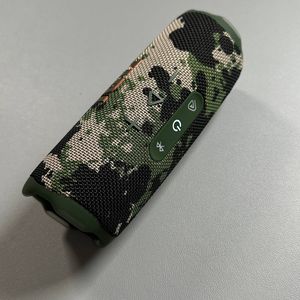
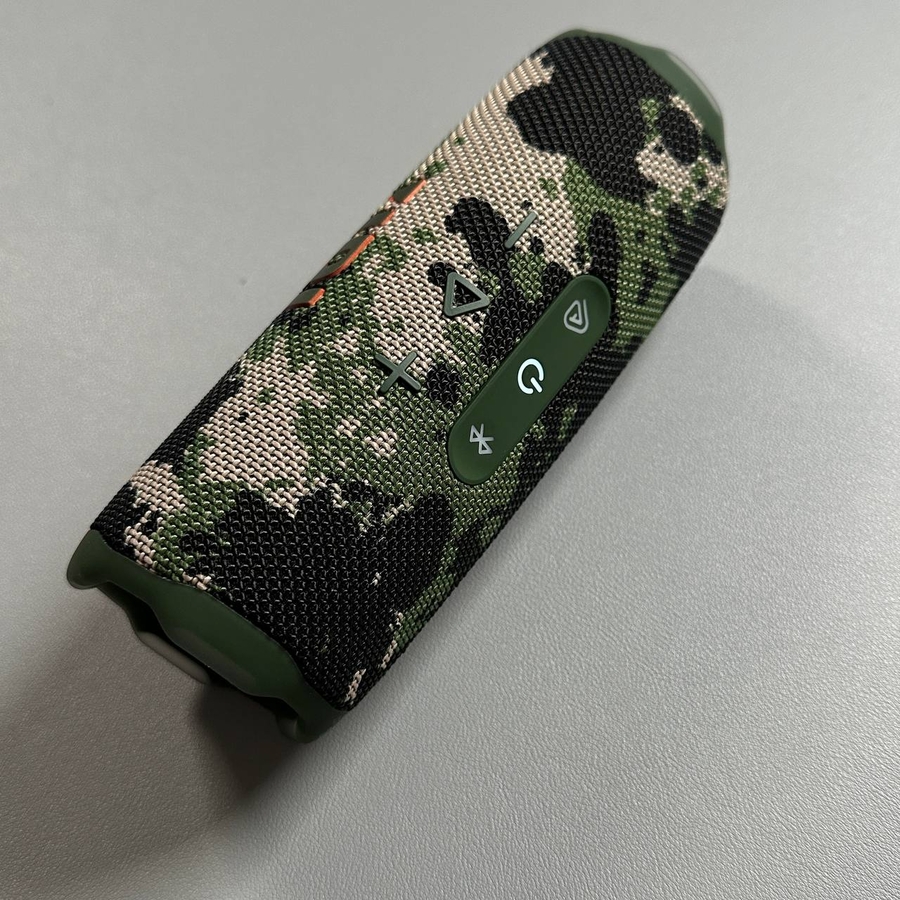
За да започнете, уверете се, че вашата тонколона JBL Flip 7 е включена. Ако не се свърже автоматично с предварително сдвоено устройство, тя ще влезе в режим на Bluetooth сдвояване. Ще разберете, че тонколоната е готова за сдвояване, когато индикаторът за Bluetooth започне да мига. Ако забележите, че светлината не мига, просто натиснете и задръжте бутона за Bluetooth на тонколоната, докато светлината започне да мига, което показва, че е в режим на сдвояване.

Стъпка 2: Достъп до Bluetooth настройките на вашия компютър с Windows
На вашето устройство с Windows отидете до Bluetooth настройките. Можете да направите това, като щракнете върху бутона WiFi в долния десен ъгъл, след което изберете 'Bluetooth'.


Стъпка 3: Сдвояване на вашия JBL Flip 7 с вашия компютър
В Bluetooth настройките щракнете върху 'Add Device' (Добавяне на устройство). В следващото меню изберете опцията, подходяща за аудио устройства, 'Bluetooth'. След това вашият компютър с Windows ще започне да търси налични Bluetooth устройства. Уверете се, че вашият JBL Flip 7 все още е в режим на сдвояване (показан от мигащата светлина), тъй като скоро трябва да се появи в списъка с устройства. Когато видите 'JBL Flip 7' да се появи, изберете го, за да инициирате сдвояване. Успешната връзка ще бъде потвърдена, когато Bluetooth светлината на тонколоната остане постоянна.


Стъпка 4: Проверете аудио изхода
След като бъде сдвоен, проверете дали вашият JBL Flip 7 е активният аудио изход. Това може да бъде потвърдено, като щракнете върху иконата за звук в долния десен ъгъл на екрана. След това щракнете върху стрелката до контролата на звука и се уверете, че JBL Flip 7 е избран като изходно устройство. Сега можете да се наслаждавате на любимата си музика, видеоклипове или всякакво аудио съдържание, идващо през новосвързаната ви тонколона.

Стъпка 5: Свържете JBL Flip 7 чрез кабелна връзка
Ако предпочитате кабелна връзка за аудио качество без загуби, използването на подходящ кабел е лесно. Свържете единия край на кабела към USB Type-A или Type-C порт на вашия компютър, а другия край към аудио входа на JBL Flip 7. Преди да включите кабела, натиснете и задръжте бутона за "Play" (Пусни) на тонколоната. След като връзката бъде установена, ще се възпроизведе звук за потвърждение и Bluetooth светлината ще се изключи, което показва успешна кабелна връзка. Сега изберете вашия аудио изход, както е описано подробно в Стъпка 4, и започнете да се наслаждавате на висококачествено аудио през вашата тонколона.