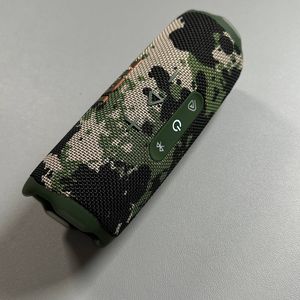
Как подключить JBL Flip 7 к вашему Windows ПК или ноутбуку
Подключение колонки JBL Flip 7 к компьютеру Windows позволяет наслаждаться высококачественным звуком, используя удобство беспроводной технологии Bluetooth или качество проводного соединения. В этом руководстве мы расскажем о шагах для обоих методов, чтобы обеспечить вам беспроблемное прослушивание.
Шаг 1: Подготовьте JBL Flip 7 к сопряжению по Bluetooth
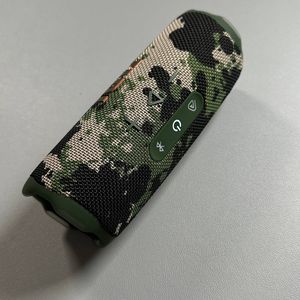
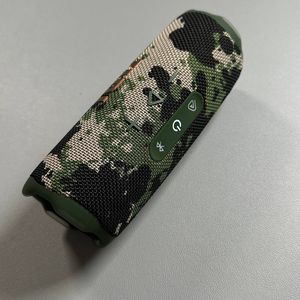
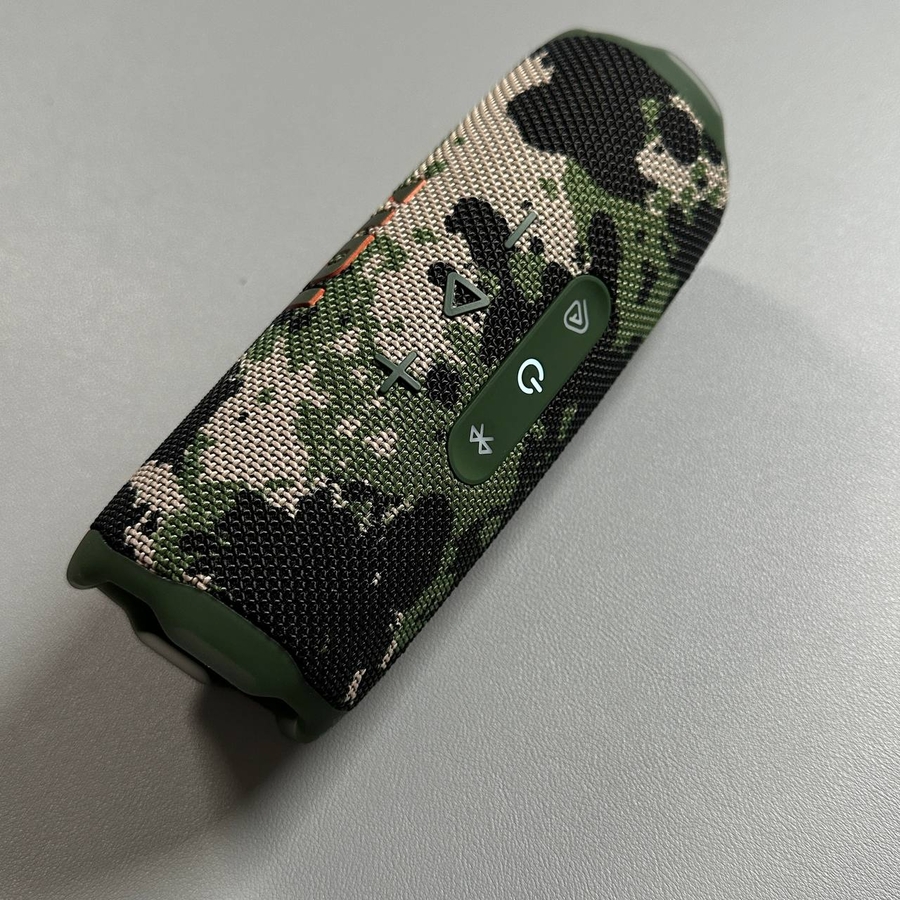
Для начала убедитесь, что ваша колонка JBL Flip 7 включена. Если она не подключается автоматически к ранее сопряженному устройству, она перейдет в режим сопряжения Bluetooth. Вы узнаете, что колонка готова к сопряжению, когда индикатор Bluetooth начнет мигать. Если вы заметили, что индикатор не мигает, просто нажмите и удерживайте кнопку Bluetooth на колонке, пока индикатор не начнет мигать, показывая, что она находится в режиме сопряжения.

Шаг 2: Откройте настройки Bluetooth на вашем компьютере Windows
На вашем устройстве Windows перейдите к настройкам Bluetooth. Это можно сделать, нажав на кнопку WiFi в правом нижнем углу, а затем выбрав 'Bluetooth'.


Шаг 3: Подключите JBL Flip 7 к вашему компьютеру
В настройках Bluetooth нажмите 'Add Device' ("Добавить устройство"). В последующем меню выберите опцию, подходящую для аудиоустройств, 'Bluetooth'. Ваш компьютер Windows начнет поиск доступных устройств Bluetooth. Убедитесь, что ваш JBL Flip 7 все еще находится в режиме сопряжения (об этом свидетельствует мигающий индикатор), так как он должен скоро появиться в списке устройств. Когда вы увидите 'JBL Flip 7', выберите его, чтобы начать сопряжение. Успешное соединение будет подтверждено, когда индикатор Bluetooth на колонке будет гореть постоянно.


Шаг 4: Проверьте вывод звука
После сопряжения убедитесь, что JBL Flip 7 является активным устройством вывода звука. Это можно проверить, нажав на значок звука в правом нижнем углу экрана. Затем щелкните стрелку рядом с регулятором громкости и убедитесь, что JBL Flip 7 выбран в качестве устройства вывода. Теперь вы можете наслаждаться любимой музыкой, видео или любым другим аудиоконтентом через вашу недавно подключенную колонку.

Шаг 5: Подключите JBL Flip 7 через проводное соединение
Если вы предпочитаете проводное соединение для качества звука без потерь, используйте подходящий кабель. Подключите один конец кабеля к порту USB Type-A или Type-C на вашем компьютере, а другой конец — к аудиовходу на JBL Flip 7. Перед подключением кабеля нажмите и удерживайте кнопку "Play" (воспроизведение) на колонке. После установления соединения прозвучит подтверждающий сигнал, и индикатор Bluetooth погаснет, указывая на успешное проводное соединение. Теперь выберите вывод звука, как описано в шаге 4, и начните наслаждаться высококачественным звуком через вашу колонку.