Πώς να Συνδέσετε το JBL Flip 7 με τον Υπολογιστή ή το Laptop σας με Windows
- 1 Βήμα 1: Προετοιμάστε το JBL Flip 7 για Σύζευξη Bluetooth
- 2 Βήμα 2: Αποκτήστε Πρόσβαση στις Ρυθμίσεις Bluetooth στον Υπολογιστή σας με Windows
- 3 Βήμα 3: Συνδέστε το JBL Flip 7 με τον Υπολογιστή σας
- 4 Βήμα 4: Επαληθεύστε την Έξοδο Ήχου
- 5 Βήμα 5: Συνδέστε το JBL Flip 7 μέσω Ενσύρματης Σύνδεσης
- 6 Σε άλλες γλώσσες
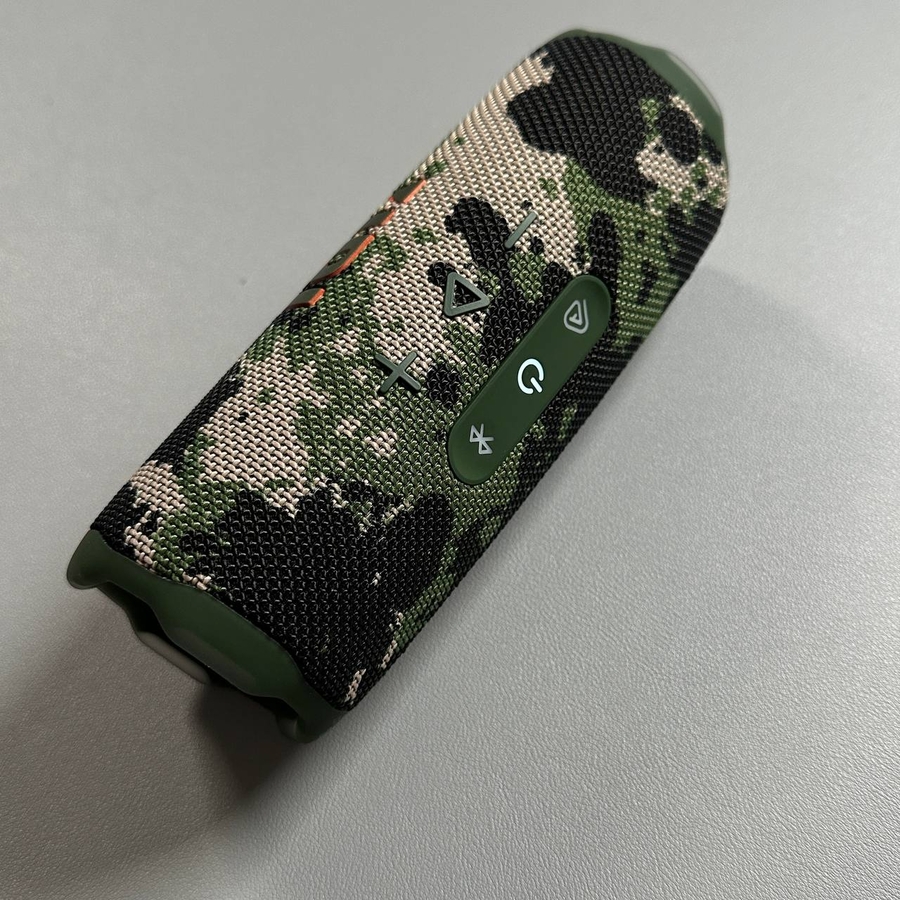
Η σύνδεση του ηχείου σας JBL Flip 7 με έναν υπολογιστή Windows σας επιτρέπει να απολαμβάνετε ήχο υψηλής ποιότητας, αξιοποιώντας παράλληλα την ευκολία της ασύρματης τεχνολογίας Bluetooth ή την πιστότητα μιας ενσύρματης σύνδεσης. Σε αυτόν τον οδηγό, θα σας καθοδηγήσουμε στα βήματα και για τις δύο μεθόδους, διασφαλίζοντας ότι θα έχετε μια απρόσκοπτη εμπειρία ακρόασης.
Βήμα 1: Προετοιμάστε το JBL Flip 7 για Σύζευξη Bluetooth
Για να ξεκινήσετε, βεβαιωθείτε ότι το ηχείο σας JBL Flip 7 είναι ενεργοποιημένο. Εάν δεν επανασυνδεθεί αυτόματα σε μια συσκευή που είχε συνδεθεί προηγουμένως, θα εισέλθει σε λειτουργία σύζευξης Bluetooth. Θα καταλάβετε ότι το ηχείο είναι έτοιμο για σύζευξη όταν η ενδεικτική λυχνία Bluetooth αρχίσει να αναβοσβήνει. Εάν παρατηρήσετε ότι η λυχνία δεν αναβοσβήνει, απλώς πατήστε και κρατήστε πατημένο το κουμπί Bluetooth στο ηχείο μέχρι να αρχίσει να αναβοσβήνει η λυχνία, υποδεικνύοντας ότι βρίσκεται σε λειτουργία σύζευξης.

Βήμα 2: Αποκτήστε Πρόσβαση στις Ρυθμίσεις Bluetooth στον Υπολογιστή σας με Windows
Στη συσκευή σας Windows, μεταβείτε στις ρυθμίσεις Bluetooth. Μπορείτε να το κάνετε αυτό κάνοντας κλικ στο κουμπί WiFi κάτω δεξιά και, στη συνέχεια, επιλέξτε 'Bluetooth'.


Βήμα 3: Συνδέστε το JBL Flip 7 με τον Υπολογιστή σας
Μέσα στις ρυθμίσεις Bluetooth, κάντε κλικ στο 'Add Device' (Προσθήκη Συσκευής). Στο επόμενο μενού, επιλέξτε την επιλογή που είναι κατάλληλη για συσκευές ήχου, 'Bluetooth'. Ο υπολογιστής σας Windows θα ξεκινήσει στη συνέχεια να αναζητά διαθέσιμες συσκευές Bluetooth. Βεβαιωθείτε ότι το JBL Flip 7 εξακολουθεί να βρίσκεται σε λειτουργία σύζευξης (που υποδεικνύεται από τη λυχνία που αναβοσβήνει), καθώς θα πρέπει σύντομα να εμφανιστεί στη λίστα συσκευών. Όταν δείτε να εμφανίζεται το 'JBL Flip 7', επιλέξτε το για να ξεκινήσετε τη σύζευξη. Μια επιτυχημένη σύνδεση θα επιβεβαιωθεί όταν η λυχνία Bluetooth στο ηχείο παραμείνει σταθερή.


Βήμα 4: Επαληθεύστε την Έξοδο Ήχου
Μόλις συνδεθείτε, βεβαιωθείτε ότι το JBL Flip 7 είναι η ενεργή έξοδος ήχου. Αυτό μπορεί να επιβεβαιωθεί κάνοντας κλικ στο εικονίδιο του ήχου στην κάτω δεξιά γωνία της οθόνης σας. Στη συνέχεια, κάντε κλικ στο βέλος δίπλα στο στοιχείο ελέγχου έντασης ήχου και βεβαιωθείτε ότι το JBL Flip 7 είναι επιλεγμένο ως συσκευή εξόδου. Τώρα μπορείτε να απολαύσετε την αγαπημένη σας μουσική, βίντεο ή οποιοδήποτε ηχητικό περιεχόμενο που προέρχεται από το ηχείο που μόλις συνδέσατε.

Βήμα 5: Συνδέστε το JBL Flip 7 μέσω Ενσύρματης Σύνδεσης
Εάν προτιμάτε μια ενσύρματη σύνδεση για ποιότητα ήχου χωρίς απώλειες, η χρήση ενός κατάλληλου καλωδίου είναι απλή. Συνδέστε το ένα άκρο του καλωδίου σε μια θύρα USB Type-A ή Type-C στον υπολογιστή σας και το άλλο άκρο στην είσοδο ήχου στο JBL Flip 7. Πριν συνδέσετε το καλώδιο, πατήστε και κρατήστε πατημένο το κουμπί "Play" (Αναπαραγωγή) στο ηχείο. Μόλις γίνει η σύνδεση, θα ακουστεί ένας ήχος επιβεβαίωσης και η λυχνία Bluetooth θα σβήσει, υποδεικνύοντας μια επιτυχημένη ενσύρματη σύνδεση. Τώρα, επιλέξτε την έξοδο ήχου σας όπως περιγράφεται λεπτομερώς στο Βήμα 4 και ξεκινήστε να απολαμβάνετε ήχο υψηλής πιστότητας μέσω του ηχείου σας.


