GIGABYTE AORUS FV43U - Manual de utilizare al monitorului de gaming
- 1 INTRODUCERE
- 2 Prezentare generală a produsului
- 3 ÎNCEPEȚI
- 4 UTILIZAREA DISPOZITIVULUI
- 5 OPERAȚIUNI
- 6 Specificații
- 7 Lista de sincronizare acceptată (Supported Timing List)
- 8 Depanare (Troubleshooting)
- 9 Îngrijire de bază (Basic Care)
- 10 Note despre încărcarea USB (Notes on USB Charging)
- 11 Informații despre serviciile GIGABYTE (GIGABYTE Service Information)
- 12 Măsuri de siguranță (Safety Precautions)
- 13 Referințe (References)
- 14 Descărcați manualul
- 15 În alte limbi
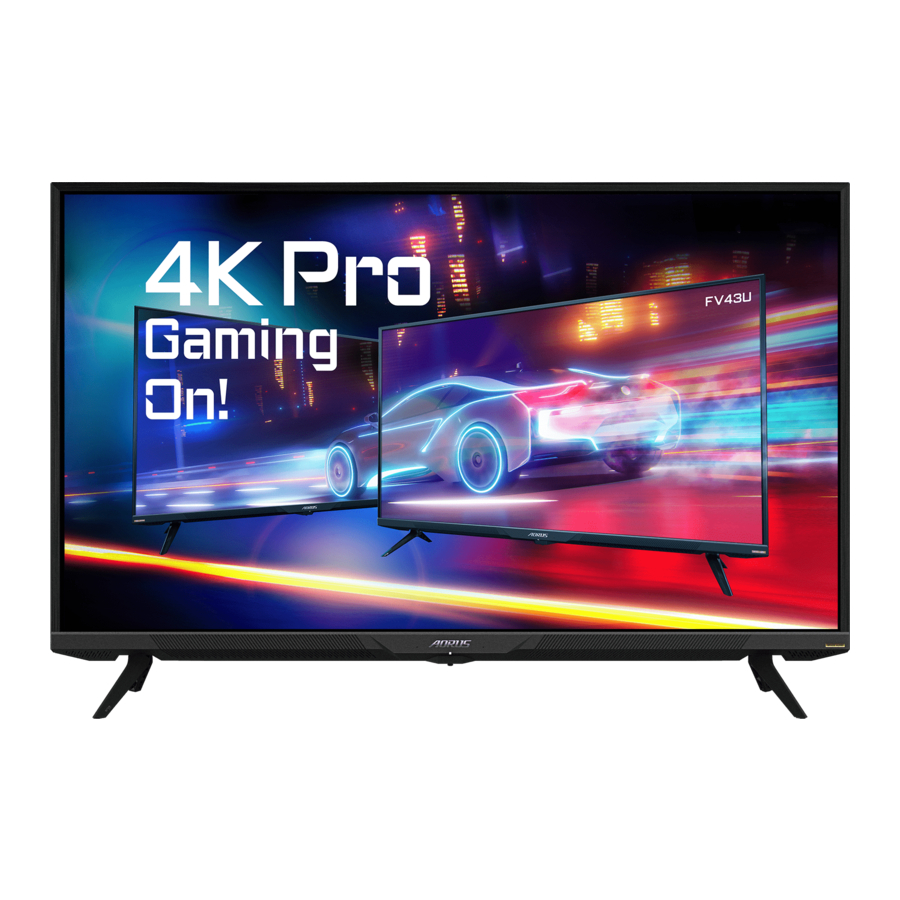
INTRODUCERE
Despachetarea
- Deschideți capacul superior al cutiei de sus.

- Scoateți articolele din spuma EPS superioară.

- Îndepărtați încuietorile care fixează cutia superioară de cutia inferioară.

- Țineți ferm ambele părți ale cutiei superioare și ridicați-o pentru a o scoate din cutia inferioară.

- Îndepărtați spumele EPS superioare și laterale.

- Scoateți cu grijă monitorul din cutia inferioară.


Notă: Vă recomandăm cu tărie să folosiți cel puțin două persoane pentru a muta monitorul.
Conținutul pachetului
Următoarele articole vin cu cutia de ambalare. Dacă lipsește vreunul dintre ele, vă rugăm să contactați dealerul local.

Notă: Vă rugăm să păstrați cutia de ambalare și materialele de ambalare pentru transportul viitor al monitorului.
Prezentare generală a produsului
Vizualizare frontală

- LED de alimentare
- Buton de control
Vizualizare din spate

- Port de ieșire audio (Line-Out)
- Mufă pentru căști
- Porturi HDMI (x2)
- DisplayPort
- Port USB Type-C
- Port USB upstream
- Porturi USB 3.0 (x2)
- Mufă AC IN
- Încuietoare Kensington
Notă:

HDMI, sigla HDMI și High-Definition Multimedia Interface sunt mărci comerciale sau mărci comerciale înregistrate ale HDMI Licensing LLC.
Telecomandă

- Buton de alimentare
- Buton de intrare (Input)
- Buton Enter
- Butoane de navigare (sus/jos/stânga/dreapta)
- Buton Mod imagine (Picture Mode)
- Buton de mut (Mute)
- Buton Mod audio (Audio Mode)
- Buton de creștere a volumului (Volume Up)
- Buton de reducere a volumului (Volume Down)
ÎNCEPEȚI
Instalarea bazei monitorului
- Așezați monitorul pe o masă, cu ecranul orientat în jos.
Notă: Vă recomandăm să acoperiți suprafața mesei cu o cârpă moale pentru a preveni deteriorarea monitorului. - Aliniați și instalați bazele monitorului în sloturile de montare de pe partea inferioară a monitorului.

- Fixați bazele monitorului cu cele patru șuruburi.

- Ridicați monitorul într-o poziție verticală și așezați-l pe o masă.


Introducerea bateriilor în telecomandă
- Deschideți capacul bateriei.

- Introduceți două baterii AAA în compartimentul bateriei. Asigurați-vă că bateriile sunt introduse cu polaritatea corectă.

- Înlocuiți capacul bateriei.


Instalarea unui suport de montare pe perete (opțional)
Utilizați numai kitul de montare pe perete de 200 x 200 mm recomandat de producător.
- Așezați monitorul pe o masă, cu ecranul orientat în jos.
Notă: Vă recomandăm să acoperiți suprafața mesei cu o cârpă moale pentru a preveni deteriorarea monitorului. - Îndepărtați cele patru șuruburi care fixează bazele monitorului.

- Îndepărtați bazele monitorului.

- Atașați suportul de montare la găurile de montare din spatele monitorului. Apoi utilizați șuruburile pentru a fixa suportul în poziție.


Notă: Pentru a monta monitorul pe perete, consultați ghidul de instalare inclus în kitul suportului de montare pe perete. Dimensiunea șurubului de montare VESA: M6 x 16mm minimum.
Efectuarea conexiunilor

- Cablu audio
- Cablu pentru căști
- Cablu HDMI
- Cablu DisplayPort
- Cablu USB Type-C
- Cablu USB (A-Male to B-Male)
- Cablu USB
- Cablu de alimentare
UTILIZAREA DISPOZITIVULUI
Pornirea/Oprirea alimentării
Pornire
- Conectați un capăt al cablului de alimentare la mufa AC IN din spatele monitorului.
- Conectați celălalt capăt al cablului de alimentare la o priză de alimentare.
- Apăsați butonul Control (Control) pentru a porni monitorul. LED-ul de alimentare se va aprinde în alb, indicând că monitorul este gata de utilizare.


Notă:
- Puteți utiliza, de asemenea, butonul
![]() de pe telecomandă pentru a porni monitorul.
de pe telecomandă pentru a porni monitorul. - Dacă LED-ul de alimentare rămâne stins după ce porniți monitorul, vă rugăm să verificați setarea LED Indicator (Indicator LED) din meniul Settings (Setări).
 de pe telecomandă pentru a porni monitorul.
Oprire
Apăsați butonul Control (Control) timp de 2 secunde pentru a opri monitorul.
Notă:
- Când meniul principal (Main menu) apare pe ecran, puteți opri, de asemenea, monitorul deplasând butonul Control (Control) în jos (
![]() ).
). - Puteți utiliza, de asemenea, butonul
![]() de pe telecomandă pentru a opri monitorul.
de pe telecomandă pentru a opri monitorul.
 ).
).  de pe telecomandă pentru a opri monitorul.
Recomandări pentru confortul utilizatorului
Următoarele sunt câteva sfaturi pentru vizualizarea confortabilă a monitorului:
- Distanțele optime de vizualizare pentru monitoare variază de la aproximativ 510 mm la 760 mm (20 in la 30 in).
- O regulă generală este să poziționați monitorul astfel încât partea superioară a ecranului să fie la sau ușor sub înălțimea ochilor atunci când sunteți așezat confortabil.
- Utilizați o iluminare adecvată pentru tipul de muncă pe care o efectuați.
- Luați pauze regulate și frecvente (cel puțin 10 minute) la fiecare 30 de minute.
- Asigurați-vă că vă îndepărtați periodic privirea de pe ecranul monitorului și vă concentrați asupra unui obiect îndepărtat timp de cel puțin 20 de secunde în timpul pauzelor.
- Exercițiile oculare pot ajuta la reducerea oboselii ochilor. Repetați frecvent aceste exerciții:
- priviți în sus și în jos
- rostogoliți încet ochiul
- mișcați-vă ochii pe diagonală.
Selectarea sursei de intrare
- Mutați butonul Control (Control) spre dreapta (
![]() ) pentru a intra în meniul Input (Intrare).
) pentru a intra în meniul Input (Intrare). - Mutați butonul Control (Control) în sus/jos (
![]() ) pentru a selecta sursa de intrare dorită. Apoi apăsați butonul Control (Control) pentru a confirma.
) pentru a selecta sursa de intrare dorită. Apoi apăsați butonul Control (Control) pentru a confirma.
 ) pentru a intra în meniul Input (Intrare).
 ) pentru a selecta sursa de intrare dorită. Apoi apăsați butonul Control (Control) pentru a confirma.
Notă: Puteți utiliza, de asemenea, butoanele de pe telecomandă pentru a face următoarele:
- Utilizați butoanele Navigation (Navigare)/Enter (Enter) pentru a face selecția.
- Apăsați butonul
![]() pentru a intra direct în meniul Input (Intrare).
pentru a intra direct în meniul Input (Intrare).
 pentru a intra direct în meniul Input (Intrare).
OPERAȚIUNI
Notă: Puteți utiliza butonul Control sau butoanele Navigare/Enter de pe telecomandă pentru a naviga prin meniu și a face ajustări.
Meniu rapid
Tastă rapidă
În mod implicit, butonul Control a fost atribuit cu o funcție specifică.
Notă: Pentru a schimba funcția presetată a tastei rapide, consultați "Comutare rapidă".
Pentru a accesa funcția tastei rapide, procedați astfel:
- Mutați butonul Control în sus (
![]() ) pentru a intra în meniul Black Equalizer (Egalizator de negru).
) pentru a intra în meniul Black Equalizer (Egalizator de negru).
Mutați butonul Control în sus/jos (![]() ) pentru a ajusta setarea și apăsați butonul Control pentru a confirma.
) pentru a ajusta setarea și apăsați butonul Control pentru a confirma.

- Mutați butonul Control în jos (
![]() ) pentru a intra în meniul Picture Mode (Mod imagine).
) pentru a intra în meniul Picture Mode (Mod imagine).
Mutați butonul Control în sus/jos (![]() ) pentru a selecta opțiunea dorită și apăsați butonul Control pentru a confirma.
) pentru a selecta opțiunea dorită și apăsați butonul Control pentru a confirma.
Notă: Puteți apăsa, de asemenea, butonul![]() de pe telecomandă pentru a intra direct în meniul Picture Mode (Mod imagine).
de pe telecomandă pentru a intra direct în meniul Picture Mode (Mod imagine).

- Mutați butonul Control în stânga (
![]() ) pentru a intra în meniul Audio Mode (Mod audio).
) pentru a intra în meniul Audio Mode (Mod audio).
Mutați butonul Control în sus/jos (![]() ) pentru a selecta opțiunea dorită și apăsați butonul Control pentru a confirma.
) pentru a selecta opțiunea dorită și apăsați butonul Control pentru a confirma.
Notă: Puteți apăsa, de asemenea, butonul![]() de pe telecomandă pentru a intra direct în meniul Audio Mode (Mod audio).
de pe telecomandă pentru a intra direct în meniul Audio Mode (Mod audio).

- Mutați butonul Control în dreapta (
![]() ) pentru a intra în meniul Input (Intrare).
) pentru a intra în meniul Input (Intrare).
Consultați secțiunea "Selectarea sursei de intrare".
 ) pentru a intra în meniul Black Equalizer (Egalizator de negru).
 ) pentru a ajusta setarea și apăsați butonul Control pentru a confirma.
 de pe telecomandă pentru a intra direct în meniul Picture Mode (Mod imagine).
 de pe telecomandă pentru a intra direct în meniul Audio Mode (Mod audio).

Notă: Pentru a închide meniul, mutați butonul Control în stânga ( ).
).
Ghidul tastelor funcționale
Apăsați butonul Control pentru a afișa meniul Main (Principal).

Apoi utilizați butonul Control pentru a selecta funcția dorită și a configura setările aferente.
Tablou de bord (Dashboard)
Când meniul Main (Principal) apare pe ecran, mutați butonul Control în stânga ( ) pentru a intra în meniul Dashboard (Tablou de bord).

- Function (Funcție): Activați/Dezactivați funcția. Când este activată, puteți selecta opțiunea/opțiunile dorite pentru a fi afișate pe ecran.
- Dashboard Location (Locație tablou de bord): Specificați locația informațiilor din tablou de bord care vor fi afișate pe ecran.
Odată ce configurația tabloului de bord este completă, acesta va transfera datele de sistem către SOC prin portul USB și va afișa valoarea funcției/funcțiilor selectate pe ecran.

Notă: Asigurați-vă că cablul USB este conectat corect la portul USB upstream al monitorului și la portul USB al computerului dumneavoastră.
Asistență joc (Game Assist)
Când meniul Main (Principal) apare pe ecran, mutați butonul Control în dreapta ( ) pentru a intra în meniul Game Assist (Asistență joc).

- AORUS Info: Configurați setările legate de jocul FPS (First Person Shooting).
- Selectați Gaming Timer (Temporizator joc) pentru a selecta modul temporizator cu numărătoare inversă. Pentru a dezactiva această funcție, setați setarea la OFF (OPRIT).
- Selectați Gaming Counter (Contor joc) sau Refresh Rate (Rată de reîmprospătare) pentru a activa/dezactiva contorul de joc sau setarea ratei de reîmprospătare în timp real.
- Selectați Info Location (Locație informații) pentru a specifica locația informațiilor care vor fi afișate pe ecran.

- Crosshair (Țintă): Selectați tipul de țintă dorit pentru a se potrivi cu mediul dumneavoastră de joc. Face țintirea mult mai ușoară.
- Display Alignment (Aliniere afișaj): Când funcția este activată, afișează liniile de aliniere pe cele patru laturi ale ecranului, oferind un instrument util pentru a alinia perfect mai multe monitoare.

Configurarea setărilor dispozitivului
Când meniul Main (Principal) apare pe ecran, deplasați butonul Control în sus ( ) pentru a intra în meniul Settings (Setări).

Gaming
Configurați setările legate de jocuri.

| Item | Description |
| Aim Stabilizer Sync | Când această funcție este activată, reduce neclaritatea mișcării în jocurile cu mișcare rapidă. Note (Notă): Această funcție nu este disponibilă în următoarele condiții:
|
| Black Equalizer | Ajustați luminozitatea zonelor negre. |
| Super Resolution | Ascuțiți imaginile de rezoluție joasă. |
| Display Mode | Selectați raportul de aspect al ecranului.
|
| Display Position | Determinați poziția ecranului Display Mode (Mod de afișare). |
| Overdrive | Îmbunătățiți timpul de răspuns al monitorului LCD. |
| Adaptive Sync | Când această funcție este activată, elimină decalajul și ruperea ecranului în timpul jocurilor. |
Picture
Configurați setările legate de imagine.

Selectați unul dintre modurile de imagine presetate.
- Standard: Pentru editarea documentelor sau navigarea pe site-uri web.
- VS mode: Pentru a juca jocuri FTG (Fighting).
- FPS: Pentru a juca jocuri FPS (First Person Shooting).
- RTS/RPG: Pentru a juca jocuri RTS (Real-Time Strategy) sau RPG (Role-Playing Game).
- Movie: Pentru vizionarea de filme.
- Reader: Pentru vizualizarea documentelor.
- sRGB: Pentru vizualizarea fotografiilor și a graficelor pe computer.
- Custom 1: Setări personalizate ale modului de imagine.
- Custom 2: Setări personalizate ale modului de imagine.
- Custom 3: Setări personalizate ale modului de imagine.
- Green: Pentru a economisi consumul de energie al monitorului. Apoi puteți configura următoarele setări de imagine.
| Item | Description |
| Brightness | Ajustați luminozitatea imaginii. |
| Contrast | Ajustați contrastul imaginii. |
| Advance Contrast | Ajustați nivelul de negru al imaginii pentru a obține contrastul optim. |
| Color | O ajustare avansată a culorilor, pe care utilizatorul o poate personaliza individual nuanța și saturația pentru fiecare culoare a axei. |
| Color Vibrance | Ajustați intensitatea culorilor mai estompate. |
| Sharpness | Ajustați claritatea imaginii. |
| Gamma | Ajustați nivelul mediu de luminanță. |
| Color Temp. | Selectați temperatura culorii. Note (Notă): Selectați User Define (Definire utilizator) pentru a personaliza temperatura culorii ajustând nivelul de roșu (R), verde (G) sau albastru (B) în funcție de preferințele dvs. |
| Color Space | Selectați spațiul de culoare pentru ieșirea culorilor monitorului. |
| Low Blue Light | Reduceți cantitatea de expunere la lumină albastră de pe ecran.
|
| DCR | Ajustați nivelul de negru al imaginii pentru a obține contrastul optim. |
| Senseye Demo Split the screen in half (2 windows) (Împarte ecranul în jumătate (2 ferestre)). | The image of the selected mode with its default settings will appear on the left window and the adjusted image with the new settings will appear on the right window (Imaginea modului selectat cu setările sale implicite va apărea în fereastra din stânga, iar imaginea ajustată cu noile setări va apărea în fereastra din dreapta). |
| Local Dimming | Îmbunătățiți negrul imaginilor afișate pe monitor. |
| Reset Picture | Resetați toate setările Picture (Imagine) la setările implicite. |
Note: (Notă:) Următoarele moduri de imagine vor fi afișate numai când funcția HDR este activată.

- Light Enhance: Enhance the Brightness performance (Îmbunătățiți performanța luminozității).
- Color Enhance: Enhance the Color performance (Îmbunătățiți performanța culorilor).
- Dark Enhance: Enhance the Darkness performance (Îmbunătățiți performanța întunericului).
Display
Configurați setările legate de ecranul de afișare.

| Item | Description |
| Input | Selectați sursa de intrare. |
| KVM | Configurați setările legate de KVM.

|
| HDR | Activați/Dezactivați funcția HDR. Note (Notă): Această opțiune este disponibilă numai pentru intrarea HDMI. |
| HDMI RGB PC Range | Selectați o setare adecvată a intervalului RGB sau lăsați monitorul să o detecteze automat. Note (Notă): Această opțiune este disponibilă numai pentru intrarea HDMI. |
| Overscan | Când această funcție este activată, mărește ușor imaginea de intrare pentru a ascunde marginile exterioare ale imaginii. Note (Notă): Această opțiune este disponibilă numai pentru intrarea HDMI. |
PIP/PBP
Configurați setările legate de multi-imagine.

| Item | Description |
| OFF | Dezactivați funcția PIP/PBP. |
| PIP | Împărțiți ecranul în 2 părți (fereastra principală și fereastra inserată).
|
| PBP | Afișați ecranul împărțit 1x1 (ferestrele din stânga și din dreapta).
|
Note: (Notă:) PIP/PBP nu este compatibil cu funcțiile HDR și Adaptive Sync.
System
Configurați setările legate de sistem.

| Item | Description |
| Language | Selectați o limbă disponibilă pentru meniul OSD. |
| Audio | Configurați setările legate de audio.
|
| Audio Mode | Selectați modul audio dorit. |
| OSD Settings | Configurați setările legate de meniul de afișare pe ecran (OSD).
|
| Quick Switch | Assign the function of the hot keys (Atribuiți funcția tastelor rapide). Available options: Aim Stabilizer, Black Equalizer, Low Blue Light, Volume, Audio Mode, Input, Contrast, Brightness, Picture Mode, and KVM Switch (Opțiuni disponibile: Stabilizator țintă, Egalizator negru, Lumină albastră scăzută, Volum, Mod audio, Intrare, Contrast, Luminozitate, Mod imagine și Comutator KVM). The default setting of the hot keys as below (Setarea implicită a tastelor rapide este următoarea):  Up (Sus) ( Up (Sus) ( ): Black Equalizer (Egalizator negru)Down (Jos) ( ): Black Equalizer (Egalizator negru)Down (Jos) ( ): Picture Mode (Mod imagine)Right (Dreapta) ( ): Picture Mode (Mod imagine)Right (Dreapta) ( ): Input (Intrare)Left (Stânga) ( ): Input (Intrare)Left (Stânga) ( ): Audio Mode (Mod audio) ): Audio Mode (Mod audio)Note (Notă): The Monitor uses low blue light panel and compliance with TÜV Rheinland Low Blue Light Hardware Solution at factory reset/default setting mode (Brightness: 40%, Contrast: 50%, CCT: Normal, Preset mode: Standard) (Monitorul utilizează un panou cu lumină albastră scăzută și este conform cu soluția hardware TÜV Rheinland Low Blue Light la modul de resetare din fabrică/setare implicită (Luminozitate: 40%, Contrast: 50%, CCT: Normal, Mod prestabilit: Standard)). |
| Other Settings |
|


Save Settings
Setați configurațiile OSD personalizate pentru Setting1, Setting2 sau Setting3.

| Item | Description |
| Save | Save the customized settings (Salvați setările personalizate). |
| Load | Load the saved settings (Încărcați setările salvate). |
Reset all
Restore the monitor to its factory default settings (Restaurați monitorul la setările implicite din fabrică).

Specificații
| Element (Item) | Specificații (Specifications) |
| Dimensiunea panoului (Panel Size) | 43-inch |
| Raportul de aspect (Aspect Ratio) | 16:9 |
| Rezoluție (Resolution) | 3840 x 2160 |
| Durata de viață a LED-ului (LED Life) | 30000 hours |
| Distanța dintre pixeli (Pixel Pitch) | 0.2451(H) x 0.2451(V) |
| Luminozitate (Brightness) | 750 nits (typ.) |
| Raport de contrast (Contrast Ratio) | 4000:1 |
| Raport de contrast dinamic (Dynamic Contrast Ratio) | 12M:1 |
| Adâncime de culoare (Color Depth) | 1.07B |
| Suprafață activă de afișare (Active Display area) | 941.18(H) x 529.42(V) |
| Unghi de vizualizare (Viewing Angle) | 178°(H) / 178°(V) |
| Frecvență (Frequency) | 144Hz |
| Terminale de intrare/ieșire (Input/Output Terminals) |
|
| Alimentare (Power Supply) | 100 to 240Vac at 50/60Hz |
| Consum de energie (Power Consumptions) |
|
| Dimensiuni (L x Î x A) (Dimensions (W x H x D)) |
|
| Greutate (Weight) | 10.0 ±0.5 kgs (cu suport) (with stand) |
| Interval de temperatură (Temperature Range) | 0° C to 40° C |
Notă (Note): Specificațiile pot fi modificate fără notificare prealabilă. (Specifications subject to change without notice.)
Lista de sincronizare acceptată (Supported Timing List)
| Lista de sincronizare (Timing List) | HDMI | DisplayPort/ USB Type-C |
| 640x480@60Hz | √ | √ |
| 640x480@75Hz | √ | √ |
| 720x480@60Hz | √ | √ |
| 720x576P@50Hz | √ | √ |
| 800x600@60Hz | √ | √ |
| 800x600@75Hz | √ | √ |
| 1024x768@60Hz | √ | √ |
| 1024x768@75Hz | √ | √ |
| 1280x720@60Hz | √ | √ |
| 1280x720@100Hz | √ | √ |
| 1280x720@120Hz | √ | √ |
| 1920x1080@60Hz | √ | √ |
| 1920x1080@120Hz | √ | √ |
| 1920x1080@144Hz | √ | X |
| 1920x1080@165Hz | X | √ |
| 2560x1440@60Hz | √ | √ |
| 2560x1440@120Hz | √ | √ |
| 2560x1440@144Hz | √ | √ |
| 3840x2160@60Hz | √ | √ |
| 3840x2160@120Hz | √ | √ |
| 3840x2160@144Hz | √ | √ |
Depanare (Troubleshooting)
| Problemă (Problem) | Soluție(i) posibilă(e) (Possible Solution(s)) |
| Fără alimentare (No power) |
|
| Nu apare nicio imagine pe ecran (No image appears on the screen) |
|
| Imaginea nu umple întregul ecran (The image does not fill the entire screen) |
|
| Culorile sunt distorsionate (The colors are distorted) |
|
| Fără sunet sau volumul este scăzut (No sound or volume is low) |
|
Notă (Note): Dacă problema persistă, vă rugăm să contactați serviciul nostru de asistență pentru ajutor suplimentar. (If the problem persists, please contact our customer service for further assistance.)
Îngrijire de bază (Basic Care)
Când ecranul se murdărește, faceți următoarele pentru a curăța ecranul:
- Ștergeți ecranul cu o cârpă moale, fără scame, pentru a îndepărta orice praf rezidual. (Wipe the screen with your soft, lint-free cloth to remove any residual dust.)
- Pulverizați sau aplicați lichidul de curățare pe o cârpă moale. Apoi ștergeți ușor ecranul cu cârpa umedă. (Spray or apply the cleaning fluid onto a soft cloth. Then wipe the screen gently with the damp cloth.)
Notă (Note):
- Asigurați-vă că cârpa este umedă, dar nu udă. (Make sure that the cloth is damp, but not wet.)
- Când ștergeți, evitați să aplicați o presiune excesivă pe ecran. (When wiping, avoid applying excessive pressure on the screen.)
- Produsele de curățare acide sau abrazive pot deteriora ecranul. (Acidic or abrasive cleaners can damage the screen.)
Note despre încărcarea USB (Notes on USB Charging)
Următoarele dispozitive nu sunt compatibile cu BC 1.2 al modului CDP. Când Hub-ul este conectat la un PC, aceste dispozitive nu pot fi încărcate folosind cablul USB. (The following devices are not compatible with BC 1.2 of CDP mode. When the Hub is connected to a PC, these devices cannot be charged using the USB cable.)
| Vânzător (Vendor) | Dispozitiv (Device) | PID/VID |
| Apple | IPad | PID_129A/VID_05AC |
| Samsung | Galaxy Tab2 10.1 | PID_6860/VID_04E8 |
| Samsung | GALAXY TabPro | PID_6860/VID_04E8 |
Informații despre serviciile GIGABYTE (GIGABYTE Service Information)
Mai multe informații despre servicii, vă rugăm să vizitați site-ul oficial GIGABYTE: (More service information, please visit GIGABYTE official website:) https://www.gigabyte.com/
Măsuri de siguranță (Safety Precautions)
Citiți cu atenție următoarele Măsuri de siguranță (Safety Precautions) înainte de a utiliza monitorul.
- Utilizați numai accesoriile care sunt furnizate împreună cu monitorul sau care sunt recomandate de producător. (Only use the accessories that are provided with the monitor or that which are recommended by the manufacturer.)
- Păstrați punga de plastic pentru ambalarea produsului într-un loc care nu poate fi atins de copii. (Keep the plastic packaging bag for the product in a place that cannot be reached by children.)
- Înainte de a conecta monitorul la priza de alimentare, asigurați-vă că tensiunea nominală a cablului de alimentare este compatibilă cu specificațiile de alimentare din țara în care vă aflați. (Before connecting the monitor to the power outlet, make sure that the voltage rating of the power cable is compatible with the power specification in the country where you are located.)
- Ștecherul cablului de alimentare trebuie să fie conectat la o priză de alimentare cu împământare și cablată corespunzător. (The power cord plug must be connected to a properly wired and grounded power outlet.)
- Nu atingeți ștecherul cu mâinile ude, altfel poate provoca cu ușurință șoc electric. (Do not touch the plug with wet hands, otherwise easily cause electric shock.)
- Așezați monitorul într-un loc stabil și bine ventilat. (Place the monitor in a stable and well-ventilated place.)
- Nu așezați monitorul lângă surse de căldură, cum ar fi radiatoare electrice sau lumina directă a soarelui. (Do not place the monitor near any heat sources such as electric radiators or direct sunlight.)
- Găurile sau deschiderile de pe monitor sunt pentru ventilație. Nu acoperiți sau blocați găurile de ventilație cu niciun obiect. (The holes or openings on the monitor are for ventilation. Do not cover or block the ventilation holes with any objects.)
- Nu utilizați monitorul lângă apă, băuturi sau toate tipurile de lichide. Nerespectarea acestui lucru poate duce la șoc electric sau deteriorarea monitorului. (Do not use the monitor near water, drinks, or all types of liquids. Failure to do so may result in electric shock or damage to the monitor.)
- Asigurați-vă că deconectați monitorul de la priza de alimentare înainte de curățare. (Make sure to unplug the monitor from the power outlet before cleaning.)
- Deoarece suprafața ecranului este ușor de zgâriat, evitați să atingeți suprafața cu orice obiect dur sau ascuțit. (As the screen surface is easy to be scratched, avoid touching the surface with any hard or sharp object.)
- Utilizați o cârpă moale, fără scame, în loc de un șervețel pentru a șterge ecranul. Puteți utiliza un produs de curățare a sticlei pentru a curăța monitorul, dacă este necesar. Cu toate acestea, nu pulverizați niciodată produsul de curățare direct pe ecran. (Use a soft lint-free cloth instead of a tissue to wipe the screen. You may use a glass cleaner to clean the monitor if required. However, never spray the cleaner directly onto the screen.)
- Deconectați cablul de alimentare dacă monitorul nu este utilizat pentru o perioadă lungă de timp. (Disconnect the power cable if the monitor is not being used for a long period of time.)
- Nu încercați să dezasamblați sau să reparați singur monitorul. (Do not attempt to disassemble or repair the monitor yourself.)

Referințe (References)

Descărcați manualul
Aici puteți descărca versiunea completă pdf a manualului, aceasta poate conține instrucțiuni suplimentare de siguranță, informații despre garanție, reguli FCC etc.
Descărcați GIGABYTE AORUS FV43U - Manual de utilizare al monitorului de gaming


