GIGABYTE AORUS FV43U - Instrukcja obsługi monitora gamingowego
- 1 WPROWADZENIE
- 2 Przegląd produktu
- 3 PIERWSZE KROKI
- 4 UŻYTKOWANIE URZĄDZENIA
- 5 OPERACJE
- 6 Specyfikacje
- 7 Obsługiwana lista trybów (Supported Timing List)
- 8 Rozwiązywanie problemów (Troubleshooting)
- 9 Podstawowa pielęgnacja (Basic Care)
- 10 Uwagi dotyczące ładowania USB (Notes on USB Charging)
- 11 Informacje serwisowe GIGABYTE (GIGABYTE Service Information)
- 12 Środki ostrożności (Safety Precautions)
- 13 Odniesienia (References)
- 14 Pobierz instrukcję
- 15 W innych językach
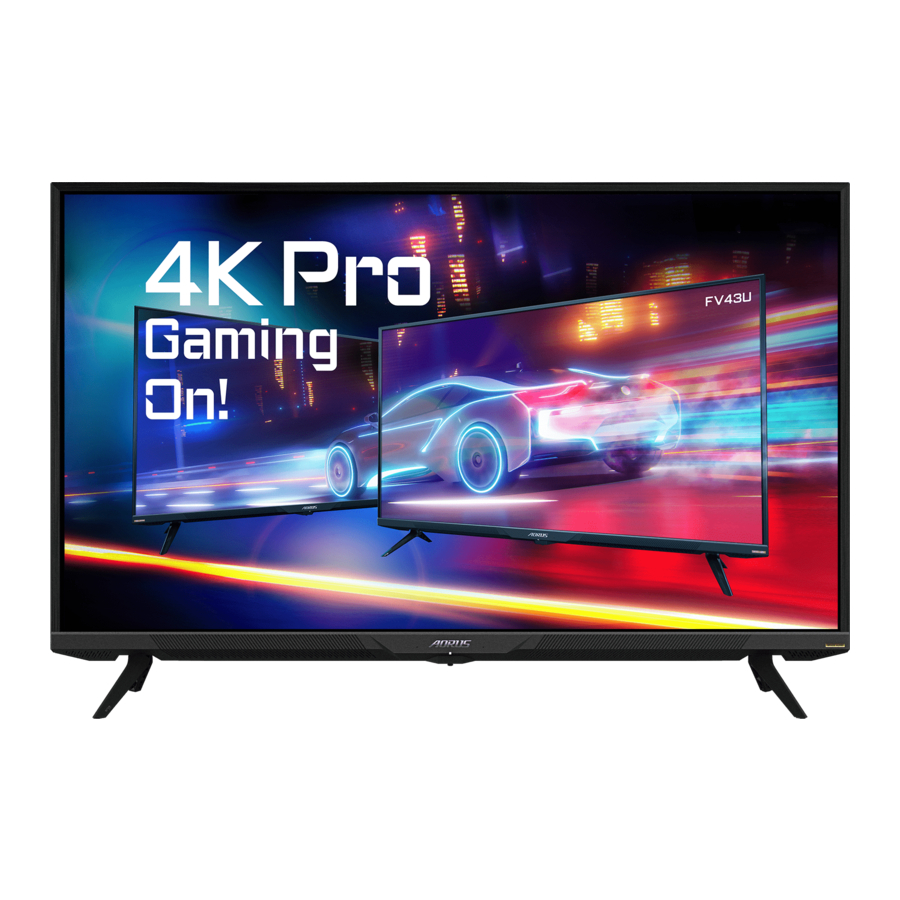
WPROWADZENIE
Rozpakowywanie
- Otwórz górną pokrywę pudełka.

- Wyjmij elementy z górnej pianki EPS.

- Usuń blokady zabezpieczające górne pudełko do dolnego pudełka.

- Mocno trzymaj obie strony górnego pudełka i podnieś, aby wyjąć je z dolnego pudełka.

- Usuń górne i boczne pianki EPS.

- Ostrożnie wyjmij monitor z dolnego pudełka.


Uwaga: Zdecydowanie zalecamy, aby do przenoszenia monitora używać co najmniej dwóch osób.
Zawartość opakowania
Następujące elementy znajdują się w pudełku. Jeśli brakuje któregoś z nich, skontaktuj się z lokalnym sprzedawcą.

Uwaga: Prosimy o zachowanie pudełka i materiałów opakowaniowych na przyszłość, w celu transportu monitora.
Przegląd produktu
Widok z przodu

- Dioda zasilania
- Przycisk sterowania (Control button)
Widok z tyłu

- Port wyjścia liniowego (Line-Out port)
- Gniazdo słuchawkowe (Headphone jack)
- Porty HDMI (x2)
- DisplayPort
- Port USB Type-C
- Port USB upstream
- Porty USB 3.0 (x2)
- Gniazdo AC IN
- Zamek Kensingtona (Kensington lock)
Uwaga:

HDMI, logo HDMI i High-Definition Multimedia Interface są znakami towarowymi lub zastrzeżonymi znakami towarowymi firmy HDMI Licensing LLC.
Pilot zdalnego sterowania

- Przycisk zasilania (Power button)
- Przycisk wejścia (Input button)
- Przycisk Enter
- Przyciski nawigacyjne (góra/dół/lewo/prawo) (Navigation buttons (up/down/left/right))
- Przycisk trybu obrazu (Picture Mode button)
- Przycisk wyciszenia (Mute button)
- Przycisk trybu audio (Audio Mode button)
- Przycisk zwiększania głośności (Volume Up button)
- Przycisk zmniejszania głośności (Volume Down button)
PIERWSZE KROKI
Instalacja podstawy monitora
- Umieść monitor na stole ekranem do dołu.
Uwaga: Zalecamy przykrycie powierzchni stołu miękką tkaniną, aby zapobiec uszkodzeniu monitora. - Wyrównaj i zainstaluj podstawy monitora w gniazdach montażowych na spodzie monitora.

- Zabezpiecz podstawy monitora czterema śrubami.

- Podnieś monitor do pozycji pionowej i umieść go na stole.


Wkładanie baterii do pilota zdalnego sterowania
- Otwórz pokrywę baterii.

- Włóż dwie baterie AAA do komory baterii. Upewnij się, że baterie są włożone z prawidłową polaryzacją.

- Załóż pokrywę baterii.


Instalacja wspornika do montażu na ścianie (opcjonalnie)
Używaj tylko zestawu do montażu na ścianie 200 x 200 mm zalecanego przez producenta.
- Umieść monitor na stole ekranem do dołu.
Uwaga: Zalecamy przykrycie powierzchni stołu miękką tkaniną, aby zapobiec uszkodzeniu monitora. - Wykręć cztery śruby mocujące podstawy monitora.

- Zdejmij podstawy monitora.

- Przymocuj wspornik montażowy do otworów montażowych z tyłu monitora. Następnie użyj śrub, aby zabezpieczyć wspornik na miejscu.


Uwaga: Aby zamontować monitor na ścianie, zapoznaj się z instrukcją instalacji dołączoną do zestawu wspornika do montażu na ścianie. Rozmiar śrub do montażu VESA: M6 x minimum 16 mm.
Podłączanie

- Kabel audio
- Kabel słuchawkowy
- Kabel HDMI
- Kabel DisplayPort
- Kabel USB Type-C
- Kabel USB (A-Male do B-Male)
- Kabel USB
- Kabel zasilający
UŻYTKOWANIE URZĄDZENIA
Włączanie/wyłączanie zasilania
Włączanie
- Podłącz jeden koniec kabla zasilającego do gniazda AC IN z tyłu monitora.
- Podłącz drugi koniec kabla zasilającego do gniazdka elektrycznego.
- Naciśnij przycisk Control (sterowania), aby włączyć monitor. Dioda zasilania zaświeci się na biało, wskazując, że monitor jest gotowy do użycia.


Uwaga:
- Możesz również użyć przycisku
![]() na pilocie zdalnego sterowania, aby włączyć monitor.
na pilocie zdalnego sterowania, aby włączyć monitor. - Jeśli dioda zasilania pozostaje wyłączona po włączeniu monitora, sprawdź ustawienie LED Indicator (Wskaźnik LED) w menu Settings (Ustawienia).
 na pilocie zdalnego sterowania, aby włączyć monitor.
Wyłączanie
Naciśnij przycisk Control (sterowania) przez 2 sekundy, aby wyłączyć monitor.
Uwaga:
- Gdy na ekranie pojawi się menu główne (Main menu), możesz również wyłączyć monitor, przesuwając przycisk Control (sterowania) w dół (
![]() ).
). - Możesz również użyć przycisku
![]() na pilocie zdalnego sterowania, aby wyłączyć monitor.
na pilocie zdalnego sterowania, aby wyłączyć monitor.
 ).
).  na pilocie zdalnego sterowania, aby wyłączyć monitor.
Zalecenia dotyczące komfortu użytkowania
Poniżej znajduje się kilka wskazówek dotyczących komfortowego oglądania monitora:
- Optymalna odległość oglądania monitorów wynosi od około 510 mm do 760 mm (od 20 cali do 30 cali).
- Ogólną zasadą jest ustawienie monitora tak, aby górna część ekranu znajdowała się na wysokości oczu lub nieco poniżej, gdy siedzisz wygodnie.
- Używaj odpowiedniego oświetlenia do rodzaju wykonywanej pracy.
- Rób regularne i częste przerwy (przynajmniej przez 10 minut) co 30 minut.
- Pamiętaj, aby okresowo odrywać wzrok od ekranu monitora i skupiać się na odległym obiekcie przez co najmniej 20 sekund podczas przerw.
- Ćwiczenia oczu mogą pomóc zmniejszyć zmęczenie wzroku. Powtarzaj te ćwiczenia często:
- patrz w górę i w dół
- powoli kręć okiem
- poruszaj oczami po przekątnej.
Wybór źródła sygnału
- Przesuń przycisk Control (sterowania) w prawo (
![]() , aby wejść do menu Input (Wejście).
, aby wejść do menu Input (Wejście). - Przesuń przycisk Control (sterowania) w górę/w dół (
![]() , aby wybrać żądane źródło sygnału. Następnie naciśnij przycisk Control (sterowania), aby potwierdzić.
, aby wybrać żądane źródło sygnału. Następnie naciśnij przycisk Control (sterowania), aby potwierdzić.
 , aby wejść do menu Input (Wejście).
 , aby wybrać żądane źródło sygnału. Następnie naciśnij przycisk Control (sterowania), aby potwierdzić.
Uwaga: Możesz również użyć przycisków na pilocie zdalnego sterowania, aby wykonać następujące czynności:
- Użyj przycisków Navigation (Nawigacja)/Enter, aby dokonać wyboru.
- Naciśnij przycisk
![]() , aby bezpośrednio wejść do menu Input (Wejście).
, aby bezpośrednio wejść do menu Input (Wejście).
 , aby bezpośrednio wejść do menu Input (Wejście).
OPERACJE
Uwaga: Możesz użyć przycisku Control (Kontrola) lub przycisków Navigation (Nawigacja)/Enter na pilocie, aby poruszać się po menu i dokonywać regulacji.
Szybkie Menu
Klawisz Skrótu
Domyślnie, przycisk Control (Kontrola) ma przypisaną konkretną funkcję.
Uwaga: Aby zmienić ustawioną funkcję klawisza skrótu, zapoznaj się z sekcją "Szybkie Przełączanie".
Aby uzyskać dostęp do funkcji klawisza skrótu, wykonaj następujące czynności:
- Przesuń przycisk Control (Kontrola) w górę (
![]() ), aby wejść do menu Black Equalizer (Korektor Czerni).
), aby wejść do menu Black Equalizer (Korektor Czerni).
Przesuń przycisk Control (Kontrola) w górę/w dół (![]() ), aby dostosować ustawienie i naciśnij przycisk Control (Kontrola), aby potwierdzić.
), aby dostosować ustawienie i naciśnij przycisk Control (Kontrola), aby potwierdzić.

- Przesuń przycisk Control (Kontrola) w dół (
![]() ), aby wejść do menu Picture Mode (Tryb Obrazu).
), aby wejść do menu Picture Mode (Tryb Obrazu).
Przesuń przycisk Control (Kontrola) w górę/w dół (![]() ), aby wybrać żądaną opcję i naciśnij przycisk Control (Kontrola), aby potwierdzić.
), aby wybrać żądaną opcję i naciśnij przycisk Control (Kontrola), aby potwierdzić.
Uwaga: Możesz również nacisnąć przycisk![]() na pilocie, aby bezpośrednio wejść do menu Picture Mode (Tryb Obrazu).
na pilocie, aby bezpośrednio wejść do menu Picture Mode (Tryb Obrazu).

- Przesuń przycisk Control (Kontrola) w lewo (
![]() ), aby wejść do menu Audio Mode (Tryb Dźwięku).
), aby wejść do menu Audio Mode (Tryb Dźwięku).
Przesuń przycisk Control (Kontrola) w górę/w dół (![]() ), aby wybrać żądaną opcję i naciśnij przycisk Control (Kontrola), aby potwierdzić.
), aby wybrać żądaną opcję i naciśnij przycisk Control (Kontrola), aby potwierdzić.
Uwaga: Możesz również nacisnąć przycisk![]() na pilocie, aby bezpośrednio wejść do menu Audio Mode (Tryb Dźwięku).
na pilocie, aby bezpośrednio wejść do menu Audio Mode (Tryb Dźwięku).

- Przesuń przycisk Control (Kontrola) w prawo (
![]() ), aby wejść do menu Input (Wejście).
), aby wejść do menu Input (Wejście).
Zapoznaj się z sekcją "Wybór Źródła Wejścia".
 ), aby wejść do menu Black Equalizer (Korektor Czerni).
 ), aby dostosować ustawienie i naciśnij przycisk Control (Kontrola), aby potwierdzić.
 na pilocie, aby bezpośrednio wejść do menu Picture Mode (Tryb Obrazu).
 na pilocie, aby bezpośrednio wejść do menu Audio Mode (Tryb Dźwięku).

Uwaga: Aby zamknąć menu, przesuń przycisk Control (Kontrola) w lewo ( ).
).
Przewodnik po Klawiszach Funkcyjnych
Naciśnij przycisk Control (Kontrola), aby wyświetlić menu Main (Główne).

Następnie użyj przycisku Control (Kontrola), aby wybrać żądaną funkcję i skonfigurować powiązane ustawienia.
Dashboard (Panel Sterowania)
Gdy menu Main (Główne) pojawi się na ekranie, przesuń przycisk Control (Kontrola) w lewo ( ), aby wejść do menu Dashboard (Panel Sterowania).

- Function (Funkcja): Włącz/Wyłącz funkcję. Po włączeniu możesz wybrać żądane opcje do wyświetlenia na ekranie.
- Dashboard Location (Lokalizacja Panelu): Określ lokalizację informacji z Panelu Sterowania, które mają być wyświetlane na ekranie.
Po zakończeniu konfiguracji Panelu Sterowania, prześle on dane systemowe do SOC przez port USB i wyświetli wartość wybranych funkcji na ekranie.

Uwaga: Upewnij się, że kabel USB jest prawidłowo podłączony do portu USB upstream monitora i portu USB komputera.
Game Assist (Asystent Gry)
Gdy menu Main (Główne) pojawi się na ekranie, przesuń przycisk Control (Kontrola) w prawo ( ), aby wejść do menu Game Assist (Asystent Gry).

- AORUS Info: Skonfiguruj ustawienia związane z grą FPS (First Person Shooting).
- Wybierz Gaming Timer (Timer Gry), aby wybrać tryb odliczania czasu. Aby wyłączyć tę funkcję, ustaw ustawienie na OFF (WYŁ.).
- Wybierz Gaming Counter (Licznik Gry) lub Refresh Rate (Częstotliwość Odświeżania), aby włączyć/wyłączyć licznik gry lub ustawienie częstotliwości odświeżania w czasie rzeczywistym.
- Wybierz Info Location (Lokalizacja Informacji), aby określić lokalizację informacji, które mają być wyświetlane na ekranie.

- Crosshair (Celownik): Wybierz żądany typ celownika, aby dopasować go do środowiska gry. Ułatwia to celowanie.
- Display Alignment (Wyrównanie Wyświetlacza): Gdy funkcja jest włączona, wyświetla linie wyrównania po czterech stronach ekranu, zapewniając przydatne narzędzie do idealnego ustawienia wielu monitorów.

Skonfiguruj ustawienia urządzenia
Gdy na ekranie pojawi się menu Main (Główne), przesuń przycisk Control (Sterowanie) do góry ( ), aby wejść do menu Settings (Ustawienia).

Gaming (Gry)
Skonfiguruj ustawienia związane z grami.

| Item | Description |
| Aim Stabilizer Sync | Gdy ta funkcja jest włączona, redukuje rozmycie ruchu w szybko poruszających się grach. Note (Uwaga): Ta funkcja nie jest dostępna w następujących warunkach:
|
| Black Equalizer | Dostosuj jasność czarnych obszarów. |
| Super Resolution | Wyostrz obrazy o niskiej rozdzielczości. |
| Display Mode | Wybierz proporcje ekranu.
|
| Display Position | Określ pozycję ekranu Display Mode (Tryb wyświetlania). |
| Overdrive | Popraw czas reakcji monitora LCD. |
| Adaptive Sync | Gdy ta funkcja jest włączona, eliminuje opóźnienia i rozrywanie ekranu podczas grania w gry. |
Picture (Obraz)
Skonfiguruj ustawienia związane z obrazem.

Wybierz jeden z predefiniowanych trybów obrazu.
- Standard: Do edycji dokumentów lub przeglądania stron internetowych.
- VS mode: Do grania w gry FTG (Fighting).
- FPS: Do grania w gry FPS (First Person Shooting).
- RTS/RPG: Do grania w gry RTS (Real-Time Strategy) lub RPG (Role-Playing Game).
- Movie: Do oglądania filmów.
- Reader: Do przeglądania dokumentów.
- sRGB: Do przeglądania zdjęć i grafiki na komputerze.
- Custom 1: Dostosowane ustawienia trybu obrazu.
- Custom 2: Dostosowane ustawienia trybu obrazu.
- Custom 3: Dostosowane ustawienia trybu obrazu.
- Green: Do oszczędzania energii monitora. Następnie możesz skonfigurować następujące ustawienia obrazu.
| Item | Description |
| Brightness | Dostosuj jasność obrazu. |
| Contrast | Dostosuj kontrast obrazu. |
| Advance Contrast | Dostosuj poziom czerni obrazu, aby osiągnąć optymalny kontrast. |
| Color | Zaawansowana regulacja kolorów, która pozwala użytkownikowi indywidualnie dostosować odcień i nasycenie dla każdej osi koloru. |
| Color Vibrance | Dostosuj intensywność bardziej stonowanych kolorów. |
| Sharpness | Dostosuj ostrość obrazu. |
| Gamma | Dostosuj środkowy poziom luminancji. |
| Color Temp. | Wybierz temperaturę barwową. Note (Uwaga): Wybierz User Define (Użytkownika), aby dostosować temperaturę barwową, regulując poziom czerwieni (R), zieleni (G) lub niebieskiego (B) zgodnie z własnymi preferencjami. |
| Color Space | Wybierz przestrzeń kolorów dla wyjścia kolorów monitora. |
| Low Blue Light | Zmniejsz ilość niebieskiego światła emitowanego przez ekran.
|
| DCR | Dostosuj poziom czerni obrazu, aby osiągnąć optymalny kontrast. |
| Senseye Demo Split the screen in half (2 windows) (Podziel ekran na pół (2 okna)). | The image of the selected mode with its default settings will appear on the left window and the adjusted image with the new settings will appear on the right window (Obraz wybranego trybu z jego domyślnymi ustawieniami pojawi się w lewym oknie, a dostosowany obraz z nowymi ustawieniami pojawi się w prawym oknie). |
| Local Dimming | Popraw czerń obrazów wyświetlanych na monitorze. |
| Reset Picture | Przywróć wszystkie ustawienia Picture (Obraz) do ustawień domyślnych. |
Note: The following picture modes will be shown only when HDR function is activated (Uwaga: Poniższe tryby obrazu zostaną wyświetlone tylko wtedy, gdy funkcja HDR jest aktywna).

- Light Enhance: Enhance the Brightness performance (Wzmocnienie światła: Popraw wydajność jasności).
- Color Enhance: Enhance the Color performance (Wzmocnienie koloru: Popraw wydajność koloru).
- Dark Enhance: Enhance the Darkness performance (Wzmocnienie ciemności: Popraw wydajność ciemności).
Display (Wyświetlacz)
Skonfiguruj ustawienia związane z ekranem.

| Item | Description |
| Input | Wybierz źródło sygnału wejściowego. |
| KVM | Skonfiguruj ustawienia związane z KVM.

|
| HDR | Włącz/Wyłącz funkcję HDR. Note (Uwaga): Ta opcja jest dostępna tylko dla wejścia HDMI. |
| HDMI RGB PC Range | Wybierz odpowiednie ustawienie zakresu RGB lub pozwól monitorowi wykryć je automatycznie. Note (Uwaga): Ta opcja jest dostępna tylko dla wejścia HDMI. |
| Overscan | Gdy ta funkcja jest włączona, nieznacznie powiększa obraz wejściowy, aby ukryć najbardziej zewnętrzne krawędzie obrazu. Note (Uwaga): Ta opcja jest dostępna tylko dla wejścia HDMI. |
PIP/PBP
Skonfiguruj ustawienia związane z wieloma obrazami.

| Item | Description |
| OFF | Wyłącz funkcję PIP/PBP. |
| PIP | Podziel ekran na 2 części (okno główne i okno wstawki).
|
| PBP | Wyświetl ekran podzielony 1x1 (lewe i prawe okno).
|
Note: PIP/PBP is not compatible with HDR and Adaptive Sync functions (Uwaga: PIP/PBP nie jest kompatybilny z funkcjami HDR i Adaptive Sync).
System
Skonfiguruj ustawienia związane z systemem.

| Item | Description |
| Language | Wybierz dostępny język dla menu OSD. |
| Audio | Skonfiguruj ustawienia związane z dźwiękiem.
|
| Audio Mode | Wybierz żądany tryb audio. |
| OSD Settings | Skonfiguruj ustawienia związane z menu ekranowym (OSD).
|
| Quick Switch | Assign the function of the hot keys (Przypisz funkcję klawiszy skrótów). Available options: Aim Stabilizer, Black Equalizer, Low Blue Light, Volume, Audio Mode, Input, Contrast, Brightness, Picture Mode, and KVM Switch (Dostępne opcje: Aim Stabilizer, Black Equalizer, Low Blue Light, Głośność, Tryb audio, Wejście, Kontrast, Jasność, Tryb obrazu i Przełącznik KVM). The default setting of the hot keys as below (Domyślne ustawienie klawiszy skrótów jest następujące):  Up (Góra) ( Up (Góra) ( ): Black EqualizerDown (Dół) ( ): Black EqualizerDown (Dół) ( ): Picture Mode (Tryb obrazu)Right (Prawo) ( ): Picture Mode (Tryb obrazu)Right (Prawo) ( ): Input (Wejście)Left (Lewo) ( ): Input (Wejście)Left (Lewo) ( ): Audio Mode (Tryb audio) ): Audio Mode (Tryb audio)Note (Uwaga): The Monitor uses low blue light panel and compliance with TÜV Rheinland Low Blue Light Hardware Solution at factory reset/default setting mode (Brightness: 40%, Contrast: 50%, CCT: Normal, Preset mode: Standard) (Monitor wykorzystuje panel o niskiej emisji niebieskiego światła i jest zgodny z rozwiązaniem sprzętowym TÜV Rheinland Low Blue Light w trybie resetowania do ustawień fabrycznych/domyślnych (Jasność: 40%, Kontrast: 50%, CCT: Normalny, Tryb ustawień wstępnych: Standardowy)). |
| Other Settings |
|


Save Settings (Zapisz ustawienia)
Set the personalized OSD configurations for Setting1, Setting2, or Setting3 (Ustaw spersonalizowane konfiguracje OSD dla Ustawienia1, Ustawienia2 lub Ustawienia3).

| Item | Description |
| Save | Save the customized settings (Zapisz dostosowane ustawienia). |
| Load | Load the saved settings (Załaduj zapisane ustawienia). |
Reset all (Zresetuj wszystko)
Restore the monitor to its factory default settings (Przywróć monitor do ustawień fabrycznych).

Specyfikacje
| Element | Specyfikacje |
| Rozmiar panelu (Panel Size) | 43-calowy |
| Współczynnik proporcji (Aspect Ratio) | 16:9 |
| Rozdzielczość (Resolution) | 3840 x 2160 |
| Żywotność LED (LED Life) | 30000 godzin |
| Rozmiar piksela (Pixel Pitch) | 0.2451(H) x 0.2451(V) |
| Jasność (Brightness) | 750 nitów (typ.) |
| Współczynnik kontrastu (Contrast Ratio) | 4000:1 |
| Dynamiczny współczynnik kontrastu (Dynamic Contrast Ratio) | 12M:1 |
| Głębia kolorów (Color Depth) | 1.07B |
| Aktywny obszar wyświetlania (Active Display area) | 941.18(H) x 529.42(V) |
| Kąt widzenia (Viewing Angle) | 178°(H) / 178°(V) |
| Częstotliwość (Frequency) | 144Hz |
| Złącza wejścia/wyjścia (Input/Output Terminals) |
|
| Zasilanie (Power Supply) | Od 100 do 240Vac przy 50/60Hz |
| Zużycie energii (Power Consumptions) |
|
| Wymiary (szer. x wys. x gł.) (Dimensions (W x H x D)) |
|
| Waga (Weight) | 10.0 ±0.5 kg (z podstawą) |
| Zakres temperatur (Temperature Range) | 0° C do 40° C |
Uwaga: Specyfikacje mogą ulec zmianie bez powiadomienia.
Obsługiwana lista trybów (Supported Timing List)
| Lista trybów (Timing List) | HDMI | DisplayPort/ USB Type-C |
| 640x480@60Hz | √ | √ |
| 640x480@75Hz | √ | √ |
| 720x480@60Hz | √ | √ |
| 720x576P@50Hz | √ | √ |
| 800x600@60Hz | √ | √ |
| 800x600@75Hz | √ | √ |
| 1024x768@60Hz | √ | √ |
| 1024x768@75Hz | √ | √ |
| 1280x720@60Hz | √ | √ |
| 1280x720@100Hz | √ | √ |
| 1280x720@120Hz | √ | √ |
| 1920x1080@60Hz | √ | √ |
| 1920x1080@120Hz | √ | √ |
| 1920x1080@144Hz | √ | X |
| 1920x1080@165Hz | X | √ |
| 2560x1440@60Hz | √ | √ |
| 2560x1440@120Hz | √ | √ |
| 2560x1440@144Hz | √ | √ |
| 3840x2160@60Hz | √ | √ |
| 3840x2160@120Hz | √ | √ |
| 3840x2160@144Hz | √ | √ |
Rozwiązywanie problemów (Troubleshooting)
| Problem | Możliwe rozwiązanie(a) (Possible Solution(s)) |
| Brak zasilania (No power) |
|
| Brak obrazu na ekranie (No image appears on the screen) |
|
| Obraz nie wypełnia całego ekranu (The image does not fill the entire screen) |
|
| Kolory są zniekształcone (The colors are distorted) |
|
| Brak dźwięku lub niska głośność (No sound or volume is low) |
|
Uwaga: Jeśli problem będzie się powtarzał, skontaktuj się z naszym działem obsługi klienta w celu uzyskania dalszej pomocy.
Podstawowa pielęgnacja (Basic Care)
Gdy ekran się zabrudzi, wykonaj następujące czynności, aby go wyczyścić:
- Przetrzyj ekran miękką, niestrzępiącą się ściereczką, aby usunąć wszelkie pozostałości kurzu.
- Spryskaj lub nałóż płyn czyszczący na miękką ściereczkę. Następnie delikatnie przetrzyj ekran wilgotną ściereczką.
Uwaga:
- Upewnij się, że ściereczka jest wilgotna, ale nie mokra.
- Podczas wycierania unikaj nadmiernego nacisku na ekran.
- Kwasowe lub ścierne środki czyszczące mogą uszkodzić ekran.
Uwagi dotyczące ładowania USB (Notes on USB Charging)
Następujące urządzenia nie są kompatybilne z BC 1.2 trybu CDP. Gdy koncentrator jest podłączony do komputera PC, tych urządzeń nie można ładować za pomocą kabla USB.
| Producent (Vendor) | Urządzenie (Device) | PID/VID |
| Apple | IPad | PID_129A/VID_05AC |
| Samsung | Galaxy Tab2 10.1 | PID_6860/VID_04E8 |
| Samsung | GALAXY TabPro | PID_6860/VID_04E8 |
Informacje serwisowe GIGABYTE (GIGABYTE Service Information)
Więcej informacji serwisowych można znaleźć na oficjalnej stronie internetowej GIGABYTE: https://www.gigabyte.com/
Środki ostrożności (Safety Precautions)
Przed użyciem monitora należy przeczytać poniższe Środki ostrożności.
- Należy używać wyłącznie akcesoriów dostarczonych z monitorem lub zalecanych przez producenta.
- Woreczek z tworzywa sztucznego, w który zapakowany jest produkt, należy przechowywać w miejscu niedostępnym dla dzieci.
- Przed podłączeniem monitora do gniazdka elektrycznego należy upewnić się, że napięcie znamionowe kabla zasilającego jest zgodne ze specyfikacją zasilania w kraju, w którym się znajdujesz.
- Wtyczka przewodu zasilającego musi być podłączona do prawidłowo okablowanego i uziemionego gniazdka elektrycznego.
- Nie dotykaj wtyczki mokrymi rękami, ponieważ może to łatwo spowodować porażenie prądem.
- Umieść monitor w stabilnym i dobrze wentylowanym miejscu.
- Nie umieszczaj monitora w pobliżu źródeł ciepła, takich jak grzejniki elektryczne lub bezpośrednie światło słoneczne.
- Otwory wentylacyjne w monitorze służą do wentylacji. Nie zakrywaj ani nie blokuj otworów wentylacyjnych żadnymi przedmiotami.
- Nie używaj monitora w pobliżu wody, napojów lub wszelkiego rodzaju płynów. Niezastosowanie się do tego zalecenia może spowodować porażenie prądem lub uszkodzenie monitora.
- Przed czyszczeniem należy odłączyć monitor od gniazdka elektrycznego.
- Ponieważ powierzchnia ekranu łatwo ulega zarysowaniu, należy unikać dotykania powierzchni twardymi lub ostrymi przedmiotami.
- Do wycierania ekranu należy używać miękkiej, niestrzępiącej się ściereczki zamiast chusteczki. W razie potrzeby można użyć środka do czyszczenia szkła. Nigdy jednak nie należy spryskiwać środkiem czyszczącym bezpośrednio ekranu.
- Odłącz kabel zasilający, jeśli monitor nie będzie używany przez dłuższy czas.
- Nie próbuj samodzielnie demontować ani naprawiać monitora.

Odniesienia (References)

Pobierz instrukcję
Tutaj możesz pobrać pełną wersję instrukcji w formacie pdf, może ona zawierać dodatkowe instrukcje bezpieczeństwa, informacje o gwarancji, przepisy FCC itp.
Pobierz GIGABYTE AORUS FV43U - Instrukcja obsługi monitora gamingowego


