GIGABYTE S55U - Monitor Gamingowy 54,6" UHD z wyświetlaczem QD - instrukcja obsługi
-
1
Połączenie
- 1.1 Nawiązywanie przewodowego połączenia internetowego
- 1.2 Nawiązywanie bezprzewodowego połączenia internetowego
- 1.3 Podłączanie urządzeń Bluetooth
- 1.4 Korzystanie z HDMI&CEC
- 1.5 Podłączanie cyfrowego systemu audio do korzystania z eARC/ARC
- 1.6 Podłączanie urządzenia AV, komputera PC lub konsoli do gier za pomocą kabla HDMI
- 1.7 Podłączanie urządzeń USB
- 2 Gra
- 3 Funkcje inteligentne
-
4
Obraz i dźwięk
-
4.1
Regulacja jakości obrazu
- 4.1.1 Korzystanie z funkcji podświetlenia
- 4.1.2 Wybór trybu obrazu
- 4.1.3 Regulacja jakości obrazu dla każdego trybu obrazu
- 4.1.4 Zmiana trybu wyświetlania
- 4.1.5 Zastosowanie bieżących ustawień obrazu do innych źródeł wejściowych
- 4.1.6 Włączanie funkcji inteligentnej sceny
- 4.1.7 Konfiguracja zaawansowanych ustawień obrazu
- 4.1.8 Konfiguracja ustawień kalibracji
- 4.1.9 Resetowanie ustawień obrazu
-
4.2
Regulacja jakości dźwięku
- 4.2.1 Włączanie dźwięków systemowych
- 4.2.2 Wybór trybu dźwięku
- 4.2.3 Wybór głośników
- 4.2.4 Konfiguracja głośnika WiSA
- 4.2.5 Włączanie eARC
- 4.2.6 Włączanie głośnika
- 4.2.7 Włączanie Dolby Atmos
- 4.2.8 Włączanie trybu montażu na ścianie
- 4.2.9 Konfiguracja zaawansowanych ustawień dźwięku
- 4.2.10 Resetowanie ustawień dźwięku
-
4.1
Regulacja jakości obrazu
- 5 Wiele ekranów
-
6
Dostępność i system
- 6.1 Dostępność
- 6.2 Konfigurowanie ustawień preferencji urządzenia
-
6.3
Konfigurowanie zaawansowanych ustawień systemowych
- 6.3.1 Timer
- 6.3.2 Asystent konfiguracji
- 6.3.3 Tryb sklepowy
- 6.3.4 Tryb bezekranowy (tylko dla modeli z obsługą głosową Hands-free)
- 6.3.5 Wysyłaj dane diagnostyczne i dotyczące użytkowania
- 6.3.6 Port sterowania szeregowego/IP
- 6.3.7 Dioda zasilania
- 6.3.8 Tryb włączenia zasilania
- 6.3.9 Dostosowywanie przycisku FAV
- 6.3.10 E-instrukcja
- 6.3.11 Wskazówki dotyczące połączenia z urządzeniem mobilnym
- 6.3.12 Wyczyść pamięć podręczną
- 6.3.13 Pomoc
- 7 Rozwiązywanie problemów
- 8 Korzystanie z E-Instrukcji obsługi
- 9 Środki ostrożności
- 10 Pobierz instrukcję
- 11 W innych językach
Połączenie
Nawiązywanie przewodowego połączenia internetowego
Podłączanie do sieci przewodowej (Ethernet)
Naciśnij przycisk  , aby wybrać ikonę
  , aby przejść do Network & Internet (Sieć i Internet).
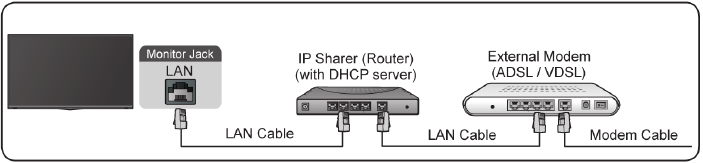
Aby uzyskać dostęp do Internetu w sposób przewodowy, zaleca się użycie modemu lub routera obsługującego protokół Dynamic Host Configuration Protocol (DHCP). Modemy i routery obsługujące DHCP automatycznie udostępniają adres IP, maskę podsieci, bramę i DNS, dzięki czemu nie trzeba ich wprowadzać ręcznie. Większość sieci domowych posiada już DHCP.
Patrz ilustracja poniżej.
Nawiązywanie bezprzewodowego połączenia internetowego
Podłączanie do sieci bezprzewodowej
Naciśnij przycisk  , aby wybrać ikonę
  , a następnie wybierz Network & Internet (Sieć i Internet) > Wi-Fi
Aby połączyć się z dostępną siecią bezprzewodową, upewnij się, że masz identyfikator SSID i hasło routera bezprzewodowego przed podjęciem próby połączenia.
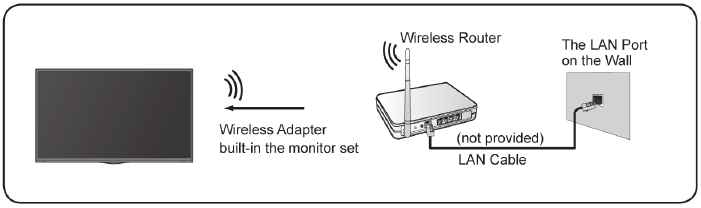
Aby uzyskać dostęp do Internetu w sposób bezprzewodowy
- Włącz Wi-Fi.
- Lista sieci zostanie wyświetlona automatycznie.
- Wybierz sieć bezprzewodową z listy, wprowadź hasło.
- Jeśli połączenie sieciowe nie pojawia się na liście, wybierz See all (Zobacz wszystkie), aby wyświetlić całą listę, lub wybierz Add new network (Dodaj nową sieć), aby wprowadzić nazwę Wi-Fi, wybrać typ trybu zabezpieczeń i wprowadzić hasło.
Podłączanie urządzeń Bluetooth
Aby sparować urządzenie Bluetooth, takie jak słuchawki Bluetooth, głośniki, klawiatury, mysz, a nawet urządzenia mobilne:
- Przed sparowaniem urządzeń Bluetooth upewnij się, że są w trybie parowania i umieść urządzenia w zasięgu monitora. Aby przełączyć urządzenia Bluetooth w tryb parowania, zapoznaj się z instrukcją obsługi urządzeń.
- Naciśnij przycisk
![]() , aby wybrać ikonę
, aby wybrać ikonę ![]() , a następnie wybierz Remotes & Accessories (Piloty i akcesoria) > Add accessory (Dodaj akcesorium), aby przełączyć monitor w tryb parowania. Zostanie wyświetlona lista dostępnych urządzeń Bluetooth.
, a następnie wybierz Remotes & Accessories (Piloty i akcesoria) > Add accessory (Dodaj akcesorium), aby przełączyć monitor w tryb parowania. Zostanie wyświetlona lista dostępnych urządzeń Bluetooth. - Wybierz żądane urządzenie z listy, a następnie postępuj zgodnie z instrukcjami wyświetlanymi na ekranie. Jeśli zostanie wyświetlony monit o wprowadzenie kodu dostępu, zapoznaj się z instrukcją obsługi urządzenia. Po zakończeniu parowania urządzenie zostanie podłączone i zapisane w monitorze.
 , aby wybrać ikonę
  , a następnie wybierz Remotes & Accessories (Piloty i akcesoria) > Add accessory (Dodaj akcesorium), aby przełączyć monitor w tryb parowania. Zostanie wyświetlona lista dostępnych urządzeń Bluetooth.
 Uwaga:
- Najpierw musisz rozparować sparowane urządzenie, jeśli osiągnięto maksymalną liczbę sparowanych urządzeń.
Słuchanie dźwięku z monitora przez urządzenia Bluetooth
- Sparuj urządzenia audio Bluetooth za pomocą funkcji Bluetooth monitora. Szczegółowe informacje na temat kroków połączenia i użytkowania można znaleźć w instrukcji obsługi urządzenia audio, takiego jak głośnik Bluetooth, soundbar i słuchawki.
- Naciśnij przycisk
![]() , aby wybrać ikonę
, aby wybrać ikonę ![]() , wybierz Sound (Dźwięk) > Audio Output (Wyjście audio), a następnie wybierz opcję Bluetooth, aby słuchać dźwięku przez urządzenia Bluetooth.
, wybierz Sound (Dźwięk) > Audio Output (Wyjście audio), a następnie wybierz opcję Bluetooth, aby słuchać dźwięku przez urządzenia Bluetooth.
 , aby wybrać ikonę
  , wybierz Sound (Dźwięk) > Audio Output (Wyjście audio), a następnie wybierz opcję Bluetooth, aby słuchać dźwięku przez urządzenia Bluetooth.
 Uwaga:
- Mogą wystąpić problemy z kompatybilnością w zależności od urządzenia Bluetooth.
- Monitor i urządzenie Bluetooth mogą się rozłączyć w zależności od odległości między nimi.
Korzystanie z HDMI&CEC
Użyj pilota monitora, aby sterować urządzeniami zewnętrznymi podłączonymi do monitora za pomocą kabla HDMI. Urządzenia zewnętrzne muszą obsługiwać funkcję HDMI&CEC.
Podłączanie urządzenia zewnętrznego za pomocą funkcji HDMI&CEC
Naciśnij przycisk  , aby wybrać ikonę
  , a następnie wybierz Inputs (Wejścia) > HDMI control (Sterowanie HDMI).
- Ustaw HDMI control (Sterowanie HDMI) na On (Włączone).
- Podłącz urządzenie zgodne z HDMI&CEC do monitora.
- Włącz podłączone urządzenie zewnętrzne. Urządzenie zostanie automatycznie podłączone do monitora. Po zakończeniu połączenia możesz uzyskać dostęp do menu podłączonego urządzenia na ekranie monitora za pomocą pilota monitora i sterować urządzeniem.
Włączanie automatycznego wyłączania urządzenia
Naciśnij przycisk , aby wybrać ikonę  , a następnie wybierz Inputs (Wejścia) > Device auto power off (Automatyczne wyłączanie urządzenia).
Ustaw na On (Włączone), aby wyłączać urządzenia zewnętrzne zgodne z CEC, gdy monitor jest wyłączony.
Włączanie automatycznego włączania wyświetlacza
Naciśnij przycisk  , aby wybrać ikonę
  , a następnie wybierz Inputs (Wejścia) > Display Auto Power On (Automatyczne włączanie wyświetlacza).
Ustaw na On (Włączone), aby włączyć monitor, gdy włączone jest urządzenie zewnętrzne zgodne z CEC.
Uwaga:
- Do podłączenia urządzeń zgodnych z HDMI&CEC do monitora należy użyć kabli HDMI.
- Funkcja HDMI&CEC podłączonego urządzenia musi być włączona.
- Jeśli podłączysz urządzenie HDMI, które nie jest zgodne z HDMI&CEC, wszystkie funkcje sterowania HDMI&CEC nie będą działać.
- W zależności od podłączonego urządzenia HDMI funkcja sterowania HDMI&CEC może nie działać.
- Funkcja HDMI&CEC obsługuje One Touch Play, Routing Control, System Standby, Device OSD Name Transfer, Remote Control Pass Through, Give Device Power Status, System Audio Control.
Podłączanie cyfrowego systemu audio do korzystania z eARC/ARC
Jeśli chcesz użyć funkcji Enhanced Audio Return Channel (eARC) / Audio Return Channel (ARC), aby dźwięk był przesyłany z monitora z powrotem kablem HDMI do cyfrowego systemu dźwiękowego, możesz podłączyć się do portu HDMI 3 (eARC) monitora.
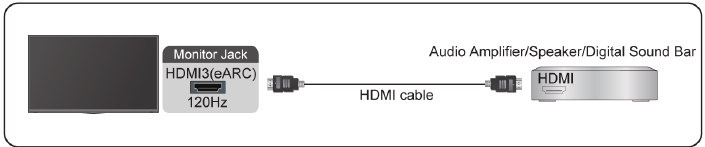
Korzystając z tej funkcji, będziesz mógł również sterować systemem dźwiękowym za pomocą pilota monitora, zamiast używać wielu pilotów do każdego urządzenia.
Po podłączeniu:
- Włącz system dźwiękowy.
- Naciśnij przycisk
![]() , aby wybrać ikonę
, aby wybrać ikonę ![]() , a następnie wybierz Sound (Dźwięk) > Audio Output (Wyjście audio) > eARC/ARC. Jeśli urządzenie obsługuje funkcję eARC, najpierw wybierz Sound (Dźwięk) > eARC, aby ustawić ją na On (Włączone).
, a następnie wybierz Sound (Dźwięk) > Audio Output (Wyjście audio) > eARC/ARC. Jeśli urządzenie obsługuje funkcję eARC, najpierw wybierz Sound (Dźwięk) > eARC, aby ustawić ją na On (Włączone).
 , aby wybrać ikonę
 Uwaga:
- Działa tylko wtedy, gdy monitor jest podłączony do odbiornika audio obsługującego funkcję eARC/ARC.
- Jeśli urządzenie ma funkcję Input Selector (Selektor wejścia), upewnij się, że zmieniłeś ją na monitor.
- Gdy ten port jest używany jako funkcja eARC/ARC, może być używany jako wejście sygnału, gdy odtwarzacz DVD jest podłączony do wzmacniacza, a wzmacniacz jest podłączony do monitora w tym samym czasie. (Niektóre wzmacniacze mogą nie obsługiwać połączenia szeregowego).
Podłączanie urządzenia AV, komputera PC lub konsoli do gier za pomocą kabla HDMI
Możesz podłączyć urządzenie AV, komputer PC lub konsolę do gier za pomocą kabla HDMI.
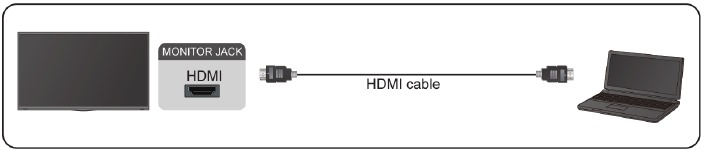
Po podłączeniu:
- Włącz urządzenie.
- Naciśnij przycisk
![]() na pilocie, wybierz odpowiednie HDMI jako źródło wejścia.
na pilocie, wybierz odpowiednie HDMI jako źródło wejścia.
 na pilocie, wybierz odpowiednie HDMI jako źródło wejścia.
 Uwaga:
- Tylko port HDMI 3/4 obsługuje HDMI 2.1. Jeśli chcesz używać UHD @120Hz Timing, najpierw wybierz Menu > HDMI Format (Format HDMI) > Enhanced format (Format rozszerzony)
- Więcej informacji na temat połączeń można znaleźć w "Wielojęzycznym przewodniku instalacji".
- Niektóre urządzenia, takie jak odtwarzacz DVD, wymagają ustawienia sygnału HDMI na wyjście w ustawieniach urządzenia. Zapoznaj się z instrukcją obsługi urządzenia.
- Jeśli z monitora nie wydobywa się dźwięk, zmień ustawienia audio urządzenia.
Podłączanie urządzeń USB
Podłącz urządzenia USB, takie jak dyski twarde, pamięci USB i aparaty cyfrowe, aby przeglądać zdjęcia i słuchać muzyki.
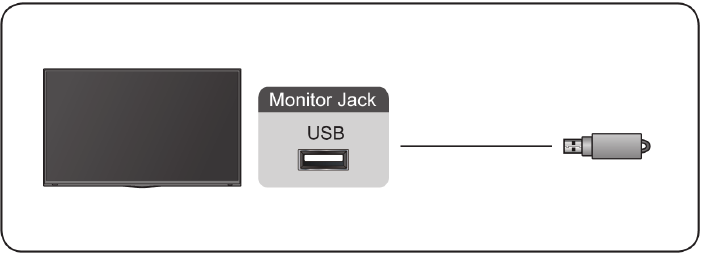
- Obsługa dysków USB o pojemności 4G, 8G, 16G, 32G, 64G, 128G i innych popularnych rozmiarów, a także dysków twardych 8T jest obecnie obsługiwana.
- Obsługiwane formaty: NTFS, FAT32.
- Niektóre aparaty cyfrowe mogą nie być kompatybilne z monitorem.
Gra
Ustawienia trybu gry
Włączanie trybu gry
Naciśnij przycisk  , aby wybrać ikonę
  , a następnie wybierz Picture (Obraz) > Picture Mode (Tryb obrazu).
Możesz wybrać tryb Game (Gra), aby zoptymalizować ustawienia monitora, aby cieszyć się komfortową grą z komputerem PC lub konsolą do gier podłączoną do monitora.
W trybie gry:
- Zmniejszenie opóźnienia wejściowego, aby upewnić się, że każde naciśnięcie lub kliknięcie odpowiada temu, co dzieje się na ekranie;
- Poprawa responsywności w celu wytworzenia bardzo małego rozmycia obrazu;
- Precyzyjne przetwarzanie sygnałów w formacie YUV 4:4:4 w celu prezentacji dokładnych kolorów obrazu.
Uwaga:
- Ta funkcja może nie być dostępna w niektórych źródłach wejściowych.
Włączanie trybu niskiego opóźnienia wejściowego
Naciśnij przycisk  , aby wybrać ikonę
  , a następnie wybierz Picture (Obraz) > Advanced Settings (Ustawienia zaawansowane) > Low Input Lag Mode (Tryb niskiego opóźnienia wejściowego).
Możesz cieszyć się płynnym oglądaniem z urządzeniami zewnętrznymi podłączonymi do monitora, gdy Low Input Lag Mode (Tryb niskiego opóźnienia wejściowego) jest włączony.
Uwaga:
- Gdy wybrany jest tryb Game (Gra), Low Input Lag (Niskie opóźnienie wejściowe) nie zostanie automatycznie wyłączone.
Włączanie FreeSync
Naciśnij przycisk , aby wybrać ikonę  , a następnie wybierz Picture (Obraz) > Advanced Settings (Ustawienia zaawansowane) > FreeSync.
Możesz cieszyć się płynnym oglądaniem z urządzeniami zewnętrznymi podłączonymi do monitora, gdy funkcja FreeSync jest włączona.
Uwaga:
- Niektóre z powyższych funkcji mogą nie być dostępne w niektórych modelach/krajach/regionach.
Asystent gry
Informacje o grze
W trybie wejścia HDMI naciśnij przycisk  na pilocie, aby wybrać Gaming (Gry), a następnie wybierz Gaming Info (Informacje o grach).
Skonfiguruj ustawienia związane z grą FPS (First Person Shooting).
- Gaming Timer (Timer gry)
Wybierz tryb odliczania czasu, w tym wyłączony, Licz w górę, Licz w dół. Aby wyłączyć tę funkcję, ustaw ustawienie na wyłączone. - Refresh Rate (Częstotliwość odświeżania)
Włącz lub wyłącz ustawienie częstotliwości odświeżania w czasie rzeczywistym. - Info Location (Lokalizacja informacji)
Określ lokalizację informacji, które mają być wyświetlane na ekranie.
Celownik
Naciśnij przycisk  na pilocie, aby wybrać Gaming (Gry), a następnie wybierz Crosshair (Celownik).
Wybierz żądany typ celownika, aby dopasować go do środowiska gry. Ułatwia to celowanie.
Wyrównanie wyświetlacza
Naciśnij przycisk  na pilocie, aby wybrać Gaming (Gry) i włącz lub wyłącz Display Alignment (Wyrównanie wyświetlacza).
Gdy funkcja jest włączona, wyświetla linie wyrównania po czterech stronach ekranu, zapewniając przydatne narzędzie do idealnego ustawienia wielu monitorów.
Funkcje inteligentne
Zapoznanie się z ekranem głównym
Prosty wygląd menu ekranu głównego ułatwia nawigację. Możesz łatwo dodawać lub usuwać aplikacje z ekranu głównego zgodnie z potrzebami.
Aby uzyskać dostęp do ekranu głównego, naciśnij przycisk  na pilocie i użyj D-pada, aby dokonać wyboru.
Aby wyjść z ekranu głównego, naciśnij przycisk  na pilocie lub użyj D-pada, aby przesunąć kursor do ikony
  Wejść u góry ekranu, naciśnij przycisk
  , aby wejść i wybrać żądane źródło wejścia.
Wskaźniki i ikony u góry ekranu głównego
- Google Assistant
Możesz wyszukiwać filmy, piosenki i inne treści za pomocą głosu. - Google Search
Możesz wyszukiwać filmy, piosenki i inne treści, wpisując tekst. - Powiadomienia
Powiadomienia mogą pochodzić z systemu, urządzenia zewnętrznego, aplikacji, odtwarzacza multimedialnego itp. - Wejścia
Wybierz źródło wejścia w zależności od urządzenia podłączonego do monitora. - Sieć i Internet
Możesz skonfigurować Sieć i Internet. - Ustawienia
Ustawienia umożliwiają konfigurację monitora, ustawianie opcji aplikacji, dodawanie kont i zmianę innych preferencji. - Godzina
Zawsze możesz zobaczyć aktualny czas na ekranie głównym.
Nazwy sekcji wyświetlanych na ekranie głównym
Ekran główny wyświetla następujące sekcje:
- Aplikacje
To jest lokalizacja, w której masz dostęp do wszystkich aplikacji na monitorze. Możesz korzystać z szerokiej gamy usług, w tym strumieniowego przesyłania wideo. - Następne odtwarzanie
Możesz wybrać rodzaje treści do Następnego odtwarzania. Możesz także ręcznie dodać program do odtworzenia w następnej kolejności, naciskając długo program na ekranie głównym. - Rekomendowana zawartość
Tutaj będzie wyświetlana zawartość premium na ekranie i możesz szybko wejść do tych treści, które chcesz.
Zarządzanie aplikacjami w wierszu aplikacji
W wierszu aplikacji wybierz aplikację, którą chcesz otworzyć, usunąć lub przenieść, i naciśnij długo przycisk , aby zarządzać.
Jeśli Twoja ulubiona aplikacja nie znajduje się na ekranie głównym, wybierz ją i naciśnij długo przycisk , a następnie wybierz Dodaj do ulubionych.
Korzystanie z sterowania głosowego
Sterowanie głosowe może nie być dostępne w niektórych modelach/krajach/regionach.
Google Assistant
Skonfiguruj Google Assistant i korzystaj z jego usług. Możesz prosić o informacje, wyszukiwać ulubione filmy, sterować monitorem i nie tylko, po prostu pytając Google Assistant.
Przed skonfigurowaniem Google Assistant, podłącz monitor do sieci.
Zaloguj się do Google Assistant na monitorze
- Przejdź do
![]() >
> ![]() Ustawienia > Preferencje urządzenia > Google Assistant. Włącz Google Assistant.
Ustawienia > Preferencje urządzenia > Google Assistant. Włącz Google Assistant. - Przejdź do
![]() >
> ![]() Ustawienia > Konta i logowanie.
Ustawienia > Konta i logowanie. - Zaloguj się, aby otrzymywać nowe aplikacje, rekomendacje, filmy i inne treści od Google. Możesz użyć telefonu lub komputera, albo pilota, aby się zalogować. Możesz także wybrać Google Assistnat w Przewodniku, gdy włączasz monitor po raz pierwszy.
Jak uruchomić Google Assistant
Możesz wybrać jeden sposób uruchomienia Google Assistant.
- Naciśnij przycisk
![]() , aby wybrać
, aby wybrać ![]() Ustawienia > Preferencje urządzenia > Google Assistant.
Ustawienia > Preferencje urządzenia > Google Assistant. - Naciśnij przycisk
![]() , aby wybrać ikonę
, aby wybrać ikonę ![]() u góry ekranu głównego do Google Assistant.
u góry ekranu głównego do Google Assistant. - Naciśnij przycisk
![]() na pilocie.
na pilocie.
 , aby wybrać
  Ustawienia > Preferencje urządzenia > Google Assistant.
 , aby wybrać ikonę
  u góry ekranu głównego do Google Assistant.
 na pilocie.
 Uwaga:
- Funkcja Google Assistant może nie być dostępna w niektórych modelach/krajach/regionach.
- Powyższe kroki konfiguracji mogą się różnić w zależności od rzeczywistych produktów.
Sterowanie głosowe bez użycia rąk
Google Assistant może odpowiadać na pytania lub pomagać w zmianie konfiguracji monitora.
Przed użyciem tej funkcji, podłącz monitor do Internetu i zaloguj się na swoje konto Google, naciskając przycisk  , wybierając ikonę
  i wybierając Konta i logowanie.
Jak skonfigurować sterowanie głosowe bez użycia rąk
- Przełącz przycisk sterowania na spodzie monitora na
![]() , aby włączyć Google Assistant.
, aby włączyć Google Assistant. - Rozpocznij rozmowę, mówiąc "OK Google", a pasek dialogowy pojawi się na dole ekranu monitora. Jednocześnie zapalają się kontrolki.
- Kontynuuj mówienie, na przykład "Jaka jest pogoda" lub "zwiększ głośność".
 , aby włączyć Google Assistant.
Tryb bezekranowy
 >
>  Ustawienia > System zaawansowany > Tryb bezekranowy
Rozmawiaj z Google Assistant, nawet gdy ekran jest wyłączony.
W Trybie bezekranowym, Google Assistant jest zawsze dostępny, aby pomóc, nawet gdy ekran nie jest włączony. Po prostu powiedz "OK Google".
Ta funkcja wpłynie na zużycie energii w trybie czuwania. Aby ją wyłączyć, naciśnij przycisk  , aby wybrać ikonę
  , i wybierz System zaawansowany > Tryb bezekranowy.
Uwaga:
- Google Assistant i niektóre funkcje są dostępne w ograniczonych krajach/regionach/językach.
Media
Media to centralna lokalizacja, w której możesz oglądać lub słuchać różnych typów treści, takich jak zdjęcia, muzyka i filmy. Możesz przeglądać treści multimedialne za pomocą następujących metod:
- Pamięć USB lub dysk twardy.
- Kompatybilny telefon komórkowy, tablet lub inne urządzenia osobiste: możesz przesyłać strumieniowo filmy, muzykę i zdjęcia przechowywane na kompatybilnym urządzeniu osobistym oraz odtwarzać lub przeglądać treści na swoim monitorze.
Przeglądanie zawartości
Istnieją dwa sposoby wejścia do Media:
- Włóż urządzenie USB, pojawi się monit z pytaniem, czy przejść do Media.
- Gdy urządzenie USB jest podłączone do monitora, który nie wyświetla strony Media, naciśnij przycisk
![]() aby wybrać Apps > Media.
aby wybrać Apps > Media.
 aby wybrać Apps > Media.
Aby przeglądać treści na podstawie typu, do którego chcesz uzyskać dostęp:
- Przejdź do odpowiedniej karty menu na ekranie i wybierz opcję All Media, Videos, Photos, Music.
- Kliknij nazwę folderu zawierającego Twoje treści.
- Wybierz, czy chcesz odtworzyć lub wyświetlić zawartość.
Jeśli chcesz zamknąć Media Center, naciśnij przycisk  na pilocie.
Lista formatów multimedialnych
Ze względu na różnice w narzędziach programistycznych i inne czynniki, niektóre z wymienionych formatów plików mogą nie być obsługiwane.
Format wideo
| Kontener | Kodek wideo | Rozszerzenie nazwy pliku | Rozdzielczość i liczba klatek na sekundę |
| MPG | MPEG1/2 | .mpg.mpeg | 1920 x 1080 przy 60 kl./s |
| Strumień programu MPEG | MPEG1/2 | .DAT, .VOB, .MPG, .MPEG | |
| MPEG4 | |||
| H.264 | 3840 x 2160 przy 120 kl./s | ||
| Strumień transportowy MPEG | HEVC/H.265 | .ts, .trp, .tp | 3840 x 2160 przy 120 kl./s |
| MPEG4 | 1920 x 1080 przy 60 kl./s | ||
| H.264 | 3840 x 2160 przy 120 kl./s | ||
| VC1 | 1920 x 1080 przy 60 kl./s | ||
| MPEG1/2 | 1920 x 1080 przy 60 kl./s | ||
| MP4 | VP8 | .mp4, .mov | 1920 x 1080 przy 60 kl./s |
| AV1 | 3840 x 2160 przy 120 kl./s | ||
| HEVC/H.265 | |||
| MPEG1/2 | 1920 x 1080 przy 60 kl./s | ||
| MPEG4 | |||
| H.263 | |||
| H.264 | 3840 x 2160 przy 120 kl./s | ||
| WMV3 | 1920 x 1080 przy 60 kl./s | ||
| VC1 | |||
| Motion JPEG | 1920 x 1080 przy 30 kl./s | ||
| MKV | VP9 | .mkv | 3840 x 2160 przy 120 kl./s |
| HEVC/H.265 | |||
| MPEG1/2 | 1920 x 1080 przy 60 kl./s | ||
| MPEG4 | |||
| H.264 | 3840 x 2160 przy 120 kl./s | ||
| WMV3 | 1920 x 1080 przy 60 kl./s | ||
| VC1 | |||
| Motion JPEG | 1920 x 1080 przy 30 kl./s | ||
| VP8 | 1920 x 1080 przy 60 kl./s | ||
| AV1 | 3840 x 2160 przy 120 kl./s | ||
| AVI | HEVC/H.265 | .avi | 3840 x 2160 przy 120 kl./s |
| MPEG1/2 | 1920 x 1080 przy 60 kl./s | ||
| MPEG4 | |||
| Sorenson H.263 | |||
| H.263 | |||
| H.264 | 3840 x 2160 przy 120 kl./s | ||
| WMV3 | 1920 x 1080 przy 60 kl./s | ||
| VC1 | |||
| Motion JPEG | 1920 x 1080 przy 30 kl./s | ||
| VP8 | 1920 x 1080 przy 60 kl./s | ||
| FLV | HEVC/H.265 | .flv | 3840 x 2160 przy 120 kl./s |
| MPEG4 | 1920 x 1080 przy 60 kl./s | ||
| Sorenson H.263 | |||
| H.263 | |||
| H.264 | 3840 x 2160 przy 120 kl./s | ||
| Motion JPEG | 1920 x 1080 przy 30 kl./s | ||
| VP8 | 1920 x 1080 przy 60 kl./s | ||
| WEBM | VP9 | .webm | 3840 x 2160 przy 120 kl./s |
| VP8 | 1920 x 1080 przy 60 kl./s | ||
| AV1 | 3840 x 2160 przy 120 kl./s |
Format audio
| Kontener | Kodek audio | Rozszerzenie nazwy pliku |
| WAV | MPEG1/2 Layer1 | .wav |
| MPEG1/2 Layer2 | ||
| MPEG1/2/2.5 Layer3 | ||
| AAC-LC, HEAAC | ||
| DTS, DTS HD | ||
| LPCM | ||
| MP3 | MPEG1/2 Layer1 | .mp3 |
| MPEG1/2 Layer2 | ||
| MPEG1/2/2.5 Layer3 | ||
| AAC | AAC-LC, HEAAC | .aac |
| WMA | WMA7, WMA8, WMA9 | .wma, .wmv |
| WMA Pro | ||
| WMA9 Pro | ||
| FLAC | FLAC | .flac |
Format zdjęć
| Obraz | Zdjęcie | Rozdzielczość |
| JPEG | .jpg.jpeg | 15360 x 8640 |
| Progresywne | 1024 x 768 | |
| PNG | 9600 x 6400 | |
| BMP | 9600 x 6400 | |
| GIF | 6400 x 4800 | |
| WebP | 3840 x 2160 | |
| HEIF | 4000 x 3000 |
Aplikacje
 > Apps
Instalowanie aplikacji
Aby zainstalować aplikację:
![]() > Apps > Get more apps.
> Apps > Get more apps.- Użyj D-pada na pilocie, aby wybrać aplikację, którą chcesz zainstalować.
- Wybierz Install (Zainstaluj). Wybrana aplikacja zostanie zainstalowana na monitorze.
Uwaga:
- Aby korzystać z tej funkcji, monitor musi być podłączony do Internetu.
- Dodawanie aplikacji jest bezpłatne, ale korzystanie z niektórych aplikacji może wiązać się z kosztami.
Usuwanie aplikacji
Możesz usunąć tylko aplikacje, które zostały zainstalowane na monitorze. Aplikacji zainstalowanych fabrycznie nie można usunąć.
Aby usunąć aplikację:
- Na ekranie Apps (Aplikacje) użyj D-pada na pilocie, aby wybrać aplikację, którą chcesz usunąć. Naciśnij i przytrzymaj przycisk
![]() .
. - Wybierz Uninstall (Odinstaluj).
- Zostanie wyświetlony komunikat dialogowy z pytaniem "do you want to uninstall this app" (czy chcesz odinstalować tę aplikację). Potwierdź, a aplikacja zostanie usunięta z ekranu Apps (Aplikacje).
 .
. Uwaga:
- Jeśli aplikacja zostanie usunięta, informacje związane z tą aplikacją również zostaną usunięte.
Przenoszenie ikon aplikacji
Aby przenieść aplikację:
- Na ekranie Apps (Aplikacje) użyj przycisków nawigacyjnych na pilocie, aby wybrać aplikację, którą chcesz przenieść. Naciśnij i przytrzymaj przycisk
![]() .
. - Wybierz Move (Przenieś).
- Użyj przycisków nawigacyjnych na pilocie, aby przenieść aplikację w inne miejsce. Naciśnij przycisk
![]() , aby potwierdzić.
, aby potwierdzić.
 .
. , aby potwierdzić.
Obraz i dźwięk
Regulacja jakości obrazu
Korzystanie z funkcji podświetlenia
Naciśnij przycisk  , aby wybrać ikonę
  , a następnie wybierz opcję Picture > Backlight.
Możesz zmienić ogólną jasność ekranu.
- Dynamic Backlight Control (lub Local Dimming, jeśli jest obsługiwane)
Umożliwia monitorowi automatyczną regulację podświetlenia sekcjami w zależności od zmian w obrazie i zwiększenie kontrastu. - Backlight Level
- Dostosuj jasność obrazów, którą chcesz uzyskać, niższe ustawienia tworzą ciemniejsze obrazy.
- Automatic Light Sensor
Umożliwia monitorowi automatyczne dostosowanie ustawień obrazu w zależności od ilości światła otoczenia w pomieszczeniu. - Light Sensor Shift
Dostosuj dolny punkt zakresu dynamicznej regulacji podświetlenia. Jest to funkcja oszczędzająca pieniądze, ponieważ zmniejsza zużycie energii.
Uwaga:
- Niektóre z powyższych funkcji mogą nie być dostępne w niektórych modelach/krajach/regionach.
Wybór trybu obrazu
Naciśnij przycisk , aby wybrać ikonę  , a następnie wybierz kolejno opcje Picture > Picture Mode.
Możesz wybrać tryb obrazu, który zapewnia najlepsze wrażenia wizualne.
Regulacja jakości obrazu dla każdego trybu obrazu
Naciśnij przycisk , wybierz ikonę  , a następnie wybierz opcję Picture > Contrast, Black Equalizer, Color, Tint lub Sharpness.
Wybierz tryb obrazu, a następnie dostosuj ustawienia.
- Contrast
Dostosuj poziom kontrastu, aby zwiększyć lub zmniejszyć jasność obrazów. - Black Equalizer
Dostosuj equalizer czerni, aby generować jaśniejsze lub ciemniejsze obrazy. - Color
Dostosuj intensywność kolorów obrazu, aby uzyskać bardziej żywy obraz. - Tint
Dostosuj kolory od odcienia zielonego do magenta, aby wyświetlić naturalne odcienie skóry osób na ekranie. - Sharpness
Dostosuj ostrość lub miękkość krawędzi obrazów.
Zmiana trybu wyświetlania
Naciśnij przycisk , aby wybrać ikonę  , a następnie wybierz opcję Picture > Display Mode.
Możesz dostosować współczynnik proporcji, aby rozciągnąć lub powiększyć obraz. Możesz wybrać spośród następujących ustawień: Auto, Normal, Zoom, Wide, Direct, 1:1, Panoramic, Cinema, 21:9 lub 32:9.
Zastosowanie bieżących ustawień obrazu do innych źródeł wejściowych
Naciśnij przycisk  , aby wybrać ikonę
  , a następnie wybierz kolejno opcje Picture > Apply Picture Settings.
Dostosuj bieżący tryb obrazu, aby zastosować go do wszystkich źródeł (w tym urządzeń zewnętrznych i źródeł OTT) lub tylko do bieżącego źródła.
Włączanie funkcji inteligentnej sceny
Naciśnij przycisk , aby wybrać ikonę  , a następnie wybierz kolejno opcje Picture > Smart Scene.
Ustaw opcję Włączone, aby umożliwić monitorowi rozpoznawanie sceny w oglądanych treściach i poprawę jakości obrazu we wszystkich źródłach wejściowych.
Uwaga:
- Niektóre konkretne aplikacje mają wyraźne ograniczenia, które nie pozwalają na rozpoznawanie treści.
Konfiguracja zaawansowanych ustawień obrazu
Naciśnij przycisk , aby wybrać ikonę , a następnie wybierz opcję Picture > Advanced Settings.
Możesz skonfigurować ustawienia trybu obrazu, które zapewniają najlepsze wrażenia wizualne.
- Overscan
Zmień ustawienia rozmiaru wideo, aby nieznacznie przyciąć krawędzie wyświetlanego obrazu. - Color Temperature
Dostosuj, jak ciepłe (czerwone) lub chłodne (niebieskie) mają być białe obszary obrazu. - Motion Enhancement
Zmniejsz widoczność powidoków pozostawianych na ekranie podczas oglądania szybko poruszających się obiektów.
Jeśli wybierzesz opcję Custom, możesz ręcznie skonfigurować opcje Blur Reduction i Judder Reduction. - Aim Stabilizer
Poprawia klarowność obrazu podczas oglądania. - Noise Reduction
Popraw klarowność obrazu poprzez redukcję szumów. - Digital Noise Reduction
Popraw ostrość obrazu, redukując szumy wideo. - HDMI Range
Dostosuj zakres sygnału HDMI, aby był bardziej odpowiedni dla treści. (Tylko tryb HDMI) - Active Contrast
Automatycznie przyciemniaj ciemne obszary i rozjaśniaj jasne obszary obrazów, aby zobaczyć więcej szczegółów. - Color Space
Zmień zakres kolorów wyświetlanych przez monitor.
Uwaga:
- Niektóre z powyższych funkcji mogą nie być dostępne w niektórych modelach/krajach/regionach.
Konfiguracja ustawień kalibracji
Naciśnij przycisk , aby wybrać ikonę  , a następnie wybierz kolejno opcje Picture > Calibration settings.
Dostosuj przestrzeń kolorów i Gamma, aby jak najlepiej dopasować je do oglądanych treści.
- Color Tuner
Dostosuj ustawienia Color, Hue, Saturation i Brightness kolorów. - White Balance
Dostosuj intensywność światła czerwonego, zielonego i niebieskiego, aby wyświetlić prawdziwe kolory wszystkich obrazów na obrazie. - Gamma
Dostosuj Gamma, aby zmienić sposób, w jaki monitor reaguje na treści w skali szarości. W ciemnym pomieszczeniu wybierz wyższą wartość, np. 2.2. W jaśniejszym obszarze wybierz niższą wartość, np. 2.0. Ogólnie rzecz biorąc, zalecana jest wartość 2.4. - Gamma Calibration
Dostosuj wybraną krzywą Gamma. - RGB Only
Wyświetl obrazy w oparciu o ustawienia domyślne lub wybierz kolor czerwony, niebieski lub zielony. - Low Blue Light
Włącz lub wyłącz tryb Low Blue Light. Ta funkcja została zaprojektowana w celu zmniejszenia poziomu niebieskiego światła w celu ochrony oczu.
Aby zmniejszyć zmęczenie oczu i chronić oczy podczas dłuższego oglądania monitora, zaleca się:
- Regularne i częste przerwy, aby uniknąć oglądania monitora przez długi czas. Długi czas oglądania może powodować zmęczenie oczu. Nie zaleca się oglądania monitora przez ponad godzinę.
- Odwracaj wzrok od ekranu monitora i patrz na odległe obiekty podczas przerw przez co najmniej 10 minut w celu ochrony oczu.
- Zrelaksuj się podczas przerwy, wykonując ćwiczenia oczu lub aktywności na świeżym powietrzu.
- Najlepsza zalecana odległość oglądania to 3-krotna wysokość pionowa ekranu monitora.
Odpowiednie przerwy i ćwiczenia są doskonałą pomocą w łagodzeniu zmęczenia oczu.
Uwaga:
- Niektóre z powyższych funkcji mogą nie być dostępne w niektórych modelach/krajach/regionach.
- Certyfikat Low Blue Light może się różnić w zależności od modelu.
Resetowanie ustawień obrazu
Naciśnij przycisk , aby wybrać ikonę  , a następnie wybierz kolejno opcje Picture > Reset.
Przywróć bieżące ustawienia obrazu do ustawień fabrycznych.
Regulacja jakości dźwięku
Włączanie dźwięków systemowych
Naciśnij przycisk , aby wybrać ikonę  , a następnie wybierz kolejno opcje Sound > System Sounds.
Ustaw opcję Włączone, aby włączyć domyślny dźwięk systemowy.
Wybór trybu dźwięku
Naciśnij przycisk , aby wybrać ikonę  , a następnie wybierz kolejno opcje Sound > Sound Mode.
Możesz wybrać zaprogramowany tryb dźwięku odpowiedni dla typu treści lub środowiska odsłuchowego.
Wybór głośników
Naciśnij przycisk , aby wybrać ikonę  , a następnie wybierz kolejno opcje Sound > Audio Output.
Wybierz głośniki, z których chcesz odtwarzać dźwięk.
Konfiguracja głośnika WiSA
Naciśnij przycisk , aby wybrać ikonę  , a następnie wybierz kolejno opcje Sound > WiSA Speaker Settings.
Bezprzewodowa transmisja dźwięku może być dostępna z Dongle dostarczonym przez WiSA Ready i systemem dźwiękowym certyfikowanym przez WiSA Ready.
Włączanie eARC
Naciśnij przycisk , aby wybrać ikonę , a następnie wybierz kolejno opcje Sound > eARC.
Podłącz urządzenie audio obsługujące eARC przez HDMI-eARC i ustaw eARC na Włączone, aby cieszyć się doskonałą jakością dźwięku.
Włączanie głośnika
Naciśnij przycisk , aby wybrać ikonę  , a następnie wybierz kolejno opcje Sound > Speaker.
Włącz lub wyłącz głośnik monitora.
Jeśli w opcji Audio Output wybrano ARC lub Bluetooth, konfiguracja tutaj jest niedostępna.
Włączanie Dolby Atmos
Naciśnij przycisk , aby wybrać ikonę  , a następnie wybierz kolejno opcje Sound > Dolby Atmos.
Ustaw opcję Dolby Atmos na Włączone, aby zwiększyć bogactwo dźwięku i cieszyć się wciągającymi wrażeniami słuchowymi.
Włączanie trybu montażu na ścianie
Naciśnij przycisk , aby wybrać ikonę  , a następnie wybierz kolejno opcje Sound > Wall Mount Mode.
Automatycznie optymalizuj dźwięk w oparciu o położenie monitora.
Konfiguracja zaawansowanych ustawień dźwięku
Naciśnij przycisk  , aby wybrać ikonę
  , a następnie wybierz kolejno opcje Sound > Advanced Settings.
Dostosuj ustawienia dźwięku i jakość monitora.
- Balance
Dostosuj siłę lewego i prawego głośnika, aby zoptymalizować dźwięk dla określonej lokalizacji. - Volume Level
Zrównoważ poziom głośności każdego źródła. - Auto Volume
Control Włącz, aby zapobiec zmianie głośności podczas przełączania kanałów monitora. - Digital Audio Out
Wybierz format cyfrowego wyjścia audio, który najlepiej pasuje do typu urządzenia audio.
Uwaga:
- W przypadku korzystania z połączenia optycznego zalecane są formaty PCM i Dolby Audio-Dolby Digital.
- Jeśli zewnętrzne urządzenie audio nie obsługuje Dolby lub DTS, zalecany jest format PCM.
- Digital Audio Delay
Dostosuj czas opóźnienia cyfrowego wyjścia audio, aby zsynchronizować dźwięk z głośnika zewnętrznego z obrazami na monitorze.
Uwaga:
- Funkcje Digital Audio Out i Digital Audio Delay są dostępne tylko wtedy, gdy opcja Audio Output jest ustawiona na ARC lub gdy zewnętrzne odtwarzacze audio są podłączone przez gniazdo DIGITAL AUDIO OUT.
- Lip Sync
Zsynchronizuj wyświetlany obraz z wyjściem audio. - Equalizer
Zwiększ głośność przy różnych częstotliwościach. - Preferred Audio Language
Ustaw domyślny język wyjścia audio dla typu oglądanych treści z transmisji cyfrowej. - Headphone Mode
Zmień sposób przesyłania dźwięku przez typ urządzenia podłączonego do portu Audio Out monitora.
Uwaga:
- Ta funkcja może nie być dostępna w niektórych modelach/krajach/regionach.
- Headphone Volume
Niezależnie dostosuj głośność urządzeń wyjścia audio.
Uwaga:
- Ta funkcja może nie być dostępna w niektórych modelach/krajach/regionach.
Resetowanie ustawień dźwięku
Naciśnij przycisk  , aby wybrać ikonę
  , a następnie wybierz kolejno opcje Sound > Reset.
Przywróć bieżące ustawienia audio do trybu fabrycznego.
Wiele ekranów
Udostępnianie ekranu
Odzwierciedlaj zawartość ze swojego urządzenia mobilnego na monitorze. Wyświetlaj filmy, zdjęcia i inne treści z urządzenia na ekranie monitora.
Naciśnij przycisk  aby wybrać ikonę , a następnie wybierz Advanced System > Mobile Device Connection Tips > Screen Sharing.
- Włącz funkcję przesyłania na urządzeniu z systemem Android/Windows10. Ikona ustawień może się różnić w zależności od urządzenia. Funkcja ta może być nazywana "Wireless display", "Smart view", "Wireless projection" itp.
- Znajdź nazwę monitora na liście wyszukiwania urządzenia i wybierz ją. Ekran Twojego urządzenia mobilnego zostanie odzwierciedlony po wybraniu monitora. Jeśli używasz sieci WI-FI, połączenie może się nie powieść i ekran nie zostanie przełączony. Możesz zamknąć aplikację Screen sharing (udostępnianie ekranu) za pomocą przycisku BACK (wstecz) lub EXIT (wyjście).
Uwaga:
- Niektóre urządzenia mobilne mogą nie obsługiwać przesyłania.


Udostępnianie zawartości
Udostępniaj filmy, muzykę lub zdjęcia z urządzenia z systemem Android/iOS/PC na ekranie monitora.
Naciśnij przycisk  aby wybrać ikonę
  , a następnie wybierz Advanced System > Mobile Device Connection Tips > Content Sharing.
- Upewnij się, że urządzenie i monitor są podłączone do tej samej sieci.
- Włącz funkcję udostępniania zawartości na urządzeniu z systemem Android/iOS/PC.
- Znajdź nazwę monitora na liście wyszukiwania urządzenia i wybierz ją.
- Poczekaj na zakończenie procesu połączenia i wybierz zawartość, którą chcesz udostępnić.
Uwaga:
- Zawartość może nie być odtwarzana w zależności od formatu pliku.
- Zawartość może nie być odtwarzana płynnie lub funkcja może nie działać prawidłowo ze względu na stan sieci.


Dostępność i system
Dostępność
Naciśnij przycisk  aby wybrać ikonę
  , a następnie wybierz Device Preferences > Accessibility.
Funkcja dostępności oferuje opcje menu i opis audio, które pomagają osobom niedowidzącym lub niedosłyszącym.
- High contrast text (tekst o wysokim kontraście)
Poprawia kontrast dla osób niedowidzących. - Text to speech (tekst na mowę)
Umożliwia określenie szczegółów silnika zamiany tekstu na mowę i szybkości mowy. - Accessibility shortcut (skrót ułatwień dostępu)
Gdy skrót jest włączony, możesz nacisnąć jednocześnie przyciski wstecz i w dół przez 3 sekundy, aby uruchomić funkcję ułatwień dostępu. - Services (usługi)
Ta funkcja menu zawiera niektóre aplikacje serwisowe, możesz wybrać, czy chcesz je otworzyć.
Konfigurowanie ustawień preferencji urządzenia
Naciśnij przycisk  aby wybrać ikonę
  , a następnie wybierz Device Preferences.
Data i godzina
- Automatic date & time (automatyczna data i godzina)
Ustaw na On (włączone), aby używać czasu dostarczonego przez sieć.
Możesz również ustawić bieżący czas ręcznie, gdy wybrana jest opcja Off (wyłączone).
Gdy wybrana jest opcja Off (wyłączone), sieć monitora może nie działać prawidłowo. - Set date (ustaw datę)
Ustaw datę. - Set time (ustaw godzinę)
Ustaw godzinę. - Set time zone (ustaw strefę czasową)
Wybierz swoją strefę czasową. - Use 24-hour format (używaj formatu 24-godzinnego)
Ustaw wyświetlanie godziny w formacie 12- lub 24-godzinnym.
Język
Dostosuj domyślne ustawienia języka dla monitora.
Klawiatura
Dostosuj domyślne ustawienia klawiatury.
Pamięć
Wyświetl pamięć monitora.
Ekran główny
- Customize channel (dostosuj kanał)
Dodaj lub usuń wiersz kanału aplikacji z ekranu głównego. - Enable video previews (włącz podgląd wideo)
Włącz lub wyłącz podgląd wideo. - Enable audio previews (włącz podgląd audio)
Włącz lub wyłącz podgląd audio. - Reorder apps/Reorder games (zmień kolejność aplikacji/zmień kolejność gier)
Zmień układ ekranu Apps (aplikacje). - Android TV Home/Android TV Core Services
Zobacz informacje o licencjach oprogramowania open source.
Asystent Google
Wyświetl uprawnienia dotyczące kont i ogranicz wyniki wyszukiwania.
Chromecast Android Shell (Chromecast wbudowany)
Włącz aplikację do przesyłania strumieniowego wideo i audio na monitor.
Wygaszacz ekranu
Włącz wygaszacz ekranu, gdy monitor jest bezczynny.
Lokalizacja
Użyj różnych trybów, aby uzyskać dostęp do informacji o lokalizacji. Każdy tryb wykorzystuje różne źródła do oszacowania lokalizacji monitora.
Użycie i diagnostyka
Pomóż poprawić wydajność systemu Android, automatycznie wysyłając informacje diagnostyczne.
Zabezpieczenia i ograniczenia
Nadzoruj nieznane źródła pod kątem bezpieczeństwa i sprawdzaj zainstalowane aplikacje pod kątem szkodliwego zachowania.
Resetuj
Zresetuj, aby wyczyścić osobiste ustawienia i informacje.
Informacje
Wyświetl informacje o wersji, stan sieci i inne informacje.
Możesz również zaktualizować wersję oprogramowania lub zmienić nazwę monitora.
- Aktualizacja systemu
Zapewnij aktualizacje oprogramowania, aby stale ulepszać monitor i naprawiać wszelkie problemy, które mogą wpływać na komfort użytkowania; dlatego zaleca się, aby monitor był podłączony do Internetu, aby automatycznie otrzymywać aktualizacje, gdy są dostępne. - Nazwa urządzenia
Wybierz nazwę dla swojego monitora. Nazwa będzie wyświetlana urządzeniom, które są dostępne do udostępniania danych.
Konfigurowanie zaawansowanych ustawień systemowych
Naciśnij przycisk  aby wybrać ikonę
  , a następnie wybierz Advanced System.
Timer
- Sleep Timer (wyłącznik czasowy)
Ustaw wyłącznik czasowy, aby automatycznie wyłączyć monitor w określonym czasie: Off (wyłączone), 10 Minutes (10 minut), 20 Minutes (20 minut), 30 Minutes (30 minut), 40 Minutes (40 minut), 50 Minutes (50 minut), 60 Minutes (60 minut), 90 Minutes (90 minut) i 120 Minutes (120 minut). - Power On Timer Type (typ wyłącznika czasowego włączenia)
Ustaw typ Off (wyłączone), Daily (codziennie), Once (raz). - Power On Timer (wyłącznik czasowy włączenia)
Ustaw zegar na godzinę, o której chcesz, aby monitor włączał się automatycznie. - Power Off Timer Type (typ wyłącznika czasowego wyłączenia)
Ustaw typ Off (wyłączone), Daily (codziennie), Once (raz). - Power Off Timer (wyłącznik czasowy wyłączenia)
Ustaw zegar na godzinę, o której chcesz, aby monitor wyłączał się automatycznie.
Asystent konfiguracji
Użyj asystenta konfiguracji, aby uzyskać instrukcje, które pomogą Ci skonfigurować monitor.
Tryb sklepowy
Tryb Home (domowy) zużywa mniej energii. Wybierz tryb Store (sklepowy), jeśli monitor będzie wystawiony w sklepie detalicznym. Tryb Store (sklepowy) wpływa na E-Streamer i inne funkcje demonstracyjne.
Tryb bezekranowy (tylko dla modeli z obsługą głosową Hands-free)
Rozmawiaj z Asystentem Google, nawet gdy ekran jest wyłączony.
W trybie bezekranowym Asystent Google jest zawsze dostępny, aby pomóc, nawet gdy ekran jest wyłączony. Po prostu powiedz "OK Google/Hej Google".
Ta funkcja wpłynie na pobór mocy w trybie czuwania, gdy jest ustawiona na On (włączona).
Uwaga:
- Asystent Google i niektóre funkcje są dostępne w ograniczonym kraju/regionie/języku.
Wysyłaj dane diagnostyczne i dotyczące użytkowania
Zezwól na wysyłanie danych diagnostycznych i dotyczących użytkowania raportu.
Port sterowania szeregowego/IP
Nasz monitor obsługuje funkcję sterowania IP w sieci lokalnej (LAN). Monitor może akceptować instrukcje zgodne ze specyfikacją, wydawane przez urządzenie w tej samej sieci lokalnej za pośrednictwem predefiniowanego interfejsu sieciowego i formatu poleceń, takie jak wyłączanie, zwiększanie/zmniejszanie głośności, przełączanie kanałów itp.
Dioda zasilania
Ustaw wskaźnik zasilania, aby pozostawał włączony lub wyłączony w trybie czuwania.
Uwaga:
- Ta funkcja może nie być dostępna w niektórych modelach/krajach/regionach.
Tryb włączenia zasilania
Monitor zostanie włączony w oparciu o tryb, gdy zostanie ponownie podłączony do zasilania prądem zmiennym.
Dostosowywanie przycisku FAV
Możesz spersonalizować przycisk FAV na pilocie, aby uzyskać szybki dostęp do dostosowanego źródła sygnału.
Uwaga:
Ta funkcja może nie być dostępna w niektórych modelach/krajach/regionach.
E-instrukcja
Zeskanuj kod QR, aby wyświetlić E-instrukcję.
Wskazówki dotyczące połączenia z urządzeniem mobilnym
Postępuj zgodnie z instrukcjami wyświetlanymi na ekranie, aby dowiedzieć się więcej o udostępnianiu ekranu i udostępnianiu zawartości.
Wyczyść pamięć podręczną
Wyczyść pamięć podręczną aplikacji i systemu.
Pomoc
- System Message (komunikat systemowy)
Wyświetl komunikat systemowy, w tym: Serial Number (numer seryjny), Service Code (kod serwisowy), Software Version (wersja oprogramowania) itp.
Uwaga:
- Numer seryjny może nie być wyświetlany w zależności od modeli/krajów/regionów.
- Signal Information (informacje o sygnale)
Wykonaj autodiagnozę, aby przetestować Video Format (format wideo), Audio Format (format audio), Color Depth (głębia kolorów) itp.
Rozwiązywanie problemów
Problemy z obrazem
Jeśli monitor ma problemy z obrazem, te kroki mogą pomóc w rozwiązaniu problemu.
| Problem | Możliwe rozwiązania |
| Brak obrazu lub obraz czarno-biały. |
|
| Obraz jest zniekształcony. |
|
| Obraz jest rozmazany lub migocze, lub na chwilę zanika. |
|
| Obraz wydaje się czerwony, fioletowy, różowy lub w innych kolorach. |
|
| Obraz zniekształcony lub falisty. |
|
Uwaga:
- Jeśli problem nadal występuje, sprawdź siłę sygnału lub zapoznaj się z instrukcją obsługi urządzenia zewnętrznego.
Problemy z dźwiękiem
Jeśli monitor ma problemy z dźwiękiem, te kroki mogą pomóc w rozwiązaniu problemu.
| Problem | Możliwe rozwiązania |
| Brak dźwięku lub dźwięk jest zbyt cichy przy maksymalnej głośności. |
|
| Obraz jest normalny, ale brak dźwięku. |
|
| Głośniki wydają dziwny dźwięk. |
|
| Dźwięk zniekształcony lub falisty. |
|
Uwaga:
- Ten produkt nie obsługuje dekodowania strumieni bitów DTS CD. Odtwarzanie tego formatu może powodować niepożądane szumy.
Problemy z siecią
Jeśli monitor ma trudności z połączeniem się z Internetem, te kroki mogą pomóc w rozwiązaniu problemu.
| Problem | Możliwe rozwiązania |
| Monitor nie może połączyć się z siecią lub aplikacjami. |
|
| Połączenie z siecią bezprzewodową nie powiodło się. |
|
| Sygnał sieci bezprzewodowej jest zbyt słaby. |
|
Problemy z podłączeniem urządzeń zewnętrznych
Jeśli monitor ma trudności z podłączeniem urządzeń zewnętrznych, te kroki mogą pomóc w rozwiązaniu problemu.
| Problem | Możliwe rozwiązania |
| Podłączyłem zewnętrzne źródło do mojego monitora, ale nie mam obrazu i/lub dźwięku. |
|
| Brak dźwięku. |
|
| Pilot nie działa. |
|
Aplikacje
Jeśli niektóre aplikacje nie działają, te kroki pomogą w rozwiązaniu problemu.
| Problem | Możliwe rozwiązania |
| Nie można odtworzyć Netflix. |
|
| Nie można odtworzyć Disney plus. |
|
Pliki multimedialne
Jeśli pliki nie są odtwarzane, te kroki mogą pomóc w rozwiązaniu problemu.
| Problem | Możliwe rozwiązania |
| Niektóre pliki nie mogą być odtworzone. |
|
Problemy ze sterowaniem głosowym
Jeśli Asystent Google nie działa, te kroki mogą pomóc w rozwiązaniu problemu.
| Problem | Możliwe rozwiązania |
| Nie można uruchomić Asystenta Google. |
|
Inne problemy
Wykonaj te kroki, aby rozwiązać inne problemy, które mogą wystąpić.
| Problem | Możliwe rozwiązania |
| Monitor jest gorący. |
|
| Monitor pachnie plastikiem. |
|
| Plastikowa obudowa wydaje "klikający" dźwięk. |
|
| Kiedy włączam monitor, pojawia się opóźnienie kilku sekund, zanim pojawi się obraz. Czy to normalne? |
|
Korzystanie z E-Instrukcji obsługi
Uruchamianie E-Instrukcji obsługi
Naciśnij przycisk aby wybrać ikonę  , a następnie wybierz Zaawansowany system > E-Instrukcja obsługi.
Zeskanuj kod QR za pomocą smartfona, aby przeglądać E-Instrukcję obsługi.
Zastrzeżenie:
Instrukcje i obrazy w niniejszej instrukcji służą wyłącznie jako odniesienie i mogą różnić się od rzeczywistego produktu.
Korzystanie z przycisków w E-Instrukcji obsługi
Szukaj
Możesz użyć ikony  u góry ekranu głównego E-Instrukcji obsługi, aby wyszukać informacje o funkcjach produktu, a E-Instrukcja obsługi wyświetli wszystkie tytuły i treści zawierające informacje z wyszukiwania.
Ustawienie
Możesz użyć ikony  u góry ekranu głównego E-Instrukcji obsługi, aby dostosować rozmiar tekstu.
Środki ostrożności
Przed użyciem monitora należy przeczytać poniższe środki ostrożności.
- Należy używać wyłącznie akcesoriów dołączonych do monitora lub zalecanych przez producenta.
- Foliową torbę opakowaniową produktu należy przechowywać w miejscu niedostępnym dla dzieci.
- Przed podłączeniem monitora do gniazdka elektrycznego należy upewnić się, że napięcie znamionowe kabla zasilającego jest zgodne ze specyfikacją zasilania w kraju, w którym się znajdujesz.
- Wtyczka przewodu zasilającego musi być podłączona do prawidłowo okablowanego gniazdka elektrycznego.
- Nie dotykaj wtyczki mokrymi rękami, ponieważ może to łatwo spowodować porażenie prądem.
- Ustaw monitor w stabilnym i dobrze wentylowanym miejscu.
- Nie umieszczaj monitora w pobliżu źródeł ciepła, takich jak grzejniki elektryczne lub bezpośrednie światło słoneczne.
- Otwory na monitorze służą do wentylacji. Nie zakrywaj ani nie blokuj otworów wentylacyjnych żadnymi przedmiotami.
- Nie używaj monitora w pobliżu wody, napojów lub wszelkiego rodzaju płynów. Niezastosowanie się do tego zalecenia może spowodować porażenie prądem lub uszkodzenie monitora.
- Przed czyszczeniem należy odłączyć monitor od gniazdka elektrycznego.
- Ponieważ powierzchnia ekranu łatwo ulega zarysowaniu, należy unikać dotykania jej twardymi lub ostrymi przedmiotami.
- Do wycierania ekranu używaj miękkiej ściereczki niestrzępiącej się zamiast chusteczki. W razie potrzeby można użyć płynu do czyszczenia szkła do czyszczenia monitora. Nigdy jednak nie rozpylaj płynu bezpośrednio na ekran.
- Odłącz kabel zasilający, jeśli monitor nie jest używany przez dłuższy czas.
- Nie próbuj samodzielnie demontować ani naprawiać monitora.
- Wtyczka przewodu zasilającego służy jako urządzenie odłączające, gniazdo wtykowe powinno być zainstalowane w pobliżu urządzenia i łatwo dostępne.
Środki ostrożności dotyczące zagrożeń związanych ze stabilnością
Produkt może spaść, powodując poważne obrażenia ciała lub śmierć. Aby zapobiec obrażeniom, produkt ten musi być bezpiecznie przymocowany do podłogi/ściany zgodnie z instrukcjami instalacji.
Wielu urazów, szczególnie u dzieci, można uniknąć, podejmując proste środki ostrożności, takie jak:
- ZAWSZE używaj stojaków lub metod instalacji zalecanych przez producenta zestawu produktów.
- ZAWSZE używaj mebli, które mogą bezpiecznie podtrzymywać produkt.
- ZAWSZE upewnij się, że produkt nie wystaje poza krawędź mebla podtrzymującego.
- ZAWSZE pouczaj dzieci o niebezpieczeństwach wspinania się na meble w celu dosięgnięcia produktu lub jego elementów sterujących.
- ZAWSZE układaj przewody i kable podłączone do produktu w taki sposób, aby nie można było się o nie potknąć, pociągnąć lub złapać.
- NIGDY nie umieszczaj produktu na wysokich meblach (na przykład szafach lub regałach na książki) bez przymocowania zarówno mebla, jak i produktu do odpowiedniego wspornika.
- NIGDY nie umieszczaj produktu na tkaninach lub innych materiałach, które mogą znajdować się między produktem a meblem podtrzymującym.
- NIGDY nie umieszczaj przedmiotów, które mogą skusić dzieci do wspinaczki, takich jak zabawki i piloty, na górze produktu lub mebla, na którym znajduje się produkt.
- Jeśli istniejący produkt ma zostać zachowany i przeniesiony, należy zastosować te same zasady, co powyżej.
- Aby zapobiec obrażeniom ciała lub uszkodzeniu produktu spowodowanemu przewróceniem się z powodu trzęsień ziemi lub innych wstrząsów, należy upewnić się, że produkt jest zainstalowany w stabilnym miejscu i podjąć środki zapobiegające upadkowi.

Pobierz instrukcję
Tutaj możesz pobrać pełną wersję instrukcji w formacie pdf, może ona zawierać dodatkowe instrukcje bezpieczeństwa, informacje o gwarancji, przepisy FCC itp.
Pobierz GIGABYTE S55U - Monitor Gamingowy 54,6" UHD z wyświetlaczem QD - instrukcja obsługi


