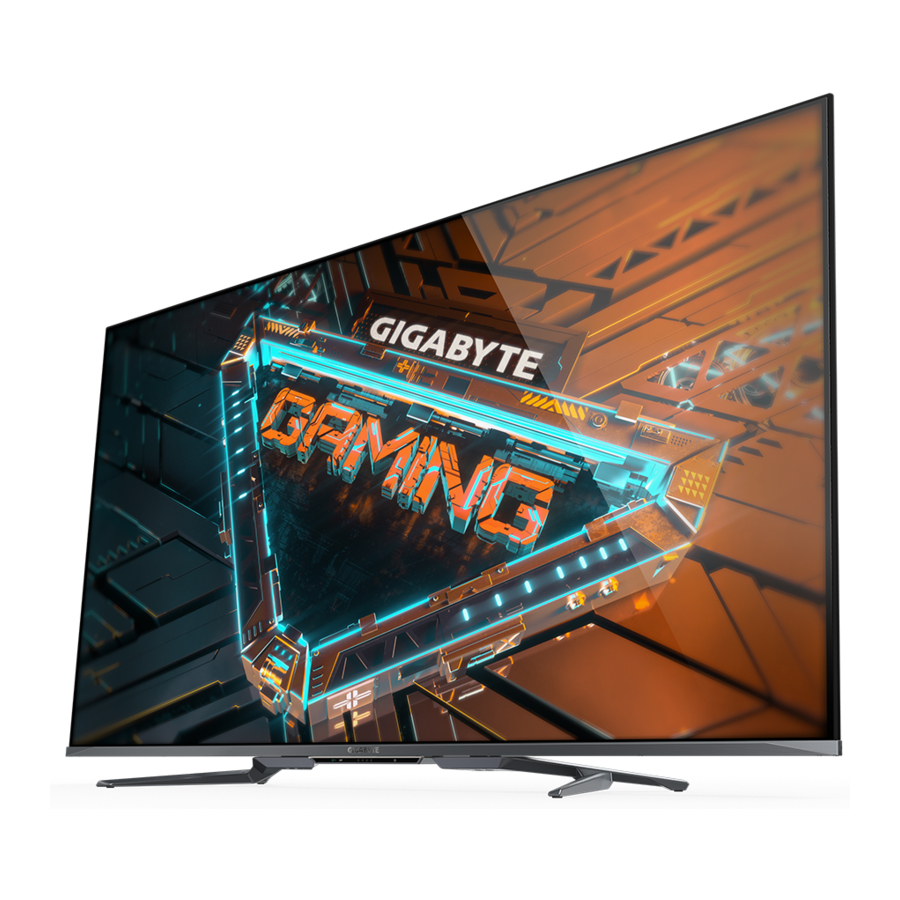
GIGABYTE S55U - Gaming-Monitor 54.6" UHD mit QD-Display-Handbuch
-
1
Verbindung
- 1.1 Eine kabelgebundene Internetverbindung herstellen
- 1.2 Eine drahtlose Internetverbindung herstellen
- 1.3 Bluetooth-Geräte verbinden
- 1.4 HDMI&CEC verwenden
- 1.5 Ein digitales Audiosystem zum Verwenden von eARC/ARC verbinden
- 1.6 Ein AV-Gerät, einen PC oder eine Spielekonsole mit einem HDMI-Kabel verbinden
- 1.7 USB-Geräte verbinden
- 2 Spiel
- 3 Intelligente Funktionen
-
4
Bild und Ton
-
4.1
Anpassen der Bildqualität
- 4.1.1 Verwenden der Hintergrundbeleuchtungsfunktion
- 4.1.2 Auswählen eines Bildmodus'
- 4.1.3 Anpassen der Bildqualität für jeden Bildmodus
- 4.1.4 Ändern des Anzeigemodus
- 4.1.5 Anwenden der aktuellen Bildeinstellungen auf andere Eingangsquellen
- 4.1.6 Aktivieren der Smart-Scene-Funktion
- 4.1.7 Konfigurieren der erweiterten Bildeinstellungen
- 4.1.8 Konfigurieren der Kalibrierungseinstellungen
- 4.1.9 Zurücksetzen der Bildeinstellungen
-
4.2
Anpassen der Tonqualität
- 4.2.1 Aktivieren der Systemtöne
- 4.2.2 Auswählen eines Tonmodus'
- 4.2.3 Auswählen der Lautsprecher
- 4.2.4 Konfigurieren des WiSA-Lautsprechers
- 4.2.5 Aktivieren von eARC
- 4.2.6 Aktivieren der Lautsprecher
- 4.2.7 Aktivieren von Dolby Atmos
- 4.2.8 Aktivieren des Wandmontagemodus
- 4.2.9 Konfigurieren der erweiterten Toneinstellungen
- 4.2.10 Zurücksetzen der Toneinstellungen
-
4.1
Anpassen der Bildqualität
- 5 Multi-Bildschirm
-
6
Barrierefreiheit und System
- 6.1 Barrierefreiheit
- 6.2 Geräteeinstellungen konfigurieren
-
6.3
Erweiterte Systemeinstellungen konfigurieren
- 6.3.1 Timer
- 6.3.2 Einrichtungsassistent
- 6.3.3 Store-Modus
- 6.3.4 Screenless Mode (Bildschirmloser Modus) (nur für Modelle mit Hands-free Voice Control (Freisprech-Sprachsteuerung))
- 6.3.5 Diagnose und Nutzung senden
- 6.3.6 Serieller/IP-Steuerungsport
- 6.3.7 Betriebs-LED
- 6.3.8 Einschaltmodus
- 6.3.9 Anpassung der FAV-Taste
- 6.3.10 E-Handbuch
- 6.3.11 Tipps zur Mobilgeräteverbindung
- 6.3.12 Cache leeren
- 6.3.13 Hilfe
- 7 Fehlerbehebung
- 8 Verwenden des E-Handbuchs
- 9 Sicherheitshinweise
- 10 Anleitung herunterladen
- 11 In anderen Sprachen
Verbindung
Eine kabelgebundene Internetverbindung herstellen
Mit einem kabelgebundenen (Ethernet-)Netzwerk verbinden
Drücken Sie die  Taste, um das
  Symbol auszuwählen und zu Network & Internet (Netzwerk & Internet) zu gelangen.
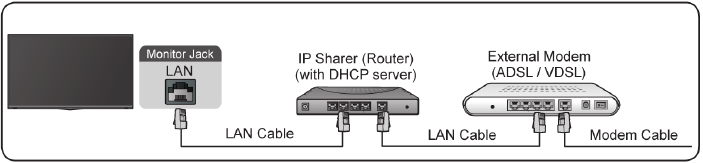
Um kabelgebundenen Internetzugang zu erhalten, wird empfohlen, ein Modem oder einen Router zu verwenden, der das Dynamic Host Configuration Protocol (DHCP) unterst**SIGNuuml;tzt. Modems und Router, die DHCP unterstützen, stellen IP-Adresse, Subnetzmaske, Gateway und DNS automatisch bereit, sodass Sie diese nicht manuell eingeben müssen. Die meisten Heimnetzwerke verfügen bereits über DHCP.
Siehe Abbildung unten.
Eine drahtlose Internetverbindung herstellen
Mit einem drahtlosen Netzwerk verbinden
Drücken Sie die  Taste, um das
  Symbol auszuwählen, und wählen Sie Network & Internet (Netzwerk & Internet) **SIGNgt; Wi-Fi (WLAN)
Um sich mit einem verfügbaren drahtlosen Netzwerk zu verbinden, stellen Sie sicher, dass Sie die SSID und das Passwort des WLAN-Routers haben, bevor Sie versuchen, eine Verbindung herzustellen.
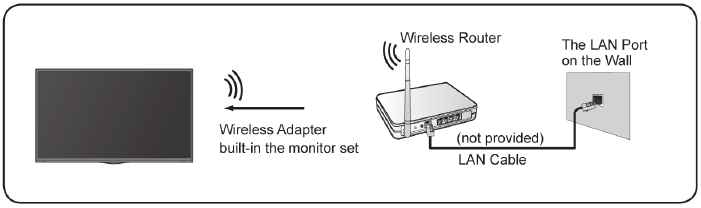
Um drahtlos auf das Internet zuzugreifen
- Schalten Sie Ihr Wi-Fi (WLAN) ein.
- Die Liste der Netzwerke wird automatisch angezeigt.
- Wählen Sie ein drahtloses Netzwerk aus der Liste aus und geben Sie das Passwort ein.
- Wenn die Netzwerkverbindung nicht in der Liste erscheint, wählen Sie See all (Alle anzeigen), um die gesamte Liste anzuzeigen, oder wählen Sie Add new network (Neues Netzwerk hinzufügen), um einen Wi-Fi (WLAN)-Namen einzugeben, den Sicherheitstyp auszuwählen und das Passwort einzugeben.
Bluetooth-Geräte verbinden
Um ein Bluetooth-Gerät zu koppeln, wie z.B. Bluetooth-Kopfhörer, -Lautsprecher, -Tastaturen, -Mäuse oder sogar mobile Geräte:
- Bevor Sie Ihre Bluetooth-Geräte koppeln, stellen Sie sicher, dass sie sich im Kopplungsmodus befinden und platzieren Sie die Geräte in Reichweite des Monitors. Um Ihre Bluetooth-Geräte in den Kopplungsmodus zu versetzen, schlagen Sie im Benutzerhandbuch der Geräte nach.
- Drücken Sie die
![]() Taste, um das
Taste, um das ![]() Symbol auszuwählen, und wählen Sie Remotes & Accessories (Fernbedienungen & Zubeh**SIGNouml;r) > Add accessory (Zubehör hinzufügen), um den Monitor in den Kopplungsmodus zu versetzen. Eine Liste der verfügbaren Bluetooth-Geräte wird angezeigt.
Symbol auszuwählen, und wählen Sie Remotes & Accessories (Fernbedienungen & Zubeh**SIGNouml;r) > Add accessory (Zubehör hinzufügen), um den Monitor in den Kopplungsmodus zu versetzen. Eine Liste der verfügbaren Bluetooth-Geräte wird angezeigt. - Wählen Sie das gewünschte Gerät aus der Liste aus und folgen Sie dann den Anweisungen auf dem Bildschirm. Wenn Sie zur Eingabe eines Passcodes aufgefordert werden, schlagen Sie im Benutzerhandbuch des Geräts nach. Nach Abschluss der Kopplung ist das Gerät verbunden und wird auf dem Monitor gespeichert.
 Taste, um das
  Symbol auszuwählen, und wählen Sie Remotes & Accessories (Fernbedienungen & Zubeh**SIGNouml;r) > Add accessory (Zubehör hinzufügen), um den Monitor in den Kopplungsmodus zu versetzen. Eine Liste der verfügbaren Bluetooth-Geräte wird angezeigt.
 Hinweis:
- Sie müssen zuerst ein gekoppeltes Gerät entkoppeln, wenn die maximale Anzahl gekoppelter Geräte erreicht wurde.
Audio des Monitors über Bluetooth-Geräte wiedergeben
- Koppeln Sie die Bluetooth-Audiogeräte mithilfe der Bluetooth-Funktion des Monitors. Schlagen Sie für detaillierte Verbindungsschritte und Nutzung im Benutzerhandbuch Ihres Audiogeräts wie Bluetooth-Lautsprecher, Soundbar und Kopfhörer nach.
- Drücken Sie die
![]() Taste, um das
Taste, um das ![]() Symbol auszuwählen, wählen Sie Sound (Ton) > Audio Output (Audioausgabe) und wählen Sie dann die Option Bluetooth, um den Ton über Bluetooth-Geräte wiederzugeben.
Symbol auszuwählen, wählen Sie Sound (Ton) > Audio Output (Audioausgabe) und wählen Sie dann die Option Bluetooth, um den Ton über Bluetooth-Geräte wiederzugeben.
 Taste, um das
  Symbol auszuwählen, wählen Sie Sound (Ton) > Audio Output (Audioausgabe) und wählen Sie dann die Option Bluetooth, um den Ton über Bluetooth-Geräte wiederzugeben.
 Hinweis:
- Abhängig vom Bluetooth-Gerät können Kompatibilitätsprobleme auftreten.
- Der Monitor und das Bluetooth-Gerät können sich abhängig von der Entfernung zueinander trennen.
HDMI&CEC verwenden
Verwenden Sie die Fernbedienung des Monitors, um externe Geräte zu steuern, die über ein HDMI-Kabel mit dem Monitor verbunden sind. Die externen Geräte müssen die HDMI&CEC-Funktion unterstützen.
Ein externes Gerät über die HDMI&CEC-Funktion verbinden
Drücken Sie die  Taste, um das
  Symbol auszuwählen, und wählen Sie Inputs (Eingänge) > HDMI control (HDMI-Steuerung).
- Setzen Sie HDMI control (HDMI-Steuerung) auf On (Ein).
- Verbinden Sie ein HDMI&CEC-kompatibles Gerät mit dem Monitor.
- Schalten Sie das angeschlossene externe Gerät ein. Das Gerät wird automatisch mit dem Monitor verbunden. Nachdem die Verbindung hergestellt ist, können Sie auf dem Bildschirm Ihres Monitors über die Fernbedienung des Monitors auf das Menü des verbundenen Geräts zugreifen und das Gerät steuern.
Automatisches Ausschalten des Geräts aktivieren
Drücken Sie die Taste, um das  Symbol auszuwählen, und wählen Sie Inputs (Eingänge) > Device auto power off (Automatisches Ausschalten des Geräts).
Auf On (Ein) stellen, um CEC-kompatible externe Geräte auszuschalten, wenn der Monitor ausgeschaltet wird.
Automatisches Einschalten des Displays aktivieren
Drücken Sie die  Taste, um das
  Symbol auszuwählen, und wählen Sie Inputs (Eingänge) > Display Auto Power On (Automatisches Einschalten des Displays).
Auf On (Ein) stellen, um den Monitor einzuschalten, wenn CEC-kompatible externe Geräte eingeschaltet werden.
Hinweis:
- HDMI-Kabel müssen verwendet werden, um HDMI&CEC-kompatible Geräte mit Ihrem Monitor zu verbinden.
- Die HDMI&CEC-Funktion des angeschlossenen Geräts muss eingeschaltet sein.
- Wenn Sie ein HDMI-Gerät anschließen, das nicht HDMI&CEC-kompatibel ist, funktionieren alle HDMI&CEC-Steuerungsfunktionen nicht.
- Je nach angeschlossenem HDMI-Gerät funktioniert die HDMI&CEC-Steuerungsfunktion möglicherweise nicht.
- Die HDMI&CEC-Funktion unterstützt One Touch Play (One-Touch-Wiedergabe), Routing Control (Routing-Steuerung), System Standby (System-Standby), Device OSD Name Transfer (Geräte-OSD-Namenstransfer), Remote Control Pass Through (Fernbedienungs-Durchleitung), Give Device Power Status (Geräte-Leistungsstatus übermitteln), System Audio Control (System-Audiosteuerung).
Ein digitales Audiosystem zum Verwenden von eARC/ARC verbinden
Wenn Sie die Funktion Enhanced Audio Return Channel (eARC) / Audio Return Channel (ARC) verwenden möchten, um Ton vom Monitor über ein HDMI-Kabel an ein digitales Soundsystem zu senden, können Sie sich mit dem HDMI 3 (eARC)-Anschluss Ihres Monitors verbinden.
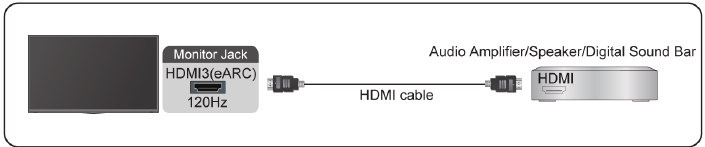
Durch die Verwendung dieser Funktion können Sie das Soundsystem auch mit der Fernbedienung Ihres Monitors steuern, anstatt mehrere Fernbedienungen für jedes Gerät zu verwenden.
Nach der Verbindung:
- Schalten Sie das Soundsystem ein.
- Drücken Sie die
![]() Taste, um das
Taste, um das ![]() Symbol auszuwählen, und wählen Sie Sound (Ton) > Audio Output (Audioausgabe) > eARC/ARC. Wenn das Gerät die eARC-Funktion unterstützt, wählen Sie zuerst Sound (Ton) > eARC, um es auf On (Ein) zu stellen.
Symbol auszuwählen, und wählen Sie Sound (Ton) > Audio Output (Audioausgabe) > eARC/ARC. Wenn das Gerät die eARC-Funktion unterstützt, wählen Sie zuerst Sound (Ton) > eARC, um es auf On (Ein) zu stellen.
 Taste, um das
 Hinweis:
- Es funktioniert nur, wenn der Monitor an einen Audio-Receiver angeschlossen ist, der die eARC/ARC-Funktion unterstützt.
- Wenn das Gerät über eine Eingangsselektor-Funktion verfügt, stellen Sie sicher, dass diese auf den Monitor geändert wird.
- Wenn dieser Anschluss als eARC/ARC-Funktion verwendet wird, kann er als Signaleingang verwendet werden, wenn ein DVD-Player an einen Verstärker und der Verstärker gleichzeitig an den Monitor angeschlossen ist. (Einige Verstärker unterstützen möglicherweise keine Reihenschaltung.)
Ein AV-Gerät, einen PC oder eine Spielekonsole mit einem HDMI-Kabel verbinden
Sie können ein AV-Gerät, einen PC oder eine Spielekonsole mit einem HDMI-Kabel verbinden.
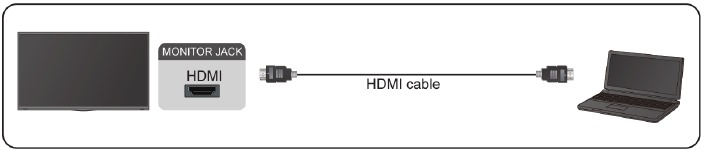
Nach der Verbindung:
- Schalten Sie das Gerät ein.
- Drücken Sie die
![]() Taste auf Ihrer Fernbedienung, wählen Sie das entsprechende HDMI als Eingangsquelle aus.
Taste auf Ihrer Fernbedienung, wählen Sie das entsprechende HDMI als Eingangsquelle aus.
 Taste auf Ihrer Fernbedienung, wählen Sie das entsprechende HDMI als Eingangsquelle aus.
 Hinweis:
- Nur HDMI 3 / 4-Anschluss unterstützt HDMI 2.1. Wenn Sie UHD @120Hz Timing verwenden möchten, wählen Sie zuerst Menu (Menü) > HDMI Format (HDMI-Format) > Enhanced format (Erweitertes Format).
- Weitere Verbindungsinformationen finden Sie im "Multilingual Installation Guide" (Mehrsprachige Installationsanleitung).
- Einige Geräte wie DVD-Player erfordern, dass das HDMI-Signal in den Geräteeinstellungen auf Ausgabe gesetzt wird. Bitte schlagen Sie für Anweisungen im Benutzerhandbuch Ihres Geräts nach.
- Wenn kein Ton von Ihrem Monitor kommt, ändern Sie die Audioeinstellungen des Geräts.
USB-Geräte verbinden
Verbinden Sie USB-Geräte wie Festplatten, USB-Sticks und Digitalkameras, um Fotos zu durchsuchen und Musik zu hören.
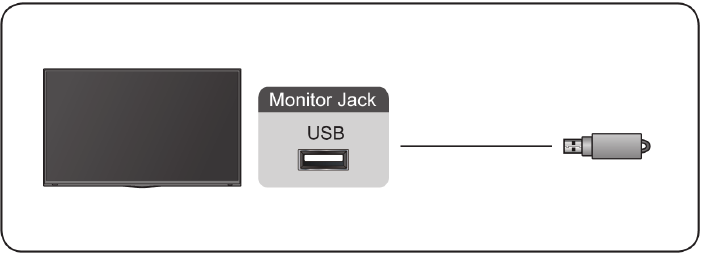
- Unterstützt USB-Laufwerke mit 4G, 8G, 16G, 32G, 64G, 128G und anderen gängigen Marktgrößen, und 8T-Festplatten werden derzeit unterstützt.
- Unterstützte Formate: NTFS, FAT32.
- Bestimmte Digitalkameras sind möglicherweise nicht mit dem Monitor kompatibel.
Spiel
Spielemodus-Einstellungen
Spielemodus aktivieren
Drücken Sie die  Taste, um das
  Symbol auszuwählen, und wählen Sie Picture (Bild) > Picture Mode (Bildmodus).
Sie können den Modus Game (Spiel) auswählen, um die Einstellungen des Monitors zu optimieren, damit Sie ein komfortables Spielerlebnis mit einem an den Monitor angeschlossenen PC oder einer Spielekonsole genießen können.
Im Spielemodus:
- Reduzierung der Eingangsverzögerung (Input Lag), um sicherzustellen, dass jeder Tastendruck oder Mausklick dem Geschehen auf dem Bildschirm entspricht;
- Verbesserung der Reaktionsfähigkeit, um eine sehr geringe Bewegungsunschärfe zu erzielen;
- Präzise Verarbeitung von YUV 4:4:4 Format-Signalen, um genaue Bildfarben darzustellen.
Hinweis:
- Diese Funktion ist möglicherweise bei einigen Eingangsquellen nicht anwendbar.
Low Input Lag Modus aktivieren
Drücken Sie die  Taste, um das
  Symbol auszuwählen, und wählen Sie Picture (Bild) > Advanced Settings (Erweiterte Einstellungen) > Low Input Lag Mode (Modus für niedrige Eingangsverzögerung).
Sie können ein flüssiges Seherlebnis mit externen Geräten, die an den Monitor angeschlossen sind, genießen, wenn der Low Input Lag Mode (Modus für niedrige Eingangsverzögerung) eingeschaltet ist.
Hinweis:
- Wenn der Spielemodus ausgewählt ist, wird Low Input Lag nicht automatisch ausgeschaltet.
FreeSync aktivieren
Drücken Sie die Taste, um das  Symbol auszuwählen, und wählen Sie Picture (Bild) > Advanced Settings (Erweiterte Einstellungen) > FreeSync.
Sie können ein flüssiges Seherlebnis mit externen Geräten, die an den Monitor angeschlossen sind, genießen, wenn FreeSync eingeschaltet ist.
Hinweis:
- Einige der oben genannten Funktionen sind möglicherweise nicht in allen Modellen/Ländern/Regionen anwendbar.
Spiele-Assistent
Gaming-Informationen
Unter HDMI-Eingang drücken Sie die  Taste auf Ihrer Fernbedienung, um Gaming (Spielen) auszuwählen, und wählen Sie Gaming Info (Gaming-Informationen).
Konfigurieren Sie die Einstellungen für FPS-Spiele (First Person Shooting).
- Gaming Timer (Spieletimer)
Wählen Sie den Countdown-Timer-Modus, einschließlich off (Aus), Count Up (Hochzählen), Count Down (Herunterzählen). Um diese Funktion zu deaktivieren, stellen Sie die Einstellung auf off (Aus). - Refresh Rate (Bildwiederholfrequenz)
Aktivieren oder deaktivieren Sie die Einstellung für die Echtzeit-Bildwiederholfrequenz. - Info Location (Info-Position)
Geben Sie die Position der auf dem Bildschirm anzuzeigenden Informationen an.
Fadenkreuz
Drücken Sie die  Taste auf Ihrer Fernbedienung, um Gaming (Spielen) auszuwählen, und wählen Sie Crosshair (Fadenkreuz).
Wählen Sie den gewünschten Fadenkreuztyp, der zu Ihrer Spielumgebung passt. Dies erleichtert das Zielen erheblich.
Display-Ausrichtung
Drücken Sie die  Taste auf Ihrer Fernbedienung, um Gaming (Spielen) auszuwählen, und Display Alignment (Display-Ausrichtung) zu aktivieren oder zu deaktivieren.
Wenn die Funktion aktiviert ist, werden Ausrichtungslinien an den vier Seiten des Bildschirms angezeigt, was ein praktisches Werkzeug ist, um mehrere Monitore perfekt auszurichten.
Intelligente Funktionen
Den Startbildschirm kennenlernen
Das einfache Design des Startbildschirmmenüs macht die Navigation einfach. Und Sie können Anwendungen im Startbildschirm ganz nach Ihren Bedürfnissen hinzufügen oder löschen.
Um auf den Startbildschirm zuzugreifen, drücken Sie die  Taste auf Ihrer Fernbedienung und verwenden Sie das D-Pad, um Ihre Auswahl zu treffen.
Um den Startbildschirm zu verlassen, drücken Sie die  Taste auf Ihrer Fernbedienung oder verwenden Sie das D-Pad, um den Cursor auf das
  Eingänge-Symbol oben auf dem Bildschirm zu bewegen, drücken Sie die
  Taste, um es aufzurufen, und wählen Sie Ihre gewünschte Eingangsquelle.
Anzeigen und Symbole oben auf dem Startbildschirm
- Google Assistant
Sie können Filme, Lieder und mehr durch Sprechen suchen. - Google Search
Sie können Filme, Lieder und mehr durch Tippen suchen. - Benachrichtigungen
Benachrichtigungen können vom System, einem externen Gerät, einer Anwendung, dem Mediaplayer usw. stammen. - Eingänge
Wählen Sie die Eingangsquelle je nach dem Gerät, das Sie an Ihren Monitor angeschlossen haben. - Netzwerk & Internet
Sie können das Netzwerk & Internet einrichten. - Einstellungen
Über die Einstellungen können Sie den Monitor konfigurieren, App-Optionen festlegen, Konten hinzufügen und andere Präferenzen ändern. - Uhrzeit
Sie können die aktuelle Uhrzeit immer auf dem Startbildschirm anzeigen.
Namen der Abschnitte, die auf dem Startbildschirm erscheinen
Der Startbildschirm zeigt die folgenden Abschnitte an:
- Apps
Dies ist der Ort, an dem Sie Zugriff auf alle Apps auf Ihrem Monitor haben. Sie können eine breite Palette von Diensten nutzen, einschließlich Videostreaming. - Play Next (Als Nächstes abspielen)
Sie können Inhaltstypen für Play Next (Als Nächstes abspielen) auswählen. Sie können auch manuell ein Programm zum Abspielen hinzufügen, indem Sie lange auf ein Programm im Startbildschirm drücken. - Empfohlene Inhalte
Hier werden die Premium-Inhalte auf dem Bildschirm angezeigt, und Sie können schnell auf die gewünschten Inhalte zugreifen.
Apps in der Apps-Reihe verwalten
In der Apps-Reihe wählen Sie eine App aus, die Sie öffnen, entfernen oder verschieben möchten, und drücken Sie lange auf die Taste, um sie zu verwalten.
Wenn Ihre Lieblings-App nicht auf Ihrem Startbildschirm ist, wählen Sie Ihre Lieblings-App aus und drücken Sie lange auf die Taste, und wählen Sie dann Add to favorites (Zu Favoriten hinzufügen).
Sprachsteuerung verwenden
Die Sprachsteuerung ist möglicherweise nicht in allen Modellen/Ländern/Regionen verfügbar.
Google Assistant
Richten Sie Google Assistant ein und genießen Sie den Google Assistant-Dienst. Sie können Informationen anfragen, nach Ihren Lieblingsfilmen suchen, Ihren Monitor steuern und vieles mehr, einfach indem Sie Google Assistant fragen.
Bevor Sie Google Assistant einrichten, verbinden Sie Ihren Monitor mit dem Netzwerk.
Bei Google Assistant auf dem Monitor anmelden
- Gehen Sie zu
![]() >
> ![]() Settings (Einstellungen) > Device Preferences (Gerätepräferenzen) > Google Assistant. Schalten Sie Google Assistant ein.
Settings (Einstellungen) > Device Preferences (Gerätepräferenzen) > Google Assistant. Schalten Sie Google Assistant ein. - Gehen Sie zu
![]() >
> ![]() Settings (Einstellungen) > Accounts & Sign In (Konten & Anmeldung).
Settings (Einstellungen) > Accounts & Sign In (Konten & Anmeldung). - Melden Sie sich an, um neue Apps, Empfehlungen, Filme und mehr von Google zu erhalten. Sie k**SIGNouml;nnen Ihr Telefon oder Ihren Computer verwenden oder Ihre Fernbedienung zum Anmelden nutzen. Sie können Google Assistant auch im Guide auswählen, wenn Sie den Monitor zum ersten Mal einschalten.
Wie Google Assistant gestartet wird
Sie können eine Methode wählen, um Google Assistant zu starten.
- Drücken Sie die
![]() Taste, um
Taste, um ![]() Settings (Einstellungen) > Device Preferences (Gerätepräferenzen) > Google Assistant auszuwählen.
Settings (Einstellungen) > Device Preferences (Gerätepräferenzen) > Google Assistant auszuwählen. - Drücken Sie die
![]() Taste, um das
Taste, um das ![]() Symbol oben auf dem Startbildschirm für Google Assistant auszuwählen.
Symbol oben auf dem Startbildschirm für Google Assistant auszuwählen. - Drücken Sie die
![]() Taste auf Ihrer Fernbedienung.
Taste auf Ihrer Fernbedienung.
 Taste, um
  Settings (Einstellungen) > Device Preferences (Gerätepräferenzen) > Google Assistant auszuwählen.
 Taste, um das
  Symbol oben auf dem Startbildschirm für Google Assistant auszuwählen.
 Taste auf Ihrer Fernbedienung.
 Hinweis:
- Die Google Assistant-Funktion ist möglicherweise nicht in allen Modellen/Ländern/Regionen verfügbar.
- Die oben genannten Einrichtungsschritte können je nach tatsächlichem Produkt variieren.
Freisprech-Sprachsteuerung
Google Assistant kann Ihre Fragen beantworten oder Ihnen bei der Änderung der Monitorkonfiguration helfen.
Bevor Sie diese Funktion verwenden, verbinden Sie den Monitor mit dem Internet und melden Sie sich bei Ihrem Google-Konto an, indem Sie die  Taste drücken, das
  Symbol auswählen und Accounts & Sign In (Konten & Anmeldung) w**SIGNauml;hlen.
Freisprech-Sprachsteuerung einrichten
- Schalten Sie die Steuertaste an der Unterseite des Monitors auf
![]() , um Google Assistant einzuschalten.
, um Google Assistant einzuschalten. - Beginnen Sie ein Gespräch, indem Sie "Hey Google" (Hey Google) sagen, und die Dialogleiste erscheint am unteren Rand des Monitorbildschirms. Gleichzeitig leuchten die Anzeigeleuchten auf.
- Sprechen Sie weiter, z.B. "What's the weather" (Wie ist das Wetter) oder "volume up" (Lautstärke erhöhen).
 , um Google Assistant einzuschalten.
Bildschirmloser Modus
 >
>  Settings (Einstellungen) > Advanced System (Erweitertes System) > Screenless Mode (Bildschirmloser Modus)
Sprechen Sie mit Google Assistant, auch wenn der Bildschirm ausgeschaltet ist.
Im Screenless Mode (Bildschirmloser Modus) ist Google Assistant immer verfügbar, um zu helfen, auch wenn der Bildschirm nicht eingeschaltet ist. Sagen Sie einfach "Hey Google" (Hey Google).
Diese Funktion beeinflusst den Standby-Stromverbrauch. Um sie auszuschalten, drücken Sie die  Taste, um das
  Symbol auszuwählen, und wählen Sie Advanced System (Erweitertes System) > Screenless Mode (Bildschirmloser Modus).
Hinweis:
- Google Assistant und einige Funktionen sind nur in bestimmten Ländern/Regionen/Sprachen verfügbar.
Medien
Medien ist ein zentraler Ort, an dem Sie verschiedene Arten von Inhalten, wie Fotos, Musik und Filme, ansehen oder anhören können. Sie können Medieninhalte mit den folgenden Methoden anzeigen:
- Ein USB-Stick oder eine Festplatte.
- Kompatibles Mobiltelefon, Tablet oder andere persönliche Geräte: Sie können Filme, Musik und Fotos, die auf einem kompatiblen persönlichen Gerät gespeichert sind, streamen und die Inhalte auf Ihrem Monitor wiedergeben oder anzeigen.
Inhalte durchsuchen
Sie haben zwei Möglichkeiten, auf Medien zuzugreifen:
- Stecken Sie ein USB-Gerät ein, eine Hinweismeldung erscheint. Wählen Sie, ob Sie zu den Medien wechseln möchten.
- Wenn Ihr USB-Gerät mit dem Monitor verbunden ist, der die Medienseite nicht anzeigt, drücken Sie die
 Taste, um Apps (Anwendungen) > Media (Medien) auszuwählen.
 Taste, um Apps (Anwendungen) > Media (Medien) auszuwählen.
Um Inhalte nach dem gewünschten Typ zu durchsuchen:
- Navigieren Sie zum entsprechenden Menüreiter auf dem Bildschirm und wählen Sie All Media (Alle Medien), Videos (Videos), Photos (Fotos), Music (Musik).
- Klicken Sie auf den Namen des Ordners, der Ihre Inhalte enthält.
- Treffen Sie Ihre Auswahl, um den Inhalt wiederzugeben oder anzuzeigen.
Wenn Sie das Media Center verlassen möchten, drücken Sie die  Taste auf Ihrer Fernbedienung.
Liste der Medienformate
Aufgrund von Unterschieden bei den Programmierwerkzeugen und anderen Faktoren werden einige der aufgeführten Dateiformate möglicherweise nicht unterstützt.
Videoformat
| Container | Video-Codec | Dateierweiterungsname | Auflösung und Bildrate |
| MPG | MPEG1/2 | .mpg.mpeg | 1920 x 1080 @ 60fps |
| MPEG Programmstrom | MPEG1/2 | .DAT, .VOB, .MPG, .MPEG | |
| MPEG4 | |||
| H.264 | 3840 x 2160 @ 120fps | ||
| MPEG Transportstrom | HEVC/H.265 | .ts, .trp, .tp | 3840 x 2160 @ 120fps |
| MPEG4 | 1920 x 1080 @ 60fps | ||
| H.264 | 3840 x 2160 @ 120fps | ||
| VC1 | 1920 x 1080 @ 60fps | ||
| MPEG1/2 | 1920 x 1080 @ 60fps | ||
|
MP4 |
VP8 |
.mp4, .mov
|
1920 x 1080 @ 60fps |
| AV1 | 3840 x 2160 @ 120fps | ||
| HEVC/H.265 | |||
| MPEG1/2 | 1920 x 1080 @ 60fps | ||
| MPEG4 | |||
| H.263 | |||
| H.264 | 3840 x 2160 @ 120fps | ||
| WMV3 | 1920 x 1080 @ 60fps | ||
| VC1 | |||
| Motion JPEG | 1920 x 1080 @ 30fps | ||
| MKV | VP9 | .mkv | 3840 x 2160 @ 120fps |
| HEVC/H.265 | |||
| MPEG1/2 | 1920 x 1080 @ 60fps | ||
| MPEG4 | |||
| H.264 | 3840 x 2160 @ 120fps | ||
| WMV3 | 1920 x 1080 @ 60fps | ||
| VC1 | |||
| Motion JPEG | 1920 x 1080 @ 30fps | ||
| VP8 | 1920 x 1080 @ 60fps | ||
| AV1 | 3840 x 2160 @ 120fps | ||
| AVI | HEVC/H.265 | .avi | 3840 x 2160 @ 120fps |
| MPEG1/2 | 1920 x 1080 @ 60fps | ||
| MPEG4 | |||
| Sorenson H.263 | |||
| H.263 | |||
| H.264 | 3840 x 2160 @ 120fps | ||
| WMV3 | 1920 x 1080 @ 60fps | ||
| VC1 | |||
| Motion JPEG | 1920 x 1080 @ 30fps | ||
| VP8 | 1920 x 1080 @ 60fps | ||
|
FLV |
HEVC/H.265 |
.flv
|
3840 x 2160 @ 120fps |
| MPEG4 | 1920 x 1080 @ 60fps | ||
| Sorenson H.263 | |||
| H.263 | |||
| H.264 | 3840 x 2160 @ 120fps | ||
| Motion JPEG | 1920 x 1080 @ 30fps | ||
| VP8 | 1920 x 1080 @ 60fps | ||
| WEBM | VP9 | .webm | 3840 x 2160 @ 120fps |
| VP8 | 1920 x 1080 @ 60fps | ||
| AV1 | 3840 x 2160 @ 120fps |
Audioformat
| Container | Audio-Codec | Dateierweiterungsname |
| WAV | MPEG1/2 Layer1 | .wav |
| MPEG1/2 Layer2 | ||
| MPEG1/2/2.5 Layer3 | ||
| AAC-LC, HEAAC | ||
| DTS, DTS HD | ||
| LPCM | ||
| MP3 | MPEG1/2 Layer1 | .mp3 |
| MPEG1/2 Layer2 | ||
| MPEG1/2/2.5 Layer3 | ||
| AAC | AAC-LC, HEAAC | .aac |
| WMA | WMA7, WMA8, WMA9 | .wma, .wmv |
| WMA Pro | ||
| WMA9 Pro | ||
| FLAC | FLAC | .flac |
Fotoformat
| Bild | Foto | Auflösung |
| JPEG | .jpg.jpeg | 15360 x 8640 |
| Progressive | 1024 x 768 | |
| PNG | 9600 x 6400 | |
| BMP | 9600 x 6400 | |
| GIF | 6400 x 4800 | |
| WebP | 3840 x 2160 | |
| HEIF | 4000 x 3000 |
Apps
 > Apps
Eine App installieren
So installieren Sie eine App:
![]() > Apps > Get more apps (Weitere Apps herunterladen).
> Apps > Get more apps (Weitere Apps herunterladen).- Verwenden Sie das D-Pad auf Ihrer Fernbedienung, um die App auszuwählen, die Sie installieren möchten.
- Wählen Sie Install (Installieren). Die ausgewählte App wird auf dem Monitor installiert.
Hinweis:
- Um diese Funktion nutzen zu können, muss Ihr Monitor mit dem Internet verbunden sein.
- Das Hinzufügen von Apps ist kostenlos, aber die Nutzung einiger Apps kann kostenpflichtig sein.
Eine App entfernen
Sie können nur Apps löschen, die Sie auf dem Monitor installiert haben. Werkseitig installierte Apps können nicht gelöscht werden.
So löschen Sie eine App:
- Wählen Sie im Apps-Bildschirm mit dem D-Pad Ihrer Fernbedienung die App aus, die Sie entfernen möchten. Halten Sie die
![]() Taste gedrückt.
Taste gedrückt. - Wählen Sie Uninstall (Deinstallieren).
- Eine Dialogmeldung wird angezeigt, die fragt "do you want to uninstall this app" (Möchten Sie diese App deinstallieren?). Bestätigen Sie, und die App wird vom Apps-Bildschirm entfernt.
 Taste gedrückt.
 Hinweis:
- Wenn eine App gelöscht wird, werden auch die zugehörigen Informationen entfernt.
App-Symbole verschieben
So verschieben Sie eine App:
- Wählen Sie im Apps-Bildschirm mit den Navigationstasten Ihrer Fernbedienung die App aus, die Sie verschieben möchten. Halten Sie die
![]() Taste gedrückt.
Taste gedrückt. - Wählen Sie Move (Verschieben).
- Verwenden Sie die Navigationstasten auf Ihrer Fernbedienung, um den Speicherort der App zu ändern. Drücken Sie die
![]() Taste zur Bestätigung.
Taste zur Bestätigung.
 Taste gedrückt.
 Taste zur Bestätigung.
Bild und Ton
Anpassen der Bildqualität
Verwenden der Hintergrundbeleuchtungsfunktion
Drücken Sie die  Taste, um das
  Symbol auszuwählen, und wählen Sie Bild > Hintergrundbeleuchtung.
Sie können die gesamte Helligkeit des Bildschirms ändern.
- Dynamische Hintergrundbeleuchtungssteuerung (oder Local Dimming, falls unterstützt)
Ermöglicht dem Monitor, die Hintergrundbeleuchtung abschnittsweise automatisch an die Bildänderungen anzupassen und den Kontrast zu erhöhen. - Hintergrundbeleuchtungsstufe
- Passen Sie die gewünschte Bildhelligkeit an; niedrigere Einstellungen erzeugen dunklere Bilder.
- Automatischer Lichtsensor
Ermöglicht dem Monitor, die Bildeinstellungen automatisch an die Menge des Umgebungslichts in Ihrem Raum anzupassen. - Lichtsensor-Verschiebung
Stellen Sie den unteren Punkt des dynamischen Hintergrundbeleuchtungs-Anpassungsbereichs ein. Dies ist eine stromsparende Funktion, da sie den Stromverbrauch reduziert.
Hinweis:
- Einige der oben genannten Funktionen sind möglicherweise nicht in allen Modellen/Ländern/Regionen verfügbar.
Auswählen eines Bildmodus'
Drücken Sie die Taste, um das  Symbol auszuwählen, und wählen Sie Bild > Bildmodus.
Sie können den Bildmodus auswählen, der das beste Seherlebnis bietet.
Anpassen der Bildqualität für jeden Bildmodus
Drücken Sie die Taste, um das  Symbol auszuwählen, und wählen Sie Bild > Kontrast, Schwarz-Equalizer, Farbe, Farbton oder Schärfe.
Wählen Sie einen Bildmodus und passen Sie dann die Einstellungen an.
- Kontrast
Passen Sie den Kontrastwert an, um die Helligkeit der Bilder zu erhöhen oder zu verringern. - Schwarz-Equalizer
Passen Sie den Schwarz-Equalizer an, um hellere oder dunklere Bilder zu erzeugen. - Farbe
Passen Sie die Farbintensität des Bildes für ein lebendigeres Bild an. - Farbton
Passen Sie die Farben von einem Grün- zu einem Magentastich an, um natürliche Hauttöne von Personen auf dem Bildschirm zu sehen. - Schärfe
Passen Sie an, wie scharf oder weich die Kanten von Bildern erscheinen.
Ändern des Anzeigemodus
Drücken Sie die Taste, um das  Symbol auszuwählen, und wählen Sie Bild > Anzeigemodus
Sie können das Seitenverhältnis anpassen, um Ihr Bild zu strecken oder zu vergrößern. Sie können aus den folgenden Einstellungen wählen: Auto, Normal, Zoom, Wide, Direct, 1:1, Panoramic, Cinema, 21:9 oder 32:9.
Anwenden der aktuellen Bildeinstellungen auf andere Eingangsquellen
Drücken Sie die  Taste, um das
  Symbol auszuwählen, und wählen Sie Bild > Bildeinstellungen anwenden.
Passen Sie den aktuellen Bildmodus an, um ihn auf alle Quellen (einschließlich externer Geräte und OTT-Quellen) oder nur auf die aktuelle Quelle anzuwenden.
Aktivieren der Smart-Scene-Funktion
Drücken Sie die Taste, um das  Symbol auszuwählen, und wählen Sie Bild > Smart Scene.
Auf 'On' (Ein) stellen, damit Ihr Monitor die Szene des Inhalts erkennt und die Bildqualität auf allen Eingangsquellen verbessert.
Hinweis:
- Einige spezifische Anwendungen haben explizite Einschränkungen, die die Inhaltserkennung nicht zulassen.
Konfigurieren der erweiterten Bildeinstellungen
Drücken Sie die Taste, um das Symbol auszuwählen, und wählen Sie Bild > Erweiterte Einstellungen.
Sie können Bildeinstellungen konfigurieren, die das beste Seherlebnis bieten.
- Overscan
Ändern Sie die Videogrößeneinstellungen, um die Ränder des angezeigten Bildes leicht zu beschneiden. - Farbtemperatur
Passen Sie an, wie warm (rot) oder kühl (blau) die weißen Bereiche eines Bildes erscheinen. - Bewegungsverbesserung
Reduziert Nachbilder, die bei der Betrachtung sich schnell bewegender Objekte auf dem Bildschirm verbleiben.
Wenn Sie Custom (Benutzerdefiniert) wählen, können Sie Blur Reduction (Unschärfereduzierung) und Judder Reduction (Ruckelreduzierung) manuell konfigurieren. - Zielstabilisator
Verbessert die Klarheit des angezeigten Bildes. - Rauschunterdrückung
Verbessert die Bildklarheit durch Rauschunterdrückung. - Digitale Rauschunterdrückung
Verbessert die Bildklarheit durch Reduzierung von Videorauschen. - HDMI-Bereich
Passen Sie den HDMI-Signalbereich an den Inhalt an. (Nur im HDMI-Modus) - Aktiver Kontrast
Dunkelt dunkle Bereiche automatisch ab und hellt helle Bereiche von Bildern auf, um mehr Details sichtbar zu machen. - Farbraum
Ändert den Farbbereich, den der Monitor anzeigt.
Hinweis:
- Einige der oben genannten Funktionen sind möglicherweise nicht in allen Modellen/Ländern/Regionen verfügbar.
Konfigurieren der Kalibrierungseinstellungen
Drücken Sie die Taste, um das  Symbol auszuwählen, und wählen Sie Bild > Kalibrierungseinstellungen.
Passen Sie Farbraum und Gamma an den angezeigten Inhalt an.
- Farb-Tuner
Passen Sie Farbe, Farbton, Sättigung und Helligkeit der Farbeinstellungen an. - Weißabgleich
Passen Sie die Intensität von Rot-, Grün- und Blaulicht an, um die echten Farben aller Bilder darzustellen. - Gamma
Passen Sie den Gammawert an, um zu ändern, wie der Monitor auf Graustufeninhalte reagiert. In einem dunklen Raum wählen Sie einen höheren Wert wie 2.2. In einem helleren Bereich wählen Sie einen niedrigeren Wert wie 2.0. Im Allgemeinen wird 2.4 empfohlen. - Gamma-Kalibrierung
Passen Sie die ausgewählte Gammakurve an. - Nur RGB
Zeigen Sie Bilder basierend auf Standardeinstellungen an oder wählen Sie die Farbe Rot, Blau oder Grün. - Niedriger Blaulichtanteil
Aktivieren oder deaktivieren Sie den niedrigen Blaulichtanteil. Diese Funktion wurde entwickelt, um den Blaulichtanteil zu reduzieren und Ihre Augen zu schützen.
Um die Belastung der Augen zu reduzieren und die Augen zu schützen, wenn Sie über einen längeren Zeitraum vor dem Monitor sitzen, wird Ihnen empfohlen:
- Legen Sie regelmäßige und häufige Pausen ein, um eine längere Betrachtung des Monitors zu vermeiden. Langes Betrachten kann zu Augenermüdung führen. Es wird nicht empfohlen, den Monitor länger als eine Stunde ohne Pause zu betrachten.
- Schauen Sie während der Pausen mindestens 10 Minuten lang vom Monitorbildschirm weg und auf entfernte Objekte, um Ihre Augen zu schonen.
- Entspannen Sie sich während einer Pause durch Augenübungen oder Aktivitäten im Freien.
- Der am besten empfohlene Betrachtungsabstand beträgt das Dreifache der vertikalen Höhe des Monitorbildschirms.
Angemessene Pausen und Übungen haben sich als hervorragende Hilfe erwiesen, um Augenbelastung und -ermüdung zu lindern.
Hinweis:
- Einige der oben genannten Funktionen sind möglicherweise nicht in allen Modellen/Ländern/Regionen verfügbar.
- Die Zertifizierung für niedrigen Blaulichtanteil kann je nach Modell variieren.
Zurücksetzen der Bildeinstellungen
Drücken Sie die Taste, um das  Symbol auszuwählen, und wählen Sie Bild > Zurücksetzen.
Setzt die aktuellen Bildeinstellungen auf die Werkseinstellungen zurück.
Anpassen der Tonqualität
Aktivieren der Systemtöne
Drücken Sie die Taste, um das  Symbol auszuwählen, und wählen Sie Ton > Systemtöne.
Auf 'On' (Ein) stellen, um den Standard-Systemton zu aktivieren.
Auswählen eines Tonmodus'
Drücken Sie die Taste, um das  Symbol auszuwählen, und wählen Sie Ton > Tonmodus.
Sie können einen voreingestellten Tonmodus auswählen, der für den Inhaltstyp oder die Hörumgebung geeignet ist.
Auswählen der Lautsprecher
Drücken Sie die Taste, um das  Symbol auszuwählen, und wählen Sie Ton > Audioausgabe.
Wählen Sie die Lautsprecher aus, über die Sie Audio ausgeben möchten.
Konfigurieren des WiSA-Lautsprechers
Drücken Sie die Taste, um das  Symbol auszuwählen, und wählen Sie Ton > WiSA-Lautsprechereinstellungen.
Die drahtlose Audioübertragung ist mit einem von WiSA Ready bereitgestellten Dongle und einem von WiSA Ready zertifizierten Soundsystem möglich.
Aktivieren von eARC
Drücken Sie die Taste, um das Symbol auszuwählen, und wählen Sie Ton > eARC.
Verbinden Sie ein eARC-fähiges Audiogerät über HDMI-eARC und stellen Sie eARC auf 'On' (Ein), um erstklassige Klangqualität zu genießen.
Aktivieren der Lautsprecher
Drücken Sie die Taste, um das  Symbol auszuwählen, und wählen Sie Ton > Lautsprecher.
Schalten Sie den Monitorlautsprecher ein oder aus.
Wenn ARC oder Bluetooth als Audioausgabe ausgewählt ist, ist die Konfiguration hier nicht verfügbar.
Aktivieren von Dolby Atmos
Drücken Sie die Taste, um das  Symbol auszuwählen, und wählen Sie Ton > Dolby Atmos.
Stellen Sie Dolby Atmos auf 'On' (Ein), um die Klangfülle zu verbessern und ein immersives Hörerlebnis zu genießen.
Aktivieren des Wandmontagemodus
Drücken Sie die Taste, um das  Symbol auszuwählen, und wählen Sie Ton > Wandmontagemodus.
Optimiert den Klang automatisch basierend auf der Position des Monitors.
Konfigurieren der erweiterten Toneinstellungen
Drücken Sie die  Taste, um das
  Symbol auszuwählen, und wählen Sie Ton > Erweiterte Einstellungen.
Passen Sie die Audioeinstellungen und die Qualität des Monitors an.
- Balance
Passen Sie die Lautstärke der linken und rechten Lautsprecher an, um den Klang für einen bestimmten Standort zu optimieren. - Lautstärkepegel
Gleichen Sie die Lautstärke jeder Quelle an. - Automatische Lautstärkeregelung
Aktivieren, um Lautstärkeänderungen beim Umschalten der Monitor-Kanäle zu verhindern. - Digitaler Audioausgang
Wählen Sie das digitale Audioausgabeformat, das am besten zum Audiogerätetyp passt.
Hinweis:
- Bei optischer Verbindung werden PCM und Dolby Audio-Dolby Digital empfohlen.
- Wenn Ihr externes Audiogerät Dolby oder DTS nicht unterstützt, wird PCM empfohlen.
- Digitale Audioverzögerung
Passen Sie die digitale Audioausgangsverzögerungszeit an, um den Ton eines externen Lautsprechers mit den Bildern auf dem Monitor zu synchronisieren.
Hinweis:
- Die Funktionen Digitaler Audioausgang und Digitale Audioverzögerung sind nur anwendbar, wenn Audioausgabe auf ARC eingestellt ist oder wenn externe Audioplayer über die DIGITAL AUDIO OUT Buchse angeschlossen sind.
- Lip Sync
Synchronisiert das angezeigte Bild mit der Audioausgabe. - Equalizer
Erhöht die Lautstärke bei verschiedenen Frequenzen. - Bevorzugte Audiosprache
Stellen Sie die Standard-Audioausgabesprache für die Art des digitalen Rundfunkinhalts ein, den Sie ansehen. - Kopfhörermodus
Ändert die Art und Weise, wie Audio über den Gerätetyp gesendet wird, der an den Audioausgangsanschluss Ihres Monitors angeschlossen ist.
Hinweis:
- Diese Funktion ist möglicherweise nicht in allen Modellen/Ländern/Regionen verfügbar.
- Kopfhörerlautstärke
Passen Sie die Lautstärke der Audioausgabegeräte unabhängig voneinander an.
Hinweis:
- Diese Funktion ist möglicherweise nicht in allen Modellen/Ländern/Regionen verfügbar.
Zurücksetzen der Toneinstellungen
Drücken Sie die  Taste, um das
  Symbol auszuwählen, und wählen Sie Ton > Zurücksetzen.
Setzt die aktuellen Audioeinstellungen auf den Werksmodus zurück.
Multi-Bildschirm
Bildschirmfreigabe
Spiegeln Sie Inhalte von Ihrem Mobilgerät auf den Monitor. Zeigen Sie Videos, Fotos und mehr von Ihrem Gerät auf dem Monitorbildschirm an.
Drücken Sie die  Taste, um das Symbol auszuwählen, und wählen Sie Advanced System (Erweitertes System) > Mobile Device Connection Tips (Tipps zur Mobilgeräteverbindung) > Screen Sharing (Bildschirmfreigabe).
- Aktivieren Sie die Casting-Funktion Ihres Android-/Windows10-Geräts. Das Einstellungssymbol kann je nach Gerät variieren. Die Funktion kann als "Wireless display" (Drahtlose Anzeige), "Smart view" (Intelligente Ansicht), "Wireless projection" (Drahtlose Projektion) usw. bezeichnet werden.
- Suchen Sie den Monitornamen in der Suchliste Ihres Geräts und wählen Sie ihn aus. Der Bildschirm Ihres Mobilgeräts wird gespiegelt, sobald Sie Ihren Monitor auswählen. Wenn Sie WI-FI verwenden, kann die Verbindung fehlschlagen und der Bildschirm wechselt nicht. Sie können die Screen sharing (Bildschirmfreigabe) Anwendung mit der BACK (Zurück)- oder EXIT (Beenden)-Taste schließen.
Hinweis:
- Einige Mobilgeräte unterstützen möglicherweise kein Casting.


Inhaltsfreigabe
Teilen Sie Videos, Musik oder Bilder von Ihrem Android-/iOS-/PC-Gerät auf dem Monitorbildschirm.
Drücken Sie die  Taste, um das
  Symbol auszuwählen, und wählen Sie Advanced System (Erweitertes System) > Mobile Device Connection Tips (Tipps zur Mobilgeräteverbindung) > Content Sharing (Inhaltsfreigabe).
- Stellen Sie sicher, dass Ihr Gerät und der Monitor mit demselben Netzwerk verbunden sind.
- Aktivieren Sie die Inhaltsfreigabefunktion Ihres Android-/iOS-/PC-Geräts.
- Suchen Sie den Monitornamen in der Suchliste Ihres Geräts und wählen Sie ihn aus.
- Warten Sie, bis der Verbindungsvorgang abgeschlossen ist, und wählen Sie den Inhalt aus, den Sie teilen möchten.
Hinweis:
- Der Inhalt wird möglicherweise je nach Dateiformat nicht abgespielt.
- Der Inhalt wird möglicherweise nicht flüssig abgespielt oder die Funktion funktioniert aufgrund der Netzwerkbedingungen nicht richtig.


Barrierefreiheit und System
Barrierefreiheit
Drücken Sie die  Taste, um das
  Symbol auszuwählen, und wählen Sie Device Preferences (Geräteeinstellungen) > Accessibility (Barrierefreiheit).
Die Barrierefreiheitsfunktion bietet Menüoptionen und Audiodeskription zur Unterstützung von seh- oder hörgeschädigten Personen.
- High contrast text (Hoher Kontrasttext)
Verbessert den Kontrast für Sehbehinderte. - Text to speech (Text zu Sprache)
Hier können Sie Details zur Text-zu-Sprache-Engine und die Sprachrate festlegen. - Accessibility shortcut (Verknüpfung für Barrierefreiheit)
Wenn die Verknüpfung aktiviert ist, können Sie sowohl die Zurück- als auch die Abwärtstaste 3 Sekunden lang drücken, um eine Barrierefreiheitsfunktion zu starten. - Services (Dienste)
Diese Menüfunktion enthält einige Dienstprogramme, die Sie bei Bedarf öffnen können.
Geräteeinstellungen konfigurieren
Drücken Sie die  Taste, um das
  Symbol auszuwählen, und wählen Sie Device Preferences (Geräteeinstellungen).
Datum & Uhrzeit
- Automatic date & time (Automatisches Datum & Uhrzeit)
Auf On (Ein) stellen, um die vom Netzwerk bereitgestellte Zeit zu verwenden.
Sie können die aktuelle Zeit auch manuell einstellen, wenn Off (Aus) ausgewählt ist.
Wenn Off (Aus) ausgewählt ist, funktioniert das Monitornetzwerk möglicherweise nicht richtig. - Set date (Datum einstellen)
Stellen Sie das Datum ein. - Set time (Uhrzeit einstellen)
Stellen Sie die Uhrzeit ein. - Set time zone (Zeitzone einstellen)
Wählen Sie Ihre Zeitzone aus. - Use 24-hour format (24-Stunden-Format verwenden)
Stellen Sie ein, ob die Zeit im 12- oder 24-Stunden-Format angezeigt werden soll.
Sprache
Passen Sie die Standard-Spracheinstellungen des Monitors an.
Tastatur
Passen Sie die Standardeinstellungen für die Tastatur an.
Speicher
Zeigen Sie den Monitorspeicher an.
Startbildschirm
- Customize channel (Kanal anpassen)
Fügen Sie die App-Kanalreihe zum Startbildschirm hinzu oder löschen Sie sie. - Enable video previews (Videovorschauen aktivieren)
Aktivieren oder deaktivieren Sie die Videovorschauen. - Enable audio previews (Audiovorschauen aktivieren)
Aktivieren oder deaktivieren Sie die Audiovorschauen. - Reorder apps/Reorder games (Apps neu anordnen/Spiele neu anordnen)
Ordnen Sie den Apps-Bildschirm neu an. - Android TV Home/Android TV Core Services (Android TV Startseite/Android TV Kerndienste)
Zeigen Sie Informationen zu Open-Source-Softwarelizenzen an.
Google Assistant
Zeigen Sie Berechtigungen für Konten an und begrenzen Sie die Suchergebnisse.
Chromecast Android Shell (Chromecast integriert)
Ermöglichen Sie Ihrer App, Video und Audio auf den Monitor zu streamen.
Bildschirmschoner
Aktivieren Sie den Bildschirmschoner, wenn der Monitor inaktiv ist.
Standort
Verwenden Sie verschiedene Modi, um auf Standortinformationen zuzugreifen. Jeder Modus verwendet unterschiedliche Quellen, um den Standort des Monitors zu schätzen.
Nutzung & Diagnose
Helfen Sie, die Android-Leistung zu verbessern, indem Sie Diagnoseinformationen automatisch senden.
Sicherheit & Einschränkungen
Überwachen Sie unbekannte Quellen zur Sicherheit und überprüfen Sie installierte Apps auf schädliches Verhalten.
Zurücksetzen
Zurücksetzen, um Ihre persönlichen Einstellungen und Informationen zu löschen.
Über
Zeigen Sie die Versionsinformationen, den Netzwerkstatus und andere Informationen an.
Sie können auch die Softwareversion aktualisieren oder den Namen des Monitors ändern.
- System update (Systemaktualisierung)
Bieten Sie Software-Updates an, um Ihren Monitor kontinuierlich zu verbessern und Probleme zu beheben, die Ihr Benutzererlebnis beeinträchtigen könnten; daher empfehlen wir Ihnen, Ihren Monitor mit dem Internet verbunden zu halten, um Updates automatisch zu erhalten, sobald sie verfügbar sind. - Device name (Gerätename)
Wählen Sie einen Namen für Ihren Monitor. Der Name wird Geräten angezeigt, die für die Datenfreigabe verfügbar sind.
Erweiterte Systemeinstellungen konfigurieren
Drücken Sie die  Taste, um das
  Symbol auszuwählen, und wählen Sie Advanced System (Erweitertes System).
Timer
- Sleep Timer (Sleep-Timer)
Stellen Sie den Sleep-Timer so ein, dass der Monitor nach einer bestimmten Zeit automatisch ausgeschaltet wird: Off (Aus), 10 Minutes (10 Minuten), 20 Minutes (20 Minuten), 30 Minutes (30 Minuten), 40 Minutes (40 Minuten), 50 Minutes (50 Minuten), 60 Minutes (60 Minuten), 90 Minutes (90 Minuten) und 120 Minutes (120 Minuten). - Power On Timer Type (Einschalt-Timer-Typ)
Legen Sie den Typ fest: Off (Aus), Daily (Täglich), Once (Einmal). - Power On Timer (Einschalt-Timer)
Stellen Sie die Uhrzeit ein, zu der der Monitor automatisch eingeschaltet werden soll. - Power Off Timer Type (Ausschalt-Timer-Typ)
Legen Sie den Typ fest: Off (Aus), Daily (Täglich), Once (Einmal). - Power Off Timer (Ausschalt-Timer)
Stellen Sie die Uhrzeit ein, zu der der Monitor automatisch ausgeschaltet werden soll.
Einrichtungsassistent
Verwenden Sie den Einrichtungsassistenten, um Anweisungen zur Einrichtung Ihres Monitors zu erhalten.
Store-Modus
Der Home Mode (Heimmodus) verbraucht weniger Energie. Wählen Sie Store Mode (Store-Modus), wenn der Monitor in einer Einzelhandelsumgebung ausgestellt wird. Der Store Mode (Store-Modus) beeinflusst E-Streamer und andere Demo-Funktionen.
Screenless Mode (Bildschirmloser Modus) (nur für Modelle mit Hands-free Voice Control (Freisprech-Sprachsteuerung))
Sprechen Sie mit dem Google Assistant, auch wenn der Bildschirm ausgeschaltet ist.
Im screenless Mode (bildschirmlosen Modus) ist der Google Assistant immer verfügbar, auch wenn der Bildschirm nicht eingeschaltet ist. Sagen Sie einfach "OK Google/Hey Google" (OK Google/Hey Google).
Diese Funktion wirkt sich auf den Standby-Stromverbrauch aus, wenn sie auf On (Ein) gestellt ist.
Hinweis:
- Der Google Assistant und einige Funktionen sind nur in bestimmten Ländern/Regionen/Sprachen verfügbar.
Diagnose und Nutzung senden
Erlauben Sie das Senden der Diagnose- und Nutzungsberichte.
Serieller/IP-Steuerungsport
Unser Monitor unterstützt die IP-Steuerungsfunktion innerhalb des lokalen Netzwerks (LAN). Der Monitor kann die spezifikationskonformen Anweisungen des Geräts im selben lokalen Netzwerk über die vordefinierte Netzwerkschnittstelle und das Befehlsformat entgegennehmen, z.B. shutdown (Herunterfahren), volume up/volume down (Lautstärke erhöhen/verringern), switch channels (Kanäle wechseln) usw.
Betriebs-LED
Stellen Sie die Betriebs-LED so ein, dass sie im Standby-Modus On (Ein) oder Off (Aus) bleibt.
Hinweis:
- Diese Funktion ist möglicherweise nicht in allen Modellen/Ländern/Regionen verfügbar.
Einschaltmodus
Der Monitor wird beim erneuten Anschluss an das Stromnetz entsprechend dem Modus eingeschaltet.
Anpassung der FAV-Taste
Sie können die FAV-Fernbedienungstaste für den schnellen Zugriff auf eine benutzerdefinierte Eingangsquelle personalisieren.
Hinweis:
Diese Funktion ist möglicherweise nicht in allen Modellen/Ländern/Regionen verfügbar.
E-Handbuch
Scannen Sie den QR-Code, um das E-Handbuch anzuzeigen.
Tipps zur Mobilgeräteverbindung
Befolgen Sie die Anweisungen auf dem Bildschirm, um mehr über die Screen Sharing (Bildschirmfreigabe) und die Content Sharing (Inhaltsfreigabe) zu erfahren.
Cache leeren
Leeren Sie den Cache von Anwendungen und System.
Hilfe
- System Message (Systemmeldung)
Zeigen Sie Systemmeldungen an, einschließlich: Serial Number (Seriennummer), Service Code (Service-Code), Software Version (Softwareversion) usw.
Hinweis:
- Die Serial Number (Seriennummer) wird möglicherweise je nach Modell/Land/Region nicht angezeigt.
- Signal Information (Signalinformationen)
Führen Sie eine Selbstdiagnose durch, um Video Format (Videoformat), Audio Format (Audioformat), Color Depth (Farbtiefe) usw. zu testen.
Fehlerbehebung
Bildprobleme
Wenn der Monitor Bildprobleme aufweist, können diese Schritte zur Lösung des Problems beitragen.
| Problem | Mögliche Lösungen |
| Kein Bild oder Schwarz-Weiß-Bild. |
|
| Das Bild ist verzerrt. |
|
| Das Bild ist unscharf oder flackert, oder fällt kurzzeitig aus. |
|
| Das Bild erscheint rot, lila, pink und andere Farben. |
|
| Bild verzerrt oder wellig. |
|
Hinweis:
- Wenn das Problem weiterhin besteht, überprüfen Sie die Signalstärke oder schlagen Sie im Benutzerhandbuch des externen Geräts nach.
Tonprobleme
Wenn der Monitor ein Tonproblem aufweist, können diese Schritte zur Lösung des Problems beitragen.
| Problem | Mögliche Lösungen |
| Kein Ton oder der Ton ist bei maximaler Lautstärke zu leise. |
|
| Bild ist normal, aber kein Ton. |
|
| Die Lautsprecher geben einen seltsamen Ton von sich. |
|
| Ton verzerrt oder wellig. |
|
Hinweis:
- Dieses Produkt unterstützt die Dekodierung von DTS-CD-Bitströmen nicht. Die Wiedergabe dieses Formats kann unerwünschtes Rauschen erzeugen.
Netzwerkprobleme
Wenn der Monitor Schwierigkeiten beim Herstellen einer Internetverbindung hat, können diese Schritte zur Lösung des Problems beitragen.
| Problem | Mögliche Lösungen |
| Der Monitor kann keine Verbindung zu Ihrem Netzwerk oder Apps herstellen. |
|
| Die drahtlose Netzwerkverbindung schlägt fehl. |
|
| Das WLAN-Signal ist zu schwach. |
|
Probleme mit der Verbindung externer Geräte
Wenn der Monitor Schwierigkeiten mit der Verbindung externer Geräte hat, können diese Schritte zur Lösung des Problems beitragen.
| Problem | Mögliche Lösungen |
| Ich habe eine externe Quelle an meinen Monitor angeschlossen, erhalte aber kein Bild und/oder Ton. |
|
| Kein Ton. |
|
| Die Fernbedienung funktioniert nicht. |
|
Apps
Wenn einige Apps nicht wiedergegeben werden, helfen diese Schritte bei der Behebung des Problems.
| Problem | Mögliche Lösungen |
| Netflix kann nicht wiedergegeben werden. |
|
| Disney plus kann nicht wiedergegeben werden. |
|
Mediendateien
Wenn Dateien nicht wiedergegeben werden, können diese Schritte zur Lösung des Problems beitragen.
| Problem | Mögliche Lösungen |
| Einige Dateien können nicht wiedergegeben werden. |
|
Probleme mit der Sprachsteuerung
Wenn Google Assistant nicht funktioniert, können diese Schritte zur Lösung des Problems beitragen.
| Problem | Mögliche Lösungen |
| Google Assistant kann nicht verwendet werden. |
|
Andere Probleme
Verwenden Sie diese Schritte, um andere möglicherweise auftretende Probleme zu beheben.
| Problem | Mögliche Lösungen |
| Der Monitor ist heiß. |
|
| Der Monitor riecht nach Kunststoff. |
|
| Das Kunststoffgehäuse erzeugt ein "clicking" (klickendes) Geräusch. |
|
| Wenn ich meinen Monitor einschalte, gibt es eine Verzögerung von einigen Sekunden, bevor das Bild erscheint. Ist das normal? |
|
Verwenden des E-Handbuchs
Starten des E-Handbuchs
Drücken Sie die Taste, um das  Symbol auszuwählen, und wählen Sie Advanced System (Erweitertes System) > E-Manual (E-Handbuch).
Scannen Sie den QR-Code mit Ihrem Smartphone, um das E-Handbuch zu durchsuchen.
Haftungsausschluss:
Anweisungen und Bilder in diesem Handbuch dienen nur als Referenz und können vom tatsächlichen Produkt abweichen.
Verwenden der Schaltflächen im E-Handbuch
Suche
Sie können das  Symbol oben auf dem Startbildschirm des E-Handbuchs verwenden, um nach Produktfunktionsinformationen zu suchen, und das E-Handbuch liefert alle Titel und Inhalte, die die Suchinformationen enthalten.
Einstellung
Sie können das  Symbol oben auf dem Startbildschirm des E-Handbuchs verwenden, um die Textgröße anzupassen.
Sicherheitshinweise
Lesen Sie die folgenden Sicherheitshinweise, bevor Sie den Monitor verwenden.
- Verwenden Sie nur das Zubehör, das mit dem Monitor geliefert wird oder vom Hersteller empfohlen wird.
- Bewahren Sie die Kunststoffverpackung des Produkts an einem Ort auf, der für Kinder unzugänglich ist.
- Bevor Sie den Monitor an die Steckdose anschließen, stellen Sie sicher, dass die Spannungsangabe des Netzkabels mit den Stromspezifikationen des Landes, in dem Sie sich befinden, kompatibel ist.
- Der Netzstecker muss an eine ordnungsgemäß verdrahtete Steckdose angeschlossen werden.
- Berühren Sie den Stecker nicht mit nassen Händen, da dies sonst leicht zu einem Stromschlag führen kann.
- Stellen Sie den Monitor an einem stabilen und gut belüfteten Ort auf.
- Stellen Sie den Monitor nicht in der Nähe von Wärmequellen wie elektrischen Heizkörpern oder direkter Sonneneinstrahlung auf.
- Die Löcher oder Öffnungen am Monitor dienen der Belüftung. Decken oder blockieren Sie die Lüftungslöcher nicht mit Gegenständen.
- Verwenden Sie den Monitor nicht in der Nähe von Wasser, Getränken oder anderen Flüssigkeiten. Andernfalls kann es zu einem Stromschlag oder einer Beschädigung des Monitors kommen.
- Stellen Sie sicher, dass Sie den Monitor vor der Reinigung von der Steckdose trennen.
- Da die Bildschirmoberfläche leicht zerkratzt werden kann, vermeiden Sie es, die Oberfläche mit harten oder scharfen Gegenständen zu berühren.
- Verwenden Sie zum Abwischen des Bildschirms ein weiches, fusselfreies Tuch anstelle eines Papiertuchs. Bei Bedarf können Sie einen Glasreiniger zur Reinigung des Monitors verwenden. Sprühen Sie den Reiniger jedoch niemals direkt auf den Bildschirm.
- Ziehen Sie das Netzkabel ab, wenn der Monitor längere Zeit nicht verwendet wird.
- Versuchen Sie nicht, den Monitor selbst zu zerlegen oder zu reparieren.
- Der Stecker am Netzkabel dient als Trennvorrichtung; die Steckdose sollte in der Nähe des Geräts und leicht zugänglich installiert werden.
Vorsichtsmaßnahmen bei Kippgefahr
Das Produkt kann umfallen und schwere Personenschäden oder den Tod verursachen. Um Verletzungen zu vermeiden, muss dieses Produkt gemäß den Installationsanweisungen sicher am Boden/an der Wand befestigt werden.
Viele Verletzungen, insbesondere bei Kindern, können durch einfache Vorsichtsmaßnahmen vermieden werden, wie zum Beispiel:
- VERWENDEN Sie IMMER Ständer oder Installationsmethoden, die vom Hersteller des Produktsatzes empfohlen werden.
- VERWENDEN Sie IMMER Möbel, die das Produkt sicher tragen können.
- STELLEN Sie IMMER sicher, dass das Produkt nicht über den Rand der tragenden Möbel hinausragt.
- KLÄREN Sie Kinder IMMER über die Gefahren des Kletterns auf Möbeln auf, um das Produkt oder seine Bedienelemente zu erreichen.
- VERLEGEN Sie Kabel und Leitungen, die an Ihr Produkt angeschlossen sind, IMMER so, dass sie nicht zur Stolperfalle werden, daran gezogen oder gegriffen werden kann.
- PLATZIEREN Sie das Produkt NIEMALS auf hohen Möbeln (z. B. Schränken oder Bücherregalen), ohne sowohl die Möbel als auch das Produkt an einer geeigneten Halterung zu befestigen.
- PLATZIEREN Sie das Produkt NIEMALS auf Tüchern oder anderen Materialien, die sich zwischen dem Produkt und den tragenden Möbeln befinden könnten.
- PLATZIEREN Sie NIEMALS Gegenstände, die Kinder zum Klettern verleiten könnten, wie Spielzeug und Fernbedienungen, auf das Produkt oder auf Möbel, auf denen das Produkt steht.
- Wird das vorhandene Produkt beibehalten und umgestellt, sollten die gleichen Überlegungen wie oben angewendet werden.
- Um Personenschäden oder Produktschäden durch Umkippen aufgrund von Erdbeben oder anderen Erschütterungen zu vermeiden, stellen Sie sicher, dass das Produkt an einem stabilen Ort installiert wird und treffen Sie Maßnahmen zur Absturzsicherung.

Anleitung herunterladen
Hier können Sie die vollständige PDF-Version des Handbuchs herunterladen. Sie kann zusätzliche Sicherheitsanweisungen, Garantieinformationen, FCC-Regeln usw. enthalten.
GIGABYTE S55U - Gaming-Monitor 54.6" UHD mit QD-Display-Handbuch herunterladen


