GIGABYTE S55U - pelinäyttö 54,6" UHD ja QD-näyttö – käyttöohje
-
1
Liitäntä
- 1.1 Kiinteän internetyhteyden muodostaminen
- 1.2 Langattoman internetyhteyden muodostaminen
- 1.3 Bluetooth-laitteiden yhdistäminen
- 1.4 HDMI&CEC:n käyttäminen
- 1.5 Digitaalisen audiojärjestelmän yhdistäminen eARC/ ARC:n käyttämiseksi
- 1.6 AV-laitteen, PC:n tai pelikonsolin liittäminen HDMI-kaapelilla
- 1.7 USB-laitteiden liittäminen
- 2 Peli
- 3 Älykkäät toiminnot
-
4
Kuva ja ääni
-
4.1
Kuvanlaadun säätäminen
- 4.1.1 Taustavalon käyttäminen
- 4.1.2 Kuvatilan valitseminen
- 4.1.3 Kuvanlaadun säätäminen kullekin kuvatilalle
- 4.1.4 Näyttötilan vaihtaminen
- 4.1.5 Nykyisten kuva-asetusten käyttäminen muihin tulolähteisiin
- 4.1.6 Älykkään näkymän toiminnon ottaminen käyttöön
- 4.1.7 Lisäkuva-asetusten määrittäminen
- 4.1.8 Kalibrointiasetusten määrittäminen
- 4.1.9 Kuva-asetusten palauttaminen
-
4.2
Äänenlaadun säätäminen
- 4.2.1 Järjestelmä-äänien ottaminen käyttöön
- 4.2.2 Äänitilan valitseminen
- 4.2.3 Kaiuttimien valitseminen
- 4.2.4 WiSA-kaiuttimen määrittäminen
- 4.2.5 eARC:n ottaminen käyttöön
- 4.2.6 Kaiuttimen ottaminen käyttöön
- 4.2.7 Dolby Atmosin ottaminen käyttöön
- 4.2.8 Seinäkiinnitystilan ottaminen käyttöön
- 4.2.9 Äänen lisäasetusten määrittäminen
- 4.2.10 Ääniasetusten palauttaminen
-
4.1
Kuvanlaadun säätäminen
- 5 Useita näyttöjä
-
6
Helppokäyttöisyys ja järjestelmä
- 6.1 Helppokäyttöisyys
-
6.2
Laitteen asetusten määrittäminen
- 6.2.1 Päivämäärä ja aika
- 6.2.2 Kieli
- 6.2.3 Näppäimistö
- 6.2.4 Tallennustila
- 6.2.5 Aloitusnäyttö
- 6.2.6 Google Assistant
- 6.2.7 Chromecast Android Shell (Chromecast sisäänrakennettuna)
- 6.2.8 Näytönsäästäjä
- 6.2.9 Sijainti
- 6.2.10 Käyttö ja diagnostiikka
- 6.2.11 Turvallisuus ja rajoitukset
- 6.2.12 Palauta
- 6.2.13 Tietoja
-
6.3
Lisäjärjestelmäasetusten määrittäminen
- 6.3.1 Ajastin
- 6.3.2 Asennusavustaja
- 6.3.3 Myymälätila
- 6.3.4 Näytötön tila (vain malleille, joissa on Hands-free-ääniohjaus)
- 6.3.5 Lähetä diagnostiikka- ja käyttötietoja
- 6.3.6 Sarja-/IP-ohjausportti
- 6.3.7 Virran merkkivalo
- 6.3.8 Virrankytkentätila
- 6.3.9 FAV-painikkeen mukauttaminen
- 6.3.10 E-käyttöohje
- 6.3.11 Mobiililaitteen yhteysvinkit
- 6.3.12 Tyhjennä välimuisti
- 6.3.13 Ohje
- 7 Vianmääritys
- 8 E-käyttöoppaan käyttäminen
- 9 Turvallisuusohjeet
- 10 Lataa käyttöohje
- 11 Muilla kielillä
Liitäntä
Kiinteän internetyhteyden muodostaminen
Yhdistäminen kiinteään (Ethernet) verkkoon
Paina  -painiketta valitaksesi
  -kuvakkeen siirtyäksesi kohtaan Verkko ja internet (Network & Internet).
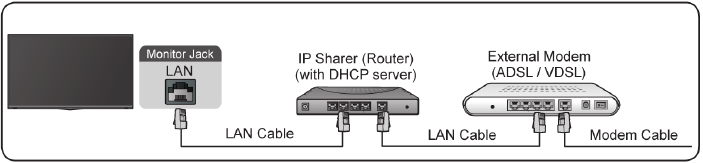
Jos haluat käyttää internetiä kiinteän yhteyden kautta, on suositeltavaa käyttää modeemia tai reititintä, joka tukee Dynamic Host Configuration Protocol (DHCP) -protokollaa. DHCP:tä tukevat modeemit ja reitittimet antavat automaattisesti IP-osoitteen, aliverkon peitteen, yhdyskäytävän ja DNS:n, joten sinun ei tarvitse syöttää niitä manuaalisesti. Useimmissa kotiverkoissa on jo DHCP.
Katso alla olevaa kuvaa.
Langattoman internetyhteyden muodostaminen
Yhdistäminen langattomaan verkkoon
Paina  -painiketta valitaksesi
  -kuvakkeen ja valitse Network & Internet > Wi-Fi (Verkko ja internet > Wi-Fi).
Jos haluat yhdistää käytettävissä olevaan langattomaan verkkoon, varmista, että sinulla on langattoman reitittimen SSID ja salasana ennen yhdistämistä.
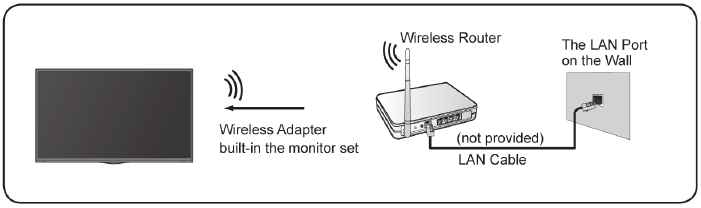
Näin saat internet-yhteyden langattomasti
- Kytke Wi-Fi päälle.
- Verkkojen luettelo tulee näkyviin automaattisesti.
- Valitse langaton verkko luettelosta ja syötä salasana.
- Jos verkkoyhteys ei näy luettelossa, valitse See all (Näytä kaikki) näyttääksesi koko luettelon tai valitse Add new network (Lisää uusi verkko) syöttääksesi Wi-Fi-nimen, valitse suojaustilan tyyppi ja syötä salasana.
Bluetooth-laitteiden yhdistäminen
Bluetooth-laitteen, kuten Bluetooth-kuulokkeiden, kaiuttimien, näppäimistöjen, hiiren tai jopa mobiililaitteiden, pariliitos:
- Ennen kuin muodostat pariliitoksen Bluetooth-laitteillesi, varmista, että ne ovat pariliitostilassa, ja aseta laitteet näytön kantaman sisälle. Bluetooth-laitteiden asettaminen pariliitostilaan on kuvattu laitteiden käyttöohjeissa.
- Paina
![]() -painiketta valitaksesi
-painiketta valitaksesi ![]() -kuvakkeen ja valitse Remotes & Accessories > Add accessory (Kaukosäätimet ja lisävarusteet > Lisää lisävaruste) asettaaksesi näytön pariliitostilaan. Luettelo käytettävissä olevista Bluetooth-laitteista tulee näkyviin.
-kuvakkeen ja valitse Remotes & Accessories > Add accessory (Kaukosäätimet ja lisävarusteet > Lisää lisävaruste) asettaaksesi näytön pariliitostilaan. Luettelo käytettävissä olevista Bluetooth-laitteista tulee näkyviin. - Valitse haluamasi laite luettelosta ja noudata sitten näytön ohjeita. Jos sinua pyydetään syöttämään tunnusluku, katso laitteen käyttöohjetta. Kun pariliitos on valmis, laite on yhdistetty ja tallennettu näyttöön.
 -painiketta valitaksesi
  -kuvakkeen ja valitse Remotes & Accessories > Add accessory (Kaukosäätimet ja lisävarusteet > Lisää lisävaruste) asettaaksesi näytön pariliitostilaan. Luettelo käytettävissä olevista Bluetooth-laitteista tulee näkyviin.
 Huomautus:
- Sinun on ensin poistettava pariliitos laitteesta, jos pariliitettyjen laitteiden enimmäismäärä on saavutettu.
Näytön kuuntelu Bluetooth-laitteiden kautta
- Muodosta pariliitos Bluetooth-äänilaitteiden kanssa käyttämällä näytön Bluetooth-toimintoa. Katso äänilaitteesi, kuten Bluetooth-kaiuttimen, soundbarin ja kuulokkeiden, käyttöohjeesta yksityiskohtaiset yhteysvaiheet ja käyttö.
- Paina
![]() -painiketta valitaksesi
-painiketta valitaksesi ![]() -kuvakkeen, valitse Sound > Audio Output (Ääni > Äänen ulostulo) ja valitse sitten Bluetooth-vaihtoehto kuunnellaksesi ääntä Bluetooth-laitteiden kautta.
-kuvakkeen, valitse Sound > Audio Output (Ääni > Äänen ulostulo) ja valitse sitten Bluetooth-vaihtoehto kuunnellaksesi ääntä Bluetooth-laitteiden kautta.
 -painiketta valitaksesi
  -kuvakkeen, valitse Sound > Audio Output (Ääni > Äänen ulostulo) ja valitse sitten Bluetooth-vaihtoehto kuunnellaksesi ääntä Bluetooth-laitteiden kautta.
 Huomautus:
- Yhteensopivuusongelmia voi ilmetä Bluetooth-laitteesta riippuen.
- Näyttö ja Bluetooth-laite voivat katkaista yhteyden niiden välisen etäisyyden mukaan.
HDMI&CEC:n käyttäminen
Käytä näytön kaukosäädintä ohjataksesi ulkoisia laitteita, jotka on liitetty näyttöön HDMI-kaapelilla. Ulkoisten laitteiden on tuettava HDMI&CEC-toimintoa.
Ulkoisen laitteen yhdistäminen HDMI&CEC-toiminnon kautta
Paina  -painiketta valitaksesi
  -kuvakkeen ja valitse Inputs > HDMI control (Tulot > HDMI-ohjaus).
- Aseta HDMI control (HDMI-ohjaus) asentoon On (Päällä).
- Liitä HDMI&CEC-yhteensopiva laite näyttöön.
- Kytke liitetty ulkoinen laite päälle. Laite yhdistetään automaattisesti näyttöön. Kun yhteys on muodostettu, voit käyttää liitetyn laitteen valikkoa näytön näytössä näytön kaukosäätimellä ja ohjata laitetta.
Laitteen automaattisen virrankatkaisun ottaminen käyttöön
Paina -painiketta valitaksesi  -kuvakkeen ja valitse Inputs > Device auto power off (Tulot > Laitteen automaattinen virrankatkaisu).
Aseta asentoon On (Päällä) sammuttaaksesi CEC-yhteensopivat ulkoiset laitteet, kun näyttö sammutetaan.
Näytön automaattisen virrankytkennän ottaminen käyttöön
Paina  -painiketta valitaksesi
  -kuvakkeen ja valitse Inputs > Display Auto Power On (Tulot > Näytön automaattinen virrankytkentä).
Aseta asentoon On (Päällä) kytkeäksesi näytön päälle, kun CEC-yhteensopivat ulkoiset laitteet kytketään päälle.
Huomautus:
- HDMI-kaapeleita on käytettävä HDMI&CEC-yhteensopivien laitteiden liittämiseen näyttöön.
- Liitetyn laitteen HDMI&CEC-ominaisuuden on oltava päällä.
- Jos liität HDMI-laitteen, joka ei ole HDMI&CEC-yhteensopiva, kaikki HDMI&CEC-ohjausominaisuudet eivät toimi.
- Liitetystä HDMI-laitteesta riippuen HDMI&CEC-ohjausominaisuus ei välttämättä toimi.
- HDMI&CEC-ominaisuutta tuetaan One Touch Play-, Routing Control-, System Standby-, Device OSD Name Transfer-, Remote Control Pass Through-, Give Device Power Status- ja System Audio Control -toiminnoissa.
Digitaalisen audiojärjestelmän yhdistäminen eARC/ ARC:n käyttämiseksi
Jos haluat käyttää Enhanced Audio Return Channel (eARC) / Audio Return Channel (ARC) -ominaisuutta äänen lähettämiseen näytöstä takaisin HDMI-kaapelia pitkin digitaaliseen äänijärjestelmään, voit liittää sen näytön HDMI 3 (eARC) -porttiin.
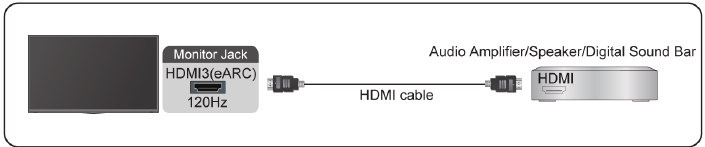
Käyttämällä tätä ominaisuutta voit myös ohjata äänijärjestelmää näytön kaukosäätimellä sen sijaan, että käyttäisit useita kaukosäätimiä kullekin laitteelle.
Yhteyden muodostamisen jälkeen:
- Kytke äänijärjestelmä päälle.
- Paina
![]() -painiketta valitaksesi
-painiketta valitaksesi ![]() -kuvakkeen ja valitse Sound > Audio Output > eARC/ARC (Ääni > Äänen ulostulo > eARC/ARC). Jos laite tukee eARC-toimintoa, valitse ensin Sound > eARC (Ääni > eARC) asettaaksesi sen asentoon On (Päällä).
-kuvakkeen ja valitse Sound > Audio Output > eARC/ARC (Ääni > Äänen ulostulo > eARC/ARC). Jos laite tukee eARC-toimintoa, valitse ensin Sound > eARC (Ääni > eARC) asettaaksesi sen asentoon On (Päällä).
 -painiketta valitaksesi
 Huomautus:
- Se toimii vain, kun näyttö on liitetty äänivastaanottimeen, joka tukee eARC/ARC-toimintoa.
- Jos laitteessa on Input Selector -toiminto, varmista, että vaihdat sen asentoon monitor.
- Kun tätä porttia käytetään eARC/ARC-toimintona, sitä voidaan käyttää signaalitulona, kun DVD on liitetty vahvistimeen ja vahvistin on liitetty näyttöön samanaikaisesti. (Jotkin vahvistimet eivät välttämättä tue sarjaliitäntää.)
AV-laitteen, PC:n tai pelikonsolin liittäminen HDMI-kaapelilla
Voit liittää AV-laitteen, PC:n tai pelikonsolin HDMI-kaapelilla.
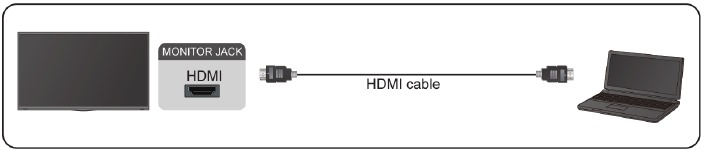
Yhteyden muodostamisen jälkeen:
- Kytke laitteeseen virta.
- Paina
![]() -painiketta kaukosäätimessäsi, valitse vastaava HDMI tulolähteeksi.
-painiketta kaukosäätimessäsi, valitse vastaava HDMI tulolähteeksi.
 -painiketta kaukosäätimessäsi, valitse vastaava HDMI tulolähteeksi.
 Huomautus:
- Vain HDMI 3 / 4 -portti tukee HDMI 2.1:tä. Jos haluat käyttää UHD @120Hz Timing -ajoitusta, valitse ensin Menu > HDMI Format > Enhanced format (Valikko > HDMI-muoto > Parannettu muoto).
- Katso lisätietoja liittämisestä kohdasta "Monikielinen asennusopas".
- Jotkin laitteet, kuten DVD-soittimet, edellyttävät, että HDMI-signaali on asetettu lähettämään laitteen asetuksissa. Katso ohjeet laitteesi käyttöohjeesta.
- Jos näytöstäsi ei kuulu ääntä, muuta laitteen ääniasetuksia.
USB-laitteiden liittäminen
Liitä USB-laitteita, kuten kiintolevyjä, USB-tikkuja ja digitaalikameroita, valokuvien selaamista ja musiikin kuuntelua varten.
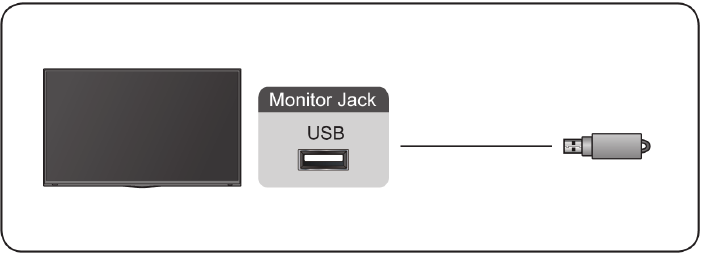
- Tukee USB-levyjä 4G, 8G, 16G, 32G, 64G, 128G ja muita yleisiä markkinakokoja, ja 8T-kiintolevyä tuetaan tällä hetkellä.
- Tuetut muodot: NTFS, FAT32.
- Tietyt digitaalikamerat eivät välttämättä ole yhteensopivia näytön kanssa.
Peli
Pelitilan asetukset
Pelitilan ottaminen käyttöön
Paina  -painiketta valitaksesi
  -kuvakkeen ja valitse Picture > Picture Mode (Kuva > Kuvan tila).
Voit valita Game (Peli) -tilan optimoidaksesi näytön asetukset, jotta voit nauttia mukavasta pelikokemuksesta näyttöön liitetyn PC:n tai pelikonsolin kanssa.
Pelitilassa:
- Vähentää tuloviivettä varmistaaksesi, että jokainen painallus tai napsautus vastaa näytöllä tapahtuvaa;
- Parantaa reagointikykyä tuottaakseen hyvin vähän liike-epäterävyyttä;
- Käsittelee YUV 4:4:4 -muodon signaaleja tarkasti, jotta kuvan värit olisivat tarkkoja.
Huomautus:
- Tätä toimintoa ei ehkä voida käyttää joissakin tulolähteissä.
Matala tuloviive -tilan ottaminen käyttöön
Paina  -painiketta valitaksesi
  -kuvakkeen ja valitse Picture > Advanced Settings > Low Input Lag Mode (Kuva > Lisäasetukset > Matala tuloviive -tila).
Voit nauttia sujuvasta katselukokemuksesta näyttöön liitettyjen ulkoisten laitteiden kanssa, kun Low Input Lag Mode (Matala tuloviive -tila) on päällä.
Huomautus:
- Kun pelitila on valittu, matala tuloviive ei kytkeydy automaattisesti pois päältä.
FreeSyncin ottaminen käyttöön
Paina -painiketta valitaksesi  -kuvakkeen ja valitse Picture > Advanced Settings > FreeSync (Kuva > Lisäasetukset > FreeSync).
Voit nauttia sujuvasta katselukokemuksesta näyttöön liitettyjen ulkoisten laitteiden kanssa, kun FreeSync on päällä.
Huomautus:
- Jotkin yllä olevista toiminnoista eivät välttämättä ole käytettävissä joissakin malleissa/maissa/alueilla.
Peliapuri
Pelin tiedot
Kun HDMI-tulo on valittuna, paina  -painiketta kaukosäätimessäsi valitaksesi Gaming (Pelaaminen) ja valitse Gaming Info (Pelin tiedot).
Määritä FPS (First Person Shooting) -peliin liittyvät asetukset.
- Gaming Timer (Pelin ajastin)
Valitse lähtölaskenta-ajastintila, mukaan lukien pois, Count Up (Laske ylöspäin), Count Down (Laske alaspäin). Jos haluat poistaa tämän toiminnon käytöstä, aseta asetukseksi pois. - Refresh Rate (Virkistystaajuus)
Ota käyttöön tai poista käytöstä reaaliaikainen virkistystaajuusasetus. - Info Location (Tietojen sijainti)
Määritä näytöllä näytettävien tietojen sijainti.
Ristikko
Paina  -painiketta kaukosäätimessäsi valitaksesi Gaming (Pelaaminen) ja valitse Crosshair (Ristikko).
Valitse haluamasi ristikkotyyppi sopimaan peliympäristöösi. Se helpottaa huomattavasti tähtäämistä.
Näytön kohdistus
Paina  -painiketta kaukosäätimessäsi valitaksesi Gaming (Pelaaminen) ja ota käyttöön tai poista käytöstä Display Alignment (Näytön kohdistus).
Kun toiminto on käytössä, se näyttää kohdistusviivat näytön neljällä sivulla ja tarjoaa kätevän työkalun useiden näyttöjen täydelliseen kohdistamiseen.
Älykkäät toiminnot
Aloitusnäyttöön tutustuminen
Aloitusnäytön valikon yksinkertainen muotoilu tekee navigoinnista helppoa. Voit helposti lisätä tai poistaa sovelluksia aloitusnäytössä tarpeidesi mukaan.
Pääset aloitusnäyttöön painamalla kaukosäätimen  -painiketta ja valitse haluamasi kohde D-padilla.
Poistu aloitusnäytöstä painamalla kaukosäätimen  -painiketta tai siirrä kohdistin D-padilla näytön yläreunassa olevaan
  Tulot-kuvakkeeseen, paina
  -painiketta päästäksesi sisään ja valitse haluamasi tulolähde.
Aloitusnäytön yläreunan ilmaisimet ja kuvakkeet
- Google Assistant
Voit etsiä elokuvia, kappaleita ja muuta puhumalla. - Google Search
Voit etsiä elokuvia, kappaleita ja muuta kirjoittamalla. - Ilmoitukset
Ilmoituksia voi tulla järjestelmästä, ulkoisesta laitteesta, sovelluksesta, mediasoittimesta jne. - Tulot
Valitse tulolähde näyttöön liitetyn laitteen mukaan. - Verkko ja internet
Voit määrittää verkon ja internetin. - Asetukset
Asetusten avulla voit määrittää näytön, asettaa sovellusasetuksia, lisätä tilejä ja muuttaa muita asetuksia. - Aika
Voit aina tarkastella nykyistä aikaa aloitusnäytössä.
Aloitusnäytössä näkyvien osioiden nimet
Aloitusnäytössä näkyvät seuraavat osiot:
- Sovellukset
Tässä on paikka, jossa voit käyttää kaikkia näytön sovelluksia. Voit nauttia monista eri palveluista, kuten videoiden suoratoistosta. - Toista seuraavaksi
Voit valita toistettavan sisällön tyyppejä. Voit myös lisätä ohjelman manuaalisesti toistettavaksi seuraavaksi painamalla pitkään ohjelmaa aloitusnäytössä. - Suositeltu sisältö
Tässä näkyy ensiluokkaista sisältöä näytöllä, ja voit nopeasti siirtyä haluamaasi sisältöön.
Sovellusten hallinta sovellusten rivillä
Valitse sovellusten riviltä sovellus, jonka haluat avata, poistaa tai siirtää, ja paina pitkään -painiketta hallitaksesi sitä.
Jos suosikkisovelluksesi ei ole aloitusnäytössäsi, valitse suosikkisovelluksesi ja paina pitkään -painiketta ja valitse sitten Lisää suosikkeihin.
Ääniohjauksen käyttäminen
Ääniohjaus ei välttämättä ole käytettävissä kaikissa malleissa/maissa/alueilla.
Google Assistant
Määritä Google Assistant ja nauti Google Assistant -palvelusta. Voit kysyä tietoja, etsiä suosikkielokuviasi, ohjata näyttöäsi ja muuta kysymällä Google Assistantilta.
Ennen Google Assistantin määrittämistä yhdistä näyttö verkkoon.
Kirjaudu Google Assistant -palveluun näytöllä
- Siirry kohtaan
![]() >
> ![]() Asetukset > Laiteasetukset > Google Assistant. Ota Google Assistant käyttöön.
Asetukset > Laiteasetukset > Google Assistant. Ota Google Assistant käyttöön. - Siirry kohtaan
![]() >
> ![]() Asetukset > Tilit ja kirjautuminen.
Asetukset > Tilit ja kirjautuminen. - Kirjaudu sisään saadaksesi uusia sovelluksia, suosituksia, elokuvia ja muuta Googlen kautta. Voit käyttää puhelinta tai tietokonetta tai kirjautua sisään kaukosäätimellä. Voit myös valita Google Assistantin oppaasta, kun käynnistät näytön ensimmäisen kerran.
Google Assistantin käynnistäminen
Voit valita yhden tavan käynnistää Google Assistant.
- Paina
![]() -painiketta valitaksesi
-painiketta valitaksesi ![]() Asetukset > Laiteasetukset > Google Assistant.
Asetukset > Laiteasetukset > Google Assistant. - Paina
![]() -painiketta valitaksesi aloitusnäytön yläreunassa olevan
-painiketta valitaksesi aloitusnäytön yläreunassa olevan ![]() kuvakkeen Google Assistant.
kuvakkeen Google Assistant. - Paina kaukosäätimen
![]() -painiketta.
-painiketta.
 -painiketta valitaksesi
  Asetukset > Laiteasetukset > Google Assistant.
 -painiketta valitaksesi aloitusnäytön yläreunassa olevan
  kuvakkeen Google Assistant.
 -painiketta.
 Huomaa:
- Google Assistant -toiminto ei välttämättä ole käytettävissä kaikissa malleissa/maissa/alueilla.
- Yllä olevat asennusvaiheet voivat vaihdella todellisten tuotteiden mukaan.
Handsfree-ääniohjaus
Google Assistant voi vastata kysymyksiisi tai auttaa sinua muuttamaan näytön kokoonpanoa.
Ennen kuin käytät tätä toimintoa, yhdistä näyttö Internetiin ja kirjaudu sisään Google-tilillesi painamalla  -painiketta, valitsemalla
  -kuvakkeen ja valitsemalla Tilit ja kirjautuminen.
Handsfree-ääniohjauksen määrittäminen
- Vaihda näytön alaosassa oleva ohjauspainike asentoon
![]() ottaaksesi Google Assistantin käyttöön.
ottaaksesi Google Assistantin käyttöön. - Aloita keskustelu sanomalla "Hei Google", ja valintaikkunapalkki tulee näkyviin näytön alaosaan. Samalla merkkivalot syttyvät.
- Jatka puhumista, kuten "Mikä on sää" tai "äänenvoimakkuus suuremmalle".
 ottaaksesi Google Assistantin käyttöön.
Näytötön tila
 >
>  Asetukset > Lisäasetukset > Näytötön tila
Puhu Google Assistantille, vaikka näyttö olisi pois päältä.
Näytöttömässä tilassa Google Assistant on aina käytettävissä, vaikka näyttö ei olisi päällä. Sano vain "Hei Google".
Tämä ominaisuus vaikuttaa valmiustilan virrankulutukseen. Voit poistaa sen käytöstä painamalla  -painiketta valitaksesi
  -kuvakkeen ja valitsemalla Lisäasetukset > Näytötön tila.
Huomaa:
- Google Assistant ja jotkin ominaisuudet ovat käytettävissä vain rajoitetuissa maissa/alueilla/kielissä.
Media
Media on keskeinen paikka, jossa voit tarkastella tai kuunnella erityyppistä sisältöä, kuten valokuvia, musiikkia ja elokuvia. Voit tarkastella mediasisältöä seuraavilla tavoilla:
- USB-muistitikku tai kiintolevy.
- Yhteensopiva matkapuhelin, tabletti tai muu henkilökohtainen laite: voit suoratoistaa yhteensopivaan henkilökohtaiseen laitteeseen tallennettuja elokuvia, musiikkia ja valokuvia ja toistaa tai tarkastella sisältöä näytölläsi.
Sisällön selaaminen
Voit avata Median kahdella tavalla:
- Aseta USB-laite, jolloin näyttöön tulee kehoteviesti, jossa voit valita, haluatko siirtyä mediaan.
- Kun USB-laite on liitetty näyttöön, joka ei näytä Media-sivua, paina
![]() -painiketta valitaksesi Apps > Media.
-painiketta valitaksesi Apps > Media.
 -painiketta valitaksesi Apps > Media.
Jos haluat selata sisältöä sen tyypin perusteella, johon haluat päästä:
- Siirry sopivaan valikkokielekkeeseen näytöllä ja valitse Kaikki media, Videot, Valokuvat, Musiikki.
- Napsauta sen kansion nimeä, joka sisältää sisältösi.
- Tee valintasi sisällön toistamiseksi tai tarkastelemiseksi.
Jos haluat sulkea Media-keskuksen, paina  -painiketta kaukosäätimessäsi.
Mediaformaattiluettelo
Ohjelmointityökalujen ja muiden tekijöiden erojen vuoksi kaikkia lueteltuja tiedostomuotoja ei ehkä tueta.
Videoformaatti
| Säiliö | Videokoodekki | Tiedostotunnisteennimi | Resoluutio ja kuvanopeus |
| MPG | MPEG1/2 | .mpg.mpeg | 1920 x 1080 @ 60fps |
| MPEG-ohjelmavirta | MPEG1/2 | .DAT, .VOB, .MPG, .MPEG | |
| MPEG4 | |||
| H.264 | 3840 x 2160 @ 120fps | ||
| MPEG-kuljetusvirta | HEVC/H.265 | .ts, .trp, .tp | 3840 x 2160 @ 120fps |
| MPEG4 | 1920 x 1080 @ 60fps | ||
| H.264 | 3840 x 2160 @ 120fps | ||
| VC1 | 1920 x 1080 @ 60fps | ||
| MPEG1/2 | 1920 x 1080 @ 60fps | ||
| MP4 | VP8 | .mp4, .mov | 1920 x 1080 @ 60fps |
| AV1 | 3840 x 2160 @ 120fps | ||
| HEVC/H.265 | |||
| MPEG1/2 | 1920 x 1080 @ 60fps | ||
| MPEG4 | |||
| H.263 | |||
| H.264 | 3840 x 2160 @ 120fps | ||
| WMV3 | 1920 x 1080 @ 60fps | ||
| VC1 | |||
| Motion JPEG | 1920 x 1080 @ 30fps | ||
| MKV | VP9 | .mkv | 3840 x 2160 @ 120fps |
| HEVC/H.265 | |||
| MPEG1/2 | 1920 x 1080 @ 60fps | ||
| MPEG4 | |||
| H.264 | 3840 x 2160 @ 120fps | ||
| WMV3 | 1920 x 1080 @ 60fps | ||
| VC1 | |||
| Motion JPEG | 1920 x 1080 @ 30fps | ||
| VP8 | 1920 x 1080 @ 60fps | ||
| AV1 | 3840 x 2160 @ 120fps | ||
| AVI | HEVC/H.265 | .avi | 3840 x 2160 @ 120fps |
| MPEG1/2 | 1920 x 1080 @ 60fps | ||
| MPEG4 | |||
| Sorenson H.263 | |||
| H.263 | |||
| H.264 | 3840 x 2160 @ 120fps | ||
| WMV3 | 1920 x 1080 @ 60fps | ||
| VC1 | |||
| Motion JPEG | 1920 x 1080 @ 30fps | ||
| VP8 | 1920 x 1080 @ 60fps | ||
| FLV | HEVC/H.265 | .flv | 3840 x 2160 @ 120fps |
| MPEG4 | 1920 x 1080 @ 60fps | ||
| Sorenson H.263 | |||
| H.263 | |||
| H.264 | 3840 x 2160 @ 120fps | ||
| Motion JPEG | 1920 x 1080 @ 30fps | ||
| VP8 | 1920 x 1080 @ 60fps | ||
| WEBM | VP9 | .webm | 3840 x 2160 @ 120fps |
| VP8 | 1920 x 1080 @ 60fps | ||
| AV1 | 3840 x 2160 @ 120fps |
Ääniformaatti
| Säiliö | Äänikoodekki | Tiedostotunnisteen nimi |
| WAV | MPEG1/2 Layer1 | .wav |
| MPEG1/2 Layer2 | ||
| MPEG1/2/2.5 Layer3 | ||
| AAC-LC, HEAAC | ||
| DTS, DTS HD | ||
| LPCM | ||
| MP3 | MPEG1/2 Layer1 | .mp3 |
| MPEG1/2 Layer2 | ||
| MPEG1/2/2.5 Layer3 | ||
| AAC | AAC-LC, HEAAC | .aac |
| WMA | WMA7, WMA8, WMA9 | .wma, .wmv |
| WMA Pro | ||
| WMA9 Pro | ||
| FLAC | FLAC | .flac |
Valokuvaformaatti
| Kuva | Valokuva | Resoluutio |
| JPEG | .jpg.jpeg | 15360 x 8640 |
| Progressive | 1024 x 768 | |
| PNG | 9600 x 6400 | |
| BMP | 9600 x 6400 | |
| GIF | 6400 x 4800 | |
| WebP | 3840 x 2160 | |
| HEIF | 4000 x 3000 |
Sovellukset
 > Apps
Sovelluksen asentaminen
Sovelluksen asentaminen:
![]() > Apps > Get more apps.
> Apps > Get more apps.- Valitse asennettava sovellus kaukosäätimen D-padilla.
- Valitse Install (Asenna). Valittu sovellus asennetaan näyttöön.
Huomautus:
- Jotta voit käyttää tätä toimintoa, näyttösi on oltava yhdistettynä Internetiin.
- Sovellusten lisääminen on ilmaista, mutta joidenkin sovellusten käyttäminen voi maksaa.
Sovelluksen poistaminen
Voit poistaa vain sovelluksia, jotka olet itse asentanut näyttöön. Tehtaalla asennettuja sovelluksia ei voi poistaa.
Sovelluksen poistaminen:
- Valitse poistettava sovellus sovellusnäytöstä kaukosäätimen D-padilla. Paina pitkään
![]() -painiketta.
-painiketta. - Valitse Uninstall (Poista).
- Näyttöön tulee valintaikkuna, jossa kysytään "do you want to uninstall this app" (haluatko poistaa tämän sovelluksen). Vahvista, ja sovellus poistetaan sovellusnäytöstä.
 -painiketta.
 Huomautus:
- Jos sovellus poistetaan, myös sovellukseen liittyvät tiedot poistetaan.
Sovelluskuvakkeiden siirtäminen
Sovelluksen siirtäminen:
- Valitse siirrettävä sovellus sovellusnäytöstä kaukosäätimen navigointipainikkeilla. Paina pitkään
![]() -painiketta.
-painiketta. - Valitse Move (Siirrä).
- Siirrä sovelluksen sijaintia kaukosäätimen navigointipainikkeilla. Vahvista painamalla
![]() -painiketta.
-painiketta.
 -painiketta.
 -painiketta.
Kuva ja ääni
Kuvanlaadun säätäminen
Taustavalon käyttäminen
Paina  -painiketta valitaksesi
  -kuvakkeen ja valitse Picture (Kuva) > Backlight (Taustavalo).
Voit muuttaa näytön yleistä kirkkautta.
- Dynamic Backlight Control (or Local Dimming if support)
Ota käyttöön, jotta näyttö voi automaattisesti säätää taustavaloa osioittain kuvan muutosten mukaan ja lisätä kontrastia. - Backlight Level
- Säädä kirkkaus, jonka haluat kuvien näyttävän, alemmat asetukset luovat tummempia kuvia.
- Automatic Light Sensor
Ota käyttöön, jotta näyttö voi automaattisesti säätää kuva-asetuksia huoneesi valaistuksen määrän mukaan. - Light Sensor Shift
Säädä dynaamisen taustavalon säätöalueen alarajaa. Tämä on rahaa säästävä ominaisuus, koska se vähentää virrankulutusta.
Huomautus:
- Jotkin yllä olevista toiminnoista eivät välttämättä ole käytettävissä joissakin malleissa/maissa/alueilla.
Kuvatilan valitseminen
Paina -painiketta valitaksesi  -kuvakkeen ja valitse Picture (Kuva) > Picture Mode (Kuvatila).
Voit valita kuvatilan, joka tarjoaa parhaan katselukokemuksen.
Kuvanlaadun säätäminen kullekin kuvatilalle
Paina -painiketta, valitse  -kuvake ja valitse Picture (Kuva) > Contrast (Kontrasti), Black Equalizer (Mustan tasaaja), Color (Väri), Tint (Sävy) tai Sharpness (Terävyys).
Valitse kuvatila ja säädä sitten asetuksia.
- Contrast
Säädä kontrastitasoa lisätäksesi tai vähentääksesi kuvien kirkkautta. - Black Equalizer
Säädä mustan tasaajaa luodaksesi vaaleampia tai tummempia kuvia. - Color
Säädä kuvan värikylläisyyttä saadaksesi elävämmän kuvan. - Tint
Säädä värejä vihreästä purppuraan, jotta voit nähdä ihmisten luonnolliset ihonvärit näytöllä. - Sharpness
Säädä kuvien reunojen terävyyttä tai pehmeyttä.
Näyttötilan vaihtaminen
Paina -painiketta valitaksesi  -kuvakkeen ja valitse Picture (Kuva) > Display Mode (Näyttötila)
Voit säätää kuvasuhdetta venyttääksesi tai zoomataksesi kuvaasi. Voit valita seuraavista asetuksista: Auto, Normal, Zoom, Wide, Direct, 1:1, Panoramic, Cinema, 21:9 tai 32:9.
Nykyisten kuva-asetusten käyttäminen muihin tulolähteisiin
Paina  -painiketta valitaksesi
  -kuvakkeen ja valitse Picture (Kuva) > Apply Picture Settings (Käytä kuva-asetuksia).
Säädä nykyistä kuvatilaa, jotta sitä voidaan käyttää kaikkiin lähteisiin (mukaan lukien sekä ulkoiset laitteet että OTT-lähteet) tai vain nykyiseen lähteeseen.
Älykkään näkymän toiminnon ottaminen käyttöön
Paina -painiketta valitaksesi  -kuvakkeen ja valitse Picture (Kuva) > Smart Scene (Älykäs näkymä).
Aseta päälle, jotta näyttösi tunnistaa katsottavan sisällön näkymän ja parantaa kuvanlaatua kaikissa tulolähteissä.
Huomautus:
- Joillakin tietyillä sovelluksilla on nimenomaisia rajoituksia, joiden mukaan sisällöntunnistus ei ole sallittua.
Lisäkuva-asetusten määrittäminen
Paina -painiketta valitaksesi -kuvakkeen ja valitse Picture (Kuva) > Advanced Settings (Lisäasetukset).
Voit määrittää kuvatila-asetuksia, jotka tarjoavat parhaan katselukokemuksen.
- Overscan
Muuta videon kokoasetuksia rajaamalla hieman näytettävän kuvan reunoja. - Color Temperature
Säädä, kuinka lämpimältä (punainen) tai viileältä (sininen) kuvan valkoiset alueet näyttävät. - Motion Enhancement
Vähennä nopeasti liikkuvien kohteiden katselussa näytölle jääviä jälkikuvia.
Jos valitset Custom (Mukautettu), voit määrittää Blur Reduction (Liike-epäterävyyden vähennys) ja Judder Reduction (Värinän vähennys) manuaalisesti. - Aim Stabilizer
Paranna kuvan selkeyttä katsellessa. - Noise Reduction
Paranna kuvan selkeyttä vähentämällä kohinaa. - Digital Noise Reduction
Paranna kuvan selkeyttä vähentämällä videokohinaa. - HDMI Range
Säädä HDMI-signaalin aluetta sopimaan paremmin sisältöön. (Vain HDMI-tila) - Active Contrast
Tummenee automaattisesti tummia alueita ja vaalentaa vaaleita alueita kuvissa, jotta näet enemmän yksityiskohtia. - Color Space
Muuta värivalikoimaa, jonka näyttö näyttää.
Huomautus:
- Jotkin yllä olevista toiminnoista eivät välttämättä ole käytettävissä joissakin malleissa/maissa/alueilla.
Kalibrointiasetusten määrittäminen
Paina -painiketta valitaksesi  -kuvakkeen ja valitse Picture (Kuva) > Calibration settings (Kalibrointiasetukset).
Säädä väriavaruutta ja gammaa parhaiten katsomasi sisällön mukaan.
- Color Tuner
Säädä väriasetusten väriä, sävyä, kylläisyyttä ja kirkkautta. - White Balance
Säädä punaisen, vihreän ja sinisen valon voimakkuutta, jotta voit nähdä kaikkien kuvien todelliset värit. - Gamma
Säädä gammaa muuttaaksesi, miten näyttö reagoi harmaasävyiseen sisältöön. Pimeässä huoneessa valitse suurempi luku, kuten 2.2. Kirkkaammalla alueella valitse pienempi luku, kuten 2.0. Yleensä 2.4 on yleensä suositeltavaa. - Gamma Calibration
Säädä valittua gammakäyrää. - RGB Only
Katsele kuvia oletusasetusten perusteella tai valitse väri punainen, sininen tai vihreä. - Low Blue Light
Ota alhainen sininen valo käyttöön tai poista se käytöstä. Tämä toiminto on suunniteltu vähentämään sinisen valon tasoa silmiesi suojaamiseksi.
Silmien rasituksen vähentämiseksi ja silmien suojaamiseksi, kun katselet näyttöä jonkin aikaa, sinua suositellaan:
- Pidä säännöllisiä ja usein toistuvia taukoja, jotta vältät näytön katsomista pitkään. Pitkäaikainen katselu voi aiheuttaa silmien väsymistä. Näytön katsomista ei suositella yli tunnin ajan.
- Katso pois näyttöruudulta ja katso etäisiä kohteita taukojen aikana vähintään 10 minuuttia silmien hoidon vuoksi.
- Rentoudu tauon aikana tekemällä silmäharjoituksia tai ulkoilua.
- Paras suositeltu katseluetäisyys on 3 kertaa näyttöruudun pystykorkeus.
Oikeat tauot ja harjoitukset ovat osoittautuneet erinomaiseksi avuksi silmien rasituksen ja väsymyksen lievittämisessä.
Huomautus:
- Jotkin yllä olevista toiminnoista eivät välttämättä ole käytettävissä joissakin malleissa/maissa/alueilla.
- Alhaisen sinisen valon sertifiointi voi vaihdella mallin mukaan.
Kuva-asetusten palauttaminen
Paina -painiketta valitaksesi  -kuvakkeen ja valitse Picture (Kuva) > Reset (Palauta).
Palauta nykyiset kuva-asetukset tehdasasetuksiin.
Äänenlaadun säätäminen
Järjestelmä-äänien ottaminen käyttöön
Paina -painiketta valitaksesi  -kuvakkeen ja valitse Sound (Ääni) > System Sounds (Järjestelmä-äänet).
Aseta päälle avataksesi järjestelmän oletusäänen.
Äänitilan valitseminen
Paina -painiketta valitaksesi  -kuvakkeen ja valitse Sound (Ääni) > Sound Mode (Äänitila).
Voit valita esiasetetun äänitilan, joka sopii sisällön tyypille tai kuunteluympäristölle.
Kaiuttimien valitseminen
Paina -painiketta valitaksesi  -kuvakkeen ja valitse Sound (Ääni) > Audio Output (Äänilähtö).
Valitse kaiuttimet, joihin haluat äänilähdön.
WiSA-kaiuttimen määrittäminen
Paina -painiketta valitaksesi  -kuvakkeen ja valitse Sound (Ääni) > WiSA Speaker Settings (WiSA-kaiutinasetukset).
Langaton äänen siirto on mahdollista WiSA Ready -valmiin ja WiSA Ready -sertifioidun äänijärjestelmän mukana toimitetun donglen avulla.
eARC:n ottaminen käyttöön
Paina -painiketta valitaksesi -kuvakkeen ja valitse Sound (Ääni) > eARC.
Liitä eARC:tä tukeva äänilaite HDMI-eARC:n kautta ja aseta eARC asentoon On nauttiaksesi ensiluokkaisesta äänenlaadusta.
Kaiuttimen ottaminen käyttöön
Paina -painiketta valitaksesi  -kuvakkeen ja valitse Sound (Ääni) > Speaker (Kaiutin).
Kytke näytön kaiutin päälle tai pois päältä.
Jos ARC tai Bluetooth on valittu kohdassa Audio Output (Äänilähtö), määritys ei ole käytettävissä täällä.
Dolby Atmosin ottaminen käyttöön
Paina -painiketta valitaksesi  -kuvakkeen ja valitse Sound (Ääni) > Dolby Atmos.
Aseta Dolby Atmos asentoon On parantaaksesi äänen rikkautta, ja voit nauttia mukaansatempaavasta kuuntelukokemuksesta.
Seinäkiinnitystilan ottaminen käyttöön
Paina -painiketta valitaksesi  -kuvakkeen ja valitse Sound (Ääni) > Wall Mount Mode (Seinäkiinnitystila).
Optimoi ääni automaattisesti näytön sijainnin perusteella.
Äänen lisäasetusten määrittäminen
Paina  -painiketta valitaksesi
  -kuvakkeen ja valitse Sound (Ääni) > Advanced Settings (Lisäasetukset).
Säädä näytön ääniasetuksia ja laatua.
- Balance
Säädä vasemman ja oikean kaiuttimen voimakkuutta optimoidaksesi äänen tiettyyn paikkaan. - Volume Level
Tasaa jokaisen lähteen äänenvoimakkuus. - Auto Volume
Control Ota käyttöön estääksesi äänenvoimakkuuden muuttumisen, kun vaihdat näytön kanavia. - Digital Audio Out
Valitse digitaalinen äänilähtömuoto, joka sopii parhaiten äänilaitetyypille.
Huomautus:
- Kun käytät optista yhteyttä, PCM ja Dolby Audio-Dolby Digital ovat suositeltavia.
- Jos ulkoinen äänilaitteesi ei tue Dolbya tai DTS:ää, PCM:ää suositellaan.
- Digital Audio Delay
Säädä digitaalisen äänilähdön viivettä synkronoidaksesi ulkoisen kaiuttimen äänen näytön kuviin.
Huomautus:
- Digital Audio Out- ja Digital Audio Delay -toiminnot ovat käytettävissä vain, kun Audio Output (Äänilähtö) on asetettu ARC-tilaan tai kun ulkoiset audiosoittimet on liitetty DIGITAL AUDIO OUT -liitännän kautta.
- Lip Sync
Synkronoi näytetty kuva äänilähdön kanssa. - Equalizer
Lisää äänenvoimakkuutta eri taajuuksilla. - Preferred Audio Language
Aseta oletusarvoinen äänilähtökieli katsomallesi digitaaliselle lähetyssisällölle. - Headphone Mode
Muuta tapaa, jolla ääntä lähetetään näyttösi Audio Out -porttiin liitetyn laitteen tyypin kautta.
Huomautus:
- Tämä toiminto ei välttämättä ole käytettävissä joissakin malleissa/maissa/alueilla.
- Headphone Volume
Säädä äänilähtölaitteiden äänenvoimakkuutta itsenäisesti.
Huomautus:
- Tämä toiminto ei välttämättä ole käytettävissä joissakin malleissa/maissa/alueilla.
Ääniasetusten palauttaminen
Paina  -painiketta valitaksesi
  -kuvakkeen ja valitse Sound (Ääni) > Reset (Palauta).
Palauta nykyiset ääniasetukset tehdasasetuksiin.
Useita näyttöjä
Näytön jakaminen
Peilaa sisältöä mobiililaitteestasi näyttöön. Katsele videoita, valokuvia ja muuta sisältöä laitteeltasi näytön kautta.
Paina  -painiketta valitaksesi -kuvakkeen ja valitse Advanced System > Mobile Device Connection Tips > Screen Sharing.
- Ota Android/Windows10-laitteesi lähetystoiminto käyttöön. Asetuskuvake voi vaihdella laitteen mukaan. Ominaisuutta voidaan kutsua nimillä "Wireless display", "Smart view", "Wireless projection" jne.
- Etsi näytön nimi laitteesi hakuluettelosta ja valitse se. Mobiililaitteesi näyttö peilataan, kun olet valinnut näytön. Jos käytät WI-FI-yhteyttä, yhdistäminen voi epäonnistua ja näyttö ei vaihdu. Voit sulkea näytön jakamissovelluksen BACK- tai EXIT-painikkeella.
Huomautus:
- Kaikki mobiililaitteet eivät välttämättä tue lähetystä.


Sisällön jakaminen
Jaa videoita, musiikkia tai kuvia Android/iOS/PC-laitteestasi näytölle.
Paina  -painiketta valitaksesi
  -kuvakkeen ja valitse Advanced System > Mobile Device Connection Tips > Content Sharing.
- Varmista, että laitteesi ja näyttö on yhdistetty samaan verkkoon.
- Ota Android/iOS/PC-laitteesi sisällön jakamistoiminto käyttöön.
- Etsi näytön nimi laitteesi hakuluettelosta ja valitse se.
- Odota, että yhteys on muodostettu, ja valitse sisältö, jonka haluat jakaa.
Huomautus:
- Sisältöä ei ehkä voida toistaa tiedostomuodosta riippuen.
- Sisältöä ei ehkä voida toistaa sujuvasti tai toiminto ei ehkä toimi kunnolla verkkoyhteyden vuoksi.


Helppokäyttöisyys ja järjestelmä
Helppokäyttöisyys
Paina  -painiketta valitaksesi
  -kuvakkeen ja valitse Device Preferences > Accessibility.
Helppokäyttötoiminto tarjoaa valikkoasetuksia ja äänen kuvausta näkö- tai kuulovammaisten avuksi.
- High contrast text
Parantaa kontrastia näkövammaisille. - Text to speech
Voit määrittää tekstistä puheeksi -moottorin tiedot ja puhenopeuden. - Accessibility shortcut
Kun pikakuvake on käytössä, voit käynnistää helppokäyttötoiminnon painamalla sekä taakse- että alas-painikkeita 3 sekunnin ajan. - Services
Tämä valikkotoiminto sisältää joitain palvelusovelluksia, voit avata ne tarvittaessa.
Laitteen asetusten määrittäminen
Paina  -painiketta valitaksesi
  -kuvakkeen ja valitse Device Preferences.
Päivämäärä ja aika
- Automatic date & time
Aseta päälle (On) käyttääksesi verkon tarjoamaa aikaa.
Voit myös asettaa nykyisen ajan manuaalisesti, kun Pois (Off) on valittu.
Kun Pois (Off) on valittu, näytön verkko ei välttämättä toimi kunnolla. - Set date
Aseta päivämäärä. - Set time
Aseta aika. - Set time zone
Valitse aikavyöhyke. - Use 24-hour format
Aseta aika näkymään 12 tai 24 tunnin muodossa.
Kieli
Säädä näytön oletuskieliasetuksia.
Näppäimistö
Säädä näppäimistön oletusasetuksia.
Tallennustila
Näytä näytön tallennustila.
Aloitusnäyttö
- Customize channel
Lisää tai poista sovelluskanavarivi Aloitusnäytöstä. - Enable video previews
Ota videoiden esikatselut käyttöön tai poista ne käytöstä. - Enable audio previews
Ota äänen esikatselut käyttöön tai poista ne käytöstä. - Reorder apps/Reorder games
Järjestä sovellusnäyttö uudelleen. - Android TV Home/Android TV Core Services
Katso avoimen lähdekoodin ohjelmistolisenssien tiedot.
Google Assistant
Näytä tilien käyttöoikeudet ja rajoita hakutuloksia.
Chromecast Android Shell (Chromecast sisäänrakennettuna)
Salli sovelluksesi suoratoistaa videota ja ääntä näyttöön.
Näytönsäästäjä
Ota näytönsäästäjä käyttöön, kun näyttö on käyttämättömänä.
Sijainti
Käytä eri tiloja sijaintitietojen käyttämiseen. Jokainen tila käyttää eri lähteitä näytön sijainnin arvioimiseen.
Käyttö ja diagnostiikka
Auta parantamaan Androidin suorituskykyä lähettämällä diagnostiikkatietoja automaattisesti.
Turvallisuus ja rajoitukset
Valvo tuntemattomia lähteitä turvallisuuden vuoksi ja tarkista asennetut sovellukset haitallisen toiminnan varalta.
Palauta
Nollaa poistaaksesi henkilökohtaiset asetukset ja tiedot.
Tietoja
Näytä versiotiedot, verkon tila ja muita tietoja.
Voit myös päivittää ohjelmistoversion tai muuttaa näytön nimeä.
- Järjestelmäpäivitys
Tarjoa ohjelmistopäivityksiä näytön jatkuvaan parantamiseen ja korjaa kaikki ongelmat, jotka voivat vaikuttaa käyttökokemukseesi; siksi suosittelemme, että pidät näytön yhdistettynä Internetiin, jotta se vastaanottaa päivitykset automaattisesti, kun niitä on saatavilla. - Laitteen nimi
Valitse näytöllesi nimi. Nimi näkyy laitteille, jotka ovat käytettävissä tietojen jakamiseen.
Lisäjärjestelmäasetusten määrittäminen
Paina  -painiketta valitaksesi
  -kuvakkeen ja valitse Advanced System.
Ajastin
- Sleep Timer
Aseta uniajastin sammuttamaan näyttö automaattisesti määritetyn ajan kuluessa: Pois (Off), 10 minuuttia, 20 minuuttia, 30 minuuttia, 40 minuuttia, 50 minuuttia, 60 minuuttia, 90 minuuttia ja 120 minuuttia. - Power On Timer Type
Aseta tyypiksi Pois (Off), Päivittäin (Daily), Kerran (Once). - Power On Timer
Aseta kello siihen aikaan, jolloin haluat näytön käynnistyvän automaattisesti. - Power Off Timer Type
Aseta tyypiksi Pois (Off), Päivittäin (Daily), Kerran (Once). - Power Off Timer
Aseta kello siihen aikaan, jolloin haluat näytön sammuvan automaattisesti.
Asennusavustaja
Käytä asennusavustajaa saadaksesi ohjeita näytön asentamiseen.
Myymälätila
Kotitila (Home Mode) kuluttaa vähemmän energiaa. Valitse Myymälätila (Store Mode), jos näyttö on esillä vähittäismyyntiympäristössä. Myymälätila (Store Mode) vaikuttaa E-Streameriin ja muihin demo-toimintoihin.
Näytötön tila (vain malleille, joissa on Hands-free-ääniohjaus)
Puhu Google Assistantille, vaikka näyttö olisi pois päältä.
Näytöttömässä tilassa (Screenless Mode) Google Assistant on aina käytettävissä auttamaan, vaikka näyttö ei olisi päällä. Sano vain "OK Google/Hey Google".
Tämä ominaisuus vaikuttaa valmiustilan virrankulutukseen, kun se on asetettu päälle (On).
Huomautus:
- Google Assistant ja jotkin ominaisuudet ovat saatavilla rajoitetusti maissa/alueilla/kielissä.
Lähetä diagnostiikka- ja käyttötietoja
Salli diagnostiikka- ja käyttötietojen lähettäminen raportista.
Sarja-/IP-ohjausportti
Näyttömme tukee IP-ohjaustoimintoa lähiverkossa (LAN). Näyttö voi hyväksyä laitteen lähettämiä määritysten mukaisia ohjeita samassa lähiverkossa ennalta määritetyn verkkoliitännän ja komentomuodon kautta, kuten sammutus, äänenvoimakkuuden lisäys/vähennys, kanavien vaihto jne.
Virran merkkivalo
Aseta virran merkkivalo pysymään päällä (On) tai pois päältä (Off) valmiustilassa.
Huomautus:
- Tämä toiminto ei ehkä ole käytettävissä joissakin malleissa/maissa/alueilla.
Virrankytkentätila
Näyttö kytketään päälle tilan perusteella, kun se yhdistetään uudelleen verkkovirtaan.
FAV-painikkeen mukauttaminen
Voit mukauttaa FAV-kaukosäätimen painikkeen, jotta pääset nopeasti mukautettuun tulolähteeseen.
Huomautus:
Tämä toiminto ei ehkä ole käytettävissä joissakin malleissa/maissa/alueilla.
E-käyttöohje
Näytä E-käyttöohje skannaamalla QR-koodi.
Mobiililaitteen yhteysvinkit
Seuraa näytön ohjeita saadaksesi lisätietoja näytön jakamisesta ja sisällön jakamisesta.
Tyhjennä välimuisti
Tyhjennä sovellusten ja järjestelmän välimuisti.
Ohje
- System Message
Näytä järjestelmäviesti, mukaan lukien: Sarjanumero, Palvelukoodi, Ohjelmistoversio jne.
Huomautus:
- Sarjanumeroa ei ehkä näytetä malleista/maista/alueilta riippuen.
- Signal Information
Tee itsetestaus testataksesi videomuodon, äänimuodon, värisyvyyden jne.
Vianmääritys
Kuvaongelmat
Jos näytössä on kuvaongelmia, nämä vaiheet voivat auttaa ongelman ratkaisemisessa.
| Ongelma | Mahdolliset ratkaisut |
| Ei kuvaa tai mustavalkokuva. |
|
| Kuva on vääristynyt. |
|
| Kuva on epätarkka tai välkkyy tai katkeaa hetkellisesti. |
|
| Kuva näkyy punaisena, purppurana, vaaleanpunaisena ja muina väreinä. |
|
| Kuva vääristynyt tai aaltoileva. |
|
Huomautus:
- Jos ongelma jatkuu, tarkista signaalin voimakkuus tai tutustu ulkoisen laitteen käyttöoppaaseen.
Ääni ongelmat
Jos näytössä on ääni ongelma, nämä vaiheet voivat auttaa ongelman ratkaisemisessa.
| Ongelma | Mahdolliset ratkaisut |
| Ei ääntä tai ääni on liian hiljainen suurimmalla äänenvoimakkuudella. |
|
| Kuva on normaali, mutta ei ääntä. |
|
| Kaiuttimet pitävät outoa ääntä. |
|
| Ääni vääristynyt tai aaltoileva. |
|
Huomautus:
- Tämä tuote ei tue DTS CD -bittivirtojen purkamista. Tämän muodon toistaminen voi aiheuttaa ei-toivottua kohinaa.
Verkko-ongelmat
Jos näytöllä on vaikeuksia muodostaa yhteyttä Internetiin, nämä vaiheet voivat auttaa ongelman ratkaisemisessa.
| Ongelma | Mahdolliset ratkaisut |
| Näyttö ei voi muodostaa yhteyttä verkkoon tai sovelluksiin. |
|
| Langaton verkkoyhteys epäonnistuu. |
|
| Langattoman verkon signaali on liian heikko. |
|
Ulkoisen laitteen yhteysongelmat
Jos näytöllä on vaikeuksia ulkoisen laitteen liittämisessä, nämä vaiheet voivat auttaa ongelman ratkaisemisessa.
| Ongelma | Mahdolliset ratkaisut |
| Olen liittänyt ulkoisen lähteen näyttöön, mutta en saa kuvaa ja/tai ääntä. |
|
| Ei ääntä. |
|
| Kaukosäädin ei toimi. |
|
Sovellukset
Jos jotkin sovellukset eivät toimi, nämä vaiheet auttavat ongelman ratkaisemisessa.
| Ongelma | Mahdolliset ratkaisut |
| Netflixiä ei voi toistaa. |
|
| Disney plusia ei voi toistaa. |
|
Mediatiedostot
Jos tiedostoja ei voi toistaa, nämä vaiheet auttavat ongelman ratkaisemisessa.
| Ongelma | Mahdolliset ratkaisut |
| Joitakin tiedostoja ei voi toistaa. |
|
Ääniohjauksen ongelmat
Jos Google Assistant ei toimi, nämä vaiheet voivat auttaa ongelman ratkaisemisessa.
| Ongelma | Mahdolliset ratkaisut |
| Google Assistantia ei voi toistaa. |
|
Muut ongelmat
Käytä näitä vaiheita muiden mahdollisesti ilmenevien ongelmien ratkaisemiseksi.
| Ongelma | Mahdolliset ratkaisut |
| Näyttö on kuuma. |
|
| Näyttö haisee muoville. |
|
| Muovikotelo pitää "napsahtavaa" ääntä. |
|
| Kun käynnistän näytön, kuvan ilmestymisessä kestää muutama sekunti. Onko tämä normaalia? |
|
E-käyttöoppaan käyttäminen
E-käyttöoppaan käynnistäminen
Paina -painiketta valitaksesi  -kuvakkeen ja valitse Advanced System (Lisäjärjestelmä) > E-Manual (E-käyttöopas).
Skannaa QR-koodi älypuhelimellasi selataksesi E-käyttöopasta.
Vastuuvapauslauseke:
Tämän oppaan ohjeet ja kuvat ovat vain viitteellisiä ja voivat poiketa varsinaisesta tuotteesta.
Painikkeiden käyttäminen E-käyttöoppaassa
Haku
Voit käyttää  -kuvaketta E-käyttöoppaan aloitusnäytön yläosassa etsiäksesi tuotteen ominaisuustietoja, ja E-käyttöopas tarjoaa kaikki otsikot ja sisällön, jotka sisältävät hakutiedot.
Asetus
Voit käyttää  -kuvaketta E-käyttöoppaan aloitusnäytön yläosassa säätääksesi tekstin kokoa.
Turvallisuusohjeet
Lue seuraavat turvallisuusohjeet ennen näytön käyttöä.
- Käytä vain näytön mukana toimitettuja tai valmistajan suosittelemia lisävarusteita.
- Säilytä tuotteen muovinen pakkauspussi paikassa, johon lapset eivät pääse.
- Ennen kuin liität näytön pistorasiaan, varmista, että virtajohdon jännite on yhteensopiva sijaintimaasi sähköverkon kanssa.
- Virtajohdon pistoke on liitettävä oikein johdotettuun pistorasiaan.
- Älä koske pistokkeeseen märillä käsillä, sillä se voi helposti aiheuttaa sähköiskun.
- Sijoita näyttö vakaaseen ja hyvin ilmastoituun paikkaan.
- Älä sijoita näyttöä lähelle lämmönlähteitä, kuten sähköpattereita tai suoraa auringonvaloa.
- Näytön reiät tai aukot on tarkoitettu ilmanvaihtoon. Älä peitä tai tuki tuuletusaukkoja millään esineillä.
- Älä käytä näyttöä veden, juomien tai minkäänlaisten nesteiden lähellä. Jos näin ei tehdä, se voi aiheuttaa sähköiskun tai vahingoittaa näyttöä.
- Varmista, että irrotat näytön pistorasiasta ennen puhdistamista.
- Koska näytön pinta naarmuuntuu helposti, vältä koskettamasta pintaa kovilla tai terävillä esineillä.
- Käytä näytön pyyhkimiseen pehmeää, nukkaamatonta liinaa paperipyyhkeen sijaan. Voit käyttää lasinpuhdistusainetta näytön puhdistamiseen tarvittaessa. Älä kuitenkaan koskaan suihkuta puhdistusainetta suoraan näytölle.
- Irrota virtajohto, jos näyttöä ei käytetä pitkään aikaan.
- Älä yritä purkaa tai korjata näyttöä itse.
- Virtajohdon pistoketta käytetään irrotuslaitteena, pistorasian on oltava laitteen lähellä ja helposti saatavilla.
Vakauteen liittyvät vaaravaroitukset
Tuote voi pudota aiheuttaen vakavan henkilövahingon tai kuoleman. Loukkaantumisen välttämiseksi tämä tuote on kiinnitettävä tukevasti lattiaan/seinään asennusohjeiden mukaisesti.
Monet vammat, erityisesti lapsille sattuvat, voidaan välttää yksinkertaisilla varotoimilla, kuten:
- Käytä AINA tuotteen valmistajan suosittelemia jalustoja tai asennustapoja.
- Käytä AINA huonekaluja, jotka tukevat tuotetta turvallisesti.
- Varmista AINA, että tuote ei roiku tukihuonekalun reunan yli.
- Valista AINA lapsia huonekalujen päälle kiipeämisen vaaroista tuotteen tai sen säätimien ulottamiseksi.
- Reititä AINA tuotteeseen liitetyt johdot ja kaapelit siten, etteivät ne aiheuta kompastumisvaaraa tai pääse vedon tai tarttumisen kohteeksi.
- ÄLÄ KOSKAAN sijoita tuotetta korkeille huonekaluille (esimerkiksi kaappeihin tai kirjahyllyihin) kiinnittämättä sekä huonekalua että tuotetta sopivaan tukeen.
- ÄLÄ KOSKAAN sijoita tuotetta kankaalle tai muille materiaaleille, jotka voivat sijaita tuotteen ja tukihuonekalun välissä.
- ÄLÄ KOSKAAN sijoita tuotteen tai sen sijoitusalustan päälle esineitä, jotka voisivat houkutella lapsia kiipeämään, kuten leluja ja kaukosäätimiä.
- Jos nykyinen tuote aiotaan säilyttää ja siirtää, on otettava huomioon samat näkökohdat kuin edellä.
- Henkilövahinkojen tai tuotteen vaurioitumisen estämiseksi maanjäristyksistä tai muista iskuista johtuvan kaatumisen vuoksi, varmista, että asennat tuotteen vakaaseen paikkaan ja ryhdyt toimenpiteisiin kaatumisen estämiseksi.

Lataa käyttöohje
Täältä voit ladata täydellisen pdf-version käyttöohjeesta, se voi sisältää lisäturvallisuusohjeita, takuutietoja, FCC-sääntöjä jne.
Lataa GIGABYTE S55U - pelinäyttö 54,6" UHD ja QD-näyttö – käyttöohje


