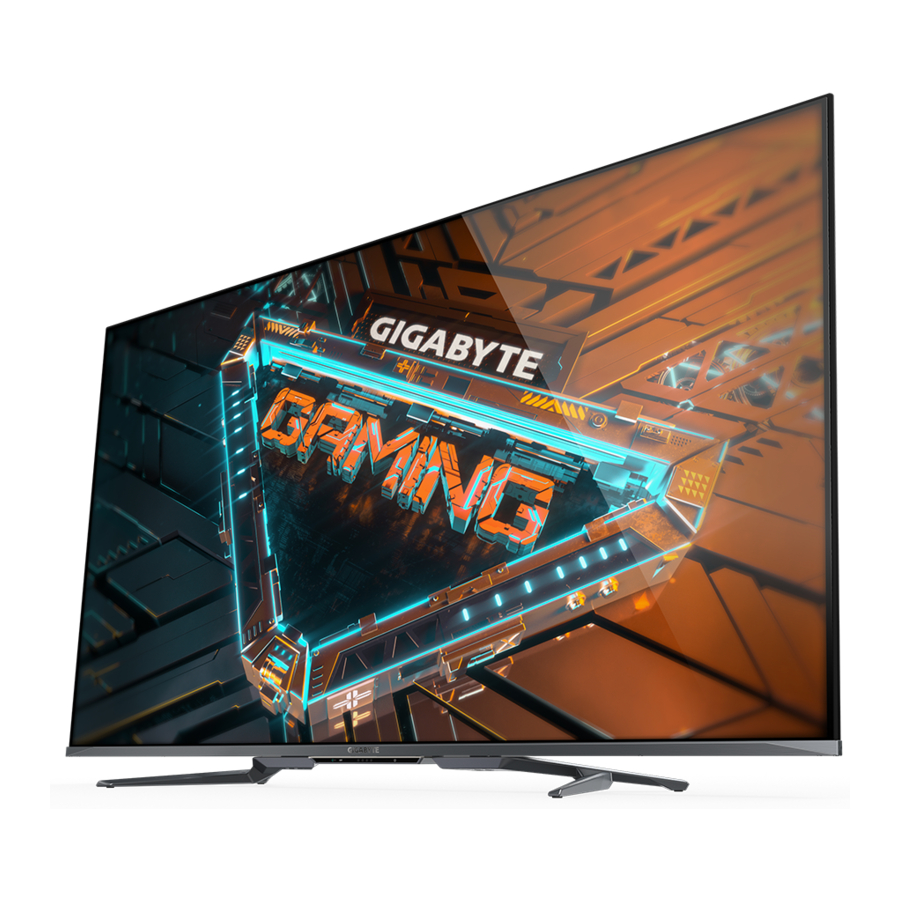
GIGABYTE S55U – Herní monitor 54,6" UHD s QD displejem – manuál
-
1
Připojení
- 1.1 Zřízení kabelového internetového připojení
- 1.2 Zřízení bezdrátového internetového připojení
- 1.3 Připojení zařízení Bluetooth
- 1.4 Použití HDMI&CEC
- 1.5 Připojení digitálního audio systému k použití eARC/ ARC
- 1.6 Připojení AV zařízení, PC nebo herní konzole pomocí kabelu HDMI
- 1.7 Připojení zařízení USB
- 2 Hra
- 3 Chytré funkce
-
4
Obraz a zvuk
-
4.1
Úprava kvality obrazu
- 4.1.1 Použití funkce podsvícení
- 4.1.2 Výběr režimu obrazu
- 4.1.3 Úprava kvality obrazu pro každý režim obrazu
- 4.1.4 Změna režimu zobrazení
- 4.1.5 Použití aktuálního nastavení obrazu na jiné vstupní zdroje
- 4.1.6 Povolení funkce chytré scény
- 4.1.7 Konfigurace pokročilých nastavení obrazu
- 4.1.8 Konfigurace nastavení kalibrace
- 4.1.9 Obnovení nastavení obrazu
-
4.2
Úprava kvality zvuku
- 4.2.1 Povolení systémových zvuků
- 4.2.2 Výběr režimu zvuku
- 4.2.3 Výběr reproduktorů
- 4.2.4 Konfigurace reproduktoru WiSA
- 4.2.5 Povolení eARC
- 4.2.6 Povolení reproduktoru
- 4.2.7 Povolení Dolby Atmos
- 4.2.8 Povolení režimu montáže na stěnu
- 4.2.9 Konfigurace pokročilých nastavení zvuku
- 4.2.10 Obnovení nastavení zvuku
-
4.1
Úprava kvality obrazu
- 5 Více obrazovek
-
6
Usnadnění a systém
- 6.1 Usnadnění
- 6.2 Konfigurace nastavení předvoleb zařízení
-
6.3
Konfigurace rozšířeného nastavení systému
- 6.3.1 Časovač
- 6.3.2 Průvodce nastavením
- 6.3.3 Režim Obchod
- 6.3.4 Režim bez obrazovky (pouze pro modely s hlasovým ovládáním Hands-free)
- 6.3.5 Odesílat diagnostiku a využití
- 6.3.6 Sériový/IP řídicí port
- 6.3.7 Napájecí LED
- 6.3.8 Režim zapnutí
- 6.3.9 Přizpůsobení tlačítka FAV
- 6.3.10 E-Manual
- 6.3.11 Tipy pro připojení mobilního zařízení
- 6.3.12 Vymazat mezipaměť
- 6.3.13 Nápověda
- 7 Řešení problémů
- 8 Používání elektronické příručky
- 9 Bezpečnostní opatření
- 10 Stáhnout návod
- 11 V jiných jazycích
Připojení
Zřízení kabelového internetového připojení
Připojení ke kabelové (ethernetové) síti
Stisknutím tlačítka  vyberte ikonu
  a přejděte do nabídky Síť a internet (Network & Internet).
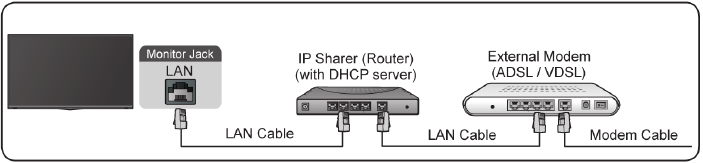
Chcete-li získat přístup k internetu kabelem, doporučujeme používat modem nebo router, který podporuje protokol DHCP (Dynamic Host Configuration Protocol). Modemy a routery, které podporují DHCP, automaticky poskytují IP adresu, masku podsítě, bránu a DNS, takže je nemusíte zadávat ručně. Většina domácích sítí již DHCP má.
Viz obrázek níže.
Zřízení bezdrátového internetového připojení
Připojení k bezdrátové síti
Stisknutím tlačítka  vyberte ikonu
  a vyberte možnost Síť a internet (Network & Internet) > Wi-Fi
Chcete-li se připojit k dostupné bezdrátové síti, ujistěte se, že máte SSID a heslo bezdrátového routeru, než se pokusíte o připojení.
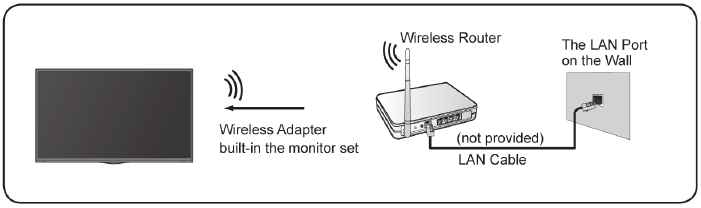
Jak získat přístup k internetu bezdrátově
- Zapněte Wi-Fi.
- Seznam sítí se zobrazí automaticky.
- Vyberte ze seznamu bezdrátovou síť, zadejte heslo.
- Pokud se připojení k síti v seznamu nezobrazuje, vyberte možnost Zobrazit vše (See all), abyste zobrazili celý seznam, nebo vyberte možnost Přidat novou síť (Add new network), zadejte název Wi-Fi, vyberte typ režimu zabezpečení a zadejte heslo.
Připojení zařízení Bluetooth
Postup spárování zařízení Bluetooth, jako jsou sluchátka, reproduktory, klávesnice, myš nebo dokonce mobilní zařízení Bluetooth:
- Před spárováním zařízení Bluetooth se ujistěte, že jsou v režimu párování, a umístěte je do dosahu monitoru. Informace o uvedení zařízení Bluetooth do režimu párování naleznete v uživatelské příručce zařízení.
- Stisknutím tlačítka
![]() vyberte ikonu
vyberte ikonu ![]() , vyberte možnost Dálkové ovladače a příslušenství (Remotes & Accessories) > Přidat příslušenství (Add accessory) a uveďte monitor do režimu párování. Zobrazí se seznam dostupných zařízení Bluetooth.
, vyberte možnost Dálkové ovladače a příslušenství (Remotes & Accessories) > Přidat příslušenství (Add accessory) a uveďte monitor do režimu párování. Zobrazí se seznam dostupných zařízení Bluetooth. - Vyberte požadované zařízení ze seznamu a postupujte podle pokynů na obrazovce. Pokud budete vyzváni k zadání přístupového kódu, nahlédněte do uživatelské příručky zařízení. Po dokončení párování se zařízení připojí a uloží do monitoru.
 vyberte ikonu
  , vyberte možnost Dálkové ovladače a příslušenství (Remotes & Accessories) > Přidat příslušenství (Add accessory) a uveďte monitor do režimu párování. Zobrazí se seznam dostupných zařízení Bluetooth.
 Poznámka:
- Pokud bylo dosaženo maximálního počtu spárovaných zařízení, je třeba nejprve zrušit spárování spárovaného zařízení.
Poslech monitoru prostřednictvím zařízení Bluetooth
- Spárujte zvuková zařízení Bluetooth pomocí funkce Bluetooth monitoru. Podrobné kroky připojení a použití naleznete v uživatelské příručce vašeho zvukového zařízení, jako jsou reproduktory Bluetooth, soundbar a sluchátka.
- Stisknutím tlačítka
![]() vyberte ikonu
vyberte ikonu ![]() , vyberte možnost Zvuk (Sound) > Zvukový výstup (Audio Output) a poté vyberte možnost Bluetooth, abyste mohli poslouchat zvuk prostřednictvím zařízení Bluetooth.
, vyberte možnost Zvuk (Sound) > Zvukový výstup (Audio Output) a poté vyberte možnost Bluetooth, abyste mohli poslouchat zvuk prostřednictvím zařízení Bluetooth.
 vyberte ikonu
  , vyberte možnost Zvuk (Sound) > Zvukový výstup (Audio Output) a poté vyberte možnost Bluetooth, abyste mohli poslouchat zvuk prostřednictvím zařízení Bluetooth.
 Poznámka:
- V závislosti na zařízení Bluetooth se mohou vyskytnout problémy s kompatibilitou.
- Monitor a zařízení Bluetooth se mohou odpojit v závislosti na vzdálenosti mezi nimi.
Použití HDMI&CEC
Pomocí dálkového ovladače monitoru můžete ovládat externí zařízení, která jsou k monitoru připojena kabelem HDMI. Externí zařízení musí podporovat funkci HDMI&CEC.
Připojení externího zařízení pomocí funkce HDMI&CEC
Stisknutím tlačítka  vyberte ikonu
  a vyberte možnost Vstupy (Inputs) > Ovládání HDMI (HDMI control).
- Nastavte možnost Ovládání HDMI (HDMI control) na Zapnuto (On).
- Připojte k monitoru zařízení kompatibilní s HDMI&CEC.
- Zapněte připojené externí zařízení. Zařízení se automaticky připojí k monitoru. Po dokončení připojení můžete pomocí dálkového ovladače monitoru přistupovat k nabídce připojeného zařízení na obrazovce monitoru a ovládat jej.
Povolení automatického vypnutí zařízení
Stisknutím tlačítka vyberte ikonu  a vyberte možnost Vstupy (Inputs) > Automatické vypnutí zařízení (Device auto power off).
Nastavte na Zapnuto (On), aby se zařízení kompatibilní s CEC vypnula, když je monitor vypnutý.
Povolení automatického zapnutí displeje
Stisknutím tlačítka  vyberte ikonu
  a vyberte možnost Vstupy (Inputs) > Automatické zapnutí displeje (Display Auto Power On).
Nastavte na Zapnuto (On), aby se monitor zapnul, když se zapnou externí zařízení kompatibilní s CEC.
Poznámka:
- K připojení zařízení kompatibilních s HDMI&CEC k monitoru je nutné použít kabely HDMI.
- Funkce HDMI&CEC připojeného zařízení musí být zapnutá.
- Pokud připojíte zařízení HDMI, které není kompatibilní s HDMI&CEC, všechny funkce ovládání HDMI&CEC nebudou fungovat.
- V závislosti na připojeném zařízení HDMI nemusí funkce ovládání HDMI&CEC fungovat.
- Funkce HDMI&CEC podporuje funkce One Touch Play, Routing Control, System Standby, Device OSD Name Transfer, Remote Control Pass Through, Give Device Power Status, System Audio Control.
Připojení digitálního audio systému k použití eARC/ ARC
Pokud chcete použít funkci Enhanced Audio Return Channel (eARC) / Audio Return Channel (ARC) k odesílání zvuku z monitoru zpět po kabelu HDMI do digitálního zvukového systému, můžete se připojit k portu HDMI 3 (eARC) monitoru.
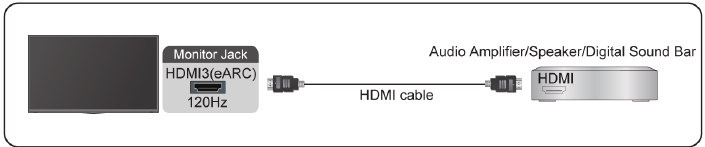
Pomocí této funkce budete také moci ovládat zvukový systém pomocí dálkového ovladače monitoru namísto použití více dálkových ovladačů pro každé zařízení.
Po připojení:
- Zapněte zvukový systém.
- Stisknutím tlačítka
![]() vyberte ikonu
vyberte ikonu ![]() a vyberte možnost Zvuk (Sound) > Zvukový výstup (Audio Output) > eARC/ARC. Pokud zařízení podporuje funkci eARC, nejprve vyberte možnost Zvuk (Sound) > eARC a nastavte ji na možnost Zapnuto (On).
a vyberte možnost Zvuk (Sound) > Zvukový výstup (Audio Output) > eARC/ARC. Pokud zařízení podporuje funkci eARC, nejprve vyberte možnost Zvuk (Sound) > eARC a nastavte ji na možnost Zapnuto (On).
 vyberte ikonu
 Poznámka:
- Funguje pouze v případě, že je monitor připojen k audio receiveru, který podporuje funkci eARC/ARC.
- Pokud má zařízení funkci Input Selector, ujistěte se, že ji změníte na monitor.
- Když je tento port používán jako funkce eARC/ARC, lze jej použít jako vstup signálu, když je DVD připojeno k zesilovači a zesilovač je současně připojen k monitoru. (Některé zesilovače nemusí podporovat sériové připojení.)
Připojení AV zařízení, PC nebo herní konzole pomocí kabelu HDMI
AV zařízení, PC nebo herní konzoli můžete připojit pomocí kabelu HDMI.
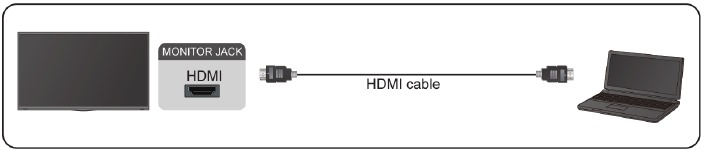
Po připojení:
- Zapněte zařízení.
- Stiskněte na dálkovém ovladači tlačítko
![]() a vyberte odpovídající HDMI jako vstupní zdroj.
a vyberte odpovídající HDMI jako vstupní zdroj.
 a vyberte odpovídající HDMI jako vstupní zdroj.
 Poznámka:
- Pouze porty HDMI 3 / 4 podporují HDMI 2.1. Pokud chcete používat časování UHD @120Hz, nejprve vyberte možnost Menu > Formát HDMI (HDMI Format) > Vylepšený formát (Enhanced format)
- Další informace o připojení naleznete v "Multilingual Installation Guide" (vícejazyčném instalačním průvodci).
- Některá zařízení, jako například přehrávač DVD, vyžadují, aby byl signál HDMI nastaven na výstup v nastavení zařízení. Pokyny naleznete v uživatelské příručce zařízení.
- Pokud z monitoru nevychází žádný zvuk, změňte nastavení zvuku zařízení.
Připojení zařízení USB
Připojte zařízení USB, jako jsou pevné disky, USB disky a digitální fotoaparáty, pro procházení fotografií a poslech hudby.
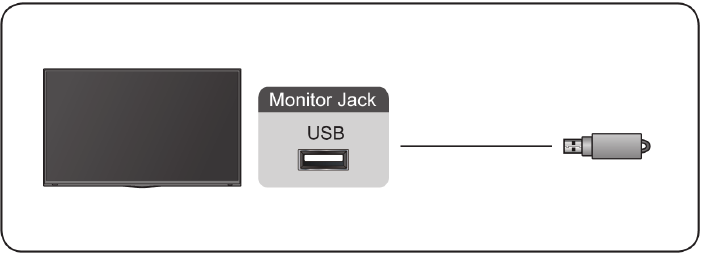
- Podpora USB disků 4G, 8G, 16G, 32G, 64G, 128G a dalších běžných velikostí na trhu a v současné době je podporován pevný disk 8T.
- Podporovaný formát: NTFS, FAT32.
- Některé digitální fotoaparáty nemusí být s monitorem kompatibilní.
Hra
Nastavení herního režimu
Povolení herního režimu
Stisknutím tlačítka  vyberte ikonu
  a vyberte možnost Obraz (Picture) > Režim obrazu (Picture Mode).
Můžete vybrat režim Hra (Game) a optimalizovat nastavení monitoru, abyste si mohli užívat pohodlné hraní her s PC nebo herní konzolí připojenou k monitoru.
V herním režimu:
- Snížení vstupního zpoždění, aby se zajistilo, že každé stisknutí nebo kliknutí odpovídá tomu, co se děje na obrazovce;
- Zlepšení odezvy pro dosažení velmi malého rozmazání pohybu;
- Přesné zpracování signálů ve formátu YUV 4:4:4 pro prezentaci přesných barev obrazu.
Poznámka:
- Tato funkce nemusí být použitelná u některých vstupních zdrojů.
Povolení režimu nízkého vstupního zpoždění
Stisknutím tlačítka  vyberte ikonu
  a vyberte možnost Obraz (Picture) > Pokročilá nastavení (Advanced Settings) > Režim nízkého vstupního zpoždění (Low Input Lag Mode).
Pokud je zapnutý Režim nízkého vstupního zpoždění (Low Input Lag Mode), můžete si užívat plynulý zážitek ze sledování s externími zařízeními připojenými k monitoru.
Poznámka:
- Když je vybrán herní režim, režim nízkého vstupního zpoždění se automaticky nevypne.
Povolení funkce FreeSync
Stisknutím tlačítka vyberte ikonu  a vyberte možnost Obraz (Picture) > Pokročilá nastavení (Advanced Settings) > FreeSync.
Pokud je zapnutá funkce FreeSync, můžete si užívat plynulý zážitek ze sledování s externími zařízeními připojenými k monitoru.
Poznámka:
- Některé výše uvedené funkce nemusí být použitelné u některých modelů/zemí/oblastí.
Herní asistent
Herní informace
Ve vstupu HDMI stiskněte tlačítko  na dálkovém ovladači, vyberte možnost Hraní (Gaming) a vyberte možnost Herní informace (Gaming Info).
Konfigurace nastavení souvisejících s hrou FPS (First Person Shooting).
- Herní časovač (Gaming Timer)
Vyberte režim odpočítávání, včetně vypnuto (off), počítat nahoru (Count Up), počítat dolů (Count Down). Chcete-li tuto funkci deaktivovat, nastavte nastavení na vypnuto (off). - Obnovovací frekvence (Refresh Rate)
Povolte nebo zakažte nastavení obnovovací frekvence v reálném čase. - Umístění informací (Info Location)
Určete umístění informací, které se mají zobrazit na obrazovce.
Zaměřovač
Stiskněte tlačítko  na dálkovém ovladači, vyberte možnost Hraní (Gaming) a vyberte možnost Zaměřovač (Crosshair).
Vyberte požadovaný typ zaměřovače, který vyhovuje vašemu hernímu prostředí. Usnadňuje míření.
Zarovnání displeje
Stiskněte tlačítko  na dálkovém ovladači, vyberte možnost Hraní (Gaming) a povolte nebo zakažte možnost Zarovnání displeje (Display Alignment).
Když je funkce povolena, zobrazí čáry zarovnání na čtyřech stranách obrazovky a poskytuje praktický nástroj pro dokonalé seřazení více monitorů.
Chytré funkce
Seznámení s domovskou obrazovkou
Jednoduchý design nabídky domovské obrazovky usnadňuje navigaci. Aplikace můžete snadno přidávat nebo odstraňovat na domovské obrazovce podle svých potřeb.
Pro přístup k domovské obrazovce stiskněte tlačítko  na dálkovém ovladači a pomocí směrového ovladače proveďte výběr.
Pro opuštění domovské obrazovky stiskněte tlačítko  na dálkovém ovladači nebo pomocí směrového ovladače přesuňte kurzor na ikonu
  Vstupy v horní části obrazovky, stiskněte tlačítko
  pro vstup a vyberte požadovaný zdroj vstupu.
Indikátory a ikony v horní části domovské obrazovky
- Google Assistant
Můžete vyhledávat filmy, písně a další pomocí hlasu. - Google Search
Můžete vyhledávat filmy, písně a další pomocí psaní. - Notifications
Oznámení mohou pocházet ze systému, externího zařízení, aplikace, přehrávače médií atd. - Inputs
Vyberte zdroj vstupu v závislosti na zařízení, které máte připojené k monitoru. - Network & Internet
Můžete nastavit Síť a internet. - Settings
Nastavení umožňuje konfigurovat monitor, nastavit možnosti aplikace, přidat účty a změnit další preference. - Time
Na domovské obrazovce můžete vždy zobrazit aktuální čas.
Názvy sekcí, které se zobrazují na domovské obrazovce
Domovská obrazovka zobrazuje následující sekce:
- Apps
Toto je umístění, kde máte přístup ke všem aplikacím na monitoru. Můžete si užívat širokou škálu služeb včetně streamování videa. - Play Next
Můžete vybrat typy obsahu pro Přehrát další. Můžete také ručně přidat program k přehrání dalšího dlouhým stisknutím programu na domovské obrazovce. - Recommended content
Zde se zobrazí prémiový obsah na obrazovce a můžete rychle vstoupit do těchto obsahů, které chcete.
Správa aplikací na řádku aplikací
Na řádku aplikací vyberte aplikaci, kterou chcete otevřít, odebrat nebo přesunout, a dlouze stiskněte tlačítko pro správu.
Pokud vaše oblíbená aplikace není na domovské obrazovce, vyberte svou oblíbenou aplikaci a dlouze stiskněte tlačítko a poté vyberte Add to favorites (Přidat do oblíbených).
Použití hlasového ovládání
Hlasové ovládání nemusí být použitelné u některých modelů/zemí/oblastí.
Google Assistant
Nastavte si Google Assistant a užívejte si službu Google Assistant. Můžete se ptát na informace, vyhledávat své oblíbené filmy, ovládat monitor a další, pouhým dotazem na Google Assistant.
Před nastavením Google Assistant připojte monitor k síti.
Přihlášení do Google Assistant na monitoru
- Přejděte na
![]() >
> ![]() Settings (Nastavení) > Device Preferences (Předvolby zařízení) > Google Assistant. Zapněte Google Assistant.
Settings (Nastavení) > Device Preferences (Předvolby zařízení) > Google Assistant. Zapněte Google Assistant. - Přejděte na
![]() >
> ![]() Settings (Nastavení) > Accounts & Sign In (Účty a přihlášení).
Settings (Nastavení) > Accounts & Sign In (Účty a přihlášení). - Přihlaste se, abyste získali nové aplikace, doporučení, filmy a další od Googlu. Můžete použít telefon nebo počítač, nebo použít dálkové ovládání pro přihlášení. Také můžete vybrat Google Assistant v průvodci, když poprvé zapnete monitor.
Jak spustit Google Assistant
Můžete si vybrat jeden způsob, jak spustit Google Assistant.
- Stiskněte tlačítko
![]() pro výběr
pro výběr ![]() Settings (Nastavení) > Device Preferences (Předvolby zařízení) > Google Assistant.
Settings (Nastavení) > Device Preferences (Předvolby zařízení) > Google Assistant. - Stiskněte tlačítko
![]() pro výběr ikony
pro výběr ikony ![]() v horní části domovské obrazovky pro Google Assistant.
v horní části domovské obrazovky pro Google Assistant. - Stiskněte tlačítko
![]() na dálkovém ovladači.
na dálkovém ovladači.
 pro výběr
  Settings (Nastavení) > Device Preferences (Předvolby zařízení) > Google Assistant.
 pro výběr ikony
  v horní části domovské obrazovky pro Google Assistant.
 na dálkovém ovladači.
 Poznámka:
- Funkce Google Assistant nemusí být použitelná u některých modelů/ zemí/oblastí.
- Výše uvedené kroky nastavení se mohou lišit v závislosti na skutečných produktech.
Hlasové ovládání bez použití rukou
Google Assistant může odpovědět na vaše otázky nebo vám pomoci změnit konfiguraci monitoru.
Před použitím této funkce připojte monitor k internetu a přihlaste se ke svému účtu Google stisknutím tlačítka  , výběrem ikony
  a výběrem Accounts & Sign In (Účty a přihlášení).
Jak nastavit hlasové ovládání bez použití rukou
- Přepněte ovládací tlačítko na spodní straně monitoru na
![]() , abyste zapnuli Google Assistant.
, abyste zapnuli Google Assistant. - Zahajte konverzaci vyslovením "Hey Google" a v dolní části obrazovky monitoru se objeví dialogové okno. Současně se rozsvítí kontrolky.
- Pokračujte v mluvení, například "Jaké je počasí" nebo "zvýšit hlasitost".
 , abyste zapnuli Google Assistant.
Režim bez obrazovky
 >
>  Settings (Nastavení) > Advanced System (Pokročilý systém) > Screenless Mode (Režim bez obrazovky)
Mluvte s Google Assistant, i když je obrazovka vypnutá.
V režimu bez obrazovky je Google Assistant vždy k dispozici, i když obrazovka není zapnutá. Stačí říct "Hey Google".
Tato funkce ovlivní spotřebu energie v pohotovostním režimu. Chcete-li ji vypnout, stiskněte tlačítko  pro výběr ikony
  a vyberte Advanced System (Pokročilý systém) > Screenless Mode (Režim bez obrazovky).
Poznámka:
- Google Assistant a některé funkce jsou k dispozici v omezeném počtu zemí/oblastí/jazyků.
Média
Média je centrální umístění, kde si můžete prohlížet nebo poslouchat různé typy obsahu, jako jsou fotografie, hudba a filmy. Obsah médií si můžete prohlížet následujícími způsoby:
- USB flash disk nebo pevný disk.
- Kompatibilní mobilní telefon, tablet nebo jiná osobní zařízení: můžete streamovat filmy, hudbu a fotografie uložené v kompatibilním osobním zařízení a přehrávat nebo zobrazovat obsah na monitoru.
Procházení obsahu
Do Média se můžete dostat dvěma způsoby:
- Vložte USB zařízení, zobrazí se výzva a vyberte, zda chcete přejít do Média.
- Když je vaše USB zařízení připojeno k monitoru, který nezobrazuje stránku Média, stiskněte tlačítko
![]() a vyberte Apps > Media.
a vyberte Apps > Media.
 a vyberte Apps > Media.
Pro procházení obsahu na základě typu, ke kterému chcete přistupovat:
- Přejděte na příslušnou kartu nabídky na obrazovce a vyberte možnost All Media, Videos, Photos, Music.
- Klikněte na název složky, která obsahuje váš obsah.
- Proveďte výběr pro přehrání nebo zobrazení obsahu.
Pokud chcete zavřít Media centrum, stiskněte tlačítko  na dálkovém ovladači.
Seznam formátů médií
Vzhledem k rozdílům v programovacích nástrojích a dalším faktorům nemusí být některé z uvedených formátů souborů podporovány.
Formát videa
| Kontejner | Video kodek | Název přípony souboru | Rozlišení a snímková frekvence |
| MPG | MPEG1/2 | .mpg.mpeg | 1920 x 1080 @ 60fps |
| Programový proud MPEG | MPEG1/2 | .DAT, .VOB, .MPG, .MPEG | |
| MPEG4 | |||
| H.264 | 3840 x 2160 @ 120fps | ||
| Transportní proud MPEG | HEVC/H.265 | .ts, .trp, .tp | 3840 x 2160 @ 120fps |
| MPEG4 | 1920 x 1080 @ 60fps | ||
| H.264 | 3840 x 2160 @ 120fps | ||
| VC1 | 1920 x 1080 @ 60fps | ||
| MPEG1/2 | 1920 x 1080 @ 60fps | ||
| MP4 | VP8 | .mp4, .mov | 1920 x 1080 @ 60fps |
| AV1 | 3840 x 2160 @ 120fps | ||
| HEVC/H.265 | |||
| MPEG1/2 | 1920 x 1080 @ 60fps | ||
| MPEG4 | |||
| H.263 | |||
| H.264 | 3840 x 2160 @ 120fps | ||
| WMV3 | 1920 x 1080 @ 60fps | ||
| VC1 | |||
| Motion JPEG | 1920 x 1080 @ 30fps | ||
| MKV | VP9 | .mkv | 3840 x 2160 @ 120fps |
| HEVC/H.265 | |||
| MPEG1/2 | 1920 x 1080 @ 60fps | ||
| MPEG4 | |||
| H.264 | 3840 x 2160 @ 120fps | ||
| WMV3 | 1920 x 1080 @ 60fps | ||
| VC1 | |||
| Motion JPEG | 1920 x 1080 @ 30fps | ||
| VP8 | 1920 x 1080 @ 60fps | ||
| AV1 | 3840 x 2160 @ 120fps | ||
| AVI | HEVC/H.265 | .avi | 3840 x 2160 @ 120fps |
| MPEG1/2 | 1920 x 1080 @ 60fps | ||
| MPEG4 | |||
| Sorenson H.263 | |||
| H.263 | |||
| H.264 | 3840 x 2160 @ 120fps | ||
| WMV3 | 1920 x 1080 @ 60fps | ||
| VC1 | |||
| Motion JPEG | 1920 x 1080 @ 30fps | ||
| VP8 | 1920 x 1080 @ 60fps | ||
| FLV | HEVC/H.265 | .flv | 3840 x 2160 @ 120fps |
| MPEG4 | 1920 x 1080 @ 60fps | ||
| Sorenson H.263 | |||
| H.263 | |||
| H.264 | 3840 x 2160 @ 120fps | ||
| Motion JPEG | 1920 x 1080 @ 30fps | ||
| VP8 | 1920 x 1080 @ 60fps | ||
| WEBM | VP9 | .webm | 3840 x 2160 @ 120fps |
| VP8 | 1920 x 1080 @ 60fps | ||
| AV1 | 3840 x 2160 @ 120fps |
Formát zvuku
| Kontejner | Audio kodek | Název přípony souboru |
| WAV | MPEG1/2 Layer1 | .wav |
| MPEG1/2 Layer2 | ||
| MPEG1/2/2.5 Layer3 | ||
| AAC-LC, HEAAC | ||
| DTS, DTS HD | ||
| LPCM | ||
| MP3 | MPEG1/2 Layer1 | .mp3 |
| MPEG1/2 Layer2 | ||
| MPEG1/2/2.5 Layer3 | ||
| AAC | AAC-LC, HEAAC | .aac |
| WMA | WMA7, WMA8, WMA9 | .wma, .wmv |
| WMA Pro | ||
| WMA9 Pro | ||
| FLAC | FLAC | .flac |
Formát fotografií
| Obrázek | Fotografie | Rozlišení |
| JPEG | .jpg.jpeg | 15360 x 8640 |
| Progresivní | 1024 x 768 | |
| PNG | 9600 x 6400 | |
| BMP | 9600 x 6400 | |
| GIF | 6400 x 4800 | |
| WebP | 3840 x 2160 | |
| HEIF | 4000 x 3000 |
Aplikace
 > Apps
Instalace aplikace
Chcete-li nainstalovat aplikaci:
![]() > Apps > Get more apps.
> Apps > Get more apps.- Pomocí směrového ovladače na dálkovém ovladači vyberte aplikaci, kterou chcete nainstalovat.
- Vyberte možnost Install (Instalovat). Vybraná aplikace se nainstaluje do monitoru.
Poznámka:
- Chcete-li používat tuto funkci, musí být monitor připojen k internetu.
- Přidávání aplikací je zdarma, ale používání některých aplikací vás může stát peníze.
Odstranění aplikace
Můžete odstranit pouze aplikace, které jste nainstalovali do monitoru. Továrně nainstalované aplikace nelze odstranit.
Chcete-li odstranit aplikaci:
- Na obrazovce Apps (Aplikace) vyberte pomocí směrového ovladače na dálkovém ovladači aplikaci, kterou chcete odstranit. Dlouze stiskněte tlačítko
![]() .
. - Vyberte možnost Uninstall (Odinstalovat).
- Zobrazí se dialogové okno s dotazem "do you want to uninstall this app" (chcete tuto aplikaci odinstalovat). Potvrďte a aplikace bude odstraněna z obrazovky Apps (Aplikace).
 .
. Poznámka:
- Pokud je aplikace odstraněna, budou odstraněny také informace týkající se dané aplikace.
Přesouvání ikon aplikací
Chcete-li aplikaci přesunout:
- Na obrazovce Apps (Aplikace) vyberte pomocí navigačních tlačítek na dálkovém ovladači aplikaci, kterou chcete přesunout. Dlouze stiskněte tlačítko
![]() .
. - Vyberte možnost Move (Přesunout).
- Pomocí navigačních tlačítek na dálkovém ovladači přesuňte aplikaci na požadované místo. Stiskněte tlačítko
![]() pro potvrzení.
pro potvrzení.
 .
. pro potvrzení.
Obraz a zvuk
Úprava kvality obrazu
Použití funkce podsvícení
Stiskněte tlačítko  pro výběr ikony
  a vyberte Picture > Backlight (Obraz > Podsvícení).
Můžete změnit celkový jas obrazovky.
- Dynamic Backlight Control (or Local Dimming if support)
Povolte monitoru automaticky upravovat podsvícení po sekcích podle změn v obraze a zvýšit kontrast. - Backlight Level
- Upravte jas, ve kterém se mají obrázky zobrazovat, nižší nastavení vytváří tmavší obrázky.
- Automatic Light Sensor
Povolte monitoru automaticky upravovat nastavení obrazu podle množství okolního světla v místnosti. - Light Sensor Shift
Upravte dolní bod rozsahu dynamického nastavení podsvícení. Jedná se o funkci šetřící peníze, protože snižuje spotřebu energie.
Poznámka:
- Některé z výše uvedených funkcí nemusí být použitelné u některých modelů/zemí/oblastí.
Výběr režimu obrazu
Stiskněte tlačítko pro výběr ikony  a vyberte Picture > Picture Mode (Obraz > Režim obrazu).
Můžete vybrat režim obrazu, který poskytuje nejlepší zážitek ze sledování.
Úprava kvality obrazu pro každý režim obrazu
Stiskněte tlačítko vyberte ikonu  a vyberte Picture > Contrast, Black Equalizer, Color, Tint nebo Sharpness (Obraz > Kontrast, Ekvalizér černé, Barva, Odstín nebo Ostrost).
Vyberte režim obrazu a poté upravte nastavení.
- Contrast
Upravte úroveň kontrastu pro zvýšení nebo snížení jasu obrázků. - Black Equalizer
Upravte ekvalizér černé pro generování světlejších nebo tmavších obrázků. - Color
Upravte intenzitu barev obrazu pro živější obraz. - Tint
Upravte barvy od zeleného po purpurový odstín, abyste viděli přirozené tóny pleti lidí na obrazovce. - Sharpness
Upravte, jak ostré nebo měkké se okraje obrázků zobrazují.
Změna režimu zobrazení
Stiskněte tlačítko pro výběr ikony  a vyberte Picture > Display Mode (Obraz > Režim zobrazení)
Můžete upravit poměr stran pro roztažení nebo přiblížení obrazu. Můžete si vybrat z následujících nastavení: Auto, Normal, Zoom, Wide, Direct, 1:1, Panoramic, Cinema, 21:9 nebo 32:9.
Použití aktuálního nastavení obrazu na jiné vstupní zdroje
Stiskněte tlačítko  pro výběr ikony
  a vyberte Picture > Apply Picture Settings (Obraz > Použít nastavení obrazu).
Upravte aktuální režim obrazu, který se má použít na všechny zdroje (včetně externích zařízení a zdrojů OTT) nebo pouze na aktuální zdroj.
Povolení funkce chytré scény
Stiskněte tlačítko pro výběr ikony  a vyberte Picture > Smart Scene (Obraz > Chytrá scéna).
Nastavte na Zapnuto, aby monitor rozpoznával scénu ve sledovaném obsahu a zlepšoval kvalitu obrazu na všech vstupních zdrojích.
Poznámka:
- Některé specifické aplikace mají explicitní omezení, že rozpoznávání obsahu není povoleno.
Konfigurace pokročilých nastavení obrazu
Stiskněte tlačítko pro výběr ikony a vyberte Picture > Advanced Settings (Obraz > Pokročilá nastavení).
Můžete nakonfigurovat nastavení režimu obrazu, které poskytuje nejlepší zážitek ze sledování.
- Overscan
Změňte nastavení velikosti videa tak, aby se mírně ořízly okraje zobrazeného obrazu. - Color Temperature
Upravte, jak teplé (červené) nebo studené (modré) se zdají být bílé oblasti obrazu. - Motion Enhancement
Snižte vidění stop, které zůstávají na obrazovce při sledování rychle se pohybujících objektů.
Pokud vyberete Custom (Vlastní), můžete ručně nakonfigurovat Blur Reduction (Redukce rozmazání) a Judder Reduction (Redukce zadrhávání). - Aim Stabilizer
Zlepšete zřetelnost obrazu při sledování. - Noise Reduction
Zlepšete zřetelnost obrazu snížením šumu. - Digital Noise Reduction
Zlepšete čistotu obrazu snížením videošumu. - HDMI Range
Upravte rozsah signálu HDMI tak, aby lépe vyhovoval obsahu. (Pouze režim HDMI) - Active Contrast
Automaticky ztmavte tmavé oblasti a zesvětlete světlé oblasti obrázků, abyste viděli více detailů. - Color Space
Změňte rozsah barev, které monitor zobrazuje.
Poznámka:
- Některé z výše uvedených funkcí nemusí být použitelné u některých modelů/zemí/oblastí.
Konfigurace nastavení kalibrace
Stiskněte tlačítko pro výběr ikony  a vyberte Picture > Calibration settings (Obraz > Nastavení kalibrace).
Upravte barevný prostor a Gamma tak, aby co nejlépe vyhovovaly sledovanému obsahu.
- Color Tuner
Upravte barvu, odstín, sytost a jas nastavení barev. - White Balance
Upravte intenzitu červeného, zeleného a modrého světla, abyste viděli skutečné barvy všech obrázků v obraze. - Gamma
Upravte Gamma tak, aby se změnilo, jak bude monitor reagovat na obsah ve stupních šedi. V tmavé místnosti zvolte vyšší číslo, například 2,2. Ve světlejší oblasti vyberte nižší číslo, například 2,0. Obecně se obvykle doporučuje 2,4. - Gamma Calibration
Upravte vybranou křivku Gamma. - RGB Only
Zobrazte obrázky na základě výchozího nastavení nebo vyberte barvu červenou, modrou nebo zelenou. - Low Blue Light
Povolte nebo zakažte nízké modré světlo. Tato funkce je navržena tak, aby snížila úroveň modrého světla a chránila vaše oči.
Chcete-li snížit namáhání očí a chránit oči, když sledujete monitor po určitou dobu, doporučujeme vám:
- Pravidelně a často si dělejte přestávky, abyste se vyhnuli sledování monitoru po dlouhou dobu. Dlouhá doba sledování vám může způsobit únavu očí. Nedoporučuje se sledovat monitor déle než jednu hodinu.
- Během přestávek se dívejte pryč od obrazovky monitoru a dívejte se na vzdálené objekty po dobu alespoň 10 minut pro péči o oči.
- Během přestávky si odpočiňte prováděním očních cviků nebo venkovních aktivit.
- Nejlepší doporučená pozorovací vzdálenost je 3násobek svislé výšky obrazovky monitoru.
Správné přestávky a cvičení se ukázaly jako vynikající pomoc při zmírňování namáhání očí a únavy.
Poznámka:
- Některé z výše uvedených funkcí nemusí být použitelné u některých modelů/zemí/oblastí.
- Certifikace nízkého modrého světla se může lišit podle modelu.
Obnovení nastavení obrazu
Stiskněte tlačítko pro výběr ikony  a vyberte Picture > Reset (Obraz > Obnovit).
Obnovte aktuální nastavení obrazu zpět na tovární nastavení.
Úprava kvality zvuku
Povolení systémových zvuků
Stiskněte tlačítko pro výběr ikony  a vyberte Sound > System Sounds (Zvuk > Systémové zvuky).
Nastavte na Zapnuto pro otevření výchozího systémového zvuku.
Výběr režimu zvuku
Stiskněte tlačítko pro výběr ikony  a vyberte Sound > Sound Mode (Zvuk > Režim zvuku).
Můžete vybrat přednastavený režim zvuku vhodný pro typ obsahu nebo poslechové prostředí.
Výběr reproduktorů
Stiskněte tlačítko pro výběr ikony  a vyberte Sound > Audio Output (Zvuk > Zvukový výstup).
Vyberte reproduktory, ze kterých chcete mít zvukový výstup.
Konfigurace reproduktoru WiSA
Stiskněte tlačítko pro výběr ikony  a vyberte Sound > WiSA Speaker Settings (Zvuk > Nastavení reproduktoru WiSA).
Bezdrátový přenos zvuku může být k dispozici s Dongle poskytovaným společností WiSA Ready a zvukovým systémem certifikovaným společností WiSA Ready.
Povolení eARC
Stiskněte tlačítko pro výběr ikony a vyberte Sound > eARC (Zvuk > eARC).
Připojte zvukové zařízení, které podporuje eARC, přes HDMI-eARC a nastavte eARC na Zapnuto, abyste si mohli vychutnat prvotřídní kvalitu zvuku.
Povolení reproduktoru
Stiskněte tlačítko pro výběr ikony  a vyberte Sound > Speaker (Zvuk > Reproduktor).
Zapněte nebo vypněte reproduktor monitoru.
Pokud je v Audio Output vybráno ARC nebo Bluetooth, konfigurace zde není k dispozici.
Povolení Dolby Atmos
Stiskněte tlačítko pro výběr ikony  a vyberte Sound > Dolby Atmos (Zvuk > Dolby Atmos).
Nastavte Dolby Atmos na Zapnuto pro zvýšení bohatosti zvuku a můžete si vychutnat pohlcující zážitek z poslechu.
Povolení režimu montáže na stěnu
Stiskněte tlačítko pro výběr ikony  a vyberte Sound > Wall Mount Mode (Zvuk > Režim montáže na stěnu).
Automaticky optimalizujte zvuk na základě polohy monitoru.
Konfigurace pokročilých nastavení zvuku
Stiskněte tlačítko  pro výběr ikony
  a vyberte Sound > Advanced Settings (Zvuk > Pokročilá nastavení).
Vylaďte nastavení zvuku a kvalitu monitoru.
- Balance
Upravte sílu levého a pravého reproduktoru pro optimalizaci zvuku pro konkrétní umístění. - Volume Level
Vyrovnejte hlasitost zvuku každého zdroje. - Auto Volume
Control Aktivujte, abyste zabránili změně hlasitosti při přepínání kanálů monitoru. - Digital Audio Out
Vyberte formát digitálního audio výstupu, který nejlépe vyhovuje typu audio zařízení.
Poznámka:
- Při použití optického připojení se doporučuje PCM a Dolby Audio-Dolby Digital.
- Pokud vaše externí audio zařízení nepodporuje Dolby nebo DTS, doporučuje se PCM.
- Digital Audio Delay
Upravte dobu zpoždění digitálního audio výstupu pro synchronizaci zvuku z externího reproduktoru s obrázky na monitoru.
Poznámka:
- Funkce Digital Audio Out a Digital Audio Delay jsou použitelné pouze v případě, že je Audio Output nastaven na ARC nebo když jsou externí audio přehrávače připojeny přes konektor DIGITAL AUDIO OUT.
- Lip Sync
Synchronizujte zobrazený obraz se zvukovým výstupem. - Equalizer
Zvyšte hlasitost na různých frekvencích. - Preferred Audio Language
Nastavte výchozí jazyk zvukového výstupu pro typ digitálního vysílání, který sledujete. - Headphone Mode
Změňte způsob odesílání zvuku přes typ zařízení, které je připojeno k portu Audio Out na monitoru.
Poznámka:
- Tato funkce nemusí být použitelná u některých modelů/zemí/oblastí.
- Headphone Volume
Nezávisle upravte hlasitost audio výstupních zařízení.
Poznámka:
- Tato funkce nemusí být použitelná u některých modelů/zemí/oblastí.
Obnovení nastavení zvuku
Stiskněte tlačítko  pro výběr ikony
  a vyberte Sound > Reset (Zvuk > Obnovit).
Obnovte aktuální nastavení zvuku do továrního režimu.
Více obrazovek
Sdílení obrazovky
Zrcadlete obsah z mobilního zařízení na monitor. Prohlížejte si videa, fotografie a další obsah ze svého zařízení na obrazovce monitoru.
Stiskněte tlačítko  a vyberte ikonu , poté vyberte možnost Advanced System > Mobile Device Connection Tips > Screen Sharing.
- Zapněte funkci zrcadlení na svém zařízení Android/Windows10. Ikona nastavení se může lišit v závislosti na zařízení. Tato funkce se může nazývat "Wireless display", "Smart view", "Wireless projection" atd.
- Vyhledejte název monitoru v seznamu vyhledávání zařízení a vyberte jej. Jakmile vyberete monitor, obrazovka mobilního zařízení se zrcadlí. Pokud používáte WI-FI, připojení se nemusí podařit a obrazovka se nepřepne. Aplikaci Screen sharing můžete zavřít pomocí tlačítek BACK nebo EXIT.
Poznámka:
- Některá mobilní zařízení nemusí podporovat zrcadlení.


Sdílení obsahu
Sdílejte videa, hudbu nebo obrázky ze zařízení Android/iOS/PC na obrazovku monitoru.
Stiskněte tlačítko  a vyberte ikonu
  , poté vyberte možnost Advanced System > Mobile Device Connection Tips > Content Sharing.
- Ujistěte se, že je vaše zařízení a monitor připojeny ke stejné síti.
- Zapněte funkci sdílení obsahu na svém zařízení Android/iOS/PC.
- Vyhledejte název monitoru v seznamu vyhledávání zařízení a vyberte jej.
- Počkejte na dokončení postupu připojení a vyberte obsah, který chcete sdílet.
Poznámka:
- Obsah nemusí být přehrán v závislosti na formátu souboru.
- Obsah nemusí být přehráván plynule nebo funkce nemusí správně fungovat kvůli stavu sítě.


Usnadnění a systém
Usnadnění
Stiskněte tlačítko  a vyberte ikonu
  , poté vyberte možnost Device Preferences > Accessibility.
Funkce usnadnění poskytuje možnosti nabídky a zvukový popis, které pomáhají zrakově nebo sluchově postiženým.
- High contrast text
Zlepšuje kontrast pro zrakově postižené. - Text to speech
Umožňuje určit podrobnosti modulu převodu textu na řeč a rychlost řeči. - Accessibility shortcut
Když je zkratka zapnutá, můžete stisknutím tlačítek Zpět a Dolů na 3 sekundy spustit funkci usnadnění. - Services
Tato funkce nabídky obsahuje některé servisní aplikace, můžete si vybrat, zda je chcete otevřít, pokud je potřebujete.
Konfigurace nastavení předvoleb zařízení
Stiskněte tlačítko  a vyberte ikonu
  , poté vyberte možnost Device Preferences.
Datum a čas
- Automatic date & time
Nastavte možnost Zapnuto, abyste používali čas poskytovaný sítí.
Aktuální čas můžete také nastavit ručně, když je vybrána možnost Vypnuto.
Když je vybrána možnost Vypnuto, nemusí síť monitoru správně fungovat. - Set date
Nastavte datum. - Set time
Nastavte čas. - Set time zone
Vyberte časové pásmo. - Use 24-hour format
Nastavte zobrazení času ve 12 nebo 24hodinovém formátu.
Jazyk
Upravte výchozí nastavení jazyka pro monitor.
Klávesnice
Upravte výchozí nastavení klávesnice.
Úložiště
Zobrazte úložiště monitoru.
Domovská obrazovka
- Customize channel
Přidejte nebo odstraňte řádek kanálu aplikace z domovské obrazovky. - Enable video previews
Povolte nebo zakažte náhledy videa. - Enable audio previews
Povolte nebo zakažte náhledy zvuku. - Reorder apps/Reorder games
Změňte uspořádání obrazovky Aplikace. - Android TV Home/Android TV Core Services
Zobrazte informace o licencích softwaru s otevřeným zdrojovým kódem.
Google Assistant
Zobrazte oprávnění týkající se účtů a omezte výsledky vyhledávání.
Chromecast Android Shell (Chromecast built-in)
Povolte aplikaci streamovat video a zvuk do monitoru.
Spořič obrazovky
Povolte spořič obrazovky, když je monitor nečinný.
Poloha
Používejte různé režimy pro přístup k informacím o poloze. Každý režim používá různé zdroje k odhadu polohy monitoru.
Použití a diagnostika
Pomozte zlepšit výkon systému Android automatickým odesíláním diagnostických informací.
Zabezpečení a omezení
Dohlížejte na neznámé zdroje z důvodu bezpečnosti a kontrolujte nainstalované aplikace, zda nevykazují škodlivé chování.
Resetovat
Resetováním vymažete osobní nastavení a informace.
O produktu
Zobrazte informace o verzi, stav sítě a další informace.
Můžete také aktualizovat verzi softwaru nebo změnit název monitoru.
- Aktualizace systému
Poskytuje aktualizace softwaru pro neustálé vylepšování monitoru a opravu případných problémů, které by mohly ovlivnit uživatelský zážitek; proto doporučujeme, abyste monitor udržovali připojený k internetu, aby automaticky přijímal aktualizace, když jsou k dispozici. - Název zařízení
Vyberte název pro svůj monitor. Název se zobrazí zařízením, která jsou k dispozici pro sdílení dat.
Konfigurace rozšířeného nastavení systému
Stiskněte tlačítko  a vyberte ikonu
  , poté vyberte možnost Advanced System.
Časovač
- Sleep Timer
Nastavte časovač vypnutí, aby se monitor automaticky vypnul v zadaném čase: Vypnuto, 10 minut, 20 minut, 30 minut, 40 minut, 50 minut, 60 minut, 90 minut a 120 minut. - Power On Timer Type
Nastavte typ Vypnuto, Denně, Jednou. - Power On Timer
Nastavte hodiny na čas, kdy chcete, aby se monitor automaticky zapnul. - Power Off Timer Type
Nastavte typ Vypnuto, Denně, Jednou. - Power Off Timer
Nastavte hodiny na čas, kdy chcete, aby se monitor automaticky vypnul.
Průvodce nastavením
Použijte Průvodce nastavením pro pokyny, které vám pomohou nastavit monitor.
Režim Obchod
Režim Domácnost spotřebovává méně energie. Vyberte Režim Obchod, pokud bude monitor vystaven v maloobchodním prostředí. Režim Obchod ovlivňuje E-Streamer a další demo funkce.
Režim bez obrazovky (pouze pro modely s hlasovým ovládáním Hands-free)
Mluvte s Asistentem Google, i když je obrazovka vypnutá.
V režimu bez obrazovky je Asistent Google vždy k dispozici, i když obrazovka není zapnutá. Stačí říct "OK Google/Hey Google".
Tato funkce ovlivní spotřebu energie v pohotovostním režimu, pokud je nastavena na Zapnuto.
Poznámka:
- Asistent Google a některé funkce jsou k dispozici v omezených zemích/oblastech/jazycích.
Odesílat diagnostiku a využití
Povolte odesílání diagnostiky a využití sestavy.
Sériový/IP řídicí port
Náš monitor podporuje funkci IP ovládání v rámci lokální sítě (LAN). Monitor může přijímat instrukce vyhovující specifikacím vydané zařízením ve stejné lokální síti prostřednictvím předdefinovaného síťového rozhraní a formátu příkazů, jako je vypnutí, zvýšení/snížení hlasitosti, přepínání kanálů atd.
Napájecí LED
Nastavte kontrolku napájení tak, aby zůstala svítit nebo zhasla v pohotovostním režimu.
Poznámka:
- Tato funkce nemusí být použitelná u některých modelů/zemí/oblastí.
Režim zapnutí
Monitor se zapne na základě režimu, když je znovu připojen k napájení střídavým proudem.
Přizpůsobení tlačítka FAV
Tlačítko FAV na dálkovém ovladači si můžete přizpůsobit pro rychlý přístup k přizpůsobenému zdroji vstupu.
Poznámka:
Tato funkce nemusí být použitelná u některých modelů/zemí/oblastí.
E-Manual
Naskenujte QR kód pro zobrazení E-Manual.
Tipy pro připojení mobilního zařízení
Postupujte podle pokynů na obrazovce a zjistěte více o Sdílení obrazovky a Sdílení obsahu.
Vymazat mezipaměť
Vymažte mezipaměť aplikací a systému.
Nápověda
- System Message
Zobrazte systémovou zprávu, včetně: Sériové číslo, Servisní kód, Verze softwaru atd.
Poznámka:
- Sériové číslo se nemusí zobrazit v závislosti na modelech/zemích/oblastech.
- Signal Information
Proveďte autodiagnostiku pro testování formátu videa, formátu zvuku, barevné hloubky atd.
Řešení problémů
Problémy s obrazem
Pokud má monitor problémy s obrazem, mohou tyto kroky pomoci problém vyřešit.
| Problém | Možná řešení |
| Žádný obraz nebo černobílý obraz. |
|
| Obraz je zkreslený. |
|
| Obraz je rozmazaný nebo bliká, případně se na okamžik vypne. |
|
| Obraz se zobrazuje červeně, fialově, růžově a v jiných barvách. |
|
| Obraz je zkreslený nebo se jeví jako vlnitý. |
|
Poznámka:
- Pokud problém přetrvává, zkontrolujte sílu signálu nebo se podívejte do uživatelské příručky externího zařízení.
Problémy se zvukem
Pokud má monitor problém se zvukem, mohou tyto kroky pomoci problém vyřešit.
| Problém | Možná řešení |
| Není slyšet žádný zvuk nebo je zvuk při maximální hlasitosti příliš slabý. |
|
| Obraz je normální, ale není slyšet žádný zvuk. |
|
| Reproduktory vydávají zvláštní zvuk. |
|
| Zvuk je zkreslený nebo se jeví jako vlnitý. |
|
Poznámka:
- Tento produkt nepodporuje dekódování bitových toků DTS CD. Přehrávání tohoto formátu může způsobovat nežádoucí šum.
Problémy se sítí
Pokud má monitor potíže s připojením k internetu, mohou tyto kroky pomoci problém vyřešit.
| Problém | Možná řešení |
| Monitor se nemůže připojit k vaší síti nebo aplikacím. |
|
| Bezdrátové připojení k síti selže. |
|
| Signál bezdrátové sítě je příliš slabý. |
|
Problémy s připojením externího zařízení
Pokud má monitor potíže s připojením externího zařízení, mohou tyto kroky pomoci problém vyřešit.
| Problém | Možná řešení |
| Připojil(a) jsem externí zdroj k monitoru, ale nezobrazuje se žádný obraz a/nebo není slyšet žádný zvuk. |
|
| Není slyšet žádný zvuk. |
|
| Dálkové ovládání nefunguje. |
|
Aplikace
Pokud se některé aplikace nepřehrávají, tyto kroky pomohou problém vyřešit.
| Problém | Možná řešení |
| Nelze přehrát Netflix. |
|
| Nelze přehrát Disney plus. |
|
Mediální soubory
Pokud se soubory nepřehrávají, tyto kroky pomohou problém vyřešit.
| Problém | Možná řešení |
| Některé soubory nelze přehrát. |
|
Problémy s hlasovým ovládáním
Pokud se Asistent Google nepřehrává, tyto kroky pomohou problém vyřešit.
| Problém | Možná řešení |
| Asistenta Google nelze přehrát. |
|
Další problémy
Pomocí těchto kroků vyřešte další problémy, které se mohou vyskytnout.
| Problém | Možná řešení |
| Monitor je horký. |
|
| Monitor zapáchá plastem. |
|
| Plastová skříňka vydává „cvakavý“ zvuk. |
|
| Když zapnu monitor, trvá několik sekund, než se objeví obraz. Je to normální? |
|
Používání elektronické příručky
Spuštění elektronické příručky
Stiskněte tlačítko pro výběr ikony  a vyberte Advanced System (Pokročilý systém) > E-Manual (Elektronická příručka).
Naskenujte QR kód pomocí chytrého telefonu a procházejte elektronickou příručku.
Upozornění:
Pokyny a obrázky v této příručce slouží pouze jako reference a mohou se lišit od skutečného produktu.
Používání tlačítek v elektronické příručce
Hledat
Můžete použít ikonu  v horní části domovské obrazovky elektronické příručky k vyhledání informací o funkci produktu a elektronická příručka poskytne všechny názvy a obsah, které obsahují vyhledávací informace.
Nastavení
Můžete použít ikonu  v horní části domovské obrazovky elektronické příručky k úpravě velikosti textu.
Bezpečnostní opatření
Před použitím monitoru si přečtěte následující bezpečnostní opatření.
- Používejte pouze příslušenství, které je dodáváno s monitorem nebo které doporučuje výrobce.
- Plastový obalový sáček od produktu uchovávejte na místě, které je mimo dosah dětí.
- Před připojením monitoru do elektrické zásuvky se ujistěte, že jmenovité napětí napájecího kabelu je kompatibilní se specifikací napájení v zemi, kde se nacházíte.
- Zástrčka napájecího kabelu musí být připojena k řádně zapojené elektrické zásuvce.
- Nedotýkejte se zástrčky mokrýma rukama, jinak snadno způsobíte úraz elektrickým proudem.
- Umístěte monitor na stabilní a dobře větrané místo.
- Neumisťujte monitor do blízkosti zdrojů tepla, jako jsou elektrické radiátory nebo přímé sluneční světlo.
- Otvorů nebo otvorů na monitoru slouží k větrání. Nezakrývejte ani neblokujte větrací otvory žádnými předměty.
- Nepoužívejte monitor v blízkosti vody, nápojů nebo všech druhů kapalin. V opačném případě může dojít k úrazu elektrickým proudem nebo poškození monitoru.
- Před čištěním se ujistěte, že je monitor odpojený od elektrické zásuvky.
- Protože se povrch obrazovky snadno poškrábe, nedotýkejte se povrchu tvrdými nebo ostrými předměty.
- K otření obrazovky použijte měkký hadřík, který nepouští vlákna, místo papírového kapesníku. V případě potřeby můžete k čištění monitoru použít čistič skla. Nikdy však nestříkejte čistič přímo na obrazovku.
- Pokud monitor nebudete delší dobu používat, odpojte napájecí kabel.
- Nepokoušejte se monitor sami rozebírat nebo opravovat.
- Zástrčka na napájecím kabelu se používá jako odpojovací zařízení, zásuvka musí být instalována v blízkosti zařízení a musí být snadno přístupná.
Bezpečnostní opatření týkající se stability
Výrobek může spadnout a způsobit vážné zranění nebo smrt. Abyste předešli zranění, musí být tento výrobek bezpečně připevněn k podlaze/stěně v souladu s pokyny k instalaci.
Mnoha zraněním, zejména u dětí, lze předejít pomocí jednoduchých opatření, jako jsou:
- VŽDY používejte stojany nebo způsoby instalace doporučené výrobcem sady výrobků.
- VŽDY používejte nábytek, který výrobek bezpečně unese.
- VŽDY se ujistěte, že výrobek nepřečnívá přes okraj nábytku, na kterém je umístěn.
- VŽDY poučte děti o nebezpečí lezení na nábytek, aby dosáhly na výrobek nebo jeho ovládací prvky.
- VŽDY veďte kabely a šňůry připojené k vašemu výrobku tak, aby o ně nebylo možné zakopnout, tahat za ně nebo je uchopit.
- NIKDY neumisťujte výrobek na vysoký nábytek (například skříně nebo knihovny), aniž by byl nábytek i výrobek ukotveny k vhodné opoře.
- NIKDY neumisťujte výrobek na látku nebo jiné materiály, které se mohou nacházet mezi výrobkem a podpůrným nábytkem.
- NIKDY neumisťujte na výrobek nebo nábytek, na kterém je výrobek umístěn, předměty, které by mohly děti lákat k lezení, jako jsou hračky a dálkové ovladače.
- Pokud si stávající výrobek ponecháte a přemístíte jej, měly by být použity stejné úvahy jako výše.
- Abyste předešli zranění osob nebo poškození výrobku způsobenému převrácením v důsledku zemětřesení nebo jiných otřesů, ujistěte se, že je výrobek nainstalován na stabilním místě a proveďte opatření, která zabrání pádu.

Stáhnout návod
Zde si můžete stáhnout úplnou verzi návodu ve formátu pdf, může obsahovat další bezpečnostní pokyny, informace o záruce, pravidla FCC atd.
Stáhnout GIGABYTE S55U – Herní monitor 54,6" UHD s QD displejem – manuál


