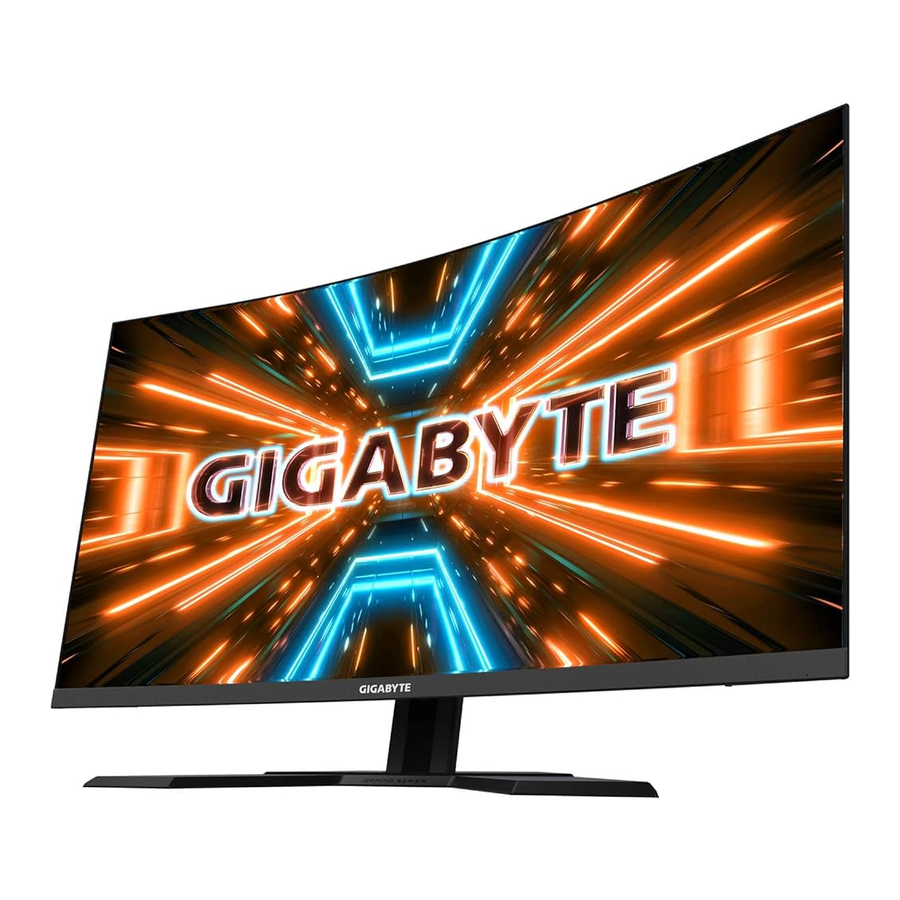
GIGABYTE G32QC A - Herní monitor - Manuál
ÚVOD
Rozbalení
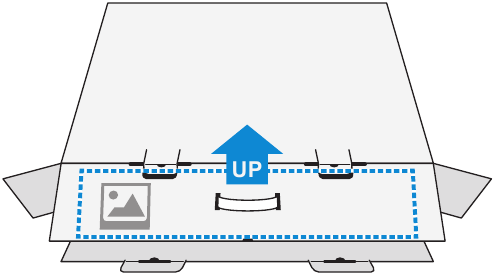
- Otevřete horní víko balicí krabice. Poté si prohlédněte štítek s pokyny pro rozbalení, který je připevněn na vnitřní straně víka.
- Ujistěte se, že je krabice ve správné orientaci, a opatrně ji položte na stabilní povrch.

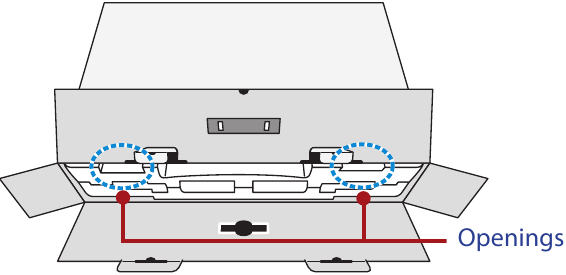
- Otevřete vnitřní víko.

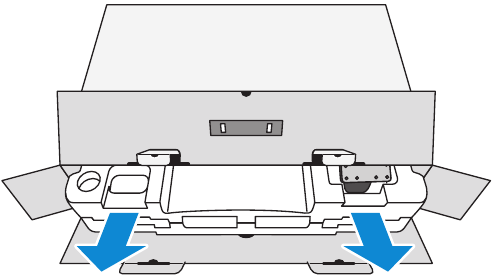
- Uchopte sestavu z EPS pěny (otvory) a vytáhněte ji z krabice.

- Vyjměte položky z horní EPS pěny.

- Odstraňte horní EPS pěnu. Poté můžete vyjmout monitor z dolní EPS pěny.

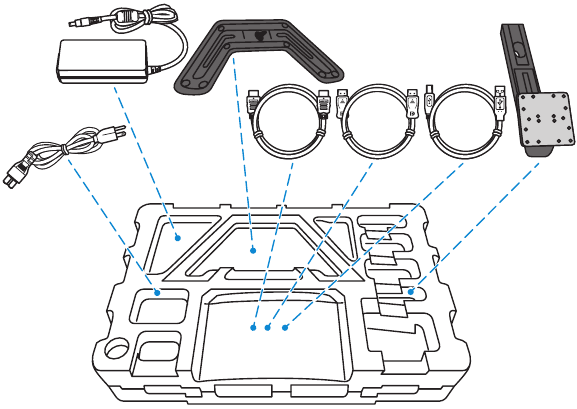
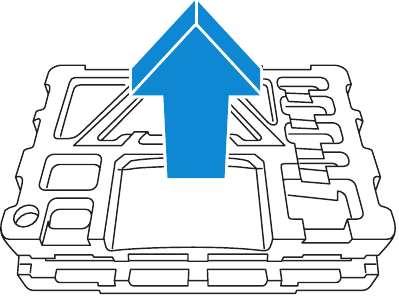
Obsah balení
Následující položky jsou součástí balení. Pokud některá z nich chybí, kontaktujte svého místního prodejce.
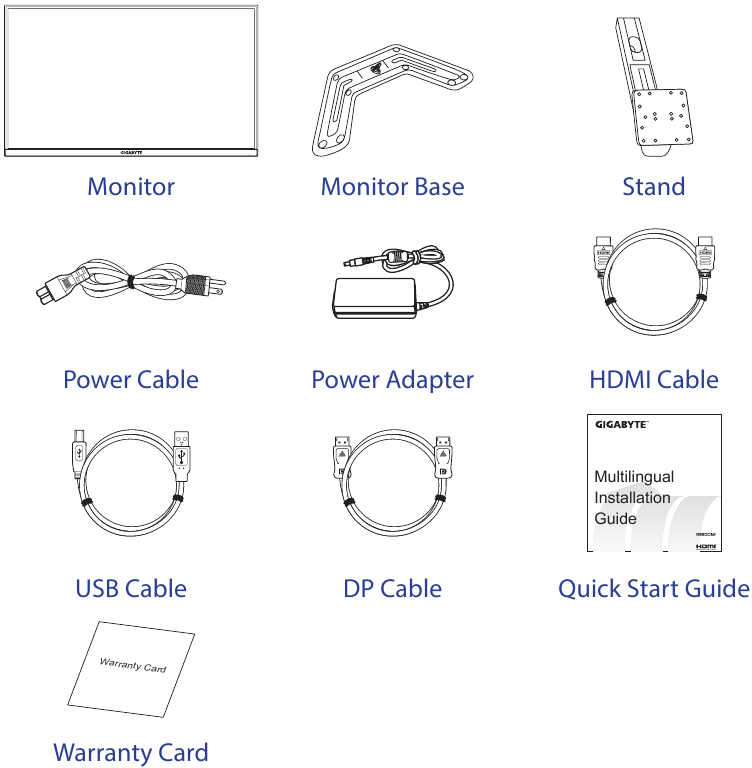
Poznámka: Uschovejte balicí krabici a obalové materiály pro budoucí přepravu monitoru.
Přehled produktu
Pohled zepředu
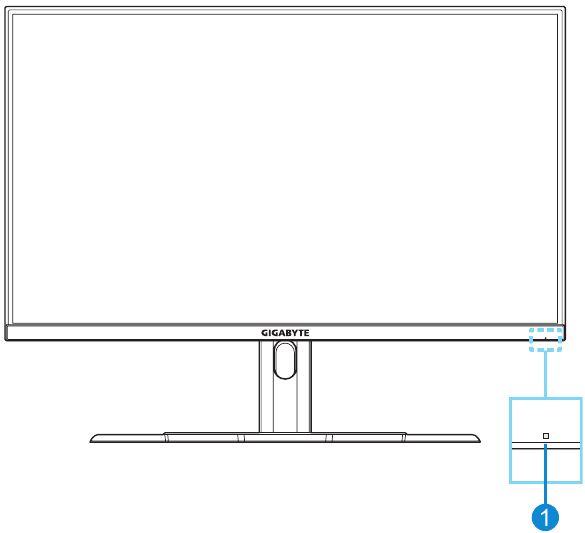
- LED napájení
Pohled zezadu
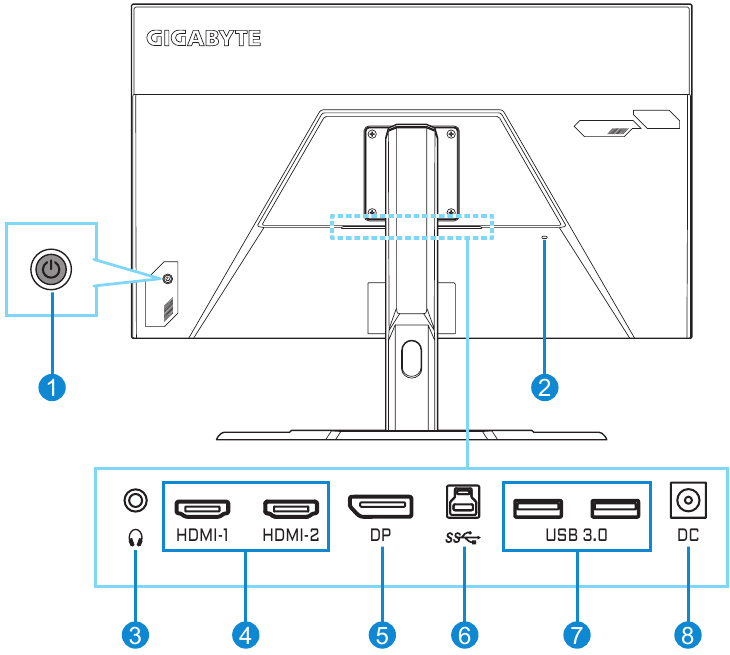
- Ovládací tlačítko
- Zámek Kensington
- Konektor pro sluchátka
- Porty HDMI (x2)
- DisplayPort
- USB upstream port
- Porty USB 3.0 (x2)
- DC IN jack

Výrazy HDMI, HDMI High-Definition Multimedia Interface, HDMI Trade dress a loga HDMI jsou ochranné známky nebo registrované ochranné známky společnosti HDMI Licensing Administrator, Inc.
ZAČÍNÁME
Instalace základny jednotky
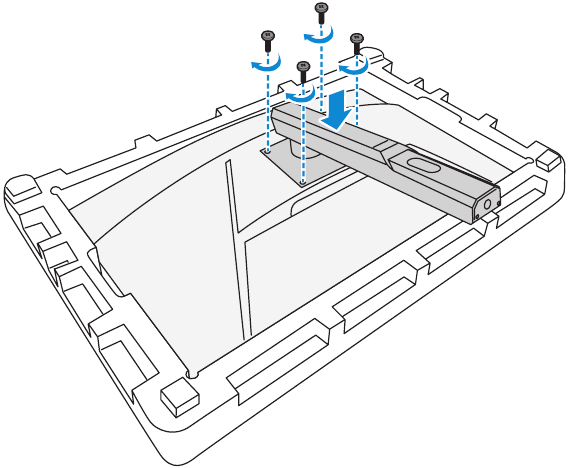
- Položte monitor na spodní EPS pěnu obrazovkou dolů.
- Ujistěte se, že otvory pro šrouby jsou správně zarovnány, a připevněte stojan k zadní části monitoru. Poté pomocí šroubů zajistěte stojan.

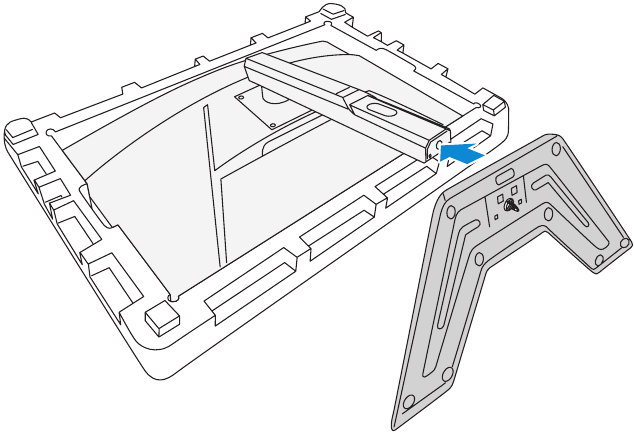
- Zarovnejte základnu monitoru s distančním sloupkem pod stojanem. Poté připevněte základnu na stojan.

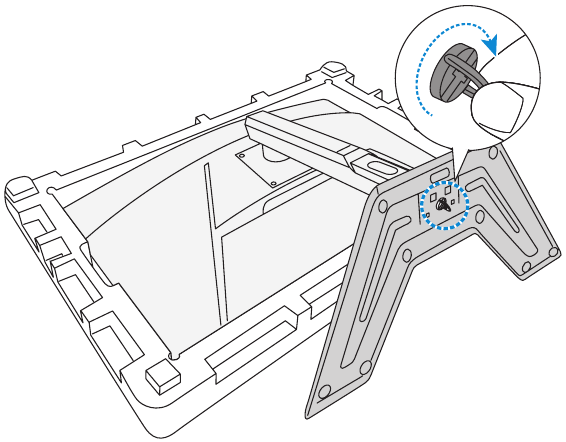
- Zvedněte šroubovací kroužek a otočte jím ve směru hodinových ručiček, abyste zajistili základnu monitoru na místě.

- Zvedněte monitor do svislé polohy a položte jej na stůl.
Nastavení pozorovacího úhlu
Poznámka: Držte základnu monitoru, aby se obrazovka při nastavování nepřevrhla.
Nastavení úhlu náklonu
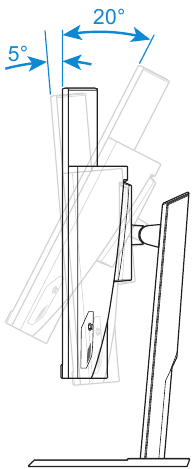
Nakloňte obrazovku dopředu nebo dozadu do požadovaného pozorovacího úhlu (-5˚ až 20˚).
Nastavení výšky obrazovky
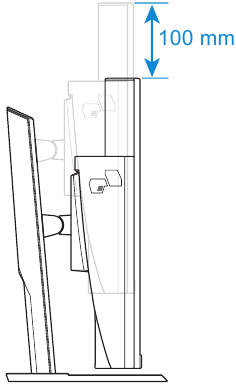
Snižte nebo zvyšte obrazovku do požadované výšky (0 až 100 mm).
Instalace nástěnného držáku
Volitelné
Používejte pouze nástěnný držák 100 x 100 mm doporučený výrobcem.
- Položte monitor na spodní EPS pěnu obrazovkou dolů.
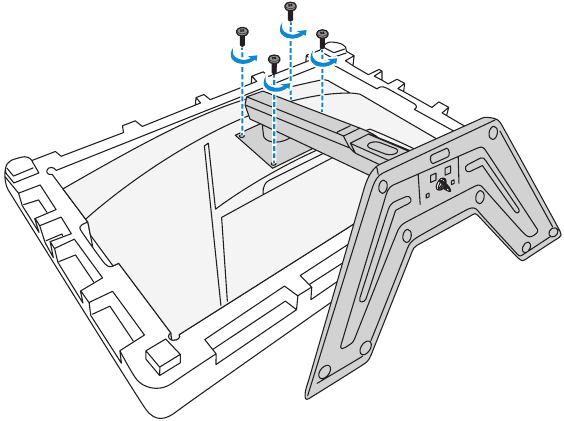
- Odstraňte šrouby, které upevňují stojan k monitoru.

- Odstraňte stojan.

- Připevněte montážní držák k montážním otvorům na zadní straně monitoru. Poté pomocí šroubů zajistěte držák na místě.

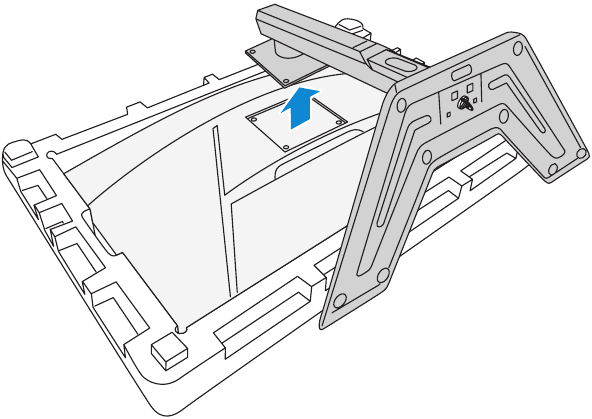

Poznámka: Chcete-li monitor namontovat na zeď, přečtěte si instalační příručku, která je součástí sady nástěnného držáku.
Propojení
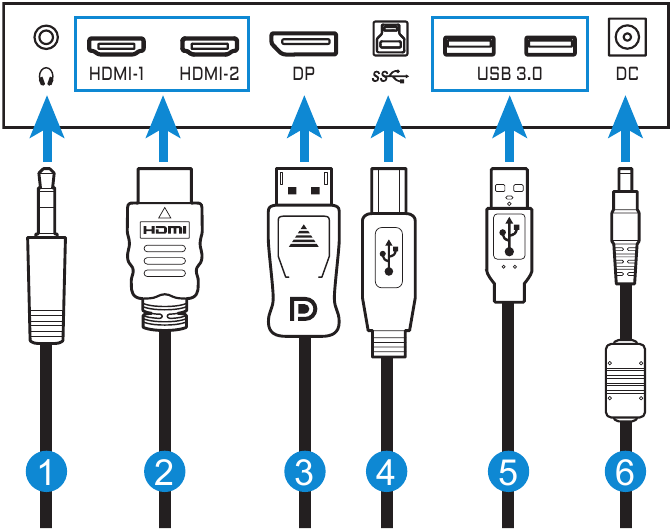
- Kabel sluchátek
- Kabel HDMI
- Kabel DisplayPort
- Kabel USB (A-Male to B-Male)
- Kabel USB
- Napájecí adaptér a napájecí kabel
POUŽÍVÁNÍ ZAŘÍZENÍ
Zapnutí/Vypnutí napájení
Zapnutí
- Připojte napájecí kabel k napájecímu adaptéru.
- Připojte napájecí adaptér do konektoru DC IN na zadní straně monitoru.
- Připojte napájecí kabel do elektrické zásuvky.
- Stisknutím tlačítka Control (ovládání) zapněte monitor. LED napájení se rozsvítí bíle, což znamená, že je monitor připraven k použití.


Poznámka: Pokud není k dispozici žádný signál, monitor na chvíli zobrazí upozornění No Signal (žádný signál). Poté monitor přejde do režimu úspory energie a LED napájení svítí bíle a začne blikat s periodou jedné sekundy.
Vypnutí
Stisknutím tlačítka Control (ovládání) na 2 sekundy monitor vypnete.
Poznámka: Když se na obrazovce objeví nabídka Main (hlavní), můžete monitor vypnout také posunutím tlačítka Control (ovládání) dolů (  ).
).
Doporučení pro pohodlí uživatele
Monitor využívá technologii Flicker-Free (bez blikání), která eliminuje blikání monitoru viditelné okem a zabraňuje uživatelům trpět namáháním a únavou očí. Následuje několik tipů pro pohodlné sledování monitoru:
- Optimální pozorovací vzdálenosti pro monitory se pohybují od přibližně 510 mm do 760 mm (20" až 30").
- Obecným pravidlem je umístit monitor tak, aby horní část obrazovky byla ve výšce očí nebo mírně pod ní, když sedíte pohodlně.
- Používejte dostatečné osvětlení pro typ práce, kterou provádíte.
- Dělejte si pravidelné a časté přestávky (alespoň na 10 minut) každou půlhodinu.
- Během přestávek se pravidelně dívejte od obrazovky monitoru a zaměřte se na vzdálený objekt alespoň na 20 sekund.
- Cvičení očí může pomoci snížit namáhání očí. Často opakujte tato cvičení:
- pohled nahoru a dolů
- pomalu otáčejte okem
- pohybujte očima diagonálně.
Výběr vstupního zdroje
- Posuňte tlačítko Control (ovládání) doprava (
![]() ) pro vstup do nabídky Input (vstup).
) pro vstup do nabídky Input (vstup).

- Posuňte tlačítko Control (ovládání) nahoru/dolů (
![]() ) pro výběr požadovaného vstupního zdroje. Poté stiskněte tlačítko Control (ovládání) pro potvrzení.
) pro výběr požadovaného vstupního zdroje. Poté stiskněte tlačítko Control (ovládání) pro potvrzení.
 ) pro vstup do nabídky Input (vstup).
 ) pro výběr požadovaného vstupního zdroje. Poté stiskněte tlačítko Control (ovládání) pro potvrzení.
OPERACE
Rychlé menu
Horká klávesa
Ve výchozím nastavení je tlačítku Control přiřazena specifická funkce.
Poznámka: Chcete-li změnit přednastavenou funkci horké klávesy, přečtěte si část "Rychlé přepínání".
Pro přístup k funkci horké klávesy postupujte takto:
- Posuňte tlačítko Control nahoru (
![]() ) pro vstup do menu Black Equalizer (Ekvalizér černé).
) pro vstup do menu Black Equalizer (Ekvalizér černé).
Posuňte tlačítko Control nahoru/dolů (![]() ) pro úpravu nastavení a stiskněte tlačítko Control pro potvrzení.
) pro úpravu nastavení a stiskněte tlačítko Control pro potvrzení.

- Posuňte tlačítko Control dolů (
![]() ) pro vstup do menu Picture Mode (Režim obrazu).
) pro vstup do menu Picture Mode (Režim obrazu).
Posuňte tlačítko Control nahoru/dolů (![]() ) pro výběr požadované možnosti a stiskněte tlačítko Control pro potvrzení.
) pro výběr požadované možnosti a stiskněte tlačítko Control pro potvrzení.

- Posuňte tlačítko Control doleva (
![]() ) pro vstup do menu Volume (Hlasitost).
) pro vstup do menu Volume (Hlasitost).
Posuňte tlačítko Control nahoru/dolů (![]() ) pro úpravu úrovně hlasitosti sluchátek a stiskněte tlačítko Control pro potvrzení.
) pro úpravu úrovně hlasitosti sluchátek a stiskněte tlačítko Control pro potvrzení.

- Posuňte tlačítko Control doprava (
![]() ) pro vstup do menu Input (Vstup). Viz část "Výběr zdroje vstupu".
) pro vstup do menu Input (Vstup). Viz část "Výběr zdroje vstupu".
 ) pro vstup do menu Black Equalizer (Ekvalizér černé).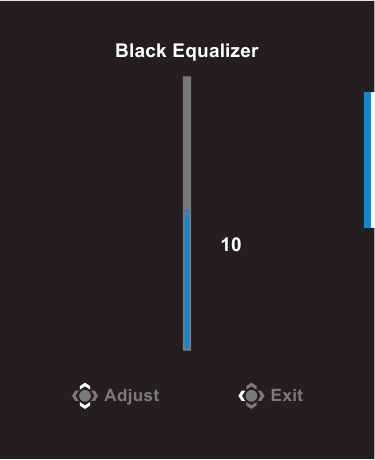
 ) pro vstup do menu Picture Mode (Režim obrazu).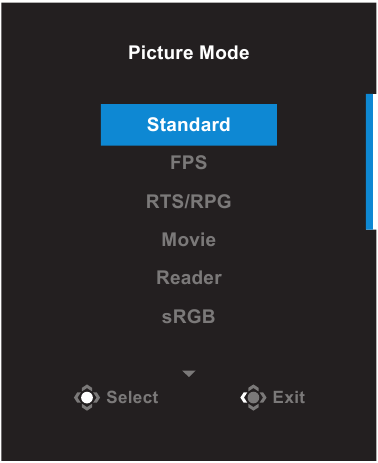
 ) pro vstup do menu Volume (Hlasitost).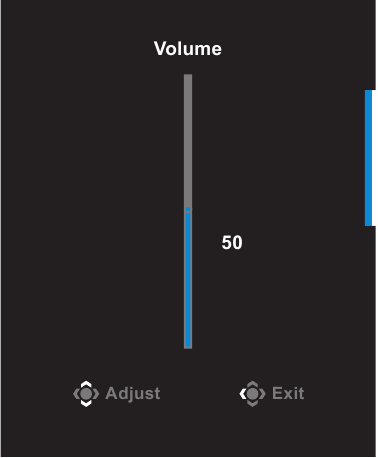
 ) pro vstup do menu Input (Vstup). Viz část "Výběr zdroje vstupu".
Poznámka: Pro zavření menu posuňte tlačítko Control doleva (  ).
).
Průvodce funkčními klávesami
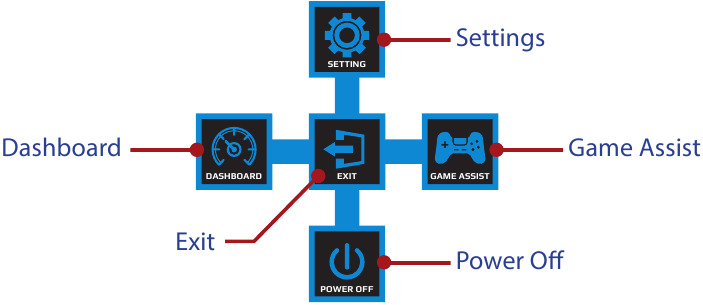
Stiskněte tlačítko Control pro zobrazení Main (Hlavního) menu.
Poté použijte tlačítko Control pro výběr požadované funkce a konfiguraci souvisejících nastavení.
Dashboard

Když se na obrazovce objeví Main (Hlavní) menu, posuňte tlačítko Control doleva (  ) pro vstup do menu Dashboard.
- Function (Funkce): Povolení/zakázání funkce. Po povolení můžete vybrat požadované možnosti, které se mají zobrazit na obrazovce.
- Dashboard Location (Umístění Dashboardu): Určete umístění informací Dashboardu, které se mají zobrazit na obrazovce.
Po dokončení konfigurace Dashboardu přenese data systému do SOC přes USB port a zobrazí hodnotu vybraných funkcí na obrazovce.
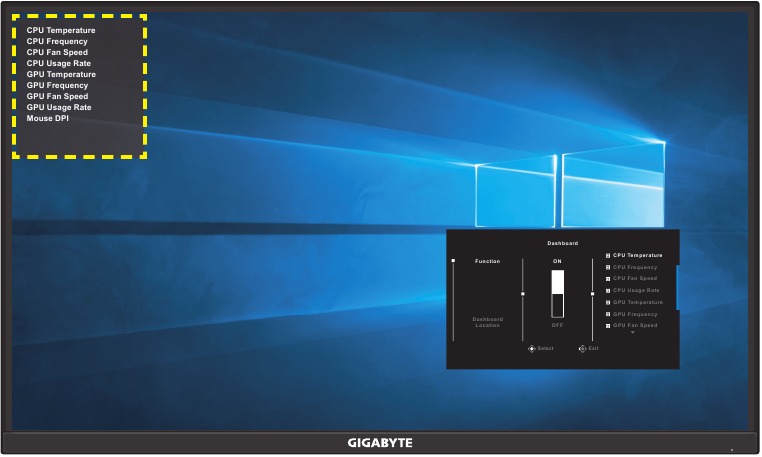
Poznámka: Ujistěte se, že je USB kabel správně připojen k USB upstream portu monitoru a USB portu vašeho počítače.
Game Assist
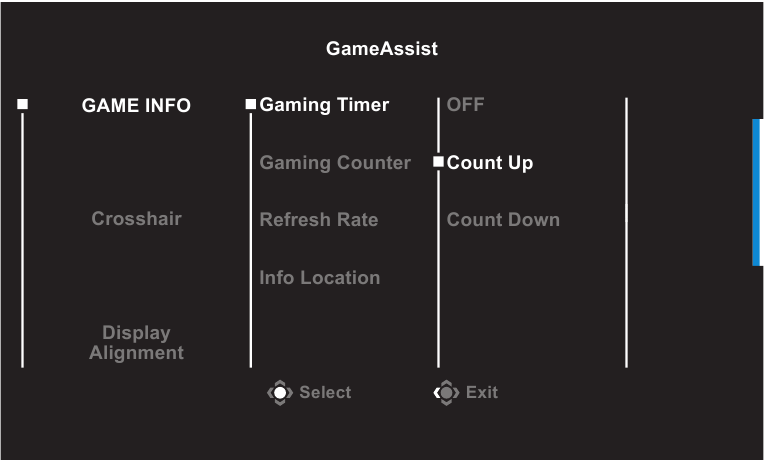
Když se na obrazovce objeví Main (Hlavní) menu, posuňte tlačítko Control doprava (  ) pro vstup do menu Game Assist.
- GAME INFO: Konfigurace nastavení souvisejících s hrou FPS (First Person Shooting).

- Vyberte Gaming Timer (Herní časovač) pro výběr režimu odpočítávání. Chcete-li tuto funkci zakázat, nastavte nastavení na OFF (VYPNUTO).
- Vyberte Gaming Counter (Herní počítadlo) nebo Refresh Rate (Obnovovací frekvence) pro povolení/zakázání herního počítadla nebo nastavení obnovovací frekvence v reálném čase.
- Vyberte Info Location (Umístění informací) pro určení umístění informací, které se mají zobrazit na obrazovce.
- Crosshair (Zaměřovač): Vyberte požadovaný typ zaměřovače, který vyhovuje vašemu hernímu prostředí. Usnadňuje zaměřování.
- Display Alignment (Zarovnání displeje): Když je tato funkce povolena, zobrazí zarovnávací čáry na čtyřech stranách obrazovky a poskytuje praktický nástroj pro dokonalé zarovnání více monitorů.

Konfigurace nastavení zařízení
Když se na obrazovce objeví nabídka Main (Hlavní), posuňte tlačítko Control (Ovládání) nahoru (  ) pro vstup do nabídky Settings (Nastavení).
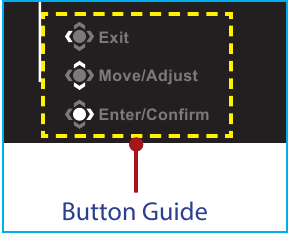
Poznámka: Procházejte nabídku a provádějte úpravy pomocí tlačítka Control (Ovládání).
Hraní her
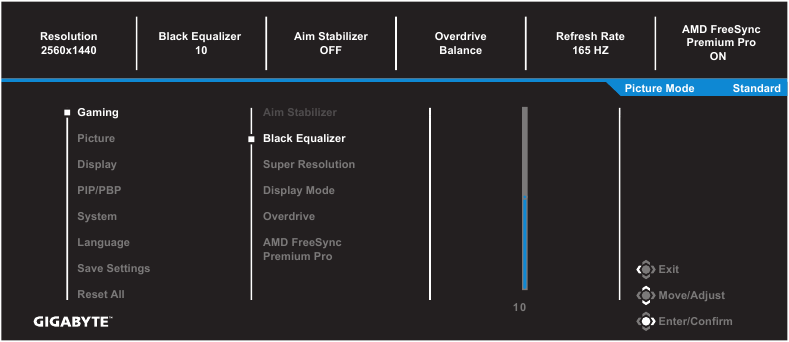
Konfigurace nastavení souvisejících s hrami.
| Položka | Popis |
| Aim Stabilizer | Když je tato funkce povolena, snižuje rozmazání pohybu v rychlých hrách. Poznámka: Tato funkce není k dispozici za následujících podmínek:
|
| Black Equalizer | Upravte jas černých oblastí. |
| Super Resolution | Zostřete obrázky s nízkým rozlišením. |
| Display Mode | Vyberte poměr stran obrazovky.
Poznámka: 1:1, 22"W(16:10), 23"W(16:9), 23.6W(16:9), 24"W(16:9). Není kompatibilní s funkcí AMD FreeSync Premium Pro. |
| Overdrive | Zlepšete dobu odezvy LCD monitoru. |
| AMD FreeSync Premium Pro | Když je tato funkce povolena, eliminuje zpoždění a trhání obrazovky při hraní her. |
Obraz
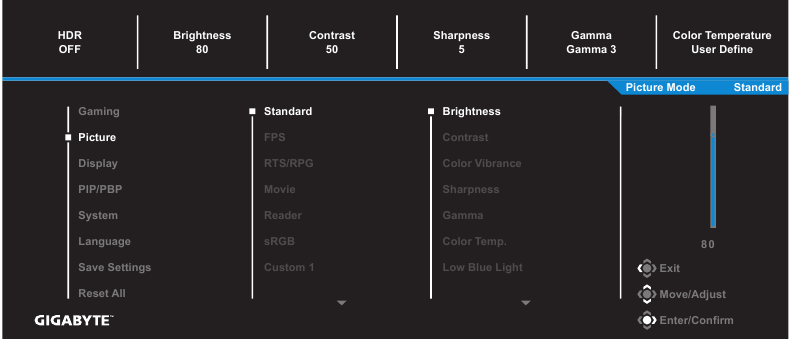
Konfigurace nastavení souvisejících s obrazem.
Vyberte jeden z přednastavených režimů obrazu.
- Standard (Standardní): Pro úpravu dokumentů nebo prohlížení webových stránek.
- FPS: Pro hraní her FPS (First Person Shooting).
- RTS/RPG: Pro hraní her RTS (Real-Time Strategy) nebo RPG (Role-Playing Game).
- Movie (Film): Pro sledování filmů.
- Reader (Čtení): Pro prohlížení dokumentů.
- sRGB: Pro prohlížení fotografií a grafiky v počítači.
- Custom 1 (Vlastní 1): Vlastní nastavení režimu obrazu.
- Custom 2 (Vlastní 2): Vlastní nastavení režimu obrazu.
- Custom 3 (Vlastní 3): Vlastní nastavení režimu obrazu.
Poté můžete konfigurovat následující nastavení obrazu.
| Položka | Popis |
| Brightness (Jas) | Upravte jas obrazu. |
| Contrast (Kontrast) | Upravte kontrast obrazu. |
| Color Vibrance | Upravte intenzitu tlumenějších barev. |
| Sharpness (Ostrost) | Upravte ostrost obrazu. |
| Gamma | Upravte střední úroveň jasu. |
| Color Temperature (Teplota barev) | Vyberte teplotu barev. Poznámka: Vyberte User Define (Uživatelsky definované) pro přizpůsobení teploty barev úpravou úrovně červené (R), zelené (G) nebo modré (B) podle vašich preferencí. |
| Low Blue Light | Snižte množství modrého světla vyzařovaného z obrazovky.
Poznámka: Úroveň 10 je optimalizované nastavení. Je v souladu s certifikací TUV Low Blue Light. |
| Dynamic Contrast (Dynamický kontrast) | Upravte úroveň černé barvy obrazu pro dosažení optimálního kontrastu. |
| Reset Picture (Obnovit obraz) | Obnovte všechna nastavení Picture (Obraz) na výchozí nastavení. |
Displej
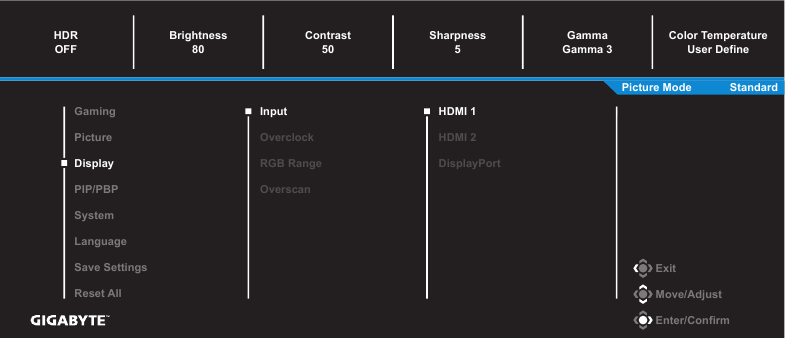
Konfigurace nastavení souvisejících s obrazovkou displeje.
| Položka | Popis |
| Input (Vstup) | Vyberte vstupní zdroj. |
| Overclock | Povolte monitoru používat vyšší obnovovací frekvenci. Poznámka: Když je povoleno přetaktování, monitor může vykazovat blikání nebo jiné nepříznivé účinky, které mohou vyplývat z celkové konfigurace systému a případně ze specifikací panelu displeje. Tyto účinky je možné omezit nastavením nižší obnovovací frekvence. |
| RGB Range (Rozsah RGB) | Vyberte vhodné nastavení rozsahu RGB nebo nechte monitor, aby jej detekoval automaticky. Poznámka: Tato možnost je k dispozici pouze pro vstup HDMI. |
| Overscan | Když je tato funkce povolena, mírně zvětší vstupní obraz, aby skryla nejvzdálenější okraje obrazu. |
PIP/PBP
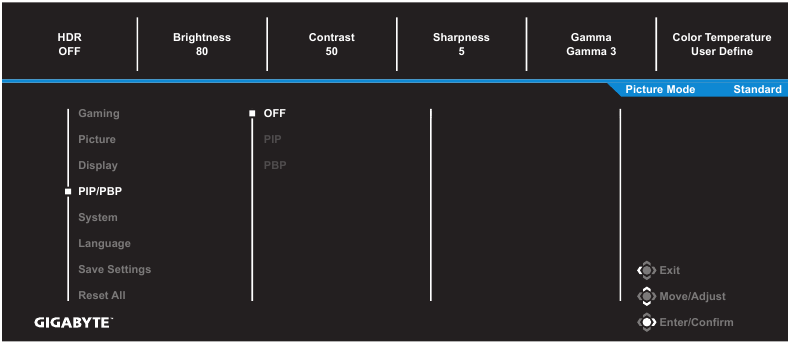
Konfigurace nastavení souvisejících s více obrazy.
| Položka | Popis |
| OFF (Vypnuto) | Zakáže funkci PIP/PBP. |
| PIP | Rozdělí obrazovku na 2 části (hlavní okno a vložené okno).
|
| PBP | Zobrazí rozdělenou obrazovku 1x1 (levé a pravé okno).
|
Poznámka: PIP/PBP není kompatibilní s funkcemi HDR a AMD FreeSync Premium Pro.
Systém
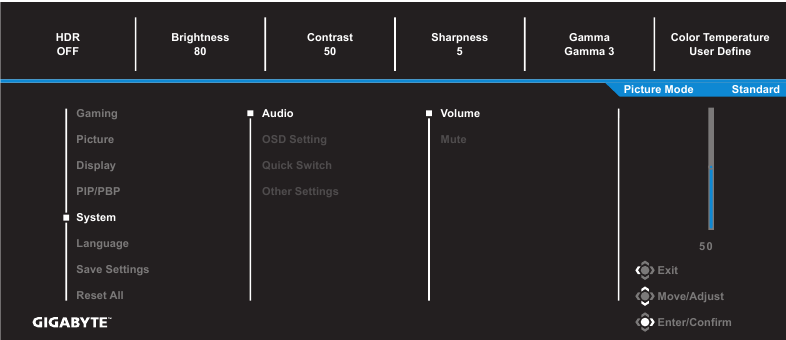
Konfigurace nastavení souvisejících se systémem.
| Položka | Popis |
| Audio | Konfigurace nastavení zvuku.
|
| OSD Settings (Nastavení OSD) | Konfigurace nastavení souvisejících s nabídkou zobrazení na obrazovce (OSD).
|
| Quick Switch (Rychlý přepínač) | Přiřaďte funkci klávesovým zkratkám. Výchozí nastavení klávesových zkratek je následující:
|
| Other Settings (Další nastavení) |
|

 ): Black Equalizer
 ): Picture Mode (Režim obrazu)
 ): Input (Vstup)
 ): Volume (Hlasitost)
Jazyk
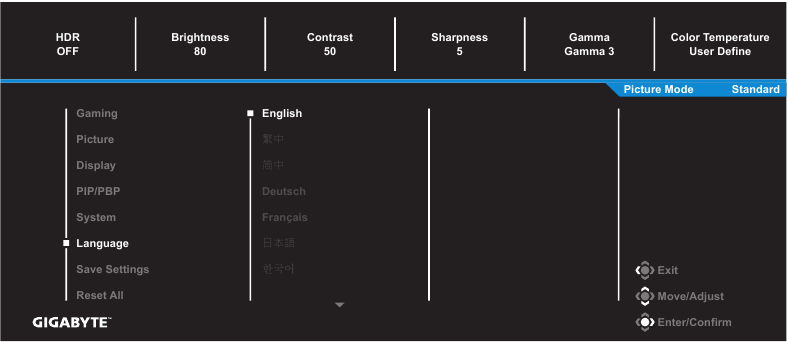
Vyberte dostupný jazyk pro nabídku OSD.
Uložit nastavení
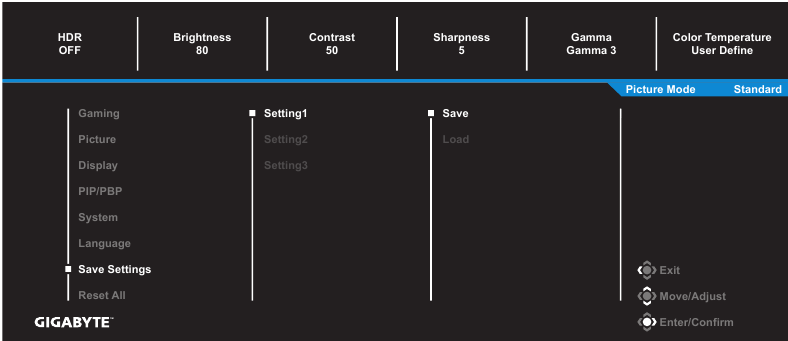
Nastavte personalizované konfigurace OSD pro Setting1, Setting2 nebo Setting3.
| Položka | Popis |
| Save (Uložit) | Uložte vlastní nastavení. |
| Load (Načíst) | Načtěte uložená nastavení. |
Resetovat vše
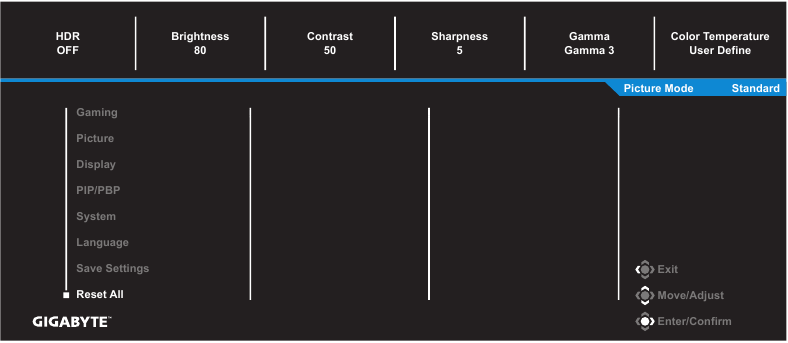
Obnovte tovární nastavení monitoru.
Specifikace
| Položka | Specifikace |
| Velikost panelu | 31,5 palce |
| Poměr stran | 16:9 |
| Rozlišení | 2560 x 1440 |
| Životnost LED | 30 000 hodin |
| Rozteč pixelů | 0,2724 x 0,2724 |
| Jas | 350 nitů (typ.) |
| Kontrastní poměr | 3000:1 (typ.) |
| Barvy displeje | 16,7M (8 bitů) |
| Aktivní zobrazovací plocha | 697,344(H) x 392,256(V) |
| Pozorovací úhel | 178°(H) / 178°(V) |
| Vstupní/výstupní terminály |
|
| Napájení | AC 100~240V při 50/60Hz |
| Model AC adaptéru | Asian Power Devices Inc. DA-90J19 Dongguan Yingju Power Co., Ltd. YJS090G-1904740D |
| Spotřeba energie |
|
| Rozměry (Š x V x H) | 710.5 x 555.0 x 234.8 mm (se stojanem) |
| Hmotnost |
|
| Teplotní rozsah (provoz) | 0°C až 40°C |
Poznámka (Note): Specifikace se mohou změnit bez předchozího upozornění.
Seznam podporovaných časování
| Seznam časování (Timing List) | HDMI 2.0 | DisplayPort 1.2 |
| 640x480@60Hz | V | V |
| 640x480@75Hz | V | V |
| 720x480@60Hz | V | V |
| 800x600@60Hz | V | V |
| 800x600@75Hz | V | V |
| 1024x768@60Hz | V | V |
| 1024x768@75Hz | V | V |
| 1280x720@60Hz | V | V |
| 1280x720@120Hz | V | V |
| 1920x1080@60Hz | V | V |
| 1920x1080@120Hz | V | V |
| 1920x1080@144Hz | V | X |
| 1920x1080@165Hz | X | V |
| 2560x1440@60Hz | V | V |
| 2560x1440@120Hz | V | V |
| 2560x1440@144Hz | V | X |
| 2560x1440@165Hz | X | V |
Odstraňování problémů
| Problém | Možná řešení |
Žádné napájení |
|
Na obrazovce se nezobrazuje žádný obraz |
|
Obraz nezaplní celou obrazovku |
|
Barvy jsou zkreslené |
|
Žádný zvuk nebo nízká hlasitost |
|
Poznámka (Note): Pokud problém přetrvává, kontaktujte prosím náš zákaznický servis pro další pomoc.
Základní péče
Když se obrazovka zašpiní, proveďte následující kroky k jejímu vyčištění:
- Otřete obrazovku měkkým hadříkem, který nepouští vlákna, abyste odstranili veškerý zbývající prach.
- Nastříkejte nebo naneste čisticí kapalinu na měkký hadřík. Poté obrazovku jemně otřete vlhkým hadříkem.
Poznámka (Note):
- Ujistěte se, že je hadřík vlhký, ale ne mokrý.
- Při otírání se vyhněte nadměrnému tlaku na obrazovku.
- Kyselé nebo abrazivní čisticí prostředky mohou obrazovku poškodit.
Servisní informace GIGABYTE
Více servisních informací naleznete na oficiálních stránkách GIGABYTE:
https://www.gigabyte.com/
BEZPEČNOSTNÍ INFORMACE
Bezpečnostní opatření
Před použitím monitoru si přečtěte následující Bezpečnostní opatření.
- Používejte pouze příslušenství, které je dodáváno s monitorem nebo které doporučuje výrobce.
- Uchovávejte plastový obal produktu na místě, které je mimo dosah dětí.
- Před připojením monitoru do elektrické zásuvky se ujistěte, že napětí napájecího kabelu je kompatibilní s elektrickou specifikací v zemi, kde se nacházíte.
- Zástrčka napájecího kabelu musí být připojena ke správně zapojené a uzemněné elektrické zásuvce.
![nebezpečí úrazu elektrickým proudem]() Nedotýkejte se zástrčky mokrýma rukama, jinak snadno způsobíte úraz elektrickým proudem.
Nedotýkejte se zástrčky mokrýma rukama, jinak snadno způsobíte úraz elektrickým proudem.- Umístěte monitor na stabilní a dobře větrané místo.
- Neumisťujte monitor do blízkosti zdrojů tepla, jako jsou elektrické radiátory nebo přímé sluneční světlo.
- Otvory na monitoru slouží k větrání. Nezakrývejte ani neblokujte větrací otvory žádnými předměty.
![nebezpečí úrazu elektrickým proudem]() Nepoužívejte monitor v blízkosti vody, nápojů nebo všech druhů tekutin. V opačném případě může dojít k úrazu elektrickým proudem nebo poškození monitoru.
Nepoužívejte monitor v blízkosti vody, nápojů nebo všech druhů tekutin. V opačném případě může dojít k úrazu elektrickým proudem nebo poškození monitoru.- Před čištěním se ujistěte, že jste monitor odpojili od elektrické zásuvky.
- Protože se povrch obrazovky snadno poškrábe, nedotýkejte se povrchu žádnými tvrdými nebo ostrými předměty.
- K otření obrazovky používejte měkký hadřík, který nepouští vlákna, místo papírového kapesníku. V případě potřeby můžete k čištění monitoru použít čistič skla. Nikdy však nestříkejte čistič přímo na obrazovku.
- Pokud monitor delší dobu nepoužíváte, odpojte napájecí kabel.
- Nepokoušejte se monitor sami rozebírat nebo opravovat.
 Nedotýkejte se zástrčky mokrýma rukama, jinak snadno způsobíte úraz elektrickým proudem.
Bezpečnostní opatření proti nebezpečí stability
Výrobek může spadnout a způsobit vážné zranění nebo smrt. Abyste předešli zranění, musí být tento výrobek bezpečně připevněn k podlaze/stěně v souladu s pokyny k instalaci.
Mnoha zraněním, zejména u dětí, lze předejít jednoduchými opatřeními, jako jsou:
- VŽDY používejte stojany nebo způsoby instalace doporučené výrobcem produktu.
- VŽDY používejte nábytek, který bezpečně unese výrobek.
- VŽDY se ujistěte, že výrobek nepřečnívá přes okraj nábytku, na kterém je umístěn.
- VŽDY poučte děti o nebezpečí lezení na nábytek, aby dosáhly na výrobek nebo jeho ovládací prvky.
- VŽDY veďte kabely a vodiče připojené k výrobku tak, aby se o ně nedalo zakopnout, zatáhnout nebo je uchopit.
- NIKDY neumisťujte výrobek na vysoký nábytek (například skříně nebo knihovny), aniž byste nábytek i výrobek ukotvili k vhodné opoře.
- NIKDY neumisťujte výrobek na látku nebo jiné materiály, které se mohou nacházet mezi výrobkem a nábytkem, na kterém je umístěn.
- NIKDY neumisťujte na horní stranu výrobku nebo nábytku, na kterém je výrobek umístěn, předměty, které by mohly děti lákat k lezení, jako jsou hračky a dálkové ovladače.
- Pokud má být stávající výrobek zachován a přemístěn, je třeba uplatnit stejná výše uvedená hlediska.
- Abyste předešli zranění osob nebo poškození výrobku způsobenému převrácením v důsledku zemětřesení nebo jiných otřesů, ujistěte se, že je výrobek instalován na stabilním místě a proveďte opatření, která zabrání pádu.
Prohlášení dodavatele o shodě
Odpovědná strana – Kontaktní informace pro USA: G.B.T. Inc.
Adresa: 17358 Railroad street, City Of Industry, CA91748
Tel.: 1-626-854-9338
Internetové kontaktní informace: https://www.gigabyte.com

Výrazy HDMI, HDMI High-Definition Multimedia Interface a logo HDMI jsou ochranné známky nebo registrované ochranné známky společnosti HDMI Licensing Administrator, Inc. ve Spojených státech a dalších zemích.
© 2023 GIGA-BYTE TECHNOLOGY CO., LTD. Všechna práva vyhrazena.
Ochranné známky uvedené v této příručce jsou právně registrovány příslušným vlastníkům.
- Další informace naleznete na našich webových stránkách: https://www.gigabyte.com

Reference

Stáhnout návod
Zde si můžete stáhnout úplnou verzi návodu ve formátu pdf, může obsahovat další bezpečnostní pokyny, informace o záruce, pravidla FCC atd.
Stáhnout GIGABYTE G32QC A - Herní monitor - Manuál


