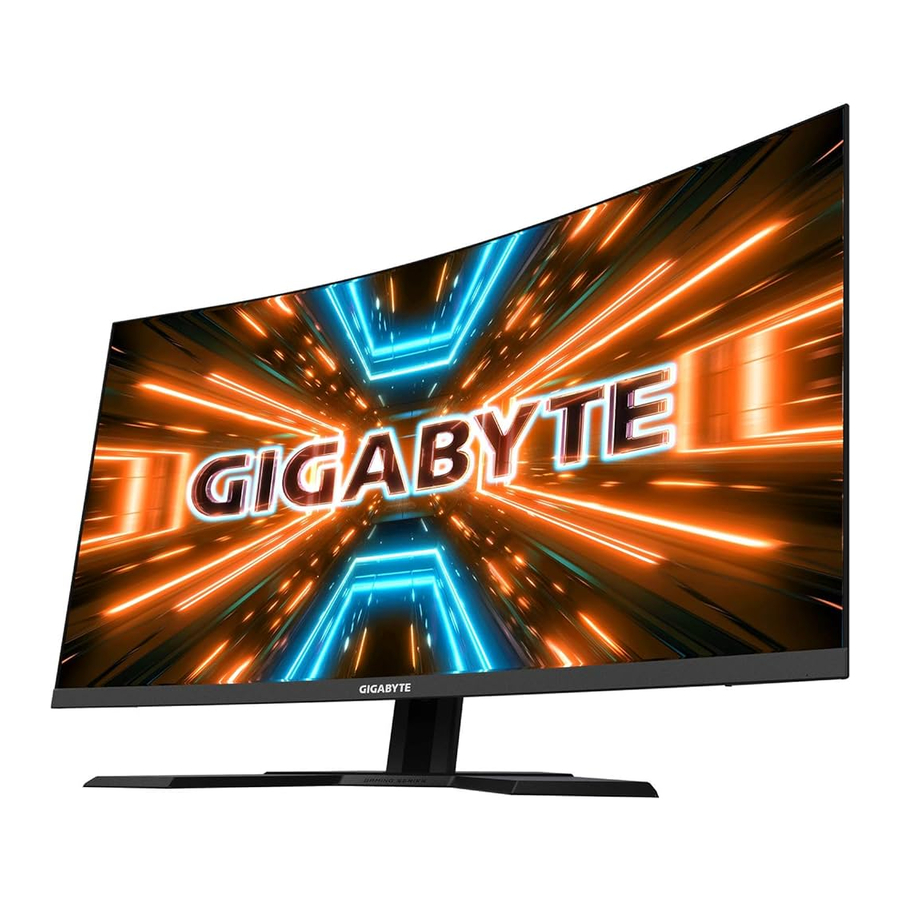
Εγχειρίδιο χρήστη για την οθόνη παιχνιδιών GIGABYTE G32QC A
ΕΙΣΑΓΩΓΗ
Αποσυσκευασία
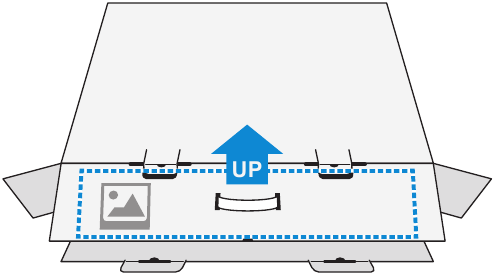
- Ανοίξτε το επάνω κάλυμμα του κουτιού συσκευασίας. Στη συνέχεια, παρατηρήστε την ετικέτα αποσυσκευασίας που είναι τοποθετημένη στο εσωτερικό κάλυμμα.
- Βεβαιωθείτε ότι το κουτί έχει τον σωστό προσανατολισμό και τοποθετήστε προσεκτικά το κουτί στην σταθερή επιφάνεια.

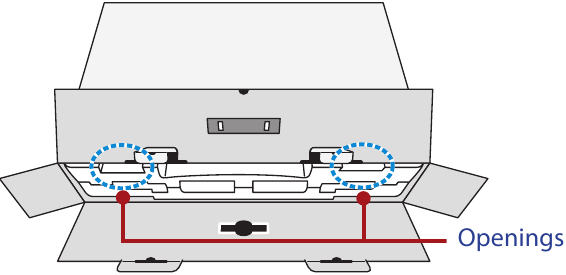
- Ανοίξτε το εσωτερικό κάλυμμα.

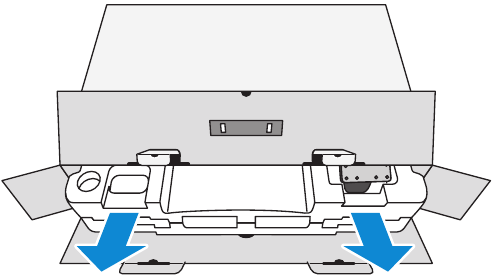
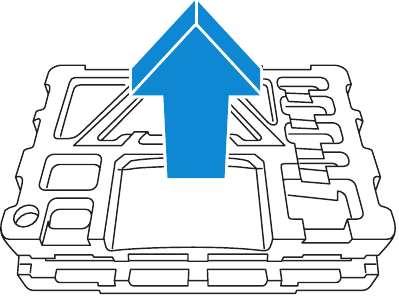
- Πιάστε τη συναρμολόγηση αφρού EPS (μέσω των ανοιγμάτων) για να την τραβήξετε έξω από το κουτί.

- Αφαιρέστε τα αντικείμενα από τον επάνω αφρό EPS.

- Αφαιρέστε τον επάνω αφρό EPS. Στη συνέχεια, μπορείτε να αφαιρέσετε την οθόνη από τον κάτω αφρό EPS.

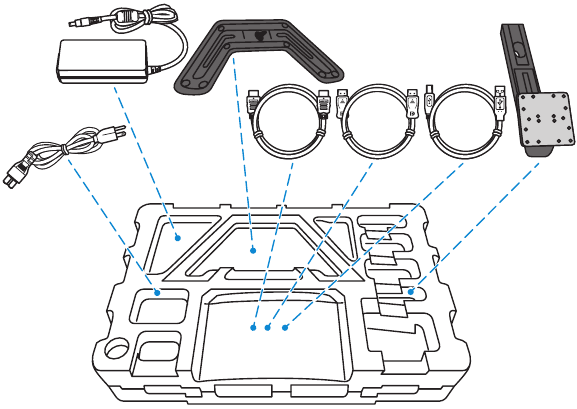
Περιεχόμενα Συσκευασίας
Τα παρακάτω στοιχεία συνοδεύουν το κουτί συσκευασίας σας. Εάν κάποιο από αυτά λείπει, επικοινωνήστε με τον τοπικό σας αντιπρόσωπο.
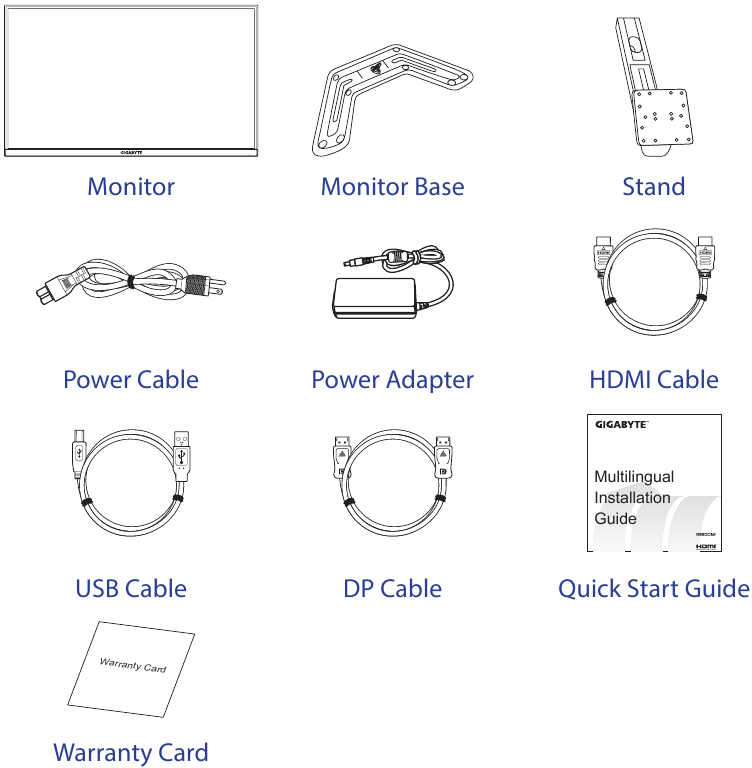
Σημείωση: Φυλάξτε το κουτί συσκευασίας και τα υλικά συσκευασίας για μελλοντική μεταφορά της οθόνης.
Επισκόπηση Προϊόντος
Εμπρόσθια Όψη
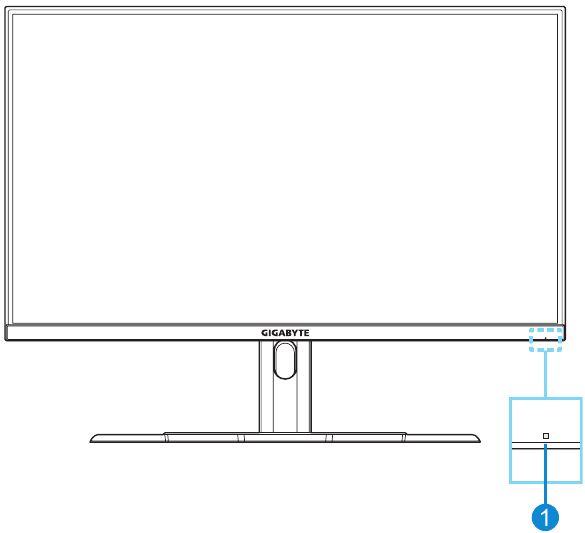
- LED τροφοδοσίας
Οπίσθια Όψη
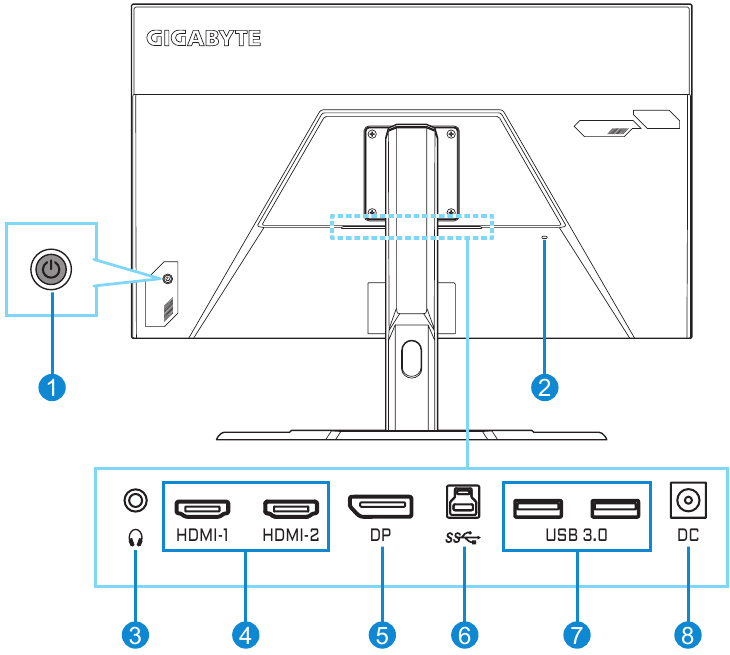
- Κουμπί ελέγχου
- Κλειδαριά Kensington
- Υποδοχή ακουστικών
- Θύρες HDMI (x2)
- DisplayPort
- Θύρα USB upstream
- Θύρες USB 3.0 (x2)
- Υποδοχή DC IN

Οι όροι HDMI, HDMI High-Definition Multimedia Interface, HDMI Trade dress και τα λογότυπα HDMI είναι εμπορικά σήματα ή σήματα κατατεθέντα της HDMI Licensing Administrator, Inc.
ΞΕΚΙΝΩΝΤΑΣ
Εγκατάσταση της βάσης της μονάδας
- Τοποθετήστε την οθόνη στον κάτω αφρό EPS, με την οθόνη στραμμένη προς τα κάτω.
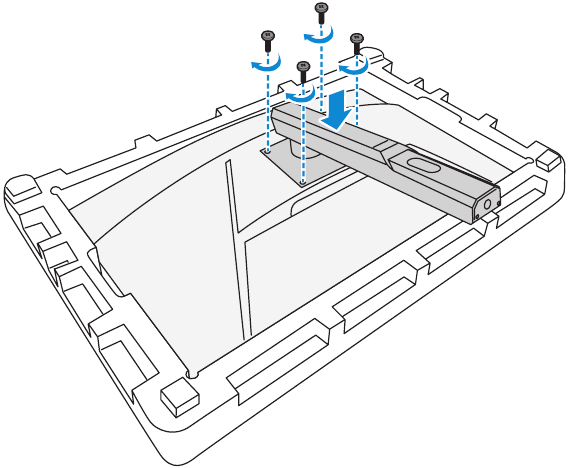
- Βεβαιωθείτε ότι οι οπές των βιδών είναι σωστά ευθυγραμμισμένες, συνδέστε τη βάση στο πίσω μέρος της οθόνης. Στη συνέχεια, χρησιμοποιήστε τις βίδες για να στερεώσετε τη βάση.

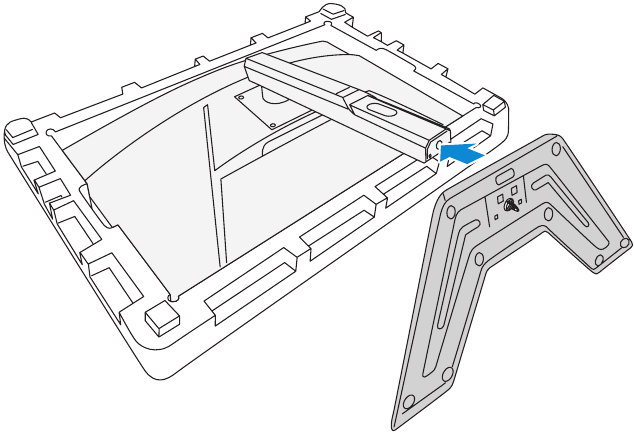
- Ευθυγραμμίστε τη βάση της οθόνης με το στήριγμα κάτω από τη βάση. Στη συνέχεια, συνδέστε τη βάση στη βάση.

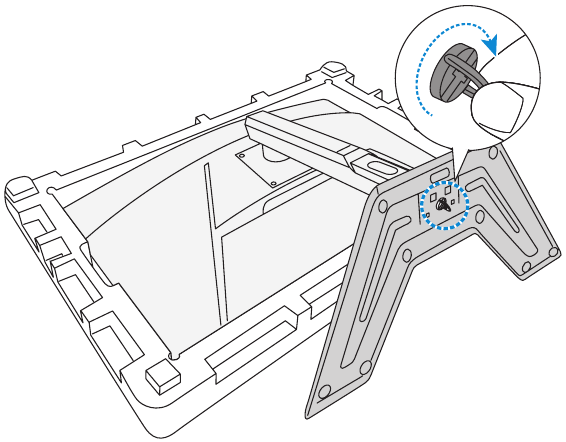
- Ανασηκώστε τον δακτύλιο της βίδας και περιστρέψτε τον δεξιόστροφα για να στερεώσετε τη βάση της οθόνης στη θέση της.

- Ανασηκώστε την οθόνη σε όρθια θέση και τοποθετήστε την σε ένα τραπέζι.
Ρύθμιση της γωνίας θέασης
Σημείωση: Κρατήστε τη βάση της οθόνης, ώστε η οθόνη να μην ανατραπεί όταν κάνετε τη ρύθμιση.
Ρύθμιση της γωνίας κλίσης
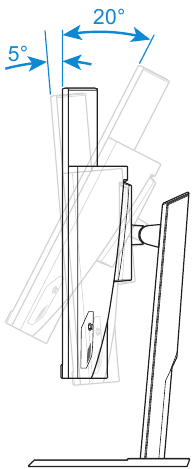
Κλίση της οθόνης προς τα εμπρός ή προς τα πίσω στην επιθυμητή γωνία θέασης (-5˚ έως 20˚).
Ρύθμιση του ύψους της οθόνης
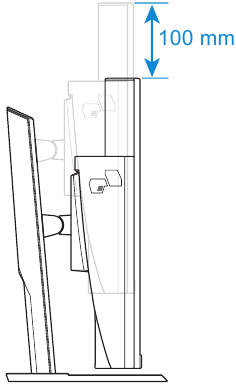
Χαμηλώστε ή ανεβάστε την οθόνη στο επιθυμητό ύψος (0 έως 100 mm).
Εγκατάσταση βραχίονα επιτοίχιας στήριξης
Προαιρετικό
Χρησιμοποιείτε μόνο το κιτ επιτοίχιας στήριξης 100 x 100 mm που συνιστά ο κατασκευαστής.
- Τοποθετήστε την οθόνη στον κάτω αφρό EPS, με την οθόνη στραμμένη προς τα κάτω.
- Αφαιρέστε τις βίδες που στερεώνουν τη βάση στην οθόνη.

- Αφαιρέστε τη βάση.

- Συνδέστε το βραχίονα στήριξης στις οπές στήριξης στο πίσω μέρος της οθόνης. Στη συνέχεια, χρησιμοποιήστε τις βίδες για να στερεώσετε το βραχίονα στη θέση του.

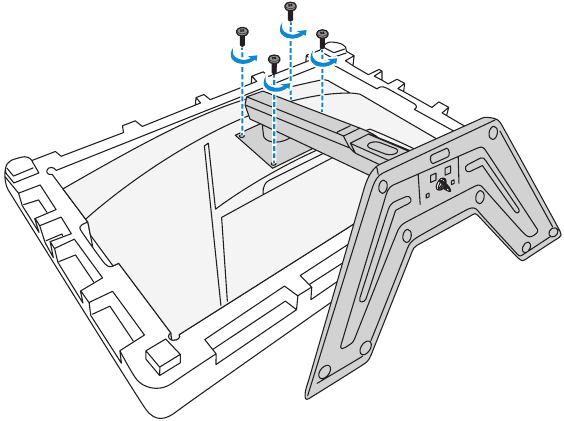
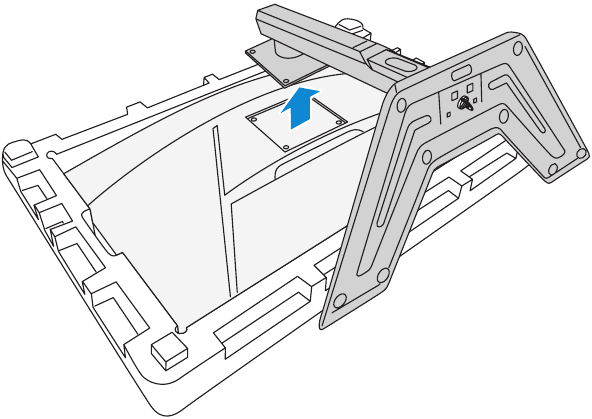

Σημείωση: Για να τοποθετήσετε την οθόνη στον τοίχο, ανατρέξτε στον οδηγό εγκατάστασης που περιλαμβάνεται στο κιτ βραχίονα επιτοίχιας στήριξης.
Πραγματοποίηση συνδέσεων
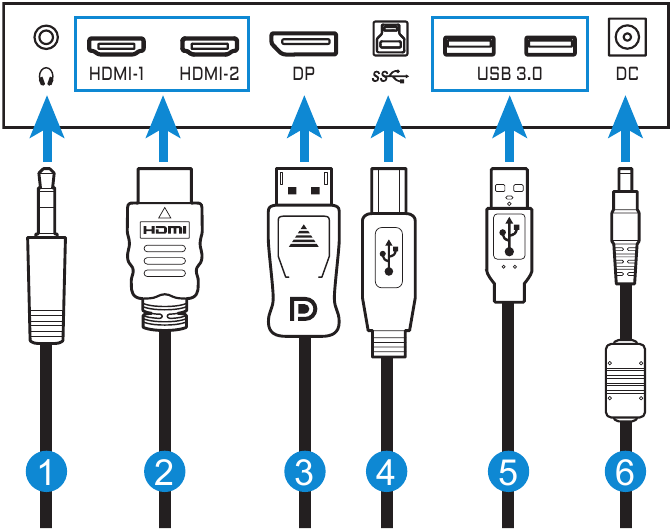
- Καλώδιο ακουστικών
- Καλώδιο HDMI
- Καλώδιο DisplayPort
- Καλώδιο USB (A-Male σε B-Male)
- Καλώδιο USB
- Τροφοδοτικό και καλώδιο τροφοδοσίας
ΧΡΗΣΗ ΤΗΣ ΣΥΣΚΕΥΗΣ
Ενεργοποίηση/Απενεργοποίηση της τροφοδοσίας
Ενεργοποίηση
- Συνδέστε το καλώδιο τροφοδοσίας στο τροφοδοτικό.
- Συνδέστε το τροφοδοτικό στην υποδοχή DC IN στο πίσω μέρος της οθόνης.
- Συνδέστε το καλώδιο τροφοδοσίας σε μια πρίζα.
- Πατήστε το κουμπί Control (Έλεγχος) για να ενεργοποιήσετε την οθόνη. Η λυχνία LED τροφοδοσίας θα ανάψει με λευκό χρώμα, υποδεικνύοντας ότι η οθόνη είναι έτοιμη για χρήση.


Σημείωση: Εάν δεν υπάρχει σήμα, η οθόνη θα εμφανίσει την ειδοποίηση No Signal (Χωρίς σήμα) για λίγο. Στη συνέχεια, η οθόνη θα μεταβεί σε λειτουργία εξοικονόμησης ενέργειας και η λυχνία LED τροφοδοσίας θα ανάψει με λευκό χρώμα και θα αρχίσει να αναβοσβήνει με περίοδο ενός δευτερολέπτου.
Απενεργοποίηση
Πατήστε το κουμπί Control (Έλεγχος) για 2 δευτερόλεπτα για να απενεργοποιήσετε την οθόνη.
Σημείωση: Όταν το μενού Main (Κύριο) εμφανίζεται στην οθόνη, μπορείτε επίσης να απενεργοποιήσετε την οθόνη μετακινώντας το κουμπί Control (Έλεγχος) προς τα κάτω (  ).
).
Συστάσεις για την άνεση του χρήστη
Η οθόνη υιοθετεί τεχνολογία Flicker-Free που καθαρίζει το ορατό τρεμόπαιγμα της οθόνης και αποτρέπει τους χρήστες από το να υποφέρουν από καταπόνηση και κόπωση των ματιών. Ακολουθούν ορισμένες συμβουλές για άνετη προβολή της οθόνης σας:
- Οι βέλτιστες αποστάσεις θέασης για τις οθόνες κυμαίνονται από περίπου 510 mm έως 760 mm (20" έως 30").
- Μια γενική οδηγία είναι να τοποθετήσετε την οθόνη έτσι ώστε η κορυφή της οθόνης να βρίσκεται στο ή ελαφρώς κάτω από το ύψος των ματιών σας όταν κάθεστε άνετα.
- Χρησιμοποιήστε επαρκή φωτισμό για τον τύπο εργασίας που εκτελείτε.
- Κάντε τακτικά και συχνά διαλείμματα (τουλάχιστον για 10 λεπτά) κάθε μισή ώρα.
- Φροντίστε να απομακρύνετε περιοδικά το βλέμμα σας από την οθόνη και να εστιάσετε σε ένα μακρινό αντικείμενο για τουλάχιστον 20 δευτερόλεπτα κατά τη διάρκεια των διαλειμμάτων.
- Η άσκηση των ματιών μπορεί να βοηθήσει στη μείωση της καταπόνησης των ματιών. Επαναλάβετε αυτές τις ασκήσεις συχνά:
- κοιτάξτε πάνω και κάτω
- κυλήστε αργά το μάτι σας
- μετακινήστε τα μάτια σας διαγώνια.
Επιλογή της πηγής εισόδου
- Μετακινήστε το κουμπί Control (Έλεγχος) προς τα δεξιά (
![]() ) για να μπείτε στο μενού Input (Είσοδος).
) για να μπείτε στο μενού Input (Είσοδος).

- Μετακινήστε το κουμπί Control (Έλεγχος) πάνω/κάτω (
![]() ) για να επιλέξετε την επιθυμητή πηγή εισόδου. Στη συνέχεια, πατήστε το κουμπί Control (Έλεγχος) για να επιβεβαιώσετε.
) για να επιλέξετε την επιθυμητή πηγή εισόδου. Στη συνέχεια, πατήστε το κουμπί Control (Έλεγχος) για να επιβεβαιώσετε.
 ) για να μπείτε στο μενού Input (Είσοδος).
 ) για να επιλέξετε την επιθυμητή πηγή εισόδου. Στη συνέχεια, πατήστε το κουμπί Control (Έλεγχος) για να επιβεβαιώσετε.
ΛΕΙΤΟΥΡΓΙΕΣ
Γρήγορο Μενού
Hot Key
Από προεπιλογή, το κουμπί Control έχει αντιστοιχιστεί με τη συγκεκριμένη λειτουργία.
Σημείωση: Για να αλλάξετε την προκαθορισμένη λειτουργία hot key, ανατρέξτε στην ενότητα "Γρήγορη εναλλαγή".
Για να αποκτήσετε πρόσβαση στη λειτουργία hot key, κάντε τα εξής:
- Μετακινήστε το κουμπί Control προς τα πάνω (
![]() ) για να μπείτε στο μενού Black Equalizer.
) για να μπείτε στο μενού Black Equalizer.
Μετακινήστε το κουμπί Control πάνω/κάτω (![]() ) για να προσαρμόσετε τη ρύθμιση και πατήστε το κουμπί Control για επιβεβαίωση.
) για να προσαρμόσετε τη ρύθμιση και πατήστε το κουμπί Control για επιβεβαίωση.

- Μετακινήστε το κουμπί Control προς τα κάτω (
![]() ) για να μπείτε στο μενού Picture Mode.
) για να μπείτε στο μενού Picture Mode.
Μετακινήστε το κουμπί Control πάνω/κάτω (![]() ) για να επιλέξετε την επιθυμητή επιλογή και πατήστε το κουμπί Control για επιβεβαίωση.
) για να επιλέξετε την επιθυμητή επιλογή και πατήστε το κουμπί Control για επιβεβαίωση.

- Μετακινήστε το κουμπί Control αριστερά (
![]() ) για να μπείτε στο μενού Volume.
) για να μπείτε στο μενού Volume.
Μετακινήστε το κουμπί Control πάνω/κάτω (![]() ) για να προσαρμόσετε την ένταση ήχου των ακουστικών και πατήστε το κουμπί Control για επιβεβαίωση.
) για να προσαρμόσετε την ένταση ήχου των ακουστικών και πατήστε το κουμπί Control για επιβεβαίωση.

- Μετακινήστε το κουμπί Control δεξιά (
![]() ) για να μπείτε στο μενού Input. Ανατρέξτε στην ενότητα "Επιλογή πηγής εισόδου".
) για να μπείτε στο μενού Input. Ανατρέξτε στην ενότητα "Επιλογή πηγής εισόδου".
 ) για να μπείτε στο μενού Black Equalizer.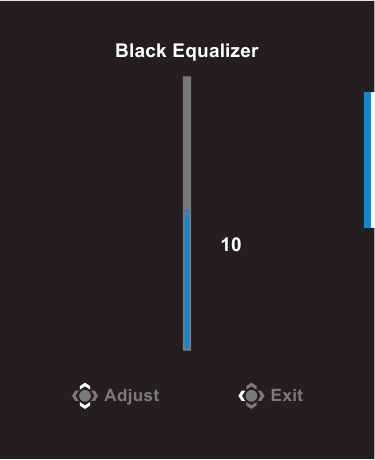
 ) για να μπείτε στο μενού Picture Mode.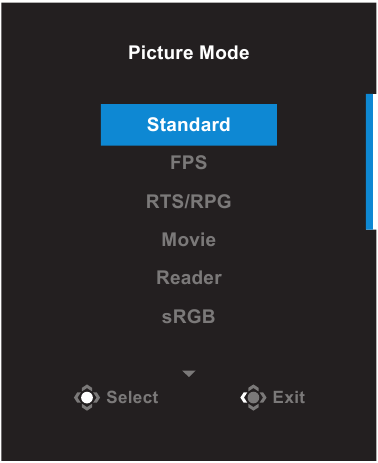
 ) για να μπείτε στο μενού Volume.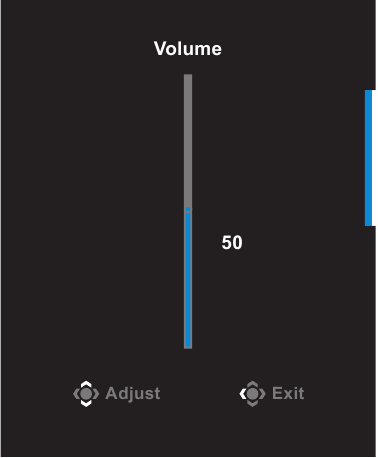
 ) για να μπείτε στο μενού Input. Ανατρέξτε στην ενότητα "Επιλογή πηγής εισόδου".
Σημείωση: Για να κλείσετε το μενού, μετακινήστε το κουμπί Control αριστερά (  ).
).
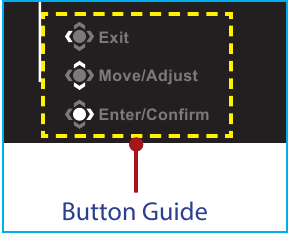
Οδηγός πλήκτρων λειτουργιών
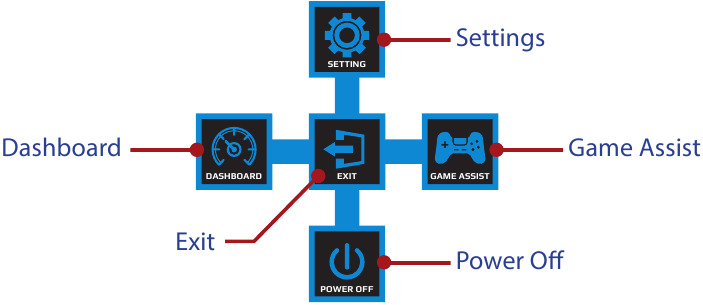
Πατήστε το κουμπί Control για να εμφανιστεί το Main μενού.
Στη συνέχεια, χρησιμοποιήστε το κουμπί Control για να επιλέξετε την επιθυμητή λειτουργία και να διαμορφώσετε τις σχετικές ρυθμίσεις.
Dashboard

Όταν εμφανιστεί το Main μενού στην οθόνη, μετακινήστε το κουμπί Control αριστερά (  ) για να μπείτε στο μενού Dashboard.
- Function: Ενεργοποίηση/Απενεργοποίηση της λειτουργίας. Όταν είναι ενεργοποιημένη, μπορείτε να επιλέξετε τις επιθυμητές επιλογές που θα εμφανίζονται στην οθόνη.
- Dashboard Location: Καθορίστε τη θέση των πληροφοριών του Dashboard που θα εμφανίζονται στην οθόνη.
Μόλις ολοκληρωθεί η διαμόρφωση του Dashboard, θα μεταφέρει τα δεδομένα συστήματος στο SOC μέσω της θύρας USB και θα εμφανίσει την τιμή των επιλεγμένων λειτουργιών στην οθόνη.
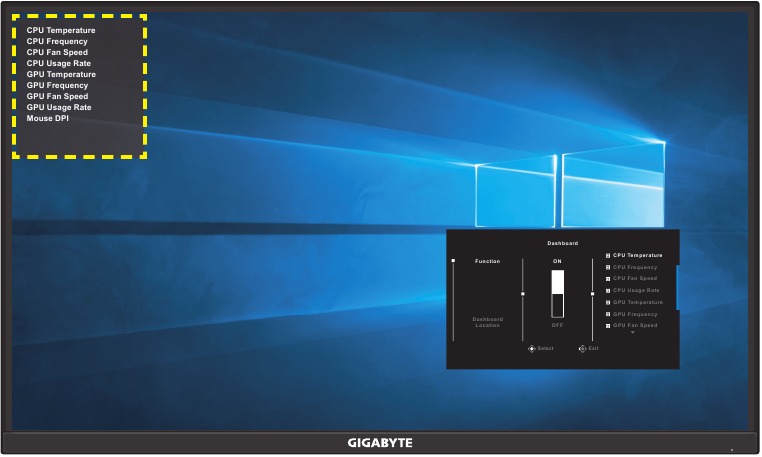
Σημείωση: Βεβαιωθείτε ότι το καλώδιο USB είναι σωστά συνδεδεμένο στην ανοδική θύρα USB της οθόνης και στη θύρα USB του υπολογιστή σας.
Game Assist
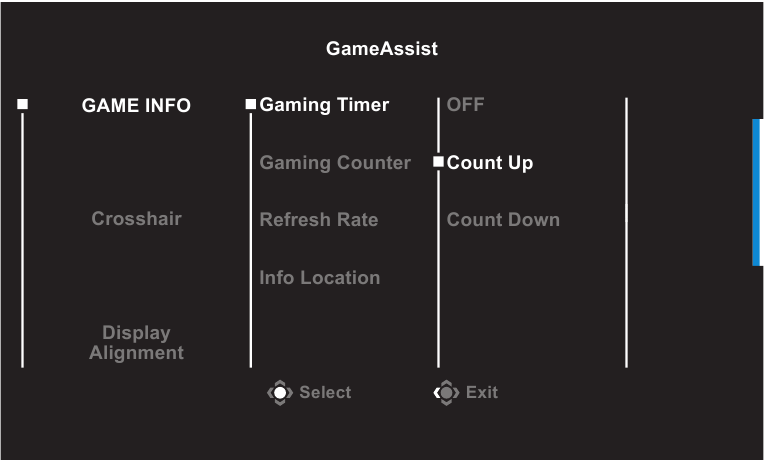
Όταν εμφανιστεί το Main μενού στην οθόνη, μετακινήστε το κουμπί Control δεξιά (  ) για να μπείτε στο μενού Game Assist.
- GAME INFO: Διαμορφώστε τις ρυθμίσεις που σχετίζονται με το παιχνίδι FPS (First Person Shooting).

- Επιλέξτε Gaming Timer για να επιλέξετε τη λειτουργία χρονομέτρου αντίστροφης μέτρησης. Για να απενεργοποιήσετε αυτή τη λειτουργία, ορίστε τη ρύθμιση σε OFF (ΑΠΕΝΕΡΓΟΠΟΙΗΜΕΝΟ).
- Επιλέξτε Gaming Counter ή Refresh Rate για να ενεργοποιήσετε/απενεργοποιήσετε τον μετρητή παιχνιδιών ή τη ρύθμιση ρυθμού ανανέωσης σε πραγματικό χρόνο.
- Επιλέξτε Info Location για να καθορίσετε τη θέση των πληροφοριών που θα εμφανίζονται στην οθόνη.
- Crosshair: Επιλέξτε τον επιθυμητό τύπο σταυρού για να ταιριάζει στο περιβάλλον παιχνιδιού σας. Κάνει τη στόχευση πολύ πιο εύκολη.
- Display Alignment: Όταν η λειτουργία είναι ενεργοποιημένη, εμφανίζει τις γραμμές ευθυγράμμισης στις τέσσερις πλευρές της οθόνης, παρέχοντας ένα εύχρηστο εργαλείο για να ευθυγραμμίσετε τέλεια πολλές οθόνες.

Διαμόρφωση των ρυθμίσεων της συσκευής
Όταν εμφανιστεί το μενού Main στην οθόνη, μετακινήστε το κουμπί Control προς τα πάνω (  ) για να μπείτε στο μενού Settings.
Σημείωση: Χρησιμοποιήστε το κουμπί Control για να περιηγηθείτε στο μενού και να κάνετε προσαρμογές.
Gaming
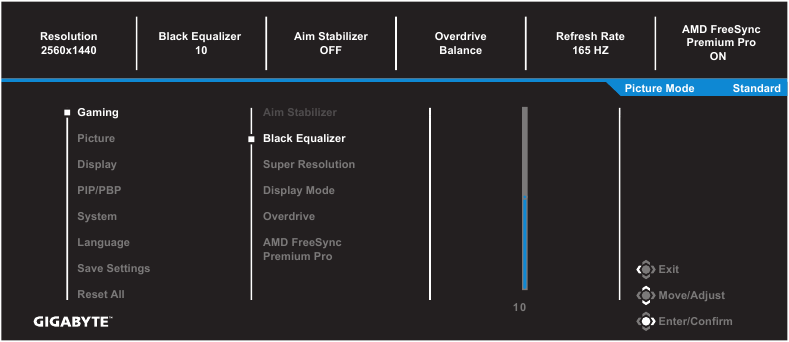
Διαμορφώστε τις ρυθμίσεις που σχετίζονται με το παιχνίδι.
| Item | Description |
| Aim Stabilizer | Όταν είναι ενεργοποιημένη αυτή η λειτουργία, μειώνει το θάμπωμα κίνησης σε παιχνίδια γρήγορης κίνησης. Note: Αυτή η λειτουργία δεν είναι διαθέσιμη υπό τις ακόλουθες συνθήκες:
|
| Black Equalizer | Ρυθμίστε τη φωτεινότητα των μαύρων περιοχών. |
| Super Resolution | Αυξήστε την ευκρίνεια των εικόνων χαμηλής ανάλυσης. |
| Display Mode | Επιλέξτε την αναλογία διαστάσεων της οθόνης.
Note: 1:1, 22"W(16:10), 23"W(16:9), 23.6W(16:9), 24"W(16:9). Δεν είναι συμβατό με τη λειτουργία AMD FreeSync Premium Pro. |
| Overdrive | Βελτιώστε τον χρόνο απόκρισης της οθόνης LCD. |
| AMD FreeSync Premium Pro | Όταν είναι ενεργοποιημένη αυτή η λειτουργία, εξαλείφει την καθυστέρηση και το σκίσιμο της οθόνης κατά την αναπαραγωγή παιχνιδιών. |
Picture
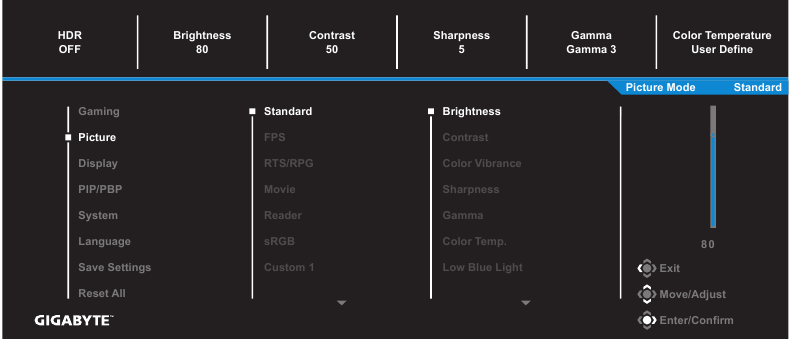
Διαμορφώστε τις ρυθμίσεις που σχετίζονται με την εικόνα.
Επιλέξτε μία από τις προκαθορισμένες λειτουργίες εικόνας.
- Standard: Για επεξεργασία εγγράφων ή περιήγηση σε ιστότοπους.
- FPS: Για παιχνίδια FPS (First Person Shooting).
- RTS/RPG: Για παιχνίδια RTS (Real-Time Strategy) ή RPG (Role-Playing Game).
- Movie: Για παρακολούθηση ταινιών.
- Reader: Για προβολή εγγράφων.
- sRGB: Για προβολή φωτογραφιών και γραφικών στον υπολογιστή.
- Custom 1: Προσαρμοσμένες ρυθμίσεις λειτουργίας εικόνας.
- Custom 2: Προσαρμοσμένες ρυθμίσεις λειτουργίας εικόνας.
- Custom 3: Προσαρμοσμένες ρυθμίσεις λειτουργίας εικόνας.
Στη συνέχεια, μπορείτε να διαμορφώσετε τις ακόλουθες ρυθμίσεις εικόνας.
| Item | Description |
| Brightness | Ρυθμίστε τη φωτεινότητα της εικόνας. |
| Contrast | Ρυθμίστε την αντίθεση της εικόνας. |
| Color Vibrance | Ρυθμίστε την ένταση των πιο σιγασμένων χρωμάτων. |
| Sharpness | Ρυθμίστε την ευκρίνεια της εικόνας. |
| Gamma | Ρυθμίστε το μεσαίο επίπεδο φωτεινότητας. |
| Color Temperature | Επιλέξτε τη θερμοκρασία χρώματος. Note: Επιλέξτε User Define για να προσαρμόσετε τη θερμοκρασία χρώματος, ρυθμίζοντας το επίπεδο κόκκινου (R), πράσινου (G) ή μπλε (B) σύμφωνα με τις προτιμήσεις σας. |
| Low Blue Light | Μειώστε την ποσότητα έκθεσης στο μπλε φως από την οθόνη.
Note: Το επίπεδο 10 είναι η βελτιστοποιημένη ρύθμιση. Συμμορφώνεται με την πιστοποίηση TUV Low Blue Light. |
| Dynamic Contrast | Ρυθμίστε το επίπεδο μαύρου της εικόνας για να επιτύχετε τη βέλτιστη αντίθεση. |
| Reset Picture | Επαναφέρετε όλες τις ρυθμίσεις Picture στις προεπιλεγμένες ρυθμίσεις. |
Display
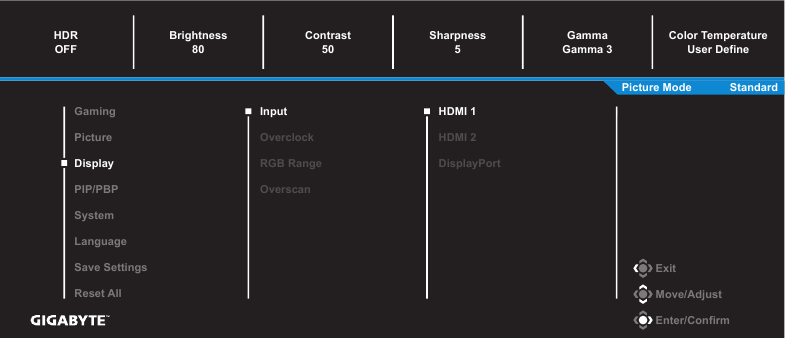
Διαμορφώστε τις ρυθμίσεις που σχετίζονται με την οθόνη.
| Item | Description |
| Input | Επιλέξτε την πηγή εισόδου. |
| Overclock | Ενεργοποιήστε την οθόνη για να εφαρμόσει υψηλότερο ρυθμό ανανέωσης. Note: Όταν είναι ενεργοποιημένο το Overclocking, η οθόνη ενδέχεται να έχει ως αποτέλεσμα τρεμόπαιγμα ή άλλες δυσμενείς επιπτώσεις που μπορεί να προκύψουν από τη συνολική διαμόρφωση του συστήματος και ενδεχομένως τις προδιαγραφές του πίνακα της οθόνης. Είναι δυνατό να μειωθούν τέτοιου είδους επιπτώσεις ορίζοντας χαμηλότερο ρυθμό ανανέωσης. |
| RGB Range | Επιλέξτε μια κατάλληλη ρύθμιση εύρους RGB ή αφήστε την οθόνη να την εντοπίσει αυτόματα. Note: Αυτή η επιλογή είναι διαθέσιμη μόνο για είσοδο HDMI. |
| Overscan | Όταν είναι ενεργοποιημένη αυτή η λειτουργία, μεγεθύνει ελαφρώς την εικόνα εισόδου για να κρύψει τις εξωτερικές άκρες της εικόνας. |
PIP/PBP
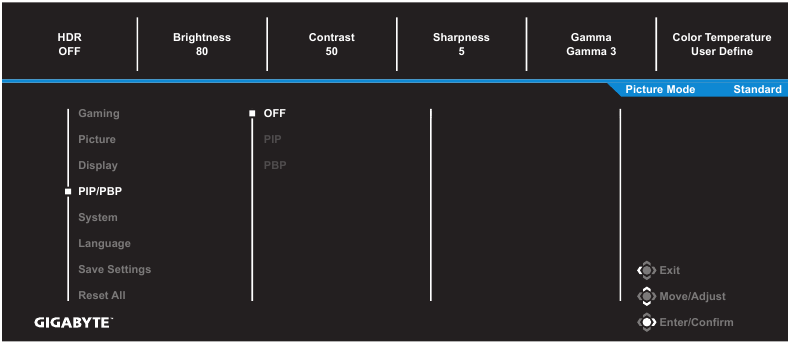
Διαμορφώστε τις ρυθμίσεις που σχετίζονται με τις πολλαπλές εικόνες.
| Item | Description |
| OFF | Απενεργοποιήστε τη λειτουργία PIP/PBP. |
| PIP | Χωρίστε την οθόνη σε 2 μέρη (κύριο παράθυρο και ενσωματωμένο παράθυρο).
|
| PBP | Εμφανίστε την διαίρεση της οθόνης 1x1 (αριστερό και δεξί παράθυρο).
|
Note: Το PIP/PBP δεν είναι συμβατό με τις λειτουργίες HDR και AMD FreeSync Premium Pro.
System
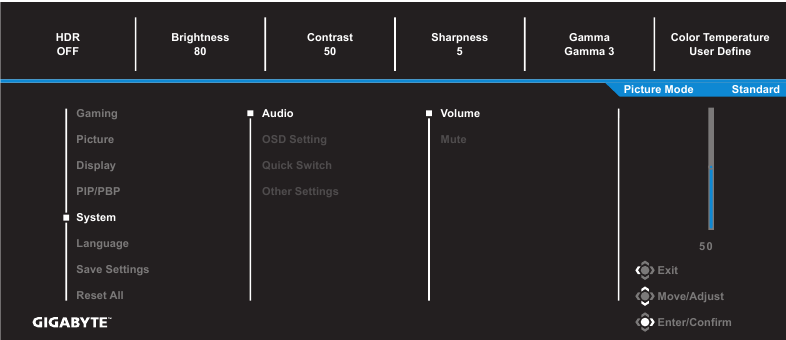
Διαμορφώστε τις ρυθμίσεις που σχετίζονται με το σύστημα.
| Item | Description |
| Audio | Διαμορφώστε τις ρυθμίσεις ήχου.
|
| OSD Settings | Διαμορφώστε τις ρυθμίσεις που σχετίζονται με το μενού οθόνης (OSD).
|
| Quick Switch | Αντιστοιχίστε τη λειτουργία των πλήκτρων πρόσβασης. Η προεπιλεγμένη ρύθμιση των πλήκτρων πρόσβασης είναι η ακόλουθη:
|
| Other Settings |
|

 ): Black Equalizer
 ): Picture Mode
 ): Input
 ): Volume
Language
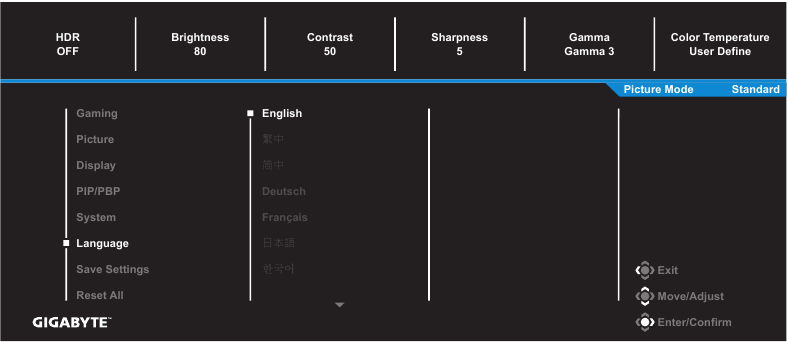
Επιλέξτε μια διαθέσιμη γλώσσα για το μενού OSD.
Save Settings
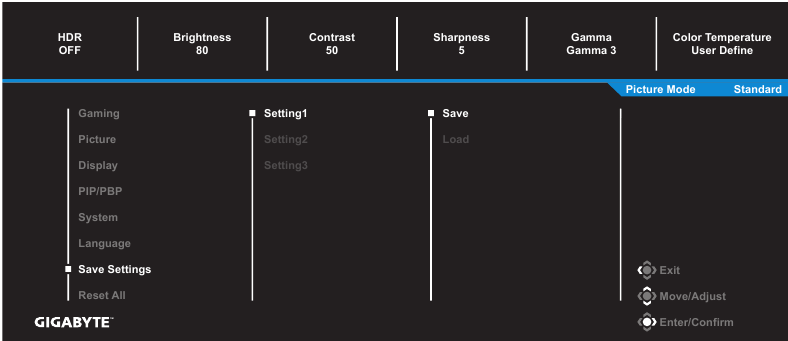
Ορίστε τις εξατομικευμένες διαμορφώσεις OSD για τις Ρύθμιση1, Ρύθμιση2 ή Ρύθμιση3.
| Item | Description |
| Save | Αποθηκεύστε τις προσαρμοσμένες ρυθμίσεις. |
| Load | Φορτώστε τις αποθηκευμένες ρυθμίσεις. |
Reset All
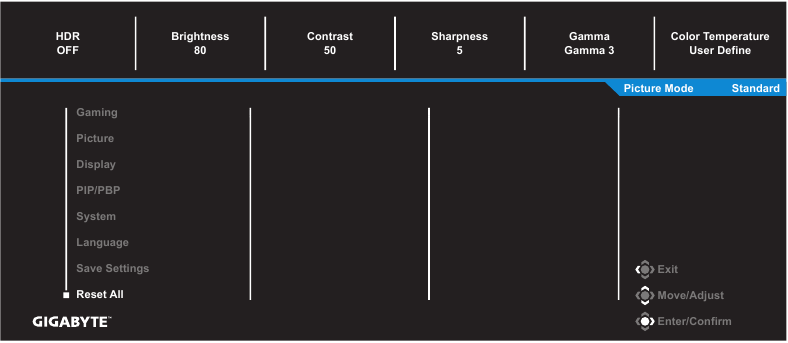
Επαναφέρετε την οθόνη στις εργοστασιακές προεπιλεγμένες ρυθμίσεις.
Προδιαγραφές
| Στοιχείο | Προδιαγραφές |
| Μέγεθος πάνελ | 31,5 ιντσών |
| Αναλογία διαστάσεων | 16:9 |
| Ανάλυση | 2560 x 1440 |
| Διάρκεια ζωής LED | 30.000 ώρες |
| Βήμα εικονοστοιχείου | 0,2724 x 0,2724 |
| Φωτεινότητα | 350nits (τυπ.) |
| Αναλογία αντίθεσης | 3000:1 (τυπ.) |
| Χρώματα οθόνης | 16,7M (8 bit) |
| Ενεργή περιοχή οθόνης | 697.344(H) x 392.256(V) |
| Γωνία θέασης | 178°(H) / 178°(V) |
| Τερματικά εισόδου/εξόδου |
|
| Τροφοδοτικό | AC 100~240V στα 50/60Hz |
| Μοντέλο προσαρμογέα AC | Asian Power Devices Inc. DA-90J19 Dongguan Yingju Power Co., Ltd. YJS090G-1904740D |
| Κατανάλωση ισχύος |
|
| Διαστάσεις (Π x Υ x Β) | 710,5 x 555,0 x 234,8 mm (με βάση) |
| Βάρος |
|
| Εύρος θερμοκρασίας (λειτουργία) | 0°C έως 40°C |
Σημείωση: Οι προδιαγραφές υπόκεινται σε αλλαγές χωρίς προειδοποίηση.
Λίστα υποστηριζόμενων χρονισμών
| Λίστα χρονισμού | HDMI 2.0 | DisplayPort 1.2 |
| 640x480@60Hz | V | V |
| 640x480@75Hz | V | V |
| 720x480@60Hz | V | V |
| 800x600@60Hz | V | V |
| 800x600@75Hz | V | V |
| 1024x768@60Hz | V | V |
| 1024x768@75Hz | V | V |
| 1280x720@60Hz | V | V |
| 1280x720@120Hz | V | V |
| 1920x1080@60Hz | V | V |
| 1920x1080@120Hz | V | V |
| 1920x1080@144Hz | V | X |
| 1920x1080@165Hz | X | V |
| 2560x1440@60Hz | V | V |
| 2560x1440@120Hz | V | V |
| 2560x1440@144Hz | V | X |
| 2560x1440@165Hz | X | V |
Αντιμετώπιση προβλημάτων
| Πρόβλημα | Πιθανές λύσεις |
Δεν υπάρχει ρεύμα |
|
Δεν εμφανίζεται εικόνα στην οθόνη |
|
Η εικόνα δεν γεμίζει ολόκληρη την οθόνη |
|
Τα χρώματα είναι παραμορφωμένα |
|
Δεν υπάρχει ήχος ή η ένταση είναι χαμηλή |
|
Σημείωση: Εάν το πρόβλημα εξακολουθεί να υφίσταται, επικοινωνήστε με την εξυπηρέτηση πελατών μας για περαιτέρω βοήθεια.
Βασική φροντίδα
Όταν η οθόνη λερωθεί, κάντε τα εξής για να την καθαρίσετε:
- Σκουπίστε την οθόνη με ένα μαλακό, πανί χωρίς χνούδι για να αφαιρέσετε τυχόν υπολειμματική σκόνη.
- Ψεκάστε ή απλώστε το καθαριστικό υγρό σε ένα μαλακό πανί. Στη συνέχεια, σκουπίστε απαλά την οθόνη με το νωπό πανί.
Σημείωση:
- Βεβαιωθείτε ότι το πανί είναι νωπό, αλλά όχι βρεγμένο.
- Κατά το σκούπισμα, αποφύγετε την άσκηση υπερβολικής πίεσης στην οθόνη.
- Τα όξινα ή λειαντικά καθαριστικά μπορεί να προκαλέσουν ζημιά στην οθόνη.
Πληροφορίες σέρβις της GIGABYTE
Περισσότερες πληροφορίες σέρβις, επισκεφθείτε την επίσημη ιστοσελίδα της GIGABYTE:
https://www.gigabyte.com/
ΠΛΗΡΟΦΟΡΙΕΣ ΑΣΦΑΛΕΙΑΣ
Προφυλάξεις ασφαλείας
Διαβάστε τις παρακάτω Προφυλάξεις ασφαλείας πριν χρησιμοποιήσετε την οθόνη.
- Χρησιμοποιείτε μόνο τα αξεσουάρ που παρέχονται με την οθόνη ή αυτά που συνιστώνται από τον κατασκευαστή.
- Κρατήστε την πλαστική σακούλα συσκευασίας του προϊόντος σε ένα μέρος που δεν μπορούν να φτάσουν τα παιδιά.
- Πριν συνδέσετε την οθόνη στην πρίζα, βεβαιωθείτε ότι η ονομαστική τάση του καλωδίου τροφοδοσίας είναι συμβατή με τις προδιαγραφές τροφοδοσίας της χώρας στην οποία βρίσκεστε.
- Το φις του καλωδίου τροφοδοσίας πρέπει να συνδεθεί σε μια σωστά καλωδιωμένη και γειωμένη πρίζα.
![κίνδυνος ηλεκτροπληξίας]() Μην αγγίζετε το φις με βρεγμένα χέρια, διαφορετικά μπορεί εύκολα να προκληθεί ηλεκτροπληξία.
Μην αγγίζετε το φις με βρεγμένα χέρια, διαφορετικά μπορεί εύκολα να προκληθεί ηλεκτροπληξία.- Τοποθετήστε την οθόνη σε ένα σταθερό και καλά αεριζόμενο μέρος.
- Μην τοποθετείτε την οθόνη κοντά σε πηγές θερμότητας, όπως ηλεκτρικά καλοριφέρ ή απευθείας ηλιακό φως.
- Οι οπές ή τα ανοίγματα στην οθόνη είναι για αερισμό. Μην καλύπτετε ή φράζετε τις οπές αερισμού με αντικείμενα.
![κίνδυνος ηλεκτροπληξίας]() Μη χρησιμοποιείτε την οθόνη κοντά σε νερό, ποτά ή κάθε είδους υγρά. Η μη τήρηση αυτού του κανόνα μπορεί να οδηγήσει σε ηλεκτροπληξία ή ζημιά στην οθόνη.
Μη χρησιμοποιείτε την οθόνη κοντά σε νερό, ποτά ή κάθε είδους υγρά. Η μη τήρηση αυτού του κανόνα μπορεί να οδηγήσει σε ηλεκτροπληξία ή ζημιά στην οθόνη.- Φροντίστε να αποσυνδέσετε την οθόνη από την πρίζα πριν την καθαρίσετε.
- Καθώς η επιφάνεια της οθόνης είναι εύκολο να γρατσουνιστεί, αποφύγετε να αγγίζετε την επιφάνεια με οποιοδήποτε σκληρό ή αιχμηρό αντικείμενο.
- Χρησιμοποιήστε ένα μαλακό πανί χωρίς χνούδι αντί για χαρτομάντιλο για να σκουπίσετε την οθόνη. Μπορείτε να χρησιμοποιήσετε ένα καθαριστικό γυαλιού για να καθαρίσετε την οθόνη, εάν είναι απαραίτητο. Ωστόσο, μην ψεκάζετε ποτέ το καθαριστικό απευθείας στην οθόνη.
- Αποσυνδέστε το καλώδιο τροφοδοσίας εάν η οθόνη δεν πρόκειται να χρησιμοποιηθεί για μεγάλο χρονικό διάστημα.
- Μην επιχειρήσετε να αποσυναρμολογήσετε ή να επισκευάσετε την οθόνη μόνοι σας.
 Μην αγγίζετε το φις με βρεγμένα χέρια, διαφορετικά μπορεί εύκολα να προκληθεί ηλεκτροπληξία.
Προφυλάξεις για τον κίνδυνο αστάθειας
Το προϊόν μπορεί να πέσει, προκαλώντας σοβαρό προσωπικό τραυματισμό ή θάνατο. Για να αποφύγετε τραυματισμό, αυτό το προϊόν πρέπει να στερεωθεί με ασφάλεια στο δάπεδο/τοίχο σύμφωνα με τις οδηγίες εγκατάστασης.
Πολλοί τραυματισμοί, ιδιαίτερα σε παιδιά, μπορούν να αποφευχθούν λαμβάνοντας απλές προφυλάξεις όπως:
- ΝΑ χρησιμοποιείτε ΠΑΝΤΑ βάσεις ή μεθόδους εγκατάστασης που συνιστώνται από τον κατασκευαστή του σετ προϊόντων.
- ΝΑ χρησιμοποιείτε ΠΑΝΤΑ έπιπλα που μπορούν να στηρίξουν με ασφάλεια το προϊόν.
- ΝΑ διασφαλίζετε ΠΑΝΤΑ ότι το προϊόν δεν προεξέχει από την άκρη του επίπλου στήριξης.
- ΝΑ ενημερώνετε ΠΑΝΤΑ τα παιδιά σχετικά με τους κινδύνους αναρρίχησης σε έπιπλα για να φτάσουν το προϊόν ή τα χειριστήριά του.
- ΝΑ δρομολογείτε ΠΑΝΤΑ τα καλώδια και τα καλώδια που συνδέονται με το προϊόν σας, ώστε να μην μπορείτε να σκοντάψετε, να τα τραβήξετε ή να τα πιάσετε.
- ΠΟΤΕ μην τοποθετείτε το προϊόν σε ψηλά έπιπλα (για παράδειγμα, ντουλάπια ή βιβλιοθήκες) χωρίς να αγκυρώσετε τόσο το έπιπλο όσο και το προϊόν σε μια κατάλληλη βάση.
- ΠΟΤΕ μην τοποθετείτε το προϊόν σε ύφασμα ή άλλα υλικά που ενδέχεται να βρίσκονται μεταξύ του προϊόντος και του επίπλου στήριξης.
- ΠΟΤΕ μην τοποθετείτε αντικείμενα που μπορεί να δελεάσουν τα παιδιά να σκαρφαλώσουν, όπως παιχνίδια και τηλεχειριστήρια, πάνω από το προϊόν ή τα έπιπλα στα οποία είναι τοποθετημένο το προϊόν.
- Εάν το υπάρχον προϊόν πρόκειται να διατηρηθεί και να μετακινηθεί, θα πρέπει να εφαρμοστούν οι ίδιες παρατηρήσεις με τις παραπάνω.
- Για να αποφύγετε προσωπικό τραυματισμό ή ζημιά στο προϊόν που προκαλείται από ανατροπή λόγω σεισμών ή άλλων κραδασμών, φροντίστε να εγκαταστήσετε το προϊόν σε μια σταθερή τοποθεσία και να λάβετε μέτρα για την αποτροπή πτώσης.
Δήλωση συμμόρφωσης του προμηθευτή
Υπεύθυνο μέρος – Στοιχεία επικοινωνίας στις Η.Π.Α.: G.B.T. Inc.
Διεύθυνση: 17358 Railroad street, City Of Industry, CA91748
Τηλ.: 1-626-854-9338
Στοιχεία επικοινωνίας μέσω διαδικτύου: https://www.gigabyte.com

Οι όροι HDMI, HDMI High-Definition Multimedia Interface και το λογότυπο HDMI είναι εμπορικά σήματα ή σήματα κατατεθέντα της HDMI Licensing Administrator, Inc. στις Ηνωμένες Πολιτείες και σε άλλες χώρες.
© 2023 GIGA-BYTE TECHNOLOGY CO., LTD. Με επιφύλαξη παντός δικαιώματος.
Τα εμπορικά σήματα που αναφέρονται σε αυτό το εγχειρίδιο είναι νομικά κατοχυρωμένα στους αντίστοιχους κατόχους τους.
- Για περισσότερες πληροφορίες, ελέγξτε την ιστοσελίδα μας στη διεύθυνση: https://www.gigabyte.com

Αναφορές

Λήψη εγχειριδίου
Εδώ μπορείτε να κατεβάσετε την πλήρη έκδοση pdf του εγχειριδίου, μπορεί να περιέχει πρόσθετες οδηγίες ασφαλείας, πληροφορίες εγγύησης, κανόνες FCC κ.λπ.
Λήψη Εγχειρίδιο χρήστη για την οθόνη παιχνιδιών GIGABYTE G32QC A


