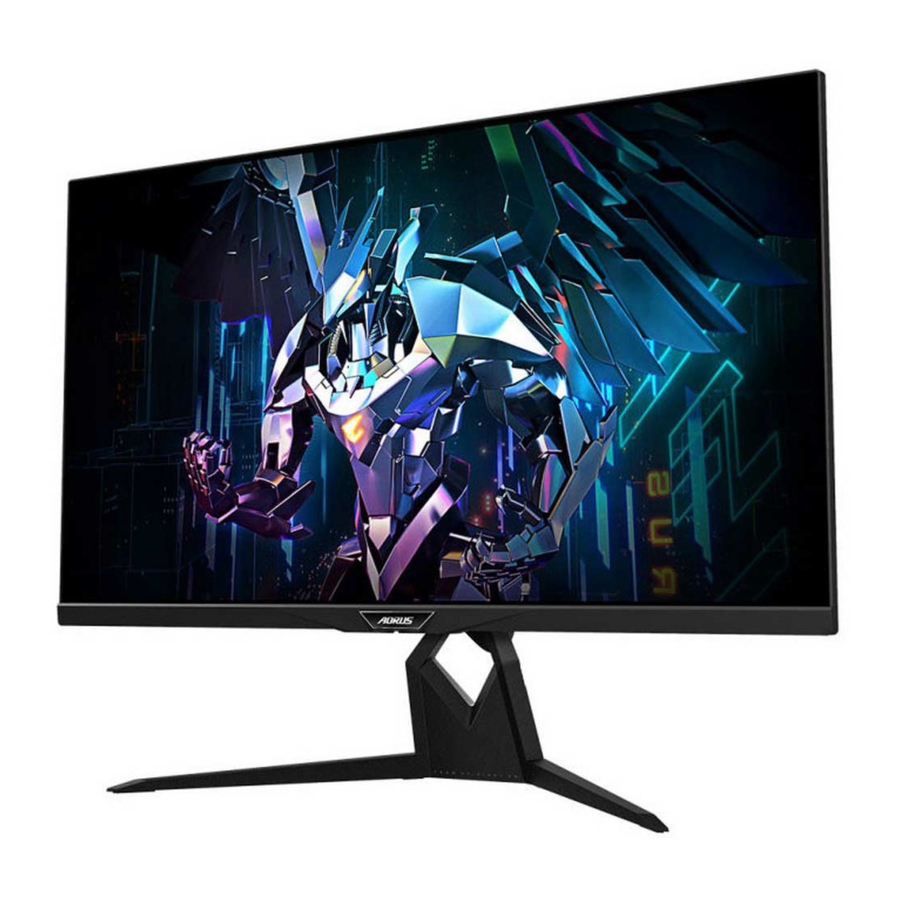
GIGABYTE AORUS FI32Q - Εγχειρίδιο Τακτικής Οθόνης Gaming
ΕΙΣΑΓΩΓΗ
Αποσυσκευασία
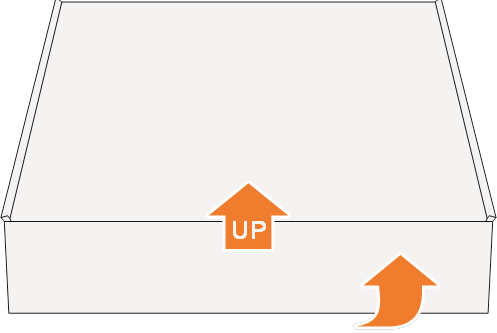
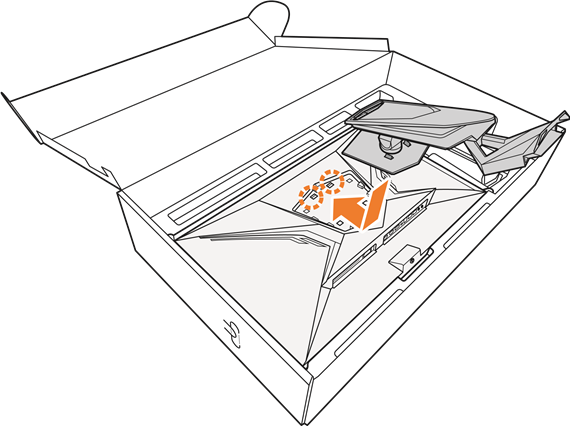
- Βεβαιωθείτε ότι το κουτί είναι στον σωστό προσανατολισμό, τοποθετήστε προσεκτικά το κουτί σε μια σταθερή επιφάνεια. Στη συνέχεια, ανοίξτε το κάλυμμα.

- Αφαιρέστε τα αντικείμενα από τον επάνω αφρό EPS.

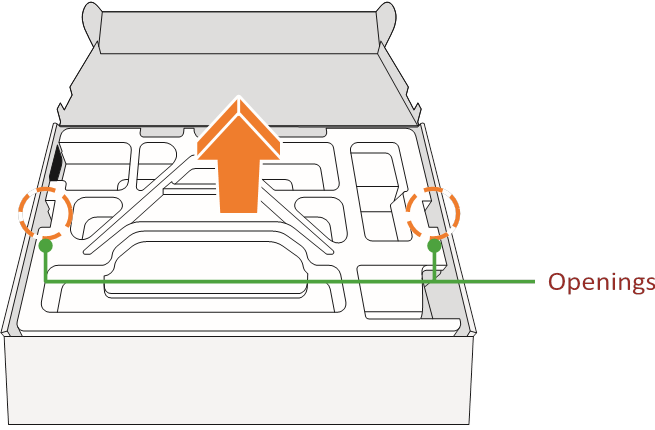
- Πιάστε τον επάνω αφρό EPS (μέσω των ανοιγμάτων) για να τον αφαιρέσετε από το κουτί. Στη συνέχεια, μπορείτε να αφαιρέσετε την οθόνη από τον κάτω αφρό EPS.

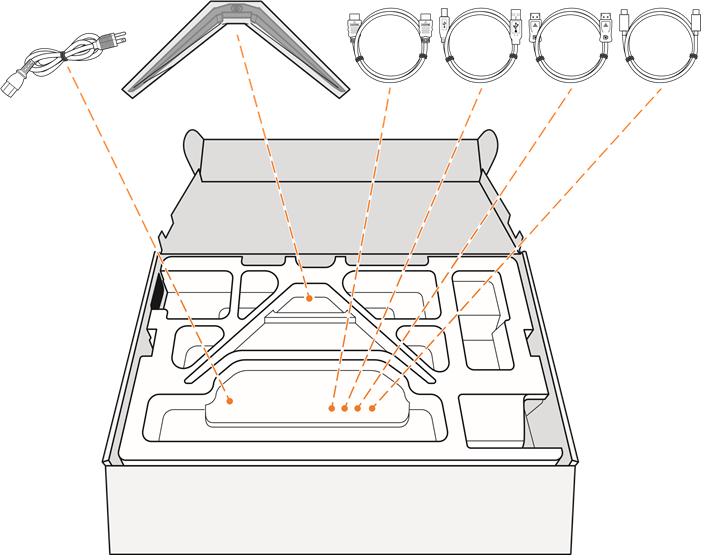
Περιεχόμενα Συσκευασίας
Τα ακόλουθα αντικείμενα συνοδεύουν το κουτί συσκευασίας σας. Εάν κάποιο από αυτά λείπει, επικοινωνήστε με τον τοπικό σας αντιπρόσωπο.
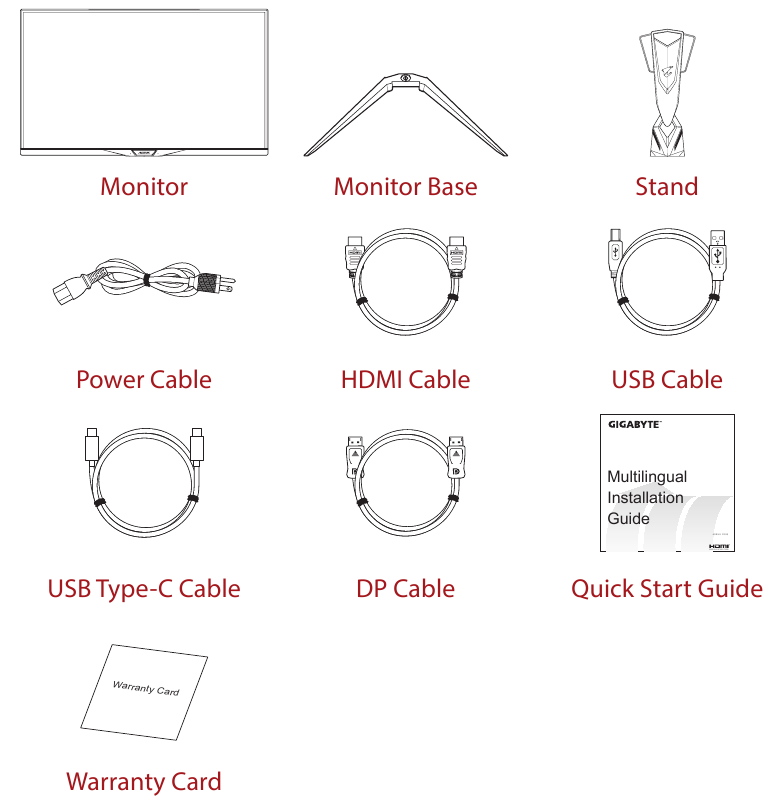
Σημείωση: Φυλάξτε το κουτί συσκευασίας και τα υλικά συσκευασίας για μελλοντική μεταφορά της οθόνης.
Επισκόπηση Προϊόντος
Μπροστινή Όψη
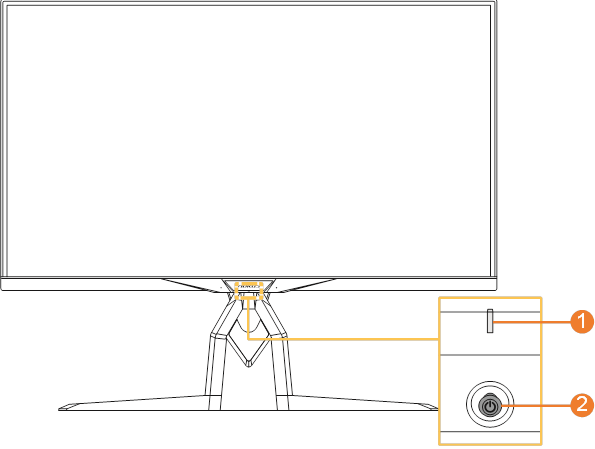
- Power LED
- Κουμπί ελέγχου (Control button)
Πίσω Όψη
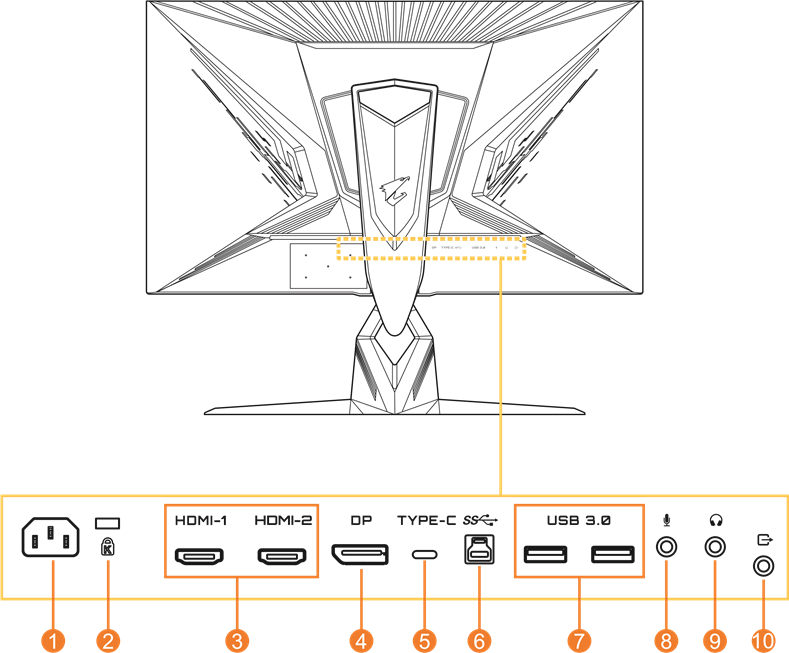
- Υποδοχή AC IN
- Κλειδαριά Kensington
- Θύρες HDMI (x2)
- DisplayPort
- Θύρα USB Type-C
- Θύρα USB upstream
- Θύρες USB 3.0 (x2)
- Υποδοχή μικροφώνου
- Υποδοχή ακουστικών
- Θύρα Line-Out
Σημείωση:

HDMI, το λογότυπο HDMI και High-Definition Multimedia Interface είναι εμπορικά σήματα ή σήματα κατατεθέντα της HDMI Licensing LLC.
ΞΕΚΙΝΩΝΤΑΣ
Εγκατάσταση της Βάσης της Οθόνης
- Τοποθετήστε την οθόνη στον κάτω αφρό EPS, με την οθόνη προς τα κάτω.
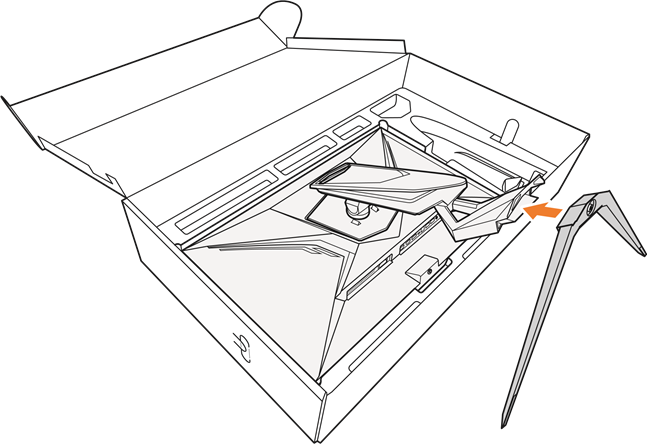
- Ευθυγραμμίστε και σύρετε τα άγκιστρα της βάσης στις υποδοχές στήριξης στο πίσω μέρος της οθόνης.

- Ευθυγραμμίστε τη βάση της οθόνης με το στήριγμα κάτω από τη βάση. Στη συνέχεια, συνδέστε τη βάση στη βάση.

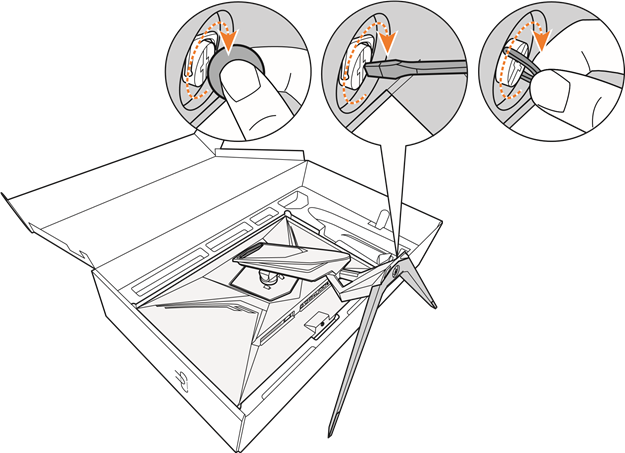
- Ανασηκώστε τον δακτύλιο της βίδας και περιστρέψτε τον δεξιόστροφα για να στερεώσετε τη βάση της οθόνης στη θέση της.
Σημείωση: Μπορείτε επίσης να χρησιμοποιήσετε ένα κέρμα ή ένα μικρό κατσαβίδι με επίπεδη κεφαλή για να σφίξετε τη βίδα.

- Ανασηκώστε την οθόνη σε όρθια θέση και τοποθετήστε την σε ένα τραπέζι.
Ρύθμιση της Γωνίας Θέασης
Σημείωση: Κρατήστε τη βάση της οθόνης έτσι ώστε η οθόνη να μην ανατραπεί όταν κάνετε τη ρύθμιση.
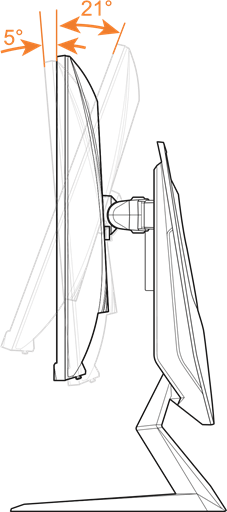
Ρύθμιση της Γωνίας Κλίσης
Κλίνετε την οθόνη προς τα εμπρός ή προς τα πίσω στην επιθυμητή γωνία θέασης (-5˚ έως 21˚).
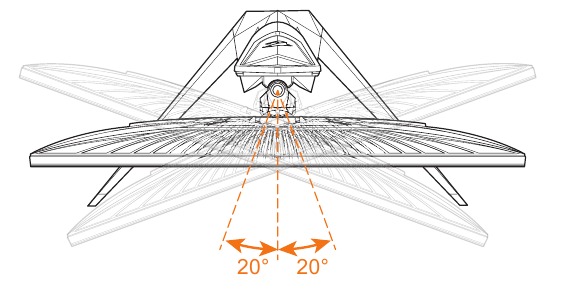
Ρύθμιση της Γωνίας Περιστροφής
Περιστρέψτε την οθόνη προς τα αριστερά ή προς τα δεξιά για την επιθυμητή γωνία θέασης (20˚).
Αλλαγή του Προσανατολισμού της Οθόνης
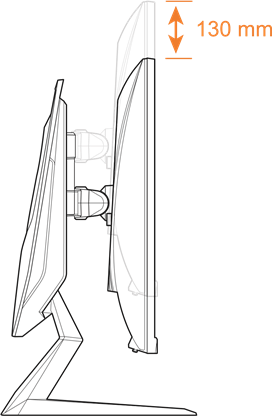
- Ανυψώστε την οθόνη στην υψηλότερη θέση (130mm).
![]()
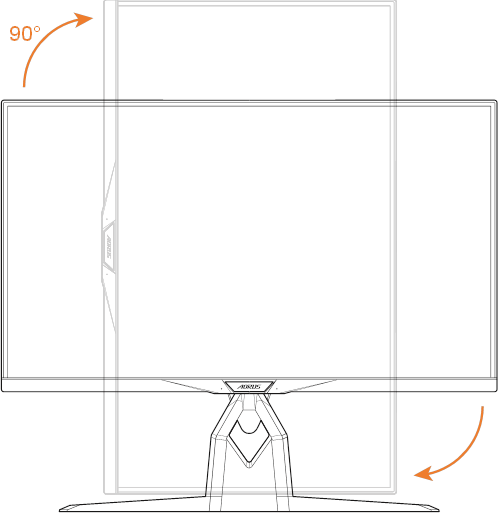
- Περιστρέψτε την οθόνη (90˚ δεξιόστροφα) σε κατακόρυφο προσανατολισμό.

Εγκατάσταση ενός Βραχίονα Επιτοίχιας Στήριξης (Προαιρετικό)
Χρησιμοποιήστε μόνο ένα κιτ επιτοίχιας στήριξης συμβατό με VESA 100 x 100 mm.
- Τοποθετήστε την οθόνη στον κάτω αφρό EPS, με την οθόνη προς τα κάτω.
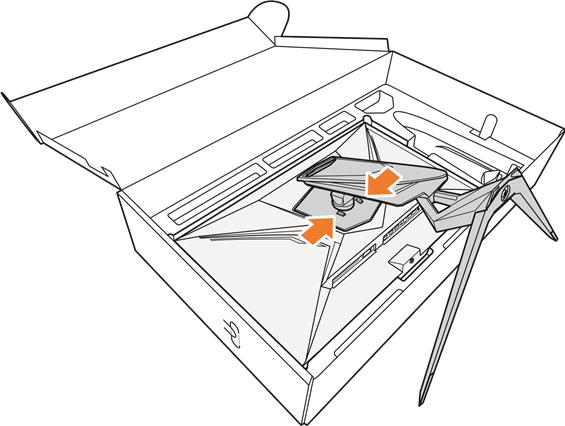
- Πιέστε τα κλιπ ασφάλισης προς τα μέσα για να αποσυνδέσετε τη βάση από την οθόνη.
 - Βήμα 1")
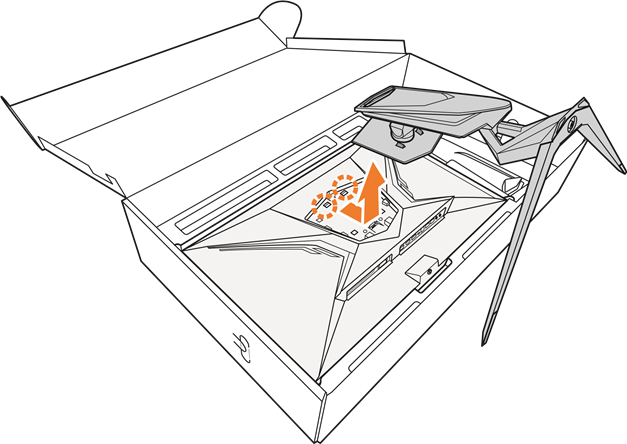
- Τραβήξτε ελαφρά τη βάση προς τα κάτω για να αποσυνδέσετε τα άγκιστρα. Στη συνέχεια, αφαιρέστε τη βάση.
 - Βήμα 2")
- Συνδέστε το βραχίονα στήριξης στις οπές στήριξης στο πίσω μέρος της οθόνης. Στη συνέχεια, χρησιμοποιήστε τις βίδες που παρέχονται με το κιτ επιτοίχιας στήριξης για να στερεώσετε το βραχίονα στη θέση του.
 - Βήμα 3")
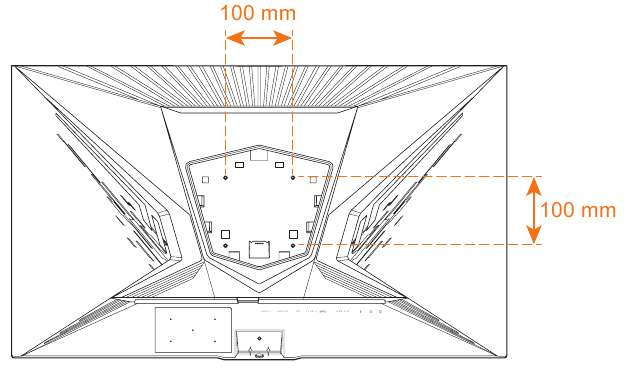
Σημείωση: Για να τοποθετήσετε την οθόνη στον τοίχο, ανατρέξτε στον οδηγό εγκατάστασης που περιλαμβάνεται στο κιτ βραχίονα επιτοίχιας στήριξης. Μέγεθος βίδας στήριξης VESA: M4 x 15mm minimum.
Πραγματοποίηση Συνδέσεων
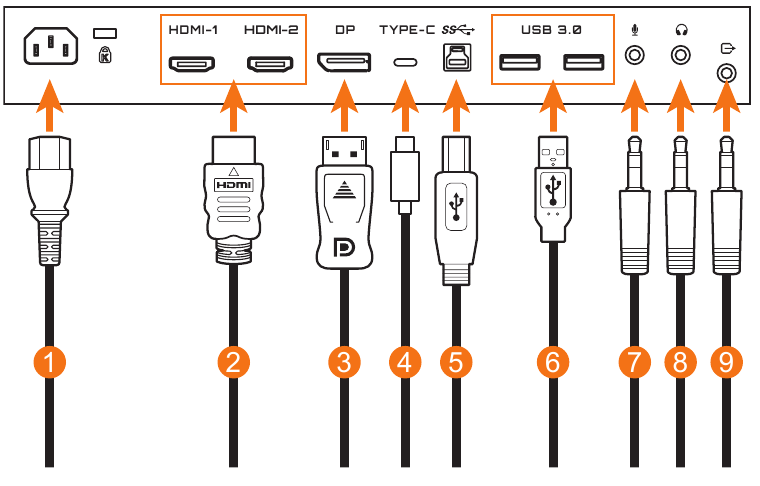
- Καλώδιο τροφοδοσίας
- Καλώδιο HDMI
- Καλώδιο DisplayPort
- Καλώδιο USB Type-C
- Καλώδιο USB (A-Male σε B-Male)
- Καλώδιο USB
- Καλώδιο μικροφώνου
- Καλώδιο ακουστικών
- Καλώδιο ήχου
Σημείωση:
- Για να διασφαλίσετε ότι τα ακουστικά λειτουργούν σωστά, το καλώδιο USB πρέπει επίσης να είναι συνδεδεμένο στον υπολογιστή μέσω της θύρας USB upstream.
- Όταν χρησιμοποιείτε τα ακουστικά, η ρύθμιση έντασης ήχου της ίδιας της οθόνης είναι στην πραγματικότητα συγχρονισμένη με την ένταση ήχου των Windows στον υπολογιστή (ακόμη και αν τα επίπεδα έντασης ήχου δεν είναι συγχρονισμένα και στις δύο πλευρές).
Επομένως, για να αποφύγετε ζημιά στα αυτιά και τα ακουστικά, συνιστάται όταν φοράτε για πρώτη φορά τα ακουστικά, να βεβαιωθείτε ότι η ρύθμιση έντασης ήχου των Windows και η ρύθμιση έντασης ήχου του μενού OSD στην οθόνη βρίσκονται στην ασφαλή περιοχή έντασης ήχου (συνιστάται κάτω από 50).
Στη συνέχεια, ξεκινήστε να παίζετε ξανά τον ήχο.
ΧΡΗΣΗ ΤΗΣ ΣΥΣΚΕΥΗΣ
Ενεργοποίηση/Απενεργοποίηση
Ενεργοποίηση
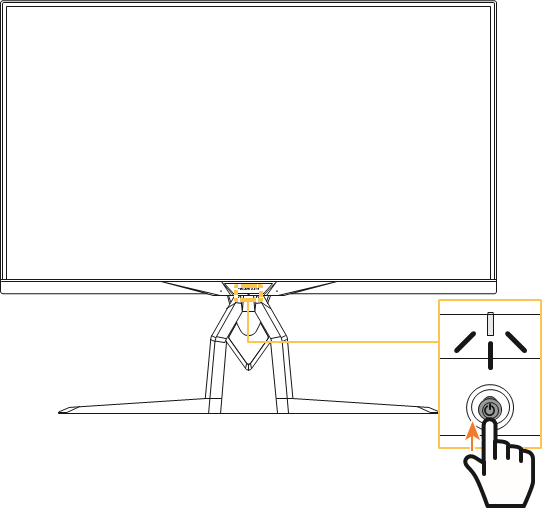
- Συνδέστε το ένα άκρο του καλωδίου τροφοδοσίας στην υποδοχή AC IN στο πίσω μέρος της οθόνης.
- Συνδέστε το άλλο άκρο του καλωδίου τροφοδοσίας σε μια πρίζα.
- Πατήστε το κουμπί Control (Ελέγχου) για να ενεργοποιήσετε την οθόνη. Η λυχνία Power LED θα ανάψει με λευκό χρώμα, υποδεικνύοντας ότι η οθόνη είναι έτοιμη για χρήση.
Σημείωση: Εάν η λυχνία Power LED παραμείνει σβηστή μετά την ενεργοποίηση της οθόνης, ελέγξτε τη ρύθμιση LED Indicator (Ένδειξη LED) στο μενού Settings (Ρυθμίσεις).
Απενεργοποίηση
Πατήστε το κουμπί Control (Ελέγχου) για 2 δευτερόλεπτα για να απενεργοποιήσετε την οθόνη. Σημείωση: Όταν εμφανιστεί το μενού Main (Κύριο) στην οθόνη, μπορείτε επίσης να απενεργοποιήσετε την οθόνη μετακινώντας το κουμπί Control (Ελέγχου) προς τα κάτω  .
.
Συστάσεις για Άνεση Χρήστη
Ακολουθούν μερικές συμβουλές για άνετη προβολή της οθόνης σας:
- Οι βέλτιστες αποστάσεις θέασης για τις οθόνες κυμαίνονται από περίπου 510 mm έως 760 mm (20 ίντσες έως 30 ίντσες).
- Μια γενική οδηγία είναι να τοποθετήσετε την οθόνη έτσι ώστε η κορυφή της οθόνης να βρίσκεται στο ίδιο ύψος ή ελαφρώς κάτω από το ύψος των ματιών σας όταν κάθεστε άνετα.
- Χρησιμοποιήστε επαρκή φωτισμό για τον τύπο εργασίας που εκτελείτε.
- Κάντε τακτικά και συχνά διαλείμματα (τουλάχιστον για 10 λεπτά) κάθε 30 λεπτά.
- Φροντίστε να απομακρύνετε περιοδικά το βλέμμα σας από την οθόνη και να εστιάσετε σε ένα μακρινό αντικείμενο για τουλάχιστον 20 δευτερόλεπτα κατά τη διάρκεια των διαλειμμάτων.
- Η άσκηση των ματιών μπορεί να βοηθήσει στη μείωση της καταπόνησης των ματιών. Επαναλάβετε αυτές τις ασκήσεις συχνά:
- κοιτάξτε πάνω και κάτω
- κάντε αργά κύκλους με τα μάτια σας
- μετακινήστε τα μάτια σας διαγώνια.
Επιλογή της Πηγής Εισόδου
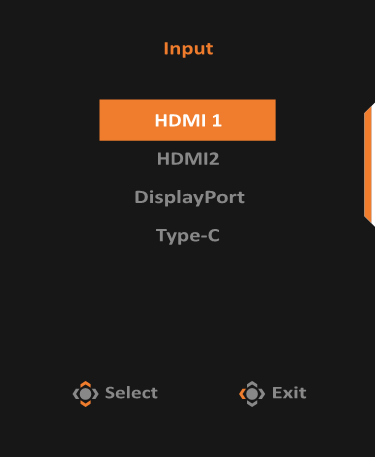
- Μετακινήστε το κουμπί Control (Ελέγχου) προς τα δεξιά
![]() για να μπείτε στο μενού Input (Είσοδος).
για να μπείτε στο μενού Input (Είσοδος). - Μετακινήστε το κουμπί Control (Ελέγχου) πάνω/κάτω
![]() για να επιλέξετε την επιθυμητή πηγή εισόδου. Στη συνέχεια, πατήστε το κουμπί Control (Ελέγχου) για να επιβεβαιώσετε.
για να επιλέξετε την επιθυμητή πηγή εισόδου. Στη συνέχεια, πατήστε το κουμπί Control (Ελέγχου) για να επιβεβαιώσετε.
 για να μπείτε στο μενού Input (Είσοδος).
 για να επιλέξετε την επιθυμητή πηγή εισόδου. Στη συνέχεια, πατήστε το κουμπί Control (Ελέγχου) για να επιβεβαιώσετε.
ΛΕΙΤΟΥΡΓΙΕΣ
Γρήγορο Μενού
Hot Key (Συντόμευση)
Από προεπιλογή, το κουμπί Control έχει αντιστοιχιστεί με τη συγκεκριμένη λειτουργία.
Note: (Σημείωση:) Για να αλλάξετε την προκαθορισμένη λειτουργία hot key (συντόμευσης), ανατρέξτε στην ενότητα "Quick Switch" (Γρήγορη Εναλλαγή).
Για να αποκτήσετε πρόσβαση στη λειτουργία hot key (συντόμευσης), κάντε τα εξής:
- Μετακινήστε το κουμπί Control προς τα πάνω (
![]() ) για να μπείτε στο μενού Black Equalizer (Ισοσταθμιστής Μαύρου).
) για να μπείτε στο μενού Black Equalizer (Ισοσταθμιστής Μαύρου). ![]() Μετακινήστε το κουμπί Control πάνω/κάτω () για να ρυθμίσετε την ρύθμιση και πατήστε το κουμπί Control για να επιβεβαιώσετε.
Μετακινήστε το κουμπί Control πάνω/κάτω () για να ρυθμίσετε την ρύθμιση και πατήστε το κουμπί Control για να επιβεβαιώσετε.
![]()
 ) για να μπείτε στο μενού Black Equalizer (Ισοσταθμιστής Μαύρου).
  Μετακινήστε το κουμπί Control πάνω/κάτω () για να ρυθμίσετε την ρύθμιση και πατήστε το κουμπί Control για να επιβεβαιώσετε.
- Μετακινήστε το κουμπί Control προς τα κάτω
![]() για να μπείτε στο μενού Picture Mode (Λειτουργία Εικόνας). Μετακινήστε το κουμπί Control πάνω/κάτω
για να μπείτε στο μενού Picture Mode (Λειτουργία Εικόνας). Μετακινήστε το κουμπί Control πάνω/κάτω ![]() για να επιλέξετε την επιθυμητή επιλογή και πατήστε το κουμπί Control για να επιβεβαιώσετε.
για να επιλέξετε την επιθυμητή επιλογή και πατήστε το κουμπί Control για να επιβεβαιώσετε.

 για να μπείτε στο μενού Picture Mode (Λειτουργία Εικόνας). Μετακινήστε το κουμπί Control πάνω/κάτω
  για να επιλέξετε την επιθυμητή επιλογή και πατήστε το κουμπί Control για να επιβεβαιώσετε.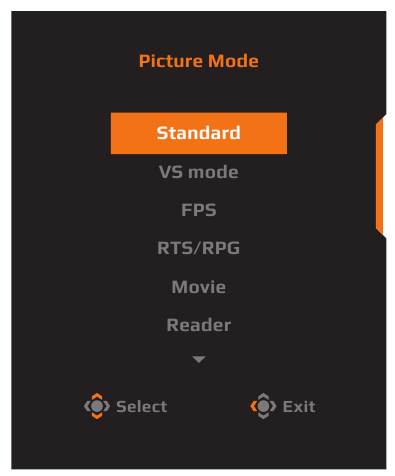
- Μετακινήστε το κουμπί Control αριστερά
![]() για να μπείτε στο μενού Volume(ESS USB) (Ένταση Ήχου (ESS USB)). Μετακινήστε το κουμπί Control πάνω/κάτω
για να μπείτε στο μενού Volume(ESS USB) (Ένταση Ήχου (ESS USB)). Μετακινήστε το κουμπί Control πάνω/κάτω ![]() για να ρυθμίσετε το επίπεδο έντασης ήχου των ακουστικών και πατήστε το κουμπί Control για να επιβεβαιώσετε.
για να ρυθμίσετε το επίπεδο έντασης ήχου των ακουστικών και πατήστε το κουμπί Control για να επιβεβαιώσετε.

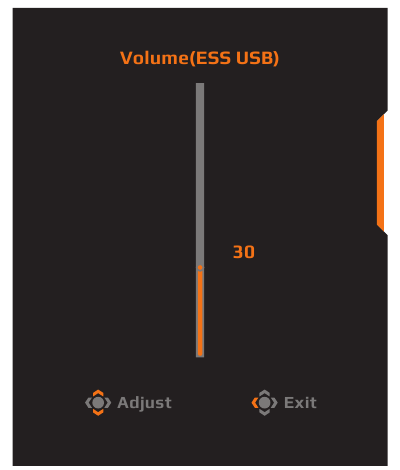
- Μετακινήστε το κουμπί Control δεξιά
![]() για να μπείτε στο μενού Input (Εισόδου). Ανατρέξτε στην ενότητα "Selecting the Input Source" (Επιλογή Πηγής Εισόδου).
για να μπείτε στο μενού Input (Εισόδου). Ανατρέξτε στην ενότητα "Selecting the Input Source" (Επιλογή Πηγής Εισόδου).
Note: (Σημείωση:) Για να κλείσετε το μενού, μετακινήστε το κουμπί Control αριστερά (![]() ).
).
 ).
).
Function Key Guide (Οδηγός Πλήκτρων Λειτουργιών)
Πατήστε το κουμπί Control για να εμφανιστεί το μενού Main (Κύριο).
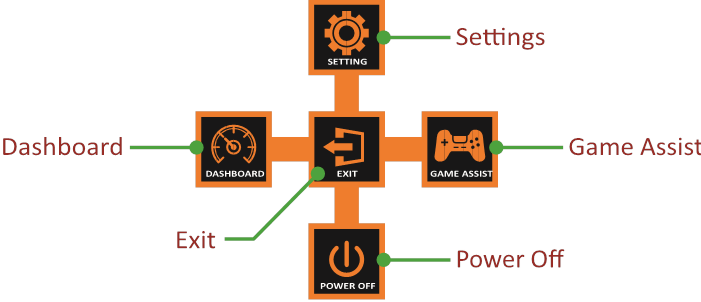
Στη συνέχεια, χρησιμοποιήστε το κουμπί Control για να επιλέξετε την επιθυμητή λειτουργία και να διαμορφώσετε τις σχετικές ρυθμίσεις.
Dashboard
Όταν εμφανιστεί το μενού Main (Κύριο) στην οθόνη, μετακινήστε το κουμπί Control αριστερά  για να μπείτε στο μενού Dashboard.
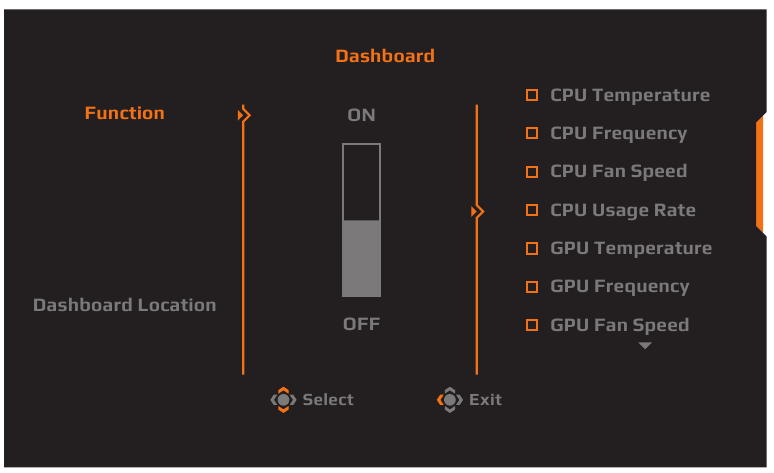
- Function (Λειτουργία): Ενεργοποίηση/Απενεργοποίηση της λειτουργίας. Όταν είναι ενεργοποιημένη, μπορείτε να επιλέξετε τις επιθυμητές επιλογές για εμφάνιση στην οθόνη.
- Dashboard Location (Τοποθεσία Dashboard): Καθορίστε την τοποθεσία των πληροφοριών του Dashboard που θα εμφανίζονται στην οθόνη.
Μόλις ολοκληρωθεί η διαμόρφωση του Dashboard, θα μεταφέρει τα δεδομένα του συστήματος στο SOC μέσω της θύρας USB και θα εμφανίσει την τιμή των επιλεγμένων λειτουργιών στην οθόνη.
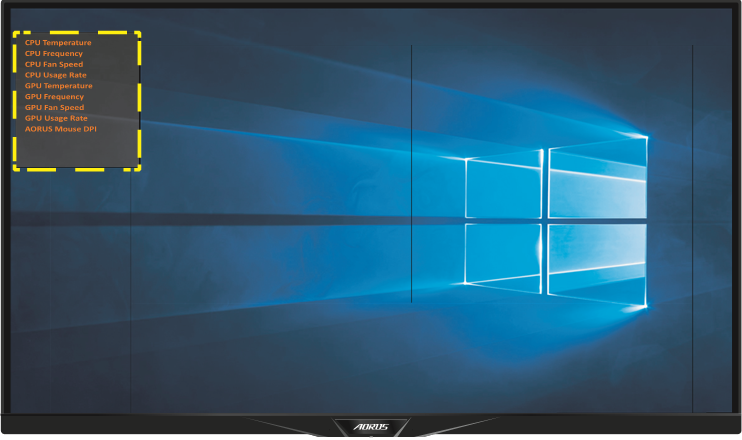
Note: (Σημείωση:) Βεβαιωθείτε ότι το καλώδιο USB είναι σωστά συνδεδεμένο στην upstream θύρα USB της οθόνης και στη θύρα USB του υπολογιστή σας.
Game Assist (Βοήθεια Παιχνιδιού)
Όταν εμφανιστεί το μενού Main (Κύριο) στην οθόνη, μετακινήστε το κουμπί Control δεξιά  για να μπείτε στο μενού Game Assist (Βοήθεια Παιχνιδιού).
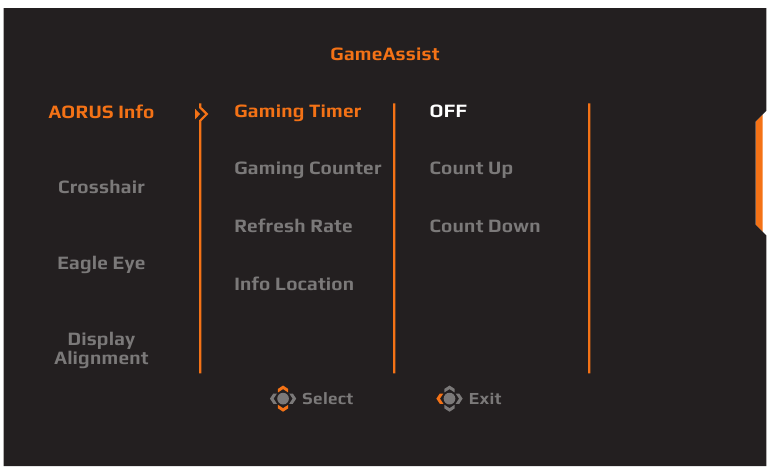
- AORUS Info (Πληροφορίες AORUS): Διαμορφώστε τις ρυθμίσεις που σχετίζονται με το παιχνίδι FPS (First Person Shooting) (Πρώτου Προσώπου).
√ Επιλέξτε Gaming Timer (Χρονόμετρο Παιχνιδιού) για να επιλέξετε τη λειτουργία αντίστροφης μέτρησης. Για να απενεργοποιήσετε αυτήν τη λειτουργία, ορίστε τη ρύθμιση σε OFF (ΑΠΕΝΕΡΓΟΠΟΙΗΜΕΝΟ).
√ Επιλέξτε Gaming Counter (Μετρητής Παιχνιδιού) ή Refresh Rate (Ρυθμός Ανανέωσης) για να ενεργοποιήσετε/απενεργοποιήσετε τον μετρητή παιχνιδιού ή τη ρύθμιση ρυθμού ανανέωσης σε πραγματικό χρόνο.
√ Επιλέξτε Info Location (Τοποθεσία Πληροφοριών) για να καθορίσετε την τοποθεσία των πληροφοριών που θα εμφανίζονται στην οθόνη.

- Crosshair (Στόχαστρο): Επιλέξτε τον επιθυμητό τύπο σταυρού για να ταιριάζει στο περιβάλλον παιχνιδιού σας. Κάνει τη στόχευση πολύ πιο εύκολη.
- Display Alignment (Ευθυγράμμιση Οθόνης): Όταν η λειτουργία είναι ενεργοποιημένη, εμφανίζει τις γραμμές ευθυγράμμισης στις τέσσερις πλευρές της οθόνης, παρέχοντας ένα εύχρηστο εργαλείο για να ευθυγραμμίσετε τέλεια πολλές οθόνες.

Διαμόρφωση των Ρυθμίσεων της Συσκευής
Όταν εμφανιστεί το μενού Main (Κύριο) στην οθόνη, μετακινήστε το κουμπί Control (Ελέγχου) προς τα πάνω ( ) για να εισέλθετε στο μενού Settings (Ρυθμίσεις).
Σημείωση: Χρησιμοποιήστε το κουμπί Control (Ελέγχου) για να περιηγηθείτε στο μενού και να κάνετε ρυθμίσεις.
Gaming (Παιχνίδι)
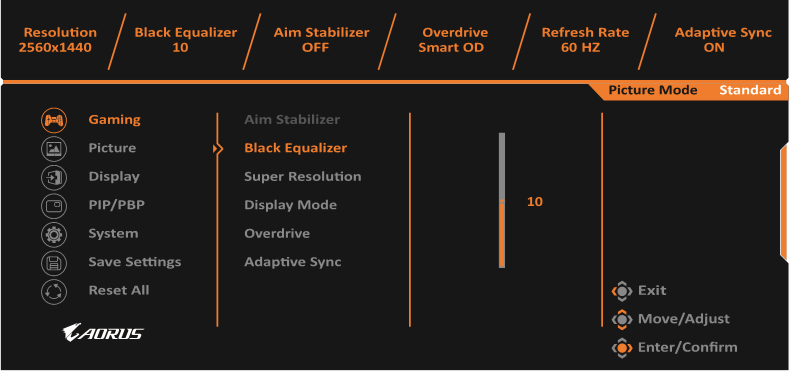
Διαμορφώστε τις ρυθμίσεις που σχετίζονται με το παιχνίδι.
| Item (Στοιχείο) | Description (Περιγραφή) |
| Aim Stabilizer | Όταν αυτή η λειτουργία είναι ενεργοποιημένη, μειώνει το θάμπωμα κίνησης σε παιχνίδια με γρήγορη κίνηση. Σημείωση: Αυτή η λειτουργία δεν είναι διαθέσιμη όταν η ρύθμιση συχνότητας είναι χαμηλότερη από 100Hz. |
| Black Equalizer | Ρυθμίστε τη φωτεινότητα των μαύρων περιοχών. |
| Super Resolution | Αυξήστε την ευκρίνεια των εικόνων χαμηλής ανάλυσης. |
| Display Mode | Επιλέξτε την αναλογία διαστάσεων της οθόνης.
Σημείωση: Αυτή η επιλογή δεν είναι συμβατή με τη λειτουργία Adaptive Sync. |
| Overdrive | Βελτιώστε τον χρόνο απόκρισης της οθόνης LCD. |
| Adaptive Sync | Όταν αυτή η λειτουργία είναι ενεργοποιημένη, εξαλείφει την καθυστέρηση και το σκίσιμο της οθόνης κατά την αναπαραγωγή παιχνιδιών. |
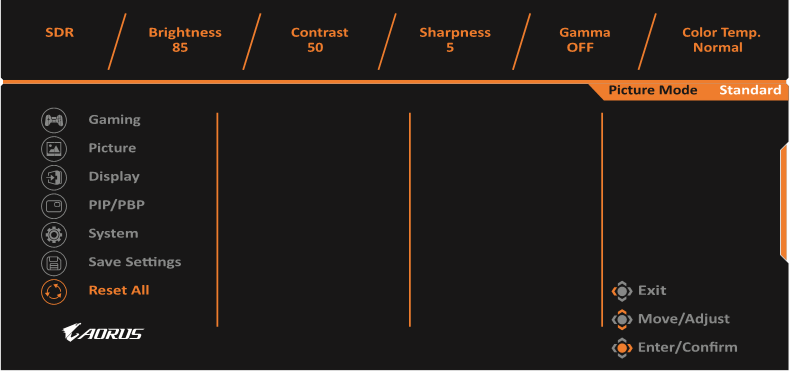
Picture (Εικόνα)
Διαμορφώστε τις ρυθμίσεις που σχετίζονται με την εικόνα.
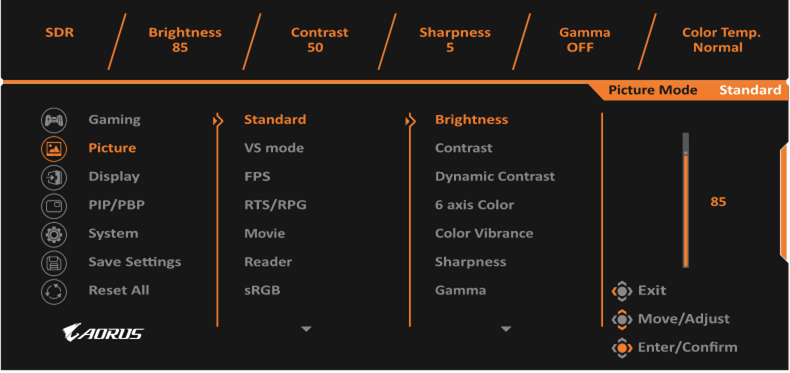
Επιλέξτε μία από τις προκαθορισμένες λειτουργίες εικόνας.
- Standard (Τυπική): Για επεξεργασία εγγράφων ή περιήγηση σε ιστότοπους.
- VS mode: Για παιχνίδια FTG (Fighting).
- FPS: Για παιχνίδια FPS (First Person Shooting).
- RTS/RPG: Για παιχνίδια RTS (Real-Time Strategy) ή RPG (Role-Playing Game).
- Movie (Ταινία): Για παρακολούθηση ταινιών.
- Reader (Ανάγνωση): Για προβολή εγγράφων.
- sRGB: Για προβολή φωτογραφιών και γραφικών στον υπολογιστή.
- Custom 1 (Προσαρμοσμένη 1): Προσαρμοσμένες ρυθμίσεις λειτουργίας εικόνας.
- Custom 2 (Προσαρμοσμένη 2): Προσαρμοσμένες ρυθμίσεις λειτουργίας εικόνας.
- Custom 3 (Προσαρμοσμένη 3): Προσαρμοσμένες ρυθμίσεις λειτουργίας εικόνας.
- Green (Πράσινη): Για εξοικονόμηση της κατανάλωσης ενέργειας της οθόνης. Στη συνέχεια, μπορείτε να διαμορφώσετε τις ακόλουθες ρυθμίσεις εικόνας.
| Item (Στοιχείο) | Description (Περιγραφή) | |||
| Brightness (Φωτεινότητα) | Ρυθμίστε τη φωτεινότητα της εικόνας. | |||
| Contrast (Αντίθεση) | Ρυθμίστε την αντίθεση της εικόνας. | |||
| Dynamic Contrast (Δυναμική Αντίθεση) | Ρυθμίστε το επίπεδο μαύρου της εικόνας για να επιτύχετε τη βέλτιστη αντίθεση. | |||
| 6 axis Color | Μια προηγμένη ρύθμιση χρώματος που επιτρέπει στον χρήστη να προσαρμόσει μεμονωμένα την απόχρωση και τον κορεσμό για κάθε χρώμα άξονα. | |||
| Color Vibrance | Ρυθμίστε την ένταση των πιο σιγασμένων χρωμάτων. | |||
| Sharpness (Ευκρίνεια) | Ρυθμίστε την ευκρίνεια της εικόνας. | |||
| Gamma | Ρυθμίστε το μεσαίο επίπεδο φωτεινότητας. | |||
| Color Temp. | Επιλέξτε τη θερμοκρασία χρώματος. Σημείωση: Επιλέξτε User Define (Καθορισμός από τον Χρήστη) για να προσαρμόσετε τη θερμοκρασία χρώματος ρυθμίζοντας το επίπεδο κόκκινου (R), πράσινου (G) ή μπλε (B) σύμφωνα με τις προτιμήσεις σας. | |||
| DCR | Ρυθμίστε το επίπεδο μαύρου της εικόνας για να επιτύχετε τη βέλτιστη αντίθεση. | |||
| Senseye Demo | Χωρίστε την οθόνη στη μέση (2 παράθυρα). Η εικόνα της επιλεγμένης λειτουργίας με τις προεπιλεγμένες ρυθμίσεις της θα εμφανιστεί στο αριστερό παράθυρο και η προσαρμοσμένη εικόνα με τις νέες ρυθμίσεις θα εμφανιστεί στο δεξί παράθυρο. | |||
| Local Dimming | Βελτιώστε το μαύρο των εικόνων που εμφανίζονται στην οθόνη. | |||
| Reset Picture (Επαναφορά Εικόνας) | Επαναφέρετε όλες τις ρυθμίσεις Picture (Εικόνας) στις προεπιλεγμένες ρυθμίσεις. | |||
Σημείωση: Οι ακόλουθες λειτουργίες εικόνας θα εμφανίζονται μόνο όταν είναι ενεργοποιημένη η λειτουργία HDR.
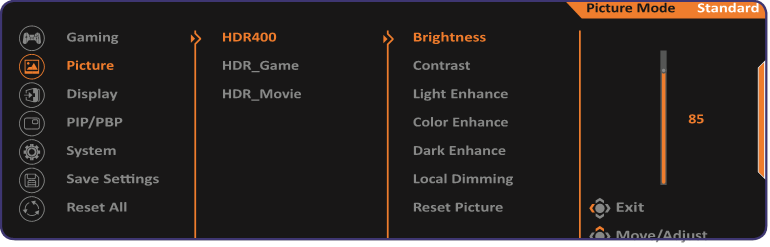
- Light Enhance: Βελτιώστε την απόδοση φωτεινότητας.
- Color Enhance: Βελτιώστε την απόδοση χρώματος.
- Dark Enhance: Βελτιώστε την απόδοση σκοτεινότητας.
Display (Οθόνη)
Διαμορφώστε τις ρυθμίσεις που σχετίζονται με την οθόνη.
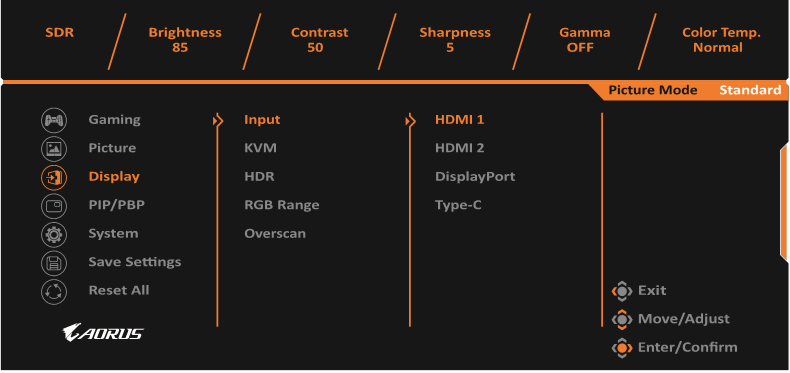
| Item (Στοιχείο) | Description (Περιγραφή) |
| Input (Είσοδος) | Select the input source. (Επιλέξτε την πηγή εισόδου.) |
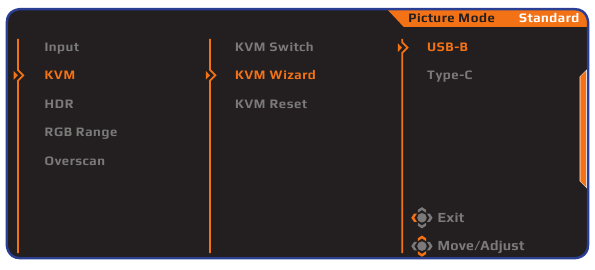
| KVM | Configure the KVM related settings. (Διαμορφώστε τις ρυθμίσεις που σχετίζονται με το KVM.)
|
| HDR | Enable/Disable the HDR function. (Ενεργοποιήστε/Απενεργοποιήστε τη λειτουργία HDR.) Note: This option is only available for HDMI input. (Σημείωση: Αυτή η επιλογή είναι διαθέσιμη μόνο για είσοδο HDMI.) |
| RGB Range | Select an appropriate RGB range setting or let the monitor to detect it automatically. (Επιλέξτε μια κατάλληλη ρύθμιση εύρους RGB ή αφήστε την οθόνη να την ανιχνεύσει αυτόματα.) Note: This option is only available for HDMI input. (Σημείωση: Αυτή η επιλογή είναι διαθέσιμη μόνο για είσοδο HDMI.) |
| Overscan | When this function is enabled, it slightly enlarges the input image to hide the outermost edges of the image. (Όταν αυτή η λειτουργία είναι ενεργοποιημένη, μεγεθύνει ελαφρώς την εικόνα εισόδου για να κρύψει τις εξωτερικές άκρες της εικόνας.) Note: This option is only available for HDMI input. (Σημείωση: Αυτή η επιλογή είναι διαθέσιμη μόνο για είσοδο HDMI.) |
PIP/PBP
Configure the multi-picture related settings. (Διαμορφώστε τις ρυθμίσεις που σχετίζονται με την πολλαπλή εικόνα.)
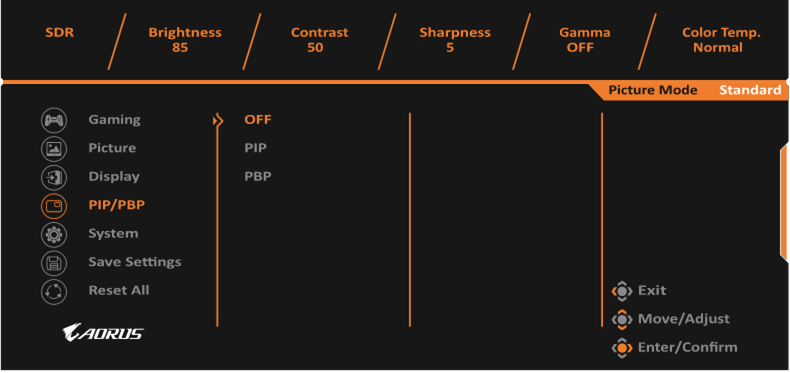
| Item (Στοιχείο) | Description (Περιγραφή) |
| OFF | Disable the PIP/PBP function. (Απενεργοποιήστε τη λειτουργία PIP/PBP.) |
| PIP | Split the screen into 2 parts (main window and inset window). (Διαιρέστε την οθόνη σε 2 μέρη (κύριο παράθυρο και ενσωματωμένο παράθυρο).)
|
| PBP | Display 1x1 split screen (left and right windows). (Εμφάνιση διαχωρισμένης οθόνης 1x1 (αριστερό και δεξιό παράθυρο).)
|
Note: PIP/PBP is not compatible with HDR and Adaptive Sync function.
(Σημείωση: Το PIP/PBP δεν είναι συμβατό με τη λειτουργία HDR και Adaptive Sync.)Σύστημα
Διαμορφώστε τις ρυθμίσεις που σχετίζονται με το σύστημα.
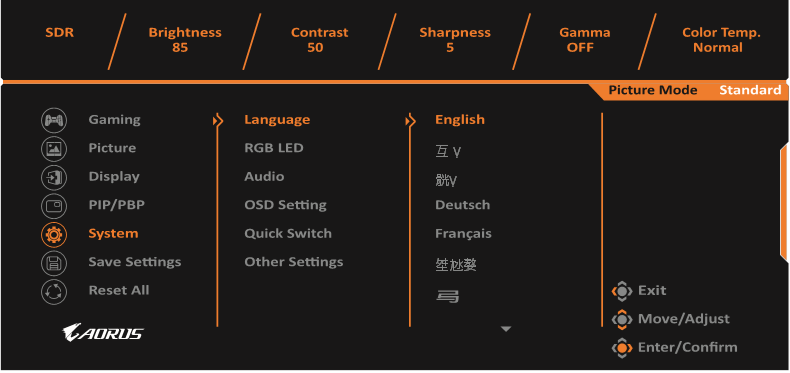
| Στοιχείο | Περιγραφή |
| Γλώσσα | Επιλέξτε μια διαθέσιμη γλώσσα για το μενού OSD. |
| RGB LED | Όταν αυτή η λειτουργία είναι ενεργοποιημένη, μπορείτε να επιλέξετε το προκαθορισμένο χρώμα και εφέ LED που θα εμφανίζεται στο πίσω μέρος της οθόνης. Σημείωση: Ορίστε την πηγή εισόδου ώστε να συνδέεται με σύνδεση USB Type-B. |
| Ήχος | Διαμορφώστε τις ρυθμίσεις που σχετίζονται με τον ήχο.
|
| Ρυθμίσεις OSD | Διαμορφώστε τις ρυθμίσεις που σχετίζονται με το μενού οθόνης (OSD).
|
| |
| Quick Switch (Γρήγορη εναλλαγή) | Αντιστοιχίστε τη λειτουργία των πλήκτρων πρόσβασης. Διαθέσιμες επιλογές: Aim Stabilizer, Black Equalizer, Volume (Ένταση), Input (Είσοδος), Contrast (Αντίθεση), Brightness (Φωτεινότητα), Picture Mode (Λειτουργία εικόνας) και KVM Switch. Η προεπιλεγμένη ρύθμιση των πλήκτρων πρόσβασης είναι η εξής:  Up (Πάνω) Up (Πάνω)  : Black EqualizerDown (Κάτω) : Picture Mode (Λειτουργία εικόνας)Right (Δεξιά) : Input (Είσοδος) Left (Αριστερά) : Volume (Ένταση) : Black EqualizerDown (Κάτω) : Picture Mode (Λειτουργία εικόνας)Right (Δεξιά) : Input (Είσοδος) Left (Αριστερά) : Volume (Ένταση)Σημείωση: Η οθόνη χρησιμοποιεί πάνελ χαμηλού μπλε φωτός και συμμορφώνεται με το TÜV Rheinland Low Blue Light Hardware Solution στην εργοστασιακή επαναφορά/προεπιλεγμένη λειτουργία ρύθμισης (Φωτεινότητα: 40%, Αντίθεση: 50%, CCT: Normal, Προκαθορισμένη λειτουργία: Standard). |
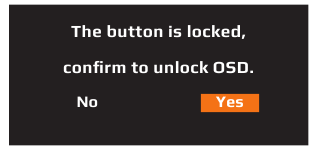
| Άλλες ρυθμίσεις |
|
Αποθήκευση ρυθμίσεων
Ορίστε τις εξατομικευμένες διαμορφώσεις OSD για Setting1, Setting2 ή Setting3.
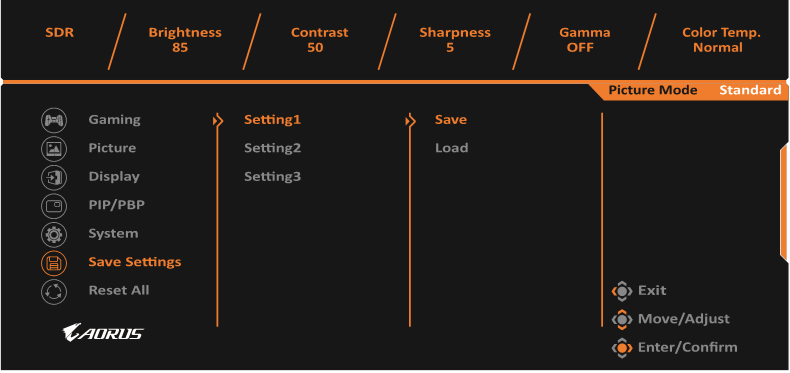
| Στοιχείο | Περιγραφή |
| Αποθήκευση | Αποθηκεύστε τις προσαρμοσμένες ρυθμίσεις. |
| Φόρτωση | Φορτώστε τις αποθηκευμένες ρυθμίσεις. |
Επαναφορά όλων
Επαναφέρετε την οθόνη στις εργοστασιακές προεπιλεγμένες ρυθμίσεις.
Προδιαγραφές
| Στοιχείο | Προδιαγραφές |
| Μέγεθος Πάνελ | 31,5 ιντσών |
| Αναλογία Εικόνας | 16:9 |
| Ανάλυση | 2560 x 1440 |
| Διάρκεια Ζωής LED | 30000 ώρες (ελάχ.) |
| Pixel Pitch | 0.273(H) x 0.273(V) |
| Φωτεινότητα | 350 (τυπ.) |
| Αναλογία Αντίθεσης | 1000:1 (τυπ.) |
| Βάθος Χρώματος | 16.7M |
| Ενεργή Περιοχή Εμφάνισης | 698.11(H) x 392.69(V) |
| Γωνία Θέασης | 178°(H) / 178°(V) |
| Συχνότητα |
|
| Τερματικά Εισόδου/Εξόδου |
|
| Τροφοδοσία Ρεύματος | 100 έως 240Vac στα 50/60 Hz |
| Κατανάλωση Ενέργειας |
|
| Διαστάσεις (Π x Υ x Β) | 717.6 x 598.3 x 283 mm (με βάση) |
| Βάρος | 10.8 ±0.5 kgs (Καθαρό) |
| Εύρος Θερμοκρασίας (λειτουργία) | 0°C έως 40°C |
Σημείωση: Οι προδιαγραφές υπόκεινται σε αλλαγές χωρίς προειδοποίηση.
Λίστα Υποστηριζόμενων Χρονισμών
| Λίστα Χρονισμών | HDMI | DisplayPort/ USB Type-C |
| 640x480@60Hz |

|
|
| 640x480@75Hz | |
|
| 720x480@60Hz | |
|
| 720x576P@50Hz | |
|
| 800x600@60Hz | |
|
| 800x600@75Hz | |
|
| 1024x768@60Hz | |
|
| 1024x768@75Hz | |
|
| 1280x720@60Hz | |
|
| 1280x720@100Hz | |
|
| 1280x720@120Hz | |
|
| 1920x1080@60Hz | |
|
| 1920x1080@120Hz | |
|
| 1920x1080@144Hz | |
 |
| 1920x1080@165Hz | |
|
| 1920x1080@170Hz (Overclocking) | |
|
| 2560x1440@60Hz | |
|
| 2560x1440@120Hz | |
|
| 2560x1440@144Hz | |
|
| 2560x1440@165Hz | |
|
| 2560x1440@170Hz (Overclocking) | |
|
Αντιμετώπιση Προβλημάτων
| Πρόβλημα | Πιθανές Λύσεις |
Δεν υπάρχει ρεύμα |
|
Δεν εμφανίζεται εικόνα στην οθόνη |
|
Η εικόνα δεν γεμίζει ολόκληρη την οθόνη |
|
Τα χρώματα είναι παραμορφωμένα |
|
Δεν υπάρχει ήχος ή η ένταση είναι χαμηλή |
|
ANC ή ακουστικά χωρίς ήχο |
Βεβαιωθείτε ότι το καλώδιο USB είναι επίσης συνδεδεμένο στον υπολογιστή μέσω της θύρας USB upstream. |
Σημείωση: Εάν το πρόβλημα παραμένει, επικοινωνήστε με την εξυπηρέτηση πελατών μας για περαιτέρω βοήθεια.
Βασική Φροντίδα
Όταν η οθόνη λερωθεί, κάντε τα εξής για να την καθαρίσετε:
- Σκουπίστε την οθόνη με το μαλακό, χωρίς χνούδι πανί σας για να αφαιρέσετε τυχόν υπολειμματική σκόνη.
- Ψεκάστε ή εφαρμόστε το υγρό καθαρισμού σε ένα μαλακό πανί. Στη συνέχεια, σκουπίστε απαλά την οθόνη με το νωπό πανί.
Σημείωση:
- Βεβαιωθείτε ότι το πανί είναι νωπό, αλλά όχι βρεγμένο.
- Κατά το σκούπισμα, αποφύγετε την άσκηση υπερβολικής πίεσης στην οθόνη.
- Τα όξινα ή λειαντικά καθαριστικά μπορούν να βλάψουν την οθόνη.
Σημειώσεις σχετικά με τη φόρτιση USB
Οι ακόλουθες συσκευές δεν είναι συμβατές με το BC 1.2 της λειτουργίας CDP. Όταν ο διανομέας είναι συνδεδεμένος σε υπολογιστή, αυτές οι συσκευές δεν μπορούν να φορτιστούν χρησιμοποιώντας το καλώδιο USB.
| Προμηθευτής | Συσκευή | PID/VID |
| Apple | IPad | PID_129A/VID_05AC |
| Samsung | Galaxy Tab2 10.1 | PID_6860/VID_04E8 |
| Samsung | GALAXY TabPro | PID_6860/VID_04E8 |
ΠΛΗΡΟΦΟΡΙΕΣ ΑΣΦΑΛΕΙΑΣ
Προφυλάξεις Ασφαλείας
Διαβάστε τις ακόλουθες Προφυλάξεις Ασφαλείας πριν χρησιμοποιήσετε την οθόνη.
- Χρησιμοποιείτε μόνο τα αξεσουάρ που παρέχονται με την οθόνη ή αυτά που συνιστώνται από τον κατασκευαστή.
- Κρατήστε την πλαστική σακούλα συσκευασίας για το προϊόν σε ένα μέρος που δεν μπορούν να φτάσουν τα παιδιά.
- Πριν συνδέσετε την οθόνη στην πρίζα, βεβαιωθείτε ότι η ονομαστική τάση του καλωδίου τροφοδοσίας είναι συμβατή με τις προδιαγραφές τροφοδοσίας στη χώρα όπου βρίσκεστε.
- Το βύσμα του καλωδίου τροφοδοσίας πρέπει να είναι συνδεδεμένο σε μια σωστά καλωδιωμένη και γειωμένη πρίζα.
- Μην αγγίζετε το βύσμα με βρεγμένα χέρια, διαφορετικά μπορεί εύκολα να προκληθεί ηλεκτροπληξία.
- Τοποθετήστε την οθόνη σε ένα σταθερό και καλά αεριζόμενο μέρος.
- Μην τοποθετείτε την οθόνη κοντά σε πηγές θερμότητας, όπως ηλεκτρικά καλοριφέρ ή άμεσο ηλιακό φως.
- Οι οπές ή τα ανοίγματα στην οθόνη είναι για αερισμό. Μην καλύπτετε ή φράζετε τις οπές εξαερισμού με οποιαδήποτε αντικείμενα.
- Μην χρησιμοποιείτε την οθόνη κοντά σε νερό, ποτά ή κάθε είδους υγρά. Η μη τήρηση αυτού μπορεί να οδηγήσει σε ηλεκτροπληξία ή ζημιά στην οθόνη.
- Βεβαιωθείτε ότι έχετε αποσυνδέσει την οθόνη από την πρίζα πριν από τον καθαρισμό.
- Καθώς η επιφάνεια της οθόνης γρατζουνιέται εύκολα, αποφύγετε να αγγίζετε την επιφάνεια με οποιοδήποτε σκληρό ή αιχμηρό αντικείμενο.
- Χρησιμοποιήστε ένα μαλακό πανί χωρίς χνούδι αντί για χαρτομάντιλο για να σκουπίσετε την οθόνη. Μπορείτε να χρησιμοποιήσετε ένα καθαριστικό γυαλιού για να καθαρίσετε την οθόνη, εάν απαιτείται. Ωστόσο, μην ψεκάζετε ποτέ το καθαριστικό απευθείας στην οθόνη.
- Αποσυνδέστε το καλώδιο τροφοδοσίας εάν η οθόνη δεν χρησιμοποιείται για μεγάλο χρονικό διάστημα.
- Μην επιχειρήσετε να αποσυναρμολογήσετε ή να επισκευάσετε την οθόνη μόνοι σας.
Πληροφορίες Υπηρεσιών GIGABYTE
Περισσότερες πληροφορίες υπηρεσιών, επισκεφθείτε την επίσημη ιστοσελίδα της GIGABYTE: https://www.gigabyte.com/
Πνευματικά Δικαιώματα
© 2021 GIGA-BYTE TECHNOLOGY CO., LTD. Με επιφύλαξη παντός δικαιώματος.
Τα εμπορικά σήματα που αναφέρονται σε αυτό το εγχειρίδιο είναι νόμιμα καταχωρημένα στους αντίστοιχους κατόχους τους.

Αναφορές

Λήψη εγχειριδίου
Εδώ μπορείτε να κατεβάσετε την πλήρη έκδοση pdf του εγχειριδίου, μπορεί να περιέχει πρόσθετες οδηγίες ασφαλείας, πληροφορίες εγγύησης, κανόνες FCC κ.λπ.
Λήψη GIGABYTE AORUS FI32Q - Εγχειρίδιο Τακτικής Οθόνης Gaming


