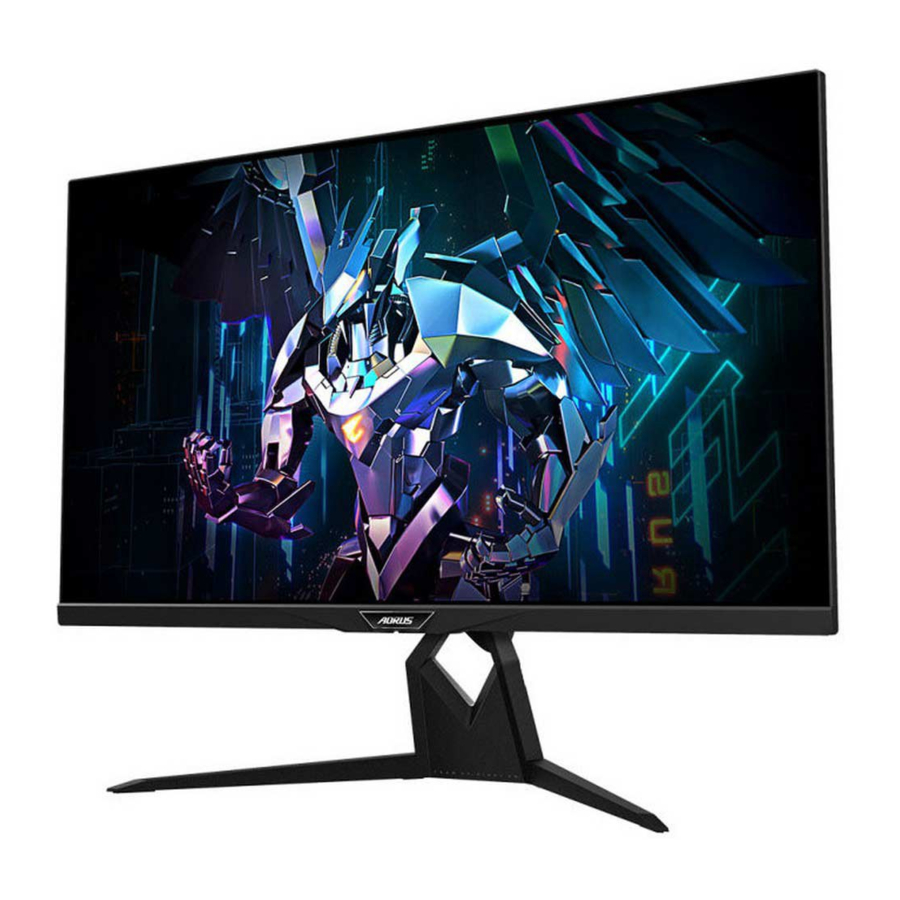
GIGABYTE AORUS FI32Q - Priručnik za taktički gaming monitor
UVOD
Raspakiravanje
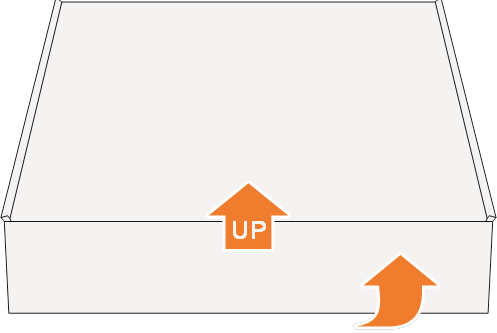
- Provjerite je li kutija u ispravnoj orijentaciji, pažljivo položite kutiju na stabilnu površinu. Zatim otvorite poklopac.

- Uklonite predmete iz gornje EPS pjene.

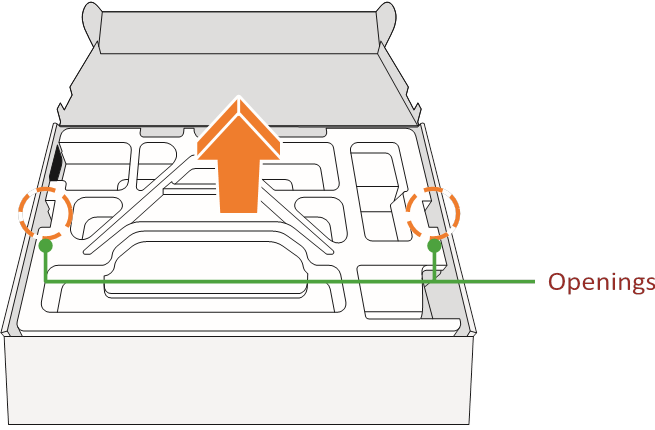
- Uhvatite gornju EPS pjenu (kroz otvore) kako biste je uklonili iz kutije. Zatim možete ukloniti monitor iz donje EPS pjene.

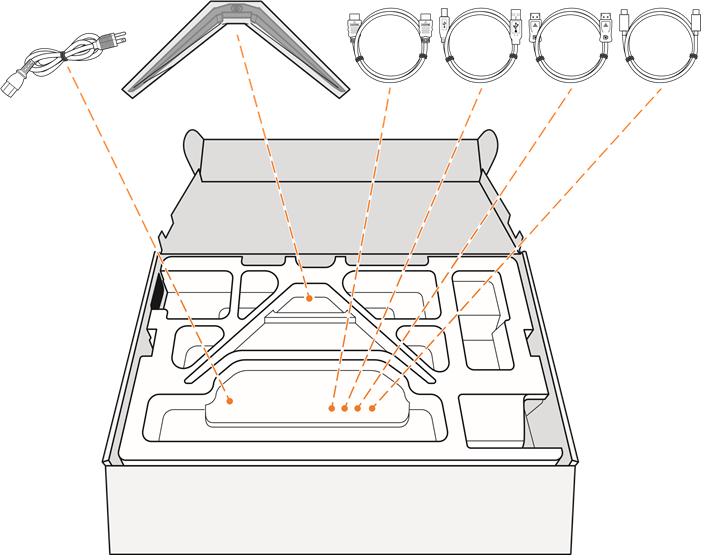
Sadržaj pakiranja
Sljedeće stavke dolaze s vašom kutijom za pakiranje. Ako nešto nedostaje, obratite se lokalnom prodavaču.
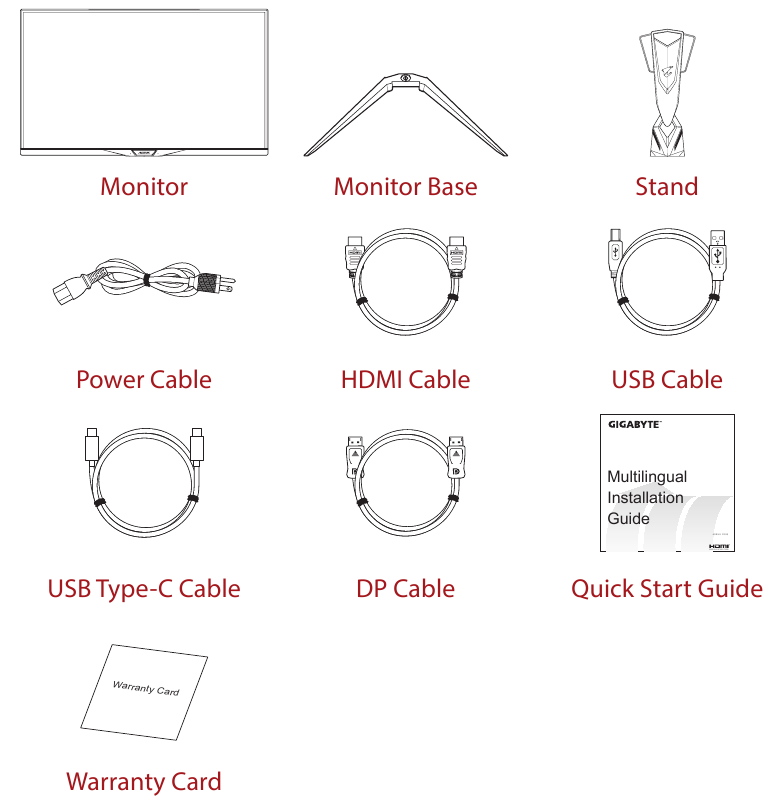
Napomena: Molimo vas da sačuvate kutiju za pakiranje i materijale za pakiranje za budući transport monitora.
Pregled proizvoda
Prednji pogled
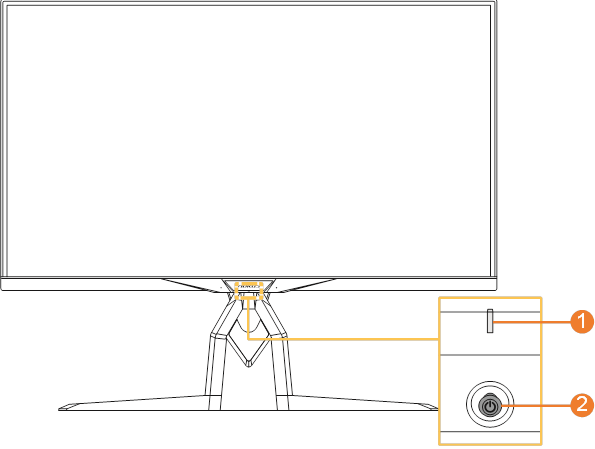
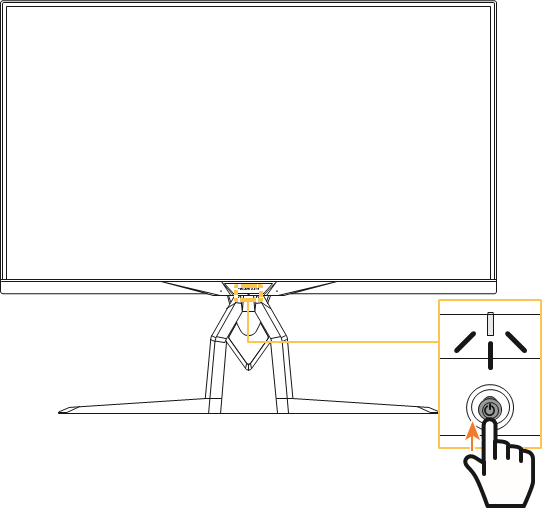
- Power LED (LED napajanja)
- Control button (Kontrolni gumb)
Stražnji pogled
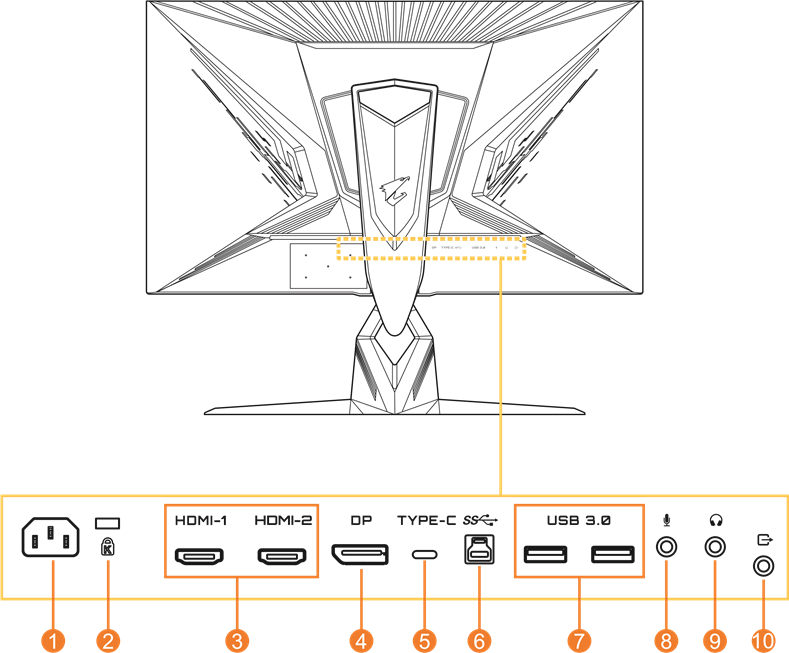
- AC IN jack (Priključak za izmjeničnu struju)
- Kensington lock (Kensington brava)
- HDMI ports (HDMI priključci) (x2)
- DisplayPort
- USB Type-C port (USB Type-C priključak)
- USB upstream port (USB uzvodni priključak)
- USB 3.0 ports (USB 3.0 priključci) (x2)
- Microphone jack (Priključak za mikrofon)
- Headphone jack (Priključak za slušalice)
- Line-Out port (Linijski izlazni priključak)
Napomena:

HDMI, HDMI logo i High-Definition Multimedia Interface zaštitni su znakovi ili registrirani zaštitni znakovi tvrtke HDMI Licensing LLC.
POČETAK RADA
Postavljanje postolja monitora
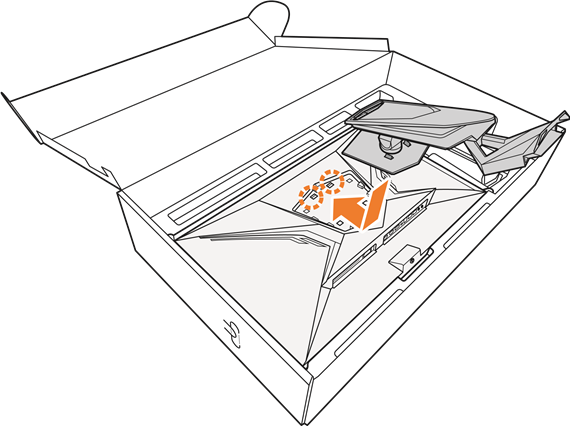
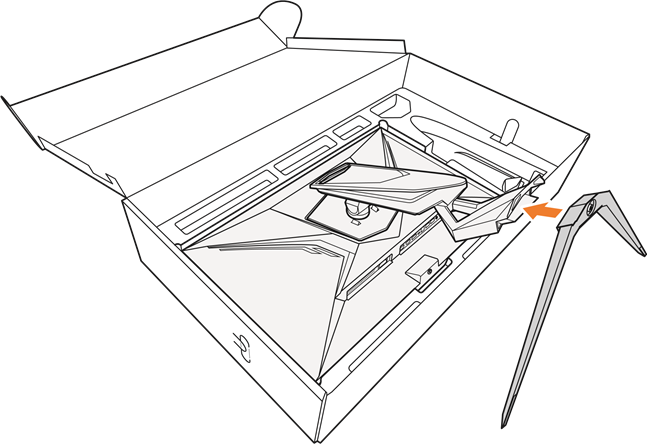
- Postavite monitor na donju EPS pjenu, sa zaslonom okrenutim prema dolje.
- Poravnajte i gurnite kuke postolja u utore za montažu na stražnjoj strani zaslona.

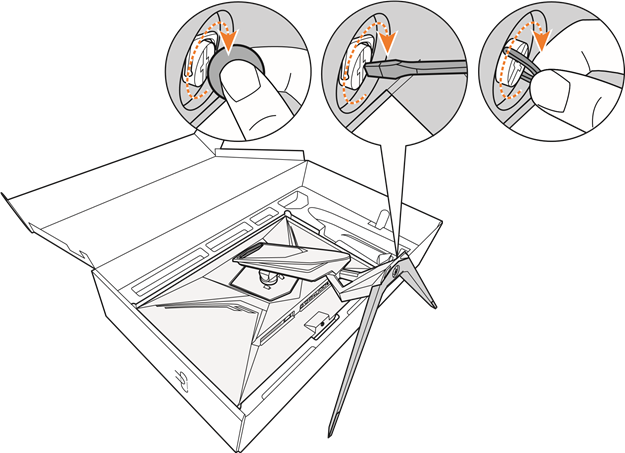
- Poravnajte postolje monitora s odstojnikom ispod postolja. Zatim pričvrstite postolje na postolje.

- Podignite prsten vijka i okrenite ga u smjeru kazaljke na satu kako biste učvrstili postolje monitora na mjestu.
Napomena: Također možete upotrijebiti kovanicu ili mali odvijač s ravnom glavom za zatezanje vijka.

- Podignite monitor u uspravan položaj i postavite ga na stol.
Podešavanje kuta gledanja
Napomena: Držite postolje monitora tako da se zaslon ne prevrne prilikom podešavanja.
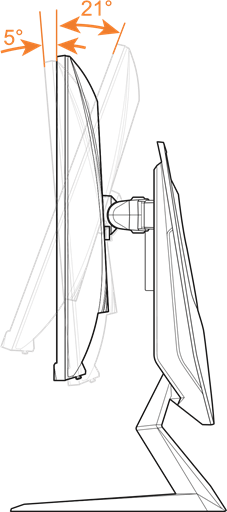
Podešavanje kuta nagiba
Nagnite zaslon prema naprijed ili natrag pod željenim kutom gledanja (-5˚ do 21˚).
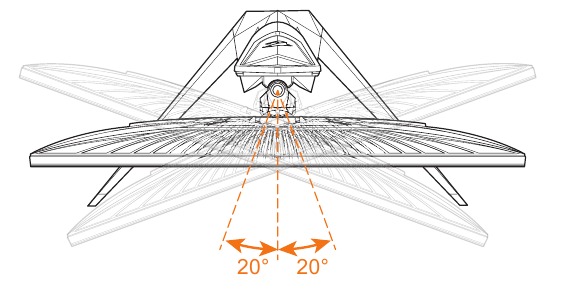
Podešavanje kuta zakretanja
Zakrenite zaslon ulijevo ili udesno pod željenim kutom gledanja (20˚).
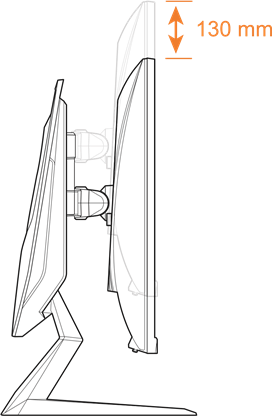
Promjena orijentacije zaslona
- Podignite zaslon u najviši položaj (130 mm).
![]()
- Okrenite monitor (90˚ u smjeru kazaljke na satu) u portretnu orijentaciju.

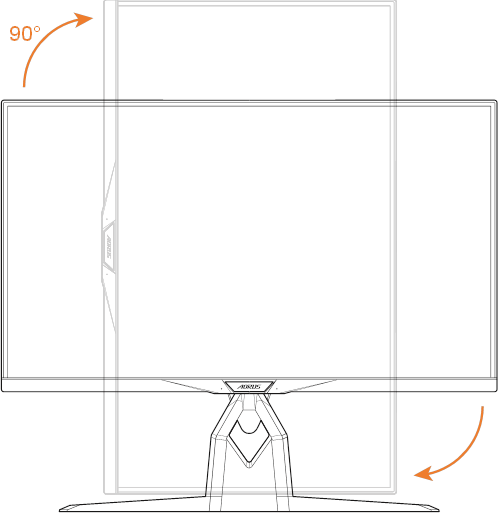
Postavljanje zidnog nosača (izborno)
Koristite samo 100 x 100 mm VESA kompatibilni komplet za zidni nosač.
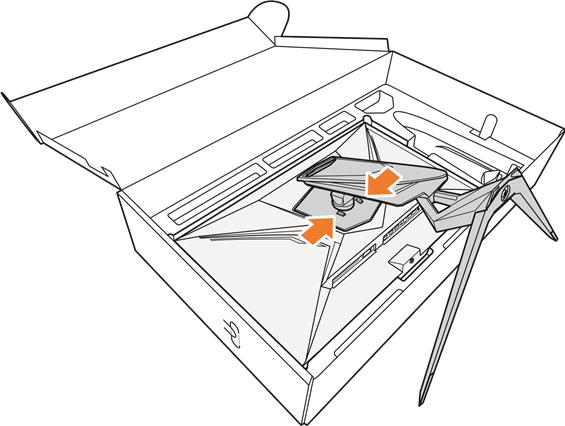
- Postavite monitor na donju EPS pjenu, sa zaslonom okrenutim prema dolje.
- Gurnite kopče za zaključavanje prema unutra kako biste odvojili postolje od monitora.
 - Korak 1")
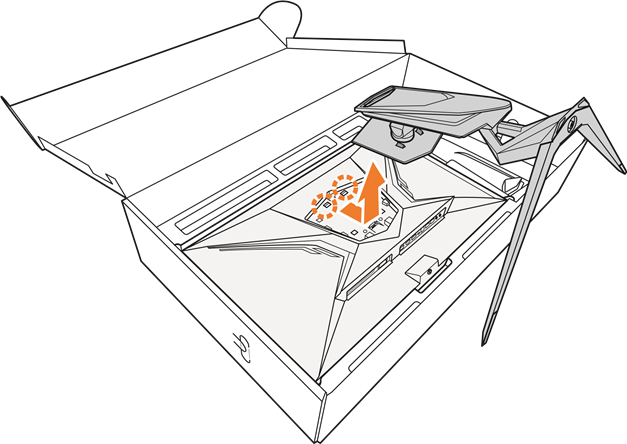
- Lagano povucite postolje prema dolje kako biste oslobodili kuke. Zatim uklonite postolje.
 - Korak 2")
- Pričvrstite montažni nosač na montažne rupe na stražnjoj strani monitora. Zatim upotrijebite vijke isporučene s kompletom za zidni nosač kako biste učvrstili nosač na mjestu.
 - Korak 3")
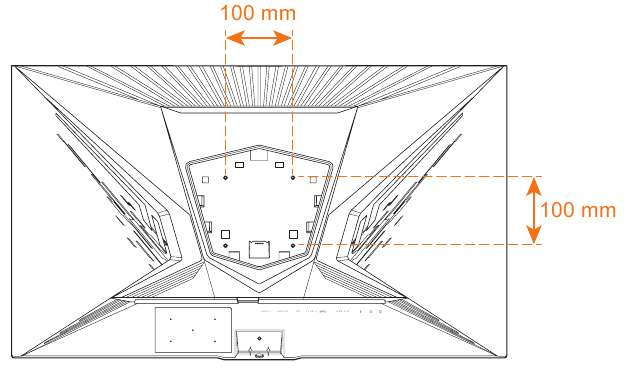
Napomena: Za montažu monitora na zid, pogledajte upute za instalaciju koje su uključene u komplet zidnog nosača. Veličina vijka za VESA montažu: M4 x 15 mm minimalno.
Uspostavljanje veza
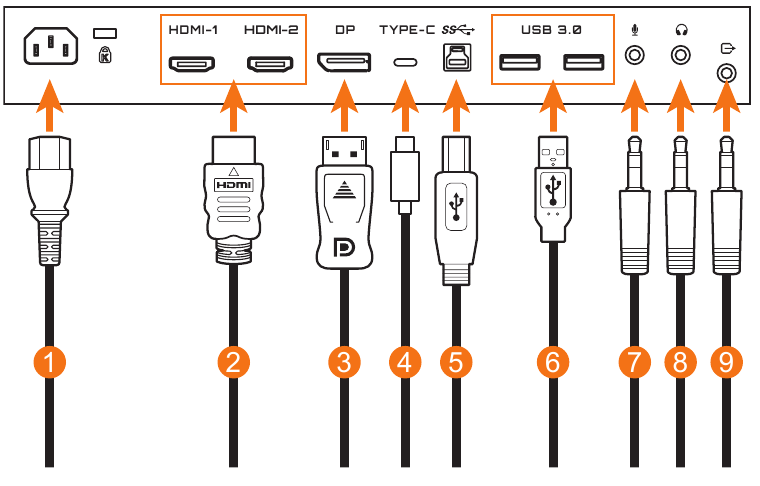
- Power cable (Kabel za napajanje)
- HDMI cable (HDMI kabel)
- DisplayPort cable (DisplayPort kabel)
- USB Type-C cable (USB Type-C kabel)
- USB (A-Male to B-Male) cable (USB (A-muški na B-muški) kabel)
- USB cable (USB kabel)
- Microphone cable (Kabel za mikrofon)
- Headphone cable (Kabel za slušalice)
- Audio cable (Audio kabel)
Napomena:
- Kako biste osigurali da slušalice ispravno rade, USB kabel također mora biti spojen na računalo putem USB uzvodnog priključka.
- Kada koristite slušalice, podešavanje glasnoće samog monitora zapravo je sinkronizirano s glasnoćom sustava Windows na računalu (čak i ako razine glasnoće nisu sinkronizirane s obje strane).
Stoga, kako biste izbjegli oštećenje ušiju i slušalica, preporučuje se da prilikom prvog nošenja slušalica provjerite je li podešavanje glasnoće sustava Windows i podešavanje glasnoće OSD izbornika na monitoru u sigurnom rasponu glasnoće (preporučuje se ispod 50).
Zatim ponovno pokrenite zvuk.
KORIŠTENJE UREĐAJA
Uključivanje/isključivanje napajanja
Uključivanje
- Spojite jedan kraj kabela za napajanje na AC IN priključak na stražnjoj strani monitora.
- Spojite drugi kraj kabela za napajanje u utičnicu.
- Pritisnite Control (Kontrolni) gumb za uključivanje monitora. LED napajanja svijetlit će bijelo, što znači da je monitor spreman za upotrebu.
Napomena: Ako LED napajanja ostane isključen nakon što uključite monitor, provjerite postavku LED Indicator (LED indikator) u izborniku Settings (Postavke).
Isključivanje
Pritisnite Control (Kontrolni) gumb na 2 sekunde za isključivanje monitora. Napomena: Kada se na zaslonu pojavi izbornik Main (Glavni), monitor možete isključiti i pomicanjem Control (Kontrolnog) gumba prema dolje  .
.
Preporuke za udobnost korisnika
Slijede neki savjeti za udobno gledanje monitora:
- Optimalne udaljenosti gledanja za monitore kreću se od približno 510 mm do 760 mm (20 in do 30 in).
- Opća smjernica je postaviti monitor tako da vrh zaslona bude u razini ili malo ispod visine vaših očiju kada udobno sjedite.
- Koristite odgovarajuću rasvjetu za vrstu posla koji obavljate.
- Pravite redovite i česte pauze (barem 10 minuta) svakih 30 minuta.
- Obavezno povremeno skrenite pogled sa zaslona monitora i usredotočite se na udaljeni objekt najmanje 20 sekundi tijekom pauza.
- Vježbe za oči mogu pomoći u smanjenju naprezanja očiju. Često ponavljajte ove vježbe:
- pogledajte gore i dolje
- polako zakrenite oko
- pomaknite oči dijagonalno.
Odabir izvora ulaza
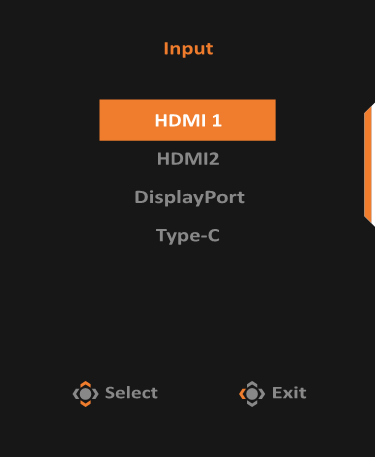
- Pomaknite Control (Kontrolni) gumb udesno
![]() za ulazak u izbornik Input (Ulaz).
za ulazak u izbornik Input (Ulaz). - Pomaknite Control (Kontrolni) gumb gore/dolje
![]() za odabir željenog izvora ulaza. Zatim pritisnite Control (Kontrolni) gumb za potvrdu.
za odabir željenog izvora ulaza. Zatim pritisnite Control (Kontrolni) gumb za potvrdu.
 za ulazak u izbornik Input (Ulaz).
 za odabir željenog izvora ulaza. Zatim pritisnite Control (Kontrolni) gumb za potvrdu.
OPERACIJE
Brzi izbornik
Vruća tipka
Prema zadanim postavkama, gumb Control je dodijeljen određenoj funkciji.
Napomena: Za promjenu unaprijed postavljene funkcije vruće tipke, pogledajte odjeljak "Brza promjena".
Za pristup funkciji vruće tipke, učinite sljedeće:
- Pomaknite gumb Control prema gore (
![]() ) za ulazak u izbornik Black Equalizer.
) za ulazak u izbornik Black Equalizer. ![]() Pomaknite gumb Control gore/dolje () za podešavanje postavke i pritisnite gumb Control za potvrdu.
Pomaknite gumb Control gore/dolje () za podešavanje postavke i pritisnite gumb Control za potvrdu.
![]()
 ) za ulazak u izbornik Black Equalizer.
  Pomaknite gumb Control gore/dolje () za podešavanje postavke i pritisnite gumb Control za potvrdu.
- Pomaknite gumb Control prema dolje
![]() za ulazak u izbornik Picture Mode (način rada slike). Pomaknite gumb Control gore/dolje
za ulazak u izbornik Picture Mode (način rada slike). Pomaknite gumb Control gore/dolje ![]() za odabir željene opcije i pritisnite gumb Control za potvrdu.
za odabir željene opcije i pritisnite gumb Control za potvrdu.

 za ulazak u izbornik Picture Mode (način rada slike). Pomaknite gumb Control gore/dolje
  za odabir željene opcije i pritisnite gumb Control za potvrdu.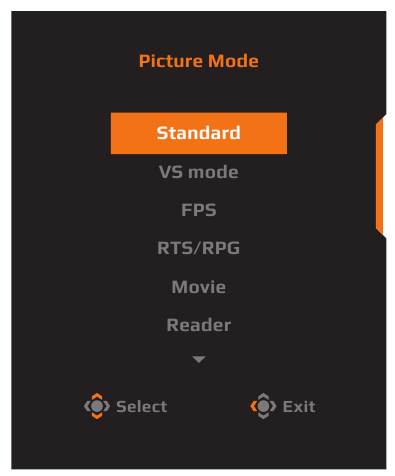
- Pomaknite gumb Control ulijevo
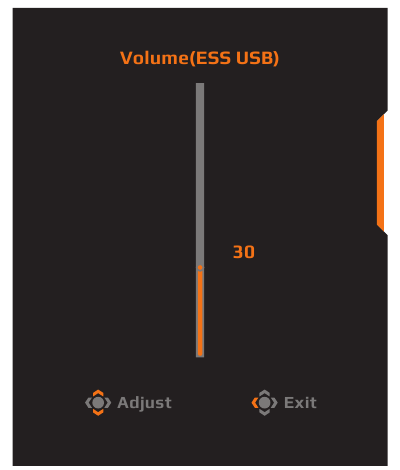
![]() za ulazak u izbornik Volume(ESS USB) (glasnoća (ESS USB)). Pomaknite gumb Control gore/dolje
za ulazak u izbornik Volume(ESS USB) (glasnoća (ESS USB)). Pomaknite gumb Control gore/dolje ![]() za podešavanje razine glasnoće slušalica i pritisnite gumb Control za potvrdu.
za podešavanje razine glasnoće slušalica i pritisnite gumb Control za potvrdu.

- Pomaknite gumb Control udesno
![]() za ulazak u izbornik Input (ulaz). Pogledajte odjeljak "Odabir izvora ulaza".
za ulazak u izbornik Input (ulaz). Pogledajte odjeljak "Odabir izvora ulaza".
Napomena: Za zatvaranje izbornika, pomaknite gumb Control ulijevo (![]() ).
).
 ).
).Vodič za funkcijske tipke
Pritisnite gumb Control za prikaz izbornika Main (glavni).
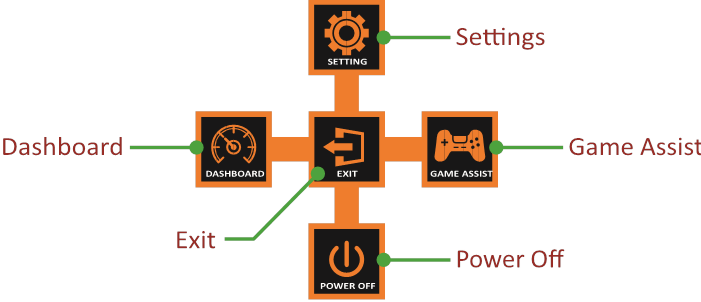
Zatim koristite gumb Control za odabir željene funkcije i konfiguriranje povezanih postavki.
Nadzorna ploča
Kada se na zaslonu pojavi izbornik Main (glavni), pomaknite gumb Control ulijevo  za ulazak u izbornik Dashboard (nadzorna ploča).
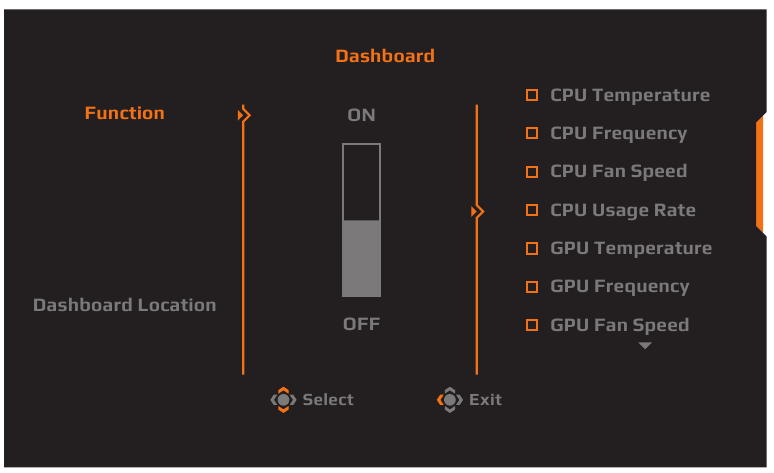
- Function (funkcija): Omogućite/onemogućite funkciju. Kada je omogućena, možete odabrati željene opcije za prikaz na zaslonu.
- Dashboard Location (lokacija nadzorne ploče): Odredite lokaciju informacija nadzorne ploče za prikaz na zaslonu.
Kada je konfiguracija nadzorne ploče dovršena, ona će prenijeti podatke sustava na SOC putem USB priključka i prikazati vrijednost odabranih funkcija na zaslonu.
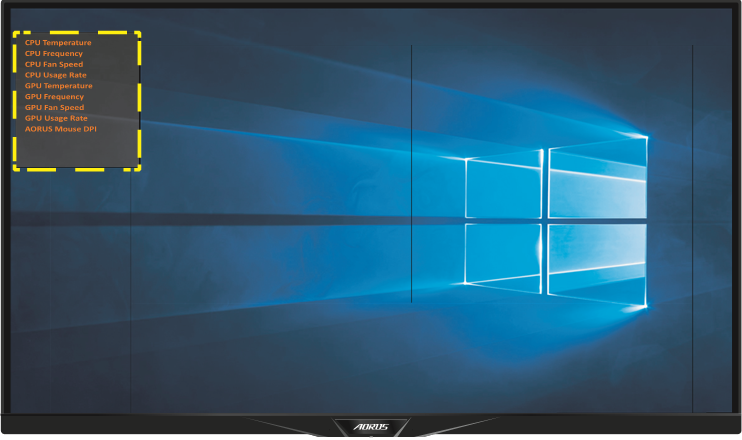
Napomena: Provjerite je li USB kabel pravilno spojen na USB upstream priključak monitora i USB priključak vašeg računala.
Game Assist (pomoć u igri)
Kada se na zaslonu pojavi izbornik Main (glavni), pomaknite gumb Control udesno  za ulazak u izbornik Game Assist (pomoć u igri).
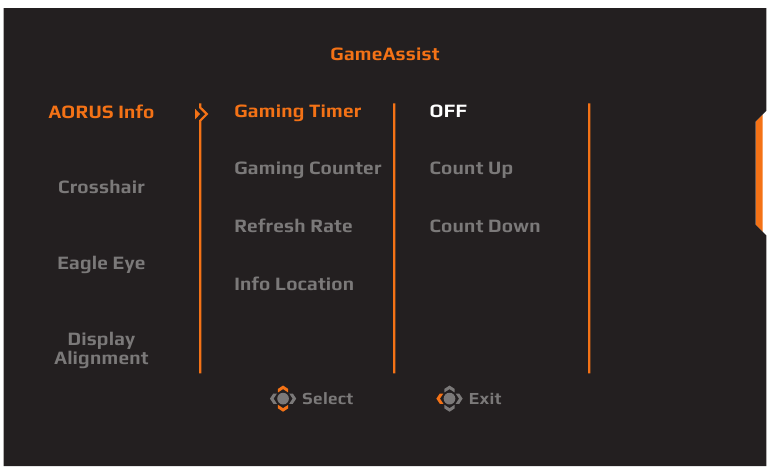
- AORUS Info: Konfigurirajte postavke vezane uz FPS (First Person Shooting) igru.
√ Odaberite Gaming Timer (mjerač vremena za igranje) za odabir načina odbrojavanja. Za onemogućavanje ove funkcije, postavite postavku na OFF (isključeno).
√ Odaberite Gaming Counter (brojač za igranje) ili Refresh Rate (brzina osvježavanja) za omogućavanje/onemogućavanje brojača za igranje ili postavke brzine osvježavanja u stvarnom vremenu.
√ Odaberite Info Location (lokacija informacija) za određivanje lokacije informacija za prikaz na zaslonu.

- Crosshair (ciljnik): Odaberite željeni tip ciljnika koji odgovara vašem okruženju za igranje. To olakšava ciljanje.
- Display Alignment (poravnanje zaslona): Kada je funkcija omogućena, prikazuje linije poravnanja na četiri strane zaslona, pružajući praktičan alat za savršeno poravnavanje više monitora.

Konfiguriranje postavki uređaja
Kada se na zaslonu pojavi Main (Glavni) izbornik, pomaknite gumb Control (Kontrola) prema gore ( ) za ulazak u izbornik Settings (Postavke).
Napomena: Koristite gumb Control (Kontrola) za navigaciju kroz izbornik i podešavanje.
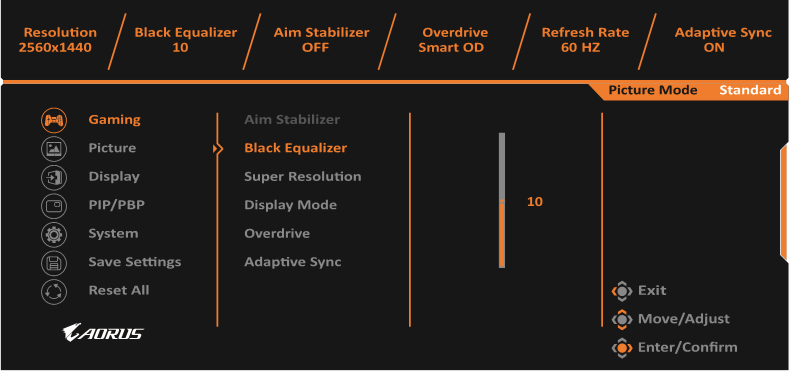
Gaming (Igranje)
Konfigurirajte postavke vezane uz igranje.
| Item (Stavka) | Description (Opis) |
| Aim Stabilizer | Kada je ova funkcija omogućena, smanjuje zamućenje pokreta u brzim igrama. Napomena: Ova funkcija nije dostupna kada je postavka frekvencije niža od 100Hz. |
| Black Equalizer | Podesite svjetlinu crnih područja. |
| Super Resolution | Izoštrite slike niske rezolucije. |
| Display Mode (Način prikaza) | Odaberite omjer slike zaslona.
Napomena: Ova opcija nije kompatibilna s funkcijom Adaptive Sync. |
| Overdrive | Poboljšajte vrijeme odziva LCD monitora. |
| Adaptive Sync | Kada je ova funkcija omogućena, eliminira se kašnjenje i kidanje zaslona tijekom igranja igara. |
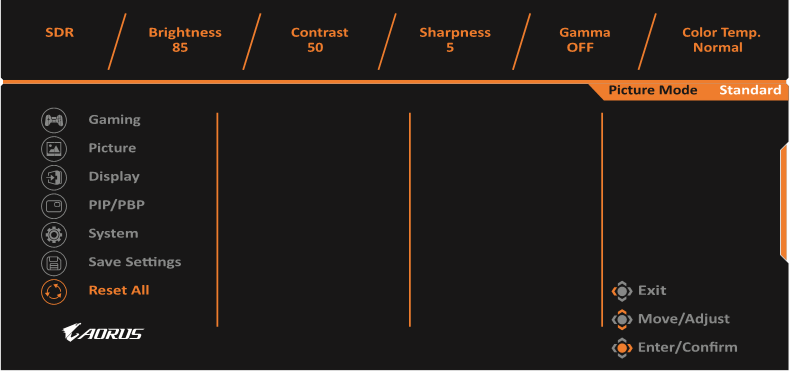
Picture (Slika)
Konfigurirajte postavke vezane uz sliku.
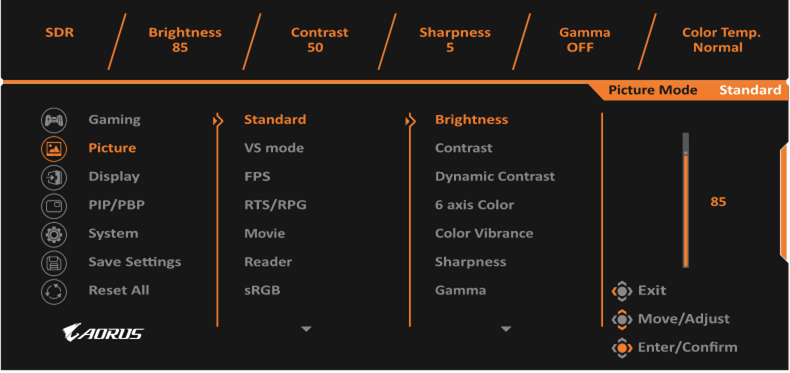
Odaberite jedan od unaprijed postavljenih načina slike.
- Standard: Za uređivanje dokumenata ili pregledavanje web stranica.
- VS mode: Za igranje FTG (Fighting) igara.
- FPS: Za igranje FPS (First Person Shooting) igara.
- RTS/RPG: Za igranje RTS (Real-Time Strategy) ili RPG (Role-Playing Game) igara.
- Movie (Film): Za gledanje filmova.
- Reader (Čitač): Za pregledavanje dokumenata.
- sRGB: Za pregledavanje fotografija i grafika na računalu.
- Custom 1 (Prilagođeno 1): Prilagođene postavke načina slike.
- Custom 2 (Prilagođeno 2): Prilagođene postavke načina slike.
- Custom 3 (Prilagođeno 3): Prilagođene postavke načina slike.
- Green (Zeleno): Za uštedu potrošnje energije monitora. Zatim možete konfigurirati sljedeće postavke slike.
| Item (Stavka) | Description (Opis) | |||
| Brightness (Svjetlina) | Podesite svjetlinu slike. | |||
| Contrast (Kontrast) | Podesite kontrast slike. | |||
| Dynamic Contrast (Dinamički kontrast) | Podesite razinu crne boje slike kako biste postigli optimalan kontrast. | |||
| 6 axis Color (6-osna boja) | Napredno podešavanje boja koje korisniku omogućuje pojedinačno prilagođavanje nijanse i zasićenosti za svaku os boje. | |||
| Color Vibrance (Živost boja) | Podesite intenzitet prigušenijih boja. | |||
| Sharpness (Oštrina) | Podesite oštrinu slike. | |||
| Gamma | Podesite srednju razinu luminancije. | |||
| Color Temp. (Temperatura boje) | Odaberite temperaturu boje. Napomena: Odaberite User Define (Korisnički definirano) za prilagođavanje temperature boje podešavanjem razine crvene (R), zelene (G) ili plave (B) boje prema vašim željama. | |||
| DCR | Podesite razinu crne boje slike kako biste postigli optimalan kontrast. | |||
| Senseye Demo | Podijelite zaslon na pola (2 prozora). Slika odabranog načina rada sa zadanim postavkama pojavit će se u lijevom prozoru, a prilagođena slika s novim postavkama pojavit će se u desnom prozoru. | |||
| Local Dimming | Poboljšajte crninu slika prikazanih na monitoru. | |||
| Reset Picture (Vrati sliku) | Vratite sve postavke Picture (Slika) na zadane postavke. | |||
Napomena: Sljedeći načini slike bit će prikazani samo kada je aktivirana funkcija HDR.
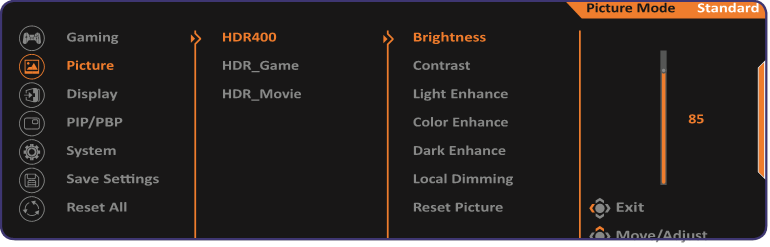
- Light Enhance: Poboljšajte performanse svjetline.
- Color Enhance: Poboljšajte performanse boja.
- Dark Enhance: Poboljšajte performanse tame.
Zaslon (Display)
Konfigurirajte postavke vezane uz zaslon (display).
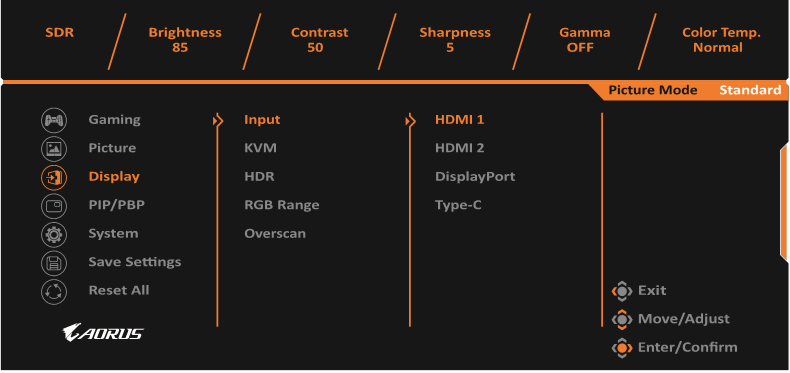
| Stavka (Item) | Opis (Description) |
| Ulaz (Input) | Odaberite ulazni izvor. |
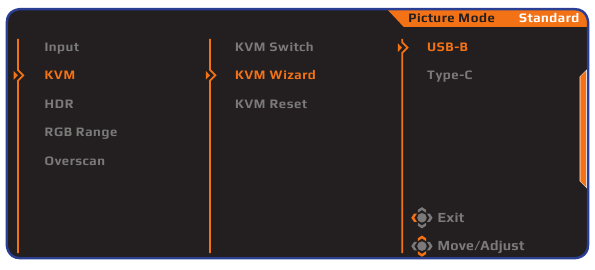
| KVM | Konfigurirajte postavke vezane uz KVM.
|
| HDR | Omogućite/Onemogućite HDR funkciju. Napomena (Note): Ova opcija je dostupna samo za HDMI ulaz. |
| RGB Raspon (RGB Range) | Odaberite odgovarajuću postavku RGB raspona ili dopustite monitoru da je automatski detektira. Napomena (Note): Ova opcija je dostupna samo za HDMI ulaz. |
| Overscan | Kada je ova funkcija omogućena, neznatno povećava ulaznu sliku kako bi sakrila krajnje rubove slike. Napomena (Note): Ova opcija je dostupna samo za HDMI ulaz. |
PIP/PBP
Konfigurirajte postavke vezane uz više slika.
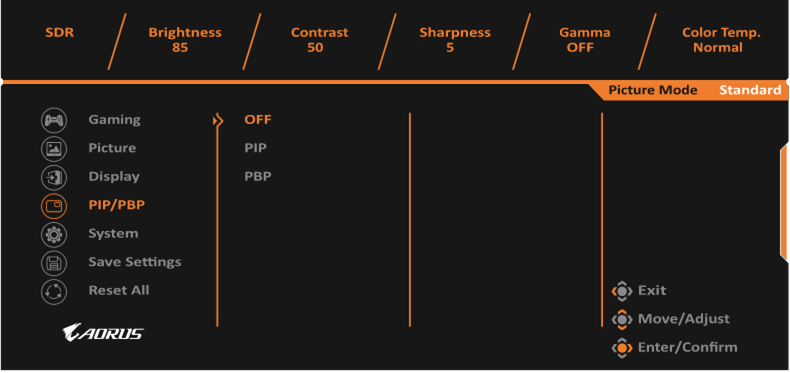
| Stavka (Item) | Opis (Description) |
| OFF | Onemogućite PIP/PBP funkciju. |
| PIP | Podijelite zaslon na 2 dijela (glavni prozor i umetnuti prozor).
|
| PBP | Prikažite 1x1 podijeljeni zaslon (lijevi i desni prozor).
|
Napomena (Note): PIP/PBP nije kompatibilan s HDR i Adaptive Sync funkcijom.
Sustav
Konfigurirajte postavke vezane uz sustav.
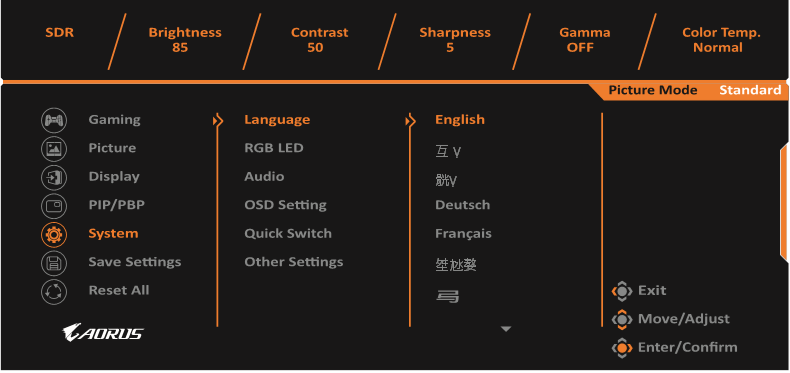
| Stavka | Opis |
| Language (Jezik) | Odaberite dostupni jezik za OSD izbornik. |
| RGB LED | Kada je ova funkcija omogućena, možete odabrati unaprijed postavljenu boju i efekt LED-a koji će se prikazivati na stražnjoj strani monitora. Napomena: Postavite ulazni izvor da bude povezan s USB Type-B vezom. |
| Audio | Konfigurirajte postavke vezane uz zvuk.
|
| OSD Settings (OSD Postavke) | Konfigurirajte postavke vezane uz izbornik za prikaz na zaslonu (OSD).
|
| |
| Quick Switch (Brza Promjena) | Dodijelite funkciju prečacima. Dostupne opcije: Aim Stabilizer, Black Equalizer, Volume (Glasnoća), Input (Ulaz), Contrast (Kontrast), Brightness (Svjetlina), Picture Mode (Način slike) i KVM Switch. Zadana postavka prečaca je sljedeća:  Up (Gore) Up (Gore)  : Black EqualizerDown (Dolje) : Picture Mode (Način slike)Right (Desno) : Input (Ulaz) Left (Lijevo) : Volume (Glasnoća) : Black EqualizerDown (Dolje) : Picture Mode (Način slike)Right (Desno) : Input (Ulaz) Left (Lijevo) : Volume (Glasnoća)Napomena: Monitor koristi ploču s niskom razinom plave svjetlosti i usklađenost s TÜV Rheinland Low Blue Light Hardware Solution u načinu tvorničkog resetiranja/zadanih postavki (Brightness (Svjetlina): 40%, Contrast (Kontrast): 50%, CCT: Normal, Preset mode (Unaprijed postavljeni način): Standard). |
| Other Settings (Ostale Postavke) |
|
Save Settings (Spremi Postavke)
Postavite personalizirane OSD konfiguracije za Setting1, Setting2 ili Setting3.
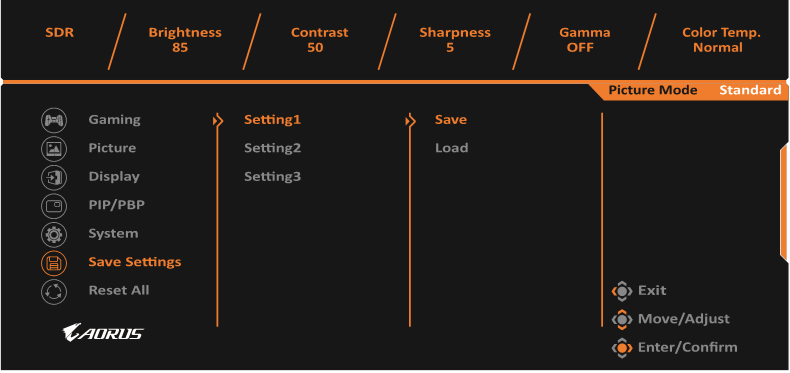
| Stavka | Opis |
| Save (Spremi) | Spremite prilagođene postavke. |
| Load (Učitaj) | Učitajte spremljene postavke. |
Reset All (Vrati Sve)
Vratite monitor na tvorničke zadane postavke.
Specifikacije
| Stavka | Specifikacije |
| Veličina panela | 31.5-inčni |
| Omjer slike | 16:9 |
| Rezolucija | 2560 x 1440 |
| LED životni vijek | 30000 sati (min.) |
| Razmak piksela | 0.273(H) x 0.273(V) |
| Svjetlina | 350 (tip.) |
| Omjer kontrasta | 1000:1 (tip.) |
| Dubina boja | 16.7M |
| Aktivna površina zaslona | 698.11(H) x 392.69(V) |
| Kut gledanja | 178°(H) / 178°(V) |
| Frekvencija |
|
| Ulazni/izlazni terminali |
|
| Napajanje | 100 do 240Vac pri 50/60 Hz |
| Potrošnja energije |
|
| Dimenzije (Š x V x D) | 717.6 x 598.3 x 283 mm (s postoljem) |
| Težina | 10.8 ±0.5 kgs (neto) |
| Raspon temperature (rad) | 0°C do 40°C |
Napomena: Specifikacije su podložne promjenama bez prethodne najave.
Podržani popis vremena
| Popis vremena | HDMI | DisplayPort/ USB Type-C |
| 640x480@60Hz |  | |
| 640x480@75Hz | | |
| 720x480@60Hz | | |
| 720x576P@50Hz | | |
| 800x600@60Hz | | |
| 800x600@75Hz | | |
| 1024x768@60Hz | | |
| 1024x768@75Hz | | |
| 1280x720@60Hz | | |
| 1280x720@100Hz | | |
| 1280x720@120Hz | | |
| 1920x1080@60Hz | | |
| 1920x1080@120Hz | | |
| 1920x1080@144Hz | |  |
| 1920x1080@165Hz | | |
| 1920x1080@170Hz (Overclocking) | | |
| 2560x1440@60Hz | | |
| 2560x1440@120Hz | | |
| 2560x1440@144Hz | | |
| 2560x1440@165Hz | | |
| 2560x1440@170Hz (Overclocking) | | |
Rješavanje problema
| Problem | Moguća rješenja |
Nema napajanja |
|
Na zaslonu se ne pojavljuje slika |
|
Slika ne ispunjava cijeli zaslon |
|
Boje su izobličene |
|
Nema zvuka ili je glasnoća niska |
|
ANC ili slušalice nemaju zvuk | Provjerite je li USB kabel također spojen na računalo putem USB upstream priključka. |
Napomena: Ako se problem nastavi, obratite se našoj službi za korisnike za daljnju pomoć.
Osnovna njega
Kada se zaslon zaprlja, učinite sljedeće kako biste ga očistili:
- Obrišite zaslon mekom krpom koja ne ostavlja dlačice kako biste uklonili preostalu prašinu.
- Poprskajte ili nanesite tekućinu za čišćenje na meku krpu. Zatim nježno obrišite zaslon vlažnom krpom.
Napomena:
- Provjerite je li krpa vlažna, ali ne i mokra.
- Prilikom brisanja izbjegavajte primjenu prevelikog pritiska na zaslon.
- Kisela ili abrazivna sredstva za čišćenje mogu oštetiti zaslon.
Napomene o USB punjenju
Sljedeći uređaji nisu kompatibilni s BC 1.2 CDP načina rada. Kada je Hub spojen na računalo, ovi se uređaji ne mogu puniti pomoću USB kabela.
| Proizvođač | Uređaj | PID/VID |
| Apple | IPad | PID_129A/VID_05AC |
| Samsung | Galaxy Tab2 10.1 | PID_6860/VID_04E8 |
| Samsung | GALAXY TabPro | PID_6860/VID_04E8 |
SIGURNOSNE INFORMACIJE
Sigurnosne mjere
Prije korištenja monitora pročitajte sljedeće Sigurnosne mjere.
- Koristite samo dodatnu opremu koja je isporučena s monitorom ili onu koju preporučuje proizvođač.
- Držite plastičnu vrećicu za pakiranje proizvoda na mjestu koje je izvan dohvata djece.
- Prije spajanja monitora na utičnicu, provjerite je li napon kabela za napajanje kompatibilan sa specifikacijama napajanja u zemlji u kojoj se nalazite.
- Utikač kabela za napajanje mora biti spojen na ispravno ožičenu i uzemljenu utičnicu.
- Ne dodirujte utikač mokrim rukama, jer to može lako uzrokovati strujni udar.
- Postavite monitor na stabilno i dobro prozračeno mjesto.
- Ne postavljajte monitor u blizini izvora topline kao što su električni radijatori ili izravna sunčeva svjetlost.
- Rupe ili otvori na monitoru služe za ventilaciju. Ne prekrivajte ili blokirajte ventilacijske otvore bilo kakvim predmetima.
- Ne koristite monitor u blizini vode, pića ili svih vrsta tekućina. U suprotnom može doći do strujnog udara ili oštećenja monitora.
- Prije čišćenja obavezno isključite monitor iz utičnice.
- Budući da se površina zaslona lako ogrebe, izbjegavajte dodirivanje površine bilo kakvim tvrdim ili oštrim predmetom.
- Koristite meku krpu koja ne ostavlja dlačice umjesto papirnate maramice za brisanje zaslona. Ako je potrebno, možete koristiti sredstvo za čišćenje stakla za čišćenje monitora. Međutim, nikada nemojte prskati sredstvo za čišćenje izravno na zaslon.
- Isključite kabel za napajanje ako se monitor ne koristi dulje vrijeme.
- Ne pokušavajte sami rastaviti ili popraviti monitor.
Informacije o servisu GIGABYTE
Više informacija o servisu potražite na službenoj web stranici GIGABYTE: https://www.gigabyte.com/
Autorska prava
© 2021 GIGA-BYTE TECHNOLOGY CO., LTD. Sva prava pridržana.
Zaštitni znakovi spomenuti u ovom priručniku zakonski su registrirani u vlasništvu njihovih vlasnika.

Reference

Preuzmi priručnik
Ovdje možete preuzeti punu pdf verziju priručnika, koja može sadržavati dodatne sigurnosne upute, informacije o jamstvu, FCC pravila, itd.
Preuzmi GIGABYTE AORUS FI32Q - Priručnik za taktički gaming monitor


