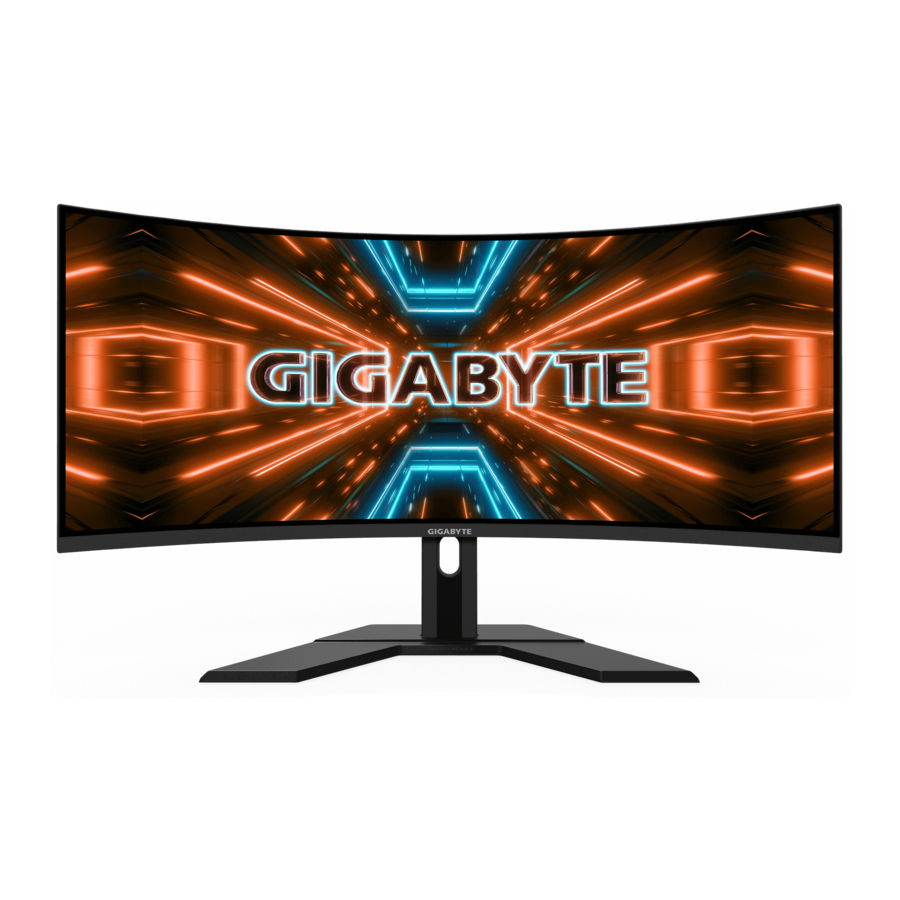
GIGABYTE G34WQC A - Priručnik za gaming monitor
UVOD
Raspakiravanje
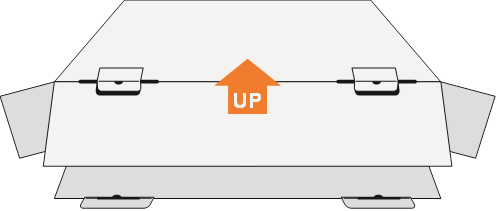
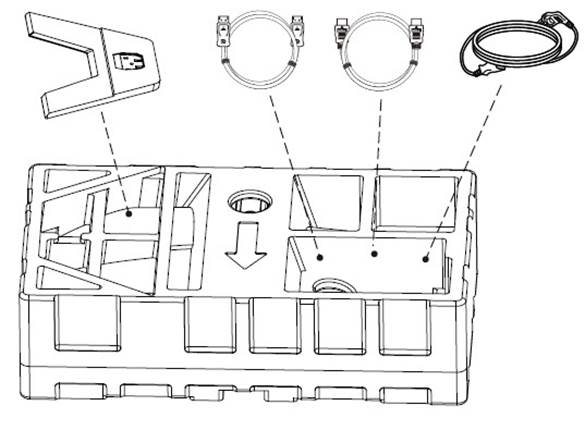
- Otvorite gornji poklopac kutije za pakiranje. Zatim promatrajte naljepnicu za raspakiravanje pričvršćenu na unutarnji poklopac.
- Pazeći da je kutija u ispravnoj orijentaciji, pažljivo položite kutiju na stabilnu površinu.

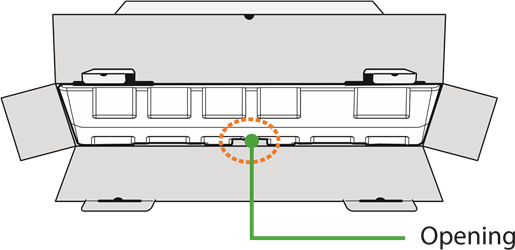
- Otvorite unutarnji poklopac.

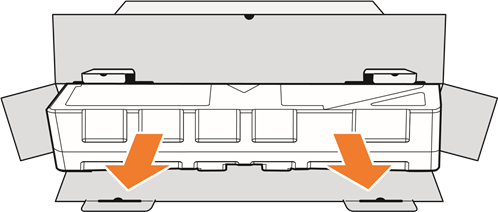
- Uhvatite sklop EPS pjene (kroz otvore) da biste ga izvukli iz kutije.

- Uklonite predmete s gornje EPS pjene.

- Uklonite gornju EPS pjenu. Zatim možete ukloniti monitor s donje EPS pjene


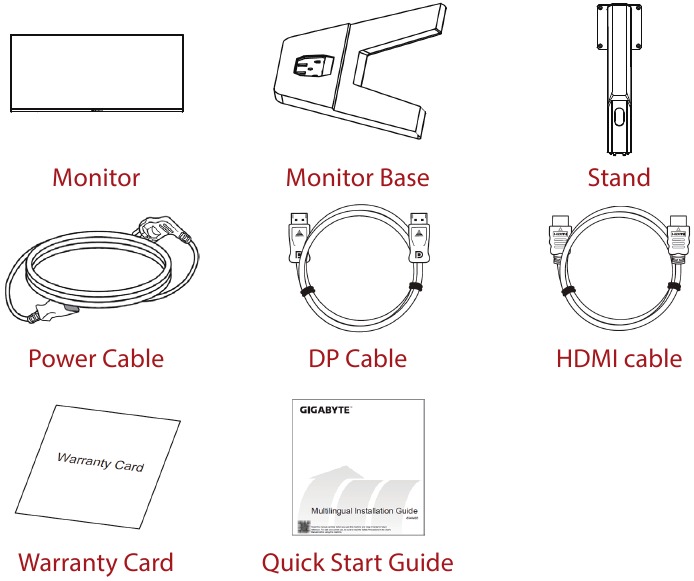
Sadržaj paketa
Sljedeće stavke dolaze s vašom kutijom za pakiranje. Ako nešto od toga nedostaje, obratite se lokalnom prodavaču.
Napomena: Sačuvajte kutiju za pakiranje i materijale za pakiranje za budući transport monitora.
Pregled proizvoda
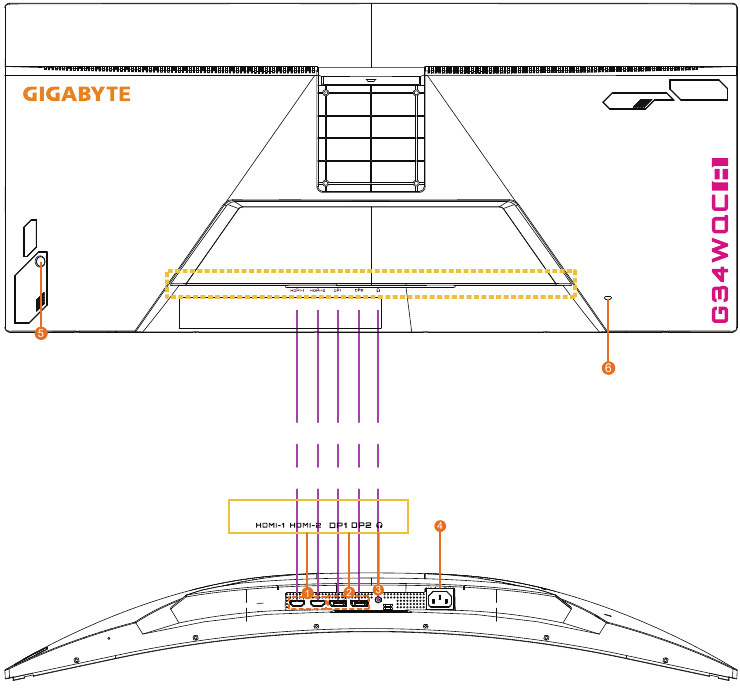
- HDMI priključci (x2)
- DisplayPort priključak (x2)
- Priključak za slušalice
- AC IN priključak
- Gumb za upravljanje
- Kensington brava
POČETAK
Postavljanje baze jedinice
- Postavite monitor na donju EPS pjenu, sa zaslonom okrenutim prema dolje.
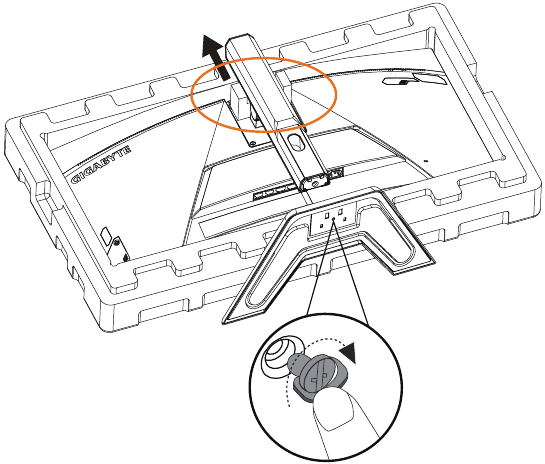
- Poravnajte bazu monitora s dva vodilice ispod postolja. Zatim postavite bazu na postolje.

- Podignite monitor u uspravan položaj i postavite ga na stol. Visina monitora može se podesiti nakon što se uklone stavka 1 i stavka 2 prikazane na slici.


Podešavanje kuta gledanja
Napomena: Držite bazu monitora kako se zaslon ne bi prevrnuo prilikom podešavanja.
Podešavanje kuta nagiba
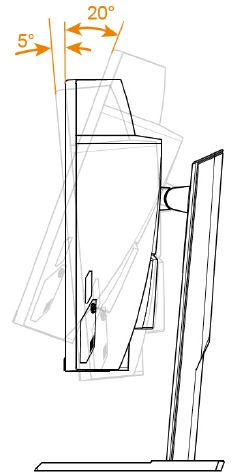
Nagnite zaslon naprijed ili natrag do željenog kuta gledanja (-5° do 20°).
Podešavanje orijentacije zaslona
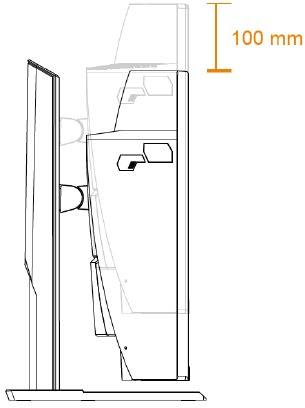
Podignite zaslon na maksimalnu visinu (100 mm).
Postavljanje zidnog nosača
Izborno
Koristite samo komplet za zidni nosač 100 x 100 mm koji preporučuje proizvođač.
- Postavite monitor na donju EPS pjenu, sa zaslonom okrenutim prema dolje.
- Gurnite kopče za zaključavanje prema unutra kako biste odvojili postolje od monitora.

- Pričvrstite montažni nosač na montažne rupe na stražnjoj strani monitora. Zatim pomoću vijaka pričvrstite nosač na mjesto.

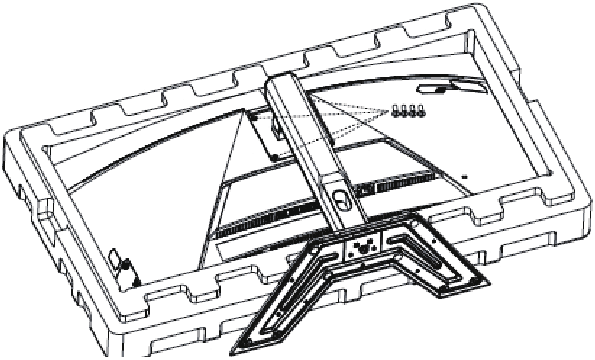

Napomena: Za postavljanje monitora na zid pogledajte vodič za instalaciju koji se nalazi u kompletu zidnog nosača.
Glava monitora može se postaviti na zid, rotacijske nosače ili druge nosače. Ovaj monitor podržava montažne rupe od 100 mm koje su u skladu s VESA industrijskim standardom. Za instaliranje bilo kojeg rješenja treće strane na monitor potrebna su četiri vijka φ4 mm s korakom od 0,7 mm i duljinom od 10 mm. Ako se koristi bilo koji duži vijak, monitor se može oštetiti. Provjerite je li nosač koji je osigurao proizvođač u skladu s VESA standardom i može li poduprijeti tijelo monitora. Molimo koristite kabel za napajanje i video kabel pričvršćen na monitor kako biste osigurali optimalne performanse.
Uspostavljanje veza
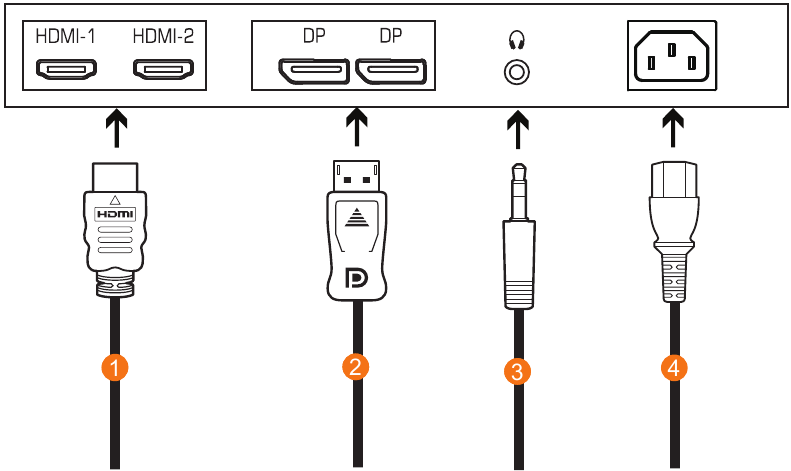
- HDMI kabel
- DisplayPort kabel
- Kabel za slušalice
- Utičnica za napajanje
KORIŠTENJE UREĐAJA
Uključivanje/isključivanje napajanja
Uključivanje
- Spojite jedan kraj kabela za napajanje na utičnicu za napajanje monitora.
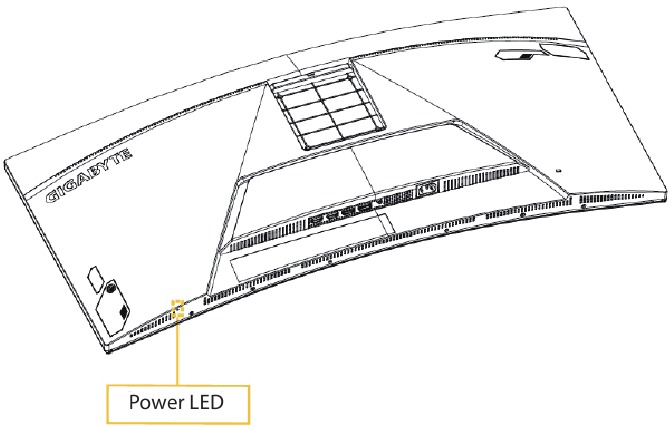
- Pritisnite gumb Control (Upravljanje) da biste uključili monitor. LED za napajanje svijetlit će bijelo, što znači da je monitor spreman za korištenje.

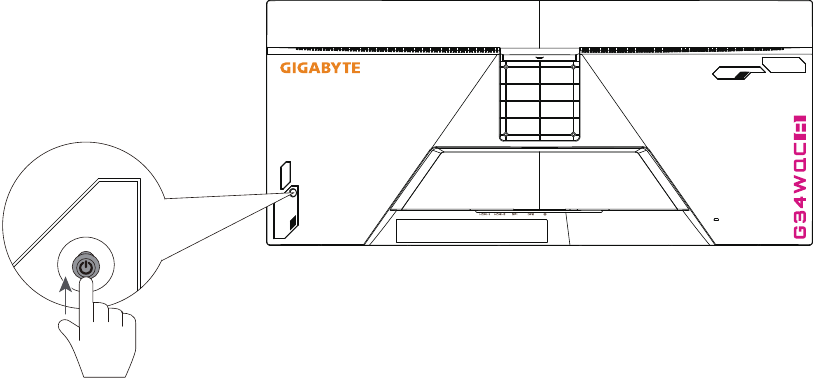
Napomena: Ako se LED za napajanje ne uključi ni nakon što je monitor uključen, provjerite postavke LED-a u izborniku Settings (Postavke).
Isključivanje
Pritisnite gumb Control (Upravljanje) na 2 sekunde da biste isključili monitor.
Napomena: Kada se na zaslonu pojavi glavni izbornik, monitor možete isključiti i pomicanjem gumba Control (Upravljanje) prema dolje (  ).
).
Preporuke za udobnost korisnika
Slijedi nekoliko savjeta za udobno gledanje monitora:
- Optimalna udaljenost gledanja za monitore kreće se od približno 510 mm do 760 mm (20" do 30").
- Opća je smjernica postaviti monitor tako da vrh zaslona bude u razini ili malo ispod visine vaših očiju kada udobno sjedite.
- Koristite odgovarajuću rasvjetu za vrstu posla koju obavljate.
- Pravite redovite i česte pauze (barem 10 minuta) svakih pola sata.
- Pobrinite se da povremeno skrenete pogled sa zaslona monitora i usredotočite se na udaljeni objekt najmanje 20 sekundi tijekom pauze.
- Vježbe za oči mogu pomoći u smanjenju naprezanja očiju. Ponavljajte ove vježbe često:
- pogledajte gore i dolje
- polako zakrenite oko
- pomičite oči dijagonalno.
Odabir izvora ulaza
- Pomaknite gumb Control (Upravljanje) udesno (
![]() ) da biste ušli u izbornik Input (Ulaz).
) da biste ušli u izbornik Input (Ulaz).

- Pomaknite gumb Control (Upravljanje) gore/dolje (
![]() ) da biste odabrali željeni izvor ulaza. Zatim pritisnite gumb Control (Upravljanje) da biste potvrdili.
) da biste odabrali željeni izvor ulaza. Zatim pritisnite gumb Control (Upravljanje) da biste potvrdili.
 ) da biste ušli u izbornik Input (Ulaz).
 ) da biste odabrali željeni izvor ulaza. Zatim pritisnite gumb Control (Upravljanje) da biste potvrdili.
OPERACIJE
Brzi izbornik
Prečac
Prema zadanim postavkama, gumb Control dodijeljen je određenoj funkciji.
Napomena: Da biste promijenili unaprijed postavljenu funkciju prečaca, pogledajte odjeljak "Brza promjena".
Da biste pristupili funkciji prečaca, učinite sljedeće:
- Pomaknite gumb Control prema gore (
![]() ) da biste ušli u izbornik Black Equalizer.
) da biste ušli u izbornik Black Equalizer.
Pomaknite gumb Control gore/dolje (![]() ) da biste prilagodili postavku i pritisnite gumb Control za potvrdu.
) da biste prilagodili postavku i pritisnite gumb Control za potvrdu.

- Pomaknite gumb Control prema dolje (
![]() ) da biste ušli u izbornik Picture Mode.
) da biste ušli u izbornik Picture Mode.
Pomaknite gumb Control gore/dolje (![]() ) da biste odabrali željenu opciju i pritisnite gumb Control za potvrdu.
) da biste odabrali željenu opciju i pritisnite gumb Control za potvrdu.

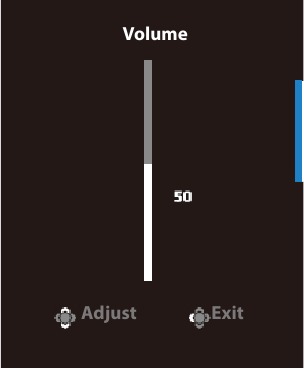
- Pomaknite gumb Control ulijevo (
![]() ) da biste ušli u izbornik Volume.
) da biste ušli u izbornik Volume.
Pomaknite gumb Control gore/dolje (![]() ) da biste podesili razinu glasnoće slušalica i pritisnite gumb Control za potvrdu.
) da biste podesili razinu glasnoće slušalica i pritisnite gumb Control za potvrdu.

- Pomaknite gumb Control udesno (
![]() ) da biste ušli u izbornik Input. Pogledajte odjeljak "Odabir izvora ulaza".
) da biste ušli u izbornik Input. Pogledajte odjeljak "Odabir izvora ulaza".
 ) da biste ušli u izbornik Black Equalizer.
 ) da biste prilagodili postavku i pritisnite gumb Control za potvrdu.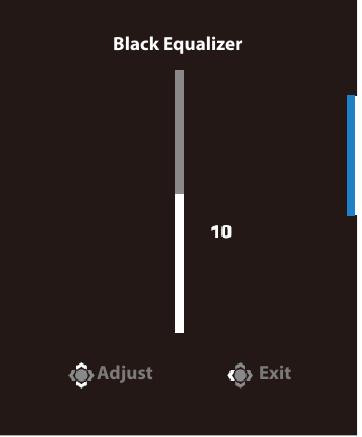
 ) da biste ušli u izbornik Picture Mode.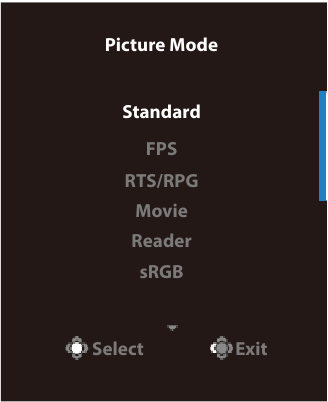
 ) da biste ušli u izbornik Input. Pogledajte odjeljak "Odabir izvora ulaza".
Napomena: Da biste zatvorili izbornik, pomaknite gumb Control ulijevo (  ).
).
Vodič za funkcijske tipke
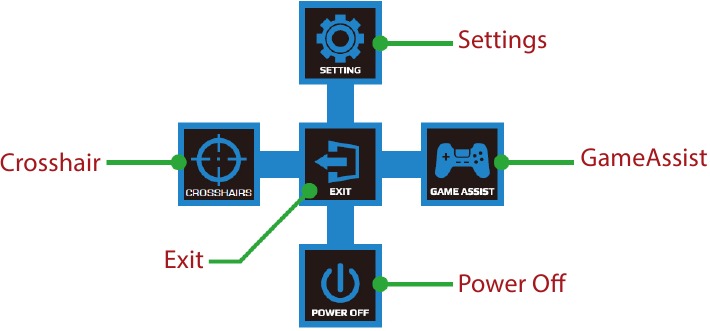
Pritisnite gumb Control za prikaz Glavnog izbornika.
Zatim upotrijebite gumb Control za odabir željene funkcije i konfiguriranje povezanih postavki.
GameAssist
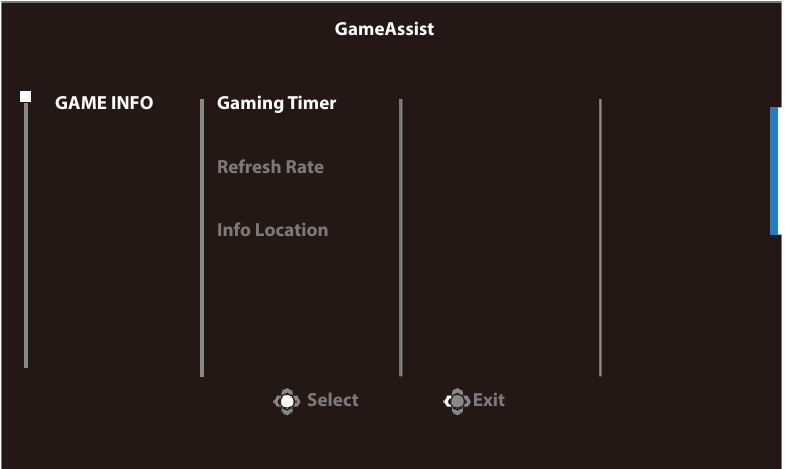
Kada se Glavni izbornik pojavi na zaslonu, pomaknite gumb Control udesno (  ) da biste ušli u izbornik GameAssist.
- Game Info: Konfigurirajte postavke vezane uz FPS (First Person Shooting) igru.

- Odaberite Gaming Timer da biste odabrali način rada odbrojavanja. Da biste onemogućili ovu funkciju, postavite postavku na OFF (isključeno).
- Odaberite Refresh Rate da biste omogućili/onemogućili postavku brzine osvježavanja u stvarnom vremenu.
- Odaberite Info Location da biste odredili mjesto informacija koje će se prikazati na zaslonu.
- Crosshair: Odaberite željenu vrstu nišana koja odgovara vašem okruženju za igranje. To znatno olakšava ciljanje.

Konfiguriranje postavki uređaja
Kada se na zaslonu pojavi glavni izbornik, pomaknite gumb Control prema gore (  ) da biste ušli u izbornik Settings (Postavke).
Napomena: Koristite gumb Control za navigaciju kroz izbornik i vršenje prilagodbi.
Igranje
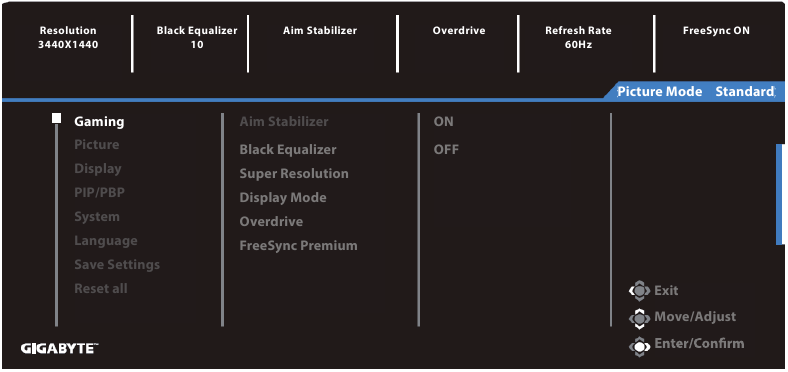
Konfigurirajte postavke povezane s igrom.
| Stavka | Opis |
| Aim Stabilizer | Kada je ova funkcija omogućena, smanjuje zamućenje pokreta u brzim igrama. Napomena: Ova funkcija nije dostupna u sljedećim uvjetima:
|
| Black Equalizer | Podesite svjetlinu crnih područja. |
| Super Resolution | Izoštrite slike niske razlučivosti. |
| Display Mode | Odaberite omjer slike zaslona.
|
| Overdrive | Poboljšajte vrijeme odziva LCD monitora. |
| FreeSync1SFNJVN | Kada je ova funkcija omogućena, eliminira zaostajanje i trganje zaslona tijekom igranja igara. Napomena: Ova funkcija nije dostupna u sljedećim uvjetima: Postavite verziju DisplayPorta na 1.1 |
Slika
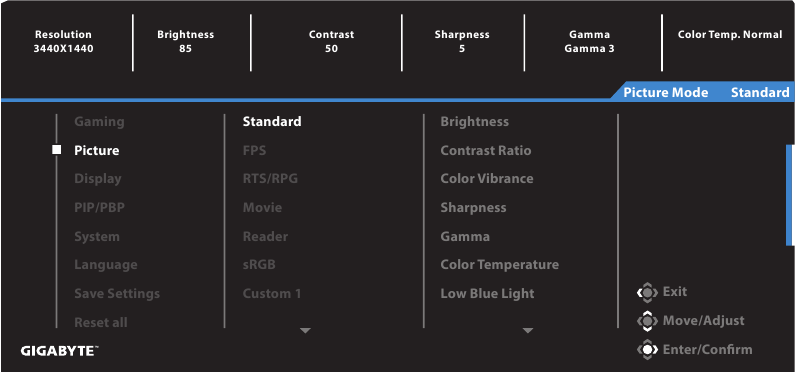
Konfigurirajte postavke povezane sa slikom.
Odaberite jedan od unaprijed postavljenih načina slike.
- Standard: Za uređivanje dokumenata ili pregledavanje web-mjesta.
- FPS: Za igranje FPS (First Person Shooting) igara.
- RTS/RPG: Za igranje RTS (Real-Time Strategy) ili RPG (Role-Playing Game) igara.
- Movie: Za gledanje filmova.
- Reader: Za pregledavanje dokumenata.
- sRGB: Za pregledavanje fotografija i grafike na računalu.
- Custom 1: Prilagođene postavke načina slike.
- Custom 2: Prilagođene postavke načina slike.
- Custom 3: Prilagođene postavke načina slike.
Zatim možete konfigurirati sljedeće postavke slike.
| Stavka | Opis |
| Brightness | Podesite svjetlinu slike. |
| Contrast | Podesite kontrast slike. |
| Color Vibrance | Podesite intenzitet prigušenijih boja. |
| Sharpness | Podesite oštrinu slike. |
| Gamma | Podesite srednju razinu svjetline. |
| Color Temperature | Odaberite temperaturu boje. Napomena: Odaberite User Define (Definirano od strane korisnika) da biste prilagodili temperaturu boje podešavanjem razine crvene (R), zelene (G) ili plave (B) boje prema svojim željama. |
| Low Blue Light | Smanjite količinu izloženosti plavoj svjetlosti sa zaslona.
Napomena: Ovo je razina 10 niske plave svjetlosti u normalnom načinu slike s normalnom temperaturom boje. U skladu je s certifikatom TUV Low Blue Light |
| Dynamic Contrast | Podesite razinu crne slike kako biste postigli optimalan kontrast. |
| Senseye Demo | Podijelite zaslon na pola (2 prozora). Slika odabranog načina rada sa zadanim postavkama pojavit će se u desnom prozoru, a prilagođena slika s novim postavkama pojavit će se u lijevom prozoru |
| Reset Picture | Vratite sve postavke slike na zadane postavke. |
Zaslon
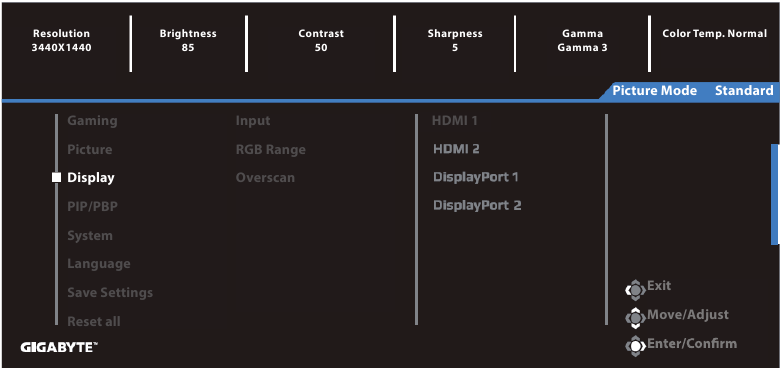
Konfigurirajte postavke povezane sa zaslonom.
| Stavka | Opis |
| Input | Odaberite ulazni izvor. |
| RGB Range | Odaberite odgovarajuću postavku RGB raspona ili dopustite monitoru da je automatski otkrije. Napomena: Ova je opcija dostupna samo za HDMI ulaz. |
| Overscan | Kada je ova funkcija omogućena, lagano povećava ulaznu sliku kako bi sakrila krajnje rubove slike. Napomena: Ova je opcija dostupna samo za HDMI ulaz. |
PIP/PBP
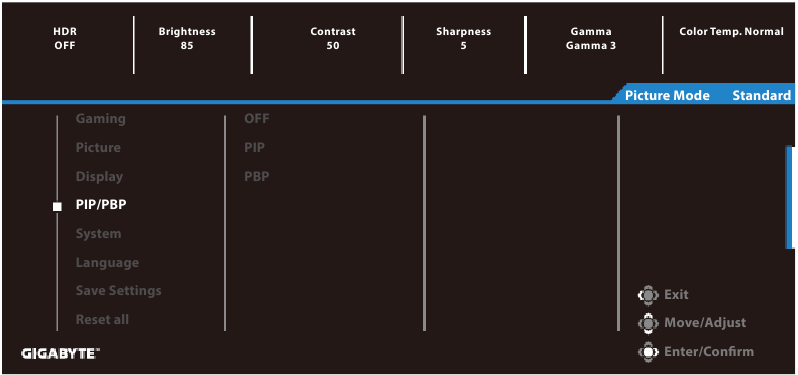
Konfigurirajte postavke povezane s više slika.
| Stavka | Opis |
| OFF | Onemogućite funkciju PIP/PBP. |
| PIP | Podijelite zaslon na dva dijela (glavni prozor i umetnuti prozor)
|
| PBP | Prikažite podijeljeni zaslon 1x1 (s lijevim i desnim prozorima).
|
Napomena: PIP/PBP nije kompatibilan s funkcijama HDR i FreeSync.
Sustav
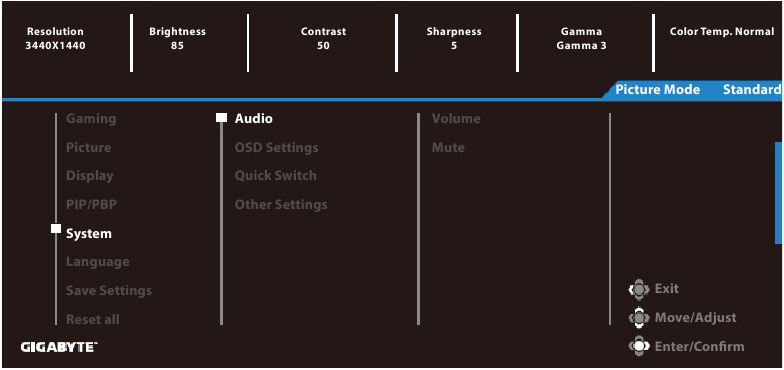
Konfigurirajte postavke povezane sa sustavom.
| Stavka | Opis |
| Audio | Konfigurirajte audio postavke.
|
| OSD Settings | Konfigurirajte postavke povezane s izbornikom za prikaz na zaslonu (OSD).
|
| Quick Switch | Dodijelite funkciju vrućim tipkama. Dostupne opcije: Aim Stabilizer, Black Equalizer, Low Blue Light, Volume, Input, Contrast, Brightness i Picture Mode. Zadana postavka vrućih tipki je sljedeća:
|
| Other Settings |
|

 ): Black Equalizer
 ): Picture Mode
 ): Input
 ): Volume
Jezik
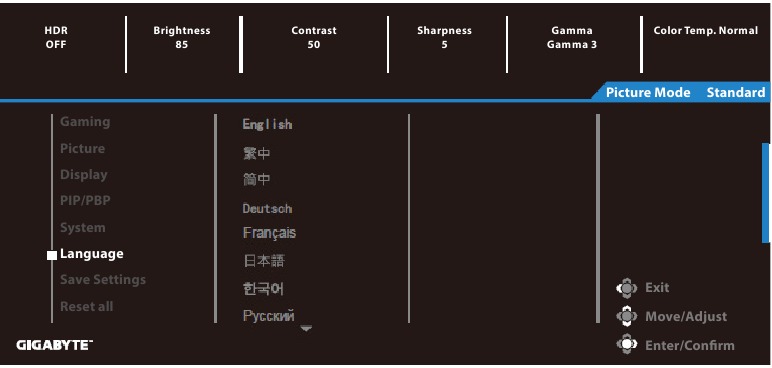
Postavke povezane s jezikom
| Stavka | Opis |
| Language | Odaberite dostupan jezik za OSD izbornik. |
Spremi postavke
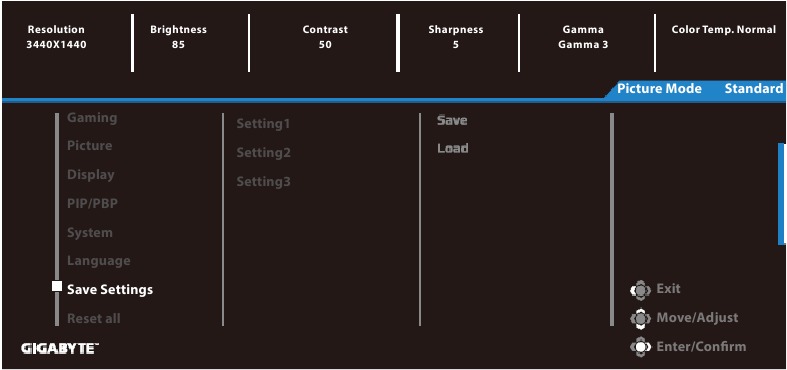
Postavite personalizirane OSD konfiguracije za Setting1, Setting2 ili Setting3.
| Stavka | Opis |
| Save | Spremite prilagođene postavke. |
| Load | Učitajte spremljene postavke. |
Vrati sve na zadano
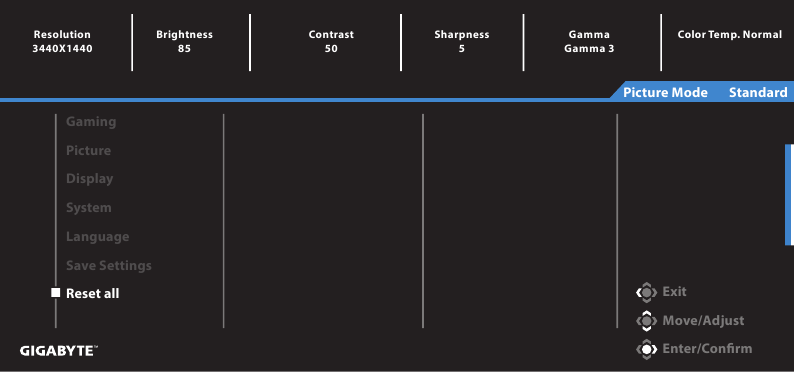
Vratite monitor na tvorničke zadane postavke.
Specifikacije
| Stavka | Specifikacije |
| Veličina panela | 34 inča |
| Omjer slike | 21:9 |
| Rezolucija | 3440 x 1440 |
| Brzina osvježavanja | 144Hz |
| Vijek trajanja LED-a | 30000 sati (min.) |
| Razmak piksela | 0.23175(H) x 0.23175(V) (mm) |
| Svjetlina | 350 nita (tip.) / 320 nita (min.) |
| Omjer kontrasta | 4000:1 (tip.) |
| Dubina boje | 16. 7M |
| Aktivna površina zaslona | 797.22(H) x 333.72(V) (mm) |
| Kut gledanja | 178° (H) / 178° (V) |
| Frekvencija | 48~144Hz (način rada za igranje) |
| Ulazni/izlazni terminali |
|
| Napajanje/ulaz | AC100~240V@ 50/60Hz 2A(Max.) |
| Potrošnja energije |
|
| Dimenzije (Š x V x D) | 808,89 x 488,79 x 234,81 mm (s postoljem) |
| Težina | 8,378±0,5 kg (neto) |
| Uvjeti rada: raspon temperature | 0°C - 40°C |
Napomena: Specifikacije su podložne promjenama bez prethodne najave
Popis podržanih vremena
| Popis vremena | HDMI 1 | HDMI 2 | DP |
| 640x480@60Hz | √ | √ | √ |
| 640x480@75Hz | √ | √ | √ |
| 720x480@60Hz | √ | √ | √ |
| 800x600@60Hz | √ | √ | √ |
| 800x600@75Hz | √ | √ | √ |
| 1024x768@60Hz | √ | √ | √ |
| 1024x768@75Hz | √ | √ | √ |
| 1280x720@60Hz | √ | √ | √ |
| 1280x720@120Hz | √ | √ | √ |
| 1440x900@60Hz | √ | √ | √ |
| 1600x900@60Hz | √ | √ | √ |
| 1680x1050@60Hz | √ | √ | √ |
| 1720x1440@60Hz(PBP) | √ | √ | |
| 1920x1080@60Hz | √ | √ | √ |
| 1920x1080@120Hz | √ | √ | √ |
| 2560x1440@120Hz | √ | √ | √ |
| 3440x1440@50Hz | √ | ||
| 3440x1440@60Hz | √ | √ | √ |
| 3440x1440@100Hz | √ | √ | √ |
| 3840x2160@60Hz | √ | √ | |
| 2560x1440@60Hz | √ | √ | |
| 2560x1080@120Hz | √ | ||
| 2560x1080@144Hz | √ | ||
| 2560x1440@144Hz | √ | ||
| 3440x1440@144Hz | √ |
Rješavanje problema
| Problem | Moguće rješenje(a) |
Nema napajanja |
|
Na zaslonu se ne prikazuje slika |
|
Slika ne ispunjava cijeli zaslon |
|
Boje su izobličene |
|
Nema zvuka ili je glasnoća niska |
|
Napomena: Ako se problem nastavi, obratite se našoj službi za korisnike za daljnju pomoć.
Osnovna njega
Kada se zaslon zaprlja, učinite sljedeće kako biste ga očistili:
- Obrišite zaslon mekom krpom koja ne ostavlja dlačice kako biste uklonili preostalu prašinu.
- Poprskajte ili nanesite tekućinu za čišćenje na meku krpu. Zatim nježno obrišite zaslon vlažnom krpom.
Napomena:
- Provjerite je li krpa vlažna, ali ne i mokra.
- Prilikom brisanja izbjegavajte primjenu prevelikog pritiska na zaslon.
- Kisela ili abrazivna sredstva za čišćenje mogu oštetiti zaslon.
Informacije o servisu tvrtke GIGABYTE
Više informacija o servisu potražite na službenoj web stranici tvrtke GIGABYTE:
https://www.gigabyte.com/
SIGURNOSNE INFORMACIJE
Izjava dobavljača o sukladnosti
Odgovorna strana – kontakt informacije za SAD: G.B.T. Inc.
Adresa: 17358 Railroad street, City Of Industry, CA91748
Tel.: 1-626-854-9338
Kontakt informacije na internetu: https://www.gigabyte.com
Sigurnosne mjere
Prije korištenja monitora pročitajte sljedeće sigurnosne mjere.
- Koristite samo pribor koji ste dobili s monitorom ili onaj koji preporučuje proizvođač.
- Držite plastičnu vrećicu za pakiranje proizvoda na mjestu izvan dohvata djece.
- Prije spajanja monitora na utičnicu provjerite je li napon strujnog kabela kompatibilan sa specifikacijom napajanja u zemlji u kojoj se nalazite.
- Utikač kabela za napajanje mora biti spojen na pravilno ožičenu i uzemljenu utičnicu.
![opasnost od strujnog udara]() Ne dirajte utikač mokrim rukama, jer u protivnom lako može doći do strujnog udara.
Ne dirajte utikač mokrim rukama, jer u protivnom lako može doći do strujnog udara.- Postavite monitor na stabilno i dobro prozračeno mjesto.
- Ne postavljajte monitor u blizini izvora topline kao što su električni radijatori ili izravna sunčeva svjetlost.
- Rupe ili otvori na monitoru služe za ventilaciju. Ne prekrivajte niti blokirajte ventilacijske otvore bilo kakvim predmetima.
![opasnost od strujnog udara]() Nemojte koristiti monitor u blizini vode, pića ili svih vrsta tekućina. Ako to ne učinite, može doći do strujnog udara ili oštećenja monitora.
Nemojte koristiti monitor u blizini vode, pića ili svih vrsta tekućina. Ako to ne učinite, može doći do strujnog udara ili oštećenja monitora.- Prije čišćenja obavezno isključite monitor iz utičnice.
- Budući da se površina zaslona lako ogrebe, izbjegavajte dodirivanje površine bilo kakvim tvrdim ili oštrim predmetom.
- Za brisanje zaslona koristite meku krpu koja ne ostavlja dlačice umjesto papirnate maramice. Ako je potrebno, za čišćenje monitora možete koristiti sredstvo za čišćenje stakla. Međutim, nikada nemojte prskati sredstvo za čišćenje izravno na zaslon.
- Isključite kabel za napajanje ako se monitor ne koristi dulje vrijeme.
- Ne pokušavajte sami rastaviti ili popraviti monitor.
 Ne dirajte utikač mokrim rukama, jer u protivnom lako može doći do strujnog udara.
© 2020 GIGA-BYTE TECHNOLOGY CO., LTD. Sva prava pridržana.
Zaštitni znakovi spomenuti u ovom priručniku zakonski su registrirani u vlasništvu njihovih vlasnika.
- Za više informacija provjerite našu web stranicu na: https://www.gigabyte.com

Reference

Preuzmi priručnik
Ovdje možete preuzeti punu pdf verziju priručnika, koja može sadržavati dodatne sigurnosne upute, informacije o jamstvu, FCC pravila, itd.
Preuzmi GIGABYTE G34WQC A - Priručnik za gaming monitor


