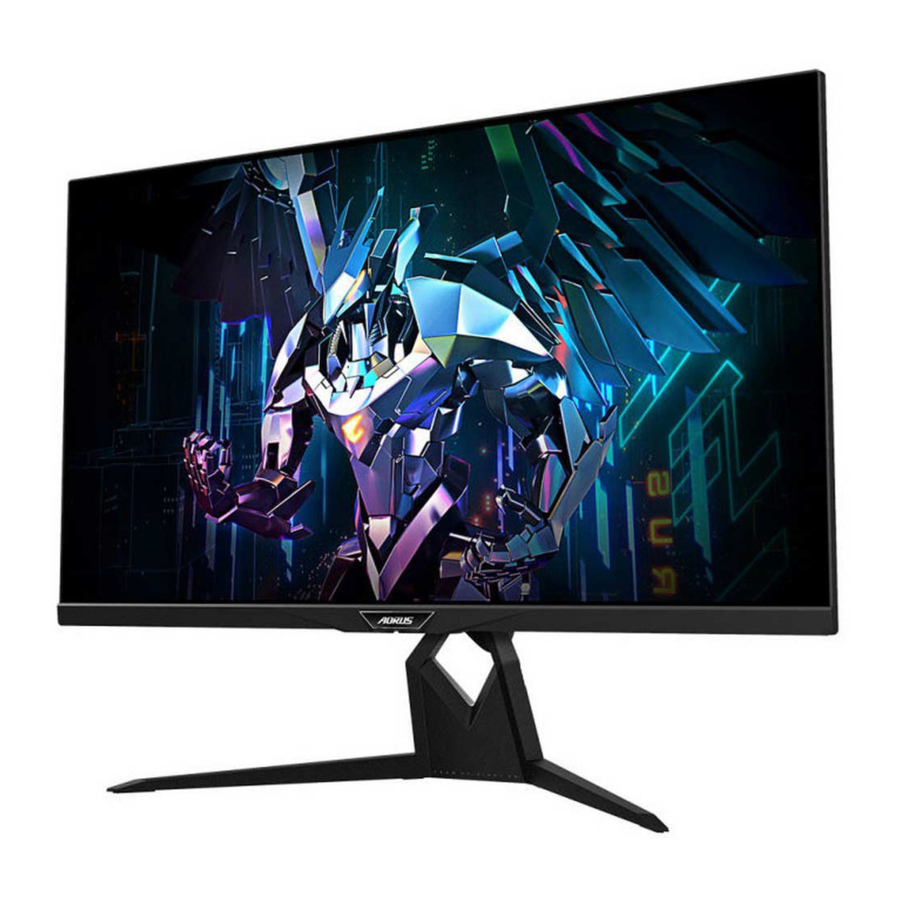
GIGABYTE AORUS FI32Q - Priročnik za taktični igralni monitor
UVOD
Razpakiranje
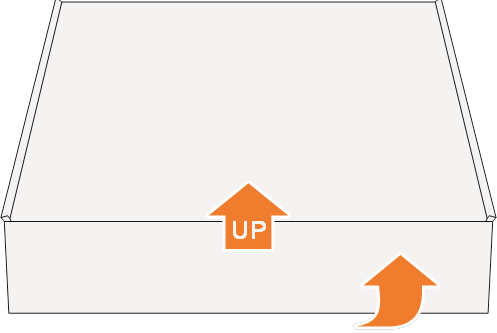
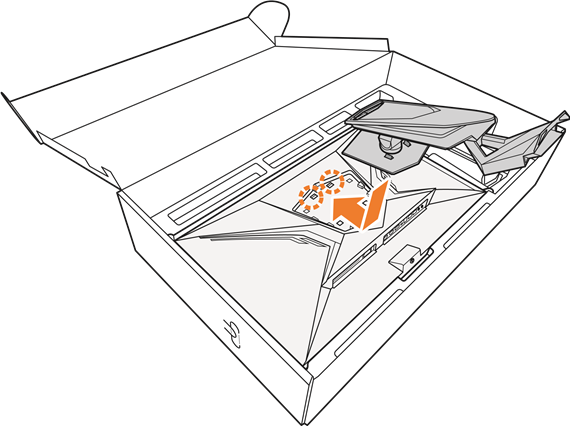
- Prepričajte se, da je škatla v pravilni orientaciji, nato jo previdno položite na stabilno površino. Nato odprite pokrov.

- Odstranite predmete iz zgornje EPS pene.

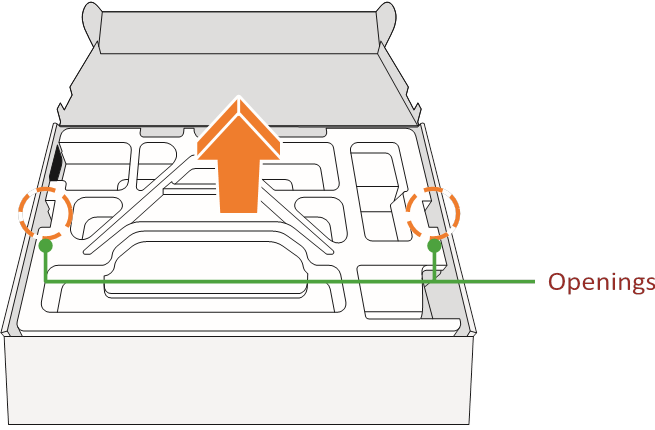
- Primite zgornjo EPS peno (skozi odprtine) in jo odstranite iz škatle. Nato lahko odstranite monitor iz spodnje EPS pene.

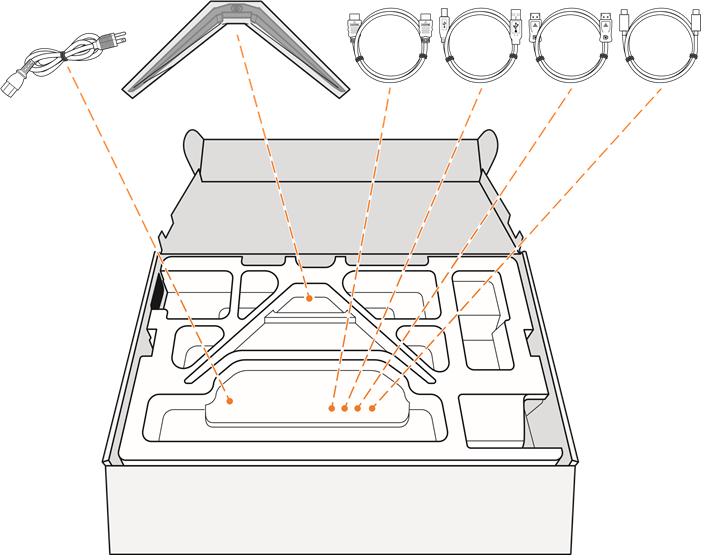
Vsebina paketa
Naslednji predmeti so priloženi vaši embalažni škatli. Če kateri od njih manjka, se obrnite na lokalnega prodajalca.
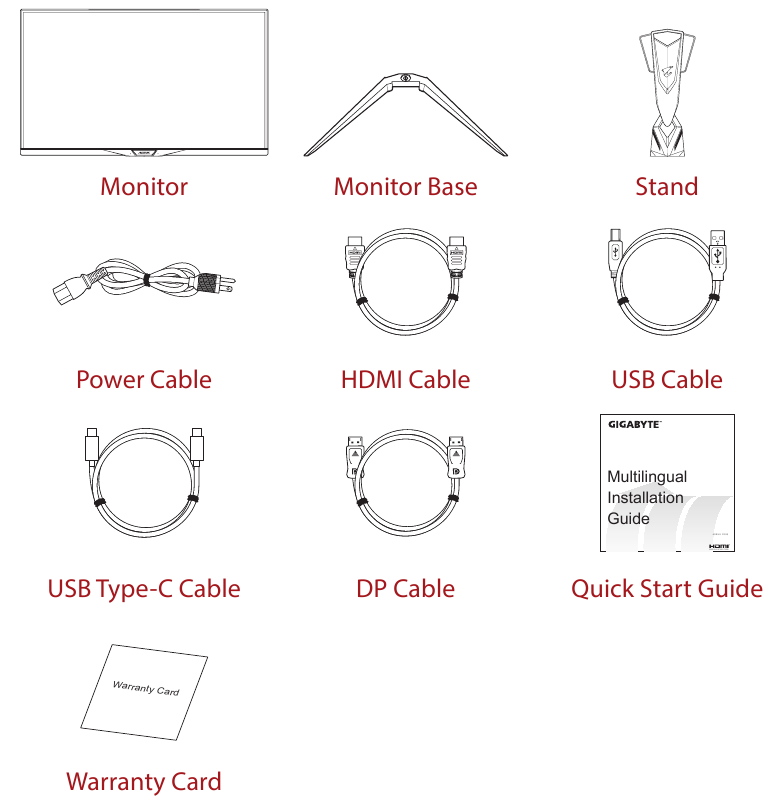
Opomba: Prosimo, shranite embalažno škatlo in embalažni material za prihodnji transport monitorja.
Pregled izdelka
Pogled od spredaj
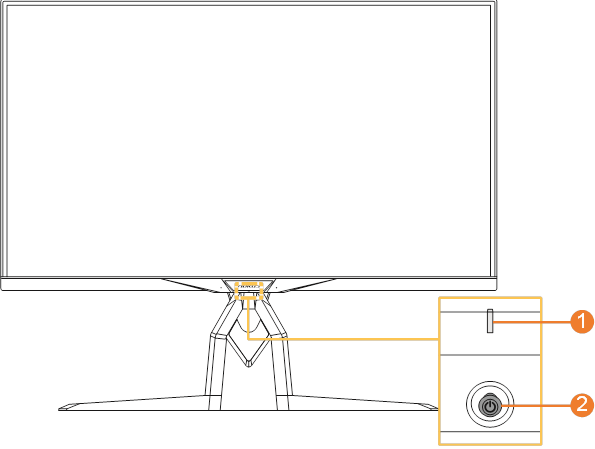
- LED za napajanje
- Kontrolni gumb
Pogled od zadaj
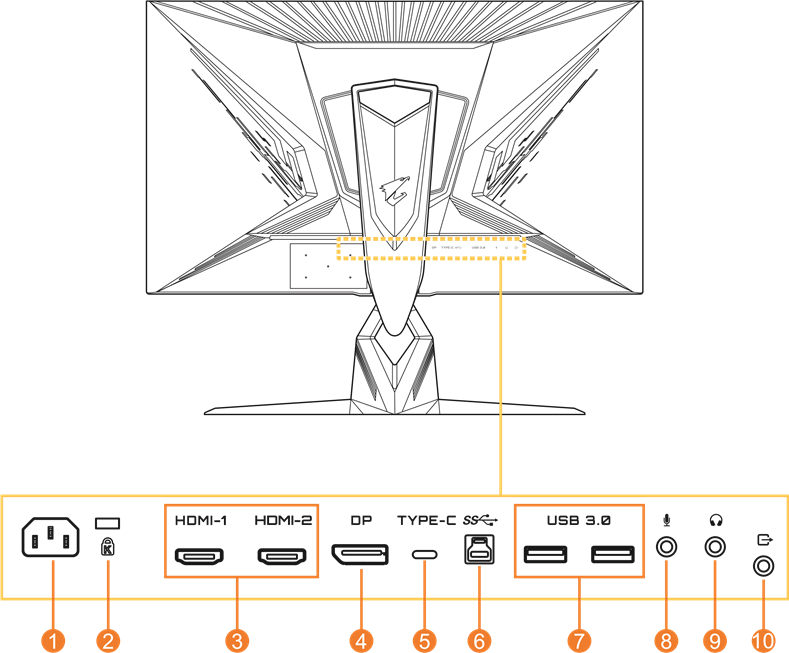
- AC IN priključek
- Kensington ključavnica
- HDMI priključki (x2)
- DisplayPort
- USB Type-C priključek
- USB upstream priključek
- USB 3.0 priključki (x2)
- Priključek za mikrofon
- Priključek za slušalke
- Line-Out priključek
Opomba:

HDMI, logotip HDMI in High-Definition Multimedia Interface so blagovne znamke ali registrirane blagovne znamke družbe HDMI Licensing LLC.
ZAČETEK
Namestitev podstavka monitorja
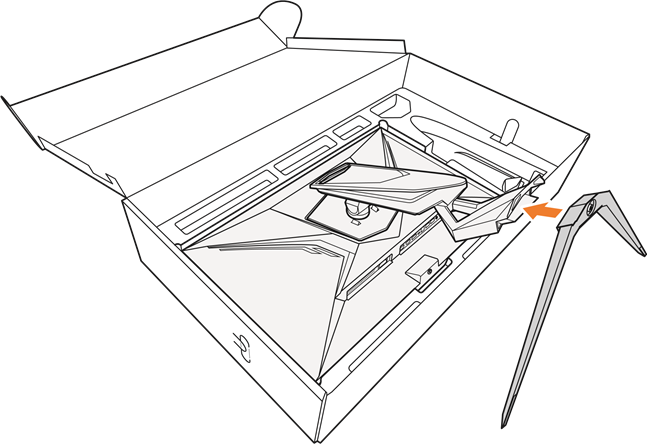
- Položite monitor na spodnjo EPS peno, z zaslonom obrnjenim navzdol.
- Poravnajte in potisnite kavlje stojala v pritrdilne reže na zadnji strani zaslona.

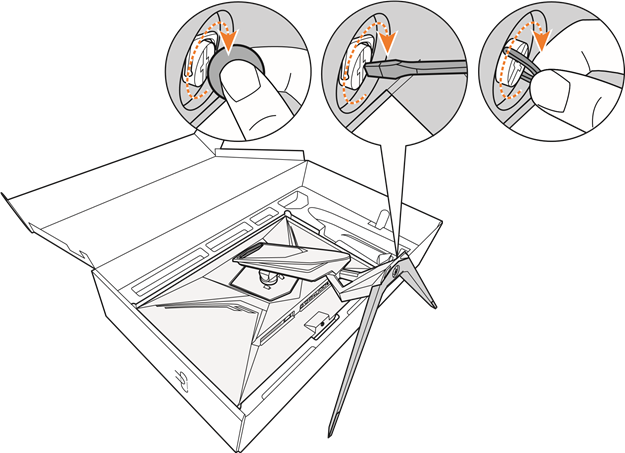
- Poravnajte podstavek monitorja z distančnikom pod stojalom. Nato pritrdite podstavek na stojalo.

- Dvignite vijak in ga zavrtite v smeri urinega kazalca, da pritrdite podstavek monitorja na svoje mesto.
Opomba: Za privijanje vijaka lahko uporabite tudi kovanec ali majhen izvijač z ravno glavo.

- Dvignite monitor v pokončen položaj in ga postavite na mizo.
Prilagajanje vidnega kota
Opomba: Držite podstavek monitorja, da se zaslon ne prevrne, ko ga prilagajate.
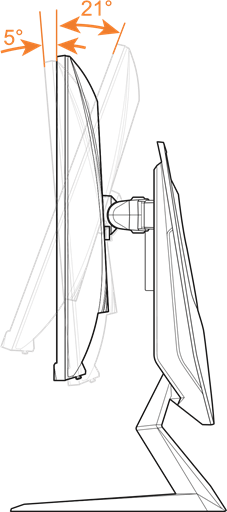
Prilagajanje kota nagiba
Nagnite zaslon naprej ali nazaj do želenega vidnega kota (-5˚ do 21˚).
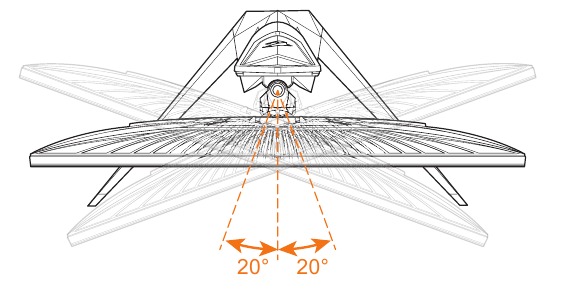
Prilagajanje kota zasuka
Zasukajte zaslon v levo ali desno za želeni vidni kot (20˚).
Spreminjanje usmerjenosti zaslona
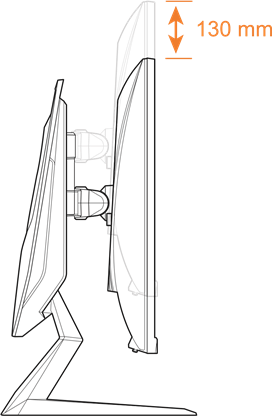
- Dvignite zaslon v najvišji položaj (130 mm).
![]()
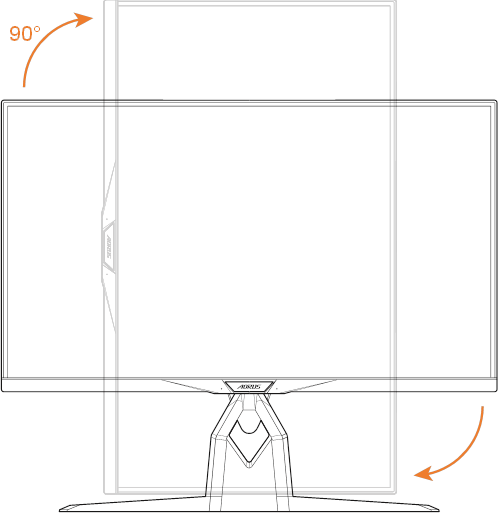
- Zavrtite monitor (90˚ v smeri urinega kazalca) v pokončno usmerjenost.

Namestitev stenskega nosilca (izbirno)
Uporabljajte samo 100 x 100 mm VESA združljiv komplet za stensko montažo.
- Položite monitor na spodnjo EPS peno, z zaslonom obrnjenim navzdol.
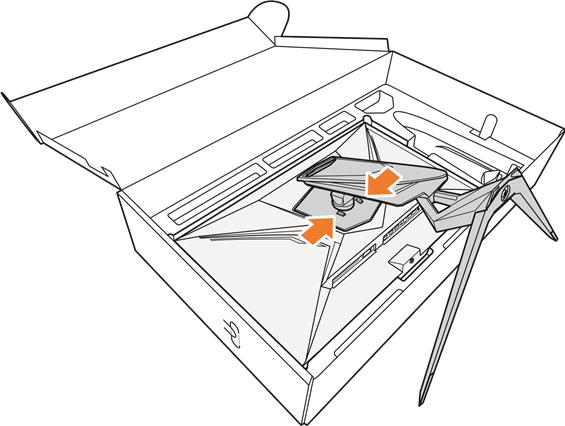
- Potisnite zaskočke navznoter, da ločite stojalo od monitorja.
 - 1. korak")
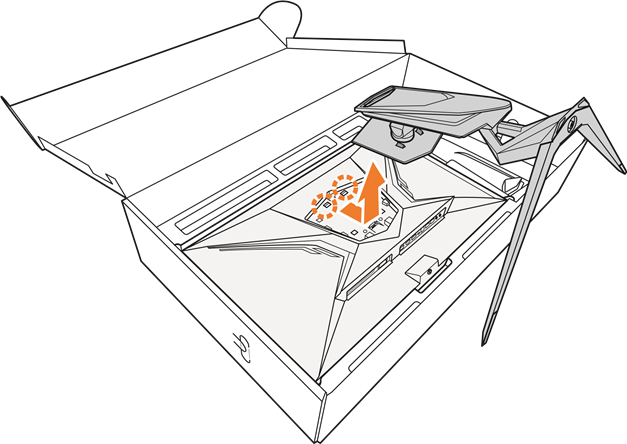
- Rahlo povlecite stojalo navzdol, da sprostite kavlje. Nato odstranite stojalo.
 - 2. korak")
- Pritrdite pritrdilni nosilec na pritrdilne luknje na zadnji strani monitorja. Nato uporabite vijake, ki so priloženi kompletu za stensko montažo, da pritrdite nosilec na svoje mesto.
 - 3. korak")
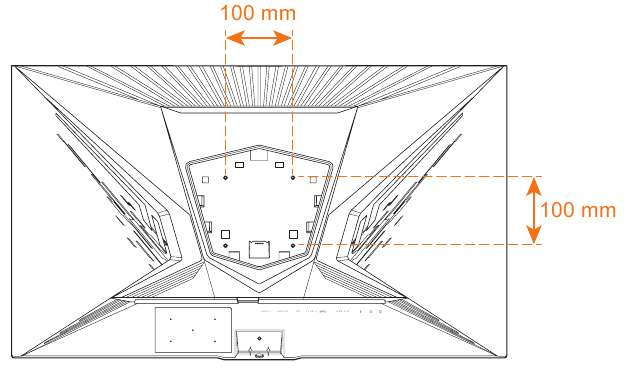
Opomba: Za pritrditev monitorja na steno glejte navodila za namestitev, ki so priložena kompletu stenskega nosilca. Velikost vijaka za VESA montažo: M4 x 15 mm najmanj.
Vzpostavljanje povezav
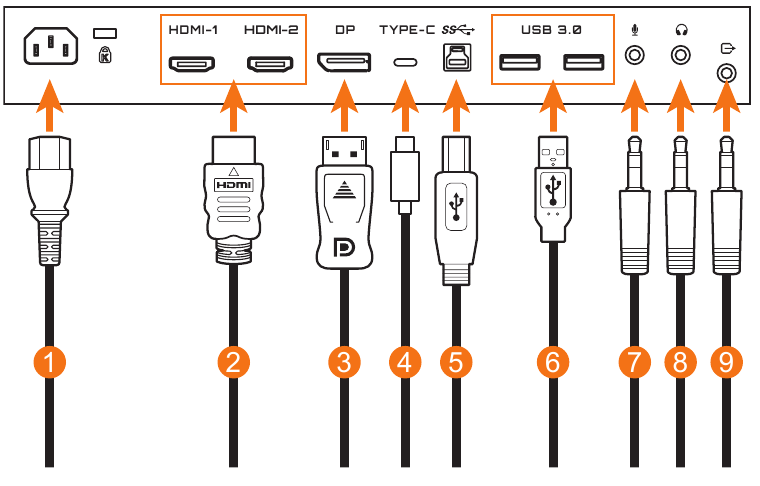
- Napajalni kabel
- HDMI kabel
- DisplayPort kabel
- USB Type-C kabel
- USB (A-Male na B-Male) kabel
- USB kabel
- Mikrofonski kabel
- Kabel za slušalke
- Avdio kabel
Opomba:
- Za zagotovitev pravilnega delovanja slušalk mora biti USB kabel povezan tudi z računalnikom prek USB upstream priključka.
- Pri uporabi slušalk je nastavitev glasnosti samega monitorja dejansko sinhronizirana z glasnostjo sistema Windows na računalniku (tudi če ravni glasnosti niso sinhronizirane na obeh straneh).
Zato, da bi se izognili poškodbam ušes in slušalk, je priporočljivo, da ob prvi uporabi slušalk zagotovite, da je nastavitev glasnosti sistema Windows in nastavitev glasnosti menija OSD na monitorju v varnem območju glasnosti (priporočeno pod 50).
Nato znova začnite predvajati zvok.
UPORABA NAPRAVE
Vklop/izklop napajanja
Vklop
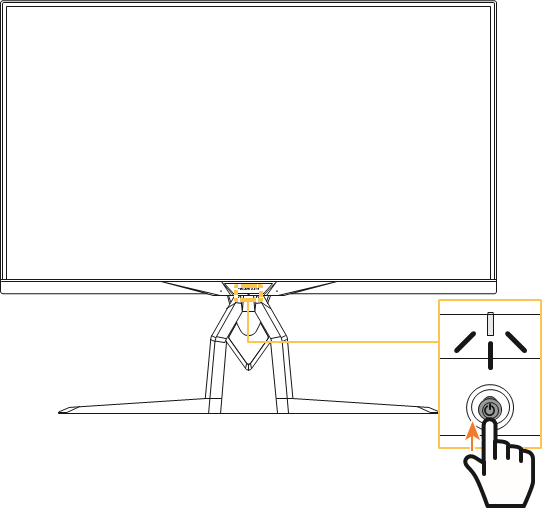
- Priključite en konec napajalnega kabla v AC IN priključek na zadnji strani monitorja.
- Priključite drugi konec napajalnega kabla v električno vtičnico.
- Pritisnite gumb Control (Nadzor), da vklopite monitor. LED za napajanje bo svetila belo, kar pomeni, da je monitor pripravljen za uporabo.
Opomba: Če LED za napajanje ostane ugasnjena, ko vklopite monitor, preverite nastavitev LED Indicator (LED indikator) v meniju Settings (Nastavitve).
Izklop
Pritisnite gumb Control (Nadzor) za 2 sekundi, da izklopite monitor. Opomba: Ko se na zaslonu pojavi meni Main (Glavni), lahko monitor izklopite tudi tako, da premaknete gumb Control (Nadzor) navzdol  .
.
Priporočila za udobje uporabnika
Sledi nekaj nasvetov za udobno gledanje monitorja:
- Optimalna razdalja gledanja monitorjev je od približno 510 mm do 760 mm (20 palcev do 30 palcev).
- Splošno pravilo je, da monitor postavite tako, da je vrh zaslona na višini vaših oči ali nekoliko pod njo, ko udobno sedite.
- Uporabite ustrezno osvetlitev za vrsto dela, ki ga opravljate.
- Redno in pogosto si vzemite odmore (vsaj 10 minut) vsakih 30 minut.
- Med odmori občasno poglejte stran od zaslona monitorja in se vsaj 20 sekund osredotočite na oddaljen predmet.
- Vaje za oči lahko pomagajo zmanjšati obremenitev oči. Pogosto ponavljajte te vaje:
- pogled navzgor in navzdol
- počasi zavrtite oči
- premikajte oči diagonalno.
Izbira vhoda
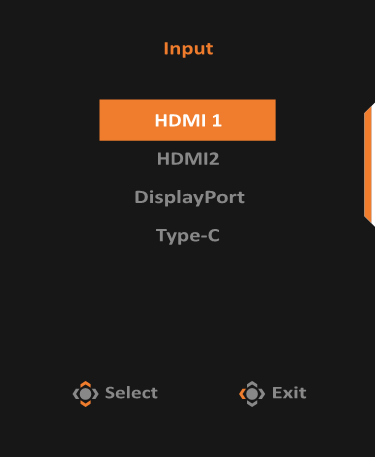
- Premaknite gumb Control (Nadzor) desno
![]() , da vstopite v meni Input (Vhod).
, da vstopite v meni Input (Vhod). - Premaknite gumb Control (Nadzor) gor/dol
![]() , da izberete želeni vhod. Nato pritisnite gumb Control (Nadzor), da potrdite.
, da izberete želeni vhod. Nato pritisnite gumb Control (Nadzor), da potrdite.
 , da vstopite v meni Input (Vhod).
 , da izberete želeni vhod. Nato pritisnite gumb Control (Nadzor), da potrdite.
OPERACIJE
Hitri meni
Vroča tipka
Privzeto je gumb Control dodeljen določeni funkciji.
Opomba: Za spremembo prednastavljene funkcije vroče tipke glejte razdelek "Hitro preklapljanje".
Za dostop do funkcije vroče tipke naredite naslednje:
- Premaknite gumb Control navzgor (
![]() ), da vstopite v meni Black Equalizer.
), da vstopite v meni Black Equalizer. ![]() Premaknite gumb Control gor/dol () za prilagoditev nastavitve in pritisnite gumb Control za potrditev.
Premaknite gumb Control gor/dol () za prilagoditev nastavitve in pritisnite gumb Control za potrditev.
![]()
 ), da vstopite v meni Black Equalizer.
  Premaknite gumb Control gor/dol () za prilagoditev nastavitve in pritisnite gumb Control za potrditev.
- Premaknite gumb Control navzdol
![]() za vstop v meni Picture Mode (način slike). Premaknite gumb Control gor/dol
za vstop v meni Picture Mode (način slike). Premaknite gumb Control gor/dol ![]() za izbiro želene možnosti in pritisnite gumb Control za potrditev.
za izbiro želene možnosti in pritisnite gumb Control za potrditev.

 za vstop v meni Picture Mode (način slike). Premaknite gumb Control gor/dol
  za izbiro želene možnosti in pritisnite gumb Control za potrditev.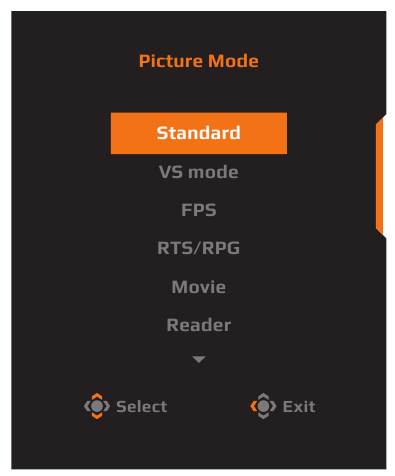
- Premaknite gumb Control levo
![]() za vstop v meni Volume(ESS USB) (glasnost). Premaknite gumb Control gor/dol
za vstop v meni Volume(ESS USB) (glasnost). Premaknite gumb Control gor/dol ![]() za prilagoditev glasnosti slušalk in pritisnite gumb Control za potrditev.
za prilagoditev glasnosti slušalk in pritisnite gumb Control za potrditev.

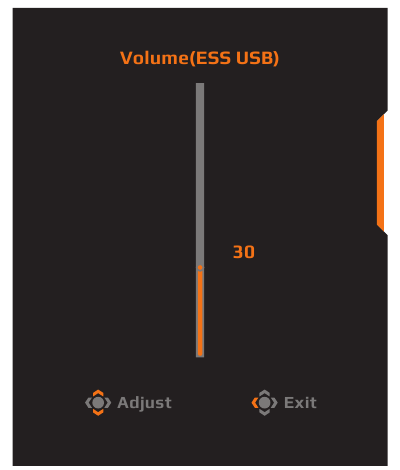
- Premaknite gumb Control desno
![]() za vstop v meni Input (vhod). Glejte razdelek "Izbira vira vhoda".
za vstop v meni Input (vhod). Glejte razdelek "Izbira vira vhoda".
Opomba: Za zapiranje menija premaknite gumb Control levo (![]() ).
).
 ).
).Vodnik po funkcijskih tipkah
Pritisnite gumb Control za prikaz menija Main (glavni).
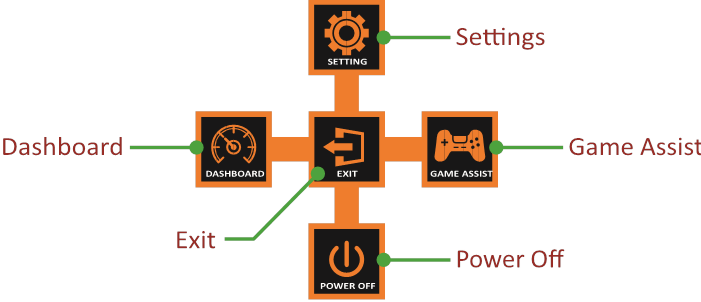
Nato uporabite gumb Control za izbiro želene funkcije in konfiguriranje povezanih nastavitev.
Nadzorna plošča
Ko se na zaslonu prikaže meni Main (glavni), premaknite gumb Control levo  za vstop v meni Dashboard (nadzorna plošča).
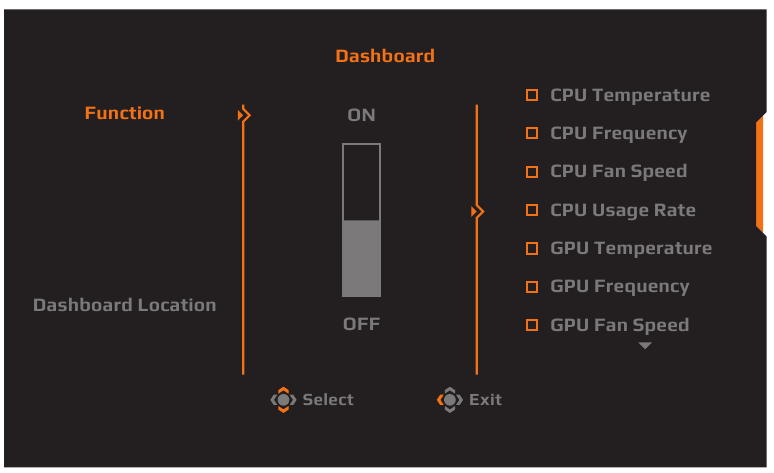
- Function (funkcija): Omogoči/onemogoči funkcijo. Ko je omogočena, lahko izberete želene možnosti, ki bodo prikazane na zaslonu.
- Dashboard Location (lokacija nadzorne plošče): Določite lokacijo informacij nadzorne plošče, ki bodo prikazane na zaslonu.
Ko je konfiguracija nadzorne plošče končana, bo prenesla sistemske podatke v SOC prek vrat USB in prikazala vrednost izbranih funkcij na zaslonu.
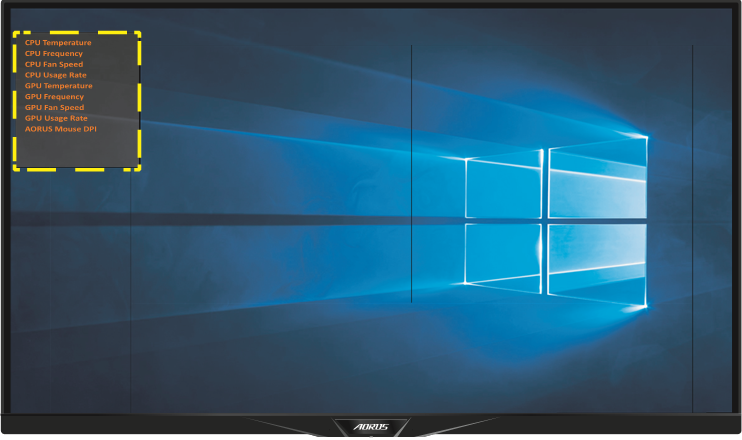
Opomba: Prepričajte se, da je kabel USB pravilno priključen na zgornja vrata USB monitorja in vrata USB vašega računalnika.
Game Assist (pomoč pri igranju)
Ko se na zaslonu prikaže meni Main (glavni), premaknite gumb Control desno  za vstop v meni Game Assist (pomoč pri igranju).
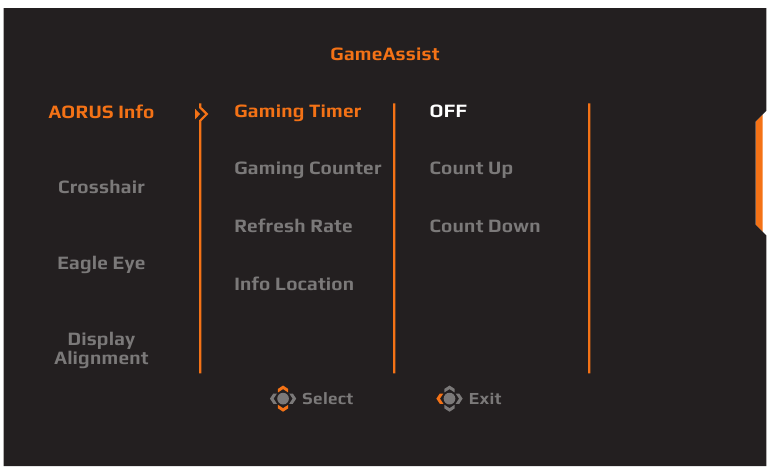
- AORUS Info: Konfigurirajte nastavitve, povezane z igro FPS (First Person Shooting).
√ Izberite Gaming Timer (časovnik za igranje), da izberete način odštevalnega časovnika. Če želite onemogočiti to funkcijo, nastavite nastavitev na OFF (izklop).
√ Izberite Gaming Counter (števec za igranje) ali Refresh Rate (hitrost osveževanja), da omogočite/onemogočite števec za igranje ali nastavitev hitrosti osveževanja v realnem času.
√ Izberite Info Location (lokacija informacij), da določite lokacijo informacij, ki bodo prikazane na zaslonu.

- Crosshair (merilni križ): Izberite želeni tip merilnega križa, ki ustreza vašemu igralnemu okolju. To olajša ciljanje.
- Display Alignment (poravnava zaslona): Ko je funkcija omogočena, prikaže poravnalne črte na štirih straneh zaslona, kar vam nudi priročno orodje za popolno poravnavo več monitorjev.

Konfiguriranje nastavitev naprave
Ko se na zaslonu prikaže Main (Glavni) meni, premaknite gumb Control (Nadzor) navzgor ( ), da vstopite v meni Settings (Nastavitve).
Note: (Opomba:) Uporabite gumb Control (Nadzor) za krmarjenje po meniju in izvajanje prilagoditev.
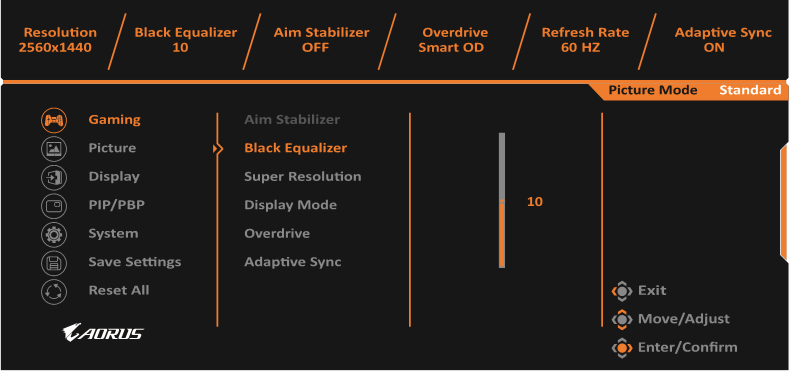
Gaming (Igranje)
Konfigurirajte nastavitve, povezane z igrami.
| Item (Postavka) | Description (Opis) |
| Aim Stabilizer (Stabilizator cilja) | Ko je ta funkcija omogočena, zmanjša zamegljenost gibanja v hitrih igrah. Note: (Opomba:) Ta funkcija ni na voljo, če je frekvenca nastavljena pod 100 Hz. |
| Black Equalizer (Izenačevalnik črne) | Prilagodite svetlost črnih območij. |
| Super Resolution (Super ločljivost) | Izostrite slike z nizko ločljivostjo. |
| Display Mode (Način prikaza) | Izberite razmerje stranic zaslona.
Note: (Opomba:) Ta možnost ni združljiva s funkcijo Adaptive Sync. |
| Overdrive | Izboljšajte odzivni čas LCD monitorja. |
| Adaptive Sync | Ko je ta funkcija omogočena, odpravi zakasnitev in trganje zaslona med igranjem iger. |
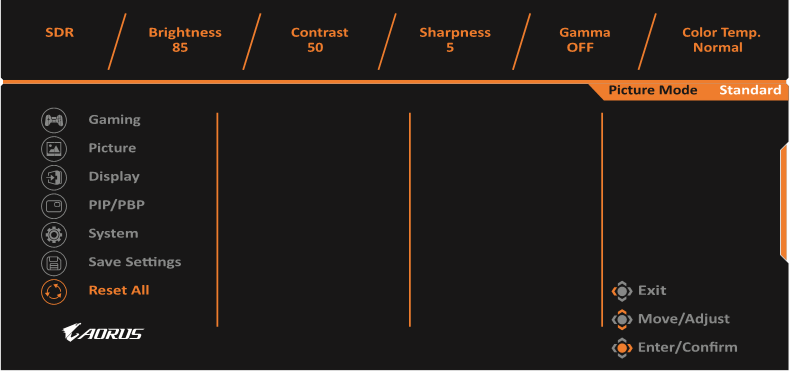
Picture (Slika)
Konfigurirajte nastavitve, povezane s sliko.
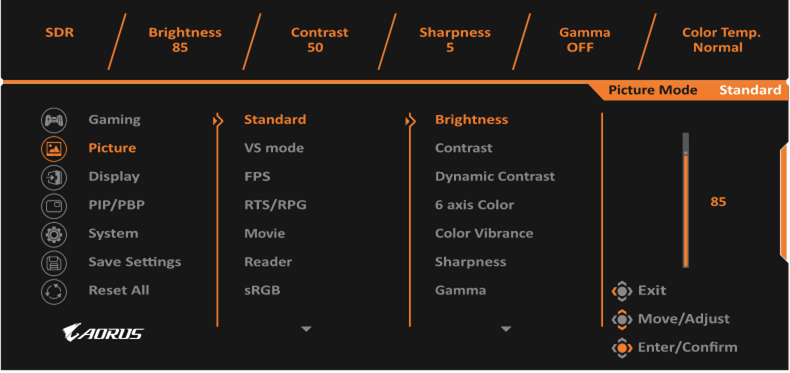
Izberite enega od prednastavljenih slikovnih načinov.
- Standard: (Standardno:) Za urejanje dokumentov ali brskanje po spletnih mestih.
- VS mode: (VS način:) Za igranje iger FTG (Fighting).
- FPS: (FPS:) Za igranje iger FPS (First Person Shooting).
- RTS/RPG: (RTS/RPG:) Za igranje iger RTS (Real-Time Strategy) ali RPG (Role-Playing Game).
- Movie: (Film:) Za gledanje filmov.
- Reader: (Bralnik:) Za ogled dokumentov.
- sRGB: Za ogled fotografij in grafik v računalniku.
- Custom 1: (Po meri 1:) Prilagojene nastavitve slikovnega načina.
- Custom 2: (Po meri 2:) Prilagojene nastavitve slikovnega načina.
- Custom 3: (Po meri 3:) Prilagojene nastavitve slikovnega načina.
- Green: (Zeleno:) Za varčevanje z energijo monitorja. Nato lahko konfigurirate naslednje nastavitve slike.
| Item (Postavka) | Description (Opis) | |||
| Brightness (Svetlost) | Prilagodite svetlost slike. | |||
| Contrast (Kontrast) | Prilagodite kontrast slike. | |||
| Dynamic Contrast (Dinamični kontrast) | Prilagodite raven črne barve slike, da dosežete optimalen kontrast. | |||
| 6 axis Color (6-osna barva) | Napredna nastavitev barv, ki uporabniku omogoča individualno prilagajanje odtenka in nasičenosti za vsako osno barvo. | |||
| Color Vibrance (Živahnost barv) | Prilagodite intenzivnost bolj umirjenih barv. | |||
| Sharpness (Ostrina) | Prilagodite ostrino slike. | |||
| Gamma | Prilagodite srednjo raven svetilnosti. | |||
| Color Temp. (Barvna temperatura) | Izberite barvno temperaturo. Note: (Opomba:) Izberite User Define (Uporabniško določeno), da prilagodite barvno temperaturo s prilagajanjem ravni rdeče (R), zelene (G) ali modre (B) barve glede na vaše želje. | |||
| DCR | Prilagodite raven črne barve slike, da dosežete optimalen kontrast. | |||
| Senseye Demo | Razdelite zaslon na polovico (2 okni). Slika izbranega načina s privzetimi nastavitvami se bo prikazala v levem oknu, prilagojena slika z novimi nastavitvami pa v desnem oknu. | |||
| Local Dimming (Lokalno zatemnjevanje) | Izboljšajte črnino slik, prikazanih na monitorju. | |||
| Reset Picture (Ponastavi sliko) | Ponastavite vse nastavitve Picture (Slika) na privzete nastavitve. | |||
Note: (Opomba:) Naslednji slikovni načini bodo prikazani samo, ko je aktivirana funkcija HDR.
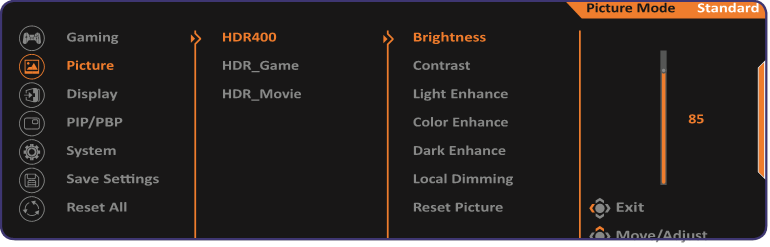
- Light Enhance: (Izboljšava svetlobe:) Izboljšajte zmogljivost svetlosti.
- Color Enhance: (Izboljšava barv:) Izboljšajte zmogljivost barv.
- Dark Enhance: (Izboljšava teme:) Izboljšajte zmogljivost teme.
Zaslon
Konfigurirajte nastavitve, povezane z zaslonom.
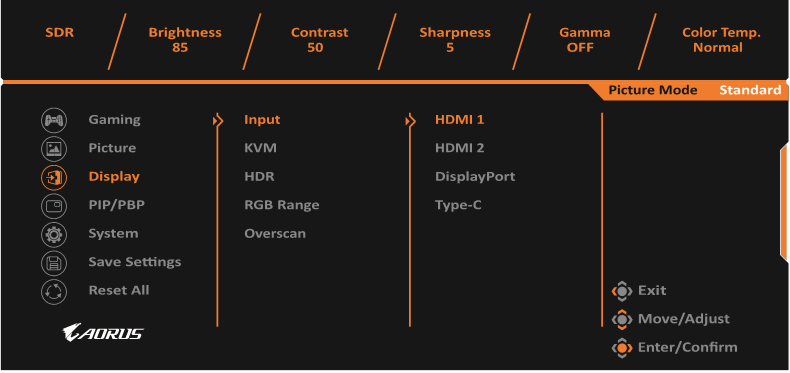
| Element | Opis |
| Vhod (Input) | Izberite vhodni vir. |
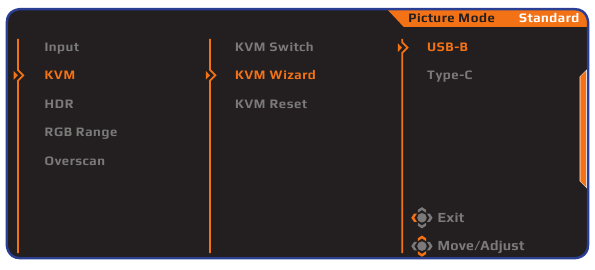
| KVM | Konfigurirajte nastavitve, povezane s KVM.
|
| HDR | Omogočite/Onemogočite funkcijo HDR. Opomba: Ta možnost je na voljo samo za vhod HDMI. |
| RGB Range | Izberite ustrezno nastavitev obsega RGB ali pa pustite, da jo monitor zazna samodejno. Opomba: Ta možnost je na voljo samo za vhod HDMI. |
| Overscan | Ko je ta funkcija omogočena, rahlo poveča vhodno sliko, da skrije najbolj zunanje robove slike. Opomba: Ta možnost je na voljo samo za vhod HDMI. |
PIP/PBP
Konfigurirajte nastavitve, povezane z več slikami.
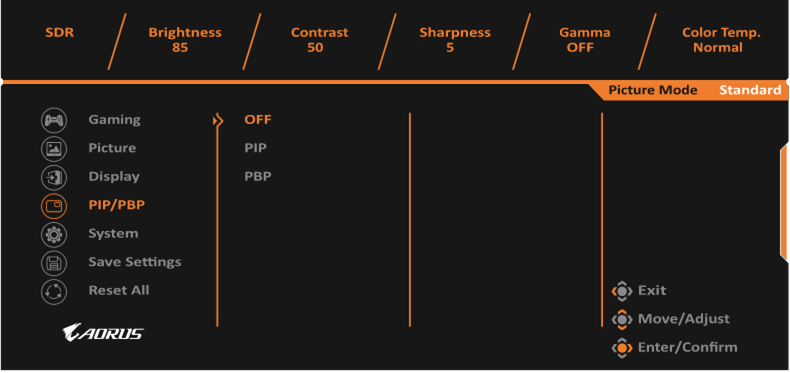
| Element | Opis |
| OFF (Izklop) | Onemogočite funkcijo PIP/PBP. |
| PIP | Razdelite zaslon na 2 dela (glavno okno in vstavljeno okno).
|
| PBP | Prikažite razdeljen zaslon 1x1 (levo in desno okno).
|
Opomba: PIP/PBP ni združljiv s funkcijo HDR in Adaptive Sync.
Sistem
Konfigurirajte sistemske nastavitve, povezane s sistemom.
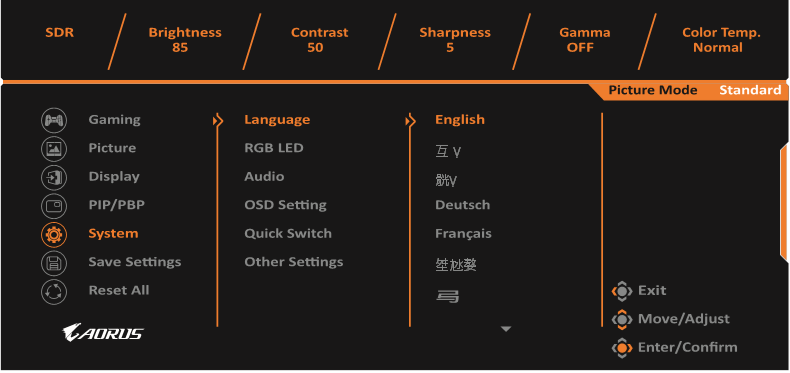
| Element | Opis |
| Jezik | Izberite razpoložljiv jezik za meni OSD (On-Screen Display). |
| RGB LED | Ko je ta funkcija omogočena, lahko izberete prednastavljeno barvo in učinek LED, ki se prikaže na zadnji strani monitorja. Opomba: Nastavite vhodni vir, ki bo vezan na povezavo USB Type-B. |
| Zvok | Konfigurirajte nastavitve, povezane z zvokom.
|
| Nastavitve OSD | Konfigurirajte nastavitve, povezane z menijem OSD (On-Screen Display).
|
| |
| Hitro preklapljanje (Quick Switch) | Dodelite funkcijo vročim tipkam. Razpoložljive možnosti: Aim Stabilizer, Black Equalizer, Glasnost (Volume), Vhod (Input), Kontrast (Contrast), Svetlost (Brightness), Način slike (Picture Mode) in KVM Switch. Privzeta nastavitev vročih tipk je naslednja:  Gor (Up) Gor (Up)  : Black EqualizerDol (Down) : Način slike (Picture Mode)Desno (Right) : Vhod (Input) Levo (Left) : Glasnost (Volume) : Black EqualizerDol (Down) : Način slike (Picture Mode)Desno (Right) : Vhod (Input) Levo (Left) : Glasnost (Volume)Opomba: Monitor uporablja ploščo z nizko modro svetlobo in je skladen z rešitvijo strojne opreme TÜV Rheinland Low Blue Light pri tovarniški ponastavitvi/privzetem načinu nastavitve (Svetlost: 40 %, Kontrast: 50 %, CCT: Normalno, Prednastavljen način: Standardno). |
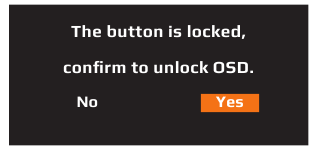
| Druge nastavitve (Other Settings) |
|
Shrani nastavitve (Save Settings)
Nastavite prilagojene konfiguracije OSD za Setting1, Setting2 ali Setting3.
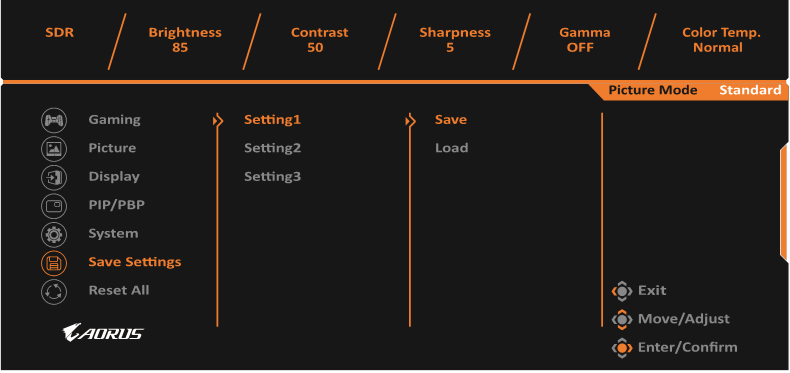
| Element | Opis |
| Shrani (Save) | Shranite prilagojene nastavitve. |
| Naloži (Load) | Naložite shranjene nastavitve. |
Ponastavi vse (Reset All)
Povrnite monitor na tovarniške privzete nastavitve.
Specifikacije
| Artikel | Specifikacije |
| Velikost panela | 31,5-palčni |
| Razmerje stranic | 16:9 |
| Ločljivost | 2560 x 1440 |
| Življenjska doba LED | 30000 ur (min.) |
| Razmik slikovnih pik | 0,273(H) x 0,273(V) |
| Svetlost | 350 (tipično) |
| Kontrastno razmerje | 1000:1 (tipično) |
| Barvna globina | 16,7M |
| Aktivna površina zaslona | 698,11(H) x 392,69(V) |
| Vidni kot | 178°(H) / 178°(V) |
| Frekvenca |
|
| Vhodni/izhodni priključki |
|
| Napajanje | 100 do 240Vac pri 50/60 Hz |
| Poraba energije |
|
| Dimenzije (Š x V x G) | 717,6 x 598,3 x 283 mm (s stojalom) |
| Teža | 10,8 ±0,5 kg (neto) |
| Temperaturno območje (delovanje) | 0°C do 40°C |
Opomba: Specifikacije se lahko spremenijo brez predhodnega obvestila.
Seznam podprtih časov
| Seznam časov | HDMI | DisplayPort/ USB Type-C |
| 640x480@60Hz |  | |
| 640x480@75Hz | | |
| 720x480@60Hz | | |
| 720x576P@50Hz | | |
| 800x600@60Hz | | |
| 800x600@75Hz | | |
| 1024x768@60Hz | | |
| 1024x768@75Hz | | |
| 1280x720@60Hz | | |
| 1280x720@100Hz | | |
| 1280x720@120Hz | | |
| 1920x1080@60Hz | | |
| 1920x1080@120Hz | | |
| 1920x1080@144Hz | |  |
| 1920x1080@165Hz | | |
| 1920x1080@170Hz (Overclocking) | | |
| 2560x1440@60Hz | | |
| 2560x1440@120Hz | | |
| 2560x1440@144Hz | | |
| 2560x1440@165Hz | | |
| 2560x1440@170Hz (Overclocking) | | |
Odpravljanje težav
| Težava | Možna rešitev(e) |
Ni napajanja |
|
Na zaslonu se ne prikaže slika |
|
Slika ne zapolni celotnega zaslona |
|
Barve so popačene |
|
Ni zvoka ali pa je glasnost nizka |
|
ANC ali slušalke nimajo zvoka | Prepričajte se, da je kabel USB priključen tudi na računalnik prek vrat USB upstream. |
Opomba: Če težava ne izgine, se za nadaljnjo pomoč obrnite na našo službo za pomoč uporabnikom.
Osnovna nega
Ko se zaslon umaže, ga očistite na naslednji način:
- Obrišite zaslon z mehko krpo, ki ne pušča vlaken, da odstranite morebiten preostali prah.
- Razpršite ali nanesite čistilno tekočino na mehko krpo. Nato nežno obrišite zaslon z vlažno krpo.
Opomba:
- Prepričajte se, da je krpa vlažna, ne pa mokra.
- Pri brisanju se izogibajte pretiranemu pritisku na zaslon.
- Kisla ali abrazivna čistila lahko poškodujejo zaslon.
Opombe o polnjenju USB
Naslednje naprave niso združljive z BC 1.2 načina CDP. Ko je vozlišče povezano z računalnikom, teh naprav ni mogoče polniti s kablom USB.
| Prodajalec | Naprava | PID/VID |
| Apple | IPad | PID_129A/VID_05AC |
| Samsung | Galaxy Tab2 10.1 | PID_6860/VID_04E8 |
| Samsung | GALAXY TabPro | PID_6860/VID_04E8 |
VARNOSTNE INFORMACIJE
Varnostni ukrepi
Pred uporabo monitorja preberite naslednje Varnostne ukrepe.
- Uporabljajte samo dodatno opremo, ki je priložena monitorju ali jo priporoča proizvajalec.
- Plastično embalažno vrečko za izdelek hranite na mestu, ki ni dosegljivo otrokom.
- Preden priključite monitor v električno vtičnico, se prepričajte, da je napetost napajalnega kabla združljiva z električnimi specifikacijami v državi, kjer se nahajate.
- Vtič napajalnega kabla mora biti priključen v pravilno ožičeno in ozemljeno električno vtičnico.
- Ne dotikajte se vtiča z mokrimi rokami, saj lahko to povzroči električni udar.
- Monitor postavite na stabilno in dobro prezračevano mesto.
- Monitorja ne postavljajte v bližino virov toplote, kot so električni radiatorji ali neposredna sončna svetloba.
- Luknje ali odprtine na monitorju so namenjene prezračevanju. Ne prekrivajte ali blokirajte prezračevalnih lukenj z nobenimi predmeti.
- Ne uporabljajte monitorja v bližini vode, pijač ali vseh vrst tekočin. V nasprotnem primeru lahko pride do električnega udara ali poškodbe monitorja.
- Pred čiščenjem se prepričajte, da ste monitor izključili iz električne vtičnice.
- Ker se površina zaslona zlahka opraska, se izogibajte dotikanju površine s trdimi ali ostrimi predmeti.
- Za brisanje zaslona uporabite mehko krpo, ki ne pušča vlaken, namesto papirnatega robčka. Po potrebi lahko za čiščenje monitorja uporabite čistilo za steklo. Vendar čistila nikoli ne pršite neposredno na zaslon.
- Odklopite napajalni kabel, če monitorja ne boste uporabljali dlje časa.
- Ne poskušajte sami razstaviti ali popraviti monitorja.
Informacije o storitvah GIGABYTE
Več informacij o storitvah najdete na uradni spletni strani GIGABYTE: https://www.gigabyte.com/
Avtorske pravice
© 2021 GIGA-BYTE TECHNOLOGY CO., LTD. Vse pravice pridržane.
Blagovne znamke, omenjene v tem priročniku, so zakonito registrirane pri svojih lastnikih.

Reference

Prenesi navodilo
Tukaj lahko prenesete polno pdf različico navodila, ki lahko vsebuje dodatna varnostna navodila, informacije o garanciji, FCC pravila itd.
Prenesi GIGABYTE AORUS FI32Q - Priročnik za taktični igralni monitor


