GIGABYTE S55U - Gaming Monitor 54.6" UHD z zaslonom QD Navodila
-
1
Povezava
- 1.1 Vzpostavitev žične internetne povezave
- 1.2 Vzpostavitev brezžične internetne povezave
- 1.3 Povezovanje naprav Bluetooth
- 1.4 Uporaba HDMI&CEC
- 1.5 Povezava digitalnega zvočnega sistema za uporabo eARC/ ARC
- 1.6 Povezava AV naprave, računalnika ali igralne konzole s kablom HDMI
- 1.7 Povezava naprav USB
- 2 Igra
- 3 Pametne funkcije
-
4
Slika in zvok
-
4.1
Prilagajanje kakovosti slike
- 4.1.1 Uporaba funkcije osvetlitve ozadja
- 4.1.2 Izbira načina slike
- 4.1.3 Prilagajanje kakovosti slike za vsak način slike
- 4.1.4 Spreminjanje načina prikaza
- 4.1.5 Uporaba trenutnih nastavitev slike na druge vhodne vire
- 4.1.6 Omogočanje funkcije pametnega prizora
- 4.1.7 Konfiguriranje naprednih nastavitev slike
- 4.1.8 Konfiguriranje nastavitev kalibracije
- 4.1.9 Ponastavitev nastavitev slike
-
4.2
Prilagajanje kakovosti zvoka
- 4.2.1 Omogočanje sistemskih zvokov
- 4.2.2 Izbira načina zvoka
- 4.2.3 Izbira zvočnikov
- 4.2.4 Konfiguriranje zvočnika WiSA
- 4.2.5 Omogočanje eARC
- 4.2.6 Omogočanje zvočnika
- 4.2.7 Omogočanje Dolby Atmos
- 4.2.8 Omogočanje načina namestitve na steno
- 4.2.9 Konfiguriranje naprednih nastavitev zvoka
- 4.2.10 Ponastavitev nastavitev zvoka
-
4.1
Prilagajanje kakovosti slike
- 5 Več zaslonov
-
6
Dostopnost in sistem
- 6.1 Dostopnost
- 6.2 Konfiguriranje nastavitev preferenc naprave
-
6.3
Konfiguriranje naprednih sistemskih nastavitev
- 6.3.1 Časovnik
- 6.3.2 Pomočnik za namestitev
- 6.3.3 Način trgovine
- 6.3.4 Način brez zaslona (samo za modele z prostoročnim glasovnim upravljanjem)
- 6.3.5 Pošlji diagnostiko in uporabo
- 6.3.6 Serijska/IP nadzorna vrata
- 6.3.7 LED za napajanje
- 6.3.8 Način vklopa
- 6.3.9 Prilagoditev gumba FAV
- 6.3.10 E-priročnik
- 6.3.11 Nasveti za povezavo mobilne naprave
- 6.3.12 Počisti predpomnilnik
- 6.3.13 Pomoč
- 7 Odpravljanje težav
- 8 Uporaba e-priročnika
- 9 Varnostni ukrepi
- 10 Prenesi navodilo
- 11 V drugih jezikih
Povezava
Vzpostavitev žične internetne povezave
Povezava z žičnim (Ethernet) omrežjem
Pritisnite gumb  za izbiro ikone
  , da vstopite v Omrežje in internet (Network & Internet).
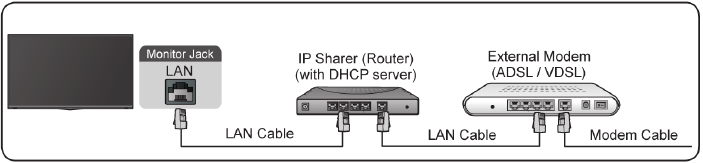
Za dostop do interneta na žični način je priporočljivo uporabiti modem ali usmerjevalnik, ki podpira protokol DHCP (Dynamic Host Configuration Protocol). Modemi in usmerjevalniki, ki podpirajo DHCP, samodejno zagotovijo IP naslov, masko podomrežja, prehod in DNS, tako da jih ni treba vnašati ročno. Večina domačih omrežij že ima DHCP.
Glejte spodnjo ilustracijo.
Vzpostavitev brezžične internetne povezave
Povezava z brezžičnim omrežjem
Pritisnite gumb  za izbiro ikone
  in izberite Omrežje in internet (Network & Internet) > Wi-Fi
Za povezavo z razpoložljivim brezžičnim omrežjem se prepričajte, da imate SSID in geslo brezžičnega usmerjevalnika, preden poskusite vzpostaviti povezavo.
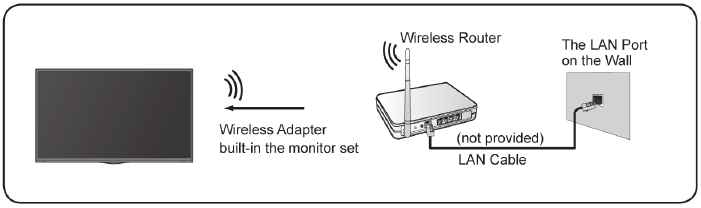
Za dostop do interneta na brezžični način
- Vklopite svoj Wi-Fi.
- Seznam omrežij se bo prikazal samodejno.
- Izberite brezžično omrežje s seznama, vnesite geslo.
- Če se omrežna povezava ne prikaže na seznamu, izberite Prikaži vse (See all), da prikažete celoten seznam, ali izberite Dodaj novo omrežje (Add new network), da vnesete ime Wi-Fi, izberete vrsto varnostnega načina in vnesete geslo.
Povezovanje naprav Bluetooth
Za seznanjanje naprave Bluetooth, kot so slušalke Bluetooth, zvočniki, tipkovnice, miške ali celo mobilne naprave:
- Pred seznanjanjem naprav Bluetooth se prepričajte, da so v načinu seznanjanja in da so naprave v dosegu monitorja. Za preklop naprav Bluetooth v način seznanjanja glejte uporabniški priročnik naprav.
- Pritisnite gumb
![]() za izbiro ikone
za izbiro ikone ![]() in izberite Daljinci in dodatki (Remotes & Accessories) > Dodaj dodatek (Add accessory), da preklopite monitor v način seznanjanja. Prikazan bo seznam razpoložljivih naprav Bluetooth.
in izberite Daljinci in dodatki (Remotes & Accessories) > Dodaj dodatek (Add accessory), da preklopite monitor v način seznanjanja. Prikazan bo seznam razpoložljivih naprav Bluetooth. - Izberite želeno napravo s seznama in sledite navodilom na zaslonu. Če ste pozvani, da vnesete geslo, glejte uporabniški priročnik naprave. Po končanem seznanjanju je naprava povezana in shranjena v monitor.
 za izbiro ikone
  in izberite Daljinci in dodatki (Remotes & Accessories) > Dodaj dodatek (Add accessory), da preklopite monitor v način seznanjanja. Prikazan bo seznam razpoložljivih naprav Bluetooth.
 Opomba:
- Če je doseženo največje število seznanjenih naprav, morate najprej razdreti seznanjanje seznanjene naprave.
Poslušanje monitorja prek naprav Bluetooth
- Seznanite zvočne naprave Bluetooth z uporabo funkcije Bluetooth monitorja. Za podrobne korake povezave in uporabo glejte uporabniški priročnik vaše zvočne naprave, kot so zvočnik Bluetooth, zvočna vrstica in slušalke.
- Pritisnite gumb
![]() za izbiro ikone
za izbiro ikone ![]() , izberite Zvok (Sound) > Zvočni izhod (Audio Output) in nato izberite možnost Bluetooth, da poslušate zvok prek naprav bluetooth.
, izberite Zvok (Sound) > Zvočni izhod (Audio Output) in nato izberite možnost Bluetooth, da poslušate zvok prek naprav bluetooth.
 za izbiro ikone
  , izberite Zvok (Sound) > Zvočni izhod (Audio Output) in nato izberite možnost Bluetooth, da poslušate zvok prek naprav bluetooth.
 Opomba:
- Odvisno od naprave Bluetooth lahko pride do težav z združljivostjo.
- Monitor in naprava Bluetooth se lahko odklopita, odvisno od razdalje med njima.
Uporaba HDMI&CEC
Uporabite daljinski upravljalnik monitorja za upravljanje zunanjih naprav, ki so povezane z monitorjem s kablom HDMI. Zunanje naprave morajo podpirati funkcijo HDMI&CEC.
Povezava z zunanjo napravo prek funkcije HDMI&CEC
Pritisnite gumb  za izbiro ikone
  in izberite Vhodi (Inputs) > Upravljanje HDMI (HDMI control).
- Nastavite Upravljanje HDMI (HDMI control) na Vklopljeno (On).
- Povežite napravo, ki je skladna s HDMI&CEC, z monitorjem.
- Vklopite povezano zunanjo napravo. Naprava je samodejno povezana z monitorjem. Po končani povezavi lahko dostopate do menija povezane naprave na zaslonu monitorja z daljinskim upravljalnikom monitorja in upravljate napravo.
Omogočanje samodejnega izklopa naprave
Pritisnite gumb za izbiro ikone  in izberite Vhodi (Inputs) > Samodejni izklop naprave (Device auto power off).
Nastavite na Vklopljeno (On), da izklopite zunanje naprave, združljive s CEC, ko je monitor izklopljen.
Omogočanje samodejnega vklopa zaslona
Pritisnite gumb  za izbiro ikone
  in izberite Vhodi (Inputs) > Samodejni vklop zaslona (Display Auto Power On).
Nastavite na Vklopljeno (On), da vklopite monitor, ko so vklopljene zunanje naprave, združljive s CEC.
Opomba:
- Za povezavo naprav, združljivih s HDMI&CEC, z monitorjem morate uporabiti kable HDMI.
- Funkcija HDMI&CEC povezane naprave mora biti vklopljena.
- Če povežete napravo HDMI, ki ni združljiva s HDMI&CEC, vse funkcije upravljanja HDMI&CEC ne bodo delovale.
- Odvisno od povezane naprave HDMI funkcija upravljanja HDMI&CEC morda ne bo delovala.
- Funkcija HDMI&CEC podpira One Touch Play, Routing Control, System Standby, Device OSD Name Transfer, Remote Control Pass Through, Give Device Power Status, System Audio Control.
Povezava digitalnega zvočnega sistema za uporabo eARC/ ARC
Če želite uporabiti izboljšan povratni zvočni kanal (eARC) / povratni zvočni kanal (ARC) za pošiljanje zvoka z monitorja nazaj po kablu HDMI v digitalni zvočni sistem, se lahko povežete z vrati HDMI 3 (eARC) na monitorju.
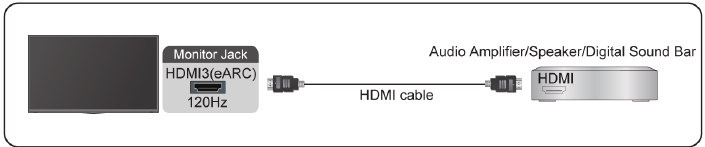
Z uporabo te funkcije boste lahko upravljali tudi zvočni sistem z daljinskim upravljalnikom monitorja, namesto da bi uporabljali več daljinskih upravljalnikov za vsako napravo.
Po povezavi:
- Vklopite zvočni sistem.
- Pritisnite gumb
![]() za izbiro ikone
za izbiro ikone ![]() in izberite Zvok (Sound) > Zvočni izhod (Audio Output) > eARC/ARC. Če naprava podpira funkcijo eARC, najprej izberite Zvok (Sound) > eARC, da jo nastavite na Vklopljeno (On).
in izberite Zvok (Sound) > Zvočni izhod (Audio Output) > eARC/ARC. Če naprava podpira funkcijo eARC, najprej izberite Zvok (Sound) > eARC, da jo nastavite na Vklopljeno (On).
 za izbiro ikone
 Opomba:
- Deluje samo, če je monitor povezan z zvočnim sprejemnikom, ki podpira funkcijo eARC/ARC.
- Če ima naprava funkcijo izbire vhoda (Input Selector), se prepričajte, da jo spremenite v monitor.
- Ko se ta vrata uporabljajo kot funkcija eARC/ARC, se lahko uporabljajo kot vhod signala, ko je DVD povezan z ojačevalnikom in je ojačevalnik hkrati povezan z monitorjem. (Nekateri ojačevalniki morda ne podpirajo serijske povezave.)
Povezava AV naprave, računalnika ali igralne konzole s kablom HDMI
AV napravo, računalnik ali igralno konzolo lahko povežete s kablom HDMI.
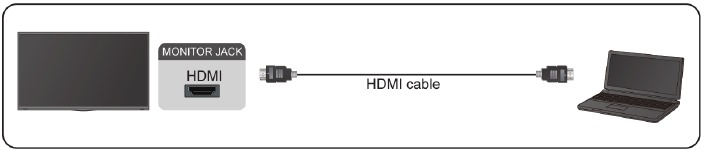
Po povezavi:
- Vklopite napravo.
- Pritisnite gumb
![]() na daljinskem upravljalniku, izberite ustrezen HDMI kot vhodni vir.
na daljinskem upravljalniku, izberite ustrezen HDMI kot vhodni vir.
 na daljinskem upravljalniku, izberite ustrezen HDMI kot vhodni vir.
 Opomba:
- Samo vrata HDMI 3 / 4 podpirajo HDMI 2.1. Če želite uporabiti UHD @120Hz Timing, najprej izberite Meni (Menu) > Format HDMI (HDMI Format) > Izboljšan format (Enhanced format)
- Za več informacij o povezavi glejte "Večjezični vodnik za namestitev" ("Multilingual Installation Guide").
- Nekatere naprave, kot je predvajalnik DVD, zahtevajo, da je signal HDMI nastavljen na izhod v nastavitvah naprave. Za navodila si oglejte uporabniški priročnik naprave.
- Če iz monitorja ne prihaja zvok, spremenite zvočne nastavitve naprave.
Povezava naprav USB
Povežite naprave USB, kot so trdi diski, USB ključki in digitalni fotoaparati, za brskanje po fotografijah, poslušanje glasbe.
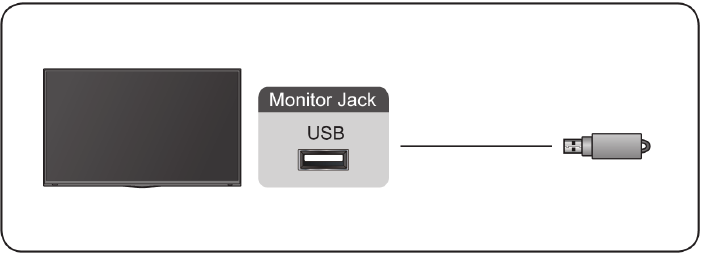
- Podpira USB disk 4G, 8G, 16G, 32G, 64G, 128G in druge običajne velikosti na trgu, trenutno pa je podprt trdi disk 8T.
- Podprti format: NTFS, FAT32.
- Nekateri digitalni fotoaparati morda niso združljivi z monitorjem.
Igra
Nastavitve načina igre
Omogočanje načina igre
Pritisnite gumb  za izbiro ikone
  in izberite Slika (Picture) > Način slike (Picture Mode).
Izberete lahko način Igra (Game), da optimizirate nastavitve monitorja, da boste lahko uživali v udobni igralni izkušnji z računalnikom ali igralno konzolo, povezano z monitorjem.
V načinu igre (Game Mode):
- Zmanjšanje vhodne zakasnitve, da se zagotovi, da se vsak pritisk ali klik ujema s tem, kar se dogaja na zaslonu;
- Izboljšanje odzivnosti za zelo malo zamegljenosti gibanja;
- Natančna obdelava signalov formata YUV 4:4:4 za predstavitev natančnih barv slike.
Opomba:
- Ta funkcija morda ne bo uporabna v nekaterih vhodnih virih.
Omogočanje načina nizke vhodne zakasnitve
Pritisnite gumb  za izbiro ikone
  in izberite Slika (Picture) > Napredne nastavitve (Advanced Settings) > Način nizke vhodne zakasnitve (Low Input Lag Mode).
Lahko uživate v gladki izkušnji gledanja z zunanjimi napravami, povezanimi z monitorjem, ko je Način nizke vhodne zakasnitve (Low Input Lag Mode) vklopljen.
Opomba:
- Ko je izbran način Igra (Game), se Nizka vhodna zakasnitev (Low Input Lag) ne bo samodejno izklopila.
Omogočanje FreeSync
Pritisnite gumb za izbiro ikone  in izberite Slika (Picture) > Napredne nastavitve (Advanced Settings) > FreeSync.
Lahko uživate v gladki izkušnji gledanja z zunanjimi napravami, povezanimi z monitorjem, ko je FreeSync vklopljen.
Opomba:
- Nekatere zgornje funkcije morda niso uporabne v nekaterih modelih/državah/regijah.
Pomočnik za igro
Informacije o igranju
Pod vhodom HDMI pritisnite gumb  na daljinskem upravljalniku, da izberete Igranje (Gaming), in izberite Informacije o igranju (Gaming Info).
Konfigurirajte nastavitve, povezane z igro FPS (First Person Shooting).
- Igralni časovnik (Gaming Timer)
Izberite način odštevalnika časa, vključno z izklopom (off), Štetje navzgor (Count Up), Štetje navzdol (Count Down). Če želite onemogočiti to funkcijo, nastavite nastavitev na izklop (off). - Hitrost osveževanja (Refresh Rate)
Omogočite ali onemogočite nastavitev hitrosti osveževanja v realnem času. - Lokacija informacij (Info Location)
Določite lokacijo informacij, ki bodo prikazane na zaslonu.
Merilni križ
Pritisnite gumb  na daljinskem upravljalniku, da izberete Igranje (Gaming), in izberite Merilni križ (Crosshair).
Izberite želeno vrsto merilnega križa, ki ustreza vašemu igralnemu okolju. To močno olajša ciljanje.
Poravnava zaslona
Pritisnite gumb  na daljinskem upravljalniku, da izberete Igranje (Gaming), in omogočite ali onemogočite Poravnava zaslona (Display Alignment).
Ko je funkcija omogočena, prikaže črte za poravnavo na štirih straneh zaslona, kar zagotavlja priročno orodje za popolno poravnavo več monitorjev.
Pametne funkcije
Spoznavanje domačega zaslona
Preprosta zasnova menija domačega zaslona omogoča enostavno navigacijo. Na domači zaslon lahko preprosto dodajate ali brišete aplikacije glede na vaše potrebe.
Za dostop do domačega zaslona pritisnite gumb  na daljinskem upravljalniku in uporabite Dpad za izbiro.
Za izhod iz domačega zaslona pritisnite gumb  na daljinskem upravljalniku ali uporabite D-pad, da premaknete kurzor na ikono
  Inputs (Vhodi) na vrhu zaslona, pritisnite gumb
  , da vstopite, in izberite želeni vir vhoda.
Indikatorji in ikone na vrhu domačega zaslona
- Google Assistant
Filme, pesmi in še več lahko iščete z govorjenjem. - Google Search
Filme, pesmi in še več lahko iščete s tipkanjem. - Notifications (Obvestila)
Obvestila lahko prihajajo iz sistema, zunanje naprave, aplikacije, predvajalnika predstavnosti itd. - Inputs (Vhodi)
Izberite vir vhoda glede na napravo, ki ste jo priključili na monitor. - Network & Internet (Omrežje in internet)
Nastavite lahko omrežje in internet. - Settings (Nastavitve)
Nastavitve vam omogočajo konfiguriranje monitorja, nastavitev možnosti aplikacije, dodajanje računov in spreminjanje drugih nastavitev. - Time (Čas)
Na domačem zaslonu si lahko vedno ogledate trenutni čas.
Imena odsekov, ki se pojavijo na domačem zaslonu
Na domačem zaslonu so prikazani naslednji odseki:
- Apps (Aplikacije)
To je lokacija, kjer imate dostop do vseh aplikacij na vašem monitorju. Uživajte lahko v številnih storitvah, vključno s pretakanjem videoposnetkov. - Play Next (Predvajaj naslednje)
Izberete lahko vrste vsebine za »Play Next« (Predvajaj naslednje). Program lahko ročno dodate za predvajanje naslednjega, tako da dolgo pritisnete program na domačem zaslonu. - Recommended content (Priporočena vsebina)
Tukaj bo prikazana premium vsebina na zaslonu in lahko hitro vstopite v te vsebine, ki jih želite.
Upravljanje aplikacij v vrstici aplikacij
V vrstici aplikacij izberite aplikacijo, ki jo želite odpreti, odstraniti ali premakniti, in dolgo pritisnite gumb , da jo upravljate.
Če vaše najljubše aplikacije ni na domačem zaslonu, izberite svojo najljubšo aplikacijo in dolgo pritisnite gumb , nato pa izberite Add to favorites (Dodaj med priljubljene).
Uporaba glasovnega upravljanja
Glasovno upravljanje morda ni na voljo pri nekaterih modelih/državah/regijah.
Google Assistant
Nastavite Google Assistant in uživajte v storitvi Google Assistant. Lahko zahtevate informacije, iščete svoje najljubše filme, upravljate svoj monitor in še več, samo z vprašanjem Google Assistant.
Preden nastavite Google Assistant, povežite monitor z omrežjem.
Prijava v Google Assistant na monitorju
- Pojdite na
![]() >
> ![]() Settings (Nastavitve) > Device Preferences (Nastavitve naprave) > Google Assistant. Vklopite Google Assistant.
Settings (Nastavitve) > Device Preferences (Nastavitve naprave) > Google Assistant. Vklopite Google Assistant. - Pojdite na
![]() >
> ![]() Settings (Nastavitve) > Accounts & Sign In (Računi in prijava).
Settings (Nastavitve) > Accounts & Sign In (Računi in prijava). - Prijavite se, da dobite nove aplikacije, priporočila, filme in še več od Googla. Uporabite lahko telefon ali računalnik ali pa se prijavite z daljinskim upravljalnikom. Prav tako lahko izberete Google Assistant v vodniku, ko prvič vklopite monitor.
Kako zagnati Google Assistant
Izberete lahko en način za zagon Google Assistant.
- Pritisnite gumb
![]() , da izberete
, da izberete ![]() Settings (Nastavitve) > Device Preferences (Nastavitve naprave) > Google Assistant.
Settings (Nastavitve) > Device Preferences (Nastavitve naprave) > Google Assistant. - Pritisnite gumb
![]() , da izberete ikono
, da izberete ikono ![]() na vrhu domačega zaslona za Google Assistant.
na vrhu domačega zaslona za Google Assistant. - Pritisnite gumb
![]() na daljinskem upravljalniku.
na daljinskem upravljalniku.
 , da izberete
  Settings (Nastavitve) > Device Preferences (Nastavitve naprave) > Google Assistant.
 , da izberete ikono
  na vrhu domačega zaslona za Google Assistant.
 na daljinskem upravljalniku.
 Opomba:
- Funkcija Google Assistant morda ni na voljo pri nekaterih modelih/ državah/regijah.
- Zgornji koraki nastavitve se lahko razlikujejo glede na dejanske izdelke.
Prostoročno glasovno upravljanje
Google Assistant lahko odgovori na vaša vprašanja ali vam pomaga spremeniti konfiguracijo monitorja.
Preden uporabite to funkcijo, povežite monitor z internetom in se prijavite v svoj Google račun, tako da pritisnete gumb  , izberete ikono
  in izberete Accounts & Sign In (Računi in prijava).
Kako nastaviti prostoročno glasovno upravljanje
- Preklopite gumb za upravljanje na dnu monitorja na
![]() , da vklopite Google Assistant.
, da vklopite Google Assistant. - Začnite pogovor z besedami »Hey Google« (Živjo Google) in vrstica za pogovor se prikaže na dnu zaslona monitorja. Hkrati se prižgejo indikatorske lučke.
- Nadaljujte z govorjenjem, na primer »What's the weather« (Kakšno je vreme) ali »volume up« (povečaj glasnost).
 , da vklopite Google Assistant.
Screenless mode (Način brez zaslona)
 >
>  Settings (Nastavitve) > Advanced System (Napredni sistem) > Screenless Mode (Način brez zaslona)
Pogovarjajte se z Google Assistant, tudi ko je zaslon izklopljen.
V načinu brez zaslona je Google Assistant vedno na voljo za pomoč, tudi ko zaslon ni vklopljen. Samo recite »Hey Google« (Živjo Google).
Ta funkcija bo vplivala na porabo energije v stanju pripravljenosti. Če ga želite izklopiti, pritisnite gumb  , da izberete ikono
  in izberete Advanced System (Napredni sistem) > Screenless Mode (Način brez zaslona).
Opomba:
- Google Assistant in nekatere funkcije so na voljo v omejeni državi/regiji/jeziku.
Mediji
Mediji so osrednje mesto, kjer si lahko ogledate ali poslušate različne vrste vsebin, kot so fotografije, glasba in filmi. Vsebine medijev si lahko ogledate na naslednje načine:
- USB ključ ali trdi disk.
- Združljiv mobilni telefon, tablični računalnik ali druge osebne naprave: pretakate lahko filme, glasbo in fotografije, ki so shranjene v združljivi osebni napravi, ter predvajate ali si ogledate vsebino na monitorju.
Brskanje po vsebini
Do medijev lahko dostopate na dva načina:
- Vstavite USB napravo, prikaže se poziv, izberite, ali želite preiti na medije.
- Ko je vaša USB naprava priključena na monitor, ki ne prikazuje strani Media (Mediji), pritisnite gumb
![]() in izberite Apps > Media (Aplikacije > Mediji).
in izberite Apps > Media (Aplikacije > Mediji).
 in izberite Apps > Media (Aplikacije > Mediji).
Če želite brskati po vsebini glede na vrsto, do katere želite dostopati:
- Pomaknite se do ustreznega zavihka menija na zaslonu in izberite All Media (Vsi mediji), Videos (Videoposnetki), Photos (Fotografije), Music (Glasba).
- Kliknite na ime mape, ki vsebuje vašo vsebino.
- Izberite, da predvajate ali si ogledate vsebino.
Če želite zapreti Media center (Medijski center), pritisnite gumb  na daljinskem upravljalniku.
Seznam formatov medijev
Zaradi razlik v programskih orodjih in drugih dejavnikov nekateri navedeni formati datotek morda ne bodo podprti.
Video Format (Video format)
| Container (Kontejner) | Video Codec (Video kodek) | File Extension Name (Ime končnice datoteke) | Resolution and Frame Rate (Ločljivost in hitrost sličic) |
| MPG | MPEG1/2 | .mpg.mpeg | 1920 x 1080 @ 60fps |
| MPEG program stream (MPEG programski tok) | MPEG1/2 | .DAT, .VOB, .MPG, .MPEG | |
| MPEG4 | |||
| H.264 | 3840 x 2160 @ 120fps | ||
| MPEG transport stream (MPEG transportni tok) | HEVC/H.265 | .ts, .trp, .tp | 3840 x 2160 @ 120fps |
| MPEG4 | 1920 x 1080 @ 60fps | ||
| H.264 | 3840 x 2160 @ 120fps | ||
| VC1 | 1920 x 1080 @ 60fps | ||
| MPEG1/2 | 1920 x 1080 @ 60fps | ||
| MP4 | VP8 | .mp4, .mov | 1920 x 1080 @ 60fps |
| AV1 | 3840 x 2160 @ 120fps | ||
| HEVC/H.265 | |||
| MPEG1/2 | 1920 x 1080 @ 60fps | ||
| MPEG4 | |||
| H.263 | |||
| H.264 | 3840 x 2160 @ 120fps | ||
| WMV3 | 1920 x 1080 @ 60fps | ||
| VC1 | |||
| Motion JPEG | 1920 x 1080 @ 30fps | ||
| MKV | VP9 | .mkv | 3840 x 2160 @ 120fps |
| HEVC/H.265 | |||
| MPEG1/2 | 1920 x 1080 @ 60fps | ||
| MPEG4 | |||
| H.264 | 3840 x 2160 @ 120fps | ||
| WMV3 | 1920 x 1080 @ 60fps | ||
| VC1 | |||
| Motion JPEG | 1920 x 1080 @ 30fps | ||
| VP8 | 1920 x 1080 @ 60fps | ||
| AV1 | 3840 x 2160 @ 120fps | ||
| AVI | HEVC/H.265 | .avi | 3840 x 2160 @ 120fps |
| MPEG1/2 | 1920 x 1080 @ 60fps | ||
| MPEG4 | |||
| Sorenson H.263 | |||
| H.263 | |||
| H.264 | 3840 x 2160 @ 120fps | ||
| WMV3 | 1920 x 1080 @ 60fps | ||
| VC1 | |||
| Motion JPEG | 1920 x 1080 @ 30fps | ||
| VP8 | 1920 x 1080 @ 60fps | ||
| FLV | HEVC/H.265 | .flv | 3840 x 2160 @ 120fps |
| MPEG4 | 1920 x 1080 @ 60fps | ||
| Sorenson H.263 | |||
| H.263 | |||
| H.264 | 3840 x 2160 @ 120fps | ||
| Motion JPEG | 1920 x 1080 @ 30fps | ||
| VP8 | 1920 x 1080 @ 60fps | ||
| WEBM | VP9 | .webm | 3840 x 2160 @ 120fps |
| VP8 | 1920 x 1080 @ 60fps | ||
| AV1 | 3840 x 2160 @ 120fps |
Audio Format (Zvočni format)
| Container (Kontejner) | Audio Codec (Zvočni kodek) | File Extension Name (Ime končnice datoteke) |
| WAV | MPEG1/2 Layer1 | .wav |
| MPEG1/2 Layer2 | ||
| MPEG1/2/2.5 Layer3 | ||
| AAC-LC, HEAAC | ||
| DTS, DTS HD | ||
| LPCM | ||
| MP3 | MPEG1/2 Layer1 | .mp3 |
| MPEG1/2 Layer2 | ||
| MPEG1/2/2.5 Layer3 | ||
| AAC | AAC-LC, HEAAC | .aac |
| WMA | WMA7, WMA8, WMA9 | .wma, .wmv |
| WMA Pro | ||
| WMA9 Pro | ||
| FLAC | FLAC | .flac |
Photo Format (Format fotografije)
| Image (Slika) | Photo (Fotografija) | Resolution (Ločljivost) |
| JPEG | .jpg.jpeg | 15360 x 8640 |
| Progressive (Progresivno) | 1024 x 768 | |
| PNG | 9600 x 6400 | |
| BMP | 9600 x 6400 | |
| GIF | 6400 x 4800 | |
| WebP | 3840 x 2160 | |
| HEIF | 4000 x 3000 |
Aplikacije
 > Aplikacije
Nameščanje aplikacije
Za namestitev aplikacije:
![]() > Aplikacije > Pridobi več aplikacij.
> Aplikacije > Pridobi več aplikacij.- Uporabite D-pad na daljinskem upravljalniku, da izberete aplikacijo, ki jo želite namestiti.
- Izberite Install (Namesti). Izbrana aplikacija se namesti na monitor.
Opomba:
- Za uporabo te funkcije mora biti vaš monitor povezan z internetom.
- Dodajanje aplikacij je brezplačno, vendar vas lahko uporaba nekaterih aplikacij stane denar.
Odstranjevanje aplikacije
Izbrišete lahko samo aplikacije, ki ste jih namestili na monitor. Tovarniško nameščenih aplikacij ni mogoče izbrisati.
Za izbris aplikacije:
- Na zaslonu Aplikacije uporabite D-pad na daljinskem upravljalniku, da izberete aplikacijo, ki jo želite odstraniti. Dolgo pritisnite gumb
![]() .
. - Izberite Uninstall (Odstrani).
- Prikaže se pogovorno okno s sporočilom "ali želite odstraniti to aplikacijo". Potrdite in aplikacija bo odstranjena z zaslona Aplikacije.
 .
. Opomba:
- Če je aplikacija izbrisana, se odstranijo tudi informacije, povezane s to aplikacijo.
Premikanje ikon aplikacij
Za premikanje aplikacije:
- Na zaslonu Aplikacije uporabite navigacijske gumbe na daljinskem upravljalniku, da izberete aplikacijo, ki jo želite premakniti. Dolgo pritisnite gumb
![]() .
. - Izberite Move (Premakni).
- Uporabite navigacijske gumbe na daljinskem upravljalniku, da premaknete lokacijo aplikacije. Pritisnite gumb
![]() , da potrdite.
, da potrdite.
 .
. , da potrdite.
Slika in zvok
Prilagajanje kakovosti slike
Uporaba funkcije osvetlitve ozadja
Pritisnite gumb  za izbiro ikone
  in izberite Picture (Slika) > Backlight (Osvetlitev ozadja).
Spremenite lahko splošno svetlost zaslona.
- Dynamic Backlight Control (or Local Dimming if support) (Dinamično upravljanje osvetlitve ozadja (ali lokalno zatemnjevanje, če je podprto))
Omogočite monitorju, da samodejno prilagodi osvetlitev ozadja po odsekih glede na spremembe v sliki in poveča kontrast. - Backlight Level (Raven osvetlitve ozadja)
- Prilagodite svetlost, s katero želite, da se slike prikažejo, nižje nastavitve ustvarijo temnejše slike.
- Automatic Light Sensor (Samodejni svetlobni senzor)
Omogočite monitorju, da samodejno prilagodi nastavitve slike glede na količino svetlobe v vaši sobi. - Light Sensor Shift (Premik svetlobnega senzorja)
Prilagodite spodnjo točko obsega dinamičnega prilagajanja osvetlitve ozadja. To je funkcija za varčevanje z denarjem, ker zmanjšuje porabo energije.
Note: (Opomba:)
- Nekatere zgornje funkcije morda niso na voljo v nekaterih modelih/državah/regijah.
Izbira načina slike
Pritisnite gumb za izbiro ikone  in izberite Picture (Slika) > Picture Mode (Način slike).
Izberete lahko način slike, ki zagotavlja najboljšo izkušnjo gledanja.
Prilagajanje kakovosti slike za vsak način slike
Pritisnite gumb izberite ikono  in izberite Picture (Slika) > Contrast (Kontrast), Black Equalizer (Izenačevalnik črne), Color (Barva), Tint (Odtenek) ali Sharpness (Ostrina).
Izberite način slike in nato prilagodite nastavitve.
- Contrast (Kontrast)
Prilagodite raven kontrasta, da povečate ali zmanjšate svetlost slik. - Black Equalizer (Izenačevalnik črne)
Prilagodite izenačevalnik črne, da ustvarite svetlejše ali temnejše slike. - Color (Barva)
Prilagodite intenzivnost barve slike za bolj živahno sliko. - Tint (Odtenek)
Prilagodite barve od zelenega do magenta odtenka, da si ogledate naravne tone kože ljudi na zaslonu. - Sharpness (Ostrina)
Prilagodite, kako ostre ali mehke se zdijo robovi slik.
Spreminjanje načina prikaza
Pritisnite gumb za izbiro ikone  in izberite Picture (Slika) > Display Mode (Način prikaza)
Razmerje stranic lahko prilagodite tako, da raztegnete ali povečate sliko. Izbirate lahko med naslednjimi nastavitvami: Auto (Samodejno), Normal (Normalno), Zoom (Povečava), Wide (Široko), Direct (Neposredno), 1:1, Panoramic (Panoramsko), Cinema (Kino), 21:9 ali 32:9.
Uporaba trenutnih nastavitev slike na druge vhodne vire
Pritisnite gumb  za izbiro ikone
  in izberite Picture (Slika) > Apply Picture Settings (Uporabi nastavitve slike).
Prilagodite trenutni način slike, da ga uporabite za vse vire (vključno z zunanjimi napravami in viri OTT) ali samo za trenutni vir.
Omogočanje funkcije pametnega prizora
Pritisnite gumb za izbiro ikone  in izberite Picture (Slika) > Smart Scene (Pametni prizor).
Nastavite na Vklop, da omogočite monitorju, da prepozna prizor v vsebini, ki jo gledate, in izboljša kakovost slike na vseh vhodnih virih.
Note: (Opomba:)
- Nekatere specifične aplikacije imajo izrecne omejitve, da prepoznavanje vsebine ni dovoljeno.
Konfiguriranje naprednih nastavitev slike
Pritisnite gumb za izbiro ikone in izberite Picture (Slika) > Advanced Settings (Napredne nastavitve).
Konfigurirate lahko nastavitve načina slike, ki zagotavljajo najboljšo izkušnjo gledanja.
- Overscan (Prekomerno skeniranje)
Spremenite nastavitve velikosti videa, da rahlo obrežete robove prikazane slike. - Color Temperature (Barvna temperatura)
Prilagodite, kako topla (rdeča) ali hladna (modra) se zdijo bela območja slike. - Motion Enhancement (Izboljšava gibanja)
Zmanjšajte prikazovanje naknadnih slik, ki ostanejo na zaslonu pri gledanju hitro premikajočih se predmetov.
Če izberete Custom (Po meri), lahko ročno konfigurirate Blur Reduction (Zmanjšanje zamegljenosti) in Judder Reduction (Zmanjšanje tresenja). - Aim Stabilizer (Stabilizator cilja)
Izboljšajte jasnost slike pri gledanju. - Noise Reduction (Zmanjšanje šuma)
Izboljšajte jasnost slike z zmanjšanjem šuma. - Digital Noise Reduction (Digitalno zmanjšanje šuma)
Izboljšajte jasnost slike z zmanjšanjem video šuma. - HDMI Range (Obseg HDMI)
Prilagodite obseg signala HDMI, da bo bolj primeren za vsebino. (Samo način HDMI) - Active Contrast (Aktivni kontrast)
Samodejno potemnite temna območja in posvetlite svetla območja slik, da vidite več podrobnosti. - Color Space (Barvni prostor)
Spremenite obseg barv, ki jih prikazuje monitor.
Note: (Opomba:)
- Nekatere zgornje funkcije morda niso na voljo v nekaterih modelih/državah/regijah.
Konfiguriranje nastavitev kalibracije
Pritisnite gumb za izbiro ikone  in izberite Picture (Slika) > Calibration settings (Nastavitve kalibracije).
Prilagodite barvni prostor in Gamma, da najbolj ustrezata vsebini, ki jo gledate.
- Color Tuner (Urejevalnik barv)
Prilagodite barvo, odtenek, nasičenost in svetlost barvnih nastavitev. - White Balance (Ravnovesje beline)
Prilagodite intenzivnost rdeče, zelene in modre svetlobe, da si ogledate prave barve vseh slik na sliki. - Gamma (Gama)
Prilagodite Gamma, da spremenite, kako se bo monitor odzval na vsebino v sivinah. V temni sobi izberite višjo številko, kot je 2,2. V svetlejšem območju izberite nižjo številko, kot je 2,0. Na splošno je običajno priporočena 2,4. - Gamma Calibration (Kalibracija gama)
Prilagodite izbrano krivuljo Gamma. - RGB Only (Samo RGB)
Oglejte si slike na podlagi privzetih nastavitev ali izberite barvo rdečo, modro ali zeleno. - Low Blue Light (Nizka modra svetloba)
Omogočite ali onemogočite nizko modro svetlobo. Ta funkcija je zasnovana za zmanjšanje ravni modre svetlobe za zaščito vaših oči.
Za zmanjšanje obremenitve oči in zaščito oči, ko dalj časa gledate monitor, vam predlagamo, da:
- Redno in pogosto si vzemite odmore, da se izognete dolgotrajnemu gledanju monitorja. Dolgotrajno gledanje lahko povzroči utrujenost oči. Ni priporočljivo gledati monitorja več kot eno uro.
- Med odmori odmaknite pogled od zaslona monitorja in si oglejte oddaljene predmete vsaj 10 minut za nego oči.
- Sprostite se med odmorom z izvajanjem vaj za oči ali dejavnostmi na prostem.
- Najboljša priporočena razdalja gledanja je 3-kratna navpična višina zaslona monitorja.
Pravilni odmori in vaje dokazano odlično pomagajo pri lajšanju obremenitve in utrujenosti oči.
Note: (Opomba:)
- Nekatere zgornje funkcije morda niso na voljo v nekaterih modelih/državah/regijah.
- Certifikat za nizko modro svetlobo se lahko razlikuje glede na model.
Ponastavitev nastavitev slike
Pritisnite gumb za izbiro ikone  in izberite Picture (Slika) > Reset (Ponastavi).
Ponastavite trenutne nastavitve slike na tovarniške nastavitve.
Prilagajanje kakovosti zvoka
Omogočanje sistemskih zvokov
Pritisnite gumb za izbiro ikone  in izberite Sound (Zvok) > System Sounds (Sistemski zvoki).
Nastavite na Vklop, da odprete privzeti sistemski zvok.
Izbira načina zvoka
Pritisnite gumb za izbiro ikone  in izberite Sound (Zvok) > Sound Mode (Način zvoka).
Izberete lahko prednastavljen način zvoka, ki je primeren za vrsto vsebine ali okolje poslušanja.
Izbira zvočnikov
Pritisnite gumb za izbiro ikone  in izberite Sound (Zvok) > Audio Output (Zvočni izhod).
Izberite zvočnike, na katere želite imeti zvočni izhod.
Konfiguriranje zvočnika WiSA
Pritisnite gumb za izbiro ikone  in izberite Sound (Zvok) > WiSA Speaker Settings (Nastavitve zvočnika WiSA).
Brezžični prenos zvoka je na voljo z Dongle, ki ga zagotavlja WiSA Ready, in zvočnim sistemom, ki ga je certificiral WiSA Ready.
Omogočanje eARC
Pritisnite gumb za izbiro ikone in izberite Sound (Zvok) > eARC.
Povežite zvočno napravo, ki podpira eARC prek HDMI-eARC, in nastavite eARC na Vklop, da uživate v vrhunski kakovosti zvoka.
Omogočanje zvočnika
Pritisnite gumb za izbiro ikone  in izberite Sound (Zvok) > Speaker (Zvočnik).
Vklopite ali izklopite zvočnik monitorja.
Če je v Zvočnem izhodu izbran ARC ali Bluetooth, konfiguracija tukaj ni na voljo.
Omogočanje Dolby Atmos
Pritisnite gumb za izbiro ikone  in izberite Sound (Zvok) > Dolby Atmos.
Nastavite Dolby Atmos na Vklop, da izboljšate bogastvo zvoka in lahko uživate v izjemni izkušnji poslušanja.
Omogočanje načina namestitve na steno
Pritisnite gumb za izbiro ikone  in izberite Sound (Zvok) > Wall Mount Mode (Način namestitve na steno).
Samodejno optimizirajte zvok glede na položaj monitorja.
Konfiguriranje naprednih nastavitev zvoka
Pritisnite gumb  za izbiro ikone
  in izberite Sound (Zvok) > Advanced Settings (Napredne nastavitve).
Prilagodite zvočne nastavitve in kakovost monitorja.
- Balance (Ravnovesje)
Prilagodite jakost levega in desnega zvočnika, da optimizirate zvok za določeno lokacijo. - Volume Level (Raven glasnosti)
Uravnotežite glasnost zvoka vsakega vira. - Auto Volume
Control (Samodejni nadzor glasnosti) Aktivirajte, da preprečite spreminjanje glasnosti, ko preklapljate kanale monitorja. - Digital Audio Out (Digitalni zvočni izhod)
Izberite format digitalnega zvočnega izhoda, ki najbolj ustreza vrsti zvočne naprave.
Note: (Opomba:)
- Pri uporabi optične povezave sta priporočljiva PCM in Dolby Audio-Dolby Digital.
- Če vaša zunanja zvočna naprava ne podpira Dolby ali DTS, je priporočljiv PCM.
- Digital Audio Delay (Zakasnitev digitalnega zvoka)
Prilagodite čas zakasnitve digitalnega zvočnega izhoda, da sinhronizirate zvok z zunanjega zvočnika s slikami na monitorju.
Note: (Opomba:)
- Funkciji Digital Audio Out in Digital Audio Delay sta na voljo samo, če je Zvočni izhod nastavljen na ARC ali če so zunanji predvajalniki zvoka povezani prek priključka DIGITAL AUDIO OUT.
- Lip Sync (Sinhronizacija ustnic)
Sinhronizirajte prikazano sliko z zvočnim izhodom. - Equalizer (Izenačevalnik)
Povečajte glasnost pri različnih frekvencah. - Preferred Audio Language (Želeni jezik zvoka)
Nastavite privzeti jezik zvočnega izhoda za vrsto digitalne oddajne vsebine, ki jo gledate. - Headphone Mode (Način slušalk)
Spremenite način pošiljanja zvoka prek vrste naprave, ki je priključena na vrata Audio Out na vašem monitorju.
Note: (Opomba:)
- Ta funkcija morda ni na voljo v nekaterih modelih/državah/regijah.
- Headphone Volume (Glasnost slušalk)
Neodvisno prilagodite glasnost zvočnih izhodnih naprav.
Note: (Opomba:)
- Ta funkcija morda ni na voljo v nekaterih modelih/državah/regijah.
Ponastavitev nastavitev zvoka
Pritisnite gumb  za izbiro ikone
  in izberite Sound (Zvok) > Reset (Ponastavi).
Ponastavite trenutne zvočne nastavitve na tovarniški način.
Več zaslonov
Deljenje zaslona
Zrcalite vsebino iz svoje mobilne naprave na monitor. Oglejte si videoposnetke, fotografije in drugo iz svoje naprave na zaslonu monitorja.
Pritisnite gumb  za izbiro ikone , in izberite Advanced System > Mobile Device Connection Tips > Screen Sharing.
- Vklopite funkcijo predvajanja vaše naprave Android/Windows10. Ikona nastavitve se lahko razlikuje glede na napravo. Funkcija se lahko imenuje "Wireless display" ("Brezžični zaslon"), "Smart view" ("Pametni pogled"), "Wireless projection" ("Brezžična projekcija") itd.
- Poiščite ime monitorja na seznamu iskanja vaše naprave in ga izberite. Zaslon vaše mobilne naprave bo zrcaljen, ko izberete svoj monitor. Če uporabljate WI-FI, povezava morda ne bo uspela in zaslon se ne bo preklopil. Aplikacijo za deljenje zaslona lahko zaprete z gumbom BACK (nazaj) ali EXIT (izhod).
Opomba:
- Nekatere mobilne naprave morda ne podpirajo predvajanja.


Deljenje vsebine
Delite videoposnetke, glasbo ali slike iz svoje naprave Android/iOS/PC na zaslon monitorja.
Pritisnite gumb  za izbiro ikone
  , in izberite Advanced System > Mobile Device Connection Tips > Content Sharing.
- Prepričajte se, da sta vaša naprava in monitor povezana v isto omrežje.
- Vklopite funkcijo deljenja vsebine vaše naprave Android/iOS/PC.
- Poiščite ime monitorja na seznamu iskanja vaše naprave in ga izberite.
- Počakajte, da se postopek povezave zaključi, in izberite vsebino, ki jo želite deliti.
Opomba:
- Vsebina se morda ne bo predvajala, odvisno od formata datoteke.
- Vsebina se morda ne bo predvajala gladko ali funkcija morda ne bo delovala pravilno zaradi stanja omrežja.


Dostopnost in sistem
Dostopnost
Pritisnite gumb  za izbiro ikone
  , in izberite Device Preferences > Accessibility.
Funkcija dostopnosti ponuja možnosti menija in zvočni opis za pomoč slabovidnim ali naglušnim.
- High contrast text (Besedilo z visokim kontrastom)
Izboljša kontrast za slabovidne. - Text to speech (Pretvorba besedila v govor)
Omogoča določitev podrobnosti mehanizma za pretvorbo besedila v govor in hitrost govora. - Accessibility shortcut (Bližnjica za dostopnost)
Ko je bližnjica vklopljena, lahko pritisnete gumba za nazaj in dol 3 sekunde, da zaženete funkcijo dostopnosti. - Services (Storitve)
Ta funkcija menija vsebuje nekatere servisne aplikacije, ki jih lahko odprete, če jih potrebujete.
Konfiguriranje nastavitev preferenc naprave
Pritisnite gumb  za izbiro ikone
  , in izberite Device Preferences.
Datum in čas
- Automatic date & time (Samodejni datum in čas)
Nastavite na Vklop, da uporabite čas, ki ga zagotavlja omrežje.
Prav tako lahko ročno nastavite trenutni čas, ko je izbrana možnost Izklop.
Ko je izbrana možnost Izklop, omrežje monitorja morda ne bo delovalo pravilno. - Set date (Nastavi datum)
Nastavite datum. - Set time (Nastavi čas)
Nastavite čas. - Set time zone (Nastavi časovni pas)
Izberite svoj časovni pas. - Use 24-hour format (Uporabi 24-urni format)
Nastavite prikaz časa v 12- ali 24-urnem formatu.
Jezik
Prilagodite privzete nastavitve jezika za monitor.
Tipkovnica
Prilagodite privzete nastavitve za tipkovnico.
Shranjevanje
Oglejte si shranjevanje monitorja.
Domači zaslon
- Customize channel (Prilagodi kanal)
Dodajte ali izbrišite vrstico kanala aplikacije z domačega zaslona. - Enable video previews (Omogoči predogled videoposnetkov)
Omogočite ali onemogočite predogled videoposnetkov. - Enable audio previews (Omogoči predogled zvoka)
Omogočite ali onemogočite predogled zvoka. - Reorder apps/Reorder games (Preuredi aplikacije/Preuredi igre)
Preuredite zaslon aplikacij. - Android TV Home/Android TV Core Services
Oglejte si informacije o licencah odprtokodne programske opreme.
Google Assistant
Oglejte si dovoljenja o računih in omejite rezultate iskanja.
Chromecast Android Shell (vgrajen Chromecast)
Omogočite svoji aplikaciji pretakanje videa in zvoka na monitor.
Ohranjevalnik zaslona
Omogočite ohranjevalnik zaslona, ko monitor ne deluje.
Lokacija
Uporabite različne načine za dostop do informacij o lokaciji. Vsak način uporablja različne vire za oceno lokacije monitorja.
Uporaba in diagnostika
Pomagajte izboljšati delovanje Androida s samodejnim pošiljanjem diagnostičnih informacij.
Varnost in omejitve
Nadzorujte neznane vire za varnost in preverite nameščene aplikacije za škodljivo vedenje.
Ponastavi
Ponastavite, da počistite osebne nastavitve in informacije.
O monitorju
Oglejte si informacije o različici, stanje omrežja in druge informacije.
Prav tako lahko posodobite različico programske opreme ali spremenite ime monitorja.
- Posodobitev sistema
Zagotovite posodobitve programske opreme za nenehno izboljševanje monitorja in odpravljanje morebitnih težav, ki lahko vplivajo na vašo uporabniško izkušnjo; zato priporočamo, da monitor ohranite povezan z internetom, da samodejno prejema posodobitve, ko so na voljo. - Ime naprave
Izberite ime za svoj monitor. Ime bo prikazano napravam, ki so na voljo za izmenjavo podatkov.
Konfiguriranje naprednih sistemskih nastavitev
Pritisnite gumb  za izbiro ikone
  , in izberite Advanced System.
Časovnik
- Sleep Timer (Časovnik za izklop)
Nastavite časovnik za izklop, da samodejno izklopi monitor v določenem času: Izklop, 10 minut, 20 minut, 30 minut, 40 minut, 50 minut, 60 minut, 90 minut in 120 minut. - Power On Timer Type (Vrsta časovnika za vklop)
Nastavite vrsto Izklop, Dnevno, Enkrat. - Power On Timer (Časovnik za vklop)
Nastavite uro za čas, ko želite, da se monitor samodejno vklopi. - Power Off Timer Type (Vrsta časovnika za izklop)
Nastavite vrsto Izklop, Dnevno, Enkrat. - Power Off Timer (Časovnik za izklop)
Nastavite uro za čas, ko želite, da se monitor samodejno izklopi.
Pomočnik za namestitev
Uporabite pomočnika za namestitev za navodila, ki vam bodo pomagala pri nastavitvi monitorja.
Način trgovine
Domači način porabi manj energije. Izberite Način trgovine, če bo monitor razstavljen v maloprodajnem okolju. Način trgovine vpliva na E-Streamer in druge demo funkcije.
Način brez zaslona (samo za modele z prostoročnim glasovnim upravljanjem)
Pogovarjajte se z Google Assistantom, tudi ko je zaslon izklopljen.
V načinu brez zaslona je Google Assistant vedno na voljo za pomoč, tudi ko zaslon ni vklopljen. Samo recite "OK Google/Hey Google".
Ta funkcija bo vplivala na porabo energije v stanju pripravljenosti, ko je nastavljena na Vklop.
Opomba:
- Google Assistant in nekatere funkcije so na voljo v omejenih državah/regijah/jezikih.
Pošlji diagnostiko in uporabo
Dovolite pošiljanje diagnostike in uporabe poročila.
Serijska/IP nadzorna vrata
Naš monitor podpira funkcijo IP nadzora znotraj lokalnega omrežja (LAN). Monitor lahko sprejme specifikacijam skladna navodila, ki jih izda naprava v istem lokalnem omrežju prek vnaprej določenega omrežnega vmesnika in formata ukaza, kot so izklop, povečanje/zmanjšanje glasnosti, preklop kanalov itd.
LED za napajanje
Nastavite, da lučka indikatorja napajanja ostane vklopljena ali izklopljena v stanju pripravljenosti.
Opomba:
- Ta funkcija morda ne bo uporabna v nekaterih modelih/državah/regijah.
Način vklopa
Monitor se bo vklopil glede na način, ko bo ponovno povezan z napajanjem AC.
Prilagoditev gumba FAV
Gumb FAV na daljinskem upravljalniku lahko prilagodite za hiter dostop do prilagojenega vira vhoda.
Opomba:
Ta funkcija morda ne bo uporabna v nekaterih modelih/državah/regijah.
E-priročnik
Skenirajte QR kodo za prikaz E-priročnika.
Nasveti za povezavo mobilne naprave
Sledite navodilom na zaslonu, če želite izvedeti več o deljenju zaslona in deljenju vsebine.
Počisti predpomnilnik
Počistite predpomnilnik aplikacij in sistema.
Pomoč
- System Message (Sistemsko sporočilo)
Oglejte si sistemsko sporočilo, vključno z: Serijsko številko, Servisno kodo, Različico programske opreme itd.
Opomba:
- Serijska številka morda ne bo prikazana, odvisno od modelov/držav/regij.
- Signal Information (Informacije o signalu)
Izvedite samodiagnozo za testiranje formata videa, formata zvoka, barvne globine itd.
Odpravljanje težav
Težave s sliko
Če ima monitor težave s sliko, lahko ti koraki pomagajo rešiti težavo.
| Težava | Možne rešitve |
| Ni slike ali pa je slika črno-bela. |
|
| Slika je popačena. |
|
| Slika je zamegljena ali utripa ali pa se za trenutek izklopi. |
|
| Slika je videti rdeča, vijolična, roza ali v drugih barvah. |
|
| Slika je popačena ali valovita. |
|
Note: (Opomba:)
- Če težava ne izgine, preverite moč signala ali si oglejte uporabniški priročnik zunanje naprave.
Težave z zvokom
Če ima monitor težave z zvokom, lahko ti koraki pomagajo rešiti težavo.
| Težava | Možne rešitve |
| Ni zvoka ali pa je zvok pri največji glasnosti prenizek. |
|
| Slika je normalna, vendar ni zvoka. |
|
| Zvočniki oddajajo čuden zvok. |
|
| Zvok je popačen ali valovit. |
|
Note: (Opomba:)
- Ta izdelek ne podpira dekodiranja bitnih tokov DTS CD. Predvajanje te oblike zapisa lahko povzroči neželen šum.
Težave z omrežjem
Če ima monitor težave s povezovanjem z internetom, lahko ti koraki pomagajo rešiti težavo.
| Težava | Možne rešitve |
| Monitor se ne more povezati z vašim omrežjem ali aplikacijami. |
|
| Brezžična omrežna povezava ne uspe. |
|
| Brezžični omrežni signal je prešibak. |
|
Težave s povezovanjem z zunanjo napravo
Če ima monitor težave s povezovanjem z zunanjo napravo, lahko ti koraki pomagajo rešiti težavo.
| Težava | Možne rešitve |
| Priključil sem zunanji vir na svoj monitor, vendar nimam slike in/ali zvoka. |
|
| Ni zvoka. |
|
| Daljinski upravljalnik ne deluje. |
|
Aplikacije
Če se nekatere aplikacije ne predvajajo, lahko ti koraki pomagajo rešiti težavo.
| Težava | Možne rešitve |
| Netflix se ne more predvajati. |
|
| Disney plus se ne more predvajati. |
|
Medijske datoteke
Če se datoteke ne predvajajo, lahko ti koraki pomagajo rešiti težavo.
| Težava | Možne rešitve |
| Nekaterih datotek ni mogoče predvajati. |
|
Težave z glasovnim upravljanjem
Če se Google Assistant ne predvaja, lahko ti koraki pomagajo rešiti težavo.
| Težava | Možne rešitve |
| Google Assistant se ne more predvajati. |
|
Druge težave
Uporabite te korake za reševanje drugih težav, ki se lahko pojavijo.
| Težava | Možne rešitve |
| Monitor je vroč. |
|
| Monitor smrdi po plastiki. |
|
| Plastično ohišje oddaja zvok "klik". |
|
| Ko vklopim monitor, se slika pojavi šele po nekaj sekundah. Je to normalno? |
|
Uporaba e-priročnika
Zagon e-priročnika
Pritisnite gumb , da izberete ikono  , in izberite Advanced System (Napredni sistem) > E-Manual (E-priročnik).
S pametnim telefonom skenirajte kodo QR, da brskate po e-priročniku.
Izjava:
Navodila in slike v tem priročniku so samo za referenco in se lahko razlikujejo od dejanskega izdelka.
Uporaba gumbov v e-priročniku
Iskanje
Uporabite lahko ikono  na vrhu domačega zaslona e-priročnika, da poiščete informacije o funkcijah izdelka, e-priročnik pa bo zagotovil vse naslove in vsebino, ki vsebuje informacije o iskanju.
Nastavitev
Uporabite lahko ikono  na vrhu domačega zaslona e-priročnika, da prilagodite velikost besedila.
Varnostni ukrepi
Pred uporabo monitorja preberite naslednje varnostne ukrepe.
- Uporabljajte samo dodatke, ki so priloženi monitorju ali ki jih priporoča proizvajalec.
- Plastično embalažno vrečko za izdelek hranite na mestu, ki ni dosegljivo otrokom.
- Preden monitor priključite v električno vtičnico, se prepričajte, da je napetostna ocena napajalnega kabla združljiva z električnimi specifikacijami v državi, kjer se nahajate.
- Vtič napajalnega kabla mora biti priključen v pravilno ožičeno električno vtičnico.
- Ne dotikajte se vtiča z mokrimi rokami, sicer lahko zlahka povzročite električni udar.
- Monitor postavite na stabilno in dobro prezračevano mesto.
- Monitorja ne postavljajte v bližino virov toplote, kot so električni radiatorji ali neposredna sončna svetloba.
- Luknje ali odprtine na monitorju so namenjene prezračevanju. Ne prekrivajte ali blokirajte prezračevalnih lukenj s kakršnimi koli predmeti.
- Ne uporabljajte monitorja v bližini vode, pijač ali vseh vrst tekočin. V nasprotnem primeru lahko pride do električnega udara ali poškodbe monitorja.
- Pred čiščenjem se prepričajte, da ste monitor izključili iz električne vtičnice.
- Ker se površina zaslona zlahka opraska, se izogibajte dotikanju površine s trdimi ali ostrimi predmeti.
- Za brisanje zaslona uporabite mehko krpo, ki ne pušča vlaken, namesto papirnatega robčka. Po potrebi lahko za čiščenje monitorja uporabite čistilo za steklo. Vendar nikoli ne pršite čistila neposredno na zaslon.
- Izključite napajalni kabel, če monitorja ne boste uporabljali dlje časa.
- Ne poskušajte sami razstaviti ali popraviti monitorja.
- Vtič na napajalnem kablu se uporablja kot odklopna naprava, vtičnica mora biti nameščena v bližini opreme in lahko dostopna.
Previdnostni ukrepi za nevarnost stabilnosti
Izdelek lahko pade, kar povzroči resne telesne poškodbe ali smrt. Da bi preprečili poškodbe, mora biti ta izdelek varno pritrjen na tla/steno v skladu z navodili za namestitev.
Številne poškodbe, zlasti pri otrocih, se lahko izognemo z upoštevanjem preprostih previdnostnih ukrepov, kot so:
- VEDNO uporabljajte stojala ali načine namestitve, ki jih priporoča proizvajalec kompleta izdelkov.
- VEDNO uporabljajte pohištvo, ki lahko varno podpira izdelek.
- VEDNO zagotovite, da izdelek ne visi čez rob podpornega pohištva.
- VEDNO poučite otroke o nevarnostih plezanja po pohištvu, da bi dosegli izdelek ali njegove kontrole.
- VEDNO napeljite kable in žice, priključene na vaš izdelek, tako da se ob njih ne morete spotakniti, jih potegniti ali prijeti.
- NIKOLI ne postavljajte izdelka na visoko pohištvo (na primer omare ali knjižne police), ne da bi pohištvo in izdelek pritrdili na primerno oporo.
- NIKOLI ne postavljajte izdelka na tkanino ali druge materiale, ki se lahko nahajajo med izdelkom in podpornim pohištvom.
- NIKOLI ne postavljajte predmetov, ki bi lahko otroke premamili k plezanju, kot so igrače in daljinski upravljalniki, na vrh izdelka ali pohištva, na katerem je izdelek nameščen.
- Če boste obstoječi izdelek obdržali in ga premestili, je treba upoštevati enake premisleke kot zgoraj.
- Da bi preprečili telesne poškodbe ali poškodbe izdelka, ki bi jih povzročilo prevračanje zaradi potresov ali drugih udarcev, poskrbite, da boste izdelek namestili na stabilno mesto in sprejeli ukrepe za preprečitev padca.

Prenesi navodilo
Tukaj lahko prenesete polno pdf različico navodila, ki lahko vsebuje dodatna varnostna navodila, informacije o garanciji, FCC pravila itd.
Prenesi GIGABYTE S55U - Gaming Monitor 54.6" UHD z zaslonom QD Navodila


