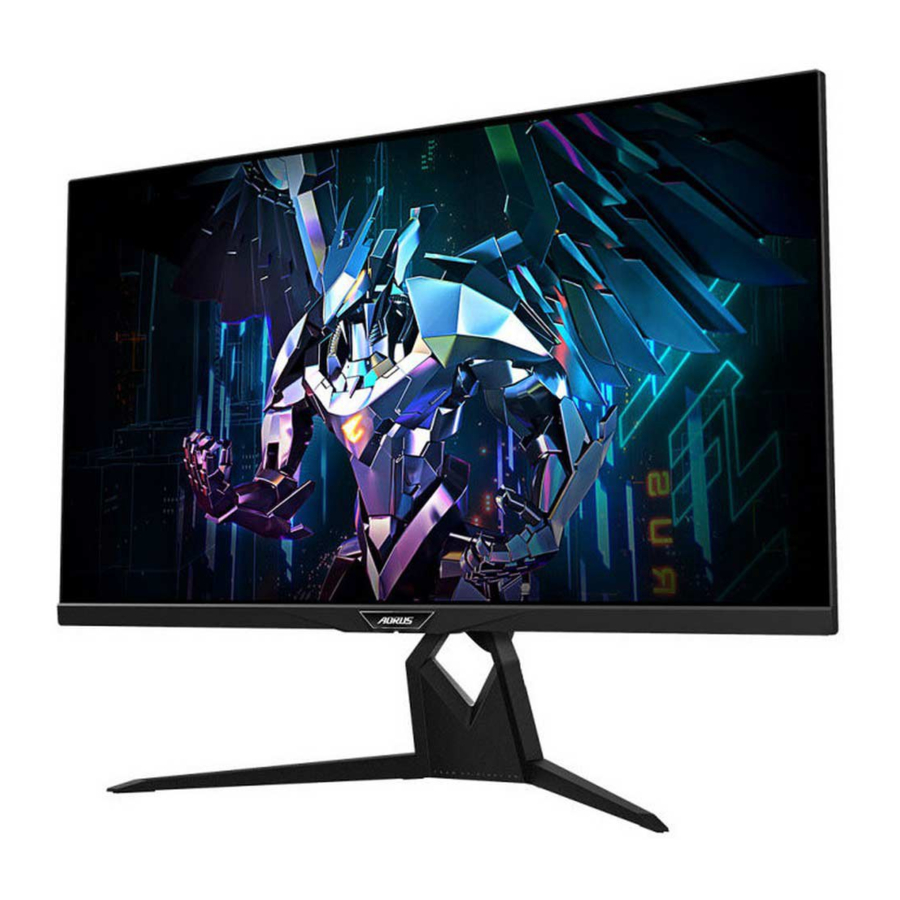
Manual del Monitor Táctico para Juegos GIGABYTE AORUS FI32Q
INTRODUCCIÓN
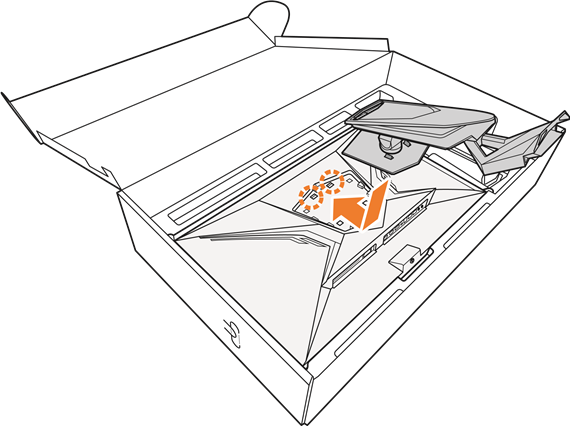
Desembalaje
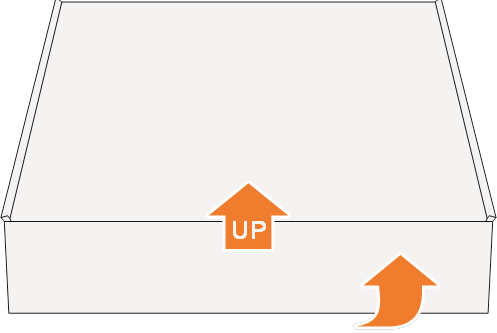
- Asegurándose de que la caja esté en la orientación correcta, coloque con cuidado la caja sobre una superficie estable. Luego, abra la tapa.

- Retire los elementos de la espuma EPS superior.

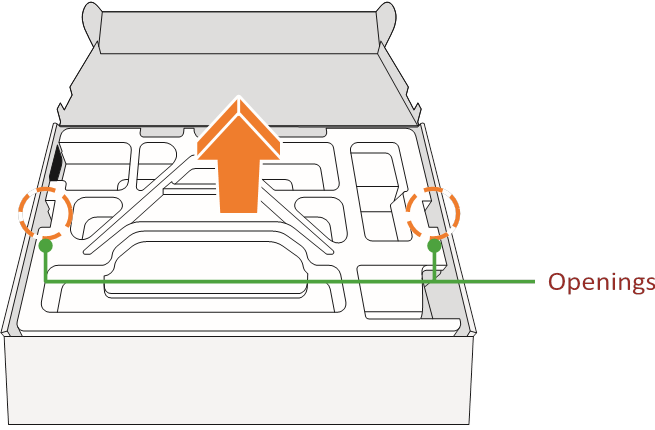
- Sujete la espuma EPS superior (a través de las aberturas) para retirarla de la caja. Luego, puede retirar el monitor de la espuma EPS inferior.

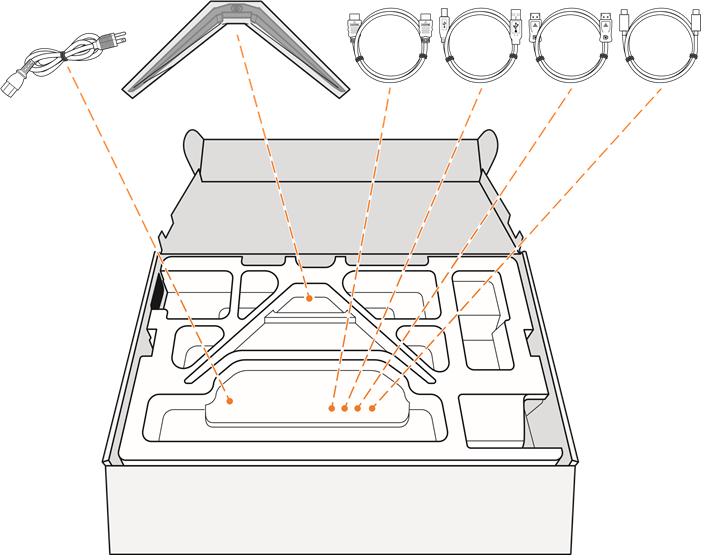
Contenido del Paquete
Los siguientes elementos vienen con su caja de embalaje. Si falta alguno de ellos, póngase en contacto con su distribuidor local.
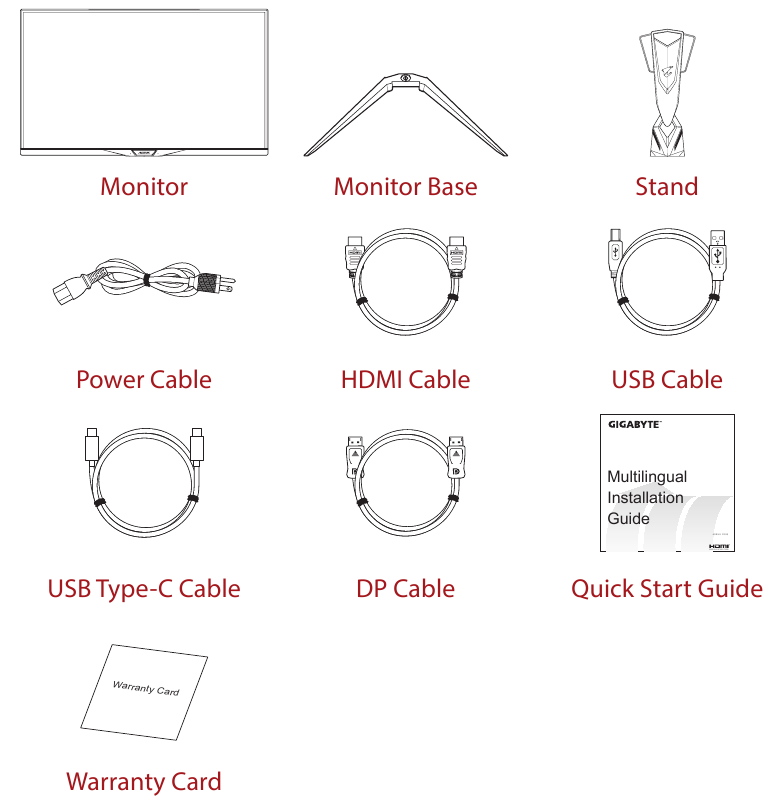
Nota: Por favor, conserve la caja de embalaje y los materiales de embalaje para el futuro transporte del monitor.
Descripción General del Producto
Vista Frontal
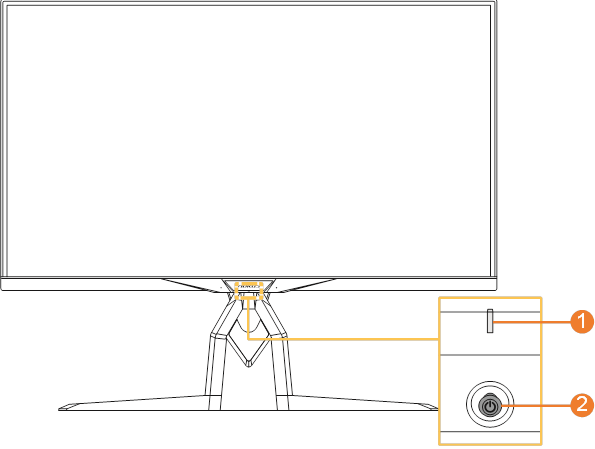
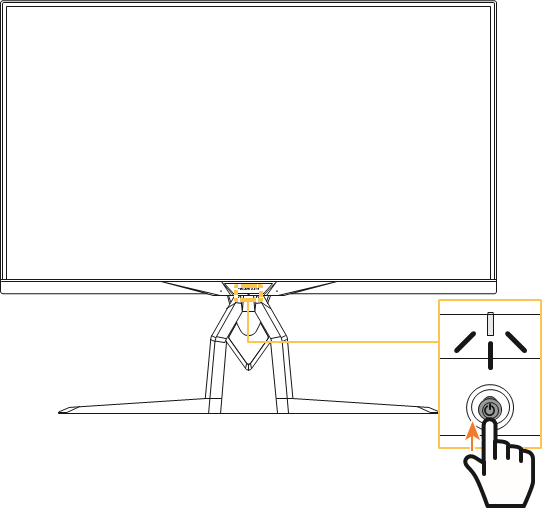
- LED de Encendido
- Botón de control
Vista Trasera
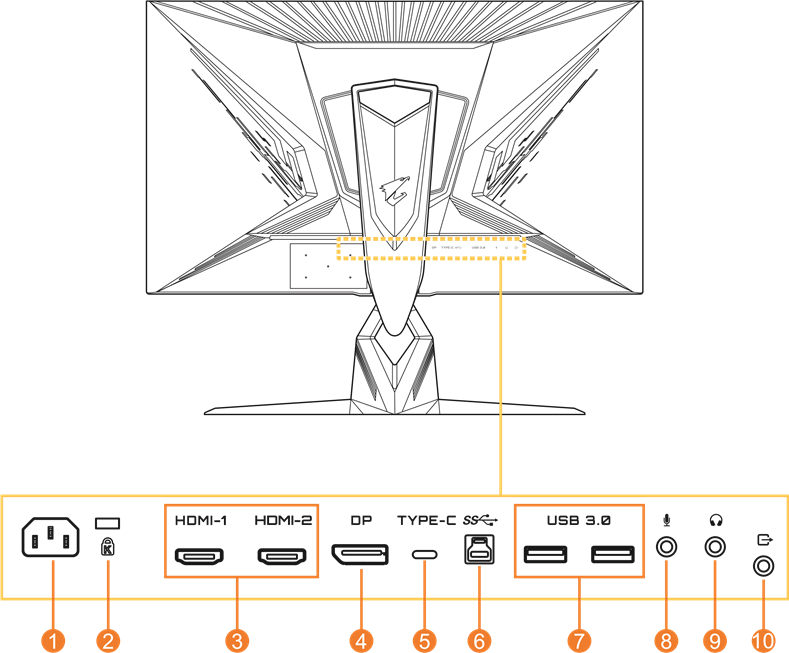
- Conector de entrada de CA
- Bloqueo Kensington
- Puertos HDMI (x2)
- DisplayPort
- Puerto USB Tipo-C
- Puerto USB de subida
- Puertos USB 3.0 (x2)
- Conector de micrófono
- Conector de auriculares
- Puerto de salida de línea
Nota:

HDMI, el logotipo de HDMI y High-Definition Multimedia Interface son marcas comerciales o marcas comerciales registradas de HDMI Licensing LLC.
COMENZANDO
Instalación de la Base del Monitor
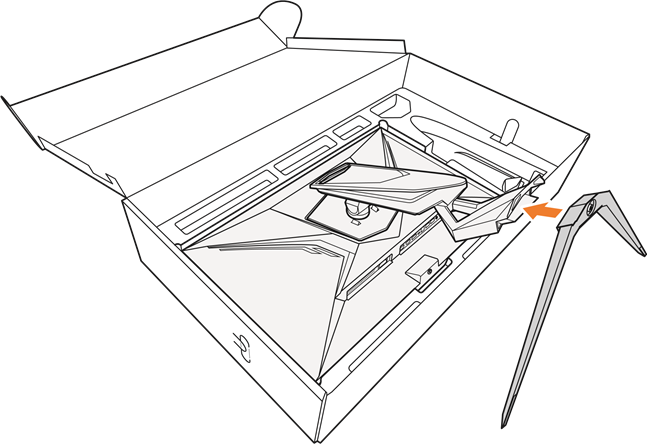
- Coloque el monitor sobre la espuma EPS inferior, con la pantalla hacia abajo.
- Alinee y deslice los ganchos del soporte en las ranuras de montaje en la parte posterior de la pantalla.

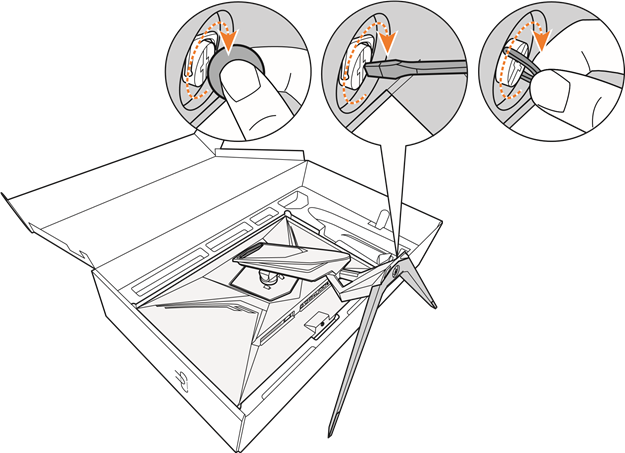
- Alinee la base del monitor con el separador debajo del soporte. Luego, fije la base al soporte.

- Levante el anillo del tornillo y gírelo en el sentido de las agujas del reloj para asegurar la base del monitor en su lugar.
Nota: También puede usar una moneda o un destornillador pequeño de cabeza plana para apretar el tornillo.

- Levante el monitor a una posición vertical y colóquelo sobre una mesa.
Ajuste del Ángulo de Visión
Nota: Sujete la base del monitor para que la pantalla no se caiga al realizar el ajuste.
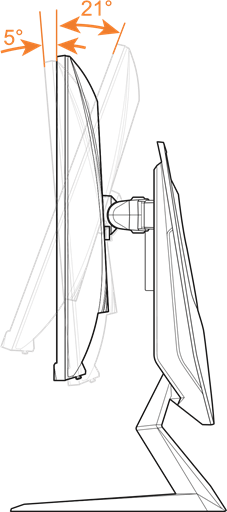
Ajuste del Ángulo de Inclinación
Incline la pantalla hacia adelante o hacia atrás hasta el ángulo de visión deseado (-5˚ a 21˚).
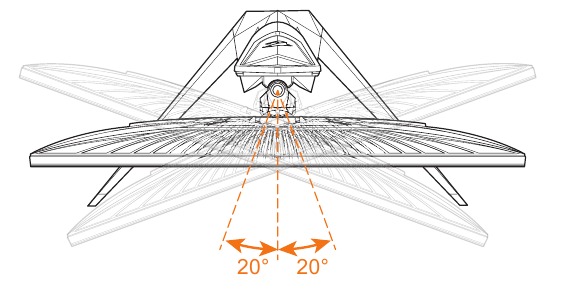
Ajuste del Ángulo de Giro
Gire la pantalla hacia la izquierda o hacia la derecha para obtener el ángulo de visión deseado (20˚).
Cambio de la Orientación de la Pantalla
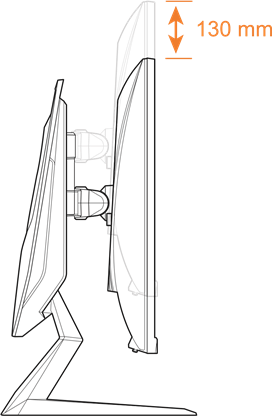
- Eleve la pantalla a la posición más alta (130 mm).
![]()
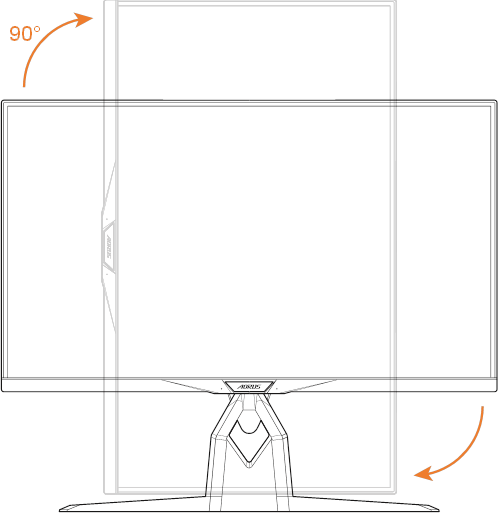
- Gire el monitor (90˚ en el sentido de las agujas del reloj) a la orientación vertical.

Instalación de un Soporte de Montaje en Pared (Opcional)
Utilice únicamente un kit de montaje en pared compatible con VESA de 100 x 100 mm.
- Coloque el monitor sobre la espuma EPS inferior, con la pantalla hacia abajo.
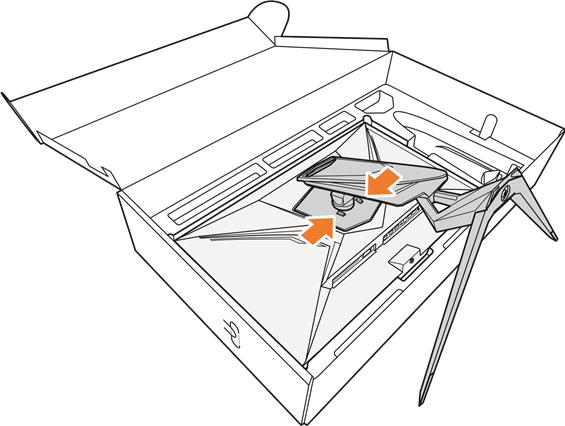
- Empuje los clips de bloqueo hacia adentro para separar el soporte del monitor.
 - Paso 1")
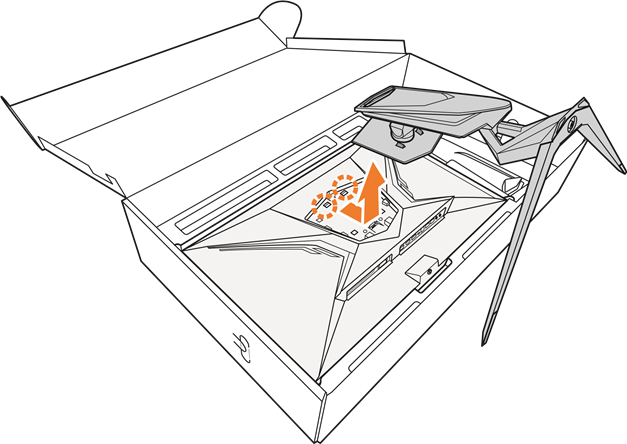
- Tire del soporte ligeramente hacia abajo para desenganchar los ganchos. Luego, retire el soporte.
 - Paso 2")
- Fije el soporte de montaje a los orificios de montaje en la parte posterior del monitor. Luego, utilice los tornillos proporcionados con el kit de montaje en pared para asegurar el soporte en su lugar.
 - Paso 3")
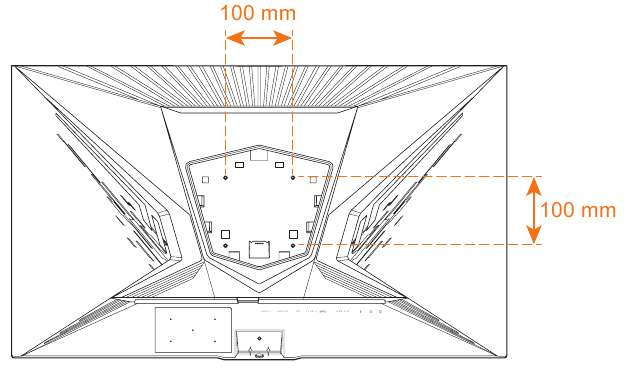
Nota: Para montar el monitor en la pared, consulte la guía de instalación que se incluye en el kit de soporte de montaje en pared. Tamaño del tornillo de montaje VESA: M4 x 15 mm mínimo.
Realización de Conexiones
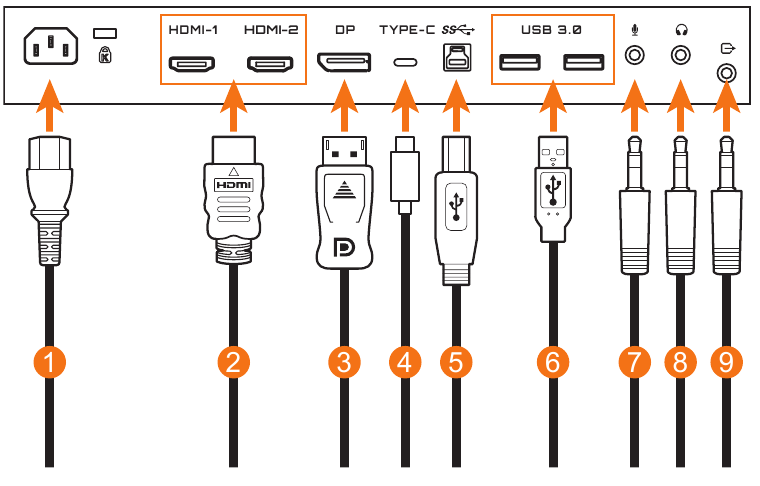
- Cable de alimentación
- Cable HDMI
- Cable DisplayPort
- Cable USB Tipo-C
- Cable USB (A-Macho a B-Macho)
- Cable USB
- Cable de micrófono
- Cable de auriculares
- Cable de audio
Nota:
- Para asegurarse de que los auriculares funcionen correctamente, el cable USB también debe estar conectado a la computadora a través del puerto USB de subida.
- Cuando se utilizan los auriculares, el ajuste de volumen del propio monitor se sincroniza en realidad con el volumen de Windows en la PC (incluso si los niveles de volumen no están sincronizados en ambos lados).
Por lo tanto, para evitar daños en los oídos y los auriculares, se recomienda que cuando se ponga los auriculares por primera vez, debe asegurarse de que el ajuste de volumen de Windows y el ajuste de volumen del menú OSD en el monitor estén en el rango de volumen seguro (se recomienda por debajo de 50).
Luego, comience a reproducir el sonido de nuevo.
USO DEL DISPOSITIVO
Encendido/Apagado
Encendido
- Conecte un extremo del cable de alimentación al conector de entrada de CA en la parte posterior del monitor.
- Conecte el otro extremo del cable de alimentación a una toma de corriente.
- Presione el botón Control (Control) para encender el monitor. El LED de encendido se iluminará en blanco, lo que indica que el monitor está listo para usar.
Nota: Si el LED de encendido permanece apagado después de encender el monitor, compruebe la configuración del LED Indicator (Indicador LED) en el menú Settings (Ajustes).
Apagado
Presione el botón Control (Control) durante 2 segundos para apagar el monitor. Nota: Cuando el menú Main (Principal) aparece en la pantalla, también puede apagar el monitor moviendo el botón Control (Control) hacia abajo  .
.
Recomendaciones para la Comodidad del Usuario
Las siguientes son algunas sugerencias para una visualización cómoda de su monitor:
- Las distancias de visualización óptimas para los monitores oscilan entre aproximadamente 510 mm y 760 mm (20 pulgadas a 30 pulgadas).
- Una pauta general es colocar el monitor de manera que la parte superior de la pantalla esté a la altura de los ojos o ligeramente por debajo de ella cuando esté sentado cómodamente.
- Utilice una iluminación adecuada para el tipo de trabajo que esté realizando.
- Tome descansos regulares y frecuentes (al menos durante 10 minutos) cada 30 minutos.
- Asegúrese de apartar la vista periódicamente de la pantalla del monitor y enfóquese en un objeto lejano durante al menos 20 segundos durante los descansos.
- El ejercicio ocular puede ayudar a reducir la fatiga visual. Repita estos ejercicios con frecuencia:
- mire hacia arriba y hacia abajo
- gire lentamente el ojo
- mueva los ojos en diagonal.
Selección de la Fuente de Entrada
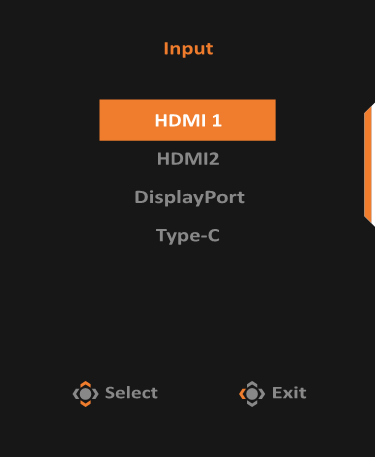
- Mueva el botón Control (Control) hacia la derecha
![]() para ingresar al menú Input (Entrada).
para ingresar al menú Input (Entrada). - Mueva el botón Control (Control) hacia arriba/abajo
![]() para seleccionar la fuente de entrada deseada. Luego, presione el botón Control (Control) para confirmar.
para seleccionar la fuente de entrada deseada. Luego, presione el botón Control (Control) para confirmar.
 para ingresar al menú Input (Entrada).
 para seleccionar la fuente de entrada deseada. Luego, presione el botón Control (Control) para confirmar.
OPERACIONES
Menú Rápido
Tecla de acceso rápido
De forma predeterminada, el botón Control ha sido asignado con la función específica.
Nota: Para cambiar la función preestablecida de la tecla de acceso rápido, consulte la sección "Cambio Rápido".
Para acceder a la función de tecla de acceso rápido, haga lo siguiente:
- Mueva el botón Control hacia arriba (
![]() ) para ingresar al menú Black Equalizer (Ecualizador de Negros).
) para ingresar al menú Black Equalizer (Ecualizador de Negros). ![]() Mueva el botón Control hacia arriba/abajo () para ajustar la configuración y presione el botón Control para confirmar.
Mueva el botón Control hacia arriba/abajo () para ajustar la configuración y presione el botón Control para confirmar.
![]()
 ) para ingresar al menú Black Equalizer (Ecualizador de Negros).
  Mueva el botón Control hacia arriba/abajo () para ajustar la configuración y presione el botón Control para confirmar.
- Mueva el botón Control hacia abajo
![]() para ingresar al menú Picture Mode (Modo de Imagen). Mueva el botón Control hacia arriba/abajo
para ingresar al menú Picture Mode (Modo de Imagen). Mueva el botón Control hacia arriba/abajo ![]() para seleccionar la opción deseada y presione el botón Control para confirmar.
para seleccionar la opción deseada y presione el botón Control para confirmar.

 para ingresar al menú Picture Mode (Modo de Imagen). Mueva el botón Control hacia arriba/abajo
  para seleccionar la opción deseada y presione el botón Control para confirmar.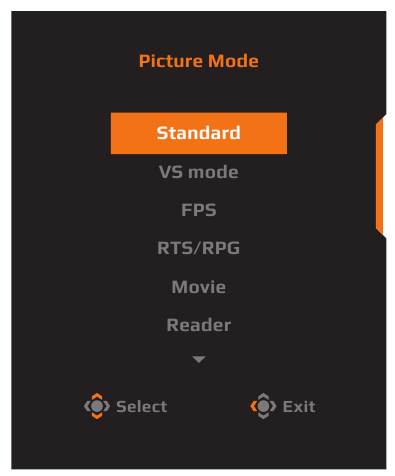
- Mueva el botón Control hacia la izquierda
![]() para ingresar al menú Volume(ESS USB) (Volumen (ESS USB)). Mueva el botón Control hacia arriba/abajo
para ingresar al menú Volume(ESS USB) (Volumen (ESS USB)). Mueva el botón Control hacia arriba/abajo ![]() para ajustar el nivel de volumen de los auriculares y presione el botón Control para confirmar.
para ajustar el nivel de volumen de los auriculares y presione el botón Control para confirmar.

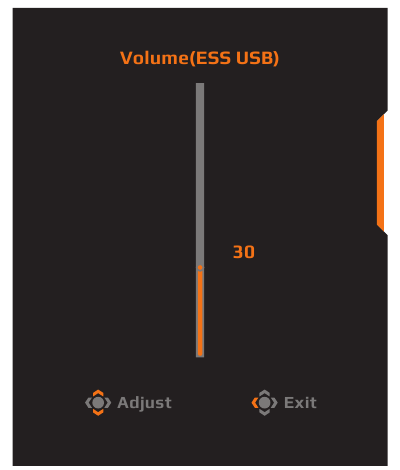
- Mueva el botón Control hacia la derecha
![]() para ingresar al menú Input (Entrada). Consulte la sección "Selección de la fuente de entrada".
para ingresar al menú Input (Entrada). Consulte la sección "Selección de la fuente de entrada".
Nota: Para cerrar el menú, mueva el botón Control hacia la izquierda (![]() ).
).
 ).
).Guía de la tecla de función
Presione el botón Control para mostrar el menú Main (Principal).
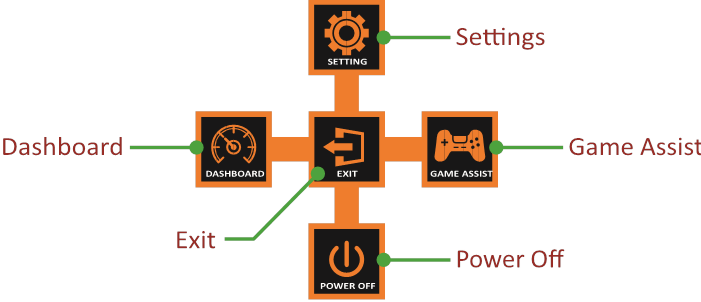
Luego use el botón Control para seleccionar la función deseada y configurar los ajustes relacionados.
Dashboard
Cuando el menú Main (Principal) aparezca en la pantalla, mueva el botón Control hacia la izquierda  para ingresar al menú Dashboard.
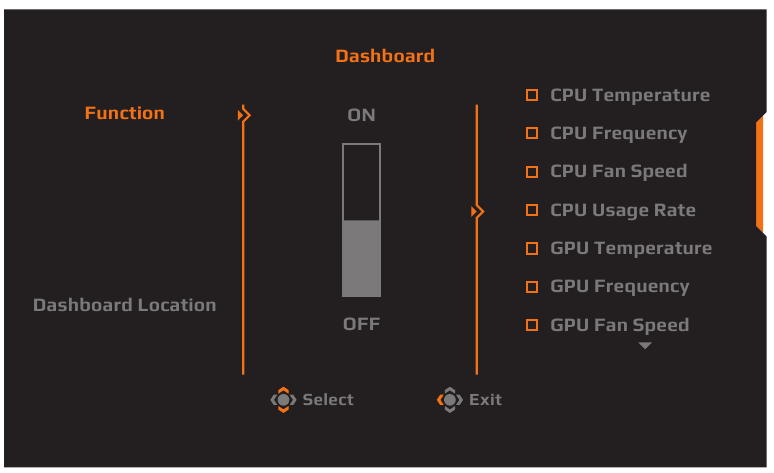
- Function (Función): Activar/Desactivar la función. Cuando está activada, puede seleccionar las opciones deseadas para que se muestren en la pantalla.
- Dashboard Location (Ubicación del Dashboard): Especifique la ubicación de la información del Dashboard que se mostrará en la pantalla.
Una vez que se complete la configuración del Dashboard, transferirá los datos del sistema al SOC a través del puerto USB y mostrará el valor de las funciones seleccionadas en la pantalla.
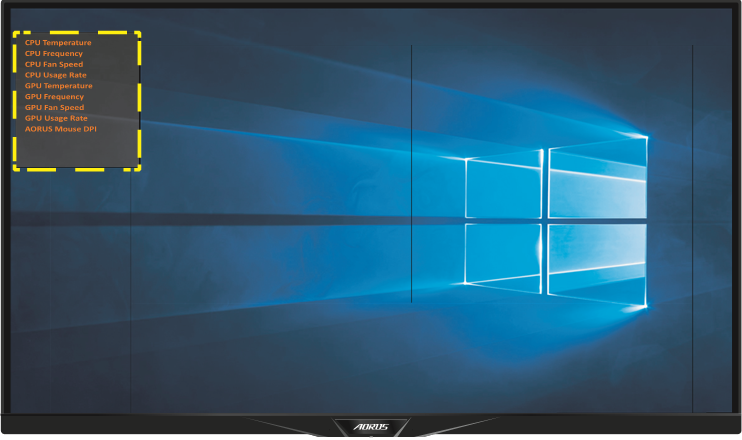
Nota: Asegúrese de que el cable USB esté conectado correctamente al puerto USB ascendente del monitor y al puerto USB de su computadora.
Game Assist
Cuando el menú Main (Principal) aparezca en la pantalla, mueva el botón Control hacia la derecha  para ingresar al menú Game Assist.
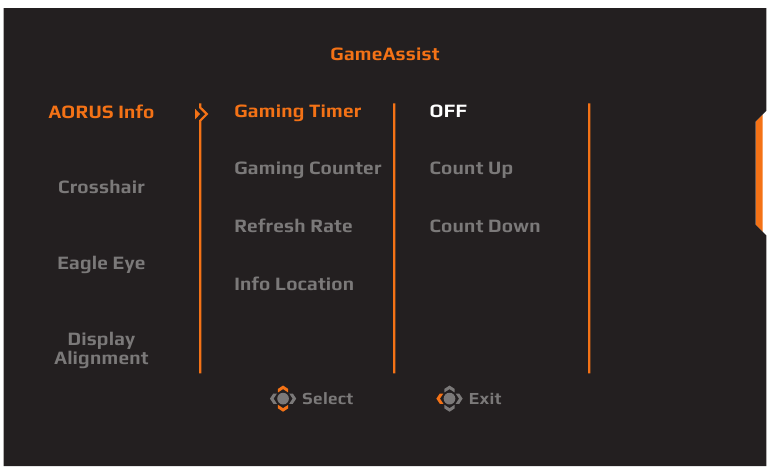
- AORUS Info: Configure los ajustes relacionados con el juego FPS (First Person Shooting).
√ Seleccione Gaming Timer (Temporizador de Juego) para seleccionar el modo de temporizador de cuenta regresiva. Para desactivar esta función, configure el ajuste en OFF (Apagado).
√ Seleccione Gaming Counter (Contador de Juego) o Refresh Rate (Tasa de Refresco) para activar/desactivar el contador de juego o la configuración de la tasa de refresco en tiempo real.
√ Seleccione Info Location (Ubicación de la Información) para especificar la ubicación de la información que se mostrará en la pantalla.

- Crosshair (Mira): Seleccione el tipo de mira deseado para que se adapte a su entorno de juego. Facilita mucho la puntería.
- Display Alignment (Alineación de Pantalla): Cuando la función está activada, muestra las líneas de alineación en los cuatro lados de la pantalla, proporcionando una herramienta útil para alinear varios monitores perfectamente.

Configurar los ajustes del dispositivo
Cuando aparezca el menú Main (Principal) en la pantalla, mueva el botón Control hacia arriba ( ) para entrar al menú Settings (Ajustes).
Nota: Use el botón Control para navegar a través del menú y realizar ajustes.
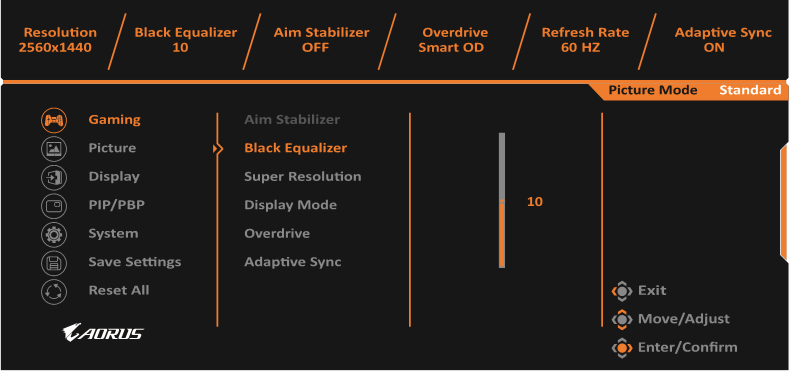
Gaming (Juegos)
Configure los ajustes relacionados con los juegos.
| Item (Elemento) | Description (Descripción) |
| Aim Stabilizer (Estabilizador de Puntería) | Cuando esta función está habilitada, reduce el desenfoque de movimiento en juegos de movimiento rápido. Nota: Esta función no está disponible cuando la configuración de frecuencia es inferior a 100Hz. |
| Black Equalizer (Ecualizador de Negros) | Ajusta el brillo de las áreas negras. |
| Super Resolution (Super Resolución) | Afina las imágenes de baja resolución. |
| Display Mode (Modo de Visualización) | Seleccione la relación de aspecto de la pantalla.
Nota: Esta opción no es compatible con la función Adaptive Sync. |
| Overdrive | Mejora el tiempo de respuesta del monitor LCD. |
| Adaptive Sync | Cuando esta función está habilitada, elimina el retardo y el tearing de la pantalla mientras se juega. |
Picture (Imagen)
Configure los ajustes relacionados con la imagen.
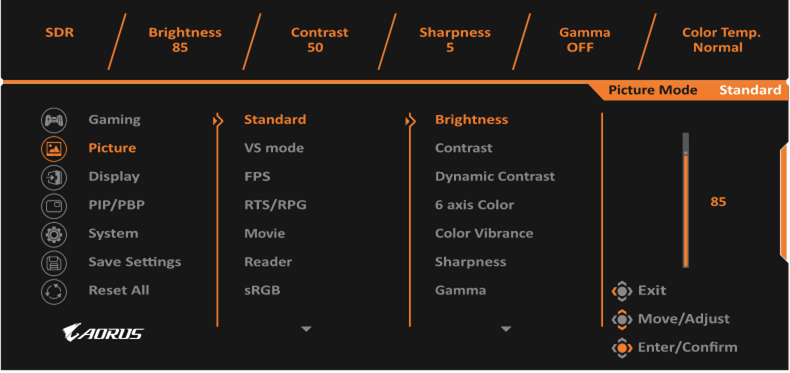
Seleccione uno de los modos de imagen preestablecidos.
- Standard (Estándar): Para editar documentos o navegar por sitios web.
- VS mode (Modo VS): Para jugar juegos FTG (Fighting).
- FPS: Para jugar juegos FPS (First Person Shooting).
- RTS/RPG: Para jugar juegos RTS (Real-Time Strategy) o RPG (Role-Playing Game).
- Movie (Película): Para ver películas.
- Reader (Lector): Para ver documentos.
- sRGB: Para ver fotos y gráficos en la computadora.
- Custom 1 (Personalizado 1): Ajustes de modo de imagen personalizados.
- Custom 2 (Personalizado 2): Ajustes de modo de imagen personalizados.
- Custom 3 (Personalizado 3): Ajustes de modo de imagen personalizados.
- Green (Verde): Para ahorrar el consumo de energía del monitor. Luego puede configurar los siguientes ajustes de imagen.
| Item (Elemento) | Description (Descripción) | |||
| Brightness (Brillo) | Ajusta el brillo de la imagen. | |||
| Contrast (Contraste) | Ajusta el contraste de la imagen. | |||
| Dynamic Contrast (Contraste Dinámico) | Ajusta el nivel de negro de la imagen para lograr el contraste óptimo. | |||
| 6 axis Color (Color de 6 ejes) | Un ajuste de color avanzado que permite al usuario personalizar individualmente el tono y la saturación para cada color de eje. | |||
| Color Vibrance (Intensidad de Color) | Ajusta la intensidad de los colores más apagados. | |||
| Sharpness (Nitidez) | Ajusta la nitidez de la imagen. | |||
| Gamma | Ajusta el nivel medio de luminancia. | |||
| Color Temp. (Temperatura de Color) | Seleccione la temperatura de color. Nota: Seleccione User Define (Definido por el Usuario) para personalizar la temperatura de color ajustando el nivel de rojo (R), verde (G) o azul (B) según su preferencia. | |||
| DCR | Ajusta el nivel de negro de la imagen para lograr el contraste óptimo. | |||
| Senseye Demo | Divide la pantalla por la mitad (2 ventanas). La imagen del modo seleccionado con su configuración predeterminada aparecerá en la ventana izquierda y la imagen ajustada con la nueva configuración aparecerá en la ventana derecha. | |||
| Local Dimming (Atenuación Local) | Mejora la negrura de las imágenes mostradas en el monitor. | |||
| Reset Picture (Restablecer Imagen) | Restablece todos los ajustes de Picture (Imagen) a la configuración predeterminada. | |||
Nota: Los siguientes modos de imagen se mostrarán solo cuando la función HDR esté activada.
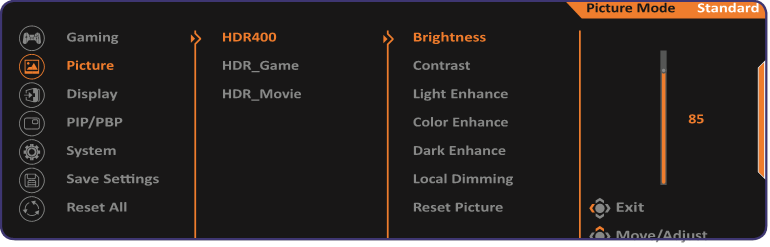
- Light Enhance (Mejora de Luz): Mejora el rendimiento del brillo.
- Color Enhance (Mejora de Color): Mejora el rendimiento del color.
- Dark Enhance (Mejora de Oscuridad): Mejora el rendimiento de la oscuridad.
Pantalla
Configure los ajustes relacionados con la pantalla.
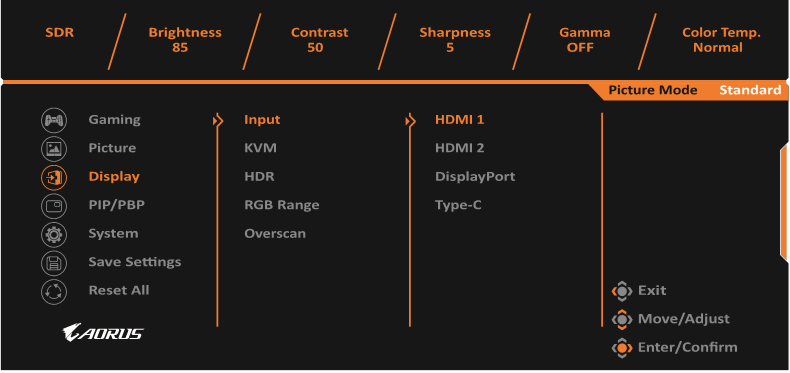
| Elemento | Descripción |
| Entrada (Input) | Seleccione la fuente de entrada. |
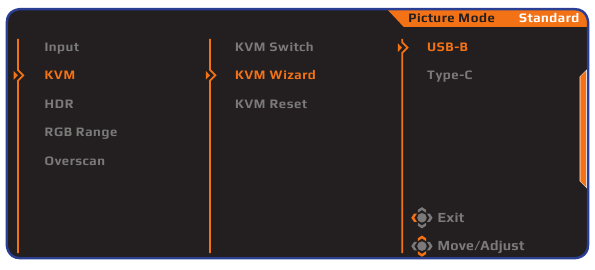
| KVM | Configure los ajustes relacionados con KVM.
|
| HDR | Active/Desactive la función HDR. Nota: Esta opción solo está disponible para la entrada HDMI. |
| Rango RGB (RGB Range) | Seleccione un ajuste de rango RGB apropiado o permita que el monitor lo detecte automáticamente. Nota: Esta opción solo está disponible para la entrada HDMI. |
| Overscan | Cuando esta función está activada, agranda ligeramente la imagen de entrada para ocultar los bordes exteriores de la imagen. Nota: Esta opción solo está disponible para la entrada HDMI. |
PIP/PBP
Configure los ajustes relacionados con la función multi-imagen.
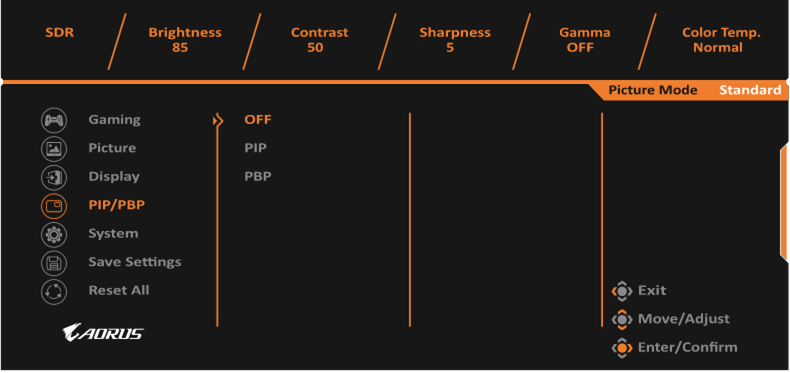
| Elemento (Item) | Descripción (Description) |
| OFF (Apagado) | Desactiva la función PIP/PBP. |
| PIP | Divide la pantalla en 2 partes (ventana principal y ventana insertada).
|
| PBP | Muestra la pantalla dividida 1x1 (ventanas izquierda y derecha).
|
Nota: PIP/PBP no es compatible con las funciones HDR y Adaptive Sync.
Sistema
Configure los ajustes relacionados con el sistema.
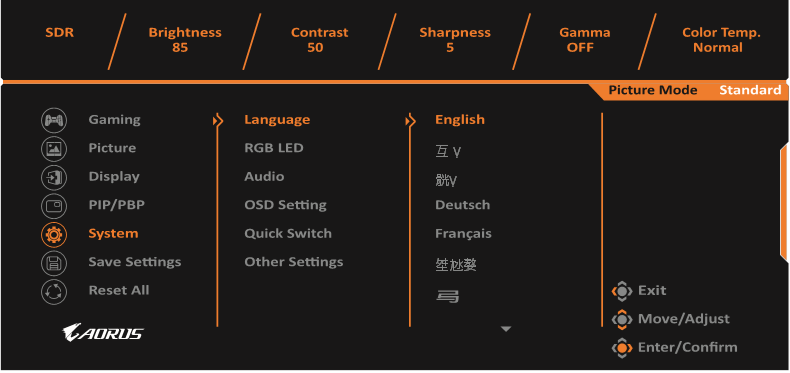
| Elemento | Descripción |
| Idioma | Seleccione un idioma disponible para el menú OSD. |
| RGB LED | Cuando esta función está habilitada, puede seleccionar el color y el efecto LED preestablecidos para que se muestren en la parte posterior del monitor. Nota: Configure la fuente de entrada para que se vincule con la conexión USB Type-B. |
| Audio | Configure los ajustes relacionados con el audio.
|
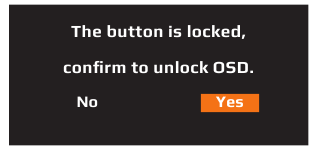
| Ajustes OSD | Configure los ajustes relacionados con el menú de visualización en pantalla (OSD).
|
| |
| Cambio rápido (Quick Switch) | Asigne la función de las teclas de acceso rápido. Opciones disponibles: Estabilizador de puntería (Aim Stabilizer), Ecualizador de negros (Black Equalizer), Volumen (Volume), Entrada (Input), Contraste (Contrast), Brillo (Brightness), Modo de imagen (Picture Mode) y Conmutador KVM (KVM Switch). La configuración predeterminada de las teclas de acceso rápido es la siguiente:  Arriba (Up) Arriba (Up)  : Ecualizador de negros (Black Equalizer)Abajo (Down) : Modo de imagen (Picture Mode)Derecha (Right) : Entrada (Input) Izquierda (Left) : Volumen (Volume) : Ecualizador de negros (Black Equalizer)Abajo (Down) : Modo de imagen (Picture Mode)Derecha (Right) : Entrada (Input) Izquierda (Left) : Volumen (Volume)Nota: El monitor utiliza un panel de luz azul baja y cumple con la solución de hardware de luz azul baja TÜV Rheinland en el modo de configuración predeterminada/restablecimiento de fábrica (Brillo: 40%, Contraste: 50%, CCT: Normal, Modo preestablecido: Estándar). |
| Otros ajustes (Other Settings) |
|
Guardar ajustes (Save Settings)
Establezca las configuraciones OSD personalizadas para Configuración1 (Setting1), Configuración2 (Setting2) o Configuración3 (Setting3).
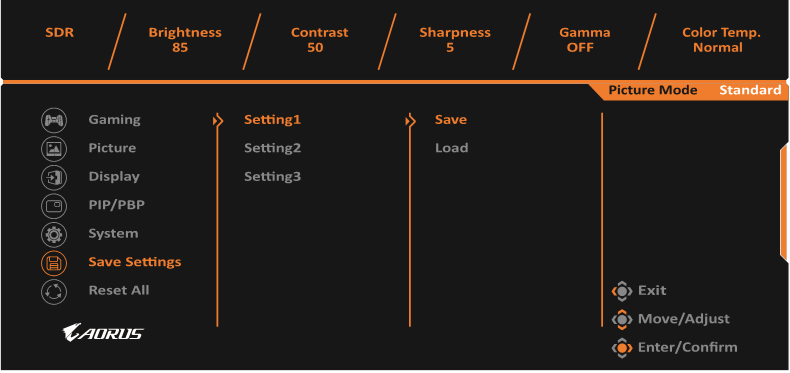
| Elemento | Descripción |
| Guardar (Save) | Guarde los ajustes personalizados. |
| Cargar (Load) | Cargue los ajustes guardados. |
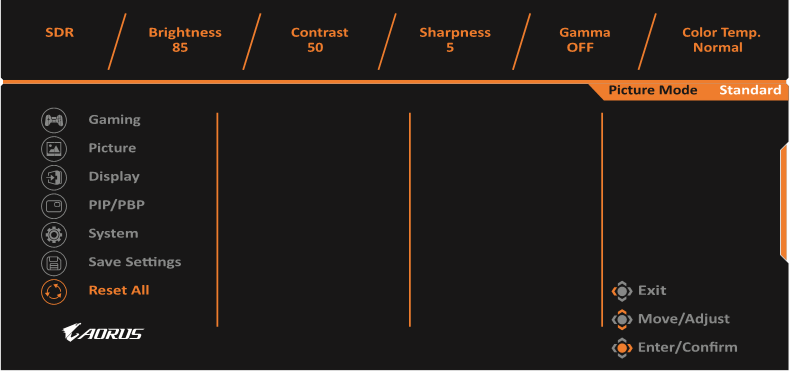
Restablecer todo (Reset All)
Restaure el monitor a su configuración predeterminada de fábrica.
Especificaciones
| Artículo | Especificaciones |
| Tamaño del panel | 31.5 pulgadas |
| Relación de aspecto | 16:9 |
| Resolución | 2560 x 1440 |
| Vida útil del LED | 30000 horas (mín.) |
| Pixel Pitch | 0.273(H) x 0.273(V) |
| Brillo | 350 (típ.) |
| Relación de contraste | 1000:1 (típ.) |
| Profundidad de color | 16.7M |
| Área de visualización activa | 698.11(H) x 392.69(V) |
| Ángulo de visión | 178°(H) / 178°(V) |
| Frecuencia |
|
| Terminales de entrada/salida |
|
| Fuente de alimentación | 100 a 240Vac a 50/60 Hz |
| Consumo de energía |
|
| Dimensiones (An x Al x Pr) | 717.6 x 598.3 x 283 mm (con soporte) |
| Peso | 10.8 ±0.5 kgs (Neto) |
| Rango de temperatura (operación) | 0°C a 40°C |
Nota: Las especificaciones están sujetas a cambios sin previo aviso.
Lista de tiempos admitidos
| Lista de tiempos | HDMI | DisplayPort/ USB Type-C |
| 640x480@60Hz |  | |
| 640x480@75Hz | | |
| 720x480@60Hz | | |
| 720x576P@50Hz | | |
| 800x600@60Hz | | |
| 800x600@75Hz | | |
| 1024x768@60Hz | | |
| 1024x768@75Hz | | |
| 1280x720@60Hz | | |
| 1280x720@100Hz | | |
| 1280x720@120Hz | | |
| 1920x1080@60Hz | | |
| 1920x1080@120Hz | | |
| 1920x1080@144Hz | |  |
| 1920x1080@165Hz | | |
| 1920x1080@170Hz (Overclocking) | | |
| 2560x1440@60Hz | | |
| 2560x1440@120Hz | | |
| 2560x1440@144Hz | | |
| 2560x1440@165Hz | | |
| 2560x1440@170Hz (Overclocking) | | |
Solución de problemas
| Problema | Posibles soluciones |
Sin energía |
|
No aparece ninguna imagen en la pantalla |
|
La imagen no llena toda la pantalla |
|
Los colores están distorsionados |
|
No hay sonido o el volumen es bajo |
|
Sin sonido en ANC o auriculares | Asegúrese de que el cable USB también esté conectado a la computadora a través del puerto USB ascendente. |
Nota: Si el problema persiste, póngase en contacto con nuestro servicio de atención al cliente para obtener más ayuda.
Cuidado básico
Cuando la pantalla se ensucie, haga lo siguiente para limpiarla:
- Limpie la pantalla con un paño suave que no suelte pelusa para eliminar cualquier resto de polvo.
- Rocíe o aplique el líquido de limpieza sobre un paño suave. A continuación, limpie suavemente la pantalla con el paño húmedo.
Nota:
- Asegúrese de que el paño esté húmedo, pero no mojado.
- Al limpiar, evite aplicar una presión excesiva sobre la pantalla.
- Los limpiadores ácidos o abrasivos pueden dañar la pantalla.
Notas sobre la carga USB
Los siguientes dispositivos no son compatibles con BC 1.2 del modo CDP. Cuando el Hub está conectado a una PC, estos dispositivos no se pueden cargar con el cable USB.
| Vendedor | Dispositivo | PID/VID |
| Apple | IPad | PID_129A/VID_05AC |
| Samsung | Galaxy Tab2 10.1 | PID_6860/VID_04E8 |
| Samsung | GALAXY TabPro | PID_6860/VID_04E8 |
INFORMACIÓN DE SEGURIDAD
Precauciones de seguridad
Lea las siguientes Precauciones de seguridad antes de utilizar el monitor.
- Utilice únicamente los accesorios que se suministran con el monitor o los que recomienda el fabricante.
- Mantenga la bolsa de plástico del embalaje del producto en un lugar al que no puedan acceder los niños.
- Antes de conectar el monitor a la toma de corriente, asegúrese de que la tensión nominal del cable de alimentación sea compatible con las especificaciones de alimentación del país en el que se encuentra.
- El enchufe del cable de alimentación debe conectarse a una toma de corriente correctamente cableada y con conexión a tierra.
- No toque el enchufe con las manos mojadas, ya que podría provocar una descarga eléctrica.
- Coloque el monitor en un lugar estable y bien ventilado.
- No coloque el monitor cerca de fuentes de calor como radiadores eléctricos o la luz solar directa.
- Los orificios o aberturas del monitor son para la ventilación. No cubra ni bloquee los orificios de ventilación con ningún objeto.
- No utilice el monitor cerca de agua, bebidas o cualquier tipo de líquido. Si no lo hace, podría provocar una descarga eléctrica o dañar el monitor.
- Asegúrese de desenchufar el monitor de la toma de corriente antes de limpiarlo.
- Como la superficie de la pantalla se raya fácilmente, evite tocar la superficie con cualquier objeto duro o afilado.
- Utilice un paño suave que no suelte pelusa en lugar de un pañuelo de papel para limpiar la pantalla. Puede utilizar un limpiacristales para limpiar el monitor si es necesario. Sin embargo, nunca rocíe el limpiador directamente sobre la pantalla.
- Desconecte el cable de alimentación si no va a utilizar el monitor durante un período prolongado.
- No intente desmontar o reparar el monitor usted mismo.
Información de servicio de GIGABYTE
Para obtener más información sobre el servicio, visite el sitio web oficial de GIGABYTE: https://www.gigabyte.com/
Copyright
© 2021 GIGA-BYTE TECHNOLOGY CO., LTD. Todos los derechos reservados.
Las marcas comerciales mencionadas en este manual están legalmente registradas a sus respectivos propietarios.

Referencias

Descargar manual
Aquí puedes descargar la versión completa en pdf del manual, puede contener instrucciones de seguridad adicionales, información de garantía, reglas de la FCC, etc.
Descargar Manual del Monitor Táctico para Juegos GIGABYTE AORUS FI32Q


