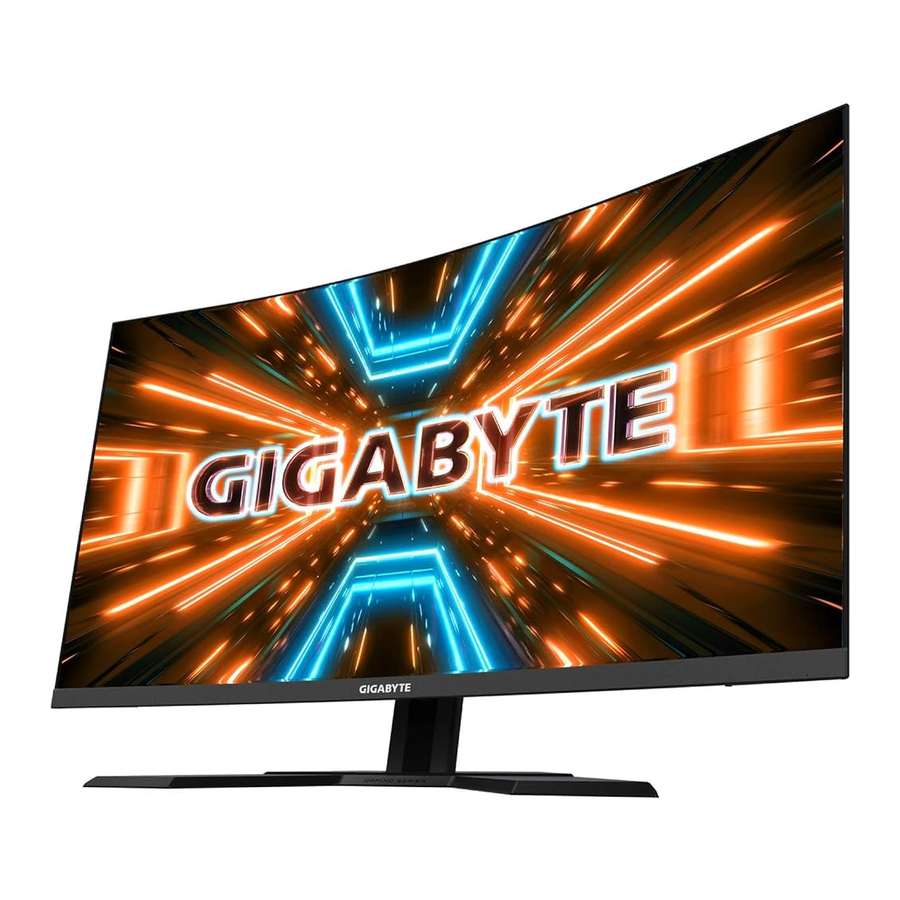
Manual do Monitor de Jogos GIGABYTE G32QC A
INTRODUÇÃO
Desembalando
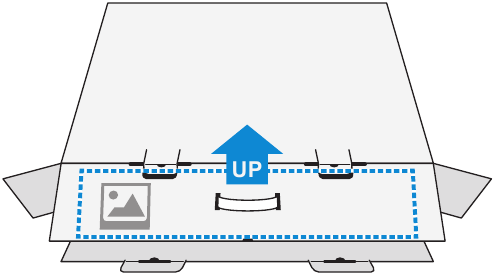
- Abra a tampa superior da caixa de embalagem. Em seguida, observe a etiqueta de desembalagem anexada na tampa interna.
- Certificando-se de que a caixa está na orientação correta, coloque cuidadosamente a caixa na superfície estável.

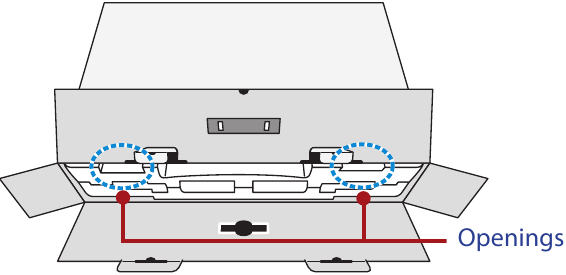
- Abra a tampa interna.

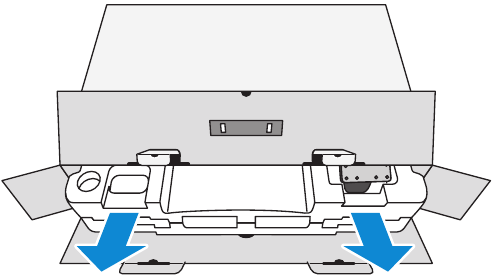
- Pegue o conjunto de espuma EPS (através das aberturas) para retirá-lo da caixa.

- Remova os itens da espuma EPS superior.

- Remova a espuma EPS superior. Em seguida, você pode remover o monitor da espuma EPS inferior.

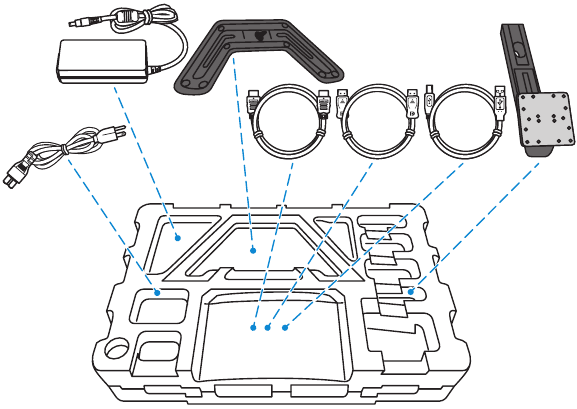
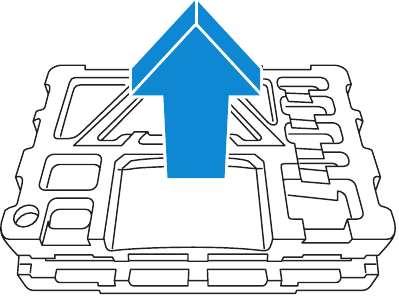
Conteúdo da Embalagem
Os seguintes itens vêm com sua caixa de embalagem. Se algum deles estiver faltando, entre em contato com seu revendedor local.
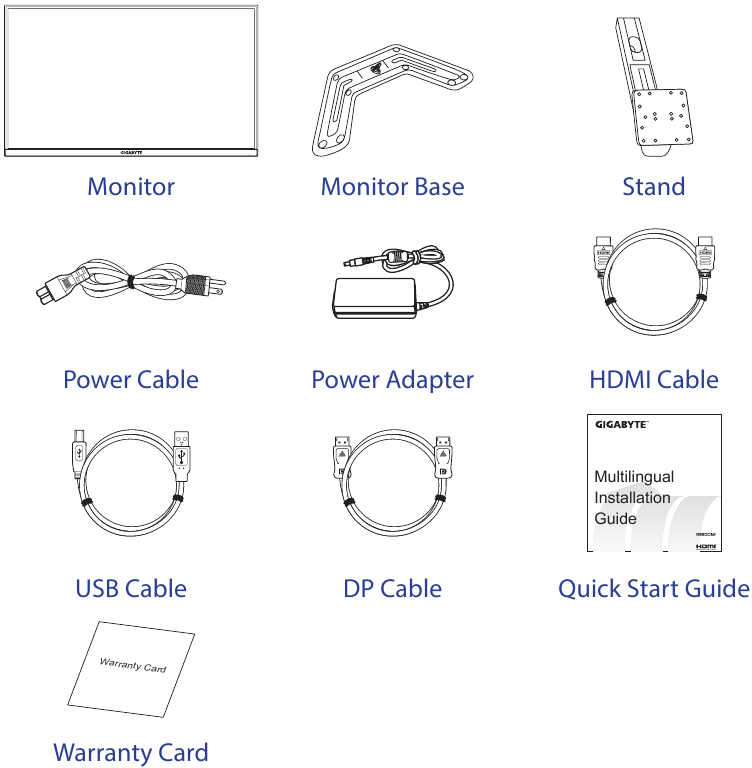
Nota: Guarde a caixa de embalagem e os materiais de embalagem para futuro transporte do monitor.
Visão Geral do Produto
Visão Frontal
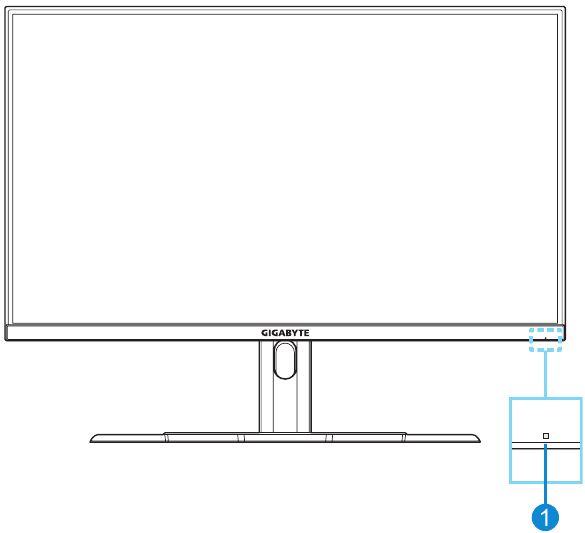
- LED de energia
Visão Traseira
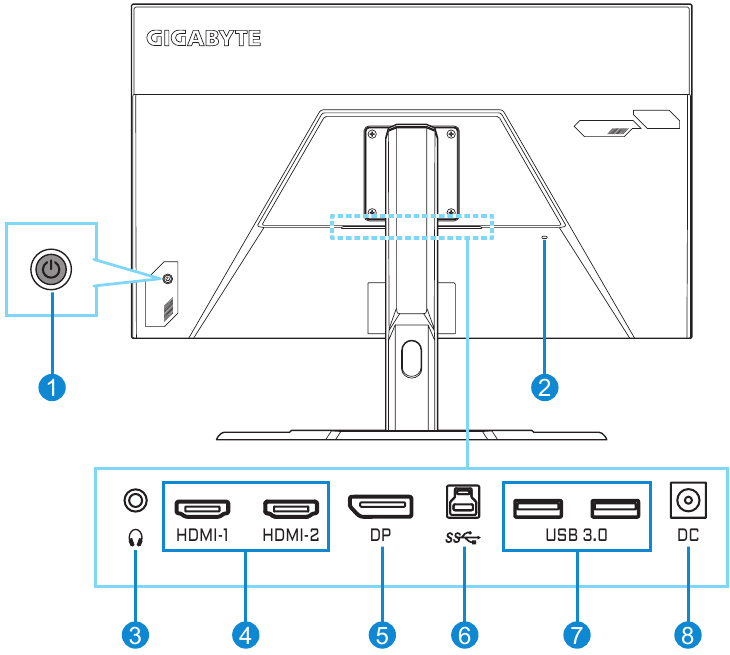
- Botão de controle
- Trava Kensington
- Conector de fone de ouvido
- Portas HDMI (x2)
- DisplayPort
- Porta USB upstream
- Portas USB 3.0 (x2)
- Conector DC IN

Os termos HDMI, HDMI High-Definition Multimedia Interface, HDMI Trade dress e os logotipos HDMI são marcas comerciais ou marcas registradas da HDMI Licensing Administrator, Inc.
COMEÇANDO
Instalando a Base da Unidade
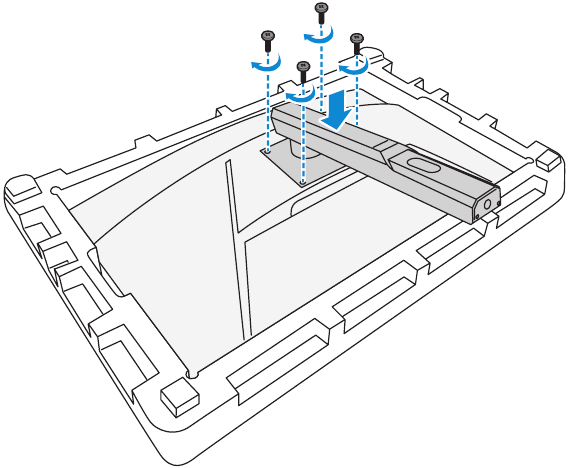
- Coloque o monitor na espuma EPS inferior, com a tela voltada para baixo.
- Certificando-se de que os orifícios dos parafusos estão devidamente alinhados, fixe o suporte na parte traseira do monitor. Em seguida, use os parafusos para fixar o suporte.

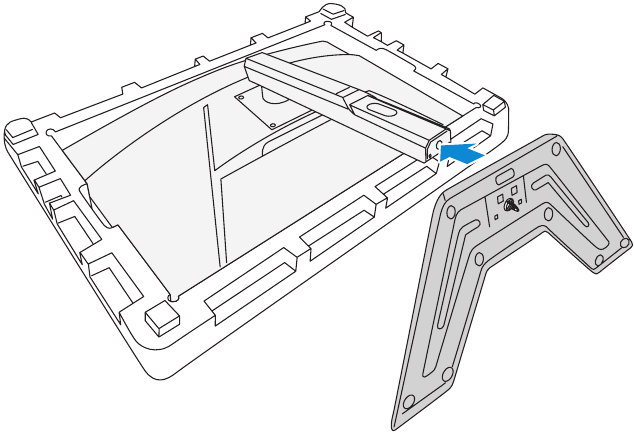
- Alinhe a base do monitor com o standoff embaixo do suporte. Em seguida, fixe a base no suporte.

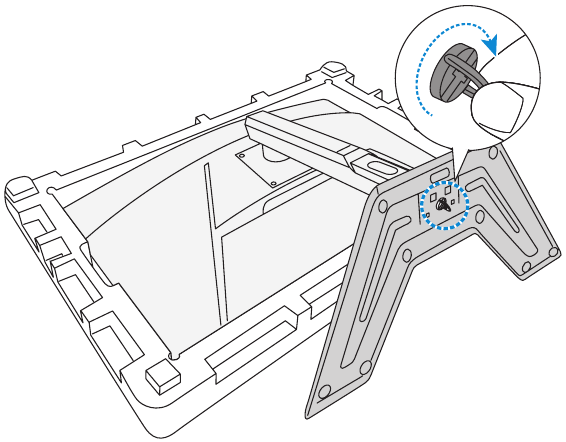
- Levante o anel do parafuso e gire-o no sentido horário para fixar a base do monitor no lugar.

- Levante o monitor para uma posição vertical e coloque-o sobre uma mesa.
Ajustando o Ângulo de Visão
Nota: Segure a base do monitor para que a tela não tombe quando você fizer o ajuste.
Ajustando o Ângulo de Inclinação
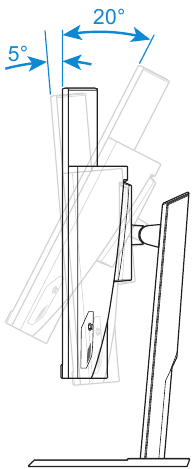
Incline a tela para frente ou para trás até o ângulo de visão desejado (-5˚ a 20˚).
Ajustando a Altura da Tela
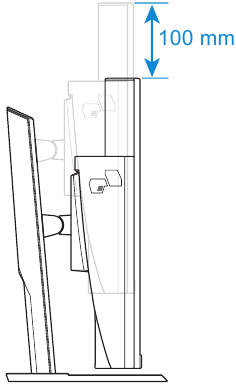
Abaixe ou levante a tela até a altura desejada (0 a 100mm).
Instalando um Suporte de Montagem na Parede
Opcional
Use apenas o kit de montagem na parede de 100 x 100 mm recomendado pelo fabricante.
- Coloque o monitor na espuma EPS inferior, com a tela voltada para baixo.
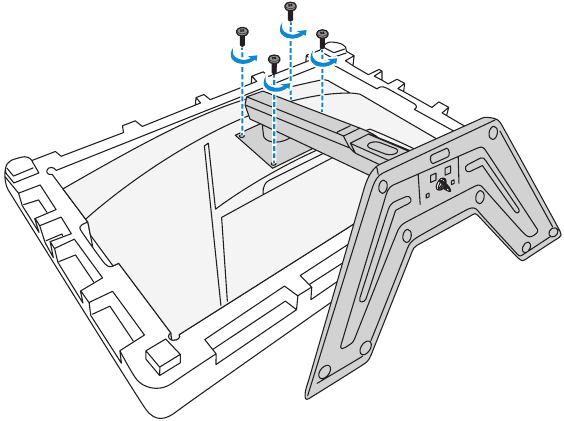
- Remova os parafusos que prendem o suporte ao monitor.

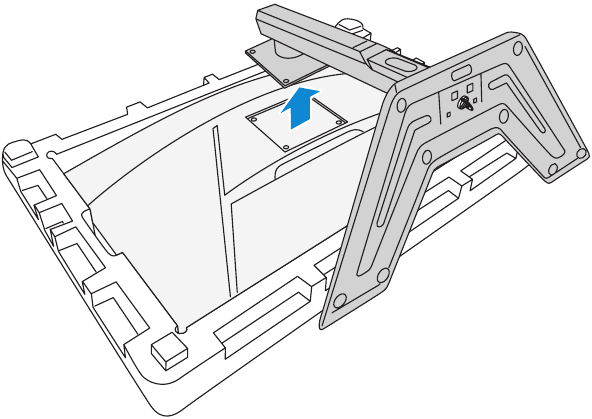
- Remova o suporte.

- Fixe o suporte de montagem nos orifícios de montagem na parte traseira do monitor. Em seguida, use os parafusos para fixar o suporte no lugar.


Nota: Para montar o monitor na parede, consulte o guia de instalação que está incluído no kit de suporte de montagem na parede.
Fazendo Conexões
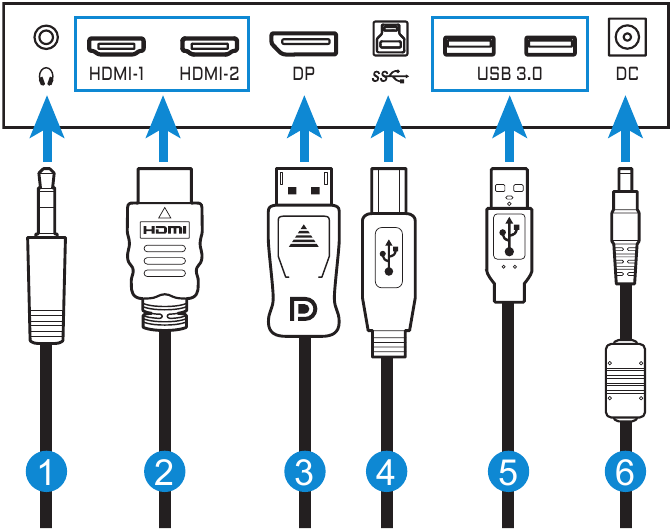
- Cabo de fone de ouvido
- Cabo HDMI
- Cabo DisplayPort
- Cabo USB (A-Macho para B-Macho)
- Cabo USB
- Adaptador de energia e cabo de energia
USANDO O DISPOSITIVO
Ligando/Desligando a Energia
Ligar
- Conecte o cabo de energia ao adaptador de energia.
- Conecte o adaptador de energia ao conector DC IN na parte traseira do monitor.
- Conecte o cabo de energia a uma tomada elétrica.
- Pressione o botão Control (Controle) para ligar o monitor. O LED de energia acenderá em branco, indicando que o monitor está pronto para uso.


Nota: Se não houver sinal, o monitor mostrará a notificação No Signal (Sem Sinal) por um tempo. Em seguida, o monitor entrará no modo de economia de energia e o LED de energia acenderá em branco e começará a piscar com um período de um segundo.
Desligar
Pressione o botão Control (Controle) por 2 segundos para desligar o monitor.
Nota: Quando o menu Main (Principal) aparecer na tela, você também pode desligar o monitor movendo o botão Control (Controle) para baixo (  ).
).
Recomendações de Conforto ao Usuário
O monitor adota a tecnologia Flicker-Free (Sem cintilação), que elimina a cintilação visível do monitor e evita que os usuários sofram de fadiga ocular. A seguir estão algumas dicas para visualização confortável do seu monitor:
- As distâncias de visualização ideais para monitores variam de aproximadamente 510 mm a 760 mm (20" a 30").
- Uma diretriz geral é posicionar o monitor de forma que a parte superior da tela esteja na altura dos olhos ou ligeiramente abaixo dela quando você estiver confortavelmente sentado.
- Use iluminação adequada para o tipo de trabalho que você está realizando.
- Faça pausas regulares e frequentes (pelo menos por 10 minutos) a cada meia hora.
- Certifique-se de desviar periodicamente o olhar da tela do monitor e concentrar-se em um objeto distante por pelo menos 20 segundos durante as pausas.
- Exercícios oculares podem ajudar a reduzir a fadiga ocular. Repita esses exercícios com frequência:
- olhe para cima e para baixo
- role lentamente os olhos
- mova os olhos diagonalmente.
Selecionando a Fonte de Entrada
- Mova o botão Control (Controle) para a direita (
![]() ) para entrar no menu Input (Entrada).
) para entrar no menu Input (Entrada).

- Mova o botão Control (Controle) para cima/baixo (
![]() ) para selecionar a fonte de entrada desejada. Em seguida, pressione o botão Control (Controle) para confirmar.
) para selecionar a fonte de entrada desejada. Em seguida, pressione o botão Control (Controle) para confirmar.
 ) para entrar no menu Input (Entrada).
 ) para selecionar a fonte de entrada desejada. Em seguida, pressione o botão Control (Controle) para confirmar.
OPERAÇÕES
Menu Rápido
Tecla de Atalho
Por padrão, o botão Control foi atribuído com a função específica.
Nota: Para alterar a função predefinida da tecla de atalho, consulte a seção "Quick Switch" (Troca Rápida).
Para acessar a função de tecla de atalho, faça o seguinte:
- Mova o botão Control para cima (
![]() ) para entrar no menu Black Equalizer (Equalizador de Preto).
) para entrar no menu Black Equalizer (Equalizador de Preto).
Mova o botão Control para cima/baixo (![]() ) para ajustar a configuração e pressione o botão Control para confirmar.
) para ajustar a configuração e pressione o botão Control para confirmar.

- Mova o botão Control para baixo (
![]() ) para entrar no menu Picture Mode (Modo de Imagem).
) para entrar no menu Picture Mode (Modo de Imagem).
Mova o botão Control para cima/baixo (![]() ) para selecionar a opção desejada e pressione o botão Control para confirmar.
) para selecionar a opção desejada e pressione o botão Control para confirmar.

- Mova o botão Control para a esquerda (
![]() ) para entrar no menu Volume (Volume).
) para entrar no menu Volume (Volume).
Mova o botão Control para cima/baixo (![]() ) para ajustar o nível de volume do fone de ouvido e pressione o botão Control para confirmar.
) para ajustar o nível de volume do fone de ouvido e pressione o botão Control para confirmar.

- Mova o botão Control para a direita (
![]() ) para entrar no menu Input (Entrada). Consulte a seção "Selecting the Input Source" (Selecionando a Fonte de Entrada).
) para entrar no menu Input (Entrada). Consulte a seção "Selecting the Input Source" (Selecionando a Fonte de Entrada).
 ) para entrar no menu Black Equalizer (Equalizador de Preto).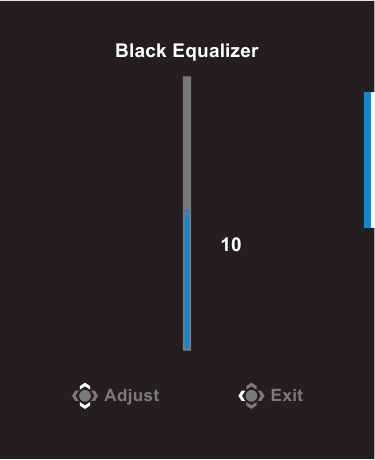
 ) para entrar no menu Picture Mode (Modo de Imagem).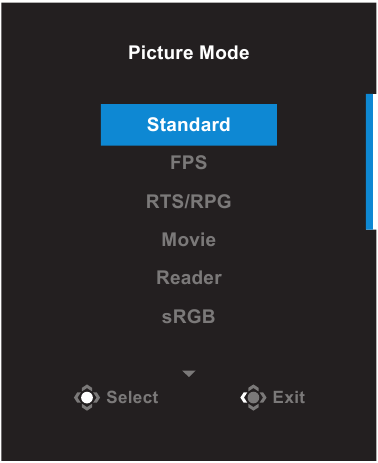
 ) para entrar no menu Volume (Volume).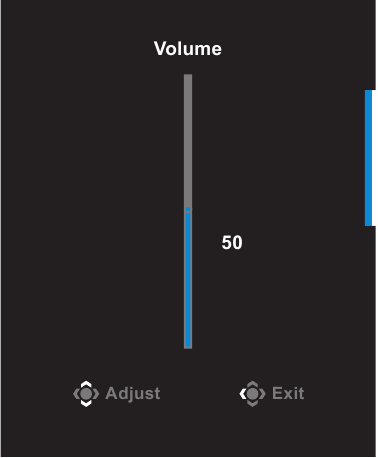
 ) para entrar no menu Input (Entrada). Consulte a seção "Selecting the Input Source" (Selecionando a Fonte de Entrada).
Nota: Para fechar o menu, mova o botão Control para a esquerda (  ).
).
Guia da Tecla de Função
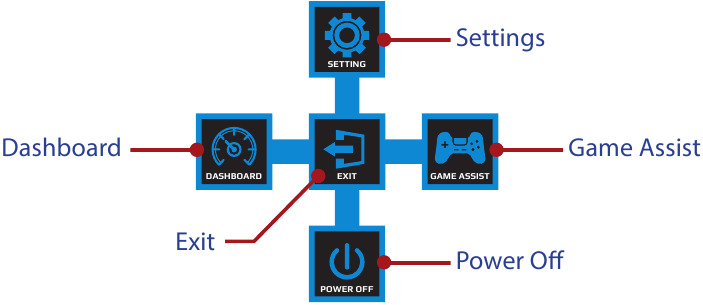
Pressione o botão Control para exibir o menu Main (Principal).
Em seguida, use o botão Control para selecionar a função desejada e configurar as configurações relacionadas.
Dashboard

Quando o menu Main (Principal) aparecer na tela, mova o botão Control para a esquerda (  ) para entrar no menu Dashboard.
- Function (Função): Ativar/Desativar a função. Quando ativado, você pode selecionar a(s) opção(ões) desejada(s) para serem mostradas na tela.
- Dashboard Location (Localização do Dashboard): Especifique o local das informações do Dashboard a serem mostradas na tela.
Depois que a configuração do Dashboard for concluída, ele transferirá os dados do sistema para o SOC através da porta USB e exibirá o valor da(s) função(ões) selecionada(s) na tela.
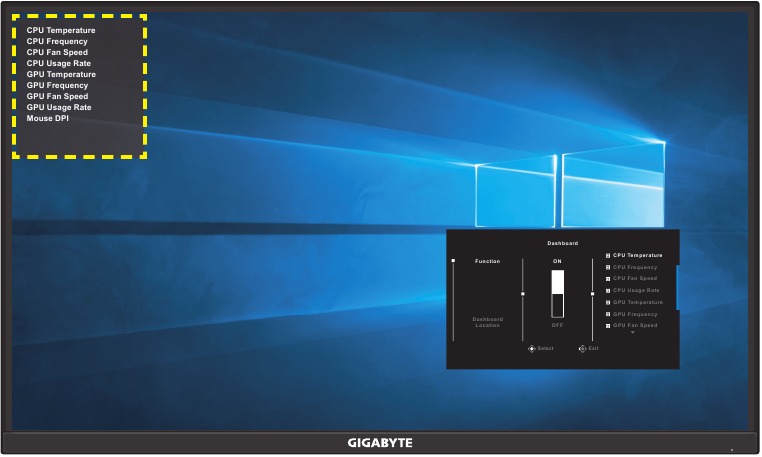
Nota: Certifique-se de que o cabo USB esteja conectado corretamente à porta USB upstream do monitor e à porta USB do seu computador.
Game Assist
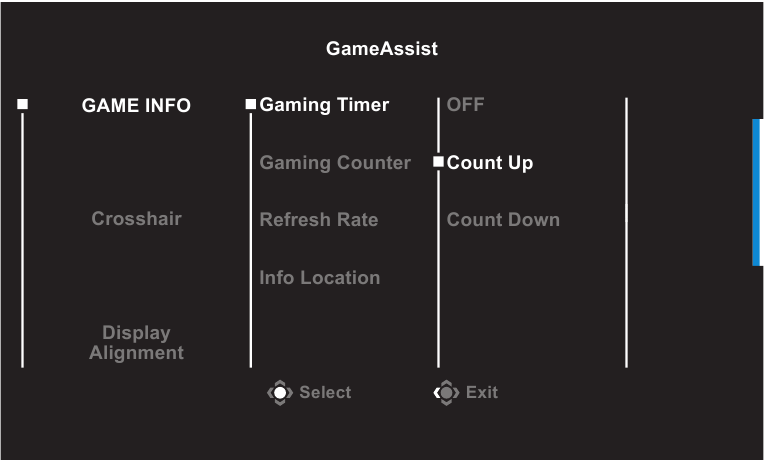
Quando o menu Main (Principal) aparecer na tela, mova o botão Control para a direita (  ) para entrar no menu Game Assist.
- GAME INFO (INFO DO JOGO): Configure as configurações relacionadas ao jogo FPS (First Person Shooting).

- Selecione Gaming Timer (Temporizador de Jogo) para selecionar o modo de temporizador de contagem regressiva. Para desativar esta função, defina a configuração para OFF (DESLIGADO).
- Selecione Gaming Counter (Contador de Jogo) ou Refresh Rate (Taxa de Atualização) para ativar/desativar o contador de jogo ou a configuração de taxa de atualização em tempo real.
- Selecione Info Location (Localização da Informação) para especificar o local das informações a serem mostradas na tela.
- Crosshair (Mira): Selecione o tipo de mira desejado para se adequar ao seu ambiente de jogo. Isso facilita muito a mira.
- Display Alignment (Alinhamento de Tela): Quando a função está ativada, ela exibe as linhas de alinhamento nos quatro lados da tela, fornecendo uma ferramenta útil para você alinhar vários monitores perfeitamente.

Configurar as Definições do Dispositivo
Quando o menu Principal aparecer no ecrã, mova o botão Control para cima (  ) para entrar no menu Settings (Definições).
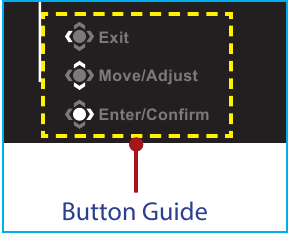
Nota: Use o botão Control para navegar pelo menu e fazer ajustes.
Gaming
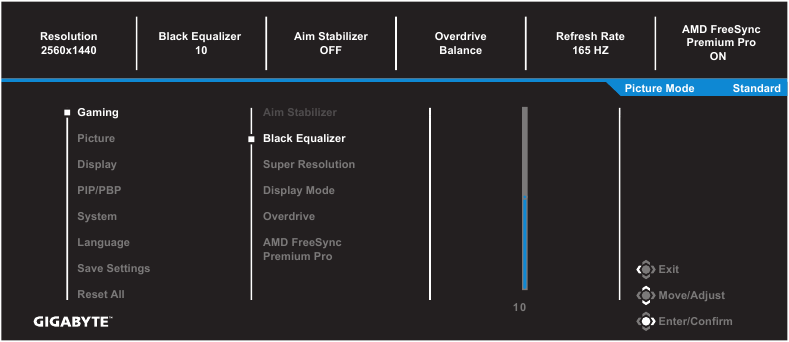
Configure as definições relacionadas com o jogo.
| Item (Item) | Description (Descrição) |
| Aim Stabilizer | Quando esta função está ativada, reduz o desfoque de movimento em jogos de movimento rápido. Note: (Nota:) Esta função não está disponível nas seguintes condições:
|
| Black Equalizer | Ajuste o brilho das áreas pretas. |
| Super Resolution | Afie as imagens de baixa resolução. |
| Display Mode | Selecione a proporção do ecrã.
Note: (Nota:) 1:1, 22"W(16:10), 23"W(16:9), 23.6W(16:9), 24"W(16:9). Não é compatível com a função AMD FreeSync Premium Pro. |
| Overdrive | Melhore o tempo de resposta do monitor LCD. |
| AMD FreeSync Premium Pro | Quando esta função está ativada, elimina o atraso e o tearing do ecrã ao jogar. |
Picture
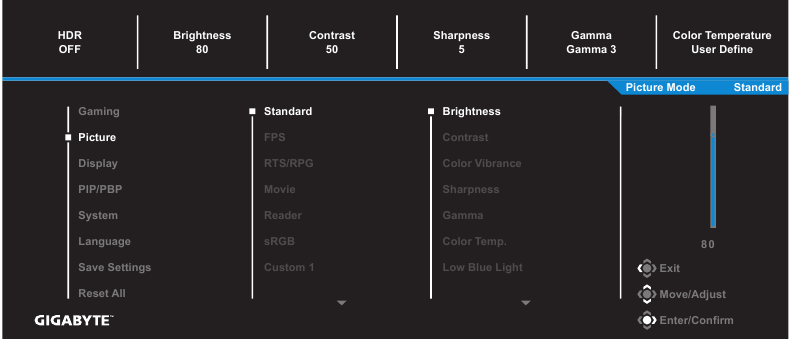
Configure as definições relacionadas com a imagem.
Selecione um dos modos de imagem predefinidos.
- Standard: (Padrão:) Para editar documentos ou navegar em websites.
- FPS: Para jogar jogos FPS (First Person Shooting).
- RTS/RPG: Para jogar jogos RTS (Real-Time Strategy) ou RPG (Role-Playing Game).
- Movie: (Filme:) Para assistir a filmes.
- Reader: (Leitor:) Para visualizar documentos.
- sRGB: Para visualizar fotos e gráficos no computador.
- Custom 1: (Personalizado 1:) Definições de modo de imagem personalizadas.
- Custom 2: (Personalizado 2:) Definições de modo de imagem personalizadas.
- Custom 3: (Personalizado 3:) Definições de modo de imagem personalizadas.
Em seguida, pode configurar as seguintes definições de imagem.
| Item (Item) | Description (Descrição) |
| Brightness | Ajuste o brilho da imagem. |
| Contrast | Ajuste o contraste da imagem. |
| Color Vibrance | Ajuste a intensidade das cores mais suaves. |
| Sharpness | Ajuste a nitidez da imagem. |
| Gamma | Ajuste o nível médio de luminância. |
| Color Temperature | Selecione a temperatura da cor. Note: (Nota:) Selecione User Define (Definir pelo Utilizador) para personalizar a temperatura da cor ajustando o nível de vermelho (R), verde (G) ou azul (B) de acordo com a sua preferência. |
| Low Blue Light | Reduza a quantidade de exposição à luz azul do ecrã.
Note: (Nota:) O nível 10 é a definição otimizada. Está em conformidade com a Certificação TUV Low Blue Light. |
| Dynamic Contrast | Ajuste o nível de preto da imagem para obter o contraste ideal. |
| Reset Picture | Reponha todas as definições de Picture (Imagem) para as definições predefinidas. |
Display
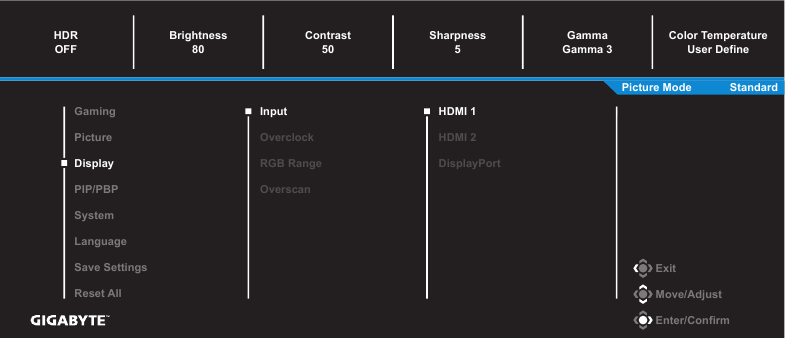
Configure as definições relacionadas com o ecrã.
| Item (Item) | Description (Descrição) |
| Input | Selecione a fonte de entrada. |
| Overclock | Ative o monitor para aplicar uma taxa de atualização mais alta. Note: (Nota:) Quando o Overclocking está ativado, o monitor pode resultar em cintilação ou outros efeitos adversos que podem derivar da configuração total do sistema e possivelmente das especificações do painel do ecrã. É possível reduzir esses efeitos definindo uma taxa de atualização mais baixa. |
| RGB Range | Selecione uma definição de gama RGB apropriada ou deixe o monitor detetá-la automaticamente. Note: (Nota:) Esta opção só está disponível para entrada HDMI. |
| Overscan | Quando esta função está ativada, aumenta ligeiramente a imagem de entrada para ocultar as extremidades mais externas da imagem. |
PIP/PBP
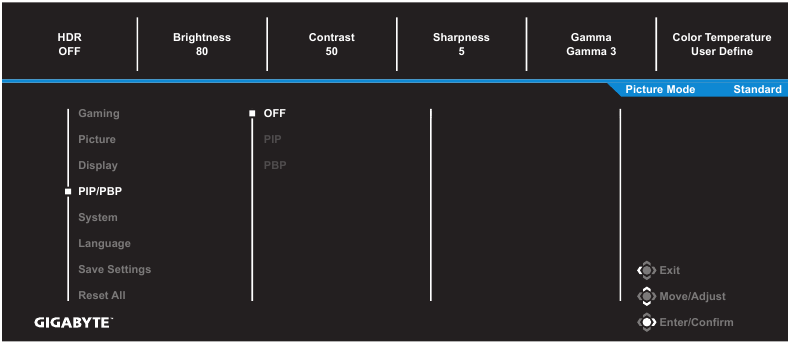
Configure as definições relacionadas com multi-imagem.
| Item (Item) | Description (Descrição) |
| OFF | Desative a função PIP/PBP. |
| PIP | Divida o ecrã em 2 partes (janela principal e janela inserida).
|
| PBP | Exiba o ecrã dividido 1x1 (janelas esquerda e direita).
|
Note: (Nota:) PIP/PBP não é compatível com as funções HDR e AMD FreeSync Premium Pro.
System
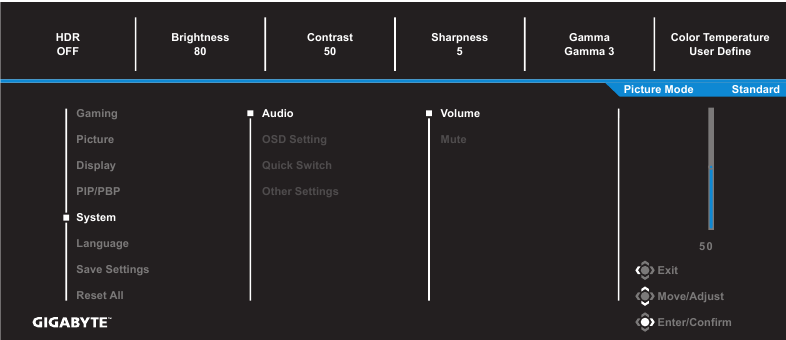
Configure as definições relacionadas com o sistema.
| Item (Item) | Description (Descrição) |
| Audio | Configure as definições de áudio.
|
| OSD Settings | Configure as definições relacionadas com o menu de visualização no ecrã (OSD).
|
| Quick Switch | Atribua a função das teclas de atalho. A definição predefinida das teclas de atalho é a seguinte:
|
| Other Settings |
|

 ): Black Equalizer
 ): Picture Mode
 ): Input
 ): Volume
Language
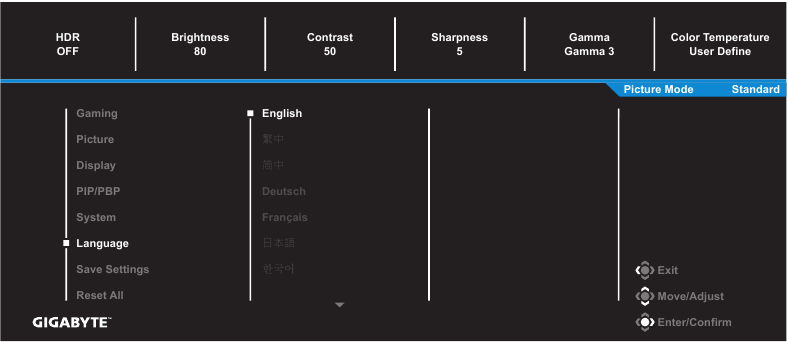
Selecione um idioma disponível para o menu OSD.
Save Settings
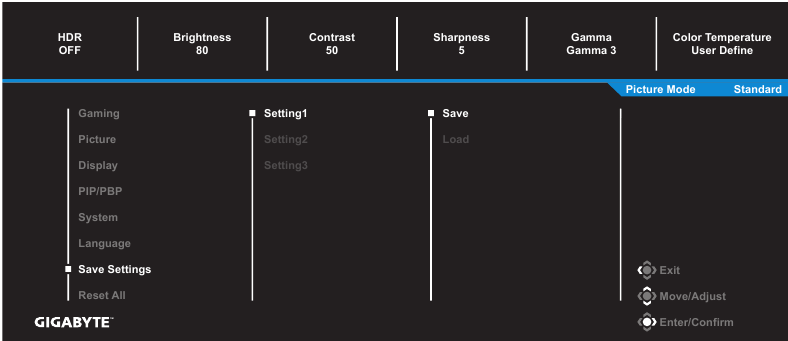
Defina as configurações OSD personalizadas para Setting1, Setting2 ou Setting3.
| Item (Item) | Description (Descrição) |
| Save | Guarde as definições personalizadas. |
| Load | Carregue as definições guardadas. |
Reset All
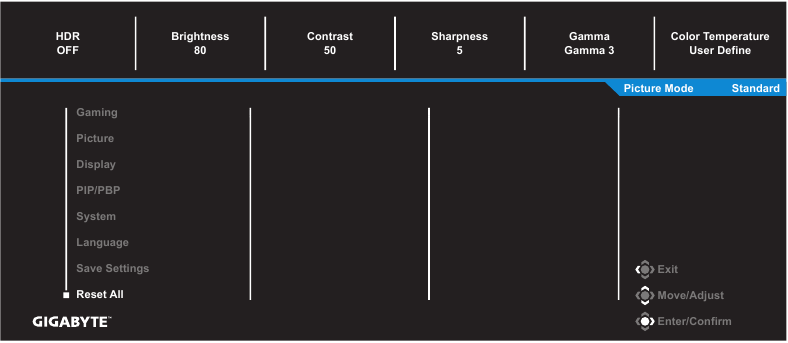
Restaure o monitor para as suas definições predefinidas de fábrica.
Especificações
| Item | Especificações |
| Tamanho do Painel | 31,5 polegadas |
| Proporção da Tela | 16:9 |
| Resolução | 2560 x 1440 |
| Vida útil do LED | 30.000 horas |
| Pixel Pitch | 0,2724 x 0,2724 |
| Brilho | 350nits (típ.) |
| Taxa de Contraste | 3000:1 (típ.) |
| Cores de Exibição | 16,7M (8 bit) |
| Área de Exibição Ativa | 697,344(H) x 392,256(V) |
| Ângulo de Visão | 178°(H) / 178°(V) |
| Terminais de Entrada/Saída |
|
| Fonte de Alimentação | AC 100~240V at 50/60Hz |
| Modelo do Adaptador AC | Asian Power Devices Inc. DA-90J19 Dongguan Yingju Power Co., Ltd. YJS090G-1904740D |
| Consumo de Energia |
|
| Dimensões (L x A x P) | 710,5 x 555,0 x 234,8 mm (com suporte) |
| Peso |
|
| Faixa de Temperatura (operação) | 0°C a 40°C |
Nota: As especificações estão sujeitas a alterações sem aviso prévio.
Lista de Timings Suportados
| Lista de Timings | HDMI 2.0 | DisplayPort 1.2 |
| 640x480@60Hz | V | V |
| 640x480@75Hz | V | V |
| 720x480@60Hz | V | V |
| 800x600@60Hz | V | V |
| 800x600@75Hz | V | V |
| 1024x768@60Hz | V | V |
| 1024x768@75Hz | V | V |
| 1280x720@60Hz | V | V |
| 1280x720@120Hz | V | V |
| 1920x1080@60Hz | V | V |
| 1920x1080@120Hz | V | V |
| 1920x1080@144Hz | V | X |
| 1920x1080@165Hz | X | V |
| 2560x1440@60Hz | V | V |
| 2560x1440@120Hz | V | V |
| 2560x1440@144Hz | V | X |
| 2560x1440@165Hz | X | V |
Solução de Problemas
| Problema | Possível(is) Solução(ões) |
Sem energia |
|
Nenhuma imagem aparece na tela |
|
A imagem não preenche a tela inteira |
|
As cores estão distorcidas |
|
Sem som ou volume baixo |
|
Nota: Se o problema persistir, entre em contato com nosso serviço de atendimento ao cliente para obter mais assistência.
Cuidados Básicos
Quando a tela ficar suja, faça o seguinte para limpá-la:
- Limpe a tela com um pano macio e sem fiapos para remover qualquer resíduo de poeira.
- Borrife ou aplique o fluido de limpeza em um pano macio. Em seguida, limpe a tela suavemente com o pano úmido.
Nota:
- Certifique-se de que o pano esteja úmido, mas não molhado.
- Ao limpar, evite aplicar pressão excessiva na tela.
- Produtos de limpeza ácidos ou abrasivos podem danificar a tela.
Informações de Serviço GIGABYTE
Mais informações sobre o serviço, visite o site oficial da GIGABYTE:
https://www.gigabyte.com/
INFORMAÇÕES DE SEGURANÇA
Precauções de Segurança
Leia atentamente as seguintes Precauções de Segurança antes de usar o monitor.
- Use apenas os acessórios fornecidos com o monitor ou aqueles recomendados pelo fabricante.
- Mantenha a embalagem plástica do produto em um local que não possa ser alcançado por crianças.
- Antes de conectar o monitor à tomada, certifique-se de que a tensão nominal do cabo de alimentação seja compatível com a especificação de energia no país onde você está localizado.
- O plugue do cabo de alimentação deve ser conectado a uma tomada devidamente aterrada.
![risco de choque]() Não toque no plugue com as mãos molhadas, caso contrário, pode causar choque elétrico.
Não toque no plugue com as mãos molhadas, caso contrário, pode causar choque elétrico.- Coloque o monitor em um local estável e bem ventilado.
- Não coloque o monitor perto de fontes de calor, como radiadores elétricos ou luz solar direta.
- Os orifícios ou aberturas no monitor são para ventilação. Não cubra ou bloqueie os orifícios de ventilação com nenhum objeto.
![risco de choque]() Não use o monitor perto de água, bebidas ou qualquer tipo de líquido. Não fazer isso pode resultar em choque elétrico ou danos ao monitor.
Não use o monitor perto de água, bebidas ou qualquer tipo de líquido. Não fazer isso pode resultar em choque elétrico ou danos ao monitor.- Certifique-se de desconectar o monitor da tomada antes de limpá-lo.
- Como a superfície da tela é fácil de ser arranhada, evite tocar na superfície com qualquer objeto duro ou afiado.
- Use um pano macio e sem fiapos em vez de um lenço de papel para limpar a tela. Você pode usar um limpador de vidro para limpar o monitor, se necessário. No entanto, nunca borrife o limpador diretamente na tela.
- Desconecte o cabo de alimentação se o monitor não for usado por um longo período de tempo.
- Não tente desmontar ou reparar o monitor sozinho.
 Não toque no plugue com as mãos molhadas, caso contrário, pode causar choque elétrico.
Precauções de Risco de Estabilidade
O produto pode cair, causando ferimentos pessoais graves ou morte. Para evitar ferimentos, este produto deve ser fixado com segurança no chão/parede de acordo com as instruções de instalação.
Muitos ferimentos, particularmente em crianças, podem ser evitados tomando precauções simples, como:
- SEMPRE use suportes ou métodos de instalação recomendados pelo fabricante do produto.
- SEMPRE use móveis que possam suportar o produto com segurança.
- SEMPRE certifique-se de que o produto não esteja pendurado na borda do móvel de suporte.
- SEMPRE eduque as crianças sobre os perigos de escalar móveis para alcançar o produto ou seus controles.
- SEMPRE direcione os cabos e fios conectados ao seu produto para que não possam ser tropeçados, puxados ou agarrados.
- NUNCA coloque o produto em móveis altos (por exemplo, armários ou estantes) sem fixar o móvel e o produto a um suporte adequado.
- NUNCA coloque o produto sobre tecido ou outros materiais que possam estar localizados entre o produto e o móvel de suporte.
- NUNCA coloque itens que possam tentar as crianças a escalar, como brinquedos e controles remotos, em cima do produto ou móveis nos quais o produto está colocado.
- Se o produto existente for mantido e realocado, as mesmas considerações acima devem ser aplicadas.
- Para evitar ferimentos pessoais ou danos ao produto causados pelo tombamento devido a terremotos ou outros choques, certifique-se de instalar o produto em um local estável e tome medidas para evitar quedas.
Declaração de Conformidade do Fornecedor
Parte Responsável – Informações de Contato nos EUA: G.B.T. Inc.
Endereço: 17358 Railroad street, City Of Industry, CA91748
Tel.: 1-626-854-9338
Informações de contato na Internet: https://www.gigabyte.com

Os termos HDMI, HDMI High-Definition Multimedia Interface e o logotipo HDMI são marcas comerciais ou marcas registradas da HDMI Licensing Administrator, Inc. nos Estados Unidos e em outros países.
© 2023 GIGA-BYTE TECHNOLOGY CO., LTD. Todos os direitos reservados.
As marcas comerciais mencionadas neste manual são legalmente registradas por seus respectivos proprietários.
- Para mais informações, consulte nosso site em: https://www.gigabyte.com

Referências

Baixar manual
Aqui você pode baixar a versão completa em PDF do manual, ela pode conter instruções de segurança adicionais, informações de garantia, regras da FCC, etc.
Baixar Manual do Monitor de Jogos GIGABYTE G32QC A


