GIGABYTE M27U - Manual do Monitor para Jogos
INTRODUÇÃO
Desembalagem
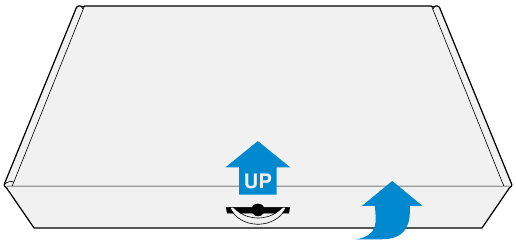
- Abra a tampa superior da caixa de embalagem. Em seguida, observe a etiqueta de descompactação anexada na tampa interna.
- Certifique-se de que a caixa esteja na orientação correta, coloque-a cuidadosamente sobre a superfície estável.
![]()
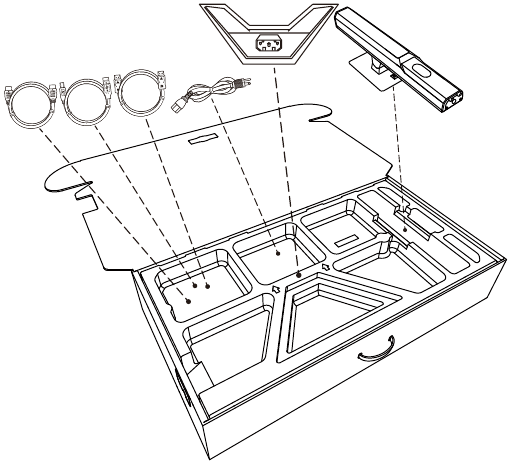
- Remova o invólucro transparente que prende as espumas de EPS. Em seguida, remova os itens da espuma de EPS superior.
![]()
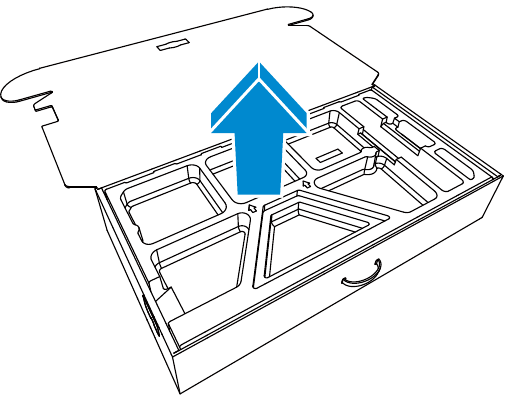
- Remova a espuma de EPS superior. Em seguida, você pode remover o monitor da espuma de EPS inferior.
![]()
Conteúdo da embalagem
Os itens a seguir vêm com sua caixa de embalagem. Se algum deles estiver faltando, entre em contato com seu revendedor local.
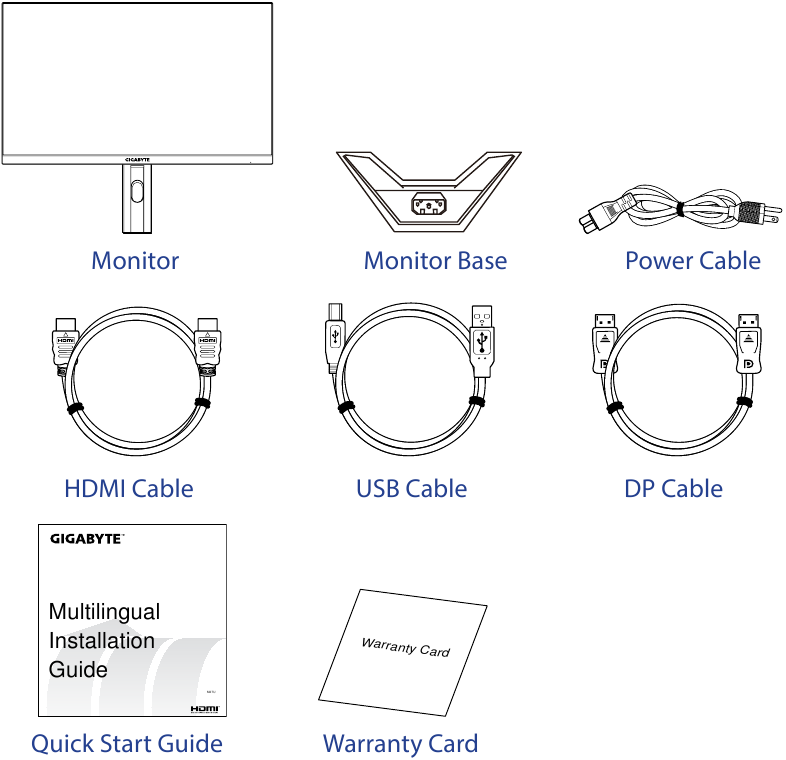
Observação: Guarde a caixa de embalagem e os materiais de embalagem para futuro transporte do monitor.
Visão geral do produto
Vista frontal
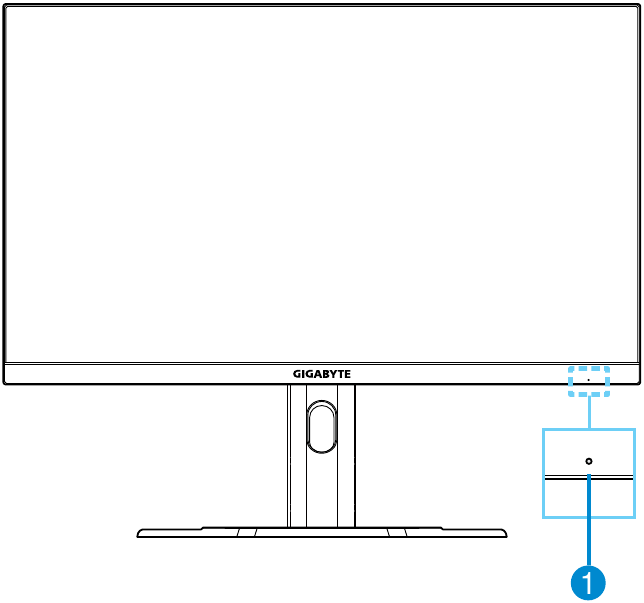
- LED de energia
Vista traseira
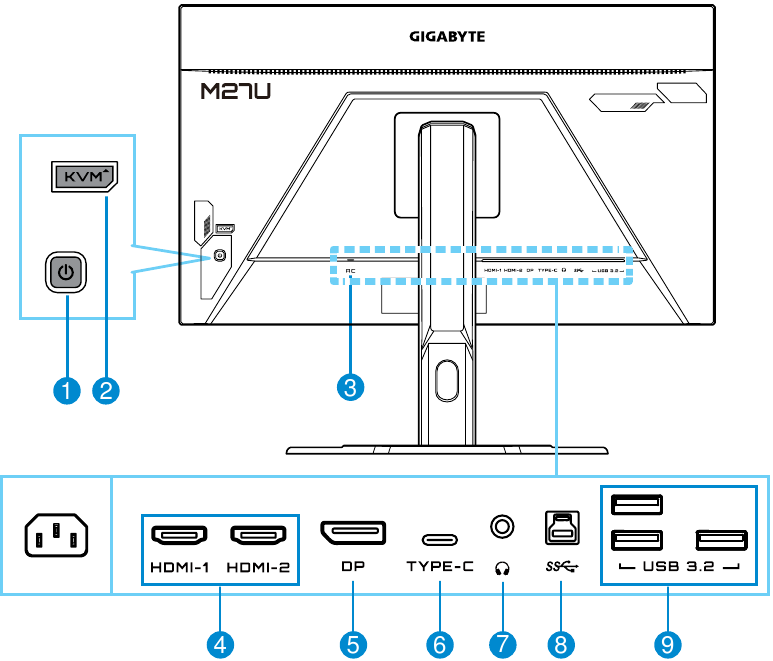
- Botão de controle
- Botão KVM
- Entrada de alimentação CA
- Portas HDMI (x2)
- DisplayPort
- Porta USB Type-C
- Conector de fone de ouvido
- Porta USB upstream
- Portas USB 3.2 (x3)
Observação:

O logotipo HDMI e High-Definition Multimedia Interface são marcas comerciais ou marcas registradas da HDMI Licensing LLC.
INICIANDO
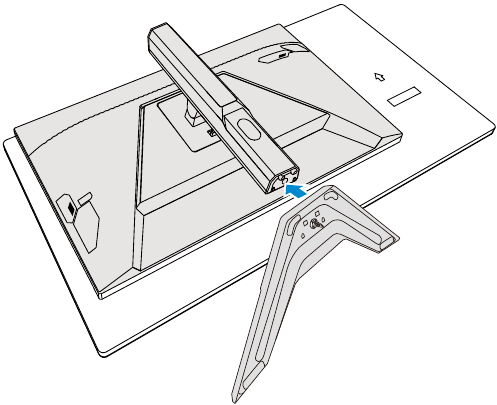
Instalando a base do monitor
- Coloque o monitor na espuma de EPS inferior, com a tela voltada para baixo.
- Alinhe a base do monitor com o suporte embaixo do suporte. Em seguida, anexe a base no suporte.

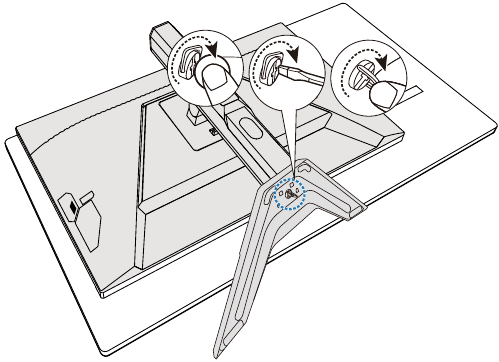
- Levante o anel do parafuso e gire-o no sentido horário para fixar a base do monitor no lugar.

- Levante o monitor para uma posição vertical e coloque-o sobre uma mesa.
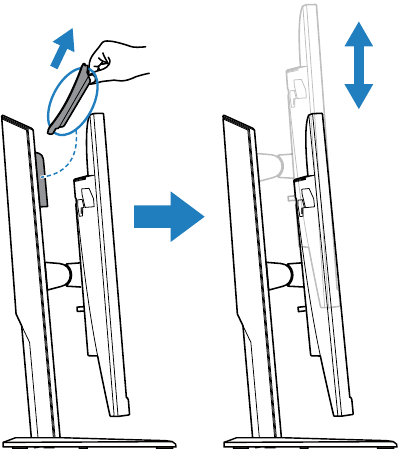
- Remova o pequeno bloco de espuma de EPS localizado entre a parte traseira da tela e o suporte. Em seguida, remova a placa de segurança do slot.
Observação: Ao remover a placa de segurança, agora você pode ajustar a tela para a altura desejada.
Ajustando o ângulo de visão
Observação: Segure a base do monitor para que a tela não tombe ao fazer o ajuste.
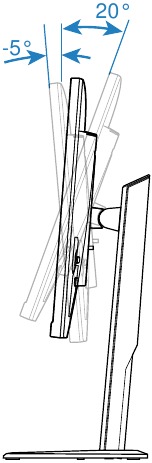
Ajustando o ângulo de inclinação
Incline a tela para frente ou para trás até o ângulo de visão desejado (-5˚ a 20˚).
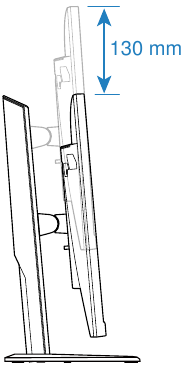
Ajustando a altura da tela
Abaixe ou levante a tela até a altura desejada (0 a 130 mm).
Instalando um suporte de parede (opcional)
Use apenas um kit de montagem em parede compatível com VESA de 100 x 100 mm.
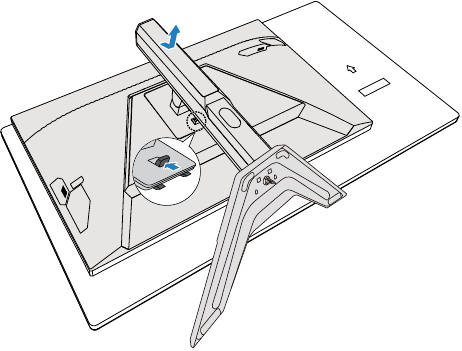
- Coloque o monitor na espuma de EPS inferior, com a tela voltada para baixo.
- Empurre o botão de liberação para cima para desengatar o suporte do monitor.
Em seguida, remova o suporte.

- Anexe o suporte de montagem aos orifícios de montagem na parte traseira do monitor. Em seguida, use os parafusos para fixar o suporte no lugar.

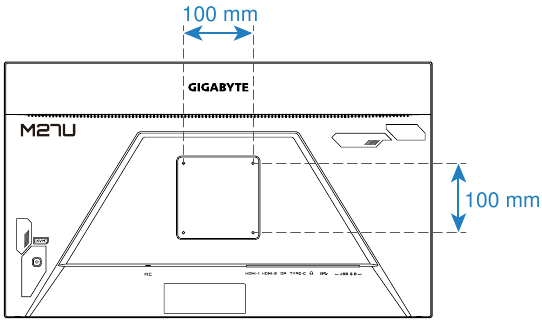
Observação: Para montar o monitor na parede, consulte o guia de instalação incluído no kit de suporte de parede. Tamanho do parafuso de montagem VESA: M4 x 20 mm mínimo.
Fazendo as conexões
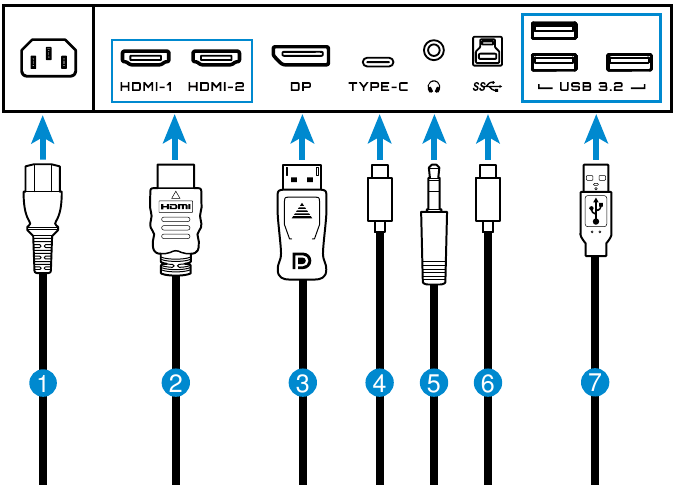
- Cabo de alimentação
- Cabo HDMI
- Cabo DisplayPort
- Cabo USB Type-C
- Cabo de fone de ouvido
- Cabo USB (A-Macho para B-Macho)
- Cabo USB
USANDO O DISPOSITIVO
Ligando/desligando a alimentação
Ligar
- Conecte uma extremidade do cabo de alimentação ao conector AC IN na parte traseira do monitor.
- Conecte a outra extremidade do cabo de alimentação a uma tomada elétrica.
- Pressione o botão Control (Controle) para ligar o monitor. O LED de alimentação acenderá em branco, indicando que o monitor está pronto para uso.

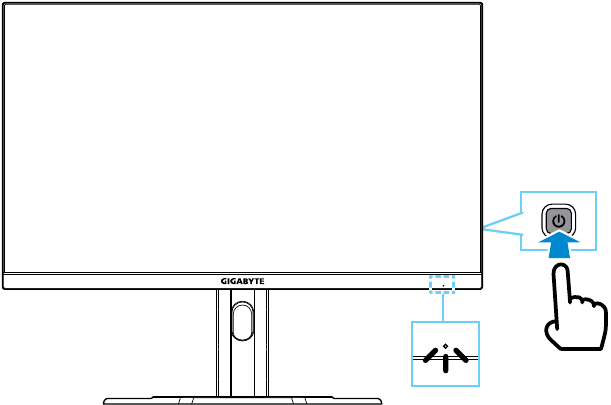
Observação: Se não houver sinal, o monitor mostrará a notificação No Signal (Sem sinal) por um tempo. Em seguida, o monitor entrará no modo de economia de energia e o LED de alimentação acenderá em branco e começará a piscar com um período de um segundo.
Desligar
Pressione o botão Control (Controle) por 2 segundos para desligar o monitor.
Observação: Quando o menu Main (Principal) aparecer na tela, você também pode desligar o monitor movendo o botão Control (Controle) para baixo (  ).
).
Recomendações de conforto do usuário
O monitor adota a tecnologia Flicker-Free que elimina a cintilação visível do monitor e impede que os usuários sofram fadiga e cansaço visual.
A seguir, algumas dicas para uma visualização confortável do seu monitor:
- As distâncias de visualização ideais para monitores variam de aproximadamente 510 mm a 760 mm (20" a 30").
- Uma diretriz geral é posicionar o monitor de forma que a parte superior da tela esteja na altura dos olhos ou ligeiramente abaixo dela quando você estiver confortavelmente sentado.
- Use iluminação adequada para o tipo de trabalho que você está executando.
- Faça pausas regulares e frequentes (pelo menos por 10 minutos) a cada meia hora.
- Certifique-se de desviar periodicamente o olhar da tela do monitor e concentrar-se em um objeto distante por pelo menos 20 segundos durante os intervalos.
- O exercício ocular pode ajudar a reduzir o cansaço visual. Repita esses exercícios frequentemente:
- olhe para cima e para baixo
- role lentamente o olho
- mova os olhos diagonalmente.
Selecionando a fonte de entrada
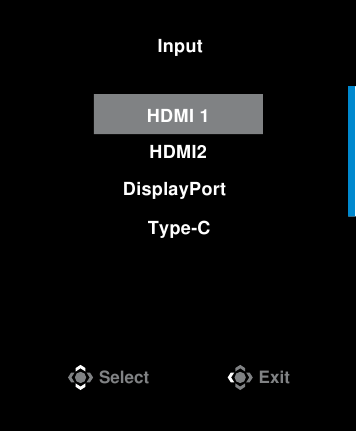
- Mova o botão Control (Controle) para a direita (
![]() ) para entrar no menu Input (Entrada).
) para entrar no menu Input (Entrada). - Mova o botão Control (Controle) para cima/baixo (
![]() ) para selecionar a fonte de entrada desejada. Em seguida, pressione o botão Control (Controle) para confirmar.
) para selecionar a fonte de entrada desejada. Em seguida, pressione o botão Control (Controle) para confirmar.
 ) para selecionar a fonte de entrada desejada. Em seguida, pressione o botão Control (Controle) para confirmar.
OPERAÇÕES
Menu Rápido
Tecla de atalho
Por padrão, o botão Control foi atribuído com a função específica.
Observação: para alterar a função predefinida da tecla de atalho, consulte a seção "Troca Rápida".
Para acessar a função da tecla de atalho, faça o seguinte:
- Mova o botão Control para cima (
![]() ) para entrar no menu Black Equalizer.
) para entrar no menu Black Equalizer.
Mova o botão Control para cima/para baixo (![]() ) para ajustar a configuração do Black Equalizer e pressione o botão Control para confirmar.
) para ajustar a configuração do Black Equalizer e pressione o botão Control para confirmar.

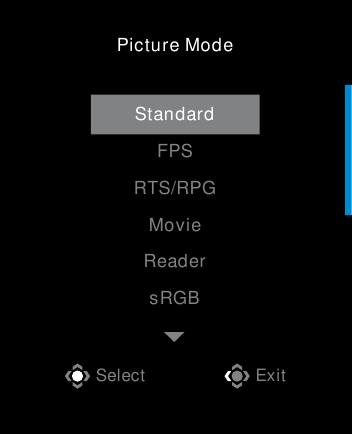
- Mova o botão Control para baixo (
![]() ) para entrar no menu Picture Mode.
) para entrar no menu Picture Mode.
Mova o botão Control para cima/para baixo (![]() ) para selecionar a opção desejada e pressione o botão Control para confirmar.
) para selecionar a opção desejada e pressione o botão Control para confirmar.

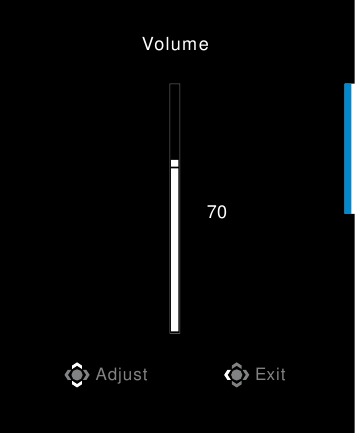
- Mova o botão Control para a esquerda (
![]() ) para entrar no menu Volume.
) para entrar no menu Volume.
Mova o botão Control para cima/para baixo (![]() ) para ajustar o nível de volume do fone de ouvido e pressione o botão Control para confirmar.
) para ajustar o nível de volume do fone de ouvido e pressione o botão Control para confirmar.

- Mova o botão Control para a esquerda (
![]() ) para entrar no menu Input.
) para entrar no menu Input.
Consulte a seção "Selecionando a Fonte de Entrada".
 ) para entrar no menu Black Equalizer.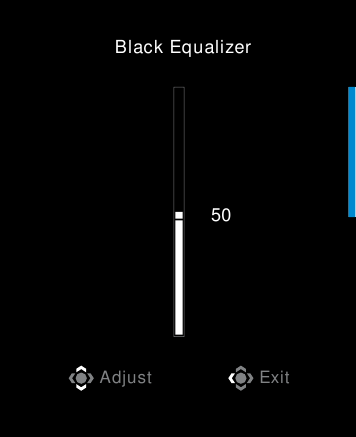
Observação: Para fechar o menu, mova o botão Control para a esquerda ( ).
).
Guia da Tecla de Função
Pressione o botão Control para exibir o menu Main.
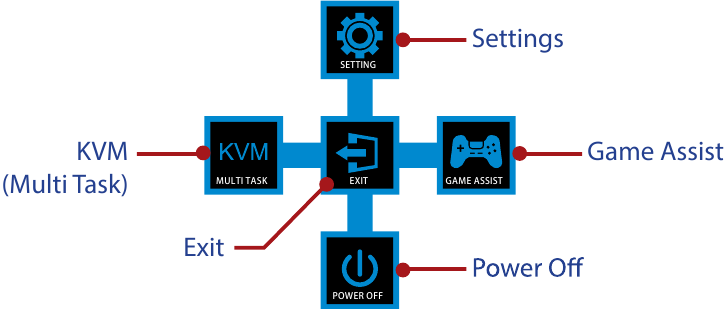
Em seguida, use o botão Control para selecionar a função desejada e configurar as configurações relacionadas.
KVM
Quando o menu Main aparecer na tela, mova o botão Control para a esquerda () para entrar no menu KVM.
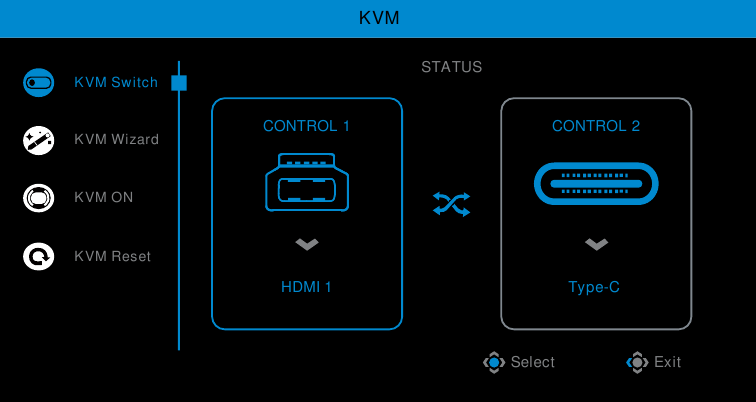
- KVM Switch: Alterne a fonte de entrada que foi atribuída à conexão USB-B ou Type-C nas configurações do KVM Wizard.
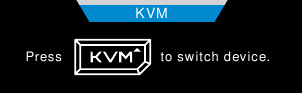
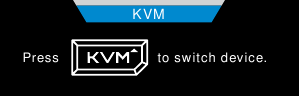
Quando houver vários sinais de entrada conectados ao dispositivo, uma caixa de mensagem aparecerá na tela assim que o sistema detectar o sinal de entrada USB Type-C.
![]()
Para alternar para a fonte de entrada USB Type-C, basta pressionar o botão KVM ou o botão Control.
No entanto, quando não houver sinal de entrada da fonte de entrada selecionada no momento, o sistema retornará à fonte de entrada conectada anteriormente.
Observação: Esta opção será desativada se a função do botão KVM estiver desativada (KVM OFF). - KVM Wizard: Configure as configurações relacionadas ao KVM.
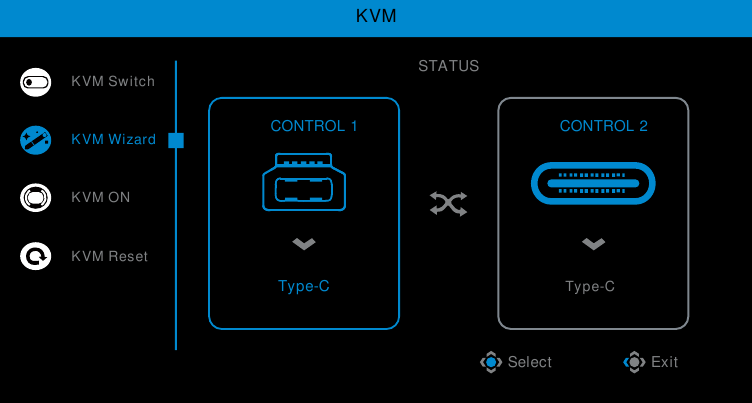
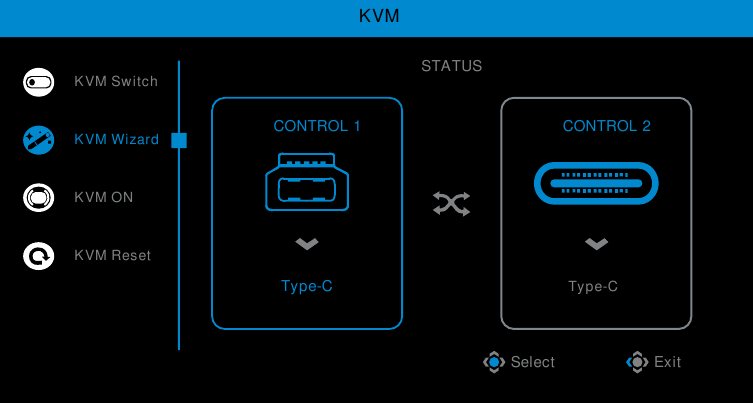
Defina a fonte de entrada a ser vinculada primeiro à conexão USB Type-B e, em seguida, à conexão USB Type-C.

Observação: Se você definir a configuração USB-B Display como Type-C, a opção de menu TYPE-C Display será desativada automaticamente. Você verá o KVM status na página KVM Wizard conforme abaixo.
![]()
- KVM ON/OFF: Ativar/Desativar a função do botão KVM.
- Selecione ON para ativar a função do botão KVM. Assim que o sistema detectar o sinal de entrada USB Type-C, uma caixa de mensagem aparecerá na tela.
![]()
Pressione o botão KVM ou o botão Control para alternar para a fonte de entrada USB Type-C.
Observação: Quando a função do botão KVM está ativada, o KVM ON é exibido no painel esquerdo. - Selecione OFF para desativar a função do botão KVM.
Observação: Quando a função do botão KVM está desativada, o KVM OFF é exibido no painel esquerdo.
- Selecione ON para ativar a função do botão KVM. Assim que o sistema detectar o sinal de entrada USB Type-C, uma caixa de mensagem aparecerá na tela.
- KVM Reset: Restaure as configurações padrão do KVM.
- A fonte de entrada HDMI 1 está vinculada à conexão USB Type-B.
- A fonte de entrada USB Type-C está vinculada à conexão USB Type-C.
- A função KVM ON/OFF está definida como ON.
Assistente de Jogo
Quando o menu Main aparecer na tela, mova o botão Control para a direita ( ) para entrar no menu Game Assist.
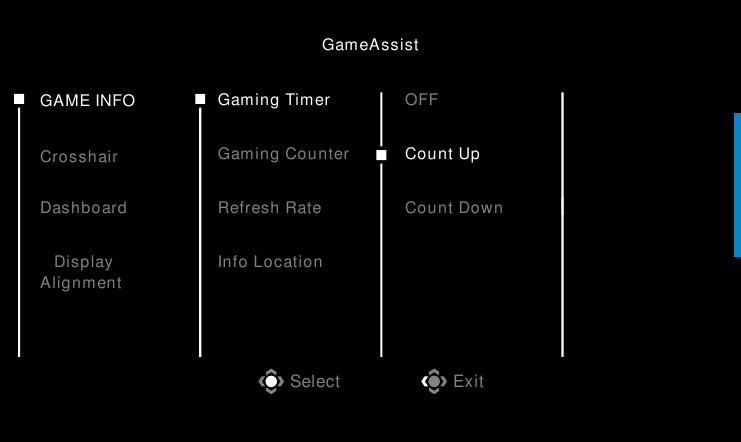
- GAME INFO: Configure as configurações relacionadas ao jogo FPS (First Person Shooting).
- Selecione Gaming Timer para selecionar o modo de timer de contagem regressiva. Para desativar esta função, defina a configuração como OFF.
- Selecione Gaming Counter ou Refresh Rate para ativar/desativar o contador de jogos ou a configuração de taxa de atualização em tempo real.
- Selecione Info Location para especificar o local das informações a serem mostradas na tela.

- Crosshair: Selecione o tipo de mira desejado para se adequar ao seu ambiente de jogo. Facilita muito a mira.
- Dashboard: Configure as configurações do painel.

- ON: Ative a função. Em seguida, selecione a(s) opção(ões) desejada(s) para serem mostradas na tela.
- OFF: Desative a função.
- Dashboard Location: Especifique o local das informações do painel a serem mostradas na tela. Assim que a configuração do painel for concluída, ele transferirá os dados do sistema para o SOC através da porta USB e exibirá o valor da(s) função(ões) selecionada(s) na tela.

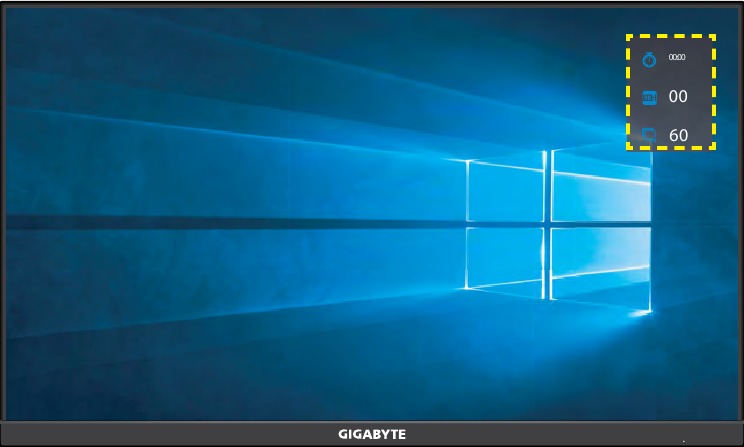

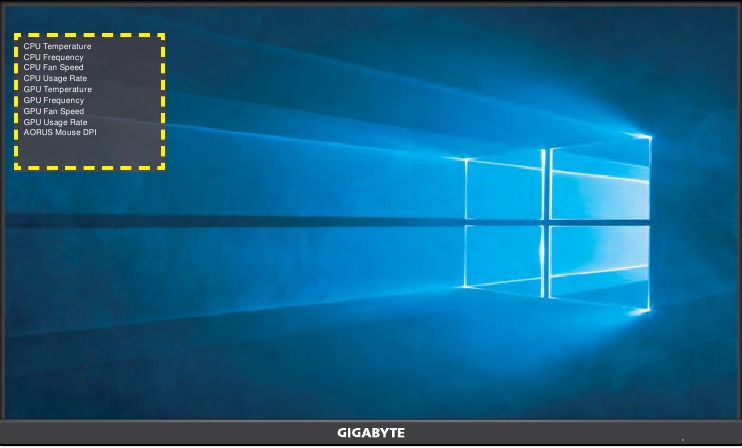
Observação: Certifique-se de que o cabo USB esteja conectado corretamente à porta USB upstream do monitor e à porta USB do seu computador.
- Display Alignment: Quando a função está ativada, ela exibe as linhas de alinhamento nos quatro lados da tela, fornecendo uma ferramenta útil para você alinhar vários monitores perfeitamente.
Configurar as configurações do dispositivo
Quando o menu Principal aparecer na tela, mova o botão Control para cima ( ) para entrar no menu Settings (Configurações).
Observação: Use o botão Control para navegar pelo menu e fazer ajustes.
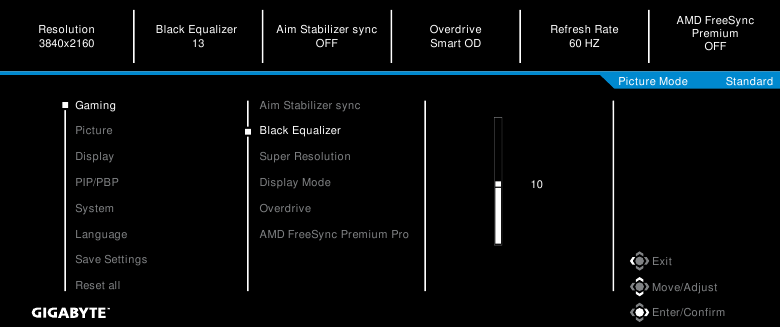
Jogos
Configure as configurações relacionadas a jogos.
| Item | Descrição |
| Aim Stabilizer sync | Quando esta função está habilitada, ela reduz o desfoque de movimento em jogos de ritmo acelerado. Observação: esta função não está disponível nas seguintes condições:
|
| Black Equalizer | Ajuste o brilho das áreas pretas. |
| Super Resolution | Afie as imagens de baixa resolução. |
| Display Mode | Selecione a proporção da tela.
|
| Overdrive | Melhore o tempo de resposta do monitor LCD. |
| AMD FreeSync Premium Pro | Quando esta função está habilitada, ela elimina o atraso e o rasgo da tela durante os jogos. |
Imagem
Configure as configurações relacionadas à imagem.
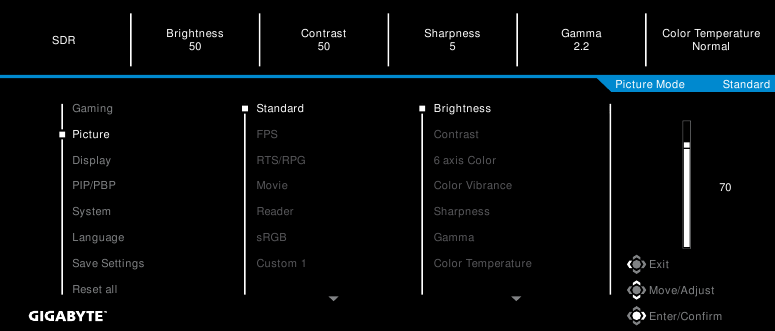
Selecione um dos modos de imagem predefinidos.
- Standard (Padrão): para editar documentos ou navegar em sites.
- FPS: Para jogar jogos de FPS (First Person Shooting/Tiro em Primeira Pessoa).
- RTS/RPG: Para jogar jogos de RTS (Real-Time Strategy/Estratégia em Tempo Real) ou RPG (Role-Playing Game/Jogo de Interpretação de Papéis).
- Movie (Filme): Para assistir a filmes.
- Reader (Leitor): Para visualizar documentos.
- sRGB: Para visualizar fotos e gráficos no computador.
- Custom 1 (Personalizado 1): configurações de modo de imagem personalizadas.
- Custom 2 (Personalizado 2): configurações de modo de imagem personalizadas.
- Custom 3 (Personalizado 3): configurações de modo de imagem personalizadas.
Em seguida, você pode configurar as seguintes configurações de imagem.
| Item | Descrição |
| Brightness (Brilho) | Ajuste o brilho da imagem. |
| Contrast (Contraste) | Ajuste o contraste da imagem. |
| 6-axis Color | Um ajuste de cor avançado que o usuário pode personalizar individualmente o matiz e a saturação para cada cor do eixo. |
| Color Vibrance | Ajuste a intensidade das cores mais silenciadas. |
| Sharpness (Nitidez) | Ajuste a nitidez da imagem. |
| Gamma | Ajuste o nível médio de luminância. |
| Color Temperature | Selecione a temperatura da cor. Observação: Selecione User Define (Definir pelo usuário) para personalizar a temperatura da cor ajustando o nível de vermelho (R), verde (G) ou azul (B) de acordo com sua preferência. |
| Low Blue Light | Reduza a quantidade de exposição à luz azul da tela.
Observação: O nível 10 é a configuração otimizada. Está em conformidade com a certificação de baixa luz azul da TUV. |
| DCR | Ajuste o nível de preto da imagem para obter o contraste ideal. |
| Local Dimming | Melhore a escuridão das imagens exibidas no monitor. |
| Reset Picture | Redefina todas as configurações de Picture (Imagem) para as configurações padrão. |
Observação: Os seguintes modos de imagem serão mostrados apenas quando a fonte de entrada tiver conteúdo HDR.
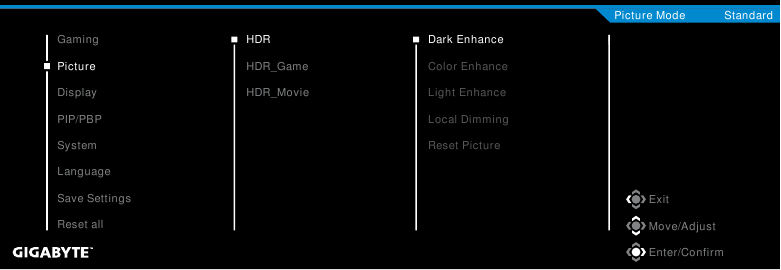
- Dark Enhance: melhore o desempenho da escuridão.
- Color Enhance: melhore o desempenho da cor.
- Light Enhance: melhore o desempenho do brilho.
- Local Dimming: selecione o nível de escurecimento para melhorar o contraste.
Tela
Configure as configurações relacionadas à tela de exibição.
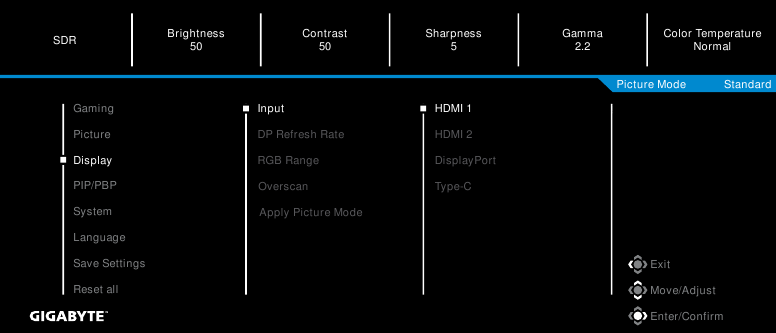
| Item | Descrição |
| Input (Entrada) | Selecione a fonte de entrada. |
| DP Refresh Rate | Mude a taxa de atualização do DisplayPort para um tempo maior. |
| RGB Range | Selecione uma configuração de alcance RGB apropriada ou deixe o monitor detectá-la automaticamente. Observação: esta opção está disponível apenas para entrada HDMI. |
| Overscan | Quando esta função está habilitada, ela amplia ligeiramente a imagem de entrada para ocultar as bordas mais externas da imagem. Observação: esta opção está disponível apenas para entrada HDMI. |
| Apply Picture Mode | Quando esta função é selecionada, se alterar qualquer uma das configurações relacionadas às opções de imagem, como brilho, contraste etc., poderá ser aplicada a todas as fontes de entrada ou a uma específica. |
PIP/PBP
Configure as configurações relacionadas a várias imagens.
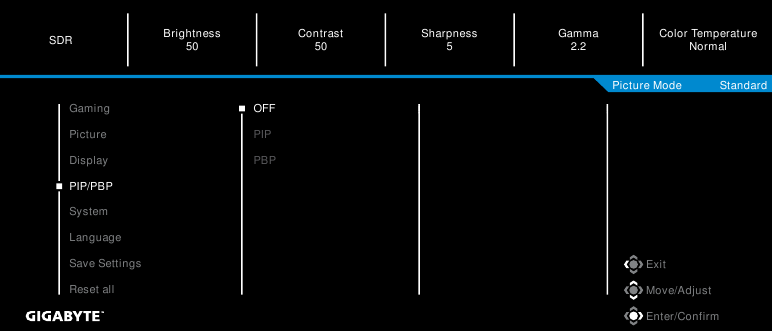
| Item | Descrição |
| OFF (Desligado) | Desative a função PIP/PBP. |
| PIP | Divida a tela em 2 partes (janela principal e janela inserida).
Observação: o PIP só será compatível quando a frequência vertical for superior a 100 Hz. |
| PBP | Exiba a tela dividida 1x1 (janelas esquerda e direita).
|
Observação: PIP/PBP não é compatível com as funções HDR e AMD FreeSync Premium.
Sistema
Configure as configurações relacionadas ao sistema.
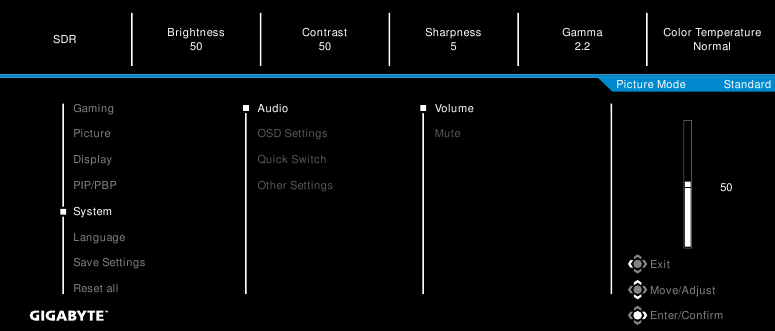
| Item | Descrição |
| Audio (Áudio) | Configure as configurações de áudio.
|
| OSD Settings | Configure as configurações relacionadas ao menu de exibição na tela (OSD).
|
| Quick Switch | Atribua a função das teclas de atalho. Opções disponíveis: Aim Stabilizer sync (Sincronização do estabilizador de mira), Black Equalizer (Equalizador de preto), Low Blue Light (Luz azul baixa), Volume, Input (Entrada), Contrast (Contraste), Brightness (Brilho) e Picture Mode (Modo de imagem). A configuração padrão das teclas de atalho é a seguinte:
|
| Other Settings (Outras configurações) |
|
|
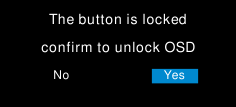
 ): Black Equalizer (Equalizador de preto)
 ): Picture Mode (Modo de imagem)
 ): Input (Entrada)
 ): Volume
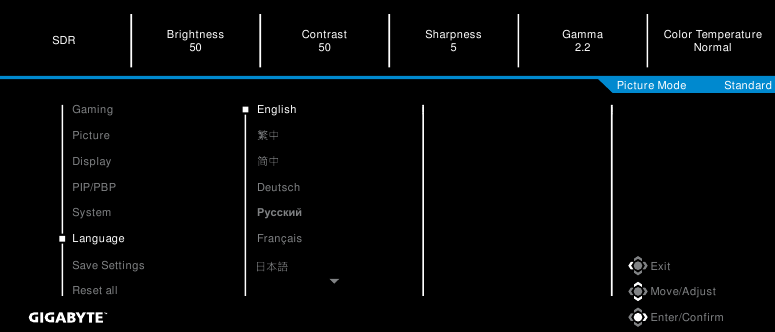
Idioma
Selecione um idioma disponível para o menu OSD.
Salvar configurações
Defina as configurações OSD personalizadas para Setting1 (Configuração 1), Setting2 (Configuração 2) ou Setting3 (Configuração 3).
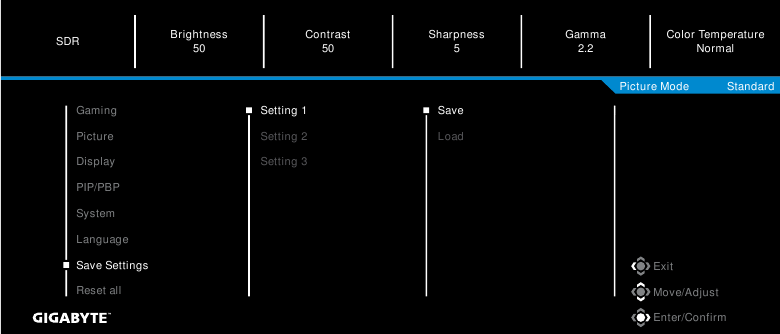
| Item | Descrição |
| Save (Salvar) | Salve as configurações personalizadas. |
| Load (Carregar) | Carregue as configurações salvas. |
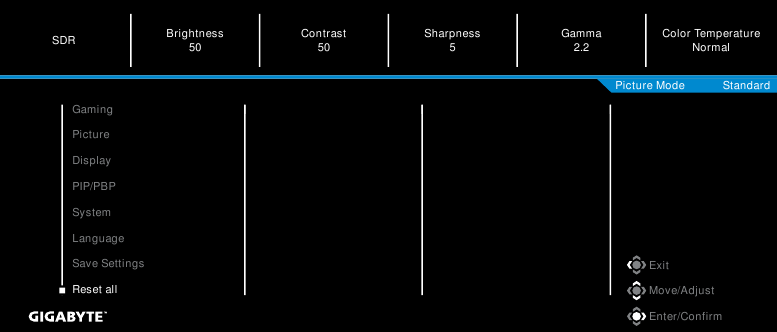
Redefinir tudo
Restaure o monitor para as configurações padrão de fábrica.
Especificações
| Item | Especificações |
| Tamanho do painel | 27 polegadas |
| Proporção da tela | 16:9 |
| Resolução | 3840 x 2160 |
| Vida útil do LED | 30.000 horas |
| Pixel Pitch | 155,25 x 155,25 |
| Brilho | 400nits (típ.) |
| Taxa de contraste | 1000:1 (típ.) |
| Cores de exibição | 1,07 bilhão de cores (8 bits + FRC) |
| Área de exibição ativa | 596,16 (H) x 335,34 (V) |
| Ângulo de visão | 178°(H) / 178°(V) |
| Terminais de entrada/saída |
|
| Fonte de alimentação | CA 100~240V a 50/60Hz |
| Consumo de energia |
|
| Dimensões (L x A x P) | 615,67 x 517,65 x 193,63 mm (com suporte) |
| Peso |
|
| Faixa de temperatura (operação) | 0°C a 40°C |
Observação: especificações sujeitas a alterações sem aviso prévio.
Lista de tempo suportada
| Lista de tempo | HDMI | DP(Type-C) |
| 720X400 / 70Hz | V | V |
| 720X400 / 88Hz | V | V |
| 640X480 / 60Hz | V | V |
| 640X480 / 67Hz | V | V |
| 640X480 / 72Hz | V | V |
| 640X480 / 75Hz | V | V |
| 800X600 / 56Hz | V | V |
| 800X600 / 60Hz | V | V |
| 800X600 / 72Hz | V | V |
| 800X600 / 75Hz | V | V |
| 832X624 / 75Hz | V | V |
| 1024X768 / 87Hz | V | V |
| 1024X768 / 60Hz | V | V |
| 1024X768 / 70Hz | V | V |
| 1024X768 / 75Hz | V | V |
| 1280X1024 / 75Hz | V | V |
| 1152X870 / 75Hz | V | V |
| 1152X864 / 75Hz | V | V |
| 1280X720 / 60Hz | V | V |
| 1280X800 / 60Hz | V | V |
| 1280X960 / 60Hz | V | V |
| 1280X1024 / 60Hz | V | V |
| 1440X900 / 60Hz | V | V |
| 1600X900 / 60Hz | V | V |
| 1680X1050 / 60Hz | V | V |
| 720X480 / 60Hz | V | V |
| 1280X720 / 50hz | V | V |
| 1280X720 / 60hz | V | V |
| 1280X720 / 100hz | V | V |
| 1440X480 / 60hz | V | V |
| 1920X1080 / 24Hz | V | X |
| 1920X1080 / 50hz | V | V |
| 1920X1080 / 60hz | V | V |
| 1920X1080 / 100hz | V | V |
| 1920X1080 / 120Hz | V | V |
| 3840X2160 / 24Hz | V | X |
| 3840X2160 / 25Hz | V | X |
| 3840X2160 / 30Hz | V | X |
| 3840X2160 / 50Hz | V | V |
| 3840X2160 / 60Hz | V | V |
| 3840X2160 / 100Hz | V | V |
| 3840X2160 / 120Hz | V | V |
| 1920x1080 / 144Hz | V | V |
| 2560x1440 / 60Hz | V | V |
| 2560x1440 / 120Hz | V | V |
| 2560x1440 / 144Hz | V | V |
| 3840x2160 / 144Hz | V | V |
| 3840x2160 / 150Hz | V | V |
| 3840x2160 / 160Hz(Optional) | X | V |
| 1280x1440 / 60Hz(PBP) | V | V |
| 1920x2160 / 60Hz(PBP) | V | V |
Solução de problemas
| Problema | Possível(is) solução(ões) |
| Sem energia |
|
| Nenhuma imagem aparece na tela |
|
| A imagem não preenche toda a tela |
|
| As cores estão distorcidas |
|
| Nenhum som ou volume está baixo |
|
Observação: se o problema persistir, entre em contato com nosso serviço de atendimento ao cliente para obter mais assistência.
Cuidados básicos
Quando a tela ficar suja, faça o seguinte para limpá-la:
- Limpe a tela com um pano macio e sem fiapos para remover qualquer poeira residual.
- Borrife ou aplique o fluido de limpeza em um pano macio. Em seguida, limpe a tela suavemente com o pano úmido.
Observação:
- Certifique-se de que o pano esteja úmido, mas não molhado.
- Ao limpar, evite aplicar pressão excessiva na tela.
- Produtos de limpeza ácidos ou abrasivos podem danificar a tela.
Descrição geral
M27U é uma tela de cristal líquido de matriz ativa colorida com um conjunto de luz de fundo de diodo emissor de luz (LED) sem driver de LED. A matriz emprega um transistor de filme fino a-Si como elemento ativo. É um tipo de tela transmissiva que opera no modo normalmente preto. Possui uma área de exibição ativa medida diagonalmente de 27 polegadas com resolução UHD (matriz de pixels horizontal de 3840 por vertical de 2160). Cada pixel é dividido em subpixels ou pontos vermelhos, verdes e azuis que são organizados em faixas verticais. A escala de cinza ou o brilho da cor do subpixel é determinado com um sinal de escala de cinza de 8 bits + FRC para cada ponto, apresentando, assim, uma paleta de mais de 1,07 bilhão de cores. Ele foi projetado para aplicar a interface eDP (HBR2, 5,4 Gbps). Ele foi projetado para suportar telas onde alto brilho, ângulo de visão super amplo, alta saturação de cor e alta cor são importantes.
PRECAUÇÕES DE SEGURANÇA
Leia as seguintes Precauções de Segurança antes de usar o monitor.
- Use apenas os acessórios fornecidos com o monitor ou recomendados pelo fabricante.
- Mantenha a embalagem plástica do produto em um local que não possa ser alcançado por crianças.
- Antes de conectar o monitor à tomada, certifique-se de que a tensão nominal do cabo de alimentação é compatível com a especificação de energia no país onde você está localizado.
- O plugue do cabo de alimentação deve ser conectado a uma tomada devidamente conectada e aterrada.
- Não toque no plugue com as mãos molhadas, caso contrário, poderá causar choque elétrico.
- Coloque o monitor em um local estável e bem ventilado.
- Não coloque o monitor perto de fontes de calor, como aquecedores elétricos ou luz solar direta.
- Os orifícios ou aberturas no monitor são para ventilação. Não cubra ou bloqueie os orifícios de ventilação com nenhum objeto.
- Não use o monitor perto de água, bebidas ou todos os tipos de líquidos. Não fazer isso pode resultar em choque elétrico ou danos ao monitor.
- Certifique-se de desconectar o monitor da tomada antes de limpar.
- Como a superfície da tela é fácil de ser riscada, evite tocar na superfície com qualquer objeto duro ou pontiagudo.
- Use um pano macio e sem fiapos em vez de um lenço de papel para limpar a tela. Você pode usar um limpador de vidro para limpar o monitor, se necessário. No entanto, nunca borrife o limpador diretamente na tela.
- Desconecte o cabo de alimentação se o monitor não for usado por um longo período de tempo.
- Não tente desmontar ou reparar o monitor sozinho.
Precauções de risco de estabilidade
O produto pode cair, causando ferimentos graves ou morte. Para evitar ferimentos, este produto deve ser firmemente fixado ao piso/parede de acordo com as instruções de instalação.
Muitos ferimentos, particularmente em crianças, podem ser evitados tomando precauções simples, tais como:
- SEMPRE use suportes ou métodos de instalação recomendados pelo fabricante do conjunto do produto.
- SEMPRE use móveis que possam suportar o produto com segurança.
- SEMPRE certifique-se de que o produto não esteja pendurado na borda do móvel de suporte.
- SEMPRE eduque as crianças sobre os perigos de subir em móveis para alcançar o produto ou seus controles.
- SEMPRE direcione os cabos e fios conectados ao seu produto para que não tropecem, puxem ou agarrem.
- NUNCA coloque um produto em um local instável.
- NUNCA coloque o produto em móveis altos (por exemplo, armários ou estantes) sem fixar o móvel e o produto a um suporte adequado.
- NUNCA coloque o produto sobre tecido ou outros materiais que possam estar localizados entre o produto e o móvel de suporte.
- NUNCA coloque itens que possam tentar as crianças a escalar, como brinquedos e controles remotos, na parte superior do produto ou móveis sobre os quais o produto é colocado.
- Se o produto existente for ser retido e realocado, as mesmas considerações acima devem ser aplicadas.
- Para evitar ferimentos pessoais ou danos ao produto causados pelo tombamento devido a terremotos ou outros choques, certifique-se de instalar o produto em um local estável e tome medidas para evitar quedas.
Informações de serviço da GIGABYTE
Mais informações de serviço, visite o site oficial da GIGABYTE: https://www.gigabyte.com/

Referências

Baixar manual
Aqui você pode baixar a versão completa em PDF do manual, ela pode conter instruções de segurança adicionais, informações de garantia, regras da FCC, etc.
Baixar GIGABYTE M27U - Manual do Monitor para Jogos


