GIGABYTE M27U - Gaming Monitor Manual
INTRODUKTION
Udpakning
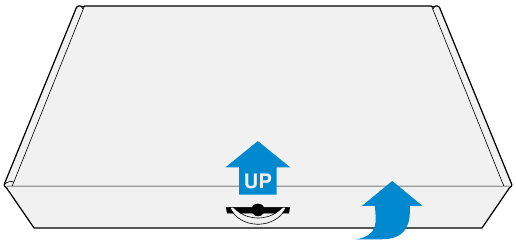
- Åbn den øverste del af emballagekassen. Observer derefter udpakningsetiketten, der er fastgjort på den indre del.
- Sørg for, at kassen er i den korrekte retning, og læg forsigtigt kassen på den stabile overflade.
![]()
- Fjern den gennemsigtige indpakning, der fastgør EPS-skummet. Fjern derefter genstandene fra det øverste EPS-skum.
![]()
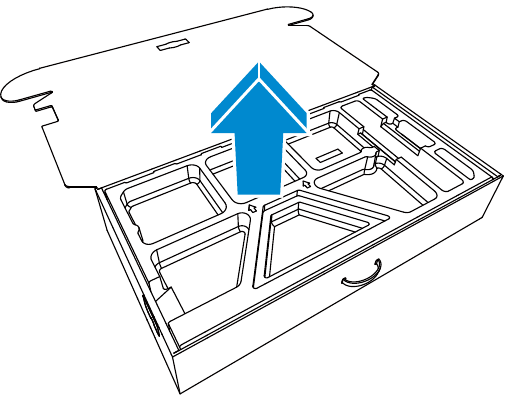
- Fjern det øverste EPS-skum. Derefter kan du fjerne skærmen fra det nederste EPS-skum.
![]()
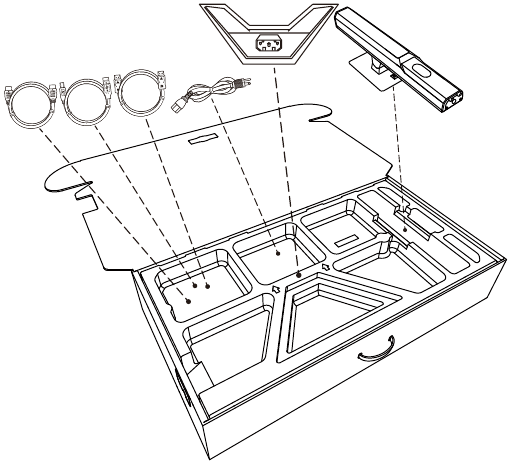
Pakkens indhold
Følgende elementer følger med din emballagekasse. Hvis nogen af dem mangler, skal du kontakte din lokale forhandler.
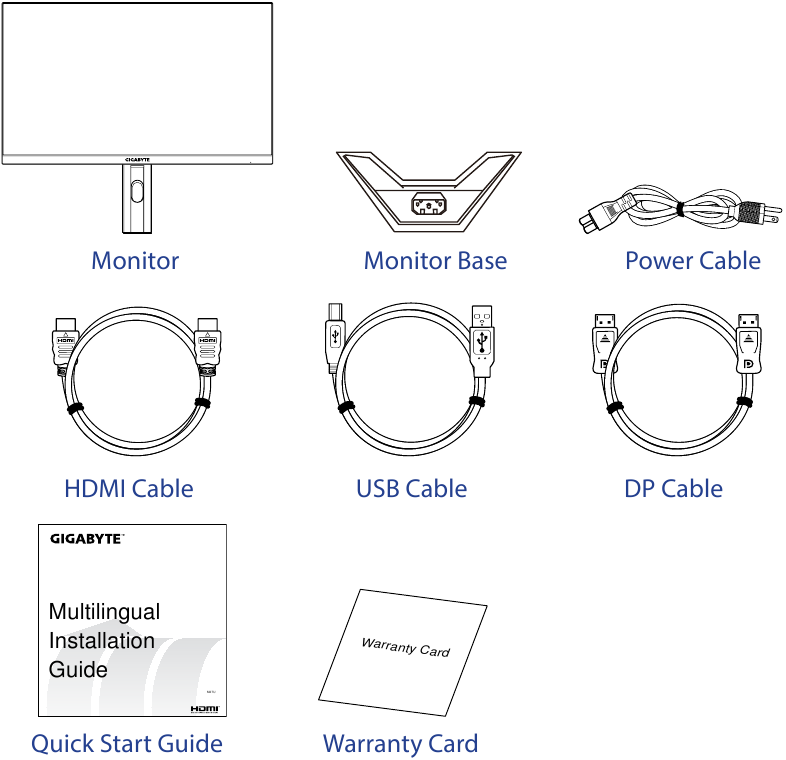
Bemærk: Opbevar emballagekassen og emballagematerialerne til fremtidig transport af skærmen.
Produkt oversigt
Front view (Frontvisning)
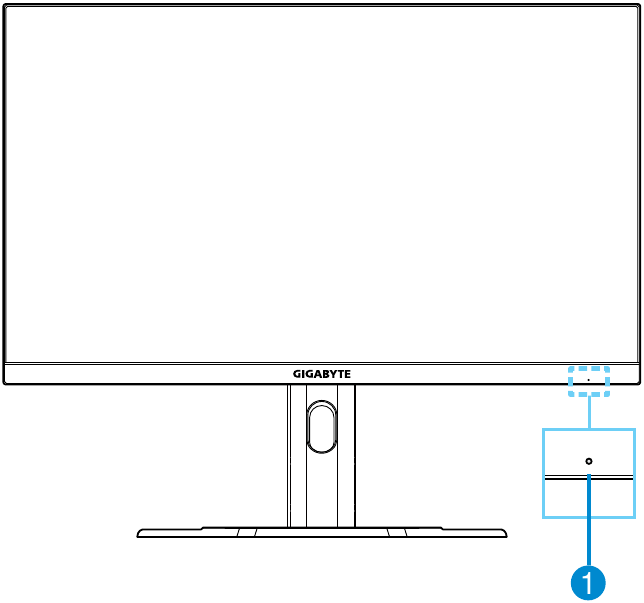
- Power LED (Strøm-LED)
Rear view (Bagside)
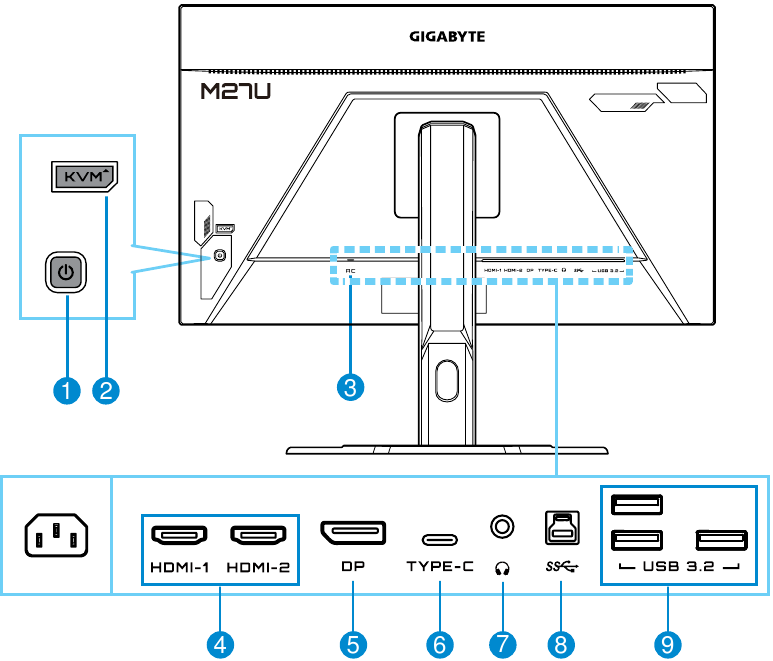
- Control button (Kontrolknap)
- KVM button (KVM-knap)
- AC Power in (AC-strømindgang)
- HDMI ports (x2) (HDMI-porte (x2))
- DisplayPort
- USB Type-C port (USB Type-C-port)
- Headphone jack (Hovedtelefonstik)
- USB upstream port (USB-upstream-port)
- USB 3.2 ports (x3) (USB 3.2-porte (x3))
Bemærk:

HDMI-logoet og High-Definition Multimedia Interface er varemærker eller registrerede varemærker tilhørende HDMI Licensing LLC.
KOM I GANG
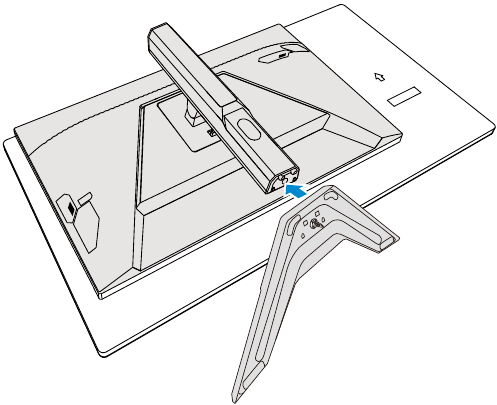
Installation af skærmfoden
- Placer skærmen på det nederste EPS-skum med skærmen nedad.
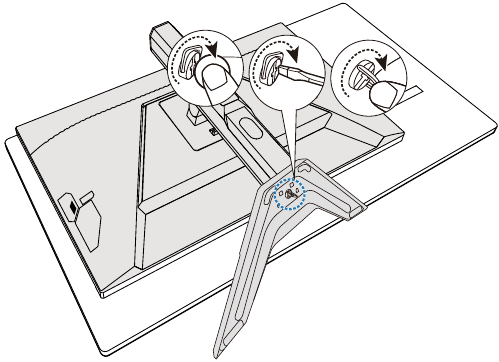
- Juster skærmfoden med afstandsstykket under stativet. Fastgør derefter foden på stativet.

- Løft skrueringen, og drej den med uret for at fastgøre skærmfoden på plads.

- Løft skærmen til en opretstående position, og placer den på et bord.
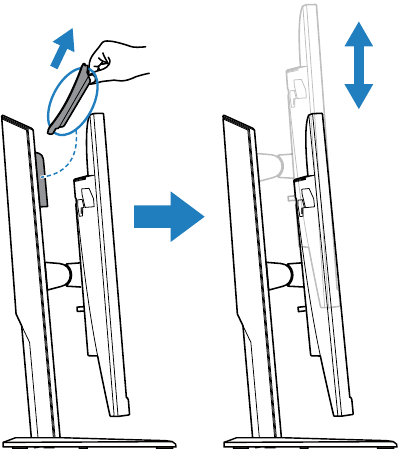
- Fjern den lille blok af EPS-skum, der er placeret mellem skærmens bagside og stativet. Fjern derefter sikkerhedspladen fra dens slot.
Bemærk: Ved at fjerne sikkerhedspladen kan du nu justere skærmen til den ønskede højde.
Justering af synsvinklen
Bemærk: Hold skærmfoden, så skærmen ikke vælter, når du foretager justeringen.
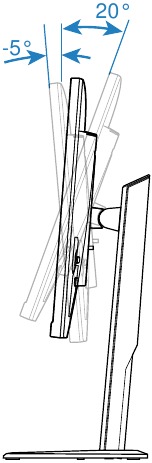
Adjusting the Tilt Angle (Justering af hældningsvinklen)
Vip skærmen fremad eller bagud til den ønskede synsvinkel (-5˚ til 20˚).
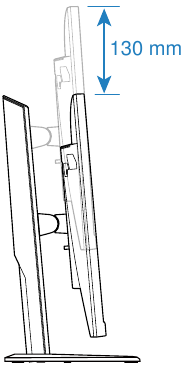
Adjusting the Screen Height (Justering af skærmhøjden)
Sænk eller hæv skærmen til den ønskede højde (0 til 130 mm).
Installation af et vægbeslag (valgfrit)
Brug kun et 100 x 100 mm VESA-kompatibelt vægbeslag.
- Placer skærmen på det nederste EPS-skum med skærmen nedad.
- Skub udløserknappen opad for at frigøre stativet fra skærmen.
Fjern derefter stativet.

- Fastgør monteringsbeslaget til monteringshullerne på bagsiden af skærmen. Brug derefter skruerne til at fastgøre beslaget på plads.

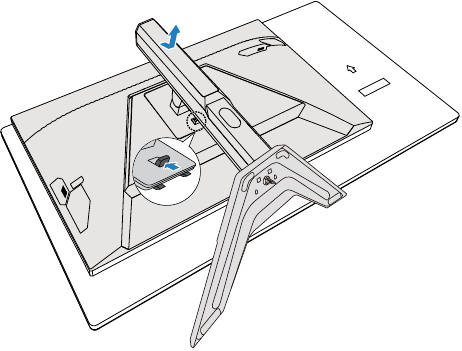
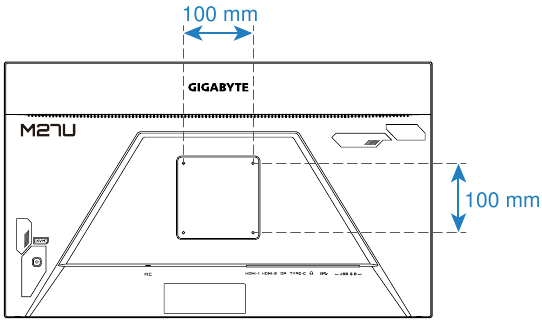
Bemærk: For at montere skærmen på væggen henvises til installationsvejledningen, der følger med vægbeslagssættet. VESA-monteringsskruestørrelse: M4 x 20 mm minimum.
Oprettelse af forbindelser
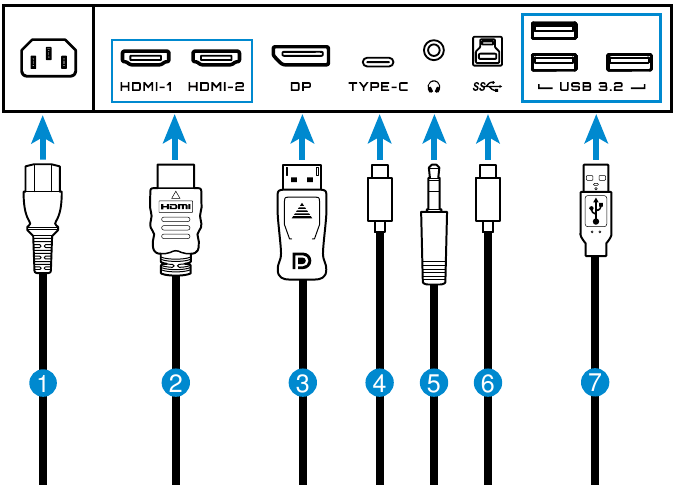
- Power cable (Strømkabel)
- HDMI cable (HDMI-kabel)
- DisplayPort cable (DisplayPort-kabel)
- USB Type-C cable (USB Type-C-kabel)
- Headphone cable (Hovedtelefonkabel)
- USB (A-Male to B-Male) cable (USB (A-han til B-han)-kabel)
- USB cable (USB-kabel)
BRUG AF ENHEDEN
Tænd/sluk for strømmen
Power On (Tænd)
- Tilslut den ene ende af strømkablet til AC IN-stikket på bagsiden af skærmen.
- Tilslut den anden ende af strømkablet til en stikkontakt.
- Tryk på Control button (Kontrolknap) for at tænde skærmen. Power LED (Strøm-LED) lyser hvidt, hvilket indikerer, at skærmen er klar til brug.

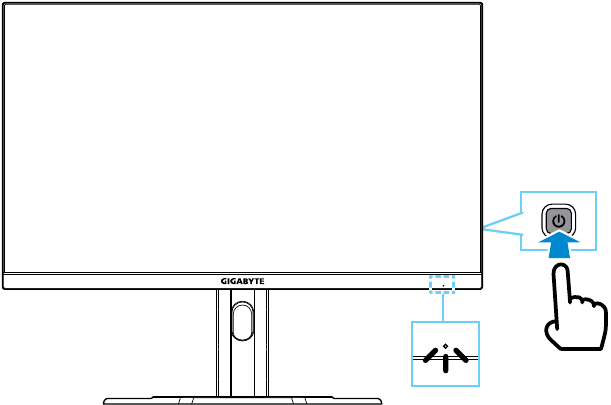
Bemærk: Hvis der ikke er noget signal, viser skærmen No Signal (Intet signal) notifikation i et stykke tid. Derefter går skærmen i strømsparetilstand, og Power LED (Strøm-LED) lyser hvidt og begynder at blinke med en periode på et sekund.
Power Off (Sluk)
Tryk på Control button (Kontrolknap) i 2 sekunder for at slukke skærmen.
Bemærk: Når Main (Hovedmenu) vises på skærmen, kan du også slukke skærmen ved at flytte Control button (Kontrolknap) ned (  ).
).
Anbefalinger til brugerkomfort
Skærmen anvender Flicker-Free-teknologi, som fjerner det for øjet synlige skærmflimmer og forhindrer brugere i at lide af øjenbelastning og træthed.
Følgende er nogle tips til behagelig visning af din skærm:
- Optimale visningsafstande for skærme varierer fra ca. 510 mm til 760 mm (20" til 30").
- En generel retningslinje er at placere skærmen, så toppen af skærmen er i eller lidt under din øjenhøjde, når du sidder behageligt.
- Brug tilstrækkelig belysning til den type arbejde, du udfører.
- Tag regelmæssige og hyppige pauser (mindst i 10 minutter) hver halve time.
- Sørg for regelmæssigt at se væk fra din skærm og fokusere på en fjern genstand i mindst 20 sekunder i løbet af pauserne.
- Øjenøvelser kan hjælpe med at reducere øjenbelastning. Gentag disse øvelser hyppigt:
- se op og ned
- rul langsomt med øjet
- bevæg dine øjne diagonalt.
Valg af inputkilde
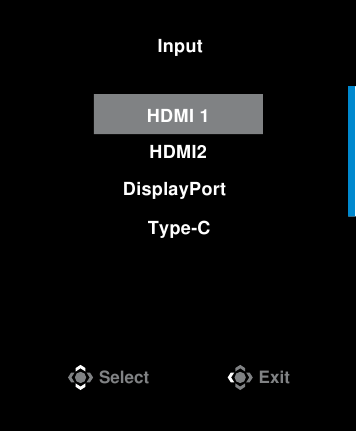
- Flyt Control button (Kontrolknap) til højre (
![]() ) for at åbne menuen Input (Indgang).
) for at åbne menuen Input (Indgang). - Flyt Control button (Kontrolknap) op/ned (
![]() ) for at vælge den ønskede inputkilde. Tryk derefter på Control button (Kontrolknap) for at bekræfte.
) for at vælge den ønskede inputkilde. Tryk derefter på Control button (Kontrolknap) for at bekræfte.
 ) for at vælge den ønskede inputkilde. Tryk derefter på Control button (Kontrolknap) for at bekræfte.
BETJENING
Hurtigmenu
Genvejstast
Som standard er knappen Control blevet tildelt en specifik funktion.
Bemærk: For at ændre den forudindstillede genvejstastefunktion henvises til afsnittet "Hurtigt skift".
For at få adgang til genvejstastefunktionen skal du gøre følgende:
- Flyt knappen Control op (
![]() ) for at åbne menuen Black Equalizer (Sortudligning).
) for at åbne menuen Black Equalizer (Sortudligning).
Flyt knappen Control op/ned (![]() ) for at justere indstillingen for Black Equalizer (Sortudligning), og tryk på knappen Control for at bekræfte.
) for at justere indstillingen for Black Equalizer (Sortudligning), og tryk på knappen Control for at bekræfte.
")
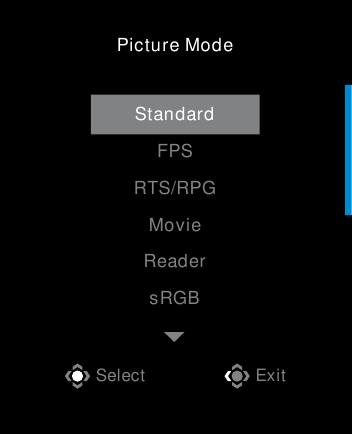
- Flyt knappen Control ned (
![]() ) for at åbne menuen Picture Mode (Billedtilstand).
) for at åbne menuen Picture Mode (Billedtilstand).
Flyt knappen Control op/ned (![]() ) for at vælge den ønskede indstilling, og tryk på knappen Control for at bekræfte.
) for at vælge den ønskede indstilling, og tryk på knappen Control for at bekræfte.
")
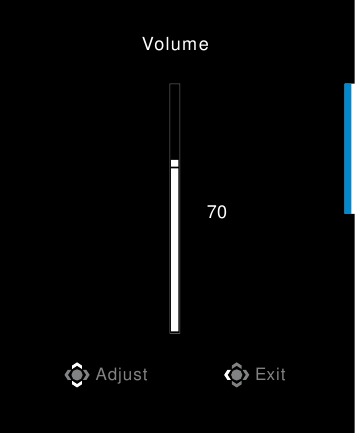
- Flyt knappen Control til venstre (
![]() ) for at åbne menuen Volume (Lydstyrke).
) for at åbne menuen Volume (Lydstyrke).
Flyt knappen Control op/ned (![]() ) for at justere hovedtelefonernes lydstyrkeniveau, og tryk på knappen Control for at bekræfte.
) for at justere hovedtelefonernes lydstyrkeniveau, og tryk på knappen Control for at bekræfte.
 menu")
- Flyt knappen Control til venstre (
![]() ) for at åbne menuen Input (Indgang).
) for at åbne menuen Input (Indgang).
Se afsnittet "Valg af indgangskilde".
 ) for at åbne menuen Black Equalizer (Sortudligning).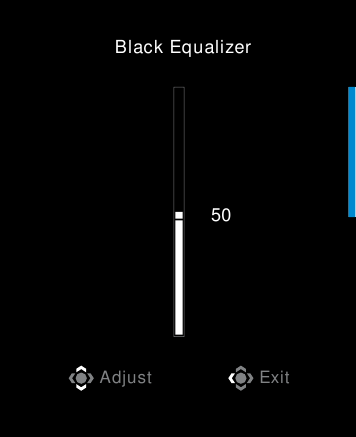
Bemærk: For at lukke menuen skal du flytte knappen Control til venstre ( ).
).
Funktionstastguide
Tryk på knappen Control for at vise menuen Main (Hovedmenu).
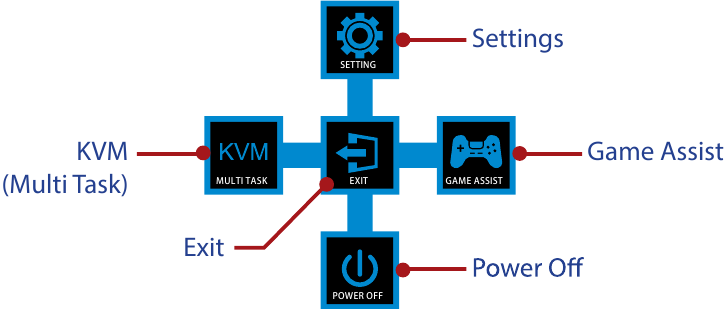
Brug derefter knappen Control til at vælge den ønskede funktion og konfigurere de relaterede indstillinger.
KVM
Når menuen Main (Hovedmenu) vises på skærmen, skal du flytte knappen Control til venstre () for at åbne menuen KVM.
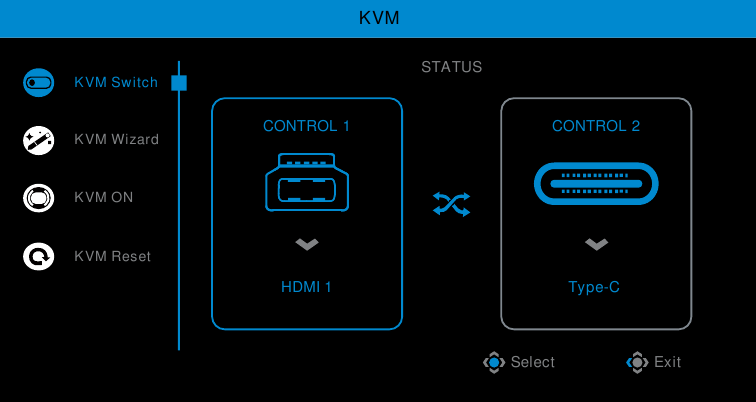
- KVM Switch: Skift den indgangskilde, der er tildelt USB-B- eller Type-C-forbindelsen i indstillingerne for KVM Wizard (KVM-guide).
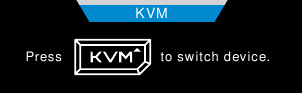
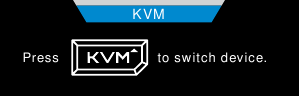
Når der er flere indgangssignaler tilsluttet enheden, vises en meddelelsesboks på skærmen, når systemet har registreret USB Type-C-indgangssignal.
![]()
For at skifte til USB Type-C-indgangskilde skal du blot trykke på KVM-knappen eller knappen Control.
Men når der ikke er noget indgangssignal fra den aktuelt valgte indgangskilde, vender systemet tilbage til den tidligere tilsluttede indgangskilde.
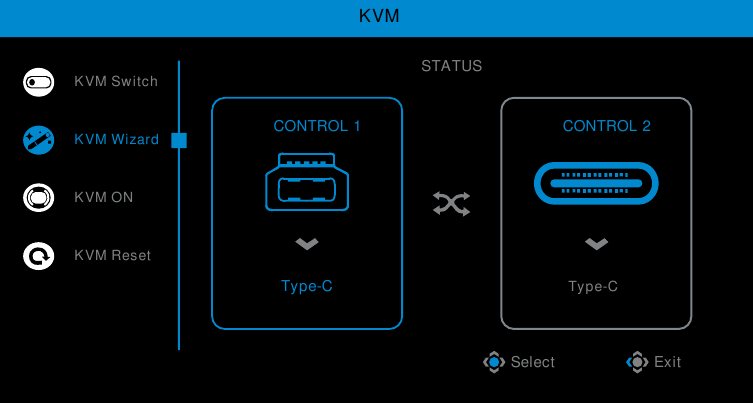
Bemærk: Denne indstilling deaktiveres, hvis KVM-knapfunktionen er deaktiveret (KVM OFF (KVM FRA)). - KVM Wizard: Konfigurer de KVM-relaterede indstillinger.
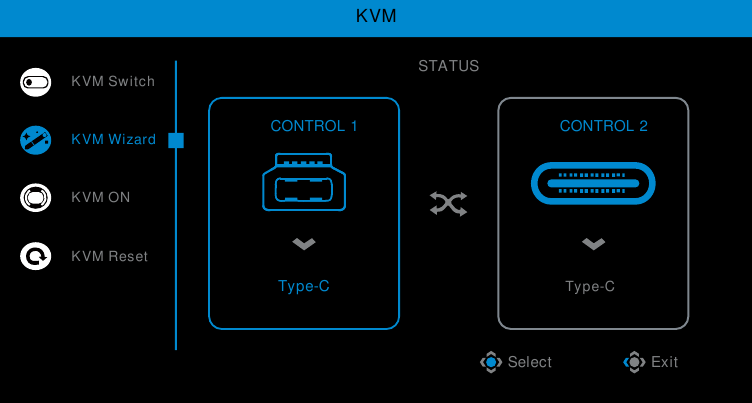
Indstil først den indgangskilde, der skal bindes med USB Type-B-forbindelsen, og derefter USB Type-C-forbindelsen.

Bemærk: Hvis du indstiller indstillingen USB-B Display (USB-B-skærm) til Type-C, deaktiveres menuindstillingen TYPE-C Display (TYPE-C-skærm) automatisk. Du vil derefter se KVM status (KVM-status) på siden KVM Wizard (KVM-guide) som nedenfor.
![]()
- KVM ON/OFF: Aktiver/deaktiver KVM-knapfunktionen.
- Vælg ON (TIL) for at aktivere KVM-knapfunktionen. Når systemet har registreret USB Type-C-indgangssignal, vises en meddelelsesboks på skærmen.
![]()
Tryk på KVM-knappen eller knappen Control for at skifte til USB Type-C-indgangskilde.
Bemærk: Når KVM-knapfunktionen er aktiveret, vises KVM ON (KVM TIL) i venstre panel. - Vælg OFF (FRA) for at deaktivere KVM-knapfunktionen.
Bemærk: Når KVM-knapfunktionen er deaktiveret, vises KVM OFF (KVM FRA) i venstre panel.
- Vælg ON (TIL) for at aktivere KVM-knapfunktionen. Når systemet har registreret USB Type-C-indgangssignal, vises en meddelelsesboks på skærmen.
- KVM Reset: Gendan KVM-standardindstillingerne.
- HDMI 1-indgangskilden er bundet med USB Type-B-forbindelsen.
- USB Type-C-indgangskilden er bundet med USB Type-C-forbindelsen.
- Funktionen KVM ON/OFF (KVM TIL/FRA) er indstillet til ON (TIL).
Spilassistent
Når menuen Main (Hovedmenu) vises på skærmen, skal du flytte knappen Control til højre ( ) for at åbne menuen Game Assist (Spilassistent).
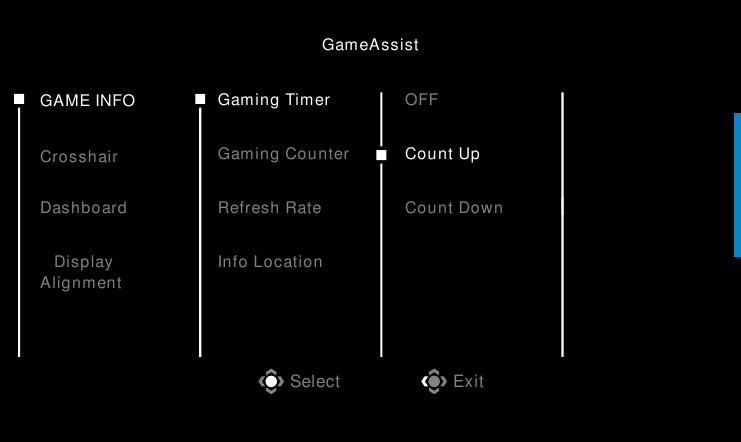
- GAME INFO: Konfigurer de FPS-relaterede indstillinger (First Person Shooting).
- Vælg Gaming Timer (Spiltimer) for at vælge nedtællingstimer-tilstand. For at deaktivere denne funktion skal du indstille indstillingen til OFF (FRA).
- Vælg Gaming Counter (Spiltæller) eller Refresh Rate (Opdateringshastighed) for at aktivere/deaktivere spiltælleren eller opdateringshastighedsindstillingen i realtid.
- Vælg Info Location (Placering af info) for at angive placeringen af de oplysninger, der skal vises på skærmen.

- Crosshair: Vælg den ønskede sigtekornstype, der passer til dit spilmiljø. Det gør det meget nemmere at sigte.
- Dashboard: Konfigurer dashboardindstillingerne.

- ON: Aktiver funktionen. Vælg derefter de(n) ønskede indstilling(er), der skal vises på skærmen.
- OFF: Deaktiver funktionen.
- Dashboard Location: Angiv placeringen af dashboardoplysningerne, der skal vises på skærmen. Når dashboardkonfigurationen er fuldført, overfører den systemdataene til SOC'en via USB-porten og viser værdien af de(n) valgte funktion(er) på skærmen.

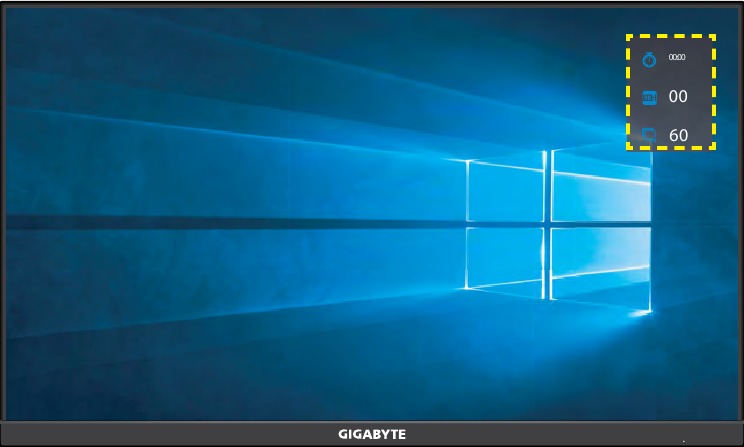

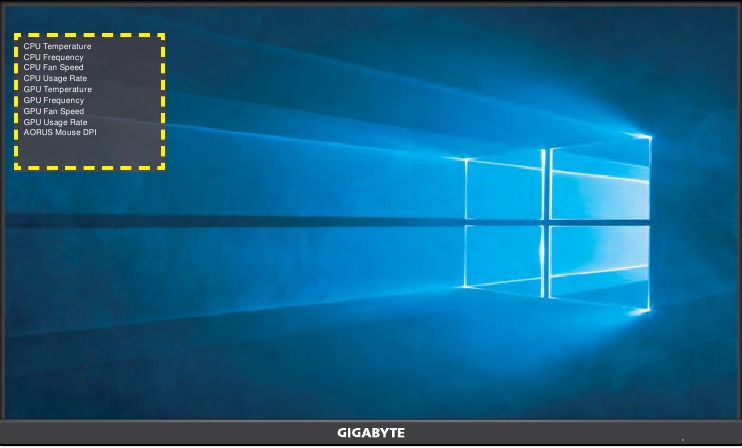
Bemærk: Sørg for, at USB-kablet er korrekt tilsluttet monitorens USB upstream-port og computerens USB-port.
- Display Alignment: Når funktionen er aktiveret, viser den justeringslinjerne på de fire sider af skærmen, hvilket giver dig et praktisk værktøj til at justere flere skærme perfekt.
Konfigurer enhedsindstillingerne
Når menuen Main (Hovedmenu) vises på skærmen, skal du flytte Control (Kontrol)-knappen op ( ) for at åbne menuen Settings (Indstillinger).
Bemærk: Brug Control (Kontrol)-knappen til at navigere gennem menuen og foretage justeringer.
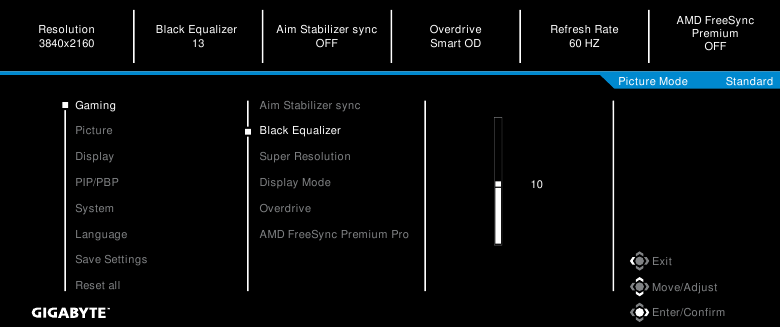
Gaming
Konfigurer de spilrelaterede indstillinger.
| Item (Element) | Description (Beskrivelse) |
| Aim Stabilizer sync | Når denne funktion er aktiveret, reducerer den bevægelsessløring i hurtige spil. Bemærk: Denne funktion er ikke tilgængelig under følgende forhold:
|
| Black Equalizer | Juster lysstyrken i de sorte områder. |
| Super Resolution | Gør billeder med lav opløsning skarpere. |
| Display Mode | Vælg skærmens billedformat.
|
| Overdrive | Forbedre LCD-skærmens responstid. |
| AMD FreeSync Premium Pro | Når denne funktion er aktiveret, eliminerer den skærmforsinkelse og tearing, mens du spiller spil. |
Billede
Konfigurer de billedrelaterede indstillinger.
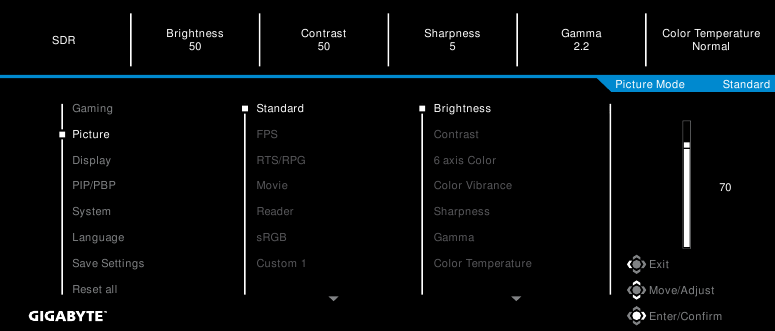
Vælg en af de forudindstillede billedtilstande.
- Standard: Til redigering af dokumenter eller browsing på websteder.
- FPS: Til at spille FPS (First Person Shooting)-spil.
- RTS/RPG: Til at spille RTS (Real-Time Strategy)- eller RPG (Role-Playing Game)-spil.
- Movie (Film): Til at se film.
- Reader (Læser): Til at se dokumenter.
- sRGB: Til at se fotos og grafik på computeren.
- Custom 1 (Brugerdefineret 1): Brugerdefinerede indstillinger for billedtilstand.
- Custom 2 (Brugerdefineret 2): Brugerdefinerede indstillinger for billedtilstand.
- Custom 3 (Brugerdefineret 3): Brugerdefinerede indstillinger for billedtilstand.
Derefter kan du konfigurere følgende billedindstillinger.
| Item (Element) | Description (Beskrivelse) |
| Brightness (Lysstyrke) | Juster billedets lysstyrke. |
| Contrast (Kontrast) | Juster billedets kontrast. |
| 6-axis Color (6-akset farve) | En avanceret farvejustering, hvor brugeren individuelt kan tilpasse nuance og mætning for hver aksefarve. |
| Color Vibrance (Farvevibrans) | Juster intensiteten af de mere afdæmpede farver. |
| Sharpness (Skarphed) | Juster billedets skarphed. |
| Gamma | Juster det midterste niveau af luminans. |
| Color Temperature (Farvetemperatur) | Vælg farvetemperaturen. Bemærk: Vælg User Define (Brugerdefineret) for at tilpasse farvetemperaturen ved at justere niveauet for rød (R), grøn (G) eller blå (B) efter dine præferencer. |
| Low Blue Light (Lavt blåt lys) | Reducer mængden af blåt lys fra skærmen.
Bemærk: Niveau 10 er den optimerede indstilling. Den er i overensstemmelse med TUV Low Blue Light-certificeringen. |
| DCR | Juster billedets sortniveau for at opnå den optimale kontrast. |
| Local Dimming (Lokal dæmpning) | Forbedre sortheden af billeder, der vises på skærmen. |
| Reset Picture (Nulstil billede) | Nulstil alle Picture (Billede)-indstillinger til standardindstillingerne. |
Bemærk: Følgende billedtilstande vises kun, når inputkilden har HDR-indhold.
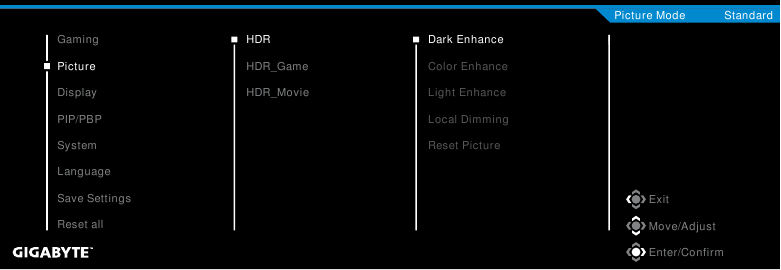
- Dark Enhance (Mørk forbedring): Forbedre ydeevnen i mørke områder.
- Color Enhance (Farveforbedring): Forbedre farveydelsen.
- Light Enhance (Lys forbedring): Forbedre lysstyrkeydelsen.
- Local Dimming (Lokal dæmpning): Vælg dæmpningsniveauet for at forbedre kontrasten.
Skærm
Konfigurer de skærmrelaterede indstillinger.
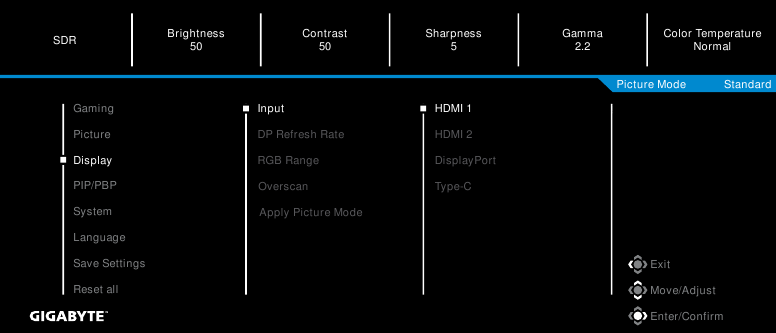
| Item (Element) | Description (Beskrivelse) |
| Input (Indgang) | Vælg inputkilden. |
| DP Refresh Rate (DP-opdateringshastighed) | Skift DisplayPorts opdateringshastighed til højere timing. |
| RGB Range (RGB-område) | Vælg en passende RGB-områdeindstilling, eller lad skærmen registrere den automatisk. Bemærk: Denne indstilling er kun tilgængelig for HDMI-input. |
| Overscan | Når denne funktion er aktiveret, forstørres inputbilledet en smule for at skjule de yderste kanter af billedet. Bemærk: Denne indstilling er kun tilgængelig for HDMI-input. |
| Apply Picture Mode (Anvend billedtilstand) | Når denne funktion er valgt, kan ændringer i indstillinger relateret til billedindstillinger, såsom lysstyrke, kontrast osv., anvendes på alle inputkilder eller en specifik. |
PIP/PBP
Konfigurer de relaterede indstillinger for multi-billede.
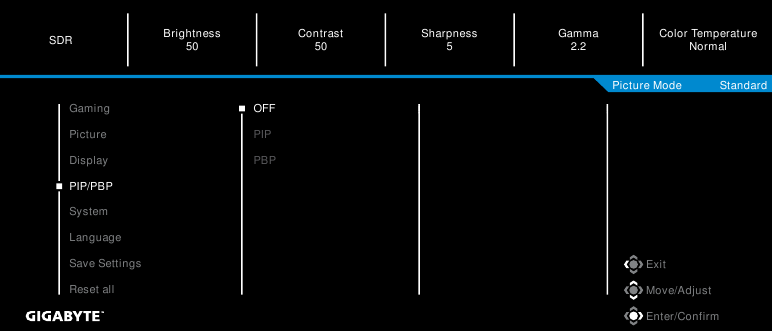
| Item (Element) | Description (Beskrivelse) |
| OFF (FRA) | Deaktiver PIP/PBP-funktionen. |
| PIP | Opdel skærmen i 2 dele (hovedvindue og indsætningsvindue).
Bemærk: PIP understøttes kun, når den vertikale frekvens er over 100 Hz. |
| PBP | Vis 1x1 delt skærm (venstre og højre vindue).
|
Bemærk: PIP/PBP er ikke kompatibel med HDR- og AMD FreeSync Premium-funktioner.
System
Konfigurer de systemrelaterede indstillinger.
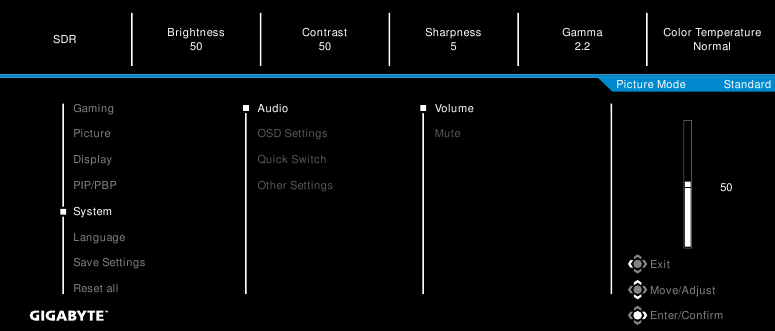
| Item (Element) | Description (Beskrivelse) |
| Audio | Konfigurer lydindstillingerne.
|
| OSD Settings (OSD-indstillinger) | Konfigurer de relaterede indstillinger for menuen på skærmen (OSD).
|
| Quick Switch (Hurtig skift) | Tildel funktionen til genvejstasterne. Tilgængelige muligheder: Aim Stabilizer sync, Black Equalizer, Low Blue Light (Lavt blåt lys), Volume (Lydstyrke), Input (Indgang), Contrast (Kontrast), Brightness (Lysstyrke) og Picture Mode (Billedtilstand). Standardindstillingen for genvejstasterne er som nedenfor:
|
| Other Settings (Andre indstillinger) |
|
|
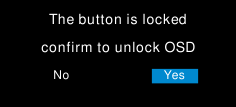
 ): Black Equalizer
 ): Picture Mode (Billedtilstand)
 ): Input (Indgang)
 ): Volume (Lydstyrke)
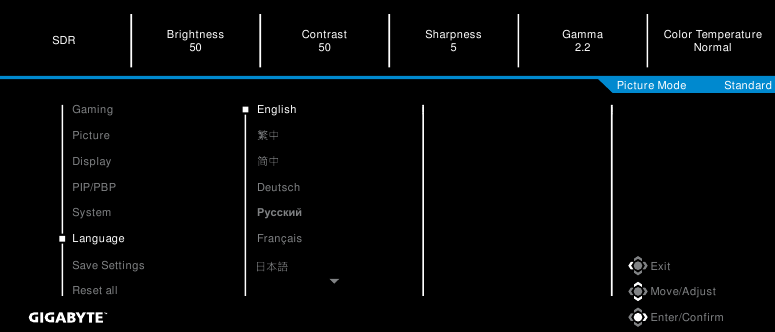
Sprog
Vælg et tilgængeligt sprog til OSD-menuen.
Gem indstillinger
Indstil de personlige OSD-konfigurationer for Setting1 (Indstilling 1), Setting2 (Indstilling 2) eller Setting3 (Indstilling 3).
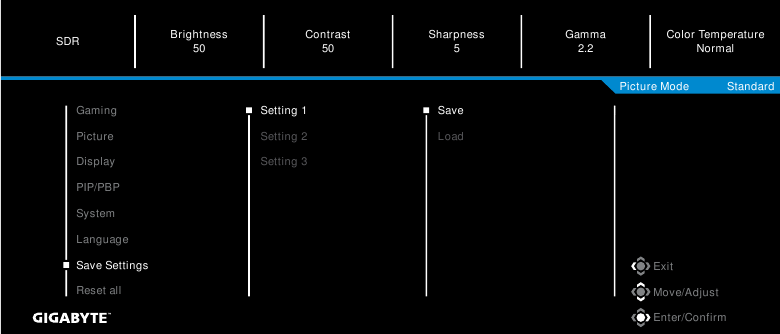
| Item (Element) | Description (Beskrivelse) |
| Save (Gem) | Gem de tilpassede indstillinger. |
| Load (Indlæs) | Indlæs de gemte indstillinger. |
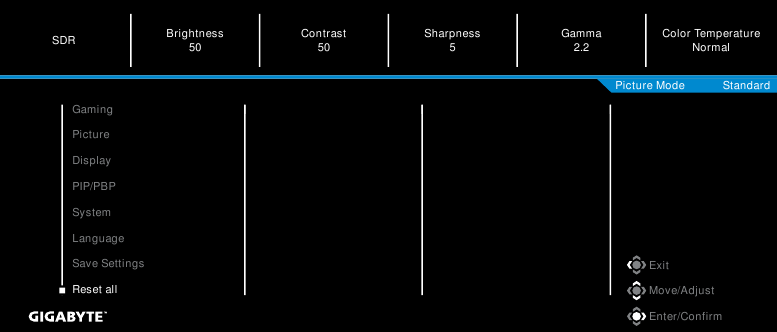
Nulstil alle
Gendan skærmen til fabriksstandardindstillingerne.
Specifikationer
| Element | Specifikationer |
| Panelstørrelse | 27-tommer |
| Aspect Ratio (billedformat) | 16:9 |
| Resolution (opløsning) | 3840 x 2160 |
| LED Life (LED-levetid) | 30.000 timer |
| Pixel Pitch (pixelafstand) | 155.25 x 155.25 |
| Brightness (lysstyrke) | 400nits (typ.) |
| Contrast Ratio (kontrastforhold) | 1000:1 (typ.) |
| Display colors (skærmfarver) | 1.07 Billion colors (1,07 milliarder farver) (8bit + FRC) |
| Active Display Area (aktivt skærmområde) | 596.16 (H) x 335.34 (V) |
| Viewing Angle (synsvinkel) | 178°(H) / 178°(V) |
| Input/Output Terminals (ind-/udgangsterminaler) |
|
| Power Supply (strømforsyning) | AC 100~240V at 50/60Hz |
| Power Consumptions (strømforbrug) |
|
| Dimensions (W x H x D) (mål (B x H x D)) | 615.67x517.65x193.63mm (with stand) (med fod) |
| Weight (vægt) |
|
| Temperature Range (operation) (temperaturområde (drift)) | 0°C to 40°C |
Note: Specifications subject to change without notice. (Bemærk: Specifikationerne kan ændres uden varsel.)
Understøttet timingliste
| Timing List (timingliste) | HDMI | DP(Type-C) |
| 720X400 / 70Hz | V | V |
| 720X400 / 88Hz | V | V |
| 640X480 / 60Hz | V | V |
| 640X480 / 67Hz | V | V |
| 640X480 / 72Hz | V | V |
| 640X480 / 75Hz | V | V |
| 800X600 / 56Hz | V | V |
| 800X600 / 60Hz | V | V |
| 800X600 / 72Hz | V | V |
| 800X600 / 75Hz | V | V |
| 832X624 / 75Hz | V | V |
| 1024X768 / 87Hz | V | V |
| 1024X768 / 60Hz | V | V |
| 1024X768 / 70Hz | V | V |
| 1024X768 / 75Hz | V | V |
| 1280X1024 / 75Hz | V | V |
| 1152X870 / 75Hz | V | V |
| 1152X864 / 75Hz | V | V |
| 1280X720 / 60Hz | V | V |
| 1280X800 / 60Hz | V | V |
| 1280X960 / 60Hz | V | V |
| 1280X1024 / 60Hz | V | V |
| 1440X900 / 60Hz | V | V |
| 1600X900 / 60Hz | V | V |
| 1680X1050 / 60Hz | V | V |
| 720X480 / 60Hz | V | V |
| 1280X720 / 50hz | V | V |
| 1280X720 / 60hz | V | V |
| 1280X720 / 100hz | V | V |
| 1440X480 / 60hz | V | V |
| 1920X1080 / 24Hz | V | X |
| 1920X1080 / 50hz | V | V |
| 1920X1080 / 60hz | V | V |
| 1920X1080 / 100hz | V | V |
| 1920X1080 / 120Hz | V | V |
| 3840X2160 / 24Hz | V | X |
| 3840X2160 / 25Hz | V | X |
| 3840X2160 / 30Hz | V | X |
| 3840X2160 / 50Hz | V | V |
| 3840X2160 / 60Hz | V | V |
| 3840X2160 / 100Hz | V | V |
| 3840X2160 / 120Hz | V | V |
| 1920x1080 / 144Hz | V | V |
| 2560x1440 / 60Hz | V | V |
| 2560x1440 / 120Hz | V | V |
| 2560x1440 / 144Hz | V | V |
| 3840x2160 / 144Hz | V | V |
| 3840x2160 / 150Hz | V | V |
| 3840x2160 / 160Hz(Optional) | X | V |
| 1280x1440 / 60Hz(PBP) | V | V |
| 1920x2160 / 60Hz(PBP) | V | V |
Fejlfinding
| Problem (problem) | Possible Solution(s) (mulige løsninger) |
| No power (ingen strøm) |
|
| No image appears on the screen (intet billede vises på skærmen) |
|
| The image does not fill the entire screen (billedet fylder ikke hele skærmen) |
|
| The colors are distorted (farverne er forvrængede) |
|
| No sound or volume is low (ingen lyd eller lav lydstyrke) |
|
Note: If the problem persists, please contact our customer service for further assistance. (Bemærk: Hvis problemet fortsætter, skal du kontakte vores kundeservice for yderligere assistance.)
Grundlæggende pleje
When the screen becomes dirty, do the following to clean the screen: (Når skærmen bliver snavset, skal du gøre følgende for at rengøre skærmen:)
- Wipe the screen with your soft, lint-free cloth to remove any residual dust. (Tør skærmen af med en blød, fnugfri klud for at fjerne eventuelt resterende støv.)
- Spray or apply the cleaning fluid onto a soft cloth. Then wipe the screen gently with the damp cloth. (Spray eller påfør rengøringsvæsken på en blød klud. Tør derefter forsigtigt skærmen af med den fugtige klud.)
Note:
- Make sure that the cloth is damp, but not wet. (Sørg for, at kluden er fugtig, men ikke våd.)
- When wiping, avoid applying excessive pressure on the screen. (Undgå at lægge for stort pres på skærmen, når du tørrer den af.)
- Acidic or abrasive cleaners can damage the screen. (Sure eller slibende rengøringsmidler kan beskadige skærmen.)
Generel beskrivelse
M27U is a color active matrix liquid crystal display with a Light Emitting Diode (LED) backlight assembly without LED driver. (M27U er en aktiv farvematrix-flydende krystalskærm med en Light Emitting Diode (LED) baggrundsbelysningsenhed uden LED-driver.) The matrix employs a-Si thin film transistor as the active element. (Matrixen anvender en a-Si tyndfilmstransistor som det aktive element.) It is a transmissive type display operating in the normally black mode. (Det er en transmissiv skærmtype, der fungerer i normalt sort tilstand.) It has a 27 inch diagonally measured active display area with UHD resolution(3840 horizontal by 2160 vertical pixel array) (Den har et 27 tommer diagonalt målt aktivt skærmområde med UHD-opløsning (3840 vandret x 2160 lodret pixelarray).) Each pixel is divided into red, green and blue sub-pixels or dots which are arranged in vertical stripes. (Hver pixel er opdelt i røde, grønne og blå subpixels eller prikker, som er arrangeret i lodrette striber.) Gray scale or the brightness of the sub-pixel color is determined with a 8bit+ FRC gray scale signal for each dot, thus, presenting a palette of more than 1.07 Billion colors. (Gråskala eller lysstyrken af subpixelfarven bestemmes med et 8bit+ FRC gråskalasignal for hver prik, hvilket præsenterer en palet med mere end 1,07 milliarder farver.) It has been designed to apply eDP (HBR2, 5.4Gbps) interface. (Den er designet til at anvende eDP (HBR2, 5.4Gbps) interface.) It is intended to support displays where high brightness, super wide viewing angle, high color saturation, and high color are important. (Den er beregnet til at understøtte skærme, hvor høj lysstyrke, super bred betragtningsvinkel, høj farvemætning og høj farve er vigtige.)
SIKKERHEDSFORANSTALTNINGER
Læs følgende sikkerhedsforanstaltninger grundigt, før du bruger skærmen.
- Brug kun det tilbehør, der følger med skærmen, eller som anbefales af producenten.
- Opbevar produktets plastikemballage utilgængeligt for børn.
- Før du tilslutter skærmen til stikkontakten, skal du sikre dig, at strømkablets spændingsværdi er kompatibel med strømspecifikationen i det land, hvor du befinder dig.
- Stikket til strømkablet skal tilsluttes en korrekt ledningsført og jordet stikkontakt.
- Rør ikke ved stikket med våde hænder, da det let kan forårsage elektrisk stød.
- Placer skærmen et stabilt og godt ventileret sted.
- Placer ikke skærmen i nærheden af varmekilder såsom elektriske radiatorer eller direkte sollys.
- Hullerne eller åbningerne på skærmen er til ventilation. Dæk eller bloker ikke ventilationshullerne med genstande.
- Brug ikke skærmen i nærheden af vand, drikkevarer eller alle typer væsker. Undladelse af dette kan resultere i elektrisk stød eller beskadigelse af skærmen.
- Sørg for at tage stikket ud af stikkontakten, før du rengør skærmen.
- Da skærmoverfladen let ridses, skal du undgå at berøre overfladen med hårde eller skarpe genstande.
- Brug en blød, fnugfri klud i stedet for et stykke papir til at tørre skærmen af. Du kan bruge en glasrens til at rengøre skærmen, hvis det er nødvendigt. Sprøjt dog aldrig rensemidlet direkte på skærmen.
- Tag stikket ud af stikkontakten, hvis skærmen ikke skal bruges i længere tid.
- Forsøg ikke selv at adskille eller reparere skærmen.
Forholdsregler vedrørende stabilitetsrisiko
Produktet kan falde ned og forårsage alvorlig personskade eller død. For at undgå personskade skal dette produkt fastgøres sikkert til gulvet/væggen i overensstemmelse med installationsvejledningen.
Mange skader, især på børn, kan undgås ved at tage simple forholdsregler som f.eks.:
- BRUG ALTID stativer eller installationsmetoder, der anbefales af producenten af produktsættet.
- BRUG ALTID møbler, der sikkert kan bære produktet.
- SØRG ALTID for, at produktet ikke hænger ud over kanten af de understøttende møbler.
- OPLYS ALTID børn om farerne ved at klatre på møbler for at nå produktet eller dets betjeningselementer.
- FØR ALTID ledninger og kabler, der er tilsluttet dit produkt, så man ikke kan snuble over dem, trække i dem eller gribe fat i dem.
- PLACER ALDRIG et produkt på et ustabilt sted.
- PLACER ALDRIG produktet på høje møbler (f.eks. skabe eller reoler) uden at forankre både møblerne og produktet til en passende støtte.
- PLACER ALDRIG produktet på stof eller andre materialer, der kan være placeret mellem produktet og de understøttende møbler.
- PLACER ALDRIG genstande, der kan friste børn til at klatre, såsom legetøj og fjernbetjeninger, oven på produktet eller møbler, som produktet er placeret på.
- Hvis det eksisterende produkt skal beholdes og flyttes, skal de samme overvejelser som ovenfor anvendes.
- For at undgå personskade eller beskadigelse af produktet forårsaget af at det vælter på grund af jordskælv eller andre stød, skal du sørge for at installere produktet på et stabilt sted og træffe foranstaltninger for at forhindre fald.
GIGABYTE Service Information
For mere serviceinformation, besøg venligst GIGABYTEs officielle hjemmeside: https://www.gigabyte.com/

Referencer

Download manual
Her kan du downloade fuld pdf-version af manualen, den kan indeholde yderligere sikkerhedsinstruktioner, garantioplysninger, FCC-regler osv.
Download GIGABYTE M27U - Gaming Monitor Manual


