GIGABYTE M27U - Mwongozo wa Kufuatilia Michezo
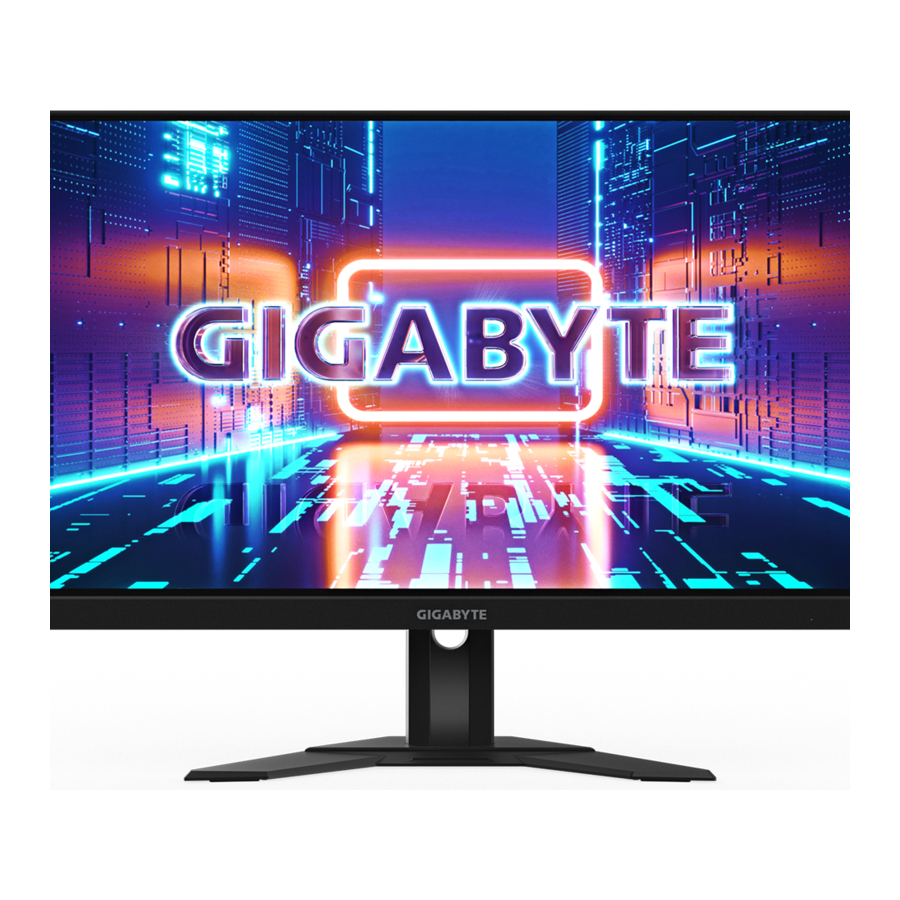
UTANGULIZI
Kufungua
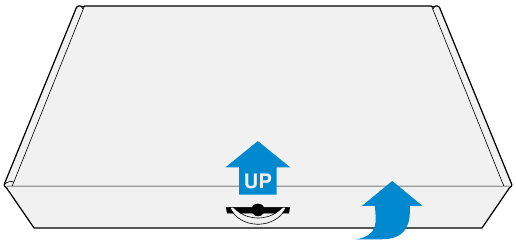
- Fungua kifuniko cha juu cha sanduku la ufungaji. Kisha angalia lebo ya kufungua iliyoambatishwa kwenye kifuniko cha ndani.
- Hakikisha sanduku liko katika mwelekeo sahihi, weka kwa uangalifu sanduku kwenye uso thabiti.
![]()
- Ondoa kifuniko cha uwazi kinacholinda povu za EPS. Kisha ondoa vitu kutoka kwa povu ya juu ya EPS.
![]()
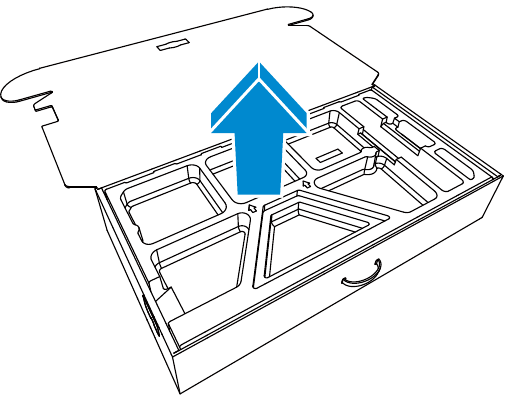
- Ondoa povu ya juu ya EPS. Kisha unaweza kuondoa kifuatiliaji kutoka kwa povu ya chini ya EPS.
![]()
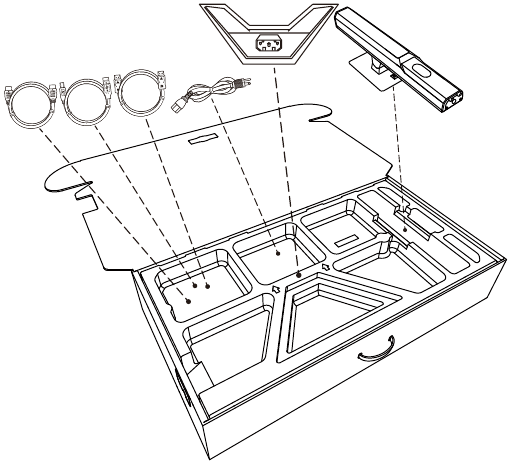
Yaliyomo kwenye Kifurushi
Vitu vifuatavyo vinakuja na sanduku lako la ufungaji. Ikiwa yoyote kati yao haipo, tafadhali wasiliana na muuzaji wako wa karibu.
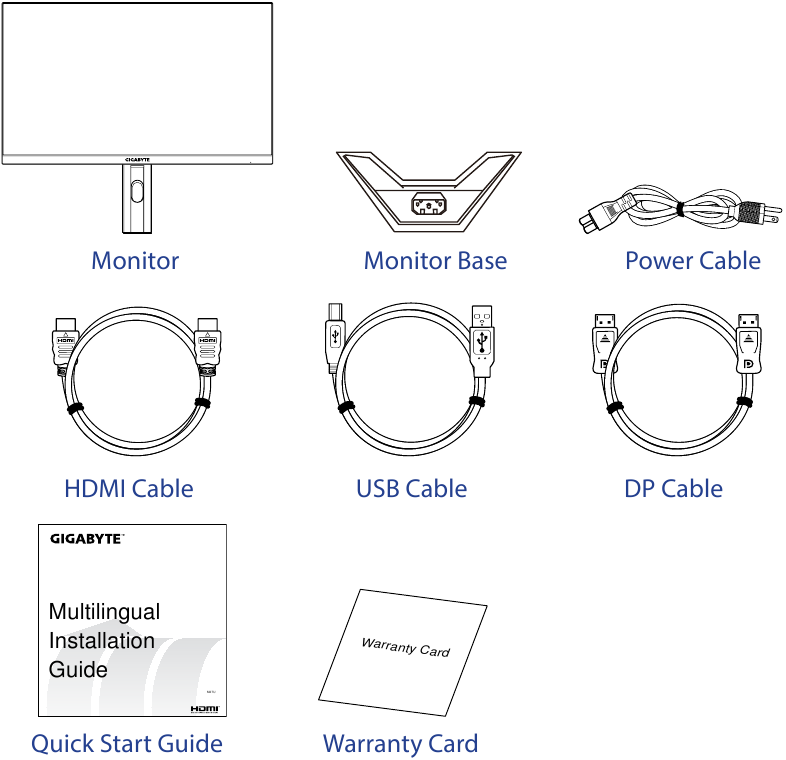
Kumbuka: Tafadhali weka sanduku la ufungaji na vifaa vya kufunga kwa usafirishaji wa baadaye wa kifuatiliaji.
Muhtasari wa Bidhaa
Mtazamo wa mbele
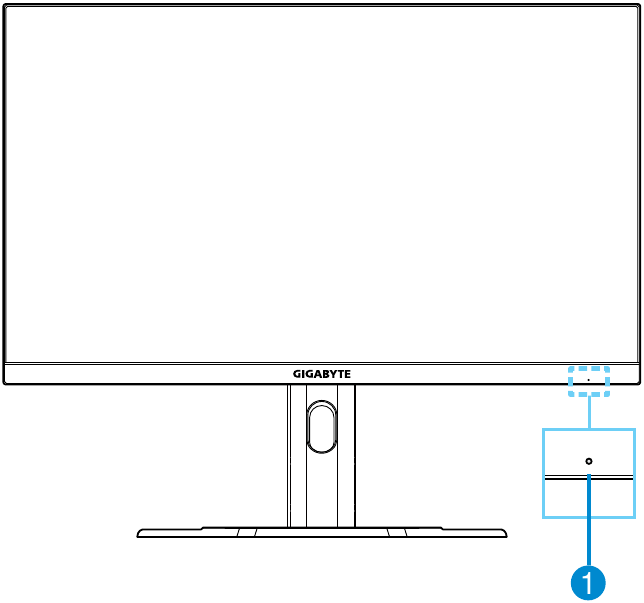
- LED ya Nguvu
Mtazamo wa nyuma
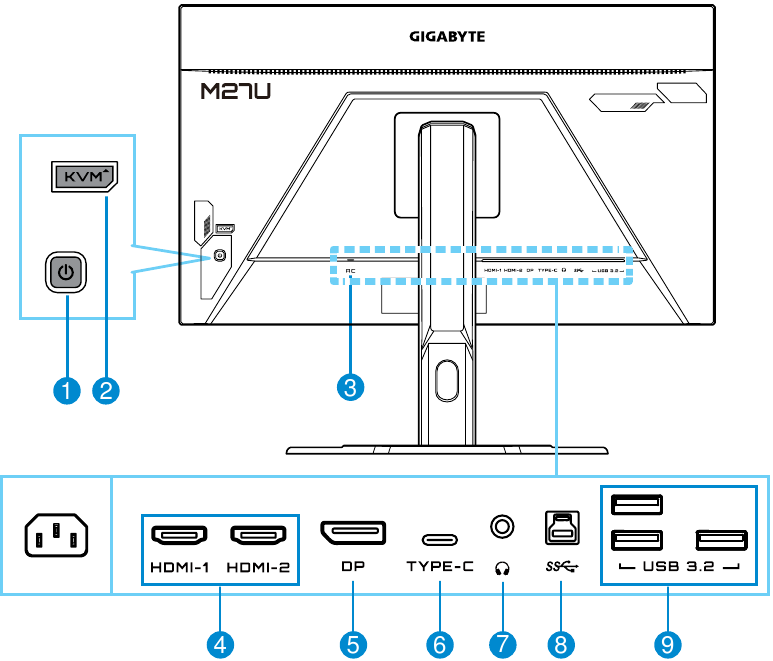
- Kitufe cha kudhibiti (Control button)
- Kitufe cha KVM (KVM button)
- Nguvu ya AC ndani (AC Power in)
- Bandari za HDMI (x2)
- DisplayPort
- Bandari ya USB Type-C
- Jeki ya vipokea sauti (Headphone jack)
- Bandari ya juu ya USB (USB upstream port)
- Bandari za USB 3.2 (x3)
Kumbuka:

Nembo ya HDMI na Kiolesura cha Multimedia cha Ufafanuzi wa Juu ni alama za biashara au alama za biashara zilizosajiliwa za HDMI Licensing LLC.
KUANZA
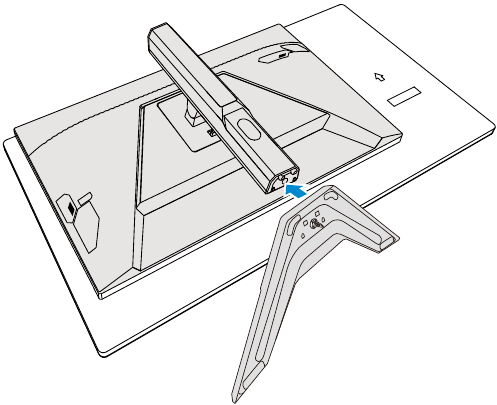
Kusakinisha Msingi wa Kifuatiliaji
- Weka kifuatiliaji kwenye povu ya chini ya EPS, na skrini ikiangalia chini.
- Pangilia msingi wa kifuatiliaji na kisimamo chini ya stendi. Kisha ambatisha msingi kwenye stendi.

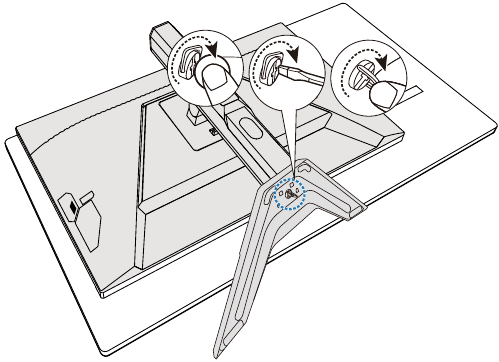
- Inua pete ya skrubu na uigeuze kwa mwendo wa saa ili kulinda msingi wa kifuatiliaji mahali pake.

- Inua kifuatiliaji hadi kwenye nafasi iliyo wima na ukiweke kwenye meza.
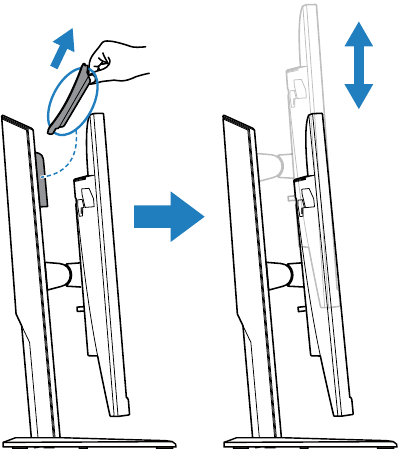
- Ondoa kizuizi kidogo cha povu ya EPS kilicho kati ya nyuma ya skrini na stendi. Kisha ondoa sahani ya usalama kutoka kwenye nafasi yake.
Kumbuka: Kwa kuondoa sahani ya usalama, sasa unaweza kurekebisha skrini kwa urefu unaotaka.
Kurekebisha Pembe ya Kutazama
Kumbuka: Shikilia msingi wa kifuatiliaji ili skrini isipinduke unapofanya marekebisho.
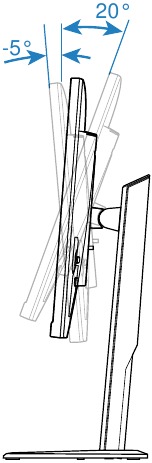
Kurekebisha Pembe ya Kuinamisha (Adjusting the Tilt Angle)
Inamisha skrini mbele au nyuma kwa pembe ya kutazama unayotaka (-5˚ hadi 20˚).
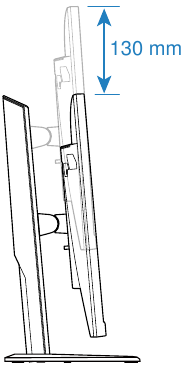
Kurekebisha Urefu wa Skrini (Adjusting the Screen Height)
Shusha au inua skrini hadi urefu unaotaka (0 hadi 130mm).
Kusakinisha Mabano ya Kupachika Ukutani (Si Lazima)
Tumia tu kifaa cha kupachika ukutani kinachooana na VESA cha 100 x 100 mm.
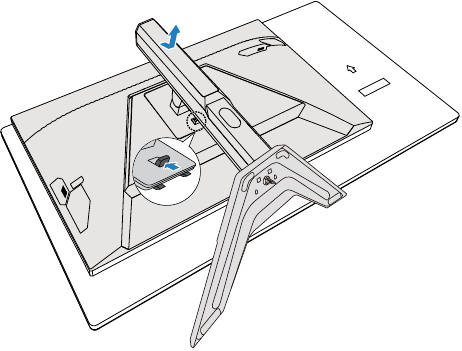
- Weka kifuatiliaji kwenye povu ya chini ya EPS, na skrini ikiangalia chini.
- Sukuma kitufe cha kutoa kwenda juu ili kutoa stendi kutoka kwa kifuatiliaji.
Kisha ondoa stendi.

- Ambatisha mabano ya kupachika kwenye mashimo ya kupachika nyuma ya kifuatiliaji. Kisha tumia skrubu ili kulinda mabano mahali pake.

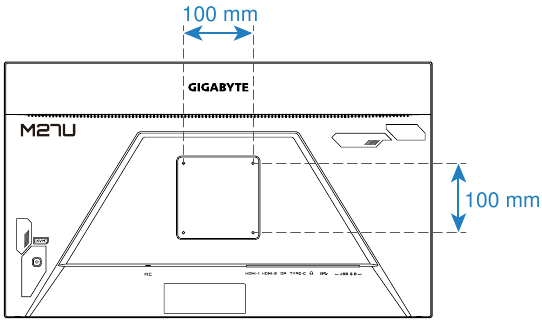
Kumbuka: Ili kupachika kifuatiliaji ukutani, rejelea mwongozo wa usakinishaji ambao umejumuishwa kwenye kifaa cha mabano ya kupachika ukutani. Ukubwa wa skrubu ya kupachika ya VESA: M4 x 20mm kiwango cha chini.
Kufanya Muunganisho
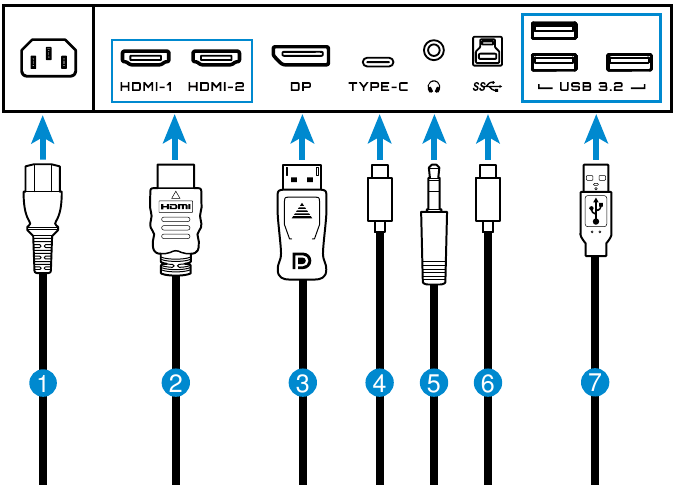
- Kebo ya umeme (Power cable)
- Kebo ya HDMI (HDMI cable)
- Kebo ya DisplayPort (DisplayPort cable)
- Kebo ya USB Type-C (USB Type-C cable)
- Kebo ya vipokea sauti (Headphone cable)
- Kebo ya USB (A-Male hadi B-Male) (USB (A-Male to B-Male) cable)
- Kebo ya USB (USB cable)
KUTUMIA KIFAA
Kuwasha/Kuzima Nguvu
Kuwasha (Power On)
- Unganisha ncha moja ya kebo ya umeme kwenye jeki ya AC IN nyuma ya kifuatiliaji.
- Unganisha ncha nyingine ya kebo ya umeme kwenye plagi ya umeme.
- Bonyeza kitufe cha kudhibiti (Control button) ili kuwasha kifuatiliaji. LED ya Nguvu itawaka nyeupe, ikionyesha kuwa kifuatiliaji kiko tayari kutumika.

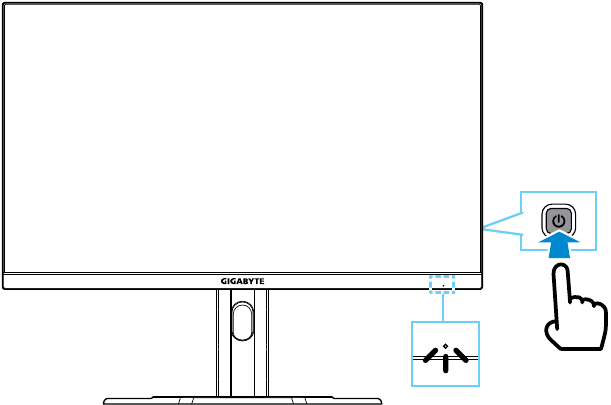
Kumbuka: Ikiwa hakuna mawimbi, kifuatiliaji kitaonyesha arifa ya Hakuna Mawimbi (No Signal) kwa muda. Kisha, kifuatiliaji kitaenda kwenye hali ya kuokoa nguvu na LED ya Nguvu itawaka nyeupe na kuanza kupepesa kwa muda wa sekunde moja.
Kuzima (Power Off)
Bonyeza kitufe cha Udhibiti (Control) kwa sekunde 2 ili kuzima kifuatiliaji.
Kumbuka: Wakati menyu Kuu (Main) inaonekana kwenye skrini, unaweza pia kuzima kifuatiliaji kwa kusogeza kitufe cha Udhibiti (Control) chini (  ).
).
Mapendekezo ya Faraja ya Mtumiaji
Kifuatiliaji kinatumia teknolojia ya Flicker-Free ambayo huondoa mwangaza unaoonekana wa kifuatiliaji na huzuia watumiaji kuteseka na uchovu wa macho.
Yafuatayo ni vidokezo vya kutazama kifuatiliaji chako kwa raha:
- Umbali bora wa kutazama vifuatiliaji ni takriban 510 mm hadi 760 mm (20" hadi 30").
- Mwongozo mkuu ni kuweka kifuatiliaji ili sehemu ya juu ya skrini iwe sawa au chini kidogo ya urefu wa macho yako ukiwa umeketi kwa raha.
- Tumia taa za kutosha kwa aina ya kazi unayofanya.
- Chukua mapumziko ya kawaida na ya mara kwa mara (angalau kwa dakika 10) kila nusu saa.
- Hakikisha mara kwa mara unaondoa macho yako kutoka kwenye skrini yako ya kifuatiliaji na uelekeze macho yako kwenye kitu cha mbali kwa angalau sekunde 20 wakati wa mapumziko.
- Zoezi la macho linaweza kusaidia kupunguza uchovu wa macho. Rudia mazoezi haya mara kwa mara:
- angalia juu na chini
- zungusha jicho lako polepole
- sogeza macho yako diagonally.
Kuchagua Chanzo cha Ingizo
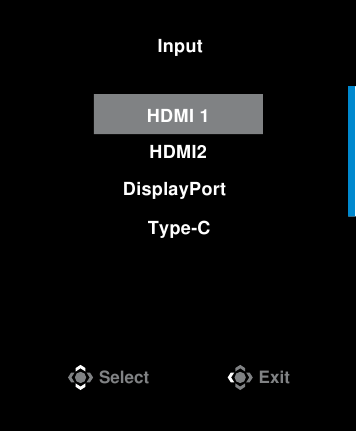
- Sogeza kitufe cha Udhibiti (Control) kulia (
![]() ) ili kuingia kwenye menyu ya Ingizo (Input).
) ili kuingia kwenye menyu ya Ingizo (Input). - Sogeza kitufe cha Udhibiti (Control) juu/chini (
![]() ) ili kuchagua chanzo cha ingizo unachotaka. Kisha bonyeza kitufe cha Udhibiti (Control) ili kuthibitisha.
) ili kuchagua chanzo cha ingizo unachotaka. Kisha bonyeza kitufe cha Udhibiti (Control) ili kuthibitisha.
 ) ili kuchagua chanzo cha ingizo unachotaka. Kisha bonyeza kitufe cha Udhibiti (Control) ili kuthibitisha.
OPERESHENI
Menyu ya Haraka
Kitufe cha Moto
Kwa chaguo-msingi, kitufe cha Control (Udhibiti) kimepewa kazi maalum.
Kumbuka: Ili kubadilisha kazi iliyowekwa awali ya kitufe cha moto, rejelea sehemu ya "Quick Switch" (Kubadilisha Haraka).
Ili kufikia kazi ya kitufe cha moto, fanya yafuatayo:
- Sogeza kitufe cha Control (Udhibiti) juu (
![]() ) ili kuingia kwenye menyu ya Black Equalizer (Sawaisha Nyeusi).
) ili kuingia kwenye menyu ya Black Equalizer (Sawaisha Nyeusi).
Sogeza kitufe cha Control (Udhibiti) juu/chini (![]() ) ili kurekebisha mpangilio wa Black Equalizer (Sawaisha Nyeusi) na ubonyeze kitufe cha Control (Udhibiti) ili kuthibitisha.
) ili kurekebisha mpangilio wa Black Equalizer (Sawaisha Nyeusi) na ubonyeze kitufe cha Control (Udhibiti) ili kuthibitisha.

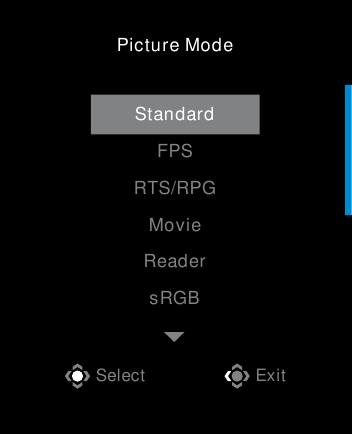
- Sogeza kitufe cha Control (Udhibiti) chini (
![]() ) ili kuingia kwenye menyu ya Picture Mode (Hali ya Picha).
) ili kuingia kwenye menyu ya Picture Mode (Hali ya Picha).
Sogeza kitufe cha Control (Udhibiti) juu/chini (![]() ) ili kuchagua chaguo unayotaka na ubonyeze kitufe cha Control (Udhibiti) ili kuthibitisha.
) ili kuchagua chaguo unayotaka na ubonyeze kitufe cha Control (Udhibiti) ili kuthibitisha.

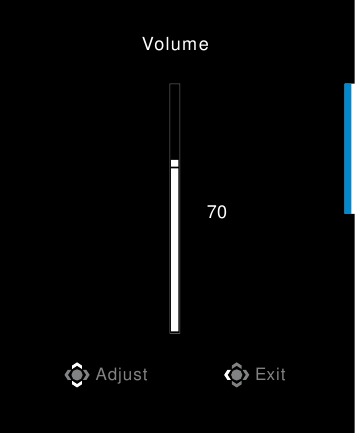
- Sogeza kitufe cha Control (Udhibiti) kushoto (
![]() ) ili kuingia kwenye menyu ya Volume (Sauti).
) ili kuingia kwenye menyu ya Volume (Sauti).
Sogeza kitufe cha Control (Udhibiti) juu/chini (![]() ) ili kurekebisha kiwango cha sauti ya vipokea sauti na ubonyeze kitufe cha Control (Udhibiti) ili kuthibitisha.
) ili kurekebisha kiwango cha sauti ya vipokea sauti na ubonyeze kitufe cha Control (Udhibiti) ili kuthibitisha.

- Sogeza kitufe cha Control (Udhibiti) kushoto (
![]() ) ili kuingia kwenye menyu ya Input (Ingizo).
) ili kuingia kwenye menyu ya Input (Ingizo).
Rejelea sehemu ya "Selecting the Input Source" (Kuchagua Chanzo cha Ingizo).
 ) ili kuingia kwenye menyu ya Black Equalizer (Sawaisha Nyeusi).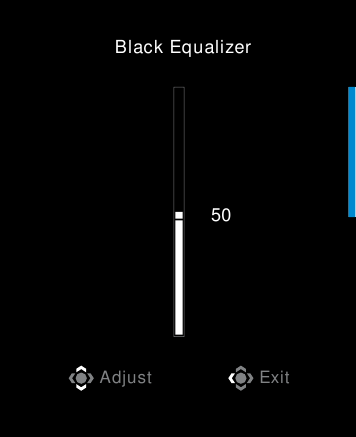
Kumbuka: Ili kufunga menyu, sogeza kitufe cha Control (Udhibiti) kushoto ( ).
).
Mwongozo wa Kitufe cha Kazi
Bonyeza kitufe cha Control (Udhibiti) ili kuonyesha menyu ya Main (Kuu).
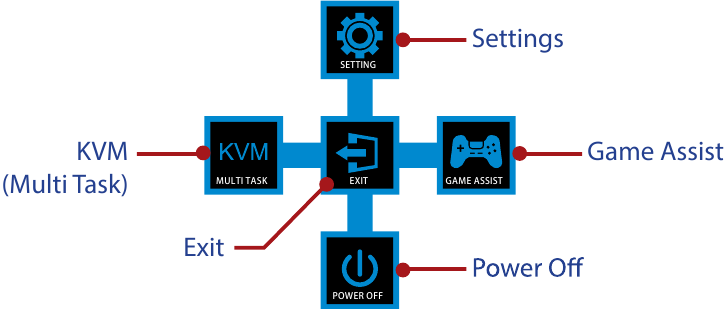
Kisha tumia kitufe cha Control (Udhibiti) kuchagua kazi unayotaka na usanidi mipangilio inayohusiana.
KVM
Wakati menyu ya Main (Kuu) inaonekana kwenye skrini, sogeza kitufe cha Control (Udhibiti) kushoto () ili kuingia kwenye menyu ya KVM.
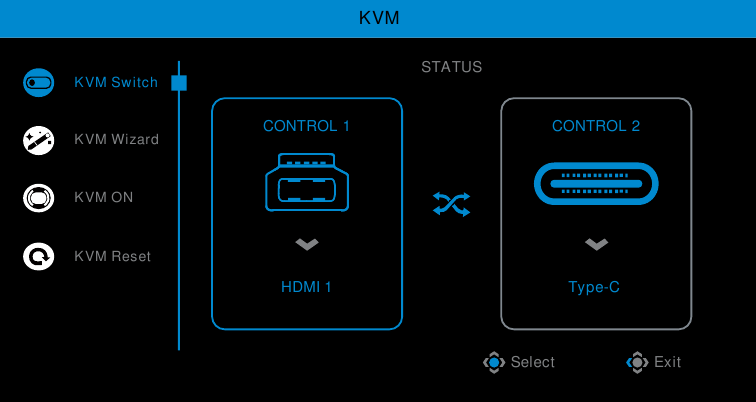
- KVM Switch (Badilisha KVM): Badilisha chanzo cha ingizo ambacho kimepewa muunganisho wa USB-B au Aina-C katika mipangilio ya KVM Wizard (Mchawi wa KVM).
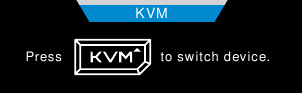
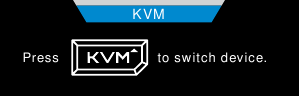
Wakati kuna ishara kadhaa za ingizo zilizounganishwa kwenye kifaa, kisanduku cha ujumbe kitaonekana kwenye skrini mara tu mfumo utakapogundua ishara ya ingizo ya USB Aina-C.
![]()
Ili kubadilisha hadi chanzo cha ingizo cha USB Aina-C, bonyeza tu kitufe cha KVM au kitufe cha Control (Udhibiti).
Hata hivyo, wakati hakuna ishara ya ingizo kutoka kwa chanzo cha ingizo kilichochaguliwa kwa sasa, mfumo utarudi kwenye chanzo cha ingizo kilichounganishwa hapo awali.
Kumbuka: Chaguo hili litazimwa ikiwa kazi ya kitufe cha KVM imezimwa (KVM OFF (KVM IMEZIMWA)). - KVM Wizard (Mchawi wa KVM): Sanidi mipangilio inayohusiana na KVM.
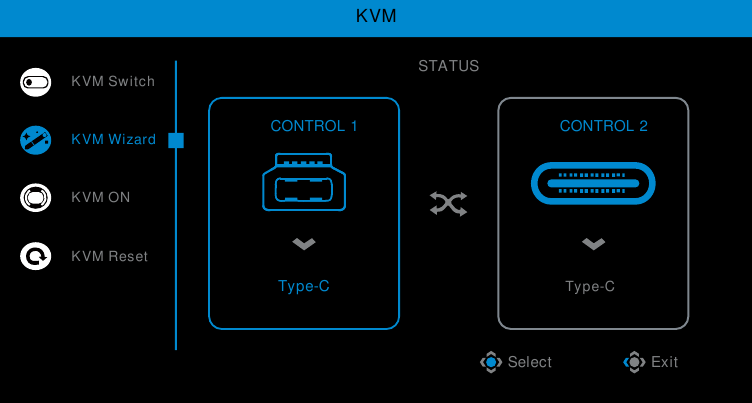
Weka chanzo cha ingizo ili kifungwe na muunganisho wa USB Aina-B kwanza, na kisha kufuatiwa na muunganisho wa USB Aina-C.

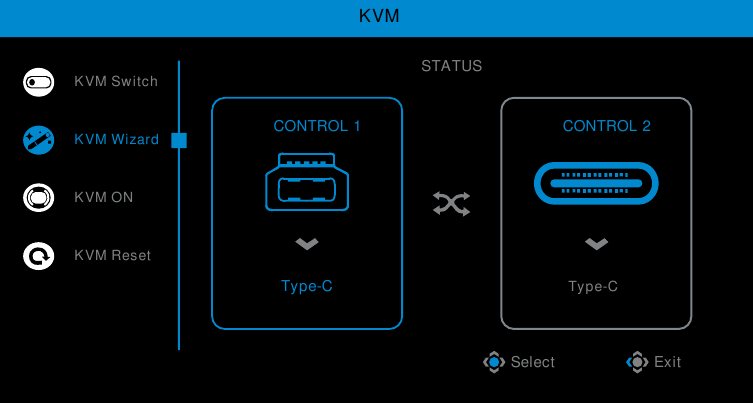
Kumbuka: Ukiweka mpangilio wa USB-B Display (Onyesho la USB-B) kuwa Type-C (Aina-C), chaguo la menyu ya TYPE-C Display (Onyesho la AINA-C) litazimwa kiotomatiki. Kisha utaona KVM status (Hali ya KVM) katika ukurasa wa KVM Wizard (Mchawi wa KVM) kama ilivyo hapa chini.
![]()
- KVM ON/OFF (KVM IMEWASHWA/IMEZIMWA): Washa/Zima kazi ya kitufe cha KVM.
- Chagua ON (IMEWASHWA) ili kuwezesha kazi ya kitufe cha KVM. Mara tu mfumo utakapogundua ishara ya ingizo ya USB Aina-C, kisanduku cha ujumbe kitaonekana kwenye skrini.
![]()
Bonyeza kitufe cha KVM au kitufe cha Control (Udhibiti) ili kubadilisha hadi chanzo cha ingizo cha USB Aina-C.
Kumbuka: Wakati kazi ya kitufe cha KVM imewashwa, KVM ON (KVM IMEWASHWA) itaonyeshwa kwenye paneli ya kushoto. - Chagua OFF (IMEZIMWA) ili kuzima kazi ya kitufe cha KVM.
Kumbuka: Wakati kazi ya kitufe cha KVM imezimwa, KVM OFF (KVM IMEZIMWA) itaonyeshwa kwenye paneli ya kushoto.
- Chagua ON (IMEWASHWA) ili kuwezesha kazi ya kitufe cha KVM. Mara tu mfumo utakapogundua ishara ya ingizo ya USB Aina-C, kisanduku cha ujumbe kitaonekana kwenye skrini.
- KVM Reset (Weka Upya KVM): Rudisha mipangilio chaguo-msingi ya KVM.
- Chanzo cha ingizo cha HDMI 1 kimefungwa na muunganisho wa USB Aina-B.
- Chanzo cha ingizo cha USB Aina-C kimefungwa na muunganisho wa USB Aina-C.
- Kazi ya KVM ON/OFF (KVM IMEWASHWA/IMEZIMWA) imewekwa kuwa ON (IMEWASHWA).
Msaada wa Mchezo
Wakati menyu ya Main (Kuu) inaonekana kwenye skrini, sogeza kitufe cha Control (Udhibiti) kulia ( ) ili kuingia kwenye menyu ya Game Assist (Msaada wa Mchezo).
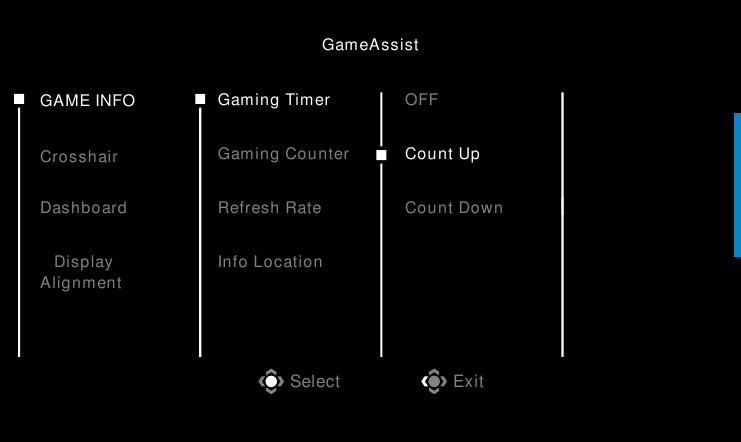
- GAME INFO (TAARIFA ZA MCHEZO): Sanidi mipangilio inayohusiana na mchezo wa FPS (Mchezo wa Risasi wa Mtu wa Kwanza).
- Chagua Gaming Timer (Kipima Muda cha Michezo) ili kuchagua hali ya kipima muda cha kuhesabu. Ili kuzima kazi hii, weka mpangilio kuwa OFF (IMEZIMWA).
- Chagua Gaming Counter (Kihesabu cha Michezo) au Refresh Rate (Kiwango cha Kuburudisha) ili kuwezesha/kuzima kihesabu cha michezo au mpangilio wa kiwango cha kuburudisha cha wakati halisi.
- Chagua Info Location (Mahali pa Taarifa) ili kubainisha mahali pa taarifa zitakazoonyeshwa kwenye skrini.

- Crosshair (Alama ya Kulenga): Chagua aina ya alama ya kulenga unayotaka ili kuendana na mazingira yako ya michezo. Inafanya kulenga kuwa rahisi zaidi.
- Dashboard (Dashibodi): Sanidi mipangilio ya dashibodi.

- ON (IMEWASHWA): Washa kazi. Kisha chagua chaguo unazotaka kuonyeshwa kwenye skrini.
- OFF (IMEZIMWA): Zima kazi.
- Dashboard Location (Mahali pa Dashibodi): Bainisha mahali pa taarifa za Dashibodi zitakazoonyeshwa kwenye skrini. Mara tu usanidi wa Dashibodi utakapokamilika, itahamisha data ya mfumo hadi SOC kupitia bandari ya USB na kuonyesha thamani ya kazi iliyochaguliwa kwenye skrini.

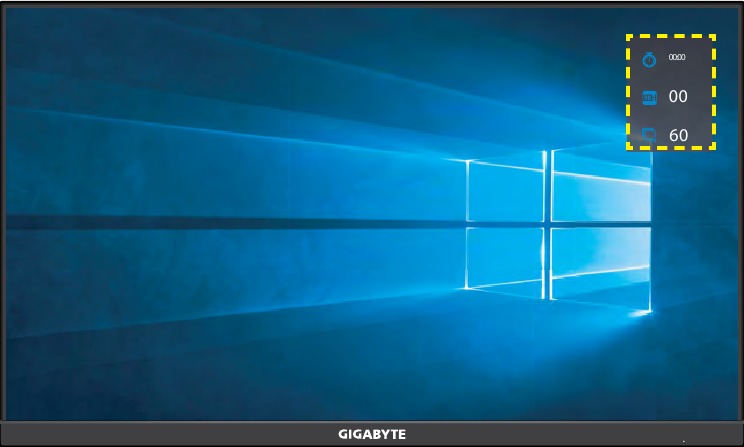

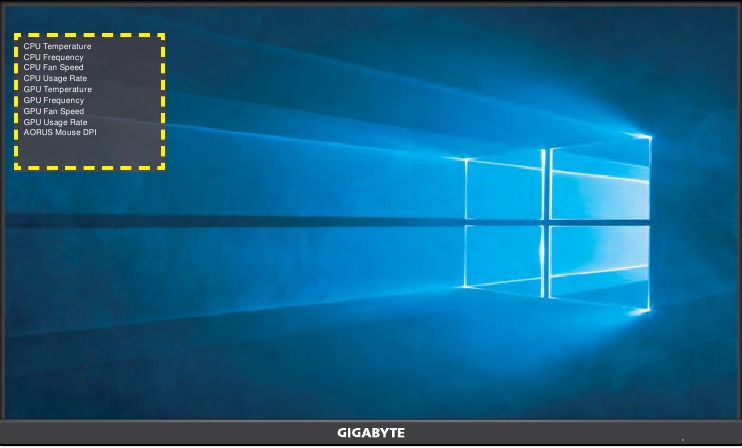
Kumbuka: Hakikisha kebo ya USB imeunganishwa vizuri kwenye bandari ya juu ya USB ya kifuatiliaji na bandari ya USB ya kompyuta yako.
- Display Alignment (Mpangilio wa Onyesho): Wakati kazi imewashwa, inaonyesha mistari ya mpangilio kwenye pande nne za skrini, ikitoa zana rahisi kwako kupanga vizuri vifuatiliaji vingi.
Sanidi Mipangilio ya Kifaa
Menyu Kuu inapoonekana kwenye skrini, sogeza kitufe cha Control kwenda juu ( ) ili kuingia kwenye menyu ya Settings (Mipangilio).
Kumbuka: Tumia kitufe cha Control (Udhibiti) kusogeza kwenye menyu na kufanya marekebisho.
Michezo
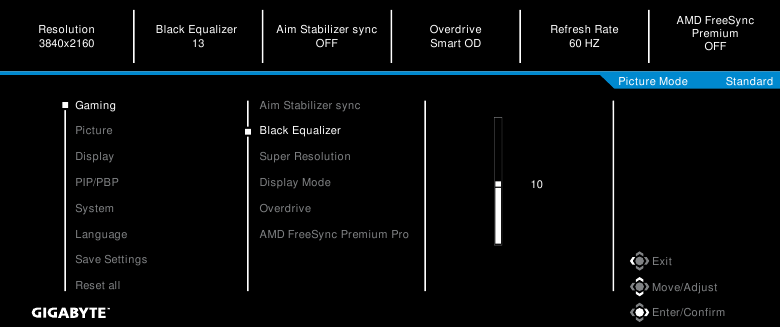
Sanidi mipangilio inayohusiana na michezo.
| Item (Kipengele) | Description (Maelezo) |
| Aim Stabilizer sync | Kipengele hiki kikiwashwa, hupunguza ukungu wa mwendo katika michezo yenye mwendo wa kasi. Kumbuka: Kipengele hiki hakipatikani katika hali zifuatazo:
|
| Black Equalizer | Rekebisha mwangaza wa maeneo meusi. |
| Super Resolution | Noa picha zenye ubora mdogo. |
| Display Mode | Chagua uwiano wa skrini.
|
| Overdrive | Boresha muda wa majibu wa kifuatiliaji cha LCD. |
| AMD FreeSync Premium Pro | Kipengele hiki kikiwashwa, huondoa mkwamo na mkwaruzo wa skrini wakati wa kucheza michezo. |
Picha
Sanidi mipangilio inayohusiana na picha.
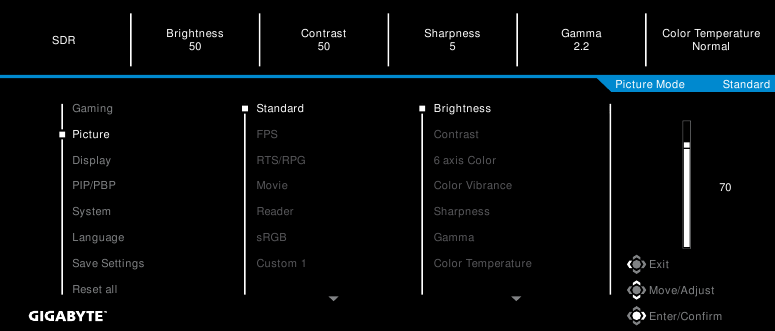
Chagua mojawapo ya modi za picha zilizowekwa awali.
- Standard (Kawaida): Kwa kuhariri hati au kuvinjari tovuti.
- FPS: Kwa kucheza michezo ya FPS (First Person Shooting).
- RTS/RPG: Kwa kucheza michezo ya RTS (Real-Time Strategy) au RPG (Role-Playing Game).
- Movie (Filamu): Kwa kutazama filamu.
- Reader (Msomaji): Kwa kutazama hati.
- sRGB: Kwa kutazama picha na michoro kwenye kompyuta.
- Custom 1 (Maalum 1): Mipangilio ya modi ya picha iliyobinafsishwa.
- Custom 2 (Maalum 2): Mipangilio ya modi ya picha iliyobinafsishwa.
- Custom 3 (Maalum 3): Mipangilio ya modi ya picha iliyobinafsishwa.
Kisha unaweza kusanidi mipangilio ifuatayo ya picha.
| Item (Kipengele) | Description (Maelezo) |
| Brightness (Mwangaza) | Rekebisha mwangaza wa picha. |
| Contrast (Tofauti) | Rekebisha tofauti ya picha. |
| 6-axis Color (Rangi ya eksisi 6) | Marekebisho ya rangi ya hali ya juu ambayo mtumiaji anaweza kubinafsisha rangi na uenezi kwa kila rangi ya eksisi. |
| Color Vibrance (Msisimko wa Rangi) | Rekebisha nguvu ya rangi zilizonyamazishwa zaidi. |
| Sharpness (Ukali) | Rekebisha ukali wa picha. |
| Gamma | Rekebisha kiwango cha kati cha mwangaza. |
| Color Temperature (Joto la Rangi) | Chagua joto la rangi. Kumbuka: Chagua User Define (Bainisha Mtumiaji) ili kubinafsisha joto la rangi kwa kurekebisha kiwango cha nyekundu (R), kijani (G), au bluu (B) kulingana na upendeleo wako. |
| Low Blue Light (Mwanga Mdogo wa Bluu) | Punguza kiwango cha mwangaza wa bluu kutoka kwenye skrini.
Kumbuka: Kiwango cha 10 ni mpangilio ulioboreshwa. Inakubaliana na Uidhinishaji wa TUV Low Blue Light. |
| DCR | Rekebisha kiwango cheusi cha picha ili kufikia tofauti bora. |
| Local Dimming (Kupunguza Mwangaza Eneo) | Boresha uusi wa picha zinazoonyeshwa kwenye kifuatiliaji. |
| Reset Picture (Weka Upya Picha) | Weka upya mipangilio yote ya Picture (Picha) kwa mipangilio chaguomsingi. |
Kumbuka: Modi zifuatazo za picha zitaonyeshwa tu wakati chanzo cha ingizo kina maudhui ya HDR.
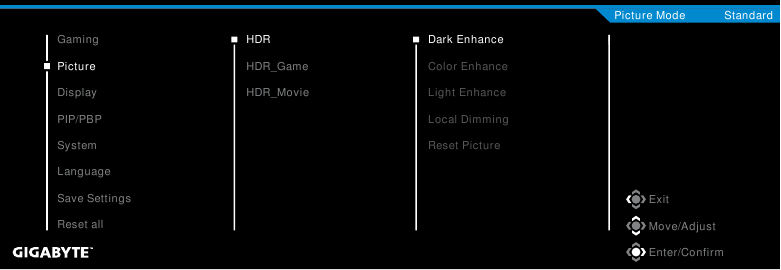
- Dark Enhance (Boresha Giza): Boresha utendaji wa Giza.
- Color Enhance (Boresha Rangi): Boresha utendaji wa Rangi.
- Light Enhance (Boresha Mwangaza): Boresha utendaji wa Mwangaza.
- Local Dimming (Kupunguza Mwangaza Eneo): Chagua kiwango cha kupunguza mwangaza ili kuboresha tofauti.
Onyesho
Sanidi mipangilio inayohusiana na skrini ya onyesho.
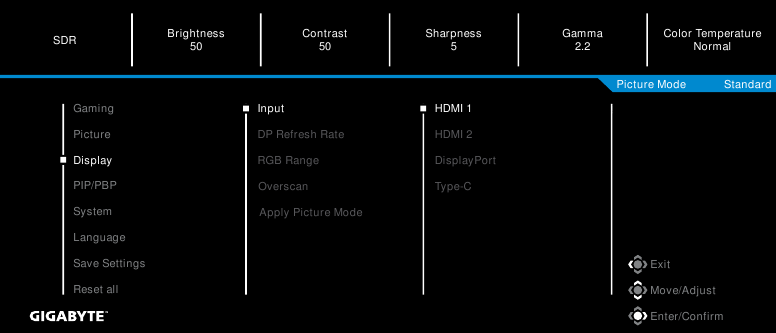
| Item (Kipengele) | Description (Maelezo) |
| Input (Ingizo) | Chagua chanzo cha ingizo. |
| DP Refresh Rate (Kiwango cha Kuonyesha Upya cha DP) | Badilisha Kiwango cha Kuonyesha Upya cha DisplayPort hadi muda wa juu zaidi. |
| RGB Range (Kiwango cha RGB) | Chagua mpangilio unaofaa wa kiwango cha RGB au ruhusu kifuatiliaji kugundua kiotomatiki. Kumbuka: Chaguo hili linapatikana tu kwa ingizo la HDMI. |
| Overscan | Kipengele hiki kikiwashwa, huongeza ukubwa wa picha ya ingizo kidogo ili kuficha kingo za nje kabisa za picha. Kumbuka: Chaguo hili linapatikana tu kwa ingizo la HDMI. |
| Apply Picture Mode (Tumia Modi ya Picha) | Kipengele hiki kikichaguliwa, ikiwa mabadiliko yoyote yatafanywa kwa chaguo zozote zinazohusiana na Picha kama vile Mwangaza, Tofauti n.k., yanaweza kutumika kwa vyanzo vyote vya Ingizo au chanzo maalum. |
PIP/PBP
Sanidi mipangilio inayohusiana na picha nyingi.
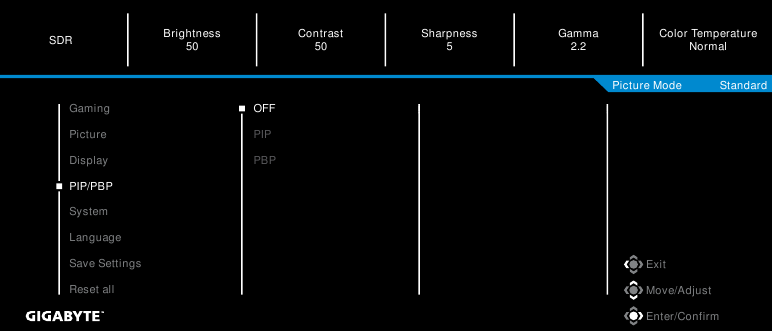
| Item (Kipengele) | Description (Maelezo) |
| OFF (Zima) | Zima kipengele cha PIP/PBP. |
| PIP | Gawanya skrini katika sehemu 2 (dirisha kuu na dirisha la ndani).
Kumbuka: PIP ingesaidia tu wakati marudio ya wima yamezidi 100Hz. |
| PBP | Onyesha skrini iliyogawanywa ya 1x1 (madirisha ya kushoto na kulia).
|
Kumbuka: PIP/PBP haioani na vipengele vya HDR na AMD FreeSync Premium.
Mfumo
Sanidi mipangilio inayohusiana na mfumo.
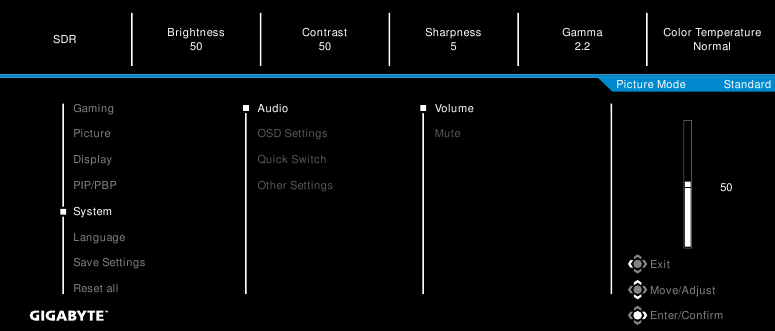
| Item (Kipengele) | Description (Maelezo) |
| Audio (Sauti) | Sanidi mipangilio ya sauti.
|
| OSD Settings (Mipangilio ya OSD) | Sanidi mipangilio inayohusiana na menyu ya onyesho kwenye skrini (OSD).
|
| Quick Switch (Badilisha Haraka) | Weka kazi ya vitufe vya moto. Chaguo zinazopatikana: Aim Stabilizer sync, Black Equalizer, Low Blue Light, Volume (Sauti), Input (Ingizo), Contrast (Tofauti), Brightness (Mwangaza), na Picture Mode (Modi ya Picha). Mpangilio chaguomsingi wa vitufe vya moto kama ilivyo hapo chini:
|
| Other Settings (Mipangilio Mingine) |
|
|
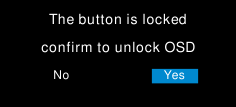
 ): Black Equalizer
 ): Picture Mode (Modi ya Picha)
 ): Input (Ingizo)
 ): Volume (Sauti)
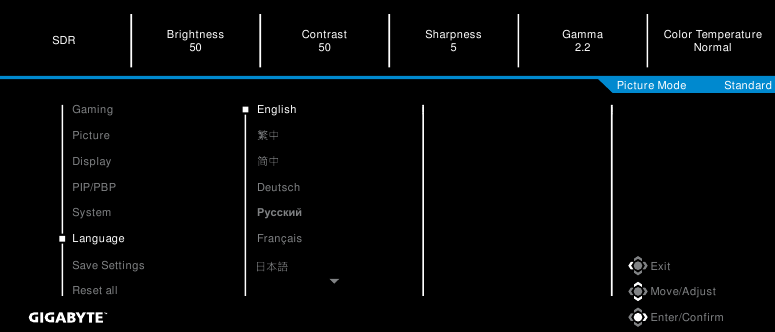
Lugha
Chagua lugha inayopatikana kwa menyu ya OSD.
Hifadhi Mipangilio
Weka usanidi wa OSD uliobinafsishwa kwa Setting1 (Mpangilio1), Setting2 (Mpangilio2), au Setting3 (Mpangilio3).
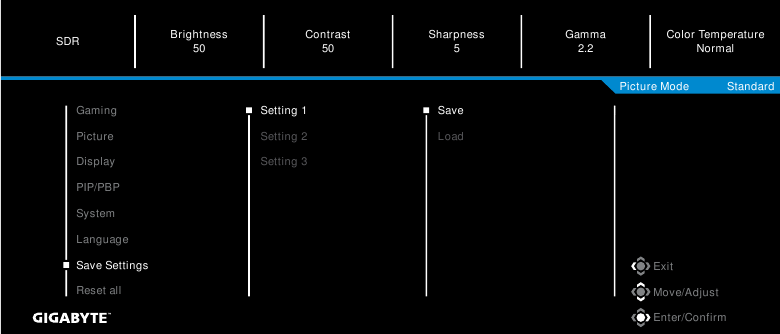
| Item (Kipengele) | Description (Maelezo) |
| Save (Hifadhi) | Hifadhi mipangilio iliyobinafsishwa. |
| Load (Pakia) | Pakia mipangilio iliyohifadhiwa |
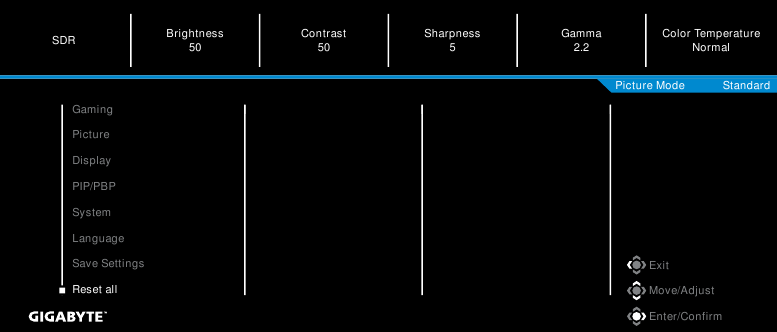
Weka Upya Yote
Rejesha kifuatiliaji kwa mipangilio yake chaguomsingi ya kiwandani.
Vipimo
| Item (Kipengee) | Specifications (Vipimo) |
| Panel Size (Ukubwa wa Paneli) | 27-inch |
| Aspect Ratio (Uwiano wa Picha) | 16:9 |
| Resolution (Ubora wa Picha) | 3840 x 2160 |
| LED Life (Muda wa LED) | Saa 30,000 |
| Pixel Pitch (Kiwango cha Pikseli) | 155.25 x 155.25 |
| Brightness (Mwangaza) | 400nits (typ.) |
| Contrast Ratio (Uwiano wa Tofauti) | 1000:1 (typ.) |
| Display colors (Rangi za Onyesho) | Rangi Bilioni 1.07 (8bit + FRC) |
| Active Display Area (Eneo la Onyesho Linalotumika) | 596.16 (H) x 335.34 (V) |
| Viewing Angle (Pembe ya Kutazama) | 178°(H) / 178°(V) |
| Input/Output Terminals (Viunganishi vya Ingizo/Toleo) |
|
| Power Supply (Usambazaji wa Nguvu) | AC 100~240V at 50/60Hz |
| Power Consumptions (Matumizi ya Nguvu) |
|
| Dimensions (W x H x D) (Vipimo (W x H x D)) | 615.67x517.65x193.63mm (with stand) (na stendi) |
| Weight (Uzito) |
|
| Temperature Range (operation) (Kiwango cha Joto (uendeshaji)) | 0°C hadi 40°C |
Note: Specifications subject to change without notice. (Kumbuka: Vipimo vinaweza kubadilika bila taarifa.)
Orodha ya Muda Inayotumika
| Timing List (Orodha ya Muda) | HDMI | DP(Type-C) |
| 720X400 / 70Hz | V | V |
| 720X400 / 88Hz | V | V |
| 640X480 / 60Hz | V | V |
| 640X480 / 67Hz | V | V |
| 640X480 / 72Hz | V | V |
| 640X480 / 75Hz | V | V |
| 800X600 / 56Hz | V | V |
| 800X600 / 60Hz | V | V |
| 800X600 / 72Hz | V | V |
| 800X600 / 75Hz | V | V |
| 832X624 / 75Hz | V | V |
| 1024X768 / 87Hz | V | V |
| 1024X768 / 60Hz | V | V |
| 1024X768 / 70Hz | V | V |
| 1024X768 / 75Hz | V | V |
| 1280X1024 / 75Hz | V | V |
| 1152X870 / 75Hz | V | V |
| 1152X864 / 75Hz | V | V |
| 1280X720 / 60Hz | V | V |
| 1280X800 / 60Hz | V | V |
| 1280X960 / 60Hz | V | V |
| 1280X1024 / 60Hz | V | V |
| 1440X900 / 60Hz | V | V |
| 1600X900 / 60Hz | V | V |
| 1680X1050 / 60Hz | V | V |
| 720X480 / 60Hz | V | V |
| 1280X720 / 50hz | V | V |
| 1280X720 / 60hz | V | V |
| 1280X720 / 100hz | V | V |
| 1440X480 / 60hz | V | V |
| 1920X1080 / 24Hz | V | X |
| 1920X1080 / 50hz | V | V |
| 1920X1080 / 60hz | V | V |
| 1920X1080 / 100hz | V | V |
| 1920X1080 / 120Hz | V | V |
| 3840X2160 / 24Hz | V | X |
| 3840X2160 / 25Hz | V | X |
| 3840X2160 / 30Hz | V | X |
| 3840X2160 / 50Hz | V | V |
| 3840X2160 / 60Hz | V | V |
| 3840X2160 / 100Hz | V | V |
| 3840X2160 / 120Hz | V | V |
| 1920x1080 / 144Hz | V | V |
| 2560x1440 / 60Hz | V | V |
| 2560x1440 / 120Hz | V | V |
| 2560x1440 / 144Hz | V | V |
| 3840x2160 / 144Hz | V | V |
| 3840x2160 / 150Hz | V | V |
| 3840x2160 / 160Hz(Optional) | X | V |
| 1280x1440 / 60Hz(PBP) | V | V |
| 1920x2160 / 60Hz(PBP) | V | V |
Utatuzi wa Matatizo
| Problem (Tatizo) | Possible Solution(s) (Suluhisho Zinazowezekana) |
| No power (Hakuna umeme) |
|
| No image appears on the screen (Hakuna picha inayoonekana kwenye skrini) |
|
| The image does not fill the entire screen (Picha haijazi skrini nzima) |
|
| The colors are distorted (Rangi zimepotoshwa) |
|
| No sound or volume is low (Hakuna sauti au sauti iko chini) |
|
Note: If the problem persists, please contact our customer service for further assistance. (Kumbuka: Tatizo likiendelea, tafadhali wasiliana na huduma yetu kwa wateja kwa usaidizi zaidi.)
Utunzaji wa Msingi
When the screen becomes dirty, do the following to clean the screen: (Skrini ikichafuka, fanya yafuatayo kusafisha skrini:)
- Wipe the screen with your soft, lint-free cloth to remove any residual dust. (Futa skrini kwa kitambaa chako laini kisicho na pamba ili kuondoa vumbi lolote lililobaki.)
- Spray or apply the cleaning fluid onto a soft cloth. Then wipe the screen gently with the damp cloth. (Nyunyiza au weka maji ya kusafisha kwenye kitambaa laini. Kisha futa skrini kwa upole na kitambaa chenye unyevu.)
Note: (Kumbuka:)
- Make sure that the cloth is damp, but not wet. (Hakikisha kitambaa kina unyevu, lakini hakiloani.)
- When wiping, avoid applying excessive pressure on the screen. (Unapofuta, epuka kutumia shinikizo kubwa kwenye skrini.)
- Acidic or abrasive cleaners can damage the screen. (Visafishaji vyenye asidi au abrasive vinaweza kuharibu skrini.)
Maelezo ya Jumla
M27U is a color active matrix liquid crystal display with a Light Emitting Diode (LED) backlight assembly without LED driver. (M27U ni onyesho la rangi hai la matrix ya kioo kimiminika na mkusanyiko wa taa ya nyuma ya Diode Inayotoa Mwanga (LED) bila kiendeshi cha LED.) The matrix employs a-Si thin film transistor as the active element. (Matrix hutumia transistor ya filamu nyembamba ya a-Si kama kipengele amilifu.) It is a transmissive type display operating in the normally black mode. (Ni onyesho la aina ya kupitisha inayoendeshwa katika hali ya kawaida nyeusi.) It has a 27 inch diagonally measured active display area with UHD resolution(3840 horizontal by 2160 vertical pixel array) Each pixel is divided into red, green and blue sub-pixels or dots which are arranged in vertical stripes. (Ina eneo la onyesho amilifu la inchi 27 lililopimwa kwa diagonally na azimio la UHD (safu ya pikseli 3840 mlalo kwa 2160 wima) Kila pikseli imegawanywa katika pikseli ndogo nyekundu, kijani na bluu au nukta ambazo zimepangwa katika mistari wima.) Gray scale or the brightness of the sub-pixel color is determined with a 8bit+ FRC gray scale signal for each dot, thus, presenting a palette of more than 1.07 Billion colors. (Kiwango cha kijivu au mwangaza wa rangi ndogo ya pikseli huamuliwa na mawimbi ya kiwango cha kijivu cha 8bit+ FRC kwa kila nukta, hivyo, kuwasilisha palette ya rangi zaidi ya Bilioni 1.07.) It has been designed to apply eDP (HBR2, 5.4Gbps) interface. (Imeundwa kutumia kiolesura cha eDP (HBR2, 5.4Gbps).) It is intended to support displays where high brightness, super wide viewing angle, high color saturation, and high color are important. (Imekusudiwa kusaidia maonyesho ambapo mwangaza wa juu, pembe pana ya kutazama, kueneza rangi ya juu, na rangi ya juu ni muhimu.)
TAHADHARI ZA USALAMA
Soma Tahadhari za Usalama zifuatazo kabla ya kutumia kifuatiliaji.
- Tumia tu vifaa ambavyo vimetolewa na kifuatiliaji au ambavyo vinapendekezwa na mtengenezaji.
- Weka mfuko wa plastiki wa bidhaa mahali ambapo hauwezi kufikiwa na watoto.
- Kabla ya kuunganisha kifuatiliaji kwenye plagi ya umeme, hakikisha kuwa kiwango cha voltage cha kebo ya umeme kinaendana na vipimo vya umeme katika nchi uliyopo.
- Plagi ya kebo ya umeme lazima iunganishwe kwenye plagi ya umeme iliyo na waya vizuri na iliyo na msingi.
- Usiguse plagi kwa mikono iliyolowa maji, vinginevyo inaweza kusababisha mshtuko wa umeme kwa urahisi.
- Weka kifuatiliaji mahali penye utulivu na penye uingizaji hewa mzuri.
- Usiweke kifuatiliaji karibu na vyanzo vyovyote vya joto kama vile hita za umeme au mwanga wa jua moja kwa moja.
- Mashimo au nafasi kwenye kifuatiliaji ni kwa ajili ya uingizaji hewa. Usifunike au kuzuia mashimo ya uingizaji hewa na vitu vyovyote.
- Usitumie kifuatiliaji karibu na maji, vinywaji, au aina zote za vimiminika. Kukosa kufanya hivyo kunaweza kusababisha mshtuko wa umeme au uharibifu wa kifuatiliaji.
- Hakikisha umechomoa kifuatiliaji kutoka kwenye plagi ya umeme kabla ya kusafisha.
- Kwa kuwa uso wa skrini ni rahisi kukwaruzwa, epuka kugusa uso na kitu chochote kigumu au chenye ncha kali.
- Tumia kitambaa laini kisicho na pamba badala ya tishu kufuta skrini. Unaweza kutumia kisafisha glasi kusafisha kifuatiliaji ikiwa inahitajika. Hata hivyo, usiwahi kunyunyizia kisafisha moja kwa moja kwenye skrini.
- Tenganisha kebo ya umeme ikiwa kifuatiliaji hakitumiki kwa muda mrefu.
- Usijaribu kutenganisha au kurekebisha kifuatiliaji mwenyewe.
Tahadhari za Hatari za Utulivu
Bidhaa inaweza kuanguka, na kusababisha majeraha makubwa ya kibinafsi au kifo. Ili kuzuia majeraha, bidhaa hii lazima iambatanishwe kwa usalama kwenye sakafu/ukuta kulingana na maagizo ya usakinishaji.
Majeraha mengi, hasa kwa watoto, yanaweza kuepukwa kwa kuchukua tahadhari rahisi kama vile:
- DAIMA tumia stendi au mbinu za usakinishaji zinazopendekezwa na mtengenezaji wa seti ya bidhaa.
- DAIMA tumia samani ambazo zinaweza kuunga mkono bidhaa kwa usalama.
- DAIMA hakikisha bidhaa haijaning'inia kwenye ukingo wa samani inayounga mkono.
- DAIMA elimisha watoto kuhusu hatari za kupanda kwenye samani ili kufikia bidhaa au vidhibiti vyake.
- DAIMA elekeza kamba na nyaya zilizounganishwa kwenye bidhaa yako ili zisiweze kukwazwa, kuvutwa au kunyakuliwa.
- KAMWE usiweke bidhaa mahali pasipo imara.
- KAMWE usiweke bidhaa kwenye samani ndefu (kwa mfano, kabati au rafu za vitabu) bila kuweka nanga samani na bidhaa kwenye usaidizi unaofaa.
- KAMWE usiweke bidhaa kwenye kitambaa au vifaa vingine ambavyo vinaweza kupatikana kati ya bidhaa na samani inayounga mkono.
- KAMWE usiweke vitu ambavyo vinaweza kuwashawishi watoto kupanda, kama vile vinyago na vidhibiti vya mbali, juu ya bidhaa au samani ambayo bidhaa imewekwa.
- Ikiwa bidhaa iliyopo itahifadhiwa na kuhamishwa, mazingatio sawa na hapo juu yanapaswa kutumika.
- Ili kuzuia majeraha ya kibinafsi au uharibifu wa bidhaa unaosababishwa na kuanguka kutokana na matetemeko ya ardhi au mishtuko mingine, hakikisha kuwa umesakinisha bidhaa mahali penye utulivu na uchukue hatua za kuzuia kuanguka.
Taarifa za Huduma za GIGABYTE
Kwa taarifa zaidi za huduma, tafadhali tembelea tovuti rasmi ya GIGABYTE: https://www.gigabyte.com/

Marejeleo

Pakua mwongozo
Hapa unaweza kupakua toleo kamili la pdf la mwongozo, linaweza kujumuisha maelekezo ya ziada ya usalama, taarifa za udhamini, sheria za FCC, n.k.
Pakua GIGABYTE M27U - Mwongozo wa Kufuatilia Michezo


