GIGABYTE GS27FC, GS27QC, GS32QC - Mwongozo wa Mfululizo wa Kichunguzi cha Michezo cha GS
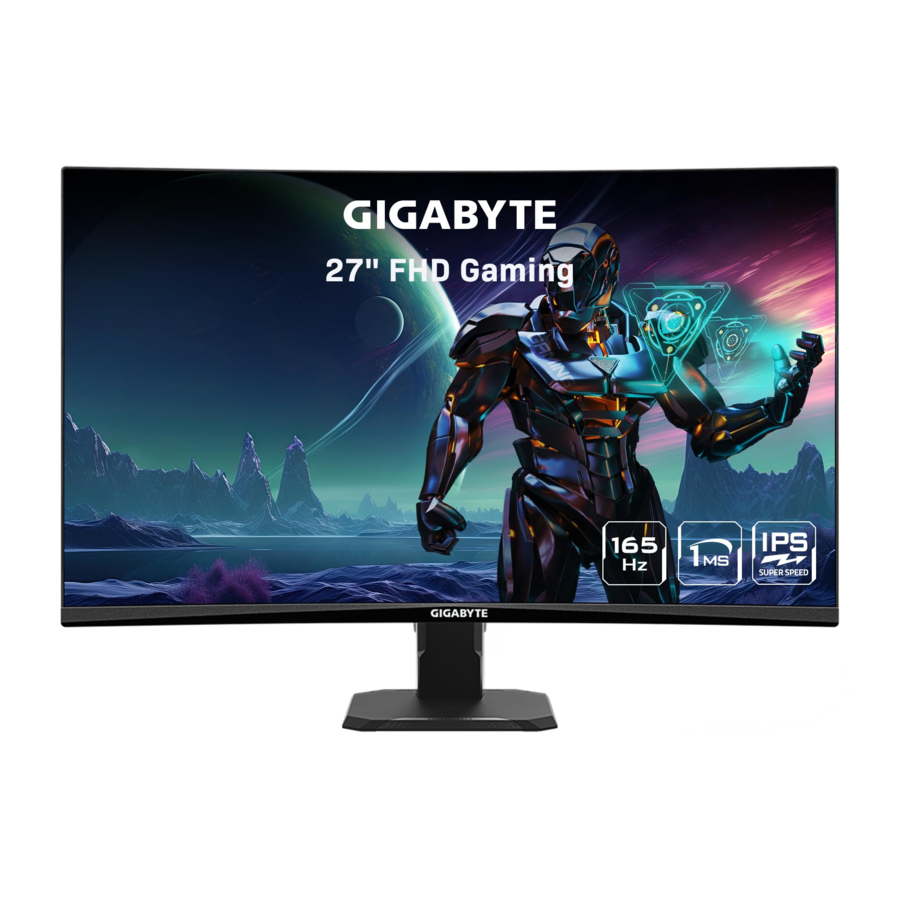
UTANGULIZI
Yaliyomo Kifurushi
Vitu vifuatavyo huja na sanduku lako la ufungaji. Ikiwa chochote kati yao kinakosekana, tafadhali wasiliana na muuzaji wako wa karibu.

Kumbuka: Tafadhali weka sanduku la ufungaji na vifaa vya kufunga kwa uwezekano wa usafirishaji wa kichunguzi.
Muhtasari wa Bidhaa
Mtazamo wa Mbele

- Kitufe cha kudhibiti
- LED ya nguvu
Mtazamo wa Nyuma (GS27QC/GS32QC/GS27FC)

- Jeki ya AC IN
- Bandari za HDMI (x2)
- DisplayPort
- Jeki ya spika za masikioni
KUANZA
Kusakinisha Msingi wa Stendi
- Weka kichunguzi kikitazama chini kwenye uso tambarare huku povu yake ya kinga ikiwa chini na huku begi lake la Styrofoam limefunikwa.
- Unganisha kiongeza cha stendi na msingi wa stendi pamoja na sarafu, bisibisi, au pete ya kuvuta iliyoambatishwa kwenye msingi wa stendi.

- Rarua begi la Styrofoam. Unganisha kiongeza cha stendi kwenye ghala iliyo nyuma ya kichunguzi. Sukuma stendi hadi itakapojifunga mahali pake.
- Ondoa kichunguzi kutoka kwenye povu la kinga kwa kushikilia kiongeza chake cha stendi. Iweke sawa juu ya meza.


Kurekebisha Pembe ya Kutazama
- Weka mkono mmoja kwenye msingi ili kuzuia kichunguzi kupinduka wakati wa marekebisho.
- Weka mkono mwingine juu-katikati ya skrini na utumie shinikizo la mbele au nyuma kurekebisha pembe kwa pembe inayotakiwa ya kutazama (-5° hadi 20°).


Kuondoa stendi ya kichunguzi
- Weka kichunguzi kikitazama chini na povu yake ya kinga au kitambaa kisichokwaruza chini.
- Sukuma klipu za kufunga ndani ili kuachanisha stendi kutoka kwa kichunguzi.


Kusakinisha Kishikizo cha Kupachika Ukutani (Hiari)
Tumia tu kifaa cha kupachika ukutani kinachokubaliana na 100 x 100 mm. Sakinisha kipachiko cha ukutani kulingana na maagizo ya mtengenezaji.

- Weka kichunguzi kikitazama chini na povu yake ya kinga au kitambaa kisichokwaruza chini.
- Pangilia mashimo ya kusakinisha kishikizo cha ukutani na mashimo ya skrubu nyuma ya kichunguzi.
- Tumia skrubu ili kulinda kishikizo mahali pake.
Kumbuka: Ili kupachika kichunguzi ukutani, rejelea mwongozo wa usakinishaji ambao umejumuishwa kwenye kifaa cha kishikizo cha ukutani. Wingi wa skrubu ya kupachika ya VESA inahitajika: 4, ukubwa wa skrubu: M4 x 10mm kiwango cha chini.
KUTUMIA KIFAA
Kuwasha/kuzima Nguvu
Washa Nguvu
- Unganisha ncha moja ya kebo ya umeme kwenye jeki ya AC IN iliyo nyuma ya kichunguzi.
- Unganisha ncha nyingine ya kebo ya umeme kwenye kituo cha umeme.
- Bonyeza kitufe cha Control (Udhibiti) ili kuwasha kichunguzi. LED ya Nguvu itawaka nyeupe, ikionyesha kuwa kichunguzi kiko tayari kutumika.


Zima Nguvu
Bonyeza kitufe cha Control (Udhibiti) kwa sekunde 2 ili kuzima kichunguzi.
Kumbuka: Wakati menyu ya Main (Kuu) inaonekana kwenye skrini, unaweza pia kuzima kichunguzi kwa kubonyeza kitufe cha Control (Udhibiti) ( ) na uchague "power off" (zima umeme).
Kuchagua Chanzo cha Ingizo

- Sogeza kitufe cha Control (Udhibiti) kulia (
![]() ) ili kuingia kwenye menyu ya Input (Ingizo).
) ili kuingia kwenye menyu ya Input (Ingizo). - Sogeza kitufe cha Control (Udhibiti) katikati (
![]() ) ili kuchagua chanzo cha ingizo unachotaka. Kisha bonyeza kitufe cha Control (Udhibiti) ili kuthibitisha.
) ili kuchagua chanzo cha ingizo unachotaka. Kisha bonyeza kitufe cha Control (Udhibiti) ili kuthibitisha.
 ) ili kuingia kwenye menyu ya Input (Ingizo).
MAJUKUMU
Menyu ya Haraka
Kitufe Moto
Kwa chaguomsingi, kitufe cha Control kimeteuliwa kwa kazi maalum.
Kumbuka: Ili kubadilisha kazi ya kitufe moto iliyoainishwa awali, rejelea sehemu ya "Badilisha Haraka".
Ili kufikia kazi ya kitufe moto, fanya yafuatayo:
- Sogeza kitufe cha Control kwenda juu (
![]() ) ili kuingia kwenye menyu ya Black Equalizer.
) ili kuingia kwenye menyu ya Black Equalizer.
Sogeza kitufe cha Control kwenda juu/chini (![]() ) ili kurekebisha mpangilio na ubonyeze kitufe cha Control ili kuthibitisha.
) ili kurekebisha mpangilio na ubonyeze kitufe cha Control ili kuthibitisha.

- Sogeza kitufe cha Control kwenda chini (
![]() ) ili kuingia kwenye menyu ya Picture Mode.
) ili kuingia kwenye menyu ya Picture Mode.
Sogeza kitufe cha Control katikati (![]() ) ili kuchagua chaguo unalotaka na ubonyeze kitufe cha Control ili kuthibitisha.
) ili kuchagua chaguo unalotaka na ubonyeze kitufe cha Control ili kuthibitisha.

- Sogeza kitufe cha Control kwenda kushoto (
![]() ) ili kuingia kwenye menyu ya Crosshair.
) ili kuingia kwenye menyu ya Crosshair.
Sogeza kitufe cha Control katikati (![]() ) ili kuchagua chaguo unalotaka na ubonyeze kitufe cha Control ili kuthibitisha.
) ili kuchagua chaguo unalotaka na ubonyeze kitufe cha Control ili kuthibitisha.

- Sogeza kitufe cha Control kwenda kulia (
![]() ) ili kuingia kwenye menyu ya Input. Rejelea sehemu ya "Kuchagua Chanzo cha Ingizo".
) ili kuingia kwenye menyu ya Input. Rejelea sehemu ya "Kuchagua Chanzo cha Ingizo".
Kumbuka: Ili kufunga menyu, sogeza kitufe cha Control kwenda kushoto (![]() ).
).
 ) ili kurekebisha mpangilio na ubonyeze kitufe cha Control ili kuthibitisha.
 ) ili kuingia kwenye menyu ya Picture Mode.
 ) ili kuchagua chaguo unalotaka na ubonyeze kitufe cha Control ili kuthibitisha.
 ) ili kuingia kwenye menyu ya Crosshair.
Mwongozo wa Kitufe cha Kazi
- Bonyeza kitufe cha Control ili kuonyesha menyu Kuu.

Kisha utumie kitufe cha Control ili kuchagua kazi unayotaka na usanidi mipangilio husika.

Usaidizi wa Mchezo
- Wakati menyu Kuu inapoonekana kwenye skrini, sogeza kitufe cha Control kwenda kulia (
![]() ) ili kuingia kwenye menyu ya Game Assist.
) ili kuingia kwenye menyu ya Game Assist.

- Maelezo ya Mchezo: Sanidi mipangilio inayohusiana na mchezo wa FPS (Mchezo wa Risasi wa Mtu wa Kwanza).
- Chagua Kipima Muda cha Michezo ya Kubahatisha ili kuchagua hali ya kipima muda cha kuhesabu. Ili kuzima kazi hii, weka mpangilio kuwa ZIMWA.
- Chagua Kiwango cha Kuburudisha ili kuwezesha/kuzima mpangilio wa kiwango cha kuburudisha cha wakati halisi.
- Chagua Mahali pa Maelezo ili kubainisha mahali ambapo maelezo yataonyeshwa kwenye skrini.

- Mpangilio wa Onyesho: Wakati kazi imewezeshwa, huonyesha mistari ya mpangilio kwenye pande nne za skrini, ikitoa zana rahisi kwako kupanga wachunguzi wengi kikamilifu.


Sanidi Mipangilio ya Kifaa
Wakati menyu Kuu inapoonekana kwenye skrini, sogeza kitufe cha Control kwenda juu ( ) ili kuingia kwenye menyu ya Settings.

Kumbuka: Tumia kitufe cha Control ili kupitia menyu na kufanya marekebisho.
Michezo ya Kubahatisha
Sanidi mipangilio inayohusiana na mchezo.

| Kipengee | Maelezo |
| Kituliza Lengo | Wakati kazi hii imewezeshwa, hupunguza ukungu wa mwendo katika michezo inayosonga kwa kasi. Kumbuka: Kazi hii haipatikani chini ya masharti yafuatayo:
|
| Black Equalizer | Rekebisha mwangaza wa maeneo meusi. |
| Suluhisho Bora | Noa picha za ubora wa chini. |
| Hali ya Onyesho | Chagua uwiano wa kipengele cha skrini.
|
| Overdrive | Boresha muda wa majibu wa kichungi cha LCD. |
| FreeSync Premium | Wakati kazi hii imewezeshwa, huondoa kuchelewa na kuchanika kwa skrini wakati wa kucheza michezo. |
Picha
Sanidi mipangilio inayohusiana na picha.

| Kipengee | Maelezo |
| Kawaida | Kwa kuhariri hati au kuvinjari tovuti. |
| Michezo ya Kubahatisha | Kwa kucheza michezo. |
| Sinema | Kwa kutazama sinema. |
| Kisomaji | Kwa kutazama hati. |
| sRGB | Kwa kutazama picha na michoro kwenye kompyuta. |
| Desturi | Mipangilio ya hali ya picha iliyobinafsishwa. |
| ECO | Kwa hali ya kuokoa Nishati. |
Kumbuka: Hali ya picha "Standard" (Kawaida), mwanga wa chini wa bluu "Level 10" (Kiwango cha 10) ndio mpangilio bora zaidi kulingana na Uidhinishaji wa TÜV Low Blue Light.
Onyesho
Sanidi mipangilio inayohusiana na skrini ya onyesho.

| Kipengee | Maelezo |
| Ingizo | Chagua chanzo cha ingizo. |
| Overclock | Chagua WASHA/ZIMA (GS27QC/GS32QC) |
| Masafa ya RGB | Chagua mpangilio sahihi wa masafa ya RGB au ruhusu kichungi kigundue kiotomatiki. Kumbuka: Chaguo hili linapatikana tu kwa ingizo la HDMI. |
| Overscan | Wakati kazi hii imewezeshwa, huongeza kidogo picha ya ingizo ili kuficha kingo za nje kabisa za picha. |
Mfumo
Sanidi mipangilio inayohusiana na mfumo.

| Kipengee | Maelezo |
| Sauti | Sanidi mipangilio ya vipokea sauti vinavyobanwa kichwani.
|
| Mipangilio ya OSD | Sanidi mipangilio inayohusiana na menyu ya onyesho kwenye skrini (OSD).
 |
| Badilisha Haraka | Teua kazi ya vitufe moto. Chaguo zinazopatikana: Kituliza Lengo, Black Equalizer, Crosshair, Mwanga wa Chini wa Bluu, Sauti, Ingizo, Tofauti, Mwangaza na Hali ya Picha. Mpangilio chaguomsingi wa vitufe moto kama ilivyo hapo chini:
|
| Mipangilio Mengine |
|
Lugha

| Kipengee | Maelezo |
| Lugha | Chagua lugha inayopatikana kwa menyu ya OSD. |
Weka Upya Zote
Rejesha kichungi kwa mipangilio yake chaguomsingi ya kiwandani.

Vipimo
| Kipengele | Vipimo | ||
| Modeli | GS27FC | GS27QC | GS32QC |
| Ukubwa wa Paneli | inchi 27 | inchi 32 | |
| Uwiano wa Picha | 16:9 | ||
| Azimio | 1920 x 1080 | 2560 x 1440 | |
| Muda wa Matumizi ya LED | saa 30,000 (kiwango cha chini) | ||
| Urefu wa Pikseli | 0.3114 (H) x 0.3114 (V) | 0.2331 (H) x 0.2331 (V) | 0.2724 (H) x 0.2724 (V) |
| Mwangaza | nits 250 (kawaida) / nits 200 (kiwango cha chini) | nits 300 (kawaida) / nits 250 (kiwango cha chini) | |
| Uwiano wa Tofauti | 3000:1 (kawaida) | 4000:1 (kawaida) | 3500:1 (kawaida) |
| Kina cha Rangi | Milioni 16.7 (8Bit) | ||
| Eneo Linaloonekana | 597.888(H) x 336.312(V) | 596.736(H) x 335.664(V) | 697.344(H) x 392.256(V) |
| Pembe ya Kutazama | 178° (H)/178° (V) | ||
| Viunganishi vya Ingizo/Toleo | 2 x HDMI 2.0 1 x DP 1.4 (HBR2) 1 x Sauti ya Masikioni | ||
| Ugavi wa Nishati | AC100~240V, 50/60Hz | ||
| Matumizi ya Nishati |
|
|
|
| Kumbuka: Masharti ya majaribio yanafuata viwango vya CEC. | |||
| Vipimo (W x H x D) | 611 x 440 x 172 mm (pamoja na Stendi) | 709 x 497 x 238 mm (pamoja na Stendi) | |
| Uzito | 4.53 kg (Neti) | 5.86 kg (Neti) | |
| Kiwango cha Halijoto (uendeshaji) | 0°C hadi 40°C | ||
Kumbuka: Vipimo vinaweza kubadilika bila taarifa.
Orodha ya Muda Ulioungwa mkono
| GS27FC | FHD | ||
| Orodha ya Muda | HDMI 1 | HDMI 2 | DP |
| 720X400 / 70Hz | V | V | V |
| 640X480 / 60Hz | V | V | V |
| 640X480 / 67Hz | V | V | V |
| 640X480 / 72Hz | V | V | V |
| 640X480 / 75Hz | V | V | V |
| 800X600 / 56Hz | V | V | V |
| 800X600 / 60Hz | V | V | V |
| 800X600 / 72Hz | V | V | V |
| 800X600 / 75Hz | V | V | V |
| 832X624 / 75Hz | V | V | V |
| 1024X768 / 60Hz | V | V | V |
| 1024X768 / 70Hz | V | V | V |
| 1024X768 / 75Hz | V | V | V |
| 1280X1024 / 75Hz | V | V | V |
| 1152X870 / 75Hz | V | V | V |
| 1152X864 / 75Hz | V | V | V |
| 1280X720 / 60Hz | V | V | V |
| 1280X800 / 60Hz | V | V | V |
| 1280X960 / 60Hz | V | V | V |
| 1280X1024 / 60Hz | V | V | V |
| 1440X900 / 60Hz | V | V | V |
| 1600X900 / 60Hz | V | V | V |
| 1680X1050 / 60Hz | V | V | V |
| 720X480 / 60Hz | V | V | V |
| 1280X720 / 50Hz | V | V | V |
| 1280X720 / 60Hz | V | V | V |
| 1280X720 / 100Hz | V | V | V |
| 1440X480 / 60Hz | V | V | V |
| 1920X1080 / 50Hz | V | V | V |
| 1920X1080 / 60Hz | V | V | V |
| 1920X1080 / 100Hz | V | V | V |
| 1920X1080 / 120Hz | V | V | V |
| 1920X1080 / 144Hz | V | V | V |
| 1920X1080 / 165Hz | V | V | V |
| 1920X1080 / 180Hz | V | V | V |
| GS27QC/GS32QC | QHD | ||
| Orodha ya Muda | HDMI 1 | HDMI 2 | DP |
| 720X400 / 70Hz | V | V | V |
| 640X480 / 60Hz | V | V | V |
| 640X480 / 67Hz | V | V | V |
| 640X480 / 72Hz | V | V | V |
| 640X480 / 75Hz | V | V | V |
| 800X600 / 56Hz | V | V | V |
| 800X600 / 60Hz | V | V | V |
| 800X600 / 72Hz | V | V | V |
| 800X600 / 75Hz | V | V | V |
| 832X624 / 75Hz | V | V | V |
| 1024X768 / 60Hz | V | V | V |
| 1024X768 / 70Hz | V | V | V |
| 1024X768 / 75Hz | V | V | V |
| 1280X1024 / 75Hz | V | V | V |
| 1152X870 / 75Hz | V | V | V |
| 1152X864 / 75Hz | V | V | V |
| 1280X720 / 60Hz | V | V | V |
| 1280X800 / 60Hz | V | V | V |
| 1280X960 / 60Hz | V | V | V |
| 1280X1024 / 60Hz | V | V | V |
| 1440X900 / 60Hz | V | V | V |
| 1600X900 / 60Hz | V | V | V |
| 1680X1050 / 60Hz | V | V | V |
| 720X480 / 60Hz | V | V | V |
| 1280X720 / 50Hz | V | V | V |
| 1280X720 / 60Hz | V | V | V |
| 1280X720 / 100Hz | V | V | V |
| 1440X480 / 60Hz | V | V | V |
| 1920X1080 / 50Hz | V | V | V |
| 1920X1080 / 60Hz | V | V | V |
| 1920X1080 / 100Hz | V | V | V |
| 1920X1080 / 120Hz | V | V | V |
| 1920X1080 / 144Hz | V | V | V |
| 1920X1080 / 165Hz | V | ||
| 2560X1440 / 60Hz | V | V | V |
| 2560X1440 / 120Hz | V | V | V |
| 2560X1440 / 144Hz | V | V | |
| 2560X1440 / 165Hz | V | ||
Utatuzi wa Matatizo
| Tatizo | Suluhisho Zinazowezekana |
| Hakuna umeme |
|
| Hakuna picha inayoonekana kwenye skrini |
|
| Picha haijazi skrini yote |
|
| Rangi zimepotoshwa |
|
| Hakuna sauti au sauti iko chini |
|
Kumbuka: Tatizo likiendelea, tafadhali wasiliana na huduma kwa wateja wetu kwa usaidizi zaidi.
Utunzaji wa Msingi
- Futa skrini kwa kitambaa laini kisicho na pamba ili kuondoa vumbi lolote lililoachwa.
- Nyunyiza au weka kimiminika cha kusafisha kwenye kitambaa laini. Kisha futa skrini kwa upole na kitambaa chenye unyevu.
Kumbuka:
- Hakikisha kitambaa kina unyevu, lakini hakiloani.
- Unapofuta, epuka kutumia shinikizo kubwa kwenye skrini.
- Visafishaji vyenye asidi au abrasive vinaweza kuharibu skrini.
TAARIFA ZA USALAMA
Tahadhari za Usalama
Soma Tahadhari zifuatazo za Usalama kabla ya kutumia kifuatilia.
- Tumia tu vifaa ambavyo vimetolewa na kifuatilia au ambavyo vinapendekezwa na mtengenezaji.
- Weka mfuko wa plastiki wa bidhaa mahali ambapo hauwezi kufikiwa na watoto.
- Kabla ya kuunganisha kifuatilia kwenye plagi ya umeme, hakikisha kuwa ukadiriaji wa volti wa kebo ya umeme unaoana na vipimo vya umeme katika nchi uliyopo.
- Plagi ya kebo ya umeme lazima iunganishwe kwenye plagi ya umeme iliyo na waya na iliyowekwa msingi vizuri.
- Usiguse plagi kwa mikono iliyolowa maji, vinginevyo inaweza kusababisha mshtuko wa umeme kwa urahisi.
- Weka kifuatilia mahali thabiti na penye uingizaji hewa mzuri.
- Usiweke kifuatilia karibu na vyanzo vyovyote vya joto kama vile hita za umeme au mwanga wa jua moja kwa moja.
- Mashimo au nafasi kwenye kifuatilia ni kwa ajili ya uingizaji hewa. Usifunike au kuzuia mashimo ya uingizaji hewa na vitu vyovyote.
- Usitumie kifuatilia karibu na maji, vinywaji au aina zote za vimiminika. Kukosa kufanya hivyo kunaweza kusababisha mshtuko wa umeme au uharibifu wa kifuatilia.
- Hakikisha unachomoa kifuatilia kutoka kwa plagi ya umeme kabla ya kusafisha.
- Kwa kuwa uso wa skrini ni rahisi kukwaruzwa, epuka kugusa uso na kitu chochote kigumu au chenye ncha kali.
- Tumia kitambaa laini kisicho na pamba badala ya kitambaa cha karatasi kufuta skrini. Unaweza kutumia kisafisha kioo kusafisha kifuatilia ikiwa inahitajika. Hata hivyo, usinyunyize kamwe kisafisha moja kwa moja kwenye skrini.
- Tenganisha kebo ya umeme ikiwa kifuatilia hakitumiki kwa muda mrefu.
- Usijaribu kutenganisha au kurekebisha kifuatilia mwenyewe.
Tahadhari za Hatari za Utulivu
Bidhaa inaweza kuanguka, na kusababisha majeraha makubwa ya kibinafsi au kifo. Ili kuzuia majeraha, bidhaa hii lazima iunganishwe kwa usalama kwenye sakafu/ukuta kulingana na maagizo ya usakinishaji.
Majeraha mengi, hasa kwa watoto, yanaweza kuepukwa kwa kuchukua tahadhari rahisi kama vile:
- DAIMA tumia stendi au mbinu za usakinishaji zinazopendekezwa na mtengenezaji wa seti ya bidhaa.
- DAIMA tumia fanicha ambayo inaweza kuunga mkono bidhaa kwa usalama.
- DAIMA hakikisha bidhaa haining'inii ukingoni mwa fanicha inayoiunga mkono.
- DAIMA elimisha watoto kuhusu hatari za kupanda fanicha ili kufikia bidhaa au vidhibiti vyake.
- DAIMA elekeza kamba na kebo zilizounganishwa kwenye bidhaa yako ili ziweze kukwazwa juu, kuvutwa au kunyakuliwa.
- USIWEKE KAMWE bidhaa mahali pasipo imara.
- USIWEKE KAMWE bidhaa kwenye fanicha ndefu (kwa mfano, kabati au rafu za vitabu) bila kulaza fanicha na bidhaa kwenye usaidizi unaofaa.
- USIWEKE KAMWE bidhaa kwenye kitambaa au vifaa vingine ambavyo vinaweza kuwa kati ya bidhaa na fanicha inayounga mkono.
- USIWEKE KAMWE vitu ambavyo vinaweza kuwashawishi watoto kupanda, kama vile vinyago na rimoti kwenye sehemu ya juu ya bidhaa au fanicha ambayo bidhaa imewekwa.
- Ikiwa bidhaa iliyopo itahifadhiwa na kuhamishwa, mazingatio sawa kama hapo juu yanapaswa kutumika.
- Ili kuzuia majeraha ya kibinafsi au uharibifu wa bidhaa unaosababishwa na kupinduka kutokana na matetemeko ya ardhi au mishtuko mingine, hakikisha umesakinisha bidhaa mahali salama na uchukue hatua za kuzuia kuanguka.
Mapendekezo ya Urahisi kwa Mtumiaji
Kifuatilia kinatumia teknolojia ya Flicker-Free ambayo huondoa mwangaza wa kifuatilia unaoonekana kwa macho na huwazuia watumiaji kuugua uchovu wa macho.
Zifuatazo ni baadhi ya vidokezo vya kutazama kifuatilia chako kwa raha:
- Umbali bora wa kutazama vifuatilia ni takriban milimita 510 hadi 760 (inchi 20" hadi 30").
- Mwongozo wa jumla ni kuweka kifuatilia ili sehemu ya juu ya skrini iwe sawa na au chini kidogo ya urefu wa macho yako ukiwa umeketi kwa raha.
- Tumia mwanga wa kutosha kwa aina ya kazi unayofanya.
- Chukua mapumziko ya kawaida na ya mara kwa mara (angalau kwa dakika 10) kila baada ya nusu saa.
- Hakikisha mara kwa mara unaondoa macho yako kwenye skrini yako ya kifuatilia na uelekeze kwenye kitu cha mbali kwa angalau sekunde 20 wakati wa mapumziko.
- Zoezi la macho linaweza kusaidia kupunguza uchovu wa macho. Rudia mazoezi haya mara kwa mara:
- angalia juu na chini
- zungusha jicho lako polepole
- sogeza macho yako kimshazari.
Muundo huu umefaulu uthibitishaji wa Flicker Free na Low Blue Light na TÜV Rheinland. Ili kujifunza zaidi: https://www.gigabyte.com/tw/Support/FAQ/4310
Taarifa ya Huduma ya GIGABYTE
Habari zaidi za huduma, tafadhali tembelea tovuti rasmi ya GIGABYTE https://www.gigabyte.com/

Marejeleo


Pakua mwongozo
Hapa unaweza kupakua toleo kamili la pdf la mwongozo, linaweza kujumuisha maelekezo ya ziada ya usalama, taarifa za udhamini, sheria za FCC, n.k.
Pakua GIGABYTE GS27FC, GS27QC, GS32QC - Mwongozo wa Mfululizo wa Kichunguzi cha Michezo cha GS


