GIGABYTE GS27FC, GS27QC, GS32QC - Manual de la serie GS de monitores para juegos
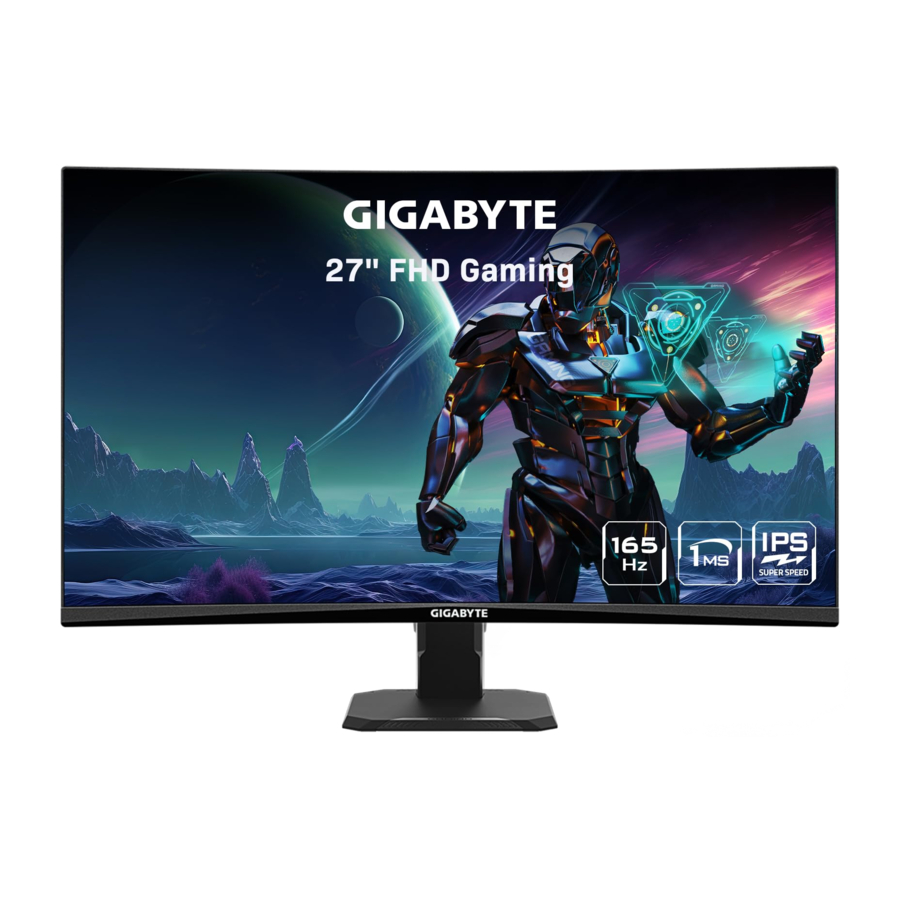
INTRODUCCIÓN
Contenido del paquete
Los siguientes artículos vienen con su caja de embalaje. Si falta alguno de ellos, póngase en contacto con su distribuidor local.

Nota: Conserve la caja de embalaje y los materiales de embalaje para posibles transportes del monitor.
Descripción general del producto
Vista frontal

- Botón de control
- LED de encendido
Vista trasera (GS27QC/GS32QC/GS27FC)

- Conector de entrada de CA
- Puertos HDMI (x2)
- DisplayPort
- Conector para auriculares
COMENZANDO
Instalación de la base del soporte
- Coloque el monitor boca abajo sobre una superficie plana con su espuma protectora debajo y con su bolsa de espuma de poliestireno cubierta.
- Encaje el elevador del soporte y la base del soporte con una moneda, un destornillador o el anillo de tracción fijado en la base del soporte.

- Rompa la bolsa de espuma de poliestireno. Encaje el elevador del soporte en la ranura de la parte posterior del monitor. Empuje el soporte hasta que encaje en su lugar.
- Saque el monitor de la espuma protectora sujetando el elevador del soporte. Colóquelo verticalmente sobre una mesa.


Ajuste del ángulo de visión
- Coloque una mano en la base para evitar que el monitor se vuelque durante el ajuste.
- Coloque la otra mano en la parte superior central de la pantalla y aplique presión hacia delante o hacia atrás para ajustar el ángulo al ángulo de visión deseado (de -5° a 20°).


Extracción del soporte del monitor
- Coloque el monitor boca abajo con su espuma protectora o con un paño no abrasivo debajo.
- Empuje los clips de bloqueo hacia dentro para separar el soporte del monitor.


Instalación de un soporte de pared (opcional)
Utilice solo un kit de montaje en pared que cumpla con la norma 100 x 100 mm. Instale el soporte de pared de acuerdo con las instrucciones del fabricante.

- Coloque el monitor boca abajo con su espuma protectora o con un paño no abrasivo debajo.
- Alinee los orificios de instalación del soporte de pared con los orificios de los tornillos en la parte posterior del monitor.
- Utilice los tornillos para fijar el soporte en su lugar.
Nota: Para montar el monitor en la pared, consulte la guía de instalación que se incluye en el kit del soporte de pared. Cantidad de tornillos de montaje VESA requerida: 4, tamaño de tornillo: M4 x 10 mm mínimo.
USO DEL DISPOSITIVO
Encendido/apagado
Encendido
- Conecte un extremo del cable de alimentación al conector de entrada de CA en la parte posterior del monitor.
- Conecte el otro extremo del cable de alimentación a una toma de corriente.
- Pulse el botón Control para encender el monitor. El LED de encendido se iluminará en blanco, lo que indica que el monitor está listo para usar.


Apagado
Pulse el botón Control durante 2 segundos para apagar el monitor.
Nota: Cuando aparezca el menú Main (Principal) en la pantalla, también puede apagar el monitor pulsando el botón Control ( ) y seleccionando "power off" (apagar).
Selección de la fuente de entrada

- Mueva el botón Control hacia la derecha (
![]() ) para entrar en el menú Input (Entrada).
) para entrar en el menú Input (Entrada). - Mueva el botón Control hacia el centro (
![]() ) para seleccionar la fuente de entrada deseada. A continuación, pulse el botón Control para confirmar.
) para seleccionar la fuente de entrada deseada. A continuación, pulse el botón Control para confirmar.
 ) para entrar en el menú Input (Entrada).
OPERACIONES
Menú rápido
Tecla de acceso rápido
De forma predeterminada, el botón Control tiene asignada la función específica.
Nota: para cambiar la función preestablecida de la tecla de acceso rápido, consulte la sección "Cambio rápido".
Para acceder a la función de tecla de acceso rápido, haga lo siguiente:
- Mueva el botón Control hacia arriba (
![]() ) para entrar en el menú Black Equalizer.
) para entrar en el menú Black Equalizer.
Mueva el botón Control hacia arriba/abajo (![]() ) para ajustar la configuración y pulse el botón Control para confirmar.
) para ajustar la configuración y pulse el botón Control para confirmar.

- Mueva el botón Control hacia abajo (
![]() ) para entrar en el menú Picture Mode.
) para entrar en el menú Picture Mode.
Mueva el botón Control hacia el centro (![]() ) para seleccionar la opción deseada y pulse el botón Control para confirmar.
) para seleccionar la opción deseada y pulse el botón Control para confirmar.

- Mueva el botón Control hacia la izquierda (
![]() ) para entrar en el menú Crosshair.
) para entrar en el menú Crosshair.
Mueva el botón Control hacia el centro (![]() ) para seleccionar la opción deseada y pulse el botón Control para confirmar.
) para seleccionar la opción deseada y pulse el botón Control para confirmar.

- Mueva el botón Control hacia la derecha (
![]() ) para entrar en el menú Input. Consulte la sección "Selección de la fuente de entrada".
) para entrar en el menú Input. Consulte la sección "Selección de la fuente de entrada".
Nota: para cerrar el menú, mueva el botón Control hacia la izquierda (![]() ).
).
 ) para ajustar la configuración y pulse el botón Control para confirmar.
 ) para entrar en el menú Picture Mode.
 ) para seleccionar la opción deseada y pulse el botón Control para confirmar.
 ) para entrar en el menú Crosshair.
Guía de la tecla de función
- Pulse el botón Control para mostrar el menú principal.

A continuación, utilice el botón Control para seleccionar la función deseada y configurar los ajustes relacionados.

Asistencia para juegos
- Cuando aparezca el menú Main en la pantalla, mueva el botón Control hacia la derecha (
![]() ) para entrar en el menú Game Assist.
) para entrar en el menú Game Assist.

- Game INFO: configure los ajustes relacionados con el juego FPS (First Person Shooting).
- Seleccione Gaming Timer para seleccionar el modo de temporizador de cuenta atrás. Para desactivar esta función, ajuste el valor a OFF.
- Seleccione Refresh Rate para activar/desactivar el ajuste de la frecuencia de actualización en tiempo real.
- Seleccione Info Location para especificar la ubicación de la información que se mostrará en la pantalla.

- Display Alignment: cuando la función está activada, muestra las líneas de alineación en los cuatro lados de la pantalla, proporcionando una herramienta útil para alinear varios monitores a la perfección.


Configurar los ajustes del dispositivo
Cuando aparezca el menú Main en la pantalla, mueva el botón Control hacia arriba ( ) para entrar en el menú Settings.

Nota: utilice el botón Control para navegar por el menú y realizar ajustes.
Juegos
Configure los ajustes relacionados con el juego.

| Elemento | Descripción |
| Aim Stabilizer | Cuando esta función está activada, reduce el desenfoque de movimiento en los juegos de movimiento rápido. Nota: esta función no está disponible en las siguientes condiciones:
|
| Black Equalizer | Ajuste el brillo de las zonas negras. |
| Super Resolution | Aumente la nitidez de las imágenes de baja resolución. |
| Display Mode | Seleccione la relación de aspecto de la pantalla.
|
| Overdrive | Mejore el tiempo de respuesta del monitor LCD. |
| FreeSync Premium | Cuando esta función está activada, elimina el retardo y el desgarro de la pantalla al jugar. |
Imagen
Configure los ajustes relacionados con la imagen.

| Elemento | Descripción |
| Estándar | Para editar documentos o navegar por sitios web. |
| Juegos | Para jugar. |
| Película | Para ver películas. |
| Lector | Para ver documentos. |
| sRGB | Para ver fotos y gráficos en el ordenador. |
| Personalizado | Ajustes de modo de imagen personalizados. |
| ECO | Para el modo de ahorro de energía. |
Nota: el modo de imagen "Standard" (estándar) y Low blue light "Level 10" (luz azul baja "Nivel 10") son los ajustes optimizados de acuerdo con la certificación de luz azul baja de TÜV.
Pantalla
Configure los ajustes relacionados con la pantalla.

| Elemento | Descripción |
| Entrada | Seleccione la fuente de entrada. |
| Overclock | Seleccione ON/OFF (GS27QC/GS32QC) |
| RGB Range | Seleccione un ajuste de rango RGB apropiado o deje que el monitor lo detecte automáticamente. Nota: esta opción solo está disponible para la entrada HDMI. |
| Overscan | Cuando esta función está activada, amplía ligeramente la imagen de entrada para ocultar los bordes exteriores de la imagen. |
Sistema
Configure los ajustes relacionados con el sistema.

| Elemento | Descripción |
| Audio | Configure los ajustes de los auriculares.
|
| OSD Settings | Configure los ajustes relacionados con el menú de visualización en pantalla (OSD).
 |
| Quick Switch | Asigne la función de las teclas de acceso rápido. Opciones disponibles: Aim Stabilizer, Black Equalizer, Crosshair, Low Blue Light, Volume, Input, Contrast, Brightness y Picture Mode. La configuración predeterminada de las teclas de acceso rápido es la siguiente:
|
| Other Settings |
|
Idioma

| Elemento | Descripción |
| Idioma | Seleccione un idioma disponible para el menú OSD. |
Restablecer todo
Restaure el monitor a su configuración predeterminada de fábrica.

Especificaciones
| Elemento | Especificaciones | ||
| Modelo | GS27FC | GS27QC | GS32QC |
| Tamaño del panel | 27 pulgadas | 32 pulgadas | |
| Relación de aspecto | 16:9 | ||
| Resolución | 1920 x 1080 | 2560 x 1440 | |
| Vida útil del LED | 30.000 horas (mín.) | ||
| Separación de píxeles | 0,3114 (H) x 0,3114 (V) | 0,2331 (H) x 0,2331 (V) | 0,2724 (H) x 0,2724 (V) |
| Brillo | 250 nits (típ.) / 200 nits (mín.) | 300 nits (típ.) / 250 nits (mín.) | |
| Relación de contraste | 3000:1 (típ.) | 4000:1 (típ.) | 3500:1 (típ.) |
| Profundidad de color | 16,7 M (8 bits) | ||
| Área de visualización activa | 597,888(H) x 336,312(V) | 596,736(H) x 335,664(V) | 697,344(H) x 392,256(V) |
| Ángulo de visión | 178° (H)/178° (V) | ||
| Terminales de entrada/salida | 2 x HDMI 2.0 1 x DP 1.4 (HBR2) 1 x Auriculares | ||
| Fuente de alimentación | CA 100~240 V, 50/60 Hz | ||
| Consumo de energía |
|
|
|
| Nota: Las condiciones de prueba siguen los estándares de la CEC. | |||
| Dimensiones (An. x Al. x Pr.) | 611 x 440 x 172 mm (con soporte) | 709 x 497 x 238 mm (con soporte) | |
| Peso | 4,53 kg (neto) | 5,86 kg (neto) | |
| Rango de temperatura (en funcionamiento) | De 0 °C a 40 °C | ||
Nota: Especificaciones sujetas a cambios sin previo aviso.
Lista de temporización admitida
| GS27FC | FHD | ||
| Lista de temporización | HDMI 1 | HDMI 2 | DP |
| 720X400 / 70Hz | V | V | V |
| 640X480 / 60Hz | V | V | V |
| 640X480 / 67Hz | V | V | V |
| 640X480 / 72Hz | V | V | V |
| 640X480 / 75Hz | V | V | V |
| 800X600 / 56Hz | V | V | V |
| 800X600 / 60Hz | V | V | V |
| 800X600 / 72Hz | V | V | V |
| 800X600 / 75Hz | V | V | V |
| 832X624 / 75Hz | V | V | V |
| 1024X768 / 60Hz | V | V | V |
| 1024X768 / 70Hz | V | V | V |
| 1024X768 / 75Hz | V | V | V |
| 1280X1024 / 75Hz | V | V | V |
| 1152X870 / 75Hz | V | V | V |
| 1152X864 / 75Hz | V | V | V |
| 1280X720 / 60Hz | V | V | V |
| 1280X800 / 60Hz | V | V | V |
| 1280X960 / 60Hz | V | V | V |
| 1280X1024 / 60Hz | V | V | V |
| 1440X900 / 60Hz | V | V | V |
| 1600X900 / 60Hz | V | V | V |
| 1680X1050 / 60Hz | V | V | V |
| 720X480 / 60Hz | V | V | V |
| 1280X720 / 50Hz | V | V | V |
| 1280X720 / 60Hz | V | V | V |
| 1280X720 / 100Hz | V | V | V |
| 1440X480 / 60Hz | V | V | V |
| 1920X1080 / 50Hz | V | V | V |
| 1920X1080 / 60Hz | V | V | V |
| 1920X1080 / 100Hz | V | V | V |
| 1920X1080 / 120Hz | V | V | V |
| 1920X1080 / 144Hz | V | V | V |
| 1920X1080 / 165Hz | V | V | V |
| 1920X1080 / 180Hz | V | V | V |
| GS27QC/GS32QC | QHD | ||
| Lista de temporización | HDMI 1 | HDMI 2 | DP |
| 720X400 / 70Hz | V | V | V |
| 640X480 / 60Hz | V | V | V |
| 640X480 / 67Hz | V | V | V |
| 640X480 / 72Hz | V | V | V |
| 640X480 / 75Hz | V | V | V |
| 800X600 / 56Hz | V | V | V |
| 800X600 / 60Hz | V | V | V |
| 800X600 / 72Hz | V | V | V |
| 800X600 / 75Hz | V | V | V |
| 832X624 / 75Hz | V | V | V |
| 1024X768 / 60Hz | V | V | V |
| 1024X768 / 70Hz | V | V | V |
| 1024X768 / 75Hz | V | V | V |
| 1280X1024 / 75Hz | V | V | V |
| 1152X870 / 75Hz | V | V | V |
| 1152X864 / 75Hz | V | V | V |
| 1280X720 / 60Hz | V | V | V |
| 1280X800 / 60Hz | V | V | V |
| 1280X960 / 60Hz | V | V | V |
| 1280X1024 / 60Hz | V | V | V |
| 1440X900 / 60Hz | V | V | V |
| 1600X900 / 60Hz | V | V | V |
| 1680X1050 / 60Hz | V | V | V |
| 720X480 / 60Hz | V | V | V |
| 1280X720 / 50Hz | V | V | V |
| 1280X720 / 60Hz | V | V | V |
| 1280X720 / 100Hz | V | V | V |
| 1440X480 / 60Hz | V | V | V |
| 1920X1080 / 50Hz | V | V | V |
| 1920X1080 / 60Hz | V | V | V |
| 1920X1080 / 100Hz | V | V | V |
| 1920X1080 / 120Hz | V | V | V |
| 1920X1080 / 144Hz | V | V | V |
| 1920X1080 / 165Hz | V | ||
| 2560X1440 / 60Hz | V | V | V |
| 2560X1440 / 120Hz | V | V | V |
| 2560X1440 / 144Hz | V | V | |
| 2560X1440 / 165Hz | V | ||
Resolución de problemas
| Problema | Posibles soluciones |
| Sin alimentación |
|
| No aparece ninguna imagen en la pantalla |
|
| La imagen no llena toda la pantalla |
|
| Los colores están distorsionados |
|
| No hay sonido o el volumen es bajo |
|
Nota: Si el problema persiste, póngase en contacto con nuestro servicio de atención al cliente para obtener más ayuda.
Cuidado básico
- Limpie la pantalla con un paño suave que no deje pelusa para eliminar el polvo residual.
- Rocíe o aplique el líquido de limpieza sobre un paño suave. A continuación, limpie suavemente la pantalla con el paño húmedo.
Nota:
- Asegúrese de que el paño esté húmedo, pero no mojado.
- Al limpiar, evite aplicar una presión excesiva sobre la pantalla.
- Los limpiadores ácidos o abrasivos pueden dañar la pantalla.
INFORMACIÓN DE SEGURIDAD
Precauciones de seguridad
Lea atentamente las siguientes precauciones de seguridad antes de utilizar el monitor.
- Utilice únicamente los accesorios que se suministran con el monitor o los que recomienda el fabricante.
- Mantenga la bolsa de plástico del embalaje del producto en un lugar al que no puedan llegar los niños.
- Antes de conectar el monitor a la toma de corriente, asegúrese de que la tensión nominal del cable de alimentación es compatible con las especificaciones de alimentación del país en el que se encuentra.
- El enchufe del cable de alimentación debe conectarse a una toma de corriente debidamente cableada y con conexión a tierra.
- No toque el enchufe con las manos mojadas, ya que podría provocar una descarga eléctrica.
- Coloque el monitor en un lugar estable y bien ventilado.
- No coloque el monitor cerca de fuentes de calor como radiadores eléctricos o la luz solar directa.
- Los orificios o aberturas del monitor sirven para la ventilación. No cubra ni bloquee los orificios de ventilación con ningún objeto.
- No utilice el monitor cerca de agua, bebidas o cualquier tipo de líquido. Si no lo hace, podría provocar una descarga eléctrica o dañar el monitor.
- Asegúrese de desenchufar el monitor de la toma de corriente antes de limpiarlo.
- Como la superficie de la pantalla es fácil de rayar, evite tocar la superficie con cualquier objeto duro o afilado.
- Utilice un paño suave que no deje pelusa en lugar de un pañuelo de papel para limpiar la pantalla. Puede utilizar un limpiador de cristales para limpiar el monitor si es necesario. Sin embargo, nunca rocíe el limpiador directamente sobre la pantalla.
- Desconecte el cable de alimentación si el monitor no se va a utilizar durante un largo periodo de tiempo.
- No intente desmontar o reparar el monitor usted mismo.
Precauciones contra riesgos de estabilidad
El producto puede caerse, provocando lesiones personales graves o la muerte. Para evitar lesiones, este producto debe fijarse de forma segura al suelo/pared de acuerdo con las instrucciones de instalación.
Se pueden evitar muchas lesiones, especialmente a los niños, tomando precauciones sencillas como:
- UTILICE SIEMPRE soportes o métodos de instalación recomendados por el fabricante del conjunto del producto.
- UTILICE SIEMPRE muebles que puedan soportar el producto de forma segura.
- ASEGÚRESE SIEMPRE de que el producto no sobresalga del borde del mueble que lo soporta.
- EDUQUE SIEMPRE a los niños sobre los peligros de subirse a los muebles para alcanzar el producto o sus mandos.
- DIRIJA SIEMPRE los cables conectados a su producto de forma que no se pueda tropezar con ellos, tirar de ellos o agarrarlos.
- NUNCA coloque un producto en un lugar inestable.
- NUNCA coloque el producto sobre muebles altos (por ejemplo, armarios o librerías) sin anclar tanto el mueble como el producto a un soporte adecuado.
- NUNCA coloque el producto sobre tela u otros materiales que puedan encontrarse entre el producto y el mueble que lo soporta.
- NUNCA coloque objetos que puedan tentar a los niños a subirse, como juguetes y mandos a distancia, en la parte superior del producto o del mueble sobre el que se coloca el producto.
- Si el producto existente se va a conservar y trasladar, deben aplicarse las mismas consideraciones que las anteriores.
- Para evitar lesiones personales o daños al producto causados por vuelcos debidos a terremotos u otras sacudidas, asegúrese de instalar el producto en un lugar estable y tome medidas para evitar que se caiga.
Recomendaciones para la comodidad del usuario
El monitor adopta la tecnología Flicker-Free, que elimina el parpadeo visible del monitor y evita que los usuarios sufran fatiga visual.
Los siguientes son algunos consejos para una visualización cómoda de su monitor:
- Las distancias de visualización óptimas para los monitores oscilan entre 510 mm y 760 mm (20" a 30").
- Una pauta general es colocar el monitor de forma que la parte superior de la pantalla esté a la altura de los ojos o ligeramente por debajo de la altura de los ojos cuando esté cómodamente sentado.
- Utilice una iluminación adecuada para el tipo de trabajo que esté realizando.
- Tome descansos regulares y frecuentes (al menos durante 10 minutos) cada media hora.
- Asegúrese de apartar periódicamente la vista de la pantalla del monitor y enfocar un objeto lejano durante al menos 20 segundos durante los descansos.
- El ejercicio ocular puede ayudar a reducir la fatiga visual. Repita estos ejercicios con frecuencia:
- mirar hacia arriba y hacia abajo
- girar lentamente el ojo
- mueva los ojos en diagonal.
Este modelo ha superado la verificación Flicker Free y Low Blue Light de TÜV Rheinland. Para obtener más información: https://www.gigabyte.com/tw/Support/FAQ/4310
Información de servicio de GIGABYTE
Para obtener más información de servicio, visite el sitio web oficial de GIGABYTE https://www.gigabyte.com/

Referencias


Descargar el manual
Aquí puede descargar la versión PDF completa del manual. Puede contener instrucciones de seguridad adicionales, información de garantía, reglas de la FCC, etc.
Descargar GIGABYTE GS27FC, GS27QC, GS32QC - Manual de la serie GS de monitores para juegos


