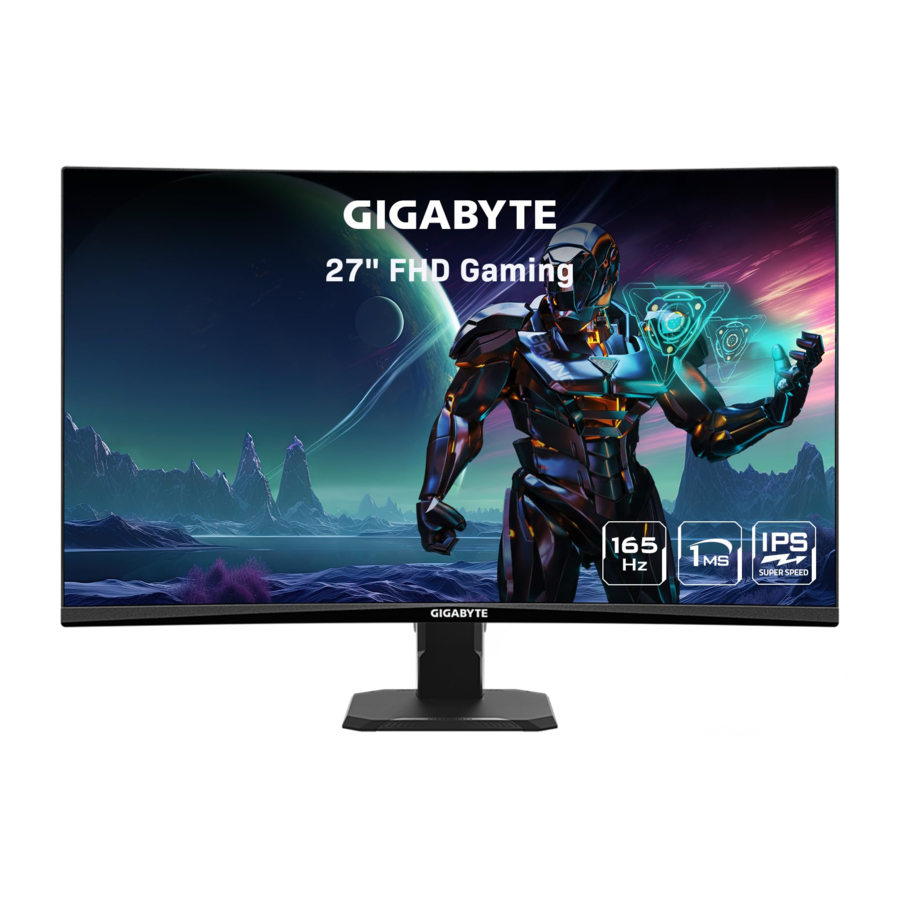
GIGABYTE GS27FC, GS27QC, GS32QC - Herní monitor řady GS – manuál
ÚVOD
Obsah balení
Následující položky jsou součástí balení. Pokud některá z nich chybí, kontaktujte místního prodejce.

Poznámka: Obalovou krabici a obalové materiály uschovejte pro případnou přepravu monitoru.
Přehled produktu
Pohled zepředu

- Ovládací tlačítko
- LED napájení
Pohled zezadu (GS27QC/GS32QC/GS27FC)

- Vstup napájení AC IN
- Porty HDMI (x2)
- DisplayPort
- Konektor pro sluchátka
ZAČÍNÁME
Instalace základny stojanu
- Umístěte monitor lícem dolů na rovný povrch s ochrannou pěnou pod ním a s obalem ze Styrofoamu.
- Spojte podstavec stojanu a základnu stojanu pomocí mince, šroubováku nebo tažného kroužku připevněného k základně stojanu.

- Otrhejte obal ze Styrofoamu. Nasaďte podstavec stojanu do drážky na zadní straně monitoru. Zatlačte na stojan, dokud nezapadne na místo.
- Vezměte monitor z ochranné pěny držením za podstavec stojanu. Umístěte jej svisle na stůl.


Nastavení pozorovacího úhlu
- Položte jednu ruku na základnu, abyste zabránili převrácení monitoru během nastavování.
- Položte druhou ruku na horní střed obrazovky a zatlačte dopředu nebo dozadu, abyste nastavili úhel na požadovaný pozorovací úhel (-5° až 20°).


Demontáž stojanu monitoru
- Umístěte monitor lícem dolů s ochrannou pěnou nebo s netkanou textilií pod ním.
- Zatlačte zajišťovací spony dovnitř, abyste oddělili stojan od monitoru.


Instalace nástěnného držáku (volitelné)
Používejte pouze nástěnný držák vyhovující standardu 100 x 100 mm. Nainstalujte nástěnný držák podle pokynů výrobce.

- Umístěte monitor lícem dolů s ochrannou pěnou nebo s netkanou textilií pod ním.
- Zarovnejte montážní otvory nástěnného držáku se šroubovými otvory na zadní straně monitoru.
- Pomocí šroubů zajistěte držák na místě.
Poznámka: Chcete-li monitor namontovat na zeď, přečtěte si instalační příručku, která je součástí sady nástěnného držáku. Požadované množství montážních šroubů VESA: 4, velikost šroubu: M4 x 10 mm minimum.
POUŽÍVÁNÍ ZAŘÍZENÍ
Zapnutí/vypnutí napájení
Zapnutí napájení
- Připojte jeden konec napájecího kabelu do vstupu AC IN na zadní straně monitoru.
- Připojte druhý konec napájecího kabelu do elektrické zásuvky.
- Stiskněte tlačítko Control (Ovládání) pro zapnutí monitoru. Kontrolka LED napájení se rozsvítí bíle, což znamená, že je monitor připraven k použití.


Vypnutí napájení
Stiskněte tlačítko Control (Ovládání) na 2 sekundy pro vypnutí monitoru.
Poznámka: Když se na obrazovce objeví nabídka Main (Hlavní), můžete monitor vypnout také stisknutím tlačítka Control (Ovládání) ( ) a výběrem možnosti „power off“ (vypnout).
Výběr vstupního zdroje

- Posuňte tlačítko Control (Ovládání) doprava (
![]() ) pro vstup do nabídky Input (Vstup).
) pro vstup do nabídky Input (Vstup). - Posuňte tlačítko Control (Ovládání) do středu (
![]() ) pro výběr požadovaného vstupního zdroje. Poté stiskněte tlačítko Control (Ovládání) pro potvrzení.
) pro výběr požadovaného vstupního zdroje. Poté stiskněte tlačítko Control (Ovládání) pro potvrzení.
 ) pro vstup do nabídky Input (Vstup).
OPERACE
Rychlá nabídka
Horká klávesa
Ve výchozím nastavení je tlačítku Control přiřazena specifická funkce.
Poznámka: Chcete-li změnit přednastavenou funkci horké klávesy, přečtěte si část "Rychlé přepínání".
Pro přístup k funkci horké klávesy postupujte následovně:
- Posuňte tlačítko Control nahoru (
![]() ) pro vstup do nabídky Black Equalizer.
) pro vstup do nabídky Black Equalizer.
Posuňte tlačítko Control nahoru/dolů (![]() ) pro nastavení a stiskněte tlačítko Control pro potvrzení.
) pro nastavení a stiskněte tlačítko Control pro potvrzení.

- Posuňte tlačítko Control dolů (
![]() ) pro vstup do nabídky Picture Mode.
) pro vstup do nabídky Picture Mode.
Posuňte tlačítko Control doprostřed (![]() ) pro výběr požadované možnosti a stiskněte tlačítko Control pro potvrzení.
) pro výběr požadované možnosti a stiskněte tlačítko Control pro potvrzení.

- Posuňte tlačítko Control doleva (
![]() ) pro vstup do nabídky Crosshair.
) pro vstup do nabídky Crosshair.
Posuňte tlačítko Control doprostřed (![]() ) pro výběr požadované možnosti a stiskněte tlačítko Control pro potvrzení.
) pro výběr požadované možnosti a stiskněte tlačítko Control pro potvrzení.

- Posuňte tlačítko Control doprava (
![]() ) pro vstup do nabídky Input. Viz část "Výběr vstupního zdroje".
) pro vstup do nabídky Input. Viz část "Výběr vstupního zdroje".
Poznámka: Chcete-li nabídku zavřít, posuňte tlačítko Control doleva (![]() ).
).
 ) pro nastavení a stiskněte tlačítko Control pro potvrzení.
 ) pro vstup do nabídky Picture Mode.
 ) pro výběr požadované možnosti a stiskněte tlačítko Control pro potvrzení.
 ) pro vstup do nabídky Crosshair.
Průvodce funkčními klávesami
- Stisknutím tlačítka Control zobrazíte hlavní nabídku.

Poté pomocí tlačítka Control vyberte požadovanou funkci a nakonfigurujte související nastavení.

Asistent hry
- Když se na obrazovce objeví hlavní nabídka, posuňte tlačítko Control doprava (
![]() ) pro vstup do nabídky Game Assist.
) pro vstup do nabídky Game Assist.

- Game INFO: Konfigurace nastavení souvisejících s hrou FPS (First Person Shooting).
- Vyberte Gaming Timer pro výběr režimu odpočítávání. Chcete-li tuto funkci deaktivovat, nastavte nastavení na OFF (vypnuto).
- Vyberte Refresh Rate pro aktivaci/deaktivaci nastavení obnovovací frekvence v reálném čase.
- Vyberte Info Location pro určení umístění informací, které se mají zobrazit na obrazovce.

- Display Alignment: Když je tato funkce aktivována, zobrazí čáry zarovnání na čtyřech stranách obrazovky a poskytuje vám tak užitečný nástroj pro dokonalé seřazení více monitorů.


Konfigurace nastavení zařízení
Když se na obrazovce objeví hlavní nabídka, posuňte tlačítko Control nahoru ( ) pro vstup do nabídky Settings.

Poznámka: Procházejte nabídku pomocí tlačítka Control a upravujte nastavení.
Hraní her
Konfigurace nastavení souvisejících s hrami.

| Položka | Popis |
| Aim Stabilizer | Když je tato funkce aktivována, snižuje rozmazání pohybu v rychlých hrách. Poznámka: Tato funkce není k dispozici za následujících podmínek:
|
| Black Equalizer | Nastavení jasu černých oblastí. |
| Super Resolution | Zostření obrázků v nízkém rozlišení. |
| Display Mode | Výběr poměru stran obrazovky.
|
| Overdrive | Zlepšení doby odezvy LCD monitoru. |
| FreeSync Premium | Když je tato funkce aktivována, eliminuje se zpoždění a trhání obrazovky při hraní her. |
Obraz
Konfigurace nastavení souvisejících s obrazem.

| Položka | Popis |
| Standard | Pro úpravy dokumentů nebo procházení webových stránek. |
| Gaming | Pro hraní her. |
| Movie | Pro sledování filmů. |
| Reader | Pro prohlížení dokumentů. |
| sRGB | Pro prohlížení fotografií a grafiky na počítači. |
| Custom | Vlastní nastavení obrazového režimu. |
| ECO | Pro režim úspory energie. |
Poznámka: Obrazový režim "Standard", Low blue light "Level 10" (úroveň 10) je optimalizované nastavení v souladu s certifikací TÜV Low Blue Light.
Displej
Konfigurace nastavení souvisejících s obrazovkou.

| Položka | Popis |
| Input | Výběr vstupního zdroje. |
| Overclock | Výběr ON/OFF (GS27QC/GS32QC) |
| RGB Range | Výběr vhodného nastavení rozsahu RGB nebo nechte monitor, aby jej detekoval automaticky. Poznámka: Tato možnost je k dispozici pouze pro vstup HDMI. |
| Overscan | Když je tato funkce aktivována, mírně zvětší vstupní obrázek, aby skryl nejvzdálenější okraje obrázku. |
Systém
Konfigurace nastavení souvisejících se systémem.

| Položka | Popis |
| Audio | Konfigurace nastavení sluchátek.
|
| OSD Settings | Konfigurace nastavení souvisejících s nabídkou OSD (on-screen display).
 |
| Quick Switch | Přiřazení funkce horkým klávesám. Dostupné možnosti: Aim Stabilizer, Black Equalizer, Crosshair, Low Blue Light, Volume, Input, Contrast, Brightness a Picture Mode. Výchozí nastavení horkých kláves je následující:
|
| Other Settings |
|
Jazyk

| Položka | Popis |
| Language (Jazyk) | Výběr dostupného jazyka pro nabídku OSD. |
Reset All (Obnovit vše)
Obnovení výchozího továrního nastavení monitoru.

Specifikace
| Položka | Specifikace | ||
| Model | GS27FC | GS27QC | GS32QC |
| Velikost panelu | 27 palců | 32 palců | |
| Poměr stran | 16:9 | ||
| Rozlišení | 1920 x 1080 | 2560 x 1440 | |
| Životnost LED | 30 000 hodin (min.) | ||
| Rozteč pixelů | 0,3114 (H) x 0,3114 (V) | 0,2331 (H) x 0,2331 (V) | 0,2724 (H) x 0,2724 (V) |
| Jas | 250 nitů (typ.) / 200 nitů (min.) | 300 nitů (typ.) / 250 nitů (min.) | |
| Kontrastní poměr | 3000:1 (typ.) | 4000:1 (typ.) | 3500:1 (typ.) |
| Barevná hloubka | 16,7M (8Bit) | ||
| Aktivní zobrazovací plocha | 597,888(H) x 336,312(V) | 596,736(H) x 335,664(V) | 697,344(H) x 392,256(V) |
| Pozorovací úhel | 178° (H)/178° (V) | ||
| Vstupní/výstupní terminály | 2 x HDMI 2.0 1 x DP 1.4 (HBR2) 1 x Sluchátka | ||
| Napájení | AC100~240V, 50/60Hz | ||
| Spotřeba energie |
|
|
|
| Poznámka: Testovací podmínky odpovídají normám CEC. | |||
| Rozměry (Š x V x H) | 611 x 440 x 172 mm (se stojanem) | 709 x 497 x 238 mm (se stojanem) | |
| Hmotnost | 4,53 kg (čistá) | 5,86 kg (čistá) | |
| Teplotní rozsah (provoz) | 0°C až 40°C | ||
Poznámka: Specifikace se mohou změnit bez předchozího upozornění.
Seznam podporovaných časování
| GS27FC | FHD | ||
| Seznam časování | HDMI 1 | HDMI 2 | DP |
| 720X400 / 70Hz | V | V | V |
| 640X480 / 60Hz | V | V | V |
| 640X480 / 67Hz | V | V | V |
| 640X480 / 72Hz | V | V | V |
| 640X480 / 75Hz | V | V | V |
| 800X600 / 56Hz | V | V | V |
| 800X600 / 60Hz | V | V | V |
| 800X600 / 72Hz | V | V | V |
| 800X600 / 75Hz | V | V | V |
| 832X624 / 75Hz | V | V | V |
| 1024X768 / 60Hz | V | V | V |
| 1024X768 / 70Hz | V | V | V |
| 1024X768 / 75Hz | V | V | V |
| 1280X1024 / 75Hz | V | V | V |
| 1152X870 / 75Hz | V | V | V |
| 1152X864 / 75Hz | V | V | V |
| 1280X720 / 60Hz | V | V | V |
| 1280X800 / 60Hz | V | V | V |
| 1280X960 / 60Hz | V | V | V |
| 1280X1024 / 60Hz | V | V | V |
| 1440X900 / 60Hz | V | V | V |
| 1600X900 / 60Hz | V | V | V |
| 1680X1050 / 60Hz | V | V | V |
| 720X480 / 60Hz | V | V | V |
| 1280X720 / 50Hz | V | V | V |
| 1280X720 / 60Hz | V | V | V |
| 1280X720 / 100Hz | V | V | V |
| 1440X480 / 60Hz | V | V | V |
| 1920X1080 / 50Hz | V | V | V |
| 1920X1080 / 60Hz | V | V | V |
| 1920X1080 / 100Hz | V | V | V |
| 1920X1080 / 120Hz | V | V | V |
| 1920X1080 / 144Hz | V | V | V |
| 1920X1080 / 165Hz | V | V | V |
| 1920X1080 / 180Hz | V | V | V |
| GS27QC/GS32QC | QHD | ||
| Seznam časování | HDMI 1 | HDMI 2 | DP |
| 720X400 / 70Hz | V | V | V |
| 640X480 / 60Hz | V | V | V |
| 640X480 / 67Hz | V | V | V |
| 640X480 / 72Hz | V | V | V |
| 640X480 / 75Hz | V | V | V |
| 800X600 / 56Hz | V | V | V |
| 800X600 / 60Hz | V | V | V |
| 800X600 / 72Hz | V | V | V |
| 800X600 / 75Hz | V | V | V |
| 832X624 / 75Hz | V | V | V |
| 1024X768 / 60Hz | V | V | V |
| 1024X768 / 70Hz | V | V | V |
| 1024X768 / 75Hz | V | V | V |
| 1280X1024 / 75Hz | V | V | V |
| 1152X870 / 75Hz | V | V | V |
| 1152X864 / 75Hz | V | V | V |
| 1280X720 / 60Hz | V | V | V |
| 1280X800 / 60Hz | V | V | V |
| 1280X960 / 60Hz | V | V | V |
| 1280X1024 / 60Hz | V | V | V |
| 1440X900 / 60Hz | V | V | V |
| 1600X900 / 60Hz | V | V | V |
| 1680X1050 / 60Hz | V | V | V |
| 720X480 / 60Hz | V | V | V |
| 1280X720 / 50Hz | V | V | V |
| 1280X720 / 60Hz | V | V | V |
| 1280X720 / 100Hz | V | V | V |
| 1440X480 / 60Hz | V | V | V |
| 1920X1080 / 50Hz | V | V | V |
| 1920X1080 / 60Hz | V | V | V |
| 1920X1080 / 100Hz | V | V | V |
| 1920X1080 / 120Hz | V | V | V |
| 1920X1080 / 144Hz | V | V | V |
| 1920X1080 / 165Hz | V | ||
| 2560X1440 / 60Hz | V | V | V |
| 2560X1440 / 120Hz | V | V | V |
| 2560X1440 / 144Hz | V | V | |
| 2560X1440 / 165Hz | V | ||
Řešení problémů
| Problém | Možná řešení |
| Žádné napájení |
|
| Na obrazovce se nezobrazuje žádný obraz |
|
| Obraz nezaplní celou obrazovku |
|
| Barvy jsou zkreslené |
|
| Žádný zvuk nebo nízká hlasitost |
|
Poznámka: Pokud problém přetrvává, kontaktujte náš zákaznický servis a požádejte o další pomoc.
Základní péče
- Obrazovku otřete měkkým hadříkem, který nepouští vlákna, abyste odstranili veškerý zbývající prach.
- Nastříkejte nebo naneste čisticí kapalinu na měkký hadřík. Poté obrazovku jemně otřete vlhkým hadříkem.
Poznámka:
- Ujistěte se, že je hadřík vlhký, ale ne mokrý.
- Při otírání se vyvarujte nadměrnému tlaku na obrazovku.
- Kyselé nebo abrazivní čisticí prostředky mohou obrazovku poškodit.
BEZPEČNOSTNÍ INFORMACE
Bezpečnostní opatření
Před použitím monitoru si přečtěte následující bezpečnostní opatření.
- Používejte pouze příslušenství, které je dodáváno s monitorem nebo které doporučuje výrobce.
- Uchovávejte plastový obal produktu na místě, které je mimo dosah dětí.
- Před připojením monitoru do elektrické zásuvky se ujistěte, že napětí napájecího kabelu je kompatibilní se specifikací napájení v zemi, ve které se nacházíte.
- Zástrčka napájecího kabelu musí být připojena ke správně zapojené a uzemněné elektrické zásuvce.
- Nedotýkejte se zástrčky mokrýma rukama, jinak snadno způsobíte úraz elektrickým proudem.
- Umístěte monitor na stabilní a dobře větrané místo.
- Neumísťujte monitor do blízkosti zdrojů tepla, jako jsou elektrické radiátory nebo přímé sluneční světlo.
- Otvory na monitoru slouží k ventilaci. Nezakrývejte ani neblokujte větrací otvory žádnými předměty.
- Nepoužívejte monitor v blízkosti vody, nápojů nebo všech typů kapalin. Pokud tak neučiníte, může dojít k úrazu elektrickým proudem nebo poškození monitoru.
- Před čištěním se ujistěte, že jste monitor odpojili od elektrické zásuvky.
- Protože se povrch obrazovky snadno poškrábe, nedotýkejte se povrchu žádným tvrdým nebo ostrým předmětem.
- K otření obrazovky použijte měkký hadřík, který nepouští vlákna, místo ubrousku. V případě potřeby můžete k čištění monitoru použít čistič skla. Nikdy však nestříkejte čistič přímo na obrazovku.
- Pokud monitor delší dobu nepoužíváte, odpojte napájecí kabel.
- Nepokoušejte se monitor sami rozebírat nebo opravovat.
Bezpečnostní opatření týkající se nebezpečí stability
Výrobek může spadnout a způsobit vážné zranění nebo smrt. Abyste předešli zranění, musí být tento výrobek bezpečně připevněn k podlaze/stěně v souladu s pokyny k instalaci.
Mnoha zraněním, zejména u dětí, lze předejít provedením jednoduchých opatření, jako jsou:
- VŽDY používejte stojany nebo způsoby instalace doporučené výrobcem sady výrobků.
- VŽDY používejte nábytek, který výrobek bezpečně udrží.
- VŽDY se ujistěte, že výrobek nepřečnívá přes okraj nosného nábytku.
- VŽDY poučte děti o nebezpečí lezení na nábytek za účelem dosažení na výrobek nebo jeho ovládací prvky.
- VŽDY veďte kabely a vodiče připojené k vašemu produktu tak, aby o ně nebylo možné zakopnout, zatáhnout nebo je uchopit.
- NIKDY neumisťujte výrobek na nestabilní místo.
- NIKDY neumisťujte výrobek na vysoký nábytek (například skříně nebo knihovny) bez ukotvení nábytku i výrobku k vhodné opoře.
- NIKDY neumisťujte výrobek na látku nebo jiné materiály, které se mohou nacházet mezi výrobkem a nosným nábytkem.
- NIKDY neumisťujte předměty, které by mohly děti lákat k lezení, jako jsou hračky a dálkové ovladače, na horní část výrobku nebo nábytku, na kterém je výrobek umístěn.
- Pokud má být stávající výrobek ponechán a přemístěn, měla by být použita stejná výše uvedená hlediska.
- Abyste předešli zranění osob nebo poškození výrobku způsobenému převrácením v důsledku zemětřesení nebo jiných otřesů, ujistěte se, že jste výrobek nainstalovali na stabilní místo a přijměte opatření, která zabrání pádu.
Doporučení pro pohodlí uživatele
Monitor využívá technologii Flicker-Free, která odstraňuje viditelné blikání monitoru a zabraňuje tomu, aby uživatelé trpěli namáháním a únavou očí.
Následuje několik tipů pro pohodlné sledování monitoru:
- Optimální pozorovací vzdálenost pro monitory se pohybuje od přibližně 510 mm do 760 mm (20" až 30").
- Obecným pravidlem je umístit monitor tak, aby horní část obrazovky byla v úrovni vašich očí nebo mírně pod ní, když sedíte pohodlně.
- Používejte vhodné osvětlení pro typ práce, kterou provádíte.
- Dělejte si pravidelné a časté přestávky (alespoň na 10 minut) každou půlhodinu.
- Během přestávek se nezapomeňte pravidelně dívat mimo obrazovku monitoru a zaměřit se na vzdálený objekt po dobu alespoň 20 sekund.
- Cvičení očí může pomoci snížit namáhání očí. Tato cvičení často opakujte:
- dívejte se nahoru a dolů
- pomalu otáčejte okem
- pohybujte očima diagonálně.
Tento model prošel ověřením Flicker Free a Low Blue Light od společnosti TÜV Rheinland. Další informace: https://www.gigabyte.com/tw/Support/FAQ/4310
Servisní informace společnosti GIGABYTE
Další servisní informace naleznete na oficiálních webových stránkách společnosti GIGABYTE https://www.gigabyte.com/

Reference


Stáhnout návod
Zde si můžete stáhnout úplnou verzi návodu ve formátu pdf, může obsahovat další bezpečnostní pokyny, informace o záruce, pravidla FCC atd.
Stáhnout GIGABYTE GS27FC, GS27QC, GS32QC - Herní monitor řady GS – manuál


