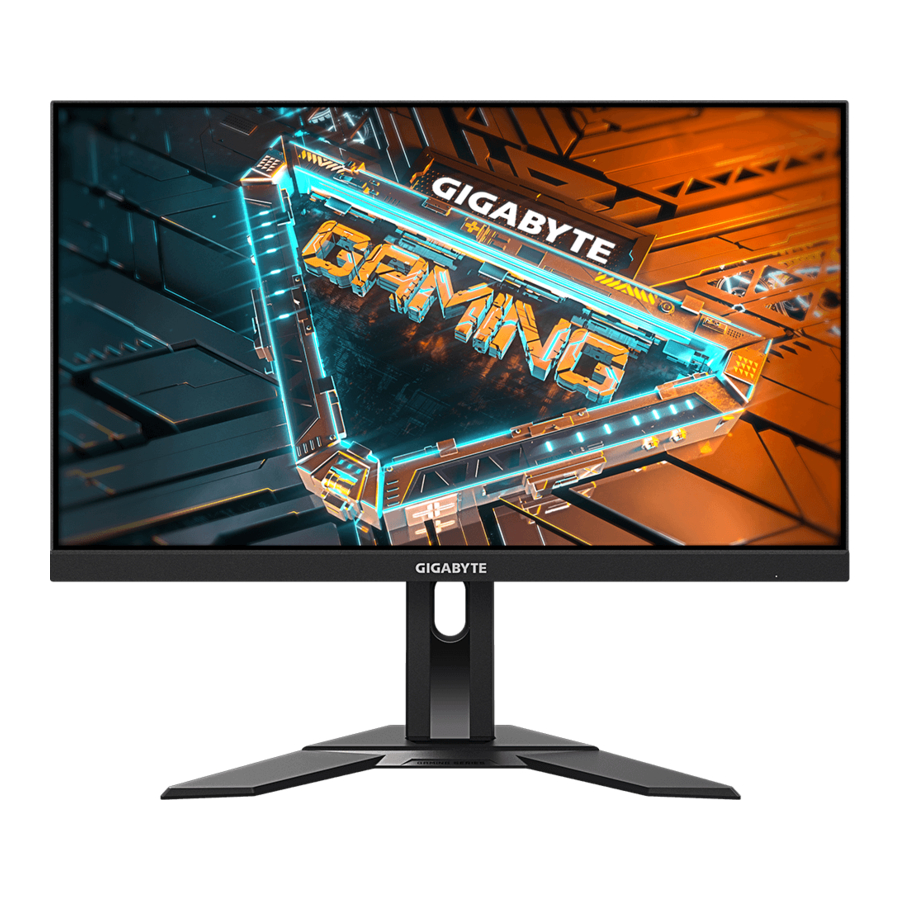
GIGABYTE G24F 2 - Herní monitor – manuál
ÚVOD
Rozbalení
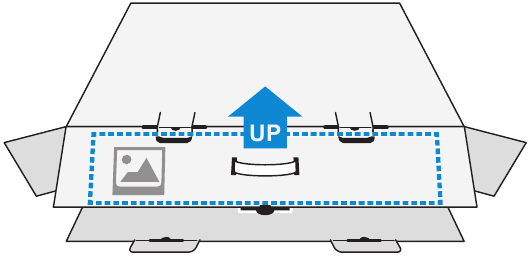
- Otevřete horní víko balicí krabice. Poté si prohlédněte štítek s pokyny pro rozbalení, který je připevněn na vnitřní straně víka.
- Ujistěte se, že je krabice ve správné orientaci, a opatrně ji položte na stabilní povrch.

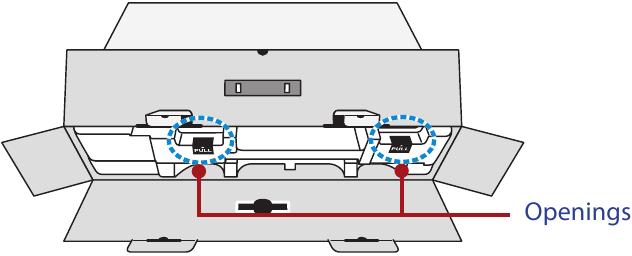
- Otevřete vnitřní víko.

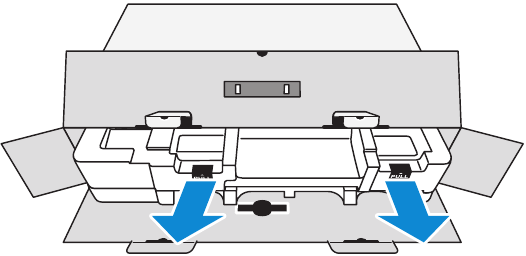
- Uchopte sestavu z EPS pěny (skrz otvory) a vytáhněte ji z krabice.

- Vyjměte položky z horní EPS pěny.

- Odstraňte horní EPS pěnu. Poté můžete vyjmout monitor z dolní EPS pěny.

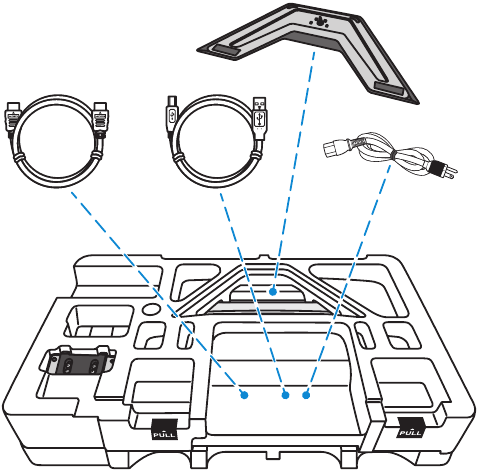
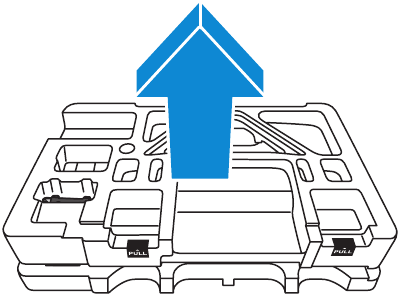
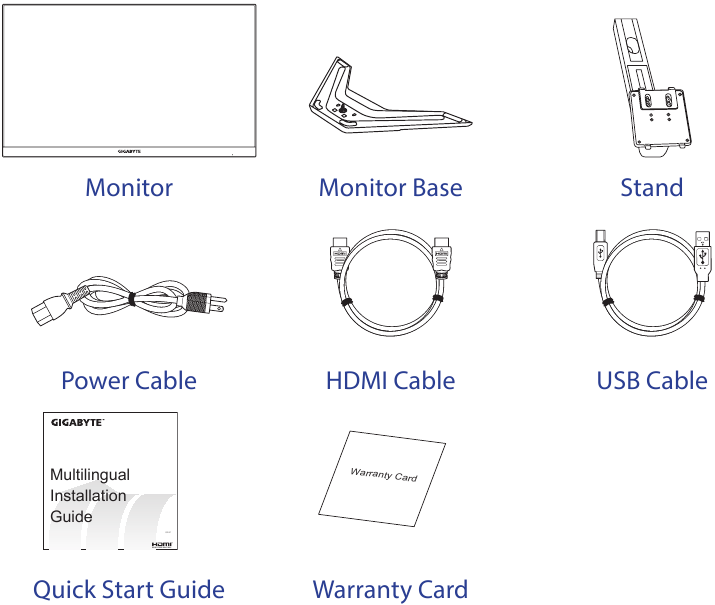
Obsah balení
Následující položky jsou součástí balení. Pokud některá z nich chybí, kontaktujte svého místního prodejce.
Poznámka: Uschovejte balicí krabici a obalové materiály pro budoucí přepravu monitoru.
Přehled produktu
Pohled zepředu
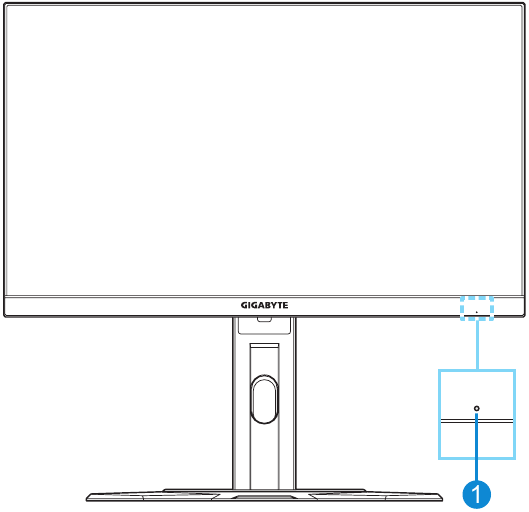
- LED indikátor napájení
Pohled zezadu
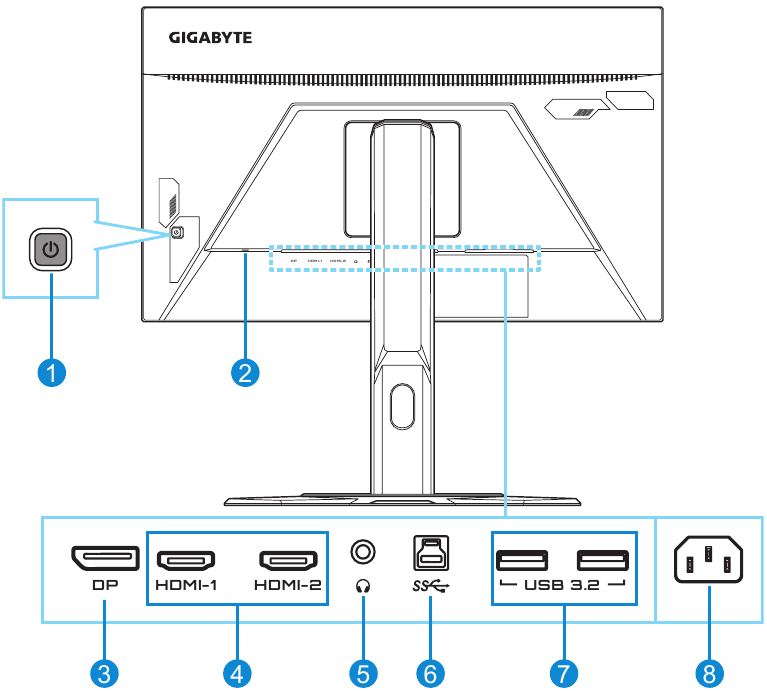
- Ovládací tlačítko
- Zámek Kensington
- DisplayPort
- HDMI porty (x2)
- Konektor pro sluchátka
- USB upstream port
- USB 3.2 porty (x2)
- AC IN konektor
Poznámka:

HDMI, logo HDMI a High-Definition Multimedia Interface jsou ochranné známky nebo registrované ochranné známky společnosti HDMI Licensing LLC.
ZAČÍNÁME
Instalace základny monitoru
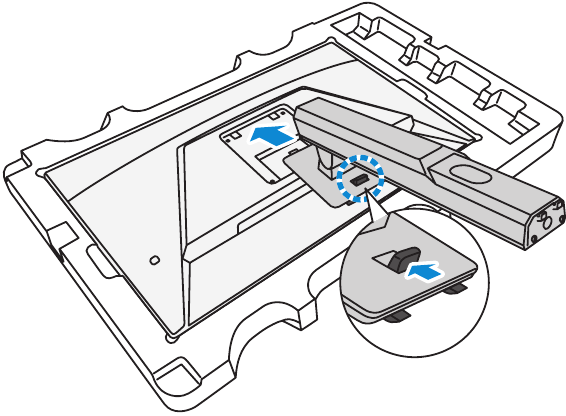
- Položte monitor na spodní EPS pěnu obrazovkou dolů.
- Zarovnejte a zasuňte horní háčky na stojanu do montážních otvorů na zadní straně monitoru. Zatlačte zajišťovací západku dopředu a poté ji uvolněte, abyste zajistili spodní háčky na stojanu do montážních otvorů na zadní straně monitoru.

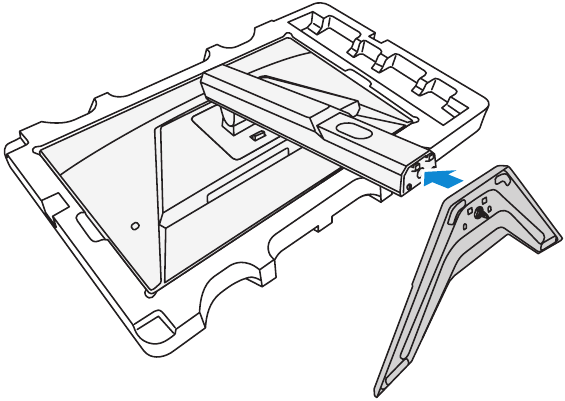
- Zarovnejte základnu monitoru s distančním sloupkem pod stojanem. Poté připevněte základnu ke stojanu.

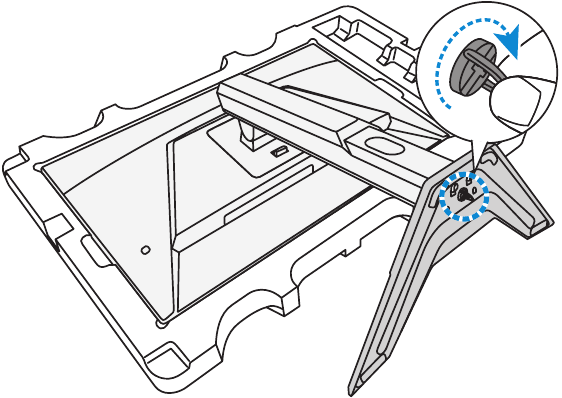
- Zvedněte šroubovací kroužek a otáčejte jím ve směru hodinových ručiček, abyste zajistili základnu monitoru na místě.

- Zvedněte monitor do svislé polohy a položte jej na stůl.
Nastavení pozorovacího úhlu
Poznámka: Držte základnu monitoru, aby se obrazovka při nastavování nepřevrhla.
Nastavení úhlu náklonu
Nakloňte obrazovku dopředu nebo dozadu do požadovaného pozorovacího úhlu (-5˚ až 20˚).
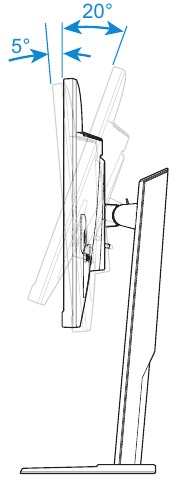
Nastavení výšky obrazovky
Snižte nebo zvyšte obrazovku do požadované výšky (0 až 130 mm).
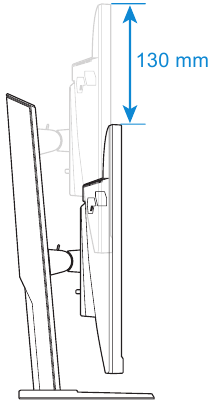
Instalace nástěnného držáku (volitelné)
Používejte pouze nástěnný držák 100 x 100 mm doporučený výrobcem.
- Položte monitor na spodní EPS pěnu obrazovkou dolů.
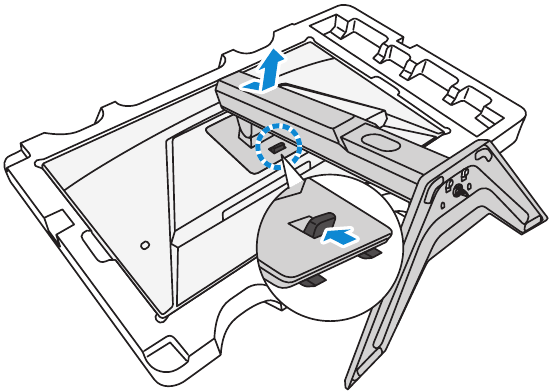
- Zatímco tlačíte zajišťovací západku dopředu, posuňte stojan dozadu, abyste uvolnili horní háčky z montážních otvorů na zadní straně monitoru. Poté odstraňte stojan.

- Připevněte montážní držák k montážním otvorům na zadní straně monitoru. Poté pomocí šroubů zajistěte držák na místě.

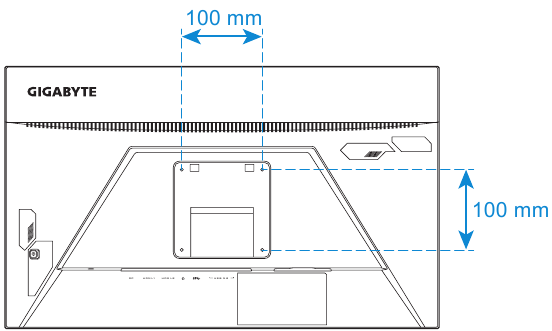
Poznámka: Chcete-li monitor namontovat na zeď, přečtěte si instalační příručku, která je součástí sady nástěnného držáku.
Propojení
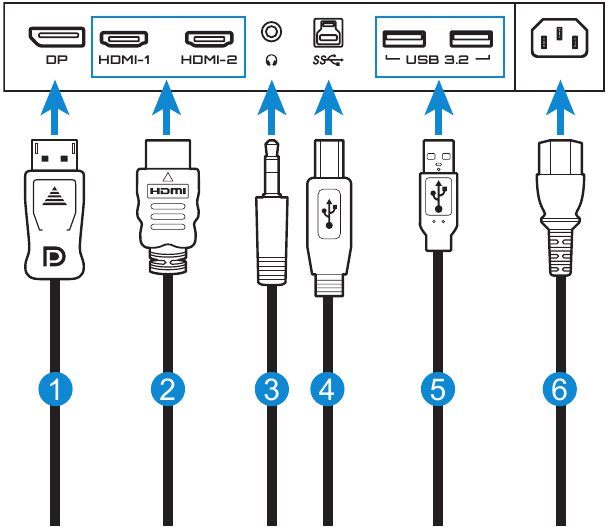
- Kabel DisplayPort
- HDMI kabel
- Kabel sluchátek
- USB kabel (A-Male to B-Male)
- USB kabel
- Napájecí kabel
POUŽÍVÁNÍ ZAŘÍZENÍ
Zapnutí/vypnutí napájení
Zapnutí
- Připojte jeden konec napájecího kabelu do konektoru AC IN na zadní straně monitoru.
- Připojte druhý konec napájecího kabelu do elektrické zásuvky.
- Stisknutím tlačítka Control (ovládání) zapněte monitor. LED indikátor napájení se rozsvítí bíle, což znamená, že je monitor připraven k použití.

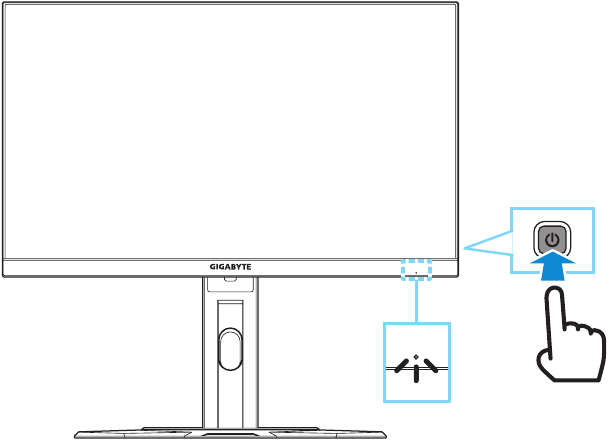
Poznámka: Pokud není k dispozici žádný signál, monitor na chvíli zobrazí oznámení No Signal (žádný signál). Poté monitor přejde do režimu úspory energie a LED indikátor napájení svítí bíle a začne blikat s periodou jedné sekundy.
Vypnutí
Stisknutím tlačítka Control (ovládání) na 2 sekundy monitor vypnete. Poznámka: Když se na obrazovce objeví nabídka Main (hlavní), můžete monitor vypnout také posunutím tlačítka Control (ovládání) dolů ( ).
).
Doporučení pro pohodlí uživatele
Monitor využívá technologii Flicker-Free (bez blikání), která eliminuje viditelné blikání monitoru a zabraňuje uživatelům trpět namáháním a únavou očí.
Následuje několik tipů pro pohodlné sledování monitoru:
- Optimální pozorovací vzdálenost pro monitory se pohybuje přibližně od 510 mm do 760 mm (20 až 30 palců).
- Obecným pravidlem je umístit monitor tak, aby horní část obrazovky byla ve výšce očí nebo mírně pod ní, když pohodlně sedíte.
- Používejte dostatečné osvětlení pro typ práce, kterou provádíte.
- Dělejte si pravidelné a časté přestávky (alespoň na 10 minut) každých 30 minut.
- Během přestávek se pravidelně dívejte od obrazovky monitoru a zaměřte se na vzdálený objekt po dobu alespoň 20 sekund.
- Cvičení očí může pomoci snížit namáhání očí. Často opakujte tato cvičení:
- pohled nahoru a dolů
- pomalu otáčejte okem
- pohybujte očima diagonálně.
Výběr vstupního zdroje
- Posuňte tlačítko Control (ovládání) doprava (
![]() ) pro vstup do nabídky Input (vstup).
) pro vstup do nabídky Input (vstup). - Posuňte tlačítko Control (ovládání) nahoru/dolů (
![]() ) pro výběr požadovaného vstupního zdroje. Poté stiskněte tlačítko Control (ovládání) pro potvrzení.
) pro výběr požadovaného vstupního zdroje. Poté stiskněte tlačítko Control (ovládání) pro potvrzení.

 ) pro vstup do nabídky Input (vstup).
 ) pro výběr požadovaného vstupního zdroje. Poté stiskněte tlačítko Control (ovládání) pro potvrzení.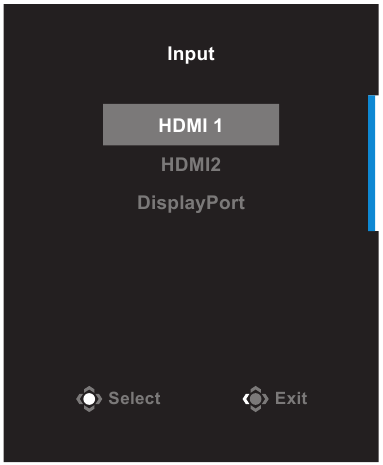
OPERACE
Rychlé menu
Horká klávesa
Ve výchozím nastavení je tlačítku Control přiřazena specifická funkce.
Poznámka: Chcete-li změnit přednastavenou funkci horké klávesy, přečtěte si část "Rychlé přepínání".
Pro přístup k funkci horké klávesy postupujte takto:
- Posuňte tlačítko Control nahoru (
![]() ) pro vstup do menu Black Equalizer.
) pro vstup do menu Black Equalizer.
Posuňte tlačítko Control nahoru/dolů (![]() ) pro úpravu nastavení a stiskněte tlačítko Control pro potvrzení.
) pro úpravu nastavení a stiskněte tlačítko Control pro potvrzení.

- Posuňte tlačítko Control dolů (
![]() ) pro vstup do menu Picture Mode (Režim obrazu).
) pro vstup do menu Picture Mode (Režim obrazu).
Posuňte tlačítko Control nahoru/dolů (![]() ) pro výběr požadované možnosti a stiskněte tlačítko Control pro potvrzení.
) pro výběr požadované možnosti a stiskněte tlačítko Control pro potvrzení.

- Posuňte tlačítko Control doleva (
![]() ) pro vstup do menu Volume (Hlasitost). Posuňte tlačítko Control nahoru/dolů (
) pro vstup do menu Volume (Hlasitost). Posuňte tlačítko Control nahoru/dolů (![]() ) pro úpravu úrovně hlasitosti sluchátek a stiskněte tlačítko Control pro potvrzení.
) pro úpravu úrovně hlasitosti sluchátek a stiskněte tlačítko Control pro potvrzení. - Posuňte tlačítko Control doprava (
![]() ) pro vstup do menu Input (Vstup).
) pro vstup do menu Input (Vstup).

Viz část "Výběr zdroje vstupu".
Poznámka: Pro zavření menu posuňte tlačítko Control doleva (![]() ).
).
 ) pro vstup do menu Black Equalizer.
 ) pro úpravu nastavení a stiskněte tlačítko Control pro potvrzení.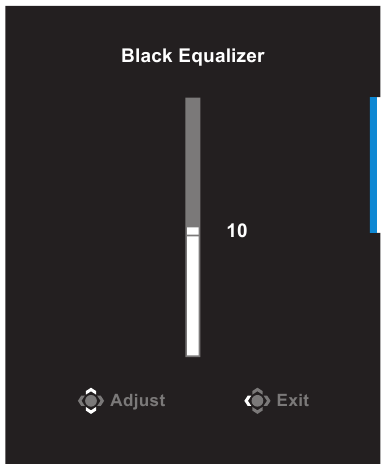
 ) pro vstup do menu Picture Mode (Režim obrazu).
 ) pro výběr požadované možnosti a stiskněte tlačítko Control pro potvrzení.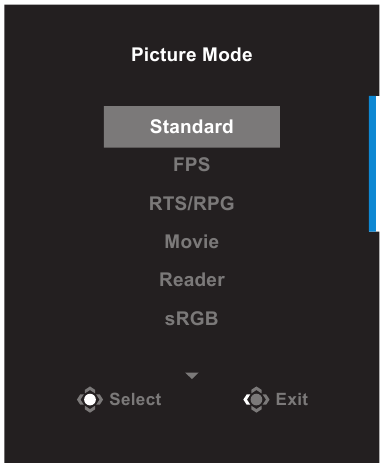
 ) pro vstup do menu Volume (Hlasitost). Posuňte tlačítko Control nahoru/dolů (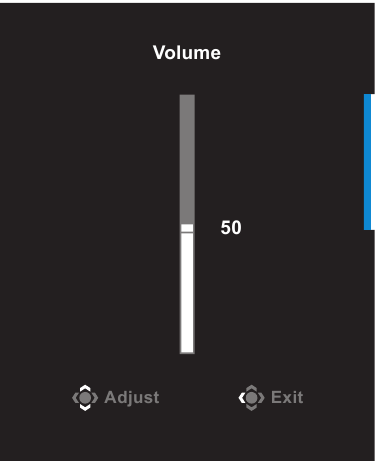
 ).
).Průvodce funkčními klávesami
Stiskněte tlačítko Control pro zobrazení menu Main (Hlavní).
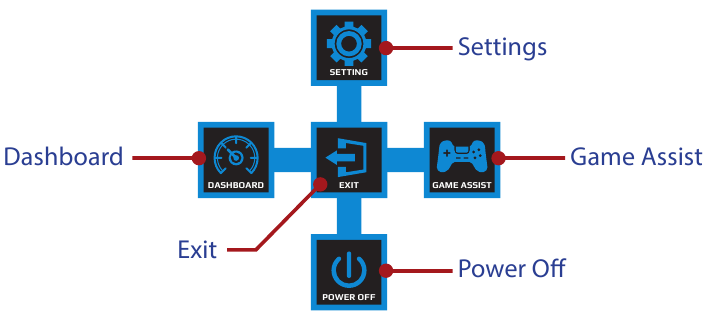
Poté použijte tlačítko Control pro výběr požadované funkce a konfiguraci souvisejících nastavení.
Dashboard
Když se na obrazovce objeví menu Main (Hlavní), posuňte tlačítko Control doleva ( ) pro vstup do menu Dashboard.
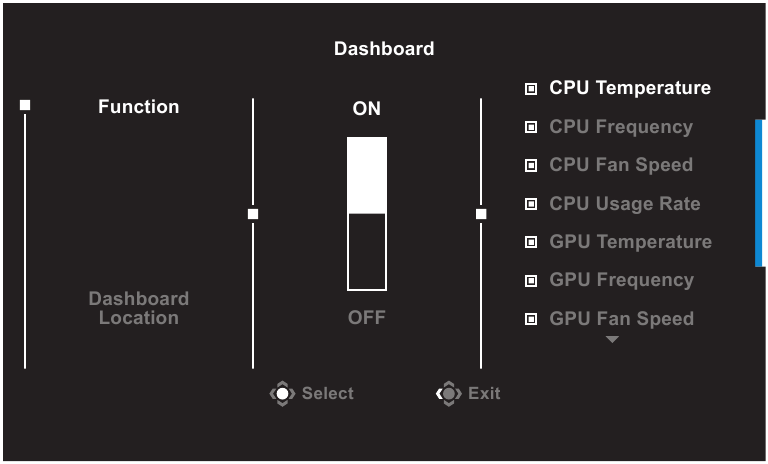
- Function (Funkce): Povolení/zakázání funkce. Po povolení můžete vybrat požadované možnosti, které se mají zobrazit na obrazovce.
- Dashboard Location (Umístění dashboardu): Určete umístění informací dashboardu, které se mají zobrazit na obrazovce.
Po dokončení konfigurace dashboardu přenese systém data do SOC přes USB port a zobrazí hodnotu vybraných funkcí na obrazovce.

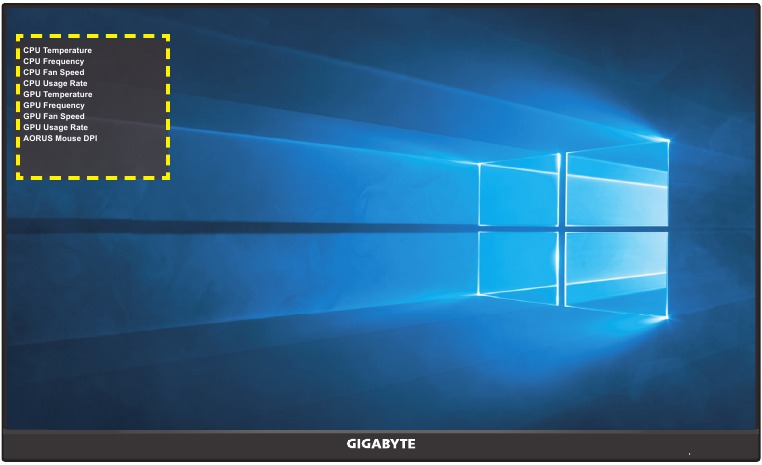
Poznámka: Ujistěte se, že je USB kabel správně připojen k USB upstream portu monitoru a USB portu vašeho počítače.
Game Assist
Když se na obrazovce objeví menu Main (Hlavní), posuňte tlačítko Control doprava ( ) pro vstup do menu Game Assist.
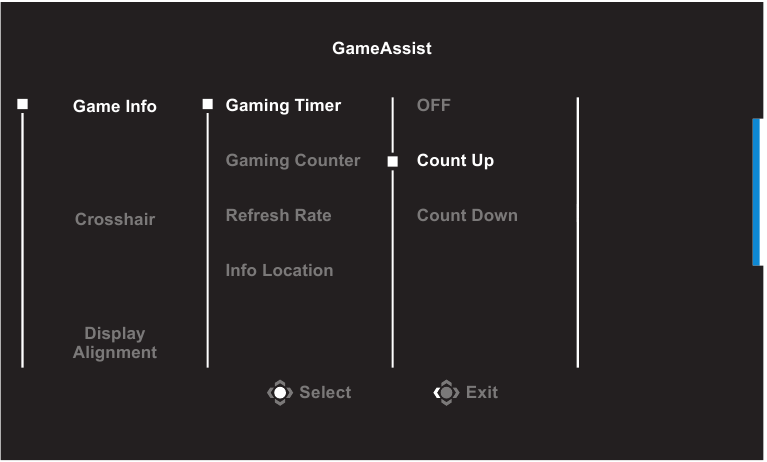
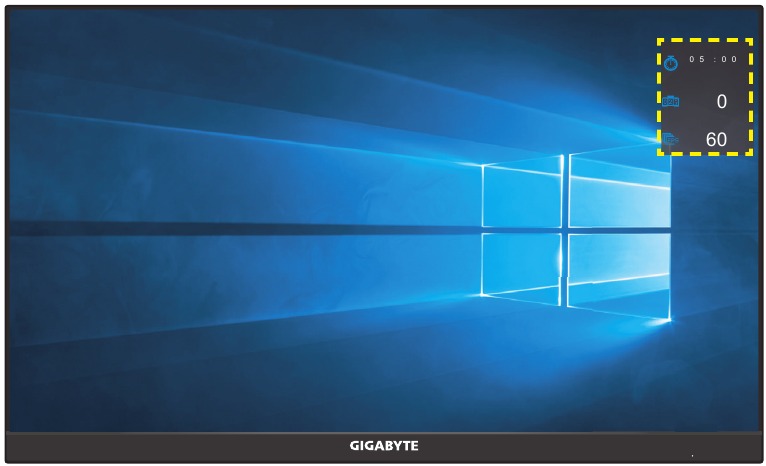
- Game Info (Herní informace): Konfigurace nastavení souvisejících s hrami FPS (First Person Shooting).
- Vyberte Gaming Timer (Herní časovač) pro výběr režimu odpočítávání. Pro zakázání této funkce nastavte nastavení na OFF (Vypnuto).
- Vyberte Gaming Counter (Herní počítadlo) nebo Refresh Rate (Obnovovací frekvence) pro povolení/zakázání herního počítadla nebo nastavení obnovovací frekvence v reálném čase.
- Vyberte Info Location (Umístění informací) pro určení umístění informací, které se mají zobrazit na obrazovce.

- Crosshair (Zaměřovač): Vyberte požadovaný typ zaměřovače, který vyhovuje vašemu hernímu prostředí. Usnadňuje míření.
- Display Alignment (Zarovnání displeje): Když je tato funkce povolena, zobrazí čáry zarovnání na čtyřech stranách obrazovky, což poskytuje praktický nástroj pro dokonalé seřazení více monitorů.
Konfigurace nastavení zařízení
Když se na obrazovce objeví menu Main (Hlavní), posuňte tlačítko Control nahoru ( ) pro vstup do menu Settings (Nastavení).
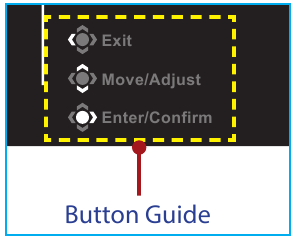
Poznámka: Použijte tlačítko Control pro navigaci v menu a provádění úprav.
Gaming
Konfigurace nastavení souvisejících s hrami.
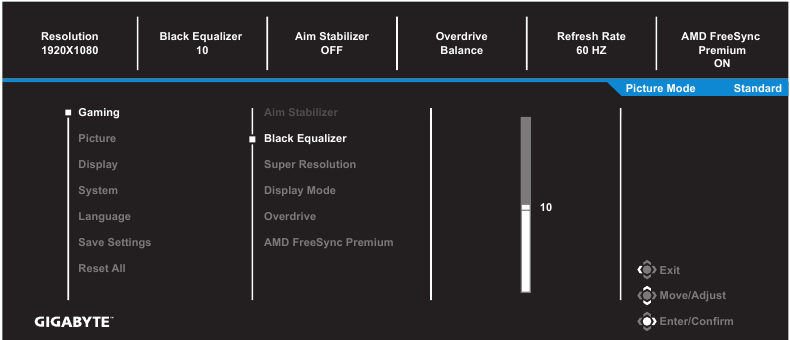
| Položka | Popis |
| Aim Stabilizer (Stabilizátor míření) | Když je tato funkce povolena, snižuje rozmazání pohybu v rychlých hrách. Poznámka: Tato funkce není dostupná za následujících podmínek:
|
| Black Equalizer | Úprava jasu černých oblastí. |
| Super Resolution (Super rozlišení) | Zostření obrázků s nízkým rozlišením. |
| Display Mode (Režim zobrazení) Vyberte poměr stran obrazovky. |
|
| Overdrive | Zlepšení doby odezvy LCD monitoru. |
| AMD FreeSync Premium | Když je tato funkce povolena, eliminuje zpoždění a trhání obrazovky při hraní her. |
Picture
Konfigurace nastavení souvisejících s obrazem.
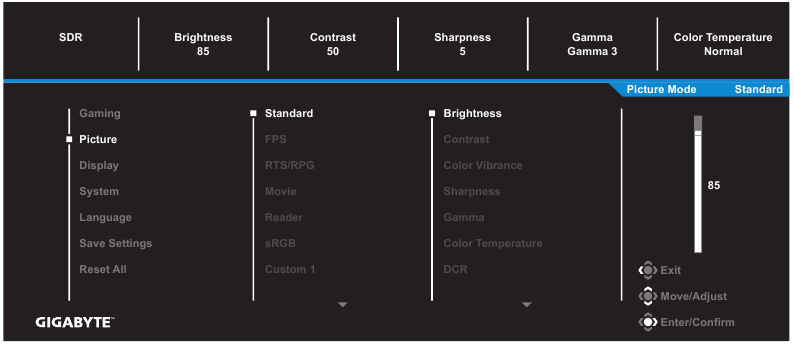
Vyberte jeden z přednastavených režimů obrazu.
- Standard: Pro úpravu dokumentů nebo procházení webových stránek.
- FPS: Pro hraní her FPS (First Person Shooting).
- RTS/RPG: Pro hraní her RTS (Real-Time Strategy) nebo RPG (Role-Playing Game).
- Movie (Film): Pro sledování filmů.
- Reader (Čtení): Pro prohlížení dokumentů.
- sRGB: Pro prohlížení fotografií a grafiky v počítači.
- Custom 1 (Vlastní 1): Vlastní nastavení režimu obrazu.
- Custom 2 (Vlastní 2): Vlastní nastavení režimu obrazu.
- Custom 3 (Vlastní 3): Vlastní nastavení režimu obrazu.
Poté můžete konfigurovat následující nastavení obrazu.
| Položka | Popis |
| Brightness (Jas) | Úprava jasu obrazu. |
| Contrast (Kontrast) | Úprava kontrastu obrazu. |
| Color Vibrance (Sytost barev) | Úprava intenzity tlumenějších barev. |
| Sharpness (Ostrost) | Úprava ostrosti obrazu. |
| Gamma | Úprava střední úrovně jasu. |
| Color Temperature (Teplota barev) | Výběr teploty barev. Poznámka: Vyberte User Define (Uživatelsky definované) pro přizpůsobení teploty barev úpravou úrovně červené (R), zelené (G) nebo modré (B) podle vašich preferencí. |
| DCR | Úprava úrovně černé obrazu pro dosažení optimálního kontrastu. |
| Reset Picture (Obnovit obraz) | Obnovení všech nastavení obrazu na výchozí nastavení. |
Display
Konfigurace nastavení souvisejících s obrazovkou.
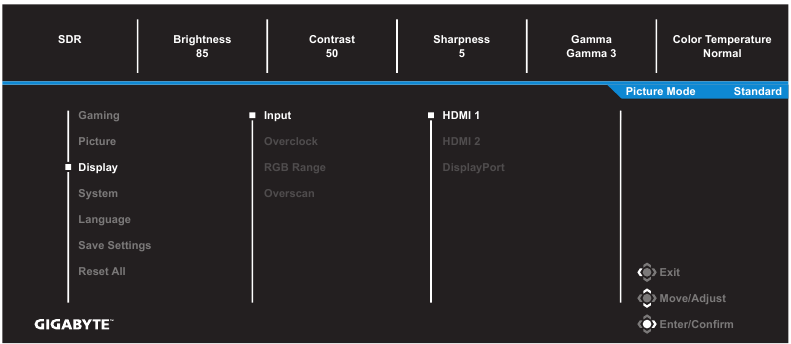
| Položka | Popis |
| Input (Vstup) | Výběr zdroje vstupu. |
| Overclock | Povolení monitoru pro použití vyšší obnovovací frekvence. Poznámka: Když je povoleno přetaktování, monitor může vykazovat blikání nebo jiné nepříznivé účinky, které mohou vyplývat z celkové konfigurace systému a případně ze specifikací panelu displeje. Tyto účinky je možné snížit nastavením nižší obnovovací frekvence. |
| RGB Range (Rozsah RGB) | Vyberte vhodné nastavení rozsahu RGB nebo nechte monitor, aby jej automaticky detekoval. Poznámka: Tato možnost je dostupná pouze pro vstup HDMI. |
| Overscan | Když je tato funkce povolena, mírně zvětší vstupní obraz, aby skryl nejvzdálenější okraje obrazu. Poznámka: Tato možnost je dostupná pouze pro vstup HDMI. |
System
Konfigurace nastavení souvisejících se systémem.
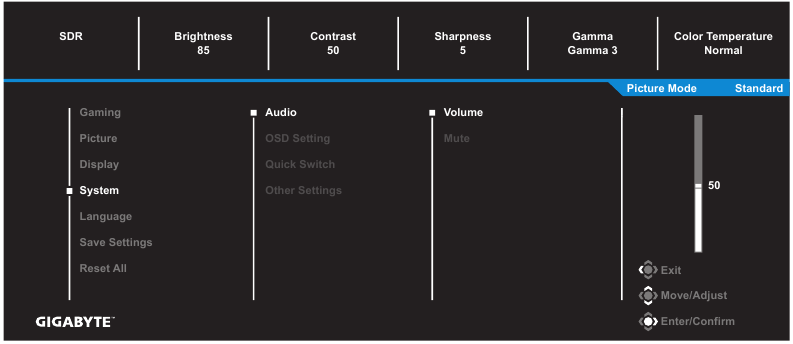
| Položka | Popis |
| Audio | Konfigurace nastavení zvuku.
|
| OSD Settings (Nastavení OSD) | Konfigurace nastavení souvisejících s menu OSD (on-screen display).
|
| Quick Switch (Rychlé přepínání) | Přiřazení funkce horkým klávesám. Dostupné možnosti: Aim Stabilizer (Stabilizátor míření), Black Equalizer, Volume (Hlasitost), Input (Vstup), Contrast (Kontrast), Brightness (Jas) a Picture Mode (Režim obrazu). Výchozí nastavení horkých kláves je následující:  Nahoru ( Nahoru ( ): Black EqualizerDolů ( ): Black EqualizerDolů ( ): Picture Mode (Režim obrazu)Doprava ( ): Picture Mode (Režim obrazu)Doprava ( ): Input (Vstup)Doleva ( ): Input (Vstup)Doleva ( ): Volume (Hlasitost) ): Volume (Hlasitost)Poznámka: Monitor používá panel s nízkým modrým světlem a splňuje požadavky TÜV Rheinland Low Blue Light Hardware Solution v režimu obnovení továrního nastavení/výchozího nastavení (Brightness (Jas): 45 %, Contrast (Kontrast): 50 %, CCT: Normal (Normální), Preset mode (Přednastavený režim): Standard). |
| Other Settings (Další nastavení) |
|
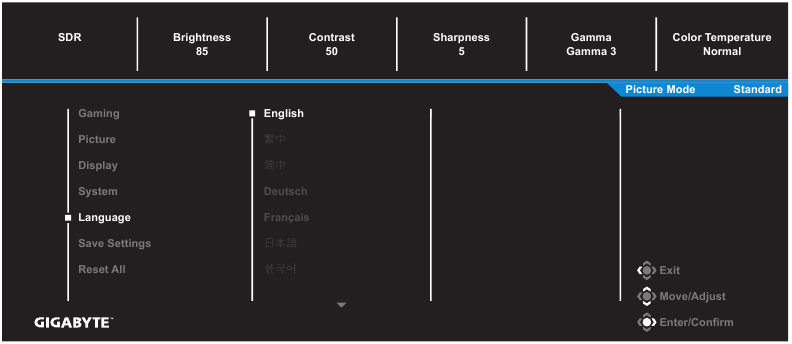
Language
Vyberte dostupný jazyk pro menu OSD.
Save Settings
Nastavte personalizované konfigurace OSD pro Setting1 (Nastavení1), Setting2 (Nastavení2) nebo Setting3 (Nastavení3).
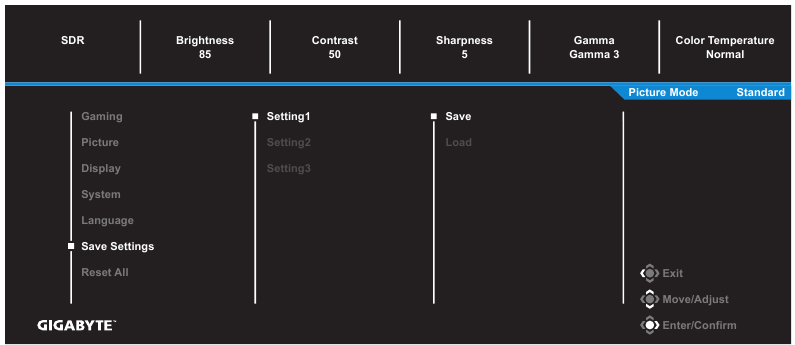
| Položka | Popis |
| Save (Uložit) | Uložení vlastních nastavení. |
| Load (Načíst) | Načtení uložených nastavení. |
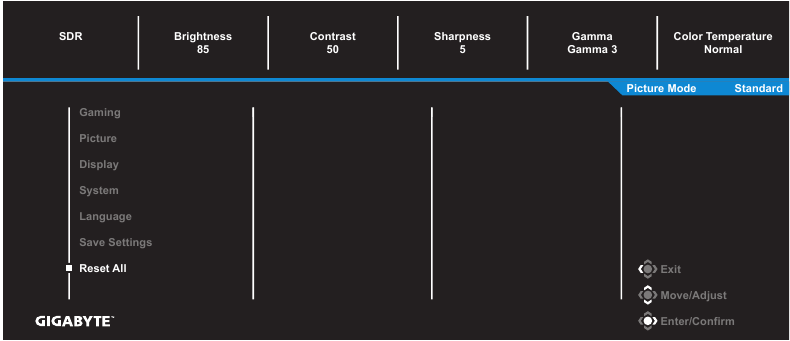
Reset All
Obnovení továrního nastavení monitoru.
Specifikace
| Položka | Specifikace |
| Velikost panelu | 23,8 palců |
| Poměr stran | 16:9 |
| Rozlišení | 1920 x 1080 |
| Životnost LED | 30 000 hodin |
| Rozteč pixelů | 0,2745(H) x 0,2745(V) |
| Jas | 300 nitů (typ.) |
| Kontrastní poměr | 1100:1 (typ.) |
| Hloubka barev | 16,7M |
| Aktivní zobrazovací plocha | 527,04(H) x 296,46(V) |
| Pozorovací úhel | 178°(H) / 178°(V) |
| Vstupní/výstupní terminály |
|
| Napájení | AC 100~240V při 50/60Hz |
| Spotřeba energie |
|
| Rozměry (Š x V x H) | 541 x 519,3 x 136,75 mm (se stojanem) |
| Hmotnost |
|
| Teplotní rozsah (provoz) | 0°C až 40°C |
Poznámka: Specifikace se mohou změnit bez předchozího upozornění.
Seznam podporovaných časování
| Seznam časování | HDMI | DisplayPort |
| 720X400 / 70Hz | V | V |
| 720X400 / 88Hz | V | V |
| 640X480 / 60Hz | V | V |
| 640X480 / 67Hz | V | V |
| 640X480 / 72Hz | V | V |
| 640X480 / 75Hz | V | V |
| 800X600 / 56Hz | V | V |
| 800X600 / 60Hz | V | V |
| 800X600 / 72Hz | V | V |
| 800X600 / 75Hz | V | V |
| 832X624 / 75Hz | V | V |
| 1024X768 / 87Hz | V | V |
| 1024X768 / 60Hz | V | V |
| 1024X768 / 70Hz | V | V |
| 1024X768 / 75Hz | V | V |
| 1280X1024 / 75Hz | V | V |
| 1152X870 / 75Hz | V | V |
| 1152X864 / 75Hz/4:3 | V | V |
| 1280X720 / 60Hz/16:9 | V | V |
| 1280X800 / 60Hz/16:10 | V | V |
| 1280X960 / 60Hz/4:3 | V | V |
| 1280X1024 / 60Hz/5:4 | V | V |
| 1440X900 / 60Hz/16:10 | V | V |
| 1600X900 / 60Hz/16:9 | V | V |
| 1680X1050 / 60Hz/16:10 | V | V |
| 720X480 / 60Hz | V | V |
| 1280X720 / 50Hz | V | V |
| 1280X720 / 60Hz | V | V |
| 1280X720 / 100Hz | V | V |
| 1440X480 / 60Hz | V | V |
| 1920X1080 / 50Hz | V | V |
| 1920X1080 / 60Hz | V | V |
| 1920X1080 / 100Hz | V | V |
| 1920X1080 / 120Hz | V | V |
| 1920x1080 / 144Hz | V | V |
| 1920X1080 / 165Hz | V | V |
Odstraňování problémů
| Problém | Možné řešení |
| Žádné napájení |
|
| Na obrazovce se nezobrazuje žádný obraz |
|
| Obraz nezaplní celou obrazovku |
|
| Barvy jsou zkreslené |
|
| Žádný zvuk nebo nízká hlasitost |
|
Poznámka: Pokud problém přetrvává, kontaktujte prosím náš zákaznický servis pro další pomoc.
Základní péče
Když se obrazovka zašpiní, vyčistěte ji následujícím způsobem:
- Otřete obrazovku měkkým hadříkem, který nepouští vlákna, abyste odstranili veškerý zbývající prach.
- Nastříkejte nebo naneste čisticí kapalinu na měkký hadřík. Poté obrazovku jemně otřete vlhkým hadříkem.
Poznámka:
- Ujistěte se, že je hadřík vlhký, ale ne mokrý.
- Při otírání se vyhněte nadměrnému tlaku na obrazovku.
- Kyselé nebo abrazivní čisticí prostředky mohou obrazovku poškodit.
Poznámky k nabíjení přes USB
Následující zařízení nejsou kompatibilní s BC 1.2 režimu CDP. Když je rozbočovač připojen k PC, tato zařízení nelze nabíjet pomocí USB kabelu.
| Výrobce | Zařízení | PID/VID |
| Apple | iPad | PID_129A/VID_05AC |
| Samsung | GALAXY Tab2 10.1 | PID_6860/VID_04E8 |
| Samsung | GALAXY TabPro | PID_6860/VID_04E8 |
Servisní informace GIGABYTE
Další servisní informace naleznete na oficiálních stránkách GIGABYTE: https://www.gigabyte.com/
BEZPEČNOSTNÍ INFORMACE
Před použitím monitoru si přečtěte následující Bezpečnostní opatření.
Bezpečnostní opatření
- Používejte pouze příslušenství, které je dodáváno s monitorem nebo které doporučuje výrobce.
- Uchovávejte plastový obal produktu na místě, které je mimo dosah dětí.
- Před připojením monitoru do elektrické zásuvky se ujistěte, že jmenovité napětí napájecího kabelu je kompatibilní s elektrickou specifikací v zemi, kde se nacházíte.
- Zástrčka napájecího kabelu musí být připojena k řádně zapojené a uzemněné elektrické zásuvce.
- Nedotýkejte se zástrčky mokrýma rukama, jinak snadno způsobíte úraz elektrickým proudem.
- Umístěte monitor na stabilní a dobře větrané místo.
- Neumisťujte monitor do blízkosti zdrojů tepla, jako jsou elektrické radiátory nebo přímé sluneční světlo.
- Otvory na monitoru slouží k ventilaci. Nezakrývejte ani neblokujte ventilační otvory žádnými předměty.
- Nepoužívejte monitor v blízkosti vody, nápojů nebo všech druhů kapalin. Pokud tak neučiníte, může dojít k úrazu elektrickým proudem nebo poškození monitoru.
- Před čištěním se ujistěte, že jste monitor odpojili od elektrické zásuvky.
- Protože se povrch obrazovky snadno poškrábe, nedotýkejte se povrchu žádnými tvrdými nebo ostrými předměty.
- K otření obrazovky použijte měkký hadřík, který nepouští vlákna, místo papírového kapesníku. V případě potřeby můžete k čištění monitoru použít čistič skla. Nikdy však nestříkejte čistič přímo na obrazovku.
- Pokud monitor delší dobu nepoužíváte, odpojte napájecí kabel.
- Nepokoušejte se monitor sami rozebírat nebo opravovat.
Bezpečnostní opatření týkající se nebezpečí stability
- Výrobek může spadnout a způsobit vážné zranění nebo smrt. Abyste předešli zranění, musí být tento výrobek bezpečně připevněn k podlaze/stěně v souladu s instalačními pokyny.
- Mnoha zraněním, zejména u dětí, lze předejít dodržováním jednoduchých opatření, jako jsou:
- VŽDY používejte stojany nebo způsoby instalace doporučené výrobcem sady výrobků.
- VŽDY používejte nábytek, který výrobek bezpečně unese.
- VŽDY se ujistěte, že výrobek nepřečnívá přes okraj nosného nábytku.
- VŽDY poučte děti o nebezpečí lezení na nábytek, aby dosáhly na výrobek nebo jeho ovládací prvky.
- VŽDY veďte šňůry a kabely připojené k vašemu výrobku tak, aby o ně nebylo možné zakopnout, zatáhnout nebo je uchopit.
- NIKDY neumisťujte výrobek na vysoký nábytek (například skříně nebo knihovny), aniž byste nábytek i výrobek ukotvili k vhodné opoře.
- NIKDY neumisťujte výrobek na látku nebo jiné materiály, které se mohou nacházet mezi výrobkem a nosným nábytkem.
- NIKDY neumisťujte na horní část výrobku nebo nábytku, na kterém je výrobek umístěn, předměty, které by mohly děti lákat k lezení, jako jsou hračky a dálkové ovladače.
- Pokud má být stávající výrobek zachován a přemístěn, je třeba použít stejná opatření jako výše.
- Abyste předešli zranění osob nebo poškození výrobku způsobenému převrácením v důsledku zemětřesení nebo jiných otřesů, ujistěte se, že jste výrobek nainstalovali na stabilní místo a přijali opatření, která zabrání pádu.

Reference

Stáhnout návod
Zde si můžete stáhnout úplnou verzi návodu ve formátu pdf, může obsahovat další bezpečnostní pokyny, informace o záruce, pravidla FCC atd.
Stáhnout GIGABYTE G24F 2 - Herní monitor – manuál


