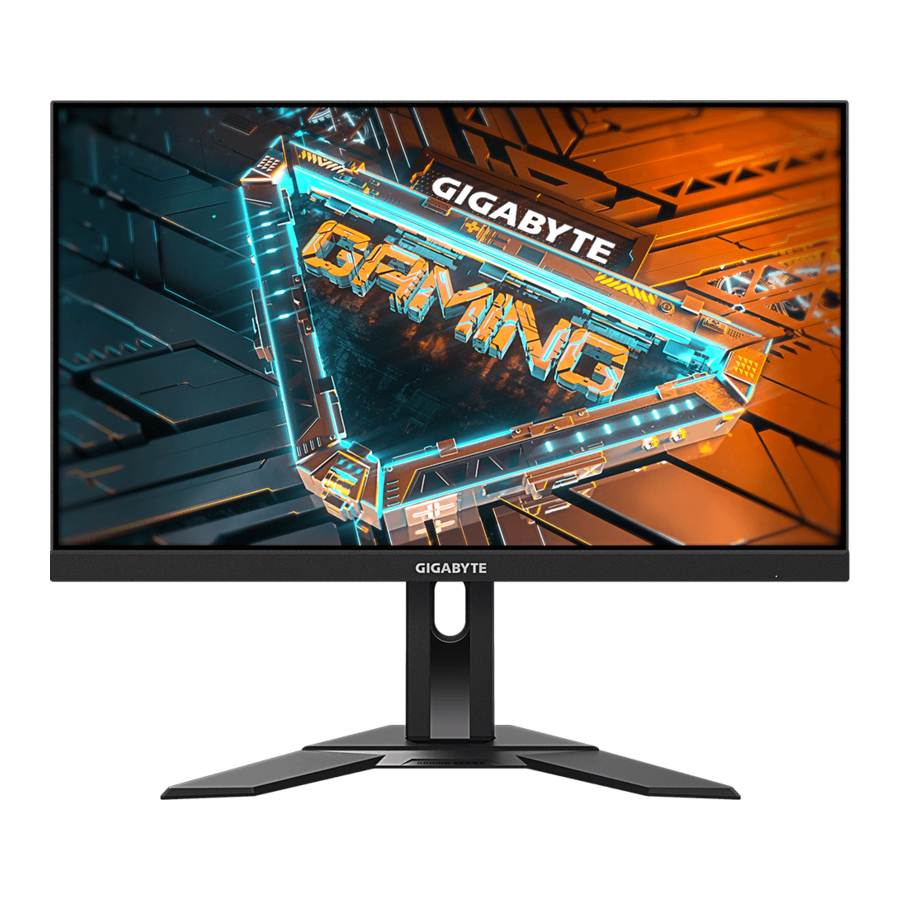
GIGABYTE G24F 2 - Manuali i Monitorit të Lojërave
HYRJE
Shpaketimi
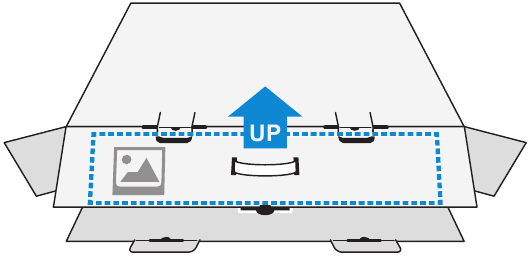
- Hapni kapakun e sipërm të kutisë së paketimit. Më pas, vëzhgoni etiketën e shpaketimit të ngjitur në kapakun e brendshëm.
- Sigurohuni që kutia të jetë në orientimin e duhur, vendoseni me kujdes kutinë në sipërfaqe të qëndrueshme.

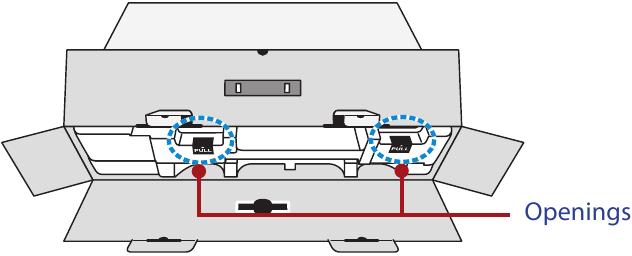
- Hapni kapakun e brendshëm.

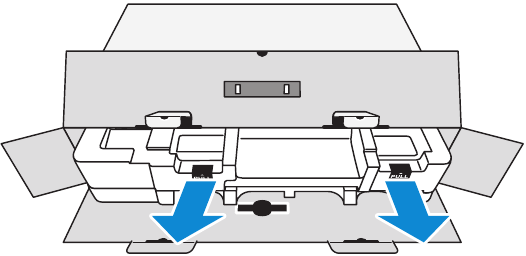
- Kapni montimin e shkumës EPS (nëpërmjet hapjeve) për ta nxjerrë nga kutia.

- Hiqni artikujt nga shkuma e sipërme EPS.

- Hiqni shkumën e sipërme EPS. Më pas, mund të hiqni monitorin nga shkuma e poshtme EPS.

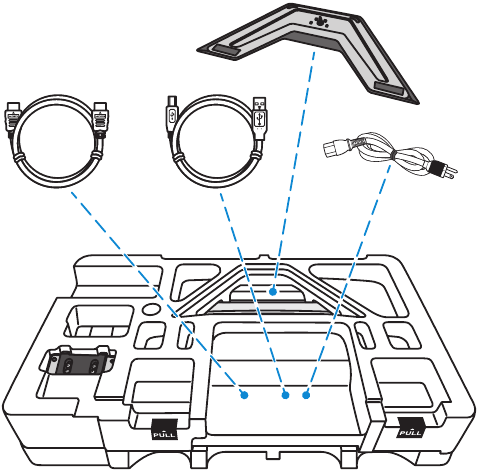
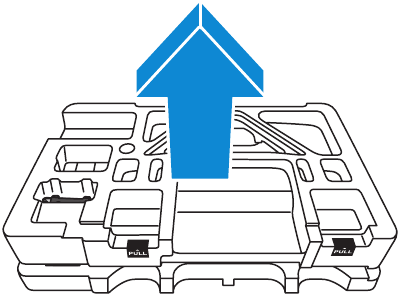
Përmbajtja e Paketimit
Artikujt e mëposhtëm vijnë me kutinë tuaj të paketimit. Nëse ndonjë prej tyre mungon, ju lutemi kontaktoni shitësin tuaj lokal.
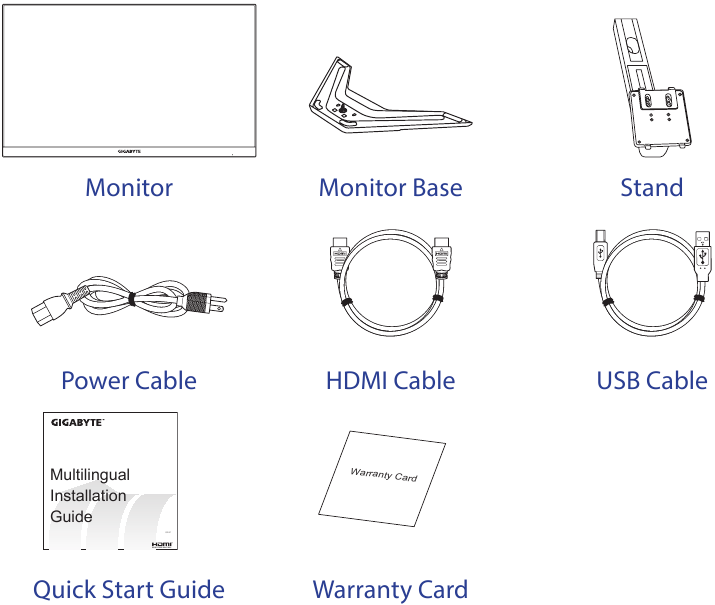
Shënim: Ju lutemi mbani kutinë e paketimit dhe materialet e paketimit për transportin e ardhshëm të monitorit.
Pasqyra e Produktit
Pamja e Përparme
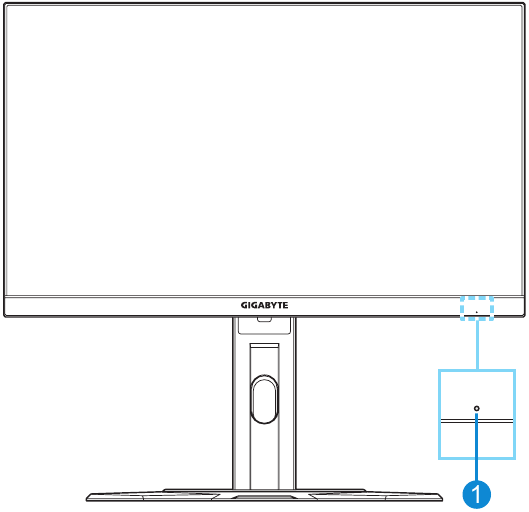
- LED i energjisë
Pamja e Pasme
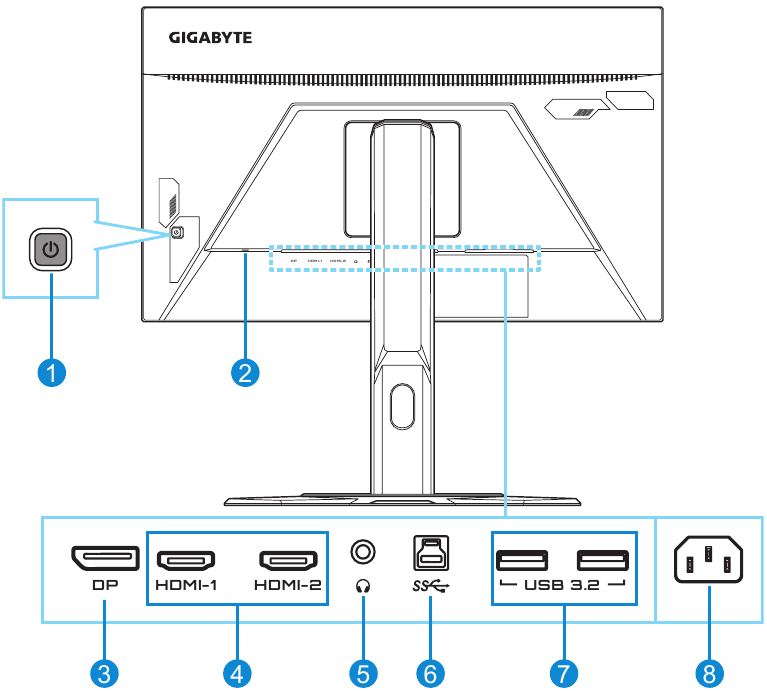
- Butoni i kontrollit
- Kyçi Kensington
- DisplayPort
- Portat HDMI (x2)
- Foleja e kufjeve
- Porta USB e sipërme
- Portat USB 3.2 (x2)
- Foleja AC IN
Shënim:

HDMI, logoja HDMI dhe High-Definition Multimedia Interface janë marka tregtare ose marka tregtare të regjistruara të HDMI Licensing LLC.
FILLIMI
Instalimi i Bazës së Monitorit
- Vendoseni monitorin në shkumën e poshtme EPS, me ekranin me fytyrë poshtë.
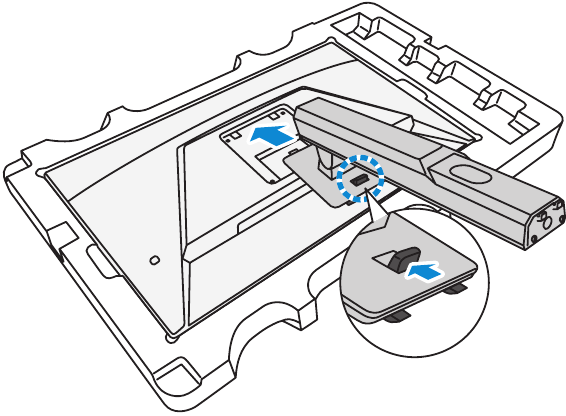
- Rreshtoni dhe rrëshqisni grepat e sipërm në stendë në hapësirat e montimit në pjesën e pasme të monitorit. Shtyjeni përpara kapësen e kyçjes dhe më pas lëshojeni për të siguruar grepat e poshtëm në stendë në hapësirat e montimit në pjesën e pasme të monitorit.

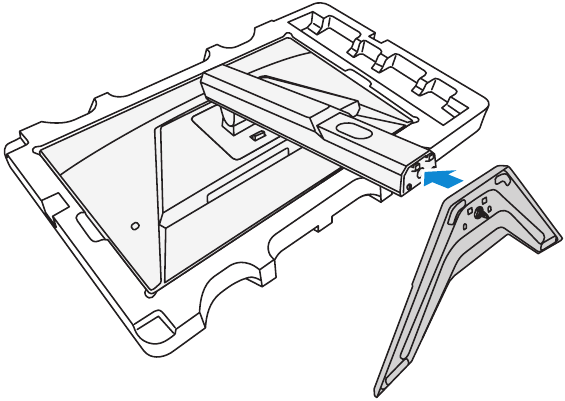
- Rreshtoni bazën e monitorit me mbajtësen poshtë stendës. Më pas, ngjitni bazën në stendë.

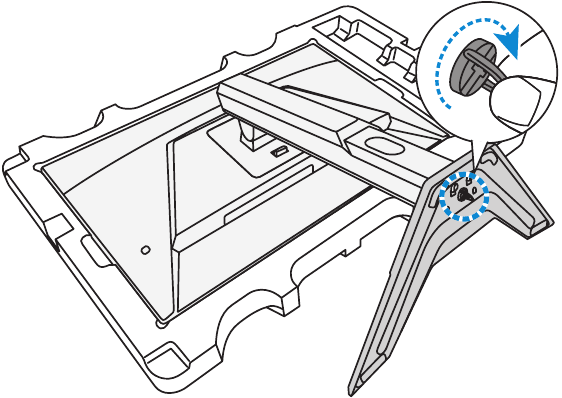
- Ngrini unazën e vidës dhe kthejeni në drejtim të akrepave të orës për të siguruar bazën e monitorit në vend.

- Ngrini monitorin në një pozicion të drejtë dhe vendoseni në një tavolinë.
Rregullimi i Këndit të Shikimit
Shënim: Mbajeni bazën e monitorit në mënyrë që ekrani të mos rrëzohet kur bëni rregullimin.
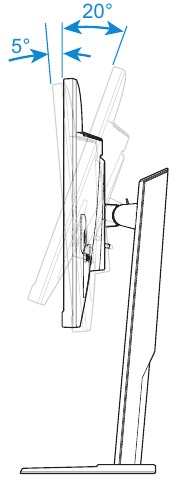
Rregullimi i Këndit të Pjerrësisë
Pjerrësoni ekranin përpara ose prapa në këndin e dëshiruar të shikimit (-5˚ deri në 20˚).
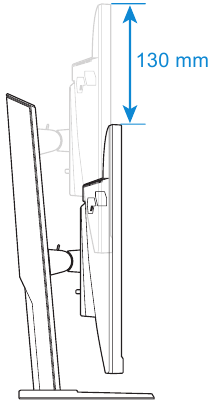
Rregullimi i Lartësisë së Ekranit
Ulëni ose ngrini ekranin në lartësinë e dëshiruar (0 deri në 130 mm).
Instalimi i Mbajtëses së Montimit në Mur (Opsionale)
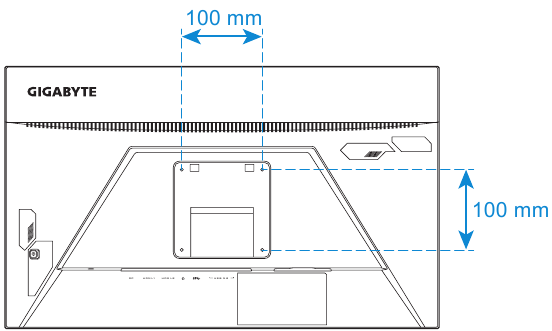
Përdorni vetëm kompletin e montimit në mur 100 x 100 mm të rekomanduar nga prodhuesi.
- Vendoseni monitorin në shkumën e poshtme EPS, me ekranin me fytyrë poshtë.
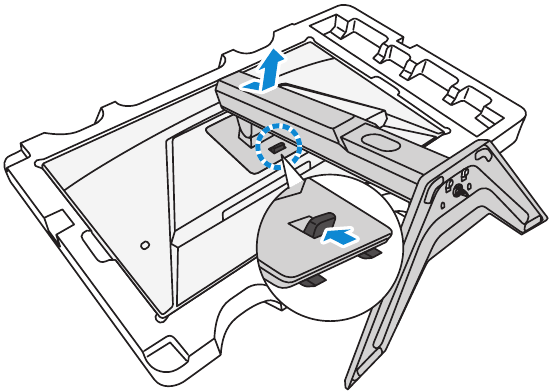
- Ndërsa shtyni përpara kapësen e kyçjes, rrëshqisni stendën prapa për të lëshuar grepat e sipërm nga hapësirat e montimit në pjesën e pasme të monitorit. Më pas hiqni stendën.

- Ngjitni mbajtësen e montimit në vrimat e montimit në pjesën e pasme të monitorit. Më pas përdorni vidhat për të siguruar mbajtësen në vend.

Shënim: Për të montuar monitorin në mur, referojuni udhëzuesit të instalimit që përfshihet në kompletin e mbajtëses së montimit në mur.
Krijimi i Lidhjeve
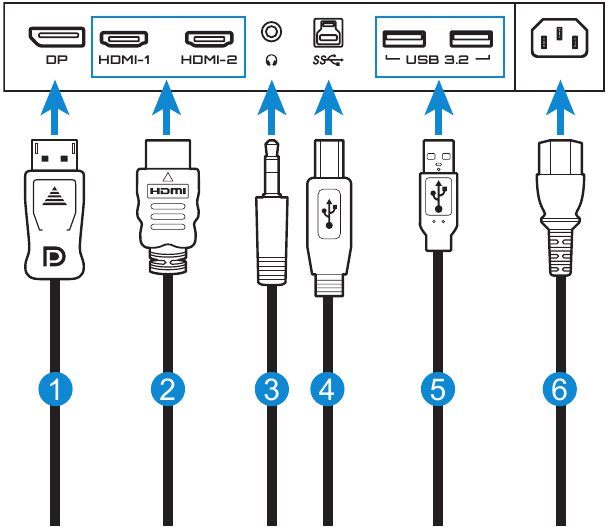
- Kabllo DisplayPort
- Kabllo HDMI
- Kabllo e kufjeve
- Kabllo USB (A-Mashkull në B-Mashkull)
- Kabllo USB
- Kabllo e energjisë
PËRDORIMI I PAJISJES
Ndizja/Fikja e Energjisë
Ndizja
- Lidheni njërin skaj të kabllit të energjisë në fole AC IN në pjesën e pasme të monitorit.
- Lidheni skajin tjetër të kabllit të energjisë në një prizë elektrike.
- Shtypni butonin Control (Kontroll) për të ndezur monitorin. LED i energjisë do të ndriçojë me ngjyrë të bardhë, duke treguar se monitori është gati për përdorim.

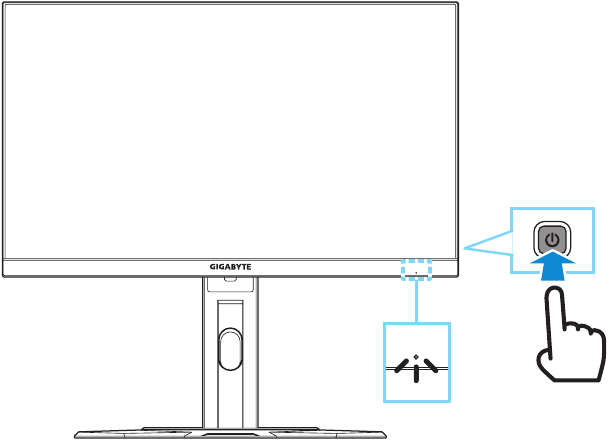
Shënim: Nëse nuk ka sinjal, monitori do të shfaqë njoftimin No Signal (Pa Sinjal) për njëfarë kohe. Më pas, monitori do të kalojë në modalitetin e kursimit të energjisë dhe LED i energjisë ndriçon me ngjyrë të bardhë dhe fillon të pulsojë me një periudhë prej një sekonde.
Fikja
Shtypni butonin Control (Kontroll) për 2 sekonda për të fikur monitorin. Shënim: Kur menyja Main (Kryesore) shfaqet në ekran, mund ta fikni gjithashtu monitorin duke lëvizur butonin Control (Kontroll) poshtë (  ).
).
Rekomandime për Rehatinë e Përdoruesit
Monitori adopton teknologjinë Flicker-Free (Pa Dridhje) e cila pastron dridhjen e monitorit të dukshme për syrin dhe parandalon përdoruesit të vuajnë nga lodhja dhe tendosja e syve.
Më poshtë janë disa këshilla për shikimin e rehatshëm të monitorit tuaj:
- Distancat optimale të shikimit për monitorët variojnë nga afërsisht 510 mm deri në 760 mm (20 in deri në 30 in).
- Një udhëzues i përgjithshëm është pozicionimi i monitorit në mënyrë që pjesa e sipërme e ekranit të jetë në ose pak poshtë lartësisë së syve tuaj kur jeni ulur rehat.
- Përdorni ndriçim të mjaftueshëm për llojin e punës që po kryeni.
- Bëni pushime të rregullta dhe të shpeshta (të paktën për 10 minuta) çdo 30 minuta.
- Sigurohuni që periodikisht të hiqni shikimin nga ekrani i monitorit tuaj dhe të përqendroheni në një objekt të largët për të paktën 20 sekonda gjatë pushimeve.
- Ushtrimet e syve mund të ndihmojnë në zvogëlimin e tendosjes së syve. Përsëritni shpesh këto ushtrime:
- shikoni lart dhe poshtë
- rrotulloni ngadalë syrin tuaj
- lëvizni sytë tuaj diagonalisht.
Përzgjedhja e Burimit të Hyrjes
- Lëvizni butonin Control (Kontroll) djathtas (
![]() ) për të hyrë në menunë Input (Hyrje).
) për të hyrë në menunë Input (Hyrje). - Lëvizni butonin Control (Kontroll) lart/poshtë (
![]() ) për të zgjedhur burimin e dëshiruar të hyrjes. Më pas shtypni butonin Control (Kontroll) për të konfirmuar.
) për të zgjedhur burimin e dëshiruar të hyrjes. Më pas shtypni butonin Control (Kontroll) për të konfirmuar.

 ) për të hyrë në menunë Input (Hyrje).
 ) për të zgjedhur burimin e dëshiruar të hyrjes. Më pas shtypni butonin Control (Kontroll) për të konfirmuar.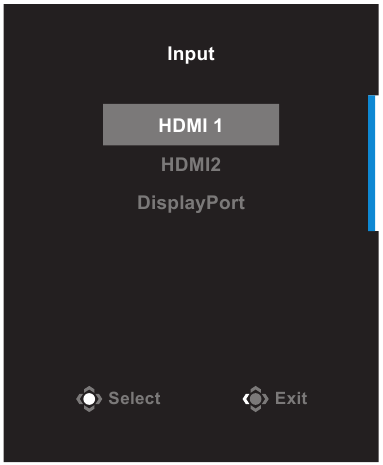
OPERACIONET
Menuja e Shpejtë
Butoni i Shpejtë
Si parazgjedhje, butoni Control është caktuar me funksionin specifik.
Shënim: Për të ndryshuar funksionin e paracaktuar të butonit të shpejtë, referojuni "Ndërrimit të Shpejtë".
Për të hyrë në funksionin e butonit të shpejtë, bëni sa vijon:
- Lëvizni butonin Control lart (
![]() ) për të hyrë në menunë Black Equalizer (Barazuesi i Zezë).
) për të hyrë në menunë Black Equalizer (Barazuesi i Zezë).
Lëvizni butonin Control lart/poshtë (![]() ) për të rregulluar cilësimin dhe shtypni butonin Control për të konfirmuar.
) për të rregulluar cilësimin dhe shtypni butonin Control për të konfirmuar.

- Lëvizni butonin Control poshtë (
![]() ) për të hyrë në menunë Picture Mode (Modaliteti i Figurës).
) për të hyrë në menunë Picture Mode (Modaliteti i Figurës).
Lëvizni butonin Control lart/poshtë (![]() ) për të zgjedhur opsionin e dëshiruar dhe shtypni butonin Control për të konfirmuar.
) për të zgjedhur opsionin e dëshiruar dhe shtypni butonin Control për të konfirmuar.

- Lëvizni butonin Control majtas (
![]() ) për të hyrë në menunë Volume (Volumi). Lëvizni butonin Control lart/poshtë (
) për të hyrë në menunë Volume (Volumi). Lëvizni butonin Control lart/poshtë (![]() ) për të rregulluar nivelin e volumit të kufjeve dhe shtypni butonin Control për të konfirmuar.
) për të rregulluar nivelin e volumit të kufjeve dhe shtypni butonin Control për të konfirmuar. - Lëvizni butonin Control djathtas (
![]() ) për të hyrë në menunë Input (Hyrja).
) për të hyrë në menunë Input (Hyrja).

Referojuni seksionit "Përzgjedhja e Burimit të Hyrjes".
Shënim: Për të mbyllur menunë, lëvizni butonin Control majtas (![]() ).
).
 ) për të hyrë në menunë Black Equalizer (Barazuesi i Zezë).
 ) për të rregulluar cilësimin dhe shtypni butonin Control për të konfirmuar.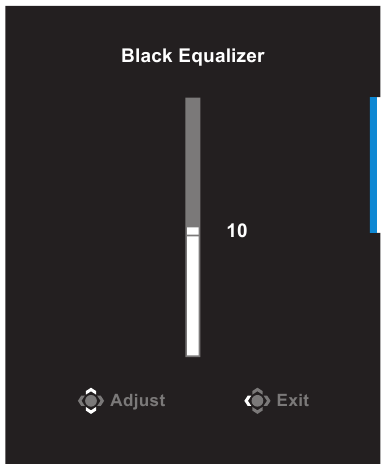
 ) për të hyrë në menunë Picture Mode (Modaliteti i Figurës).
 ) për të zgjedhur opsionin e dëshiruar dhe shtypni butonin Control për të konfirmuar.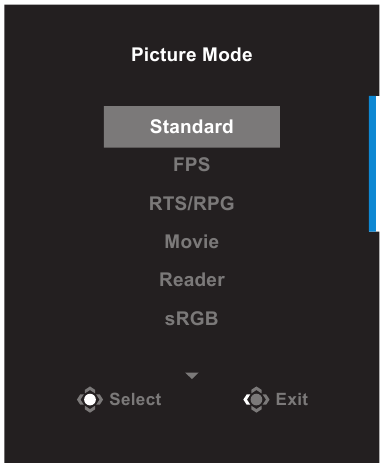
 ) për të hyrë në menunë Volume (Volumi). Lëvizni butonin Control lart/poshtë (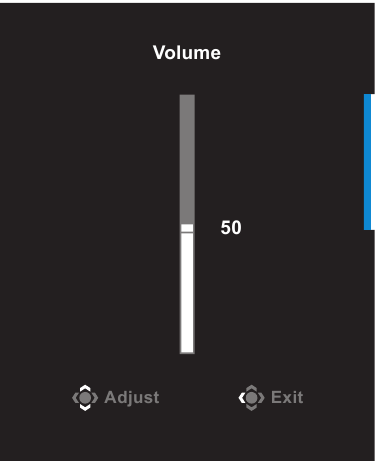
 ).
).Udhëzuesi i Butonit të Funksionit
Shtypni butonin Control për të shfaqur menunë Main (Kryesore).
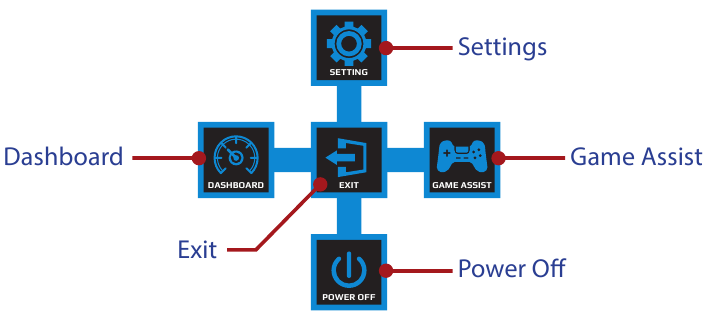
Pastaj përdorni butonin Control për të zgjedhur funksionin e dëshiruar dhe konfiguroni cilësimet e lidhura.
Paneli i Kontrollit
Kur menuja Main (Kryesore) shfaqet në ekran, lëvizni butonin Control majtas ( ) për të hyrë në menunë Dashboard (Paneli i Kontrollit).
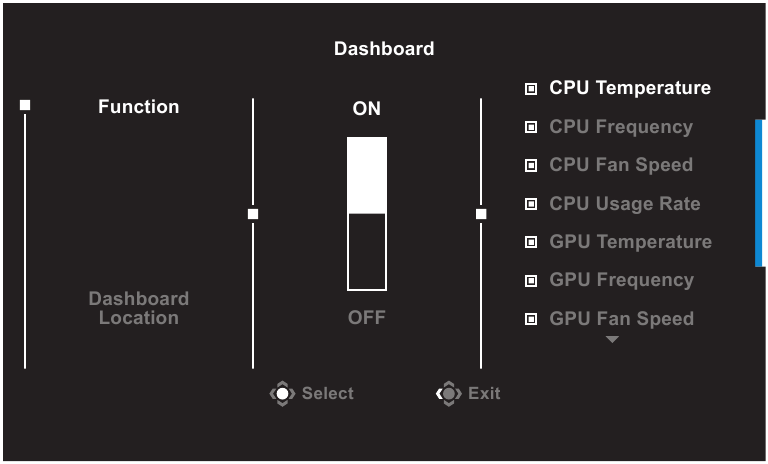
- Function (Funksioni): Aktivizo/Çaktivizo funksionin. Kur aktivizohet, mund të zgjidhni opsionet e dëshiruara për t'u shfaqur në ekran.
- Dashboard Location (Vendndodhja e Panelit të Kontrollit): Specifikoni vendndodhjen e informacionit të Panelit të Kontrollit që do të shfaqet në ekran.
Pasi të përfundojë konfigurimi i Panelit të Kontrollit, ai do të transferojë të dhënat e sistemit në SOC përmes portës USB dhe do të shfaqë vlerën e funksionit(eve) të zgjedhur në ekran.

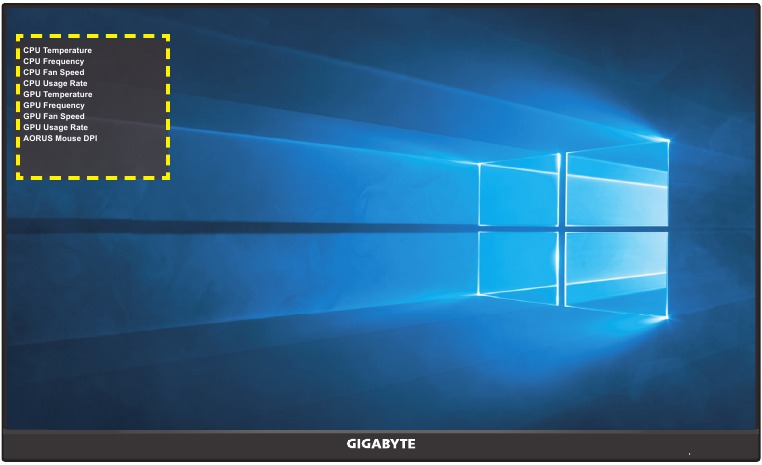
Shënim: Sigurohuni që kablloja USB të jetë e lidhur siç duhet me portën USB upstream të monitorit dhe portën USB të kompjuterit tuaj.
Asistenti i Lojës
Kur menuja Main (Kryesore) shfaqet në ekran, lëvizni butonin Control djathtas ( ) për të hyrë në menunë Game Assist (Asistenti i Lojës).
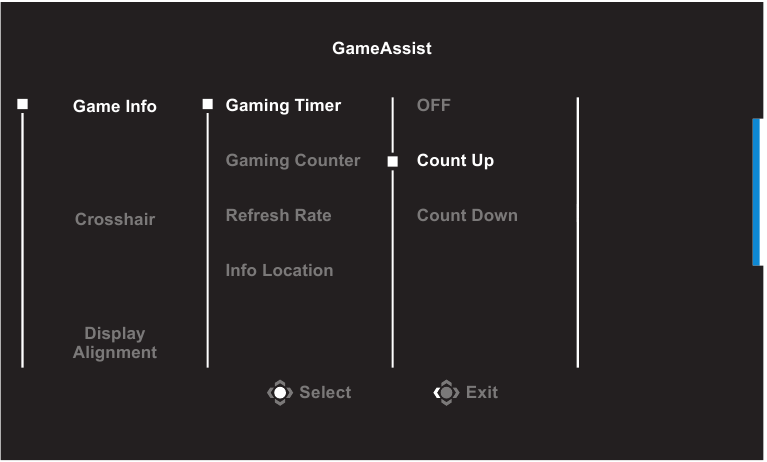
- Game Info (Informacioni i Lojës): Konfiguroni cilësimet e lidhura me lojën FPS (First Person Shooting).
- Zgjidhni Gaming Timer (Kohëmatësi i Lojës) për të zgjedhur modalitetin e kohëmatësit zbritës. Për të çaktivizuar këtë funksion, vendoseni cilësimin në OFF (FIKUR).
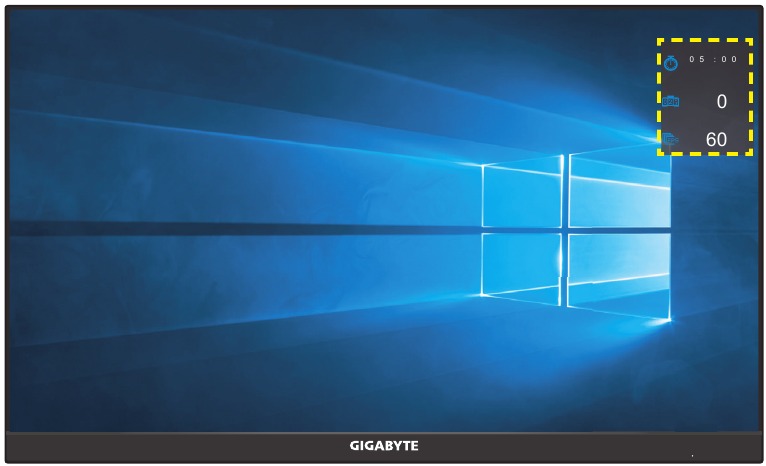
- Zgjidhni Gaming Counter (Numëruesi i Lojës) ose Refresh Rate (Shpejtësia e Rifreskimit) për të aktivizuar/çaktivizuar numëruesin e lojës ose cilësimin e shpejtësisë së rifreskimit në kohë reale.
- Zgjidhni Info Location (Vendndodhja e Informacionit) për të specifikuar vendndodhjen e informacionit që do të shfaqet në ekran.

- Crosshair (Shenja e Kryqëzuar): Zgjidhni llojin e dëshiruar të shenjës së kryqëzuar për t'iu përshtatur mjedisit tuaj të lojës. E bën synimin shumë më të lehtë.
- Display Alignment (Rreshtimi i Ekranit): Kur funksioni është aktivizuar, ai shfaq linjat e rreshtimit në katër anët e ekranit, duke ofruar një mjet të dobishëm për të rreshtuar në mënyrë perfekte monitorë të shumtë.
Konfiguroni Cilësimet e Pajisjes
Kur menuja Main (Kryesore) shfaqet në ekran, lëvizni butonin Control lart ( ) për të hyrë në menunë Settings (Cilësimet).
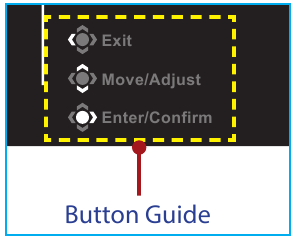
Shënim: Përdorni butonin Control për të lundruar nëpër menu dhe për të bërë rregullime.
Loja
Konfiguroni cilësimet e lidhura me lojën.
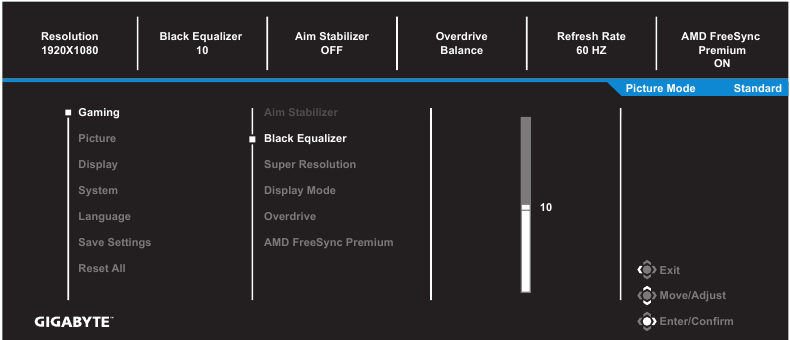
| Elementi | Përshkrimi |
| Aim Stabilizer (Stabilizuesi i Synimit) | Kur ky funksion është aktivizuar, ai zvogëlon turbullimin e lëvizjes në lojërat me lëvizje të shpejtë. Shënim: Ky funksion nuk është i disponueshëm në kushtet e mëposhtme:
|
| Black Equalizer (Barazuesi i Zezë) | Rregulloni ndriçimin e zonave të zeza. |
| Super Resolution (Super Rezolucioni) | Mprehni imazhet me rezolucion të ulët. |
| Display Mode (Modaliteti i Shfaqjes) Zgjidhni raportin e pamjes së ekranit. |
|
| Overdrive | Përmirësoni kohën e përgjigjes së monitorit LCD. |
| AMD FreeSync Premium | Kur ky funksion është aktivizuar, ai eliminon vonesën dhe grisjen e ekranit gjatë luajtjes së lojërave. |
Figura
Konfiguroni cilësimet e lidhura me imazhin.
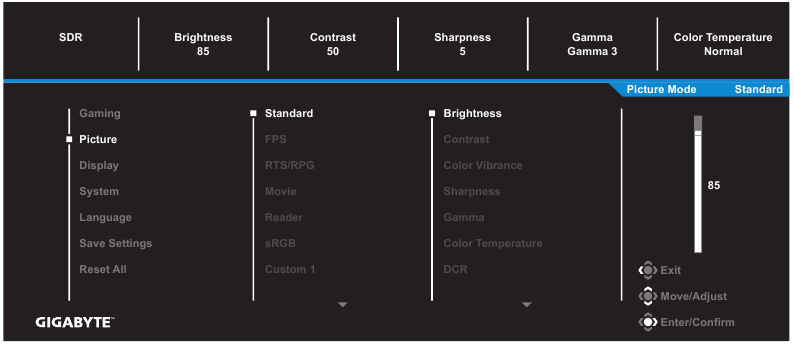
Zgjidhni një nga modalitetet e paracaktuara të figurës.
- Standard: Për redaktimin e dokumenteve ose shfletimin e faqeve të internetit.
- FPS: Për të luajtur lojëra FPS (First Person Shooting).
- RTS/RPG: Për të luajtur lojëra RTS (Real-Time Strategy) ose RPG (Role-Playing Game).
- Movie (Filmi): Për të parë filma.
- Reader (Lexuesi): Për të parë dokumente.
- sRGB: Për të parë foto dhe grafika në kompjuter.
- Custom 1 (Personalizuar 1): Cilësimet e modalitetit të figurës të personalizuara.
- Custom 2 (Personalizuar 2): Cilësimet e modalitetit të figurës të personalizuara.
- Custom 3 (Personalizuar 3): Cilësimet e modalitetit të figurës të personalizuara.
Pastaj mund të konfiguroni cilësimet e mëposhtme të imazhit.
| Elementi | Përshkrimi |
| Brightness (Ndriçimi) | Rregulloni ndriçimin e imazhit. |
| Contrast (Kontrasti) | Rregulloni kontrastin e imazhit. |
| Color Vibrance (Gjallëria e Ngjyrave) | Rregulloni intensitetin e ngjyrave më të zbehta. |
| Sharpness (Mprehtësia) | Rregulloni mprehtësinë e imazhit. |
| Gamma | Rregulloni nivelin e mesëm të ndriçimit. |
| Color Temperature (Temperatura e Ngjyrave) | Zgjidhni temperaturën e ngjyrave. Shënim: Zgjidhni User Define (Përcaktim nga Përdoruesi) për të personalizuar temperaturën e ngjyrave duke rregulluar nivelin e kuq (R), jeshil (G) ose blu (B) sipas preferencës tuaj. |
| DCR | Rregulloni nivelin e zi të imazhit për të arritur kontrastin optimal. |
| Reset Picture (Rivendos Figurën) | Rivendosni të gjitha cilësimet e Figurës në cilësimet e parazgjedhura. |
Ekrani
Konfiguroni cilësimet e lidhura me ekranin.
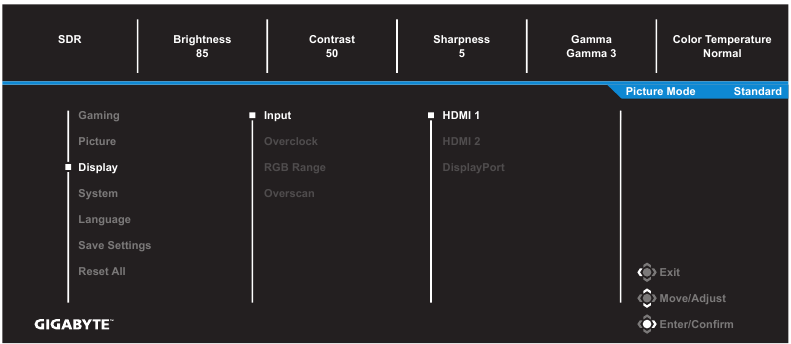
| Elementi | Përshkrimi |
| Input (Hyrja) | Zgjidhni burimin e hyrjes. |
| Overclock | Aktivizoni monitorin për të aplikuar një shpejtësi rifreskimi më të lartë. Shënim: Kur Overclocking është aktivizuar, monitori mund të rezultojë në dridhje ose efekte të tjera negative që mund të rrjedhin nga konfigurimi total i sistemit dhe ndoshta specifikimet e panelit të ekranit. Është e mundur të zvogëlohen efekte të tilla duke vendosur një shpejtësi rifreskimi më të ulët. |
| RGB Range (Gama RGB) | Zgjidhni një cilësim të përshtatshëm të gamës RGB ose lëreni monitorin ta zbulojë automatikisht. Shënim: Ky opsion është i disponueshëm vetëm për hyrjen HDMI. |
| Overscan | Kur ky funksion është aktivizuar, ai zmadhon paksa imazhin hyrës për të fshehur skajet më të jashtme të imazhit. Shënim: Ky opsion është i disponueshëm vetëm për hyrjen HDMI. |
Sistemi
Konfiguroni cilësimet e lidhura me sistemin.
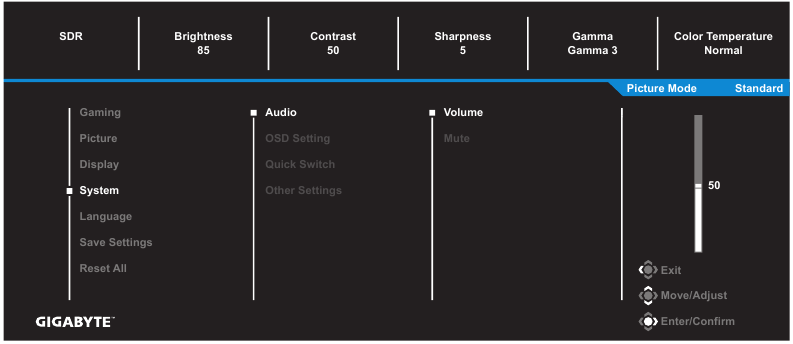
| Elementi | Përshkrimi |
| Audio | Konfiguroni cilësimet audio.
|
| OSD Settings (Cilësimet e OSD-së) | Konfiguroni cilësimet e lidhura me menunë e ekranit (OSD).
|
| Quick Switch (Ndërrimi i Shpejtë) | Caktoni funksionin e butonave të shpejtë. Opsionet e disponueshme: Aim Stabilizer (Stabilizuesi i Synimit), Black Equalizer (Barazuesi i Zezë), Volume (Volumi), Input (Hyrja), Contrast (Kontrasti), Brightness (Ndriçimi) dhe Picture Mode (Modaliteti i Figurës). Cilësimi i parazgjedhur i butonave të shpejtë si më poshtë:  Up (Lart) ( Up (Lart) ( ): Black Equalizer (Barazuesi i Zezë)Down (Poshtë) ( ): Black Equalizer (Barazuesi i Zezë)Down (Poshtë) ( ): Picture Mode (Modaliteti i Figurës)Right (Djathtas) ( ): Picture Mode (Modaliteti i Figurës)Right (Djathtas) ( ): Input (Hyrja)Left (Majtas) ( ): Input (Hyrja)Left (Majtas) ( ): Volume (Volumi) ): Volume (Volumi)Shënim: Monitori përdor panel me dritë të ulët blu dhe pajtueshmëri me TÜV Rheinland Low Blue Light Hardware Solution në modalitetin e rivendosjes/cilësimit të parazgjedhur të fabrikës (Brightness (Ndriçimi): 45%, Contrast (Kontrasti): 50%, CCT: Normal, Modaliteti i paracaktuar: Standard). |
| Other Settings (Cilësime të Tjera) |
|
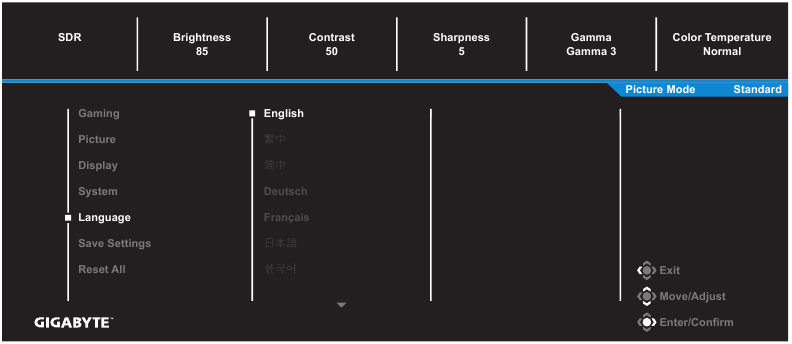
Gjuha
Zgjidhni një gjuhë të disponueshme për menunë OSD.
Ruaj Cilësimet
Vendosni konfigurimet e personalizuara të OSD-së për Setting1 (Cilësimi1), Setting2 (Cilësimi2) ose Setting3 (Cilësimi3).
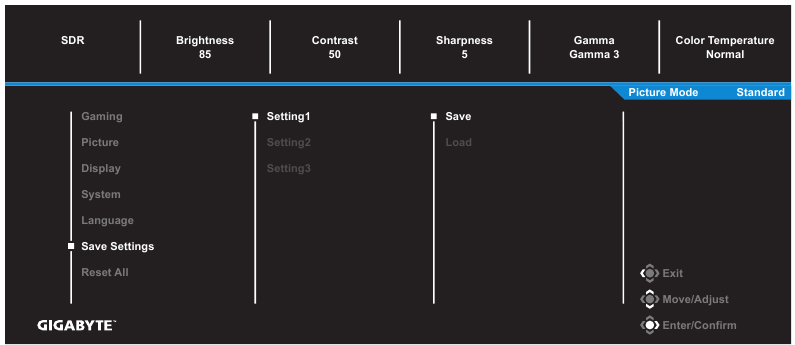
| Elementi | Përshkrimi |
| Save (Ruaj) | Ruani cilësimet e personalizuara. |
| Load (Ngarko) | Ngarkoni cilësimet e ruajtura. |
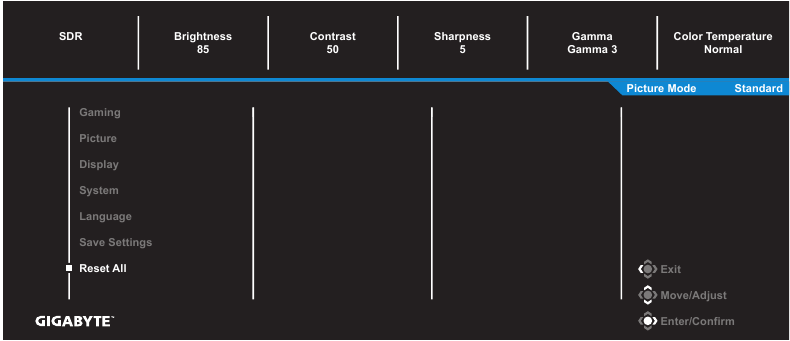
Rivendos të Gjitha
Rivendosni monitorin në cilësimet e parazgjedhura të fabrikës.
Specifikimet
| Artikulli | Specifikimet |
| Madhësia e panelit | 23.8-inç |
| Raporti i aspektit | 16:9 |
| Rezolucioni | 1920 x 1080 |
| Jetëgjatësia e LED | 30,000 orë |
| Hapësira e pikselit | 0.2745(H) x 0.2745(V) |
| Ndriçimi | 300nits (tip.) |
| Raporti i kontrastit | 1100:1 (tip.) |
| Thellësia e ngjyrave | 16.7M |
| Zona aktive e ekranit | 527.04(H) x 296.46(V) |
| Këndi i shikimit | 178°(H) / 178°(V) |
| Terminalet e hyrjes/daljes |
|
| Furnizimi me energji | AC 100~240V në 50/60Hz |
| Konsumi i energjisë |
|
| Përmasat (G x L x Th) | 541 x 519.3 x 136.75 mm (me mbajtëse) |
| Pesha |
|
| Gama e temperaturës (në funksion) | 0°C deri në 40°C |
Shënim: Specifikimet mund të ndryshojnë pa paralajmërim.
Lista e kohëve të mbështetura
| Lista e kohëve | HDMI | DisplayPort |
| 720X400 / 70Hz | V | V |
| 720X400 / 88Hz | V | V |
| 640X480 / 60Hz | V | V |
| 640X480 / 67Hz | V | V |
| 640X480 / 72Hz | V | V |
| 640X480 / 75Hz | V | V |
| 800X600 / 56Hz | V | V |
| 800X600 / 60Hz | V | V |
| 800X600 / 72Hz | V | V |
| 800X600 / 75Hz | V | V |
| 832X624 / 75Hz | V | V |
| 1024X768 / 87Hz | V | V |
| 1024X768 / 60Hz | V | V |
| 1024X768 / 70Hz | V | V |
| 1024X768 / 75Hz | V | V |
| 1280X1024 / 75Hz | V | V |
| 1152X870 / 75Hz | V | V |
| 1152X864 / 75Hz/4:3 | V | V |
| 1280X720 / 60Hz/16:9 | V | V |
| 1280X800 / 60Hz/16:10 | V | V |
| 1280X960 / 60Hz/4:3 | V | V |
| 1280X1024 / 60Hz/5:4 | V | V |
| 1440X900 / 60Hz/16:10 | V | V |
| 1600X900 / 60Hz/16:9 | V | V |
| 1680X1050 / 60Hz/16:10 | V | V |
| 720X480 / 60Hz | V | V |
| 1280X720 / 50Hz | V | V |
| 1280X720 / 60Hz | V | V |
| 1280X720 / 100Hz | V | V |
| 1440X480 / 60Hz | V | V |
| 1920X1080 / 50Hz | V | V |
| 1920X1080 / 60Hz | V | V |
| 1920X1080 / 100Hz | V | V |
| 1920X1080 / 120Hz | V | V |
| 1920x1080 / 144Hz | V | V |
| 1920X1080 / 165Hz | V | V |
Zgjidhja e problemeve
| Problemi | Zgjidhje(t) e mundshme |
| Pa energji |
|
| Nuk shfaqet asnjë imazh në ekran |
|
| Imazhi nuk e mbush të gjithë ekranin |
|
| Ngjyrat janë të shtrembëruara |
|
| Nuk ka zë ose volumi është i ulët |
|
Shënim: Nëse problemi vazhdon, ju lutemi kontaktoni shërbimin tonë të klientit për ndihmë të mëtejshme.
Kujdesi bazë
Kur ekrani ndotet, bëni sa vijon për ta pastruar atë:
- Fshijeni ekranin me leckën tuaj të butë pa fije për të hequr çdo pluhur të mbetur.
- Spërkateni ose aplikoni lëngun pastrues në një leckë të butë. Pastaj fshijeni ekranin butësisht me leckën e lagur.
Shënim:
- Sigurohuni që lecka të jetë e lagur, por jo e njomë.
- Kur fshini, shmangni aplikimin e presionit të tepërt në ekran.
- Pastruesit acid ose gërryes mund ta dëmtojnë ekranin.
Shënime mbi karikimin USB
Pajisjet e mëposhtme nuk janë të pajtueshme me BC 1.2 të modalitetit CDP. Kur Hub është i lidhur me një PC, këto pajisje nuk mund të karikohen duke përdorur kabllon USB.
| Shitësi | Pajisja | PID/VID |
| Apple | iPad | PID_129A/VID_05AC |
| Samsung | GALAXY Tab2 10.1 | PID_6860/VID_04E8 |
| Samsung | GALAXY TabPro | PID_6860/VID_04E8 |
Informacioni i shërbimit GIGABYTE
Më shumë informacion shërbimi, ju lutemi vizitoni faqen zyrtare të internetit të GIGABYTE: https://www.gigabyte.com/
INFORMACIONE PËR SIGURINË
Lexoni me kujdes Masat Paraprake të Sigurisë përpara se të përdorni monitorin.
Masa Paraprake të Sigurisë
- Përdorni vetëm aksesorët që ofrohen me monitorin ose ato që rekomandohen nga prodhuesi.
- Mbajeni qesen plastike të paketimit të produktit në një vend që nuk mund të arrihet nga fëmijët.
- Përpara se të lidhni monitorin me prizën e rrymës, sigurohuni që vlerësimi i tensionit të kabllit të rrymës të jetë i pajtueshëm me specifikimet e energjisë në vendin ku ndodheni.
- Priza e kordonit të rrymës duhet të jetë e lidhur me një prizë të rrymës të lidhur dhe të tokëzuar siç duhet.
- Mos e prekni spinën me duar të lagura, përndryshe mund të shkaktojë lehtësisht goditje elektrike.
- Vendoseni monitorin në një vend të qëndrueshëm dhe të ajrosur mirë.
- Mos e vendosni monitorin pranë burimeve të nxehtësisë si radiatorët elektrikë ose rrezet e diellit direkte.
- Vrimat ose hapjet në monitor janë për ventilim. Mos i mbuloni ose bllokoni vrimat e ventilimit me ndonjë objekt.
- Mos e përdorni monitorin pranë ujit, pijeve ose të gjitha llojeve të lëngjeve. Mosrespektimi i kësaj mund të rezultojë në goditje elektrike ose dëmtim të monitorit.
- Sigurohuni që ta shkëputni monitorin nga priza e rrymës përpara se ta pastroni.
- Pasi sipërfaqja e ekranit është e lehtë për t'u gërvishtur, shmangni prekjen e sipërfaqes me ndonjë objekt të fortë ose të mprehtë.
- Përdorni një leckë të butë pa fije në vend të një pecete për të fshirë ekranin. Mund të përdorni një pastrues xhami për të pastruar monitorin nëse kërkohet. Megjithatë, mos e spërkatni kurrë pastruesin direkt në ekran.
- Shkëputeni kabllin e rrymës nëse monitori nuk po përdoret për një periudhë të gjatë kohore.
- Mos u përpiqni ta çmontoni ose riparoni vetë monitorin.
Masa Paraprake për Rrezikun e Stabilitetit
- Produkti mund të bjerë, duke shkaktuar lëndime serioze personale ose vdekje. Për të parandaluar lëndimet, ky produkt duhet të jetë i lidhur në mënyrë të sigurt në dysheme/mur në përputhje me udhëzimet e instalimit.
- Shumë lëndime, veçanërisht tek fëmijët, mund të shmangen duke marrë masa paraprake të thjeshta si:
- GJITHMONË përdorni stenda ose metoda instalimi të rekomanduara nga prodhuesi i kompletit të produktit.
- GJITHMONË përdorni mobilje që mund ta mbështesin në mënyrë të sigurt produktin.
- GJITHMONË sigurohuni që produkti të mos varet mbi buzën e mobiljeve mbështetëse.
- GJITHMONË edukoni fëmijët për rreziqet e ngjitjes në mobilje për të arritur produktin ose kontrollet e tij.
- GJITHMONË drejtoni kordonët dhe kabllot e lidhura me produktin tuaj në mënyrë që ato të mos pengohen, të tërhiqen ose të kapen.
- ASNJËHERË mos e vendosni produktin në mobilje të larta (për shembull, dollapë ose rafte librash) pa ankoruar si mobiljet ashtu edhe produktin në një mbështetje të përshtatshme.
- ASNJËHERË mos e vendosni produktin në pëlhurë ose materiale të tjera që mund të ndodhen midis produktit dhe mobiljeve mbështetëse.
- ASNJËHERË mos vendosni sende që mund t'i tundojnë fëmijët të ngjiten, si lodra dhe telekomanda, në majë të produktit ose mobiljeve ku vendoset produkti.
- Nëse produkti ekzistues do të mbahet dhe zhvendoset, duhet të zbatohen të njëjtat konsiderata si më sipër.
- Për të parandaluar lëndimet personale ose dëmtimin e produktit të shkaktuar nga përmbysja për shkak të tërmeteve ose goditjeve të tjera, sigurohuni që ta instaloni produktin në një vend të qëndrueshëm dhe të merrni masa për të parandaluar rënien.

Referencat

Shkarko manual
Këtu mund të shkarkoni versionin e plotë pdf të manualit, ai mund të përmbajë udhëzime shtesë sigurie, informacione garancioni, rregulla FCC, etj.
Shkarko GIGABYTE G24F 2 - Manuali i Monitorit të Lojërave


