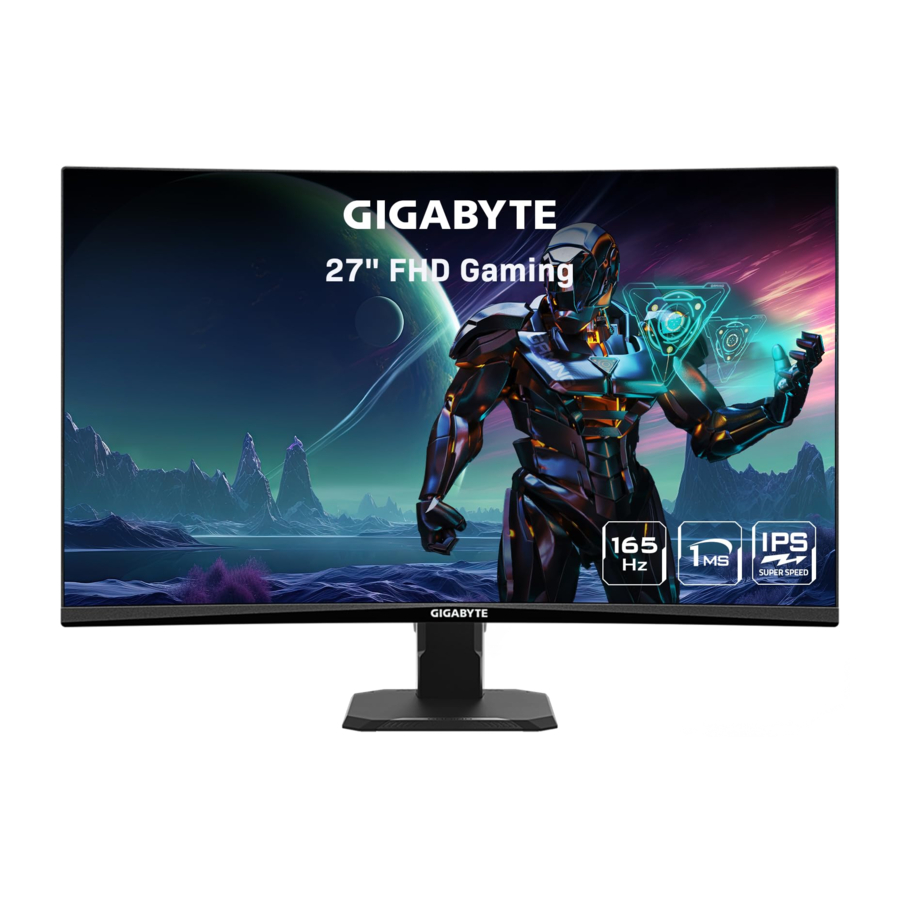
GIGABYTE GS27FC, GS27QC, GS32QC - Gaming Monitor GS Series -käyttöohje
JOHDANTO
Pakkauksen sisältö
Seuraavat tuotteet tulevat pakkauslaatikon mukana. Jos jokin niistä puuttuu, ota yhteyttä paikalliseen jälleenmyyjään.

Huomautus: Säilytä pakkauslaatikko ja pakkausmateriaalit näytön mahdollista kuljetusta varten.
Tuotteen yleiskatsaus
Etunäkymä

- Ohjauspainike (Control button)
- Virran merkkivalo (Power LED)
Takanäkymä (GS27QC/GS32QC/GS27FC)

- AC IN -liitäntä
- HDMI-portit (x2)
- DisplayPort
- Kuulokeliitäntä
ALOITTAMINEN
Jalustan asentaminen
- Aseta näyttö kuvapuoli alaspäin tasaiselle alustalle siten, että sen alla on suojavaahto ja sen päällä on styrox-pussi.
- Sovita jalustan koroke ja jalusta yhteen kolikolla, ruuvimeisselillä tai jalustan pohjaan kiinnitetyllä vetorenkaalla.

- Revi styrox-pussi auki. Sovita jalustan koroke näytön takana olevaan uraan. Työnnä jalustaa, kunnes se napsahtaa paikalleen.
- Ota näyttö suojavahdosta pitämällä kiinni sen jalustan korokkeesta. Aseta se pystysuoraan pöydälle.


Katselukulman säätäminen
- Aseta toinen käsi jalustalle estääksesi näytön kaatumisen säädön aikana.
- Aseta toinen käsi näytön yläosan keskelle ja paina eteen- tai taaksepäin säätääksesi kulman haluttuun katselukulmaan (-5° - 20°).


Näytön jalustan irrottaminen
- Aseta näyttö kuvapuoli alaspäin suojavahdon tai hankaamattoman kankaan päälle.
- Työnnä lukitusklipsit sisäänpäin irrottaaksesi jalustan näytöstä.


Seinäkiinnikkeen asentaminen (valinnainen)
Käytä vain 100 x 100 mm:n yhteensopivaa seinäkiinnityssarjaa. Asenna seinäkiinnike valmistajan ohjeiden mukaisesti.

- Aseta näyttö kuvapuoli alaspäin suojavahdon tai hankaamattoman kankaan päälle.
- Kohdista seinäkiinnikkeen asennusreiät näytön takana oleviin ruuvinreikiin.
- Kiinnitä kiinnike paikoilleen ruuveilla.
Huomautus: Jos haluat asentaa näytön seinälle, katso seinäkiinnityssarjan mukana toimitettua asennusopasta. Tarvittava VESA-kiinnitysruuvien määrä: 4, ruuvin koko: M4 x 10 mm vähintään.
LAITTEEN KÄYTTÖ
Virran kytkeminen päälle/pois
Virta päälle
- Liitä virtajohdon toinen pää AC IN -liitäntään näytön takana.
- Liitä virtajohdon toinen pää pistorasiaan.
- Kytke näyttö päälle painamalla Control-painiketta (Ohjauspainike). Virran merkkivalo (Power LED) syttyy valkoisena, mikä osoittaa, että näyttö on käyttövalmis.


Virta pois
Sammuta näyttö painamalla Control-painiketta (Ohjauspainike) 2 sekunnin ajan.
Huomautus: Kun Main-valikko (Päävalikko) tulee näkyviin, voit sammuttaa näytön myös painamalla Control-painiketta (Ohjauspainike) ( ) ja valitsemalla "power off" (virta pois).
Tulolähteen valitseminen

- Siirrä Control-painiketta (Ohjauspainike) oikealle (
![]() ) päästäksesi Input-valikkoon (Tulo).
) päästäksesi Input-valikkoon (Tulo). - Siirrä Control-painiketta (Ohjauspainike) keskelle (
![]() ) valitaksesi haluamasi tulolähteen. Vahvista sitten painamalla Control-painiketta (Ohjauspainike).
) valitaksesi haluamasi tulolähteen. Vahvista sitten painamalla Control-painiketta (Ohjauspainike).
 ) päästäksesi Input-valikkoon (Tulo).
TOIMINNOT
Pikavalikko
Pikanäppäin
Oletusarvoisesti Control-painikkeelle on määritetty tietty toiminto.
Huomautus: Jos haluat muuttaa esiasetettua pikanäppäintoimintoa, katso "Pikavaihto"-osiota.
Pääset pikanäppäintoimintoon seuraavasti:
- Siirrä Control-painiketta ylös (
![]() ) päästäksesi Black Equalizer -valikkoon.
) päästäksesi Black Equalizer -valikkoon.
Siirrä Control-painiketta ylös/alas (![]() ) säätääksesi asetusta ja paina Control-painiketta vahvistaaksesi.
) säätääksesi asetusta ja paina Control-painiketta vahvistaaksesi.

- Siirrä Control-painiketta alas (
![]() ) päästäksesi Picture Mode (kuvatila) -valikkoon.
) päästäksesi Picture Mode (kuvatila) -valikkoon.
Siirrä Control-painiketta keskelle (![]() ) valitaksesi haluamasi vaihtoehdon ja paina Control-painiketta vahvistaaksesi.
) valitaksesi haluamasi vaihtoehdon ja paina Control-painiketta vahvistaaksesi.

- Siirrä Control-painiketta vasemmalle (
![]() ) päästäksesi Crosshair (ristikko) -valikkoon.
) päästäksesi Crosshair (ristikko) -valikkoon.
Siirrä Control-painiketta keskelle (![]() ) valitaksesi haluamasi vaihtoehdon ja paina Control-painiketta vahvistaaksesi.
) valitaksesi haluamasi vaihtoehdon ja paina Control-painiketta vahvistaaksesi.

- Siirrä Control-painiketta oikealle (
![]() ) päästäksesi Input (tulo) -valikkoon. Katso "Tulolähteen valitseminen" -osiota.
) päästäksesi Input (tulo) -valikkoon. Katso "Tulolähteen valitseminen" -osiota.
Huomautus: Sulje valikko siirtämällä Control-painiketta vasemmalle (![]() ).
).
 ) säätääksesi asetusta ja paina Control-painiketta vahvistaaksesi.
 ) päästäksesi Picture Mode (kuvatila) -valikkoon.
 ) valitaksesi haluamasi vaihtoehdon ja paina Control-painiketta vahvistaaksesi.
 ) päästäksesi Crosshair (ristikko) -valikkoon.
Toimintonäppäinopas
- Paina Control-painiketta näyttääksesi päävalikon (Main menu).

Käytä sitten Control-painiketta valitaksesi haluamasi toiminnon ja määrittääksesi siihen liittyvät asetukset.

Peliapu
- Kun Main (pää) -valikko tulee näkyviin, siirrä Control-painiketta oikealle (
![]() ) päästäksesi Game Assist (peliapu) -valikkoon.
) päästäksesi Game Assist (peliapu) -valikkoon.

- Game INFO: Määritä FPS (First Person Shooting) -peliin liittyvät asetukset.
- Valitse Gaming Timer (peli-ajastin) valitaksesi lähtölaskentatilan. Poista tämä toiminto käytöstä asettamalla asetukseksi OFF (pois).
- Valitse Refresh Rate (virkistystaajuus) ottaaksesi reaaliaikaisen virkistystaajuusasetuksen käyttöön/pois käytöstä.
- Valitse Info Location (tiedon sijainti) määrittääksesi näytöllä näytettävän tiedon sijainnin.

- Display Alignment (näytön kohdistus): Kun toiminto on käytössä, se näyttää kohdistusviivat näytön neljällä sivulla tarjoten kätevän työkalun useiden näyttöjen täydelliseen kohdistamiseen.


Laitteen asetusten määrittäminen
Kun Main (pää) -valikko tulee näkyviin, siirrä Control-painiketta ylös ( ) päästäksesi Settings (asetukset) -valikkoon.

Huomautus: Käytä Control-painiketta navigoidaksesi valikossa ja tehdäksesi säätöjä.
Pelaaminen
Määritä peliin liittyvät asetukset.

| Kohde | Kuvaus |
| Aim Stabilizer (tähtäimen vakauttaja) | Kun tämä toiminto on käytössä, se vähentää liike-epäterävyyttä nopeasti liikkuvissa peleissä. Huomautus: Tämä toiminto ei ole käytettävissä seuraavissa tilanteissa:
|
| Black Equalizer | Säädä mustien alueiden kirkkautta. |
| Super Resolution (superresoluutio) | Terävöitä matalan resoluution kuvia. |
| Display Mode (näyttötila) | Valitse näytön kuvasuhde.
|
| Overdrive | Paranna LCD-näytön vasteaikaa. |
| FreeSync Premium | Kun tämä toiminto on käytössä, se poistaa näytön viiveen ja repeilyn pelatessa pelejä. |
Kuva
Määritä kuvaan liittyvät asetukset.

| Kohde | Kuvaus |
| Standard (vakio) | Asiakirjojen muokkaamiseen tai verkkosivujen selaamiseen. |
| Gaming (pelaaminen) | Pelaamiseen. |
| Movie (elokuva) | Elokuvien katseluun. |
| Reader (lukija) | Asiakirjojen tarkasteluun. |
| sRGB | Valokuvien ja grafiikan katseluun tietokoneella. |
| Custom (mukautettu) | Mukautetut kuvatila-asetukset. |
| ECO | Energiansäästötilaan. |
Huomautus: Kuva-tila "Standard" (vakio), Low blue light (matala sininen valo) "Level 10" (taso 10) on optimoitu asetus, joka on TÜV Low Blue Light -sertifikaatin mukainen.
Näyttö
Määritä näyttöön liittyvät asetukset.

| Kohde | Kuvaus |
| Input (tulo) | Valitse tulolähde. |
| Overclock | Valitse ON/OFF (päällä/pois) (GS27QC/GS32QC) |
| RGB Range (RGB-alue) | Valitse sopiva RGB-alueasetus tai anna näytön havaita se automaattisesti. Huomautus: Tämä vaihtoehto on käytettävissä vain HDMI-tulolle. |
| Overscan | Kun tämä toiminto on käytössä, se suurentaa hieman tulokuvaa piilottaakseen kuvan uloimmat reunat. |
Järjestelmä
Määritä järjestelmään liittyvät asetukset.

| Kohde | Kuvaus |
| Audio (ääni) | Määritä kuulokeasetukset.
|
| OSD Settings (OSD-asetukset) | Määritä näytöllä näkyvän valikon (OSD) asetukset.
 |
| Quick Switch (pikavaihto) | Määritä pikanäppäinten toiminto. Käytettävissä olevat vaihtoehdot: Aim Stabilizer (tähtäimen vakauttaja), Black Equalizer, Crosshair (ristikko), Low Blue Light (matala sininen valo), Volume (äänenvoimakkuus), Input (tulo), Contrast (kontrasti), Brightness (kirkkaus) ja Picture Mode (kuvatila). Pikanäppäinten oletusasetukset ovat seuraavat:
|
| Other Settings (muut asetukset) |
|
Kieli

| Kohde | Kuvaus |
| Language (kieli) | Valitse käytettävissä oleva kieli OSD-valikolle. |
Reset All (palauta kaikki)
Palauta näytön tehdasasetukset.

Tekniset tiedot
| Kohde (Item) | Tekniset tiedot (Specifications) | ||
| Malli (Model) | GS27FC | GS27QC | GS32QC |
| Paneelin koko (Panel Size) | 27-tuumainen (27-inch) | 32-tuumainen (32-inch) | |
| Kuvasuhde (Aspect Ratio) | 16:9 | ||
| Resoluutio (Resolution) | 1920 x 1080 | 2560 x 1440 | |
| LED-ikä (LED Life) | 30 000 tuntia (min.) (30,000 hours (min.)) | ||
| Pikselikoko (Pixel Pitch) | 0.3114 (H) x 0.3114 (V) | 0.2331 (H) x 0.2331 (V) | 0.2724 (H) x 0.2724 (V) |
| Kirkkaus (Brightness) | 250 nitiä (tyyp.) / 200 nitiä (min.) (250 nits (typ.) / 200 nits (min.)) | 300 nitiä (tyyp.) / 250 nitiä (min.) (300 nits (typ.) / 250 nits (min.)) | |
| Kontrastisuhde (Contrast Ratio) | 3000:1 (tyyp.) (3000:1 (typ.)) | 4000:1 (tyyp.) (4000:1 (typ.)) | 3500:1 (tyyp.) (3500:1 (typ.)) |
| Värin syvyys (Color Depth) | 16,7M (8Bit) | ||
| Aktiivinen näyttöalue (Active Display Area) | 597.888(H) x 336.312(V) | 596.736(H) x 335.664(V) | 697.344(H) x 392.256(V) |
| Katselukulma (Viewing Angle) | 178° (H)/178° (V) | ||
| Tulo-/lähtöliitännät (Input/Output Terminals) | 2 x HDMI 2.0 1 x DP 1.4 (HBR2) 1 x Kuulokeliitäntä (Headphone) |
||
| Virtalähde (Power Supply) | AC100~240V, 50/60Hz | ||
| Virrankulutus (Power Consumptions) |
|
|
|
| Huomautus (Note): Testausolosuhteet noudattavat CEC-standardeja. (The test conditions follow the CEC standards.) | |||
| Mitat (Dimensions) (L x K x S) ((W x H x D)) |
611 x 440 x 172 mm (jalustan kanssa) (611 x 440 x 172 mm (with Stand)) | 709 x 497 x 238 mm (jalustan kanssa) (709 x 497 x 238 mm (with Stand)) | |
| Paino (Weight) | 4,53 kg (netto) (4.53 kg (Net)) | 5,86 kg (netto) (5.86 kg (Net)) | |
| Lämpötila-alue (käyttö) (Temperature Range (operation)) | 0 °C - 40 °C (0°C to 40°C | ||
Huomautus (Note): Tekniset tiedot voivat muuttua ilman erillistä ilmoitusta. (Specifications subject to change without notice.)
Tuettujen ajoitusten luettelo
| GS27FC | FHD | ||
| Timing List (ajoitusluettelo) | HDMI 1 | HDMI 2 | DP |
| 720X400 / 70Hz | V | V | V |
| 640X480 / 60Hz | V | V | V |
| 640X480 / 67Hz | V | V | V |
| 640X480 / 72Hz | V | V | V |
| 640X480 / 75Hz | V | V | V |
| 800X600 / 56Hz | V | V | V |
| 800X600 / 60Hz | V | V | V |
| 800X600 / 72Hz | V | V | V |
| 800X600 / 75Hz | V | V | V |
| 832X624 / 75Hz | V | V | V |
| 1024X768 / 60Hz | V | V | V |
| 1024X768 / 70Hz | V | V | V |
| 1024X768 / 75Hz | V | V | V |
| 1280X1024 / 75Hz | V | V | V |
| 1152X870 / 75Hz | V | V | V |
| 1152X864 / 75Hz | V | V | V |
| 1280X720 / 60Hz | V | V | V |
| 1280X800 / 60Hz | V | V | V |
| 1280X960 / 60Hz | V | V | V |
| 1280X1024 / 60Hz | V | V | V |
| 1440X900 / 60Hz | V | V | V |
| 1600X900 / 60Hz | V | V | V |
| 1680X1050 / 60Hz | V | V | V |
| 720X480 / 60Hz | V | V | V |
| 1280X720 / 50Hz | V | V | V |
| 1280X720 / 60Hz | V | V | V |
| 1280X720 / 100Hz | V | V | V |
| 1440X480 / 60Hz | V | V | V |
| 1920X1080 / 50Hz | V | V | V |
| 1920X1080 / 60Hz | V | V | V |
| 1920X1080 / 100Hz | V | V | V |
| 1920X1080 / 120Hz | V | V | V |
| 1920X1080 / 144Hz | V | V | V |
| 1920X1080 / 165Hz | V | V | V |
| 1920X1080 / 180Hz | V | V | V |
| GS27QC/GS32QC | QHD | ||
| Timing List (ajoitusluettelo) | HDMI 1 | HDMI 2 | DP |
| 720X400 / 70Hz | V | V | V |
| 640X480 / 60Hz | V | V | V |
| 640X480 / 67Hz | V | V | V |
| 640X480 / 72Hz | V | V | V |
| 640X480 / 75Hz | V | V | V |
| 800X600 / 56Hz | V | V | V |
| 800X600 / 60Hz | V | V | V |
| 800X600 / 72Hz | V | V | V |
| 800X600 / 75Hz | V | V | V |
| 832X624 / 75Hz | V | V | V |
| 1024X768 / 60Hz | V | V | V |
| 1024X768 / 70Hz | V | V | V |
| 1024X768 / 75Hz | V | V | V |
| 1280X1024 / 75Hz | V | V | V |
| 1152X870 / 75Hz | V | V | V |
| 1152X864 / 75Hz | V | V | V |
| 1280X720 / 60Hz | V | V | V |
| 1280X800 / 60Hz | V | V | V |
| 1280X960 / 60Hz | V | V | V |
| 1280X1024 / 60Hz | V | V | V |
| 1440X900 / 60Hz | V | V | V |
| 1600X900 / 60Hz | V | V | V |
| 1680X1050 / 60Hz | V | V | V |
| 720X480 / 60Hz | V | V | V |
| 1280X720 / 50Hz | V | V | V |
| 1280X720 / 60Hz | V | V | V |
| 1280X720 / 100Hz | V | V | V |
| 1440X480 / 60Hz | V | V | V |
| 1920X1080 / 50Hz | V | V | V |
| 1920X1080 / 60Hz | V | V | V |
| 1920X1080 / 100Hz | V | V | V |
| 1920X1080 / 120Hz | V | V | V |
| 1920X1080 / 144Hz | V | V | V |
| 1920X1080 / 165Hz | V | ||
| 2560X1440 / 60Hz | V | V | V |
| 2560X1440 / 120Hz | V | V | V |
| 2560X1440 / 144Hz | V | V | |
| 2560X1440 / 165Hz | V | ||
Vianmääritys
| Ongelma | Mahdolliset ratkaisut |
| Ei virtaa |
|
| Näytölle ei tule kuvaa |
|
| Kuva ei täytä koko näyttöä |
|
| Värit ovat vääristyneet |
|
| Ei ääntä tai äänenvoimakkuus on alhainen |
|
Huomautus: Jos ongelma jatkuu, ota yhteyttä asiakaspalveluumme saadaksesi lisäapua.
Perushoito
- Pyyhi näyttö pehmeällä, nukkaamattomalla liinalla poistaaksesi pölyjäämät.
- Suihkuta tai levitä puhdistusnestettä pehmeälle liinalle. Pyyhi sitten näyttö varovasti kostealla liinalla.
Huomautus:
- Varmista, että liina on kostea, mutta ei märkä.
- Vältä liiallista paineen kohdistamista näyttöön pyyhittäessä.
- Happamat tai hankaavat puhdistusaineet voivat vahingoittaa näyttöä.
TURVALLISUUSTIEDOT
Turvallisuusvarotoimet
Lue seuraavat turvallisuusvarotoimet ennen näytön käyttöä.
- Käytä vain näytön mukana toimitettuja tai valmistajan suosittelemia lisävarusteita.
- Pidä tuotteen muovipakkauspussi paikassa, johon lapset eivät pääse.
- Ennen kuin liität näytön pistorasiaan, varmista, että virtajohdon jännite on yhteensopiva sen maan sähkömääritysten kanssa, jossa olet.
- Virtajohdon pistoke on liitettävä oikein johdotettuun ja maadoitettuun pistorasiaan.
- Älä koske pistokkeeseen märillä käsillä, koska se voi helposti aiheuttaa sähköiskun.
- Aseta näyttö vakaaseen ja hyvin ilmastoituun paikkaan.
- Älä aseta näyttöä lämmönlähteiden, kuten sähköpatterien tai suoran auringonvalon lähelle.
- Näytön reiät tai aukot on tarkoitettu ilmanvaihtoon. Älä peitä tai tuki tuuletusaukkoja millään esineillä.
- Älä käytä näyttöä veden, juomien tai kaikenlaisten nesteiden lähellä. Muussa tapauksessa se voi aiheuttaa sähköiskun tai vahingoittaa näyttöä.
- Muista irrottaa näyttö pistorasiasta ennen puhdistusta.
- Koska näytön pinta naarmuuntuu helposti, vältä koskettamasta pintaa kovalla tai terävällä esineellä.
- Käytä pehmeää, nukkaamatonta liinaa nenäliinan sijasta näytön pyyhkimiseen. Voit käyttää lasinpuhdistusainetta näytön puhdistamiseen tarvittaessa. Älä kuitenkaan koskaan suihkuta puhdistusainetta suoraan näytölle.
- Irrota virtajohto, jos näyttöä ei käytetä pitkään aikaan.
- Älä yritä purkaa tai korjata näyttöä itse.
Vakausvaarojen varotoimet
Tuote voi pudota aiheuttaen vakavan henkilövahingon tai kuoleman. Vahinkojen välttämiseksi tämä tuote on kiinnitettävä tukevasti lattiaan/seinään asennusohjeiden mukaisesti.
Monet vammat, erityisesti lapsille, voidaan välttää yksinkertaisilla varotoimilla, kuten:
- Käytä AINA tuotesarjan valmistajan suosittelemia jalustoja tai asennustapoja.
- Käytä AINA huonekaluja, jotka tukevat tuotetta turvallisesti.
- Varmista AINA, että tuote ei roiku tukihuonekalun reunan yli.
- Valista AINA lapsia huonekalujen päälle kiipeämisen vaaroista tuotteen tai sen säätimien ulottamiseksi.
- Reititä AINA tuotteeseesi liitetyt johdot ja kaapelit siten, että niihin ei voi kompastua, vetää tai tarttua.
- ÄLÄ KOSKAAN sijoita tuotetta epävakaaseen paikkaan.
- ÄLÄ KOSKAAN sijoita tuotetta korkeiden huonekalujen päälle (esimerkiksi kaappeihin tai kirjahyllyihin) kiinnittämättä sekä huonekaluja että tuotetta sopivaan tukeen.
- ÄLÄ KOSKAAN sijoita tuotetta kankaan tai muiden materiaalien päälle, jotka voivat sijaita tuotteen ja tukihuonekalun välissä.
- ÄLÄ KOSKAAN sijoita esineitä, jotka saattavat houkutella lapsia kiipeämään, kuten leluja ja kaukosäätimiä, tuotteen tai huonekalun päälle, jolle tuote on sijoitettu.
- Jos olemassa oleva tuote säilytetään ja siirretään, on noudatettava samoja edellä mainittuja näkökohtia.
- Henkilövahinkojen tai tuotteen vaurioitumisen estämiseksi maanjäristysten tai muiden iskujen aiheuttaman kaatumisen vuoksi, varmista, että asennat tuotteen vakaaseen paikkaan ja ryhdyt toimenpiteisiin putoamisen estämiseksi.
Käyttömukavuussuositukset
Näytössä on Flicker-Free-tekniikka, joka poistaa silmin havaittavan näytön välkyntä ja estää käyttäjiä kärsimästä silmien rasituksesta ja väsymyksestä.
Seuraavassa on joitain vinkkejä näytön mukavaan katseluun:
- Näyttöjen optimaaliset katseluetäisyydet vaihtelevat noin 510 mm:stä 760 mm:iin (20–30 tuumaa).
- Yleinen ohje on sijoittaa näyttö siten, että näytön yläosa on silmänkorkeudella tai hieman sen alapuolella, kun istut mukavasti.
- Käytä riittävää valaistusta suorittamasi työn tyyppiin.
- Pidä säännöllisiä ja tiheitä taukoja (vähintään 10 minuuttia) puolen tunnin välein.
- Muista katsoa säännöllisesti pois näyttöruudulta ja keskittyä kaukana olevaan esineeseen vähintään 20 sekunnin ajan taukojen aikana.
- Silmäharjoitukset voivat auttaa vähentämään silmien rasitusta. Toista näitä harjoituksia usein:
- katso ylös ja alas
- pyöritä silmääsi hitaasti
- liikuta silmiäsi vinottain.
Tämä malli on läpäissyt TÜV Rheinlandin Flicker Free- ja Low Blue Light -vahvistuksen. Lisätietoja: https://www.gigabyte.com/tw/Support/FAQ/4310
GIGABYTE-palvelutiedot
Lisätietoja palveluista on GIGABYTE:n virallisella verkkosivustolla https://www.gigabyte.com/

Viitteet


Lataa käyttöohje
Täältä voit ladata täydellisen pdf-version käyttöohjeesta, se voi sisältää lisäturvallisuusohjeita, takuutietoja, FCC-sääntöjä jne.
Lataa GIGABYTE GS27FC, GS27QC, GS32QC - Gaming Monitor GS Series -käyttöohje


