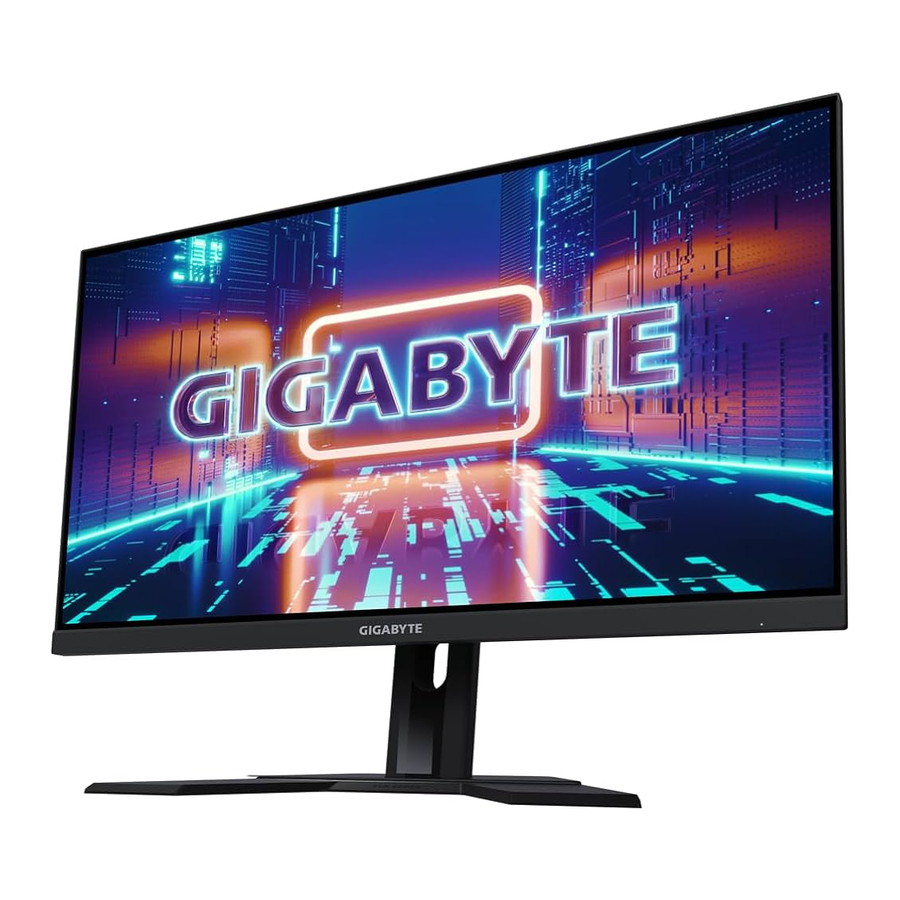
GIGABYTE M27Q - Pelinäyttö - Käyttöohje
JOHDANTO
Pakkauksen purkaminen
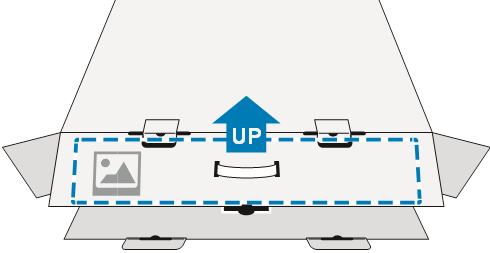
- Avaa pakkauslaatikon yläkansi. Tarkista sitten sisäkanteen kiinnitetty purkutarra.
- Varmista, että laatikko on oikeassa asennossa, aseta laatikko varovasti vakaalle alustalle.

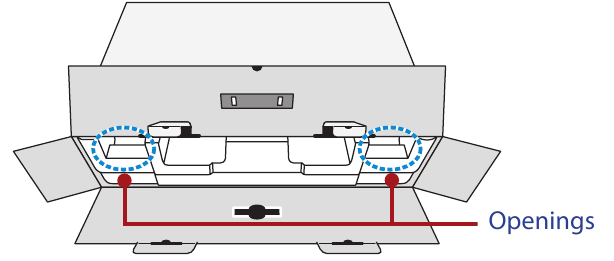
- Avaa sisäkansi.

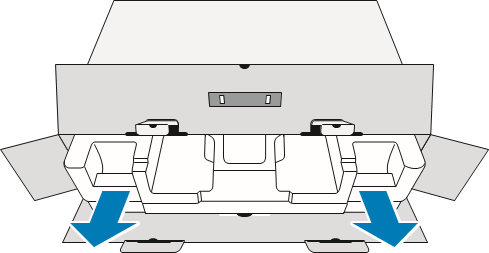
- Tartu EPS-vaahtomuovikokoonpanoon (aukkojen kautta) vetääksesi sen ulos laatikosta.

- Poista esineet ylemmästä EPS-vaahtomuovista.

- Poista ylempi EPS-vaahtomuovi. Sitten voit poistaa näytön alemmasta EPS-vaahtomuovista.

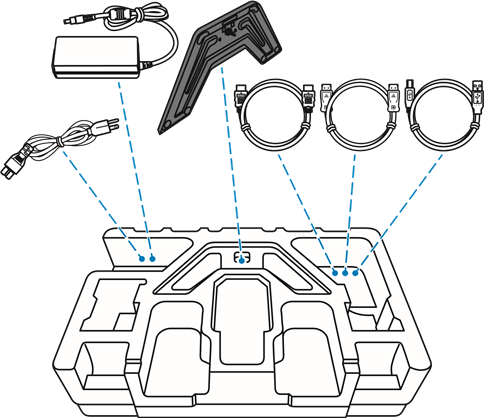
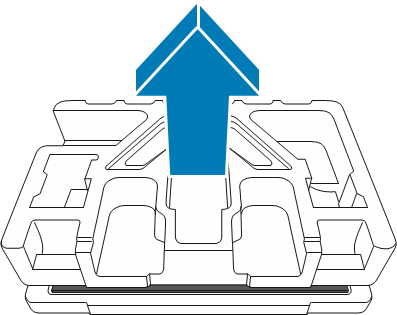
Pakkauksen sisältö
Seuraavat tuotteet tulevat pakkauslaatikon mukana. Jos jokin niistä puuttuu, ota yhteyttä paikalliseen jälleenmyyjään.
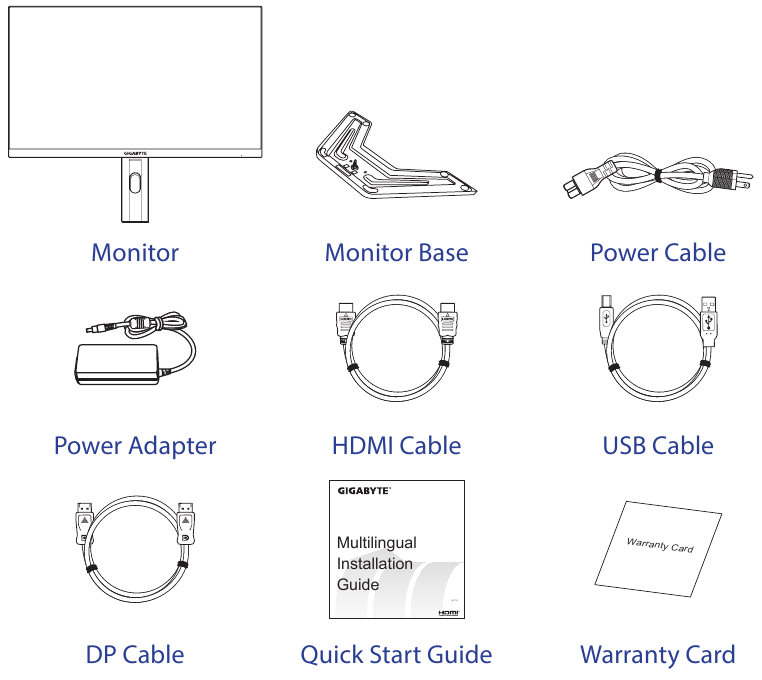
Huomautus: Säilytä pakkauslaatikko ja pakkausmateriaalit näytön kuljetusta varten tulevaisuudessa.
Tuotteen yleiskatsaus
Etunäkymä
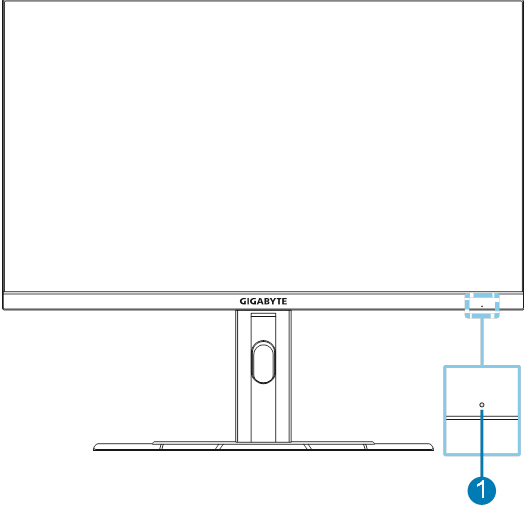
- Virran merkkivalo
Takanäkymä
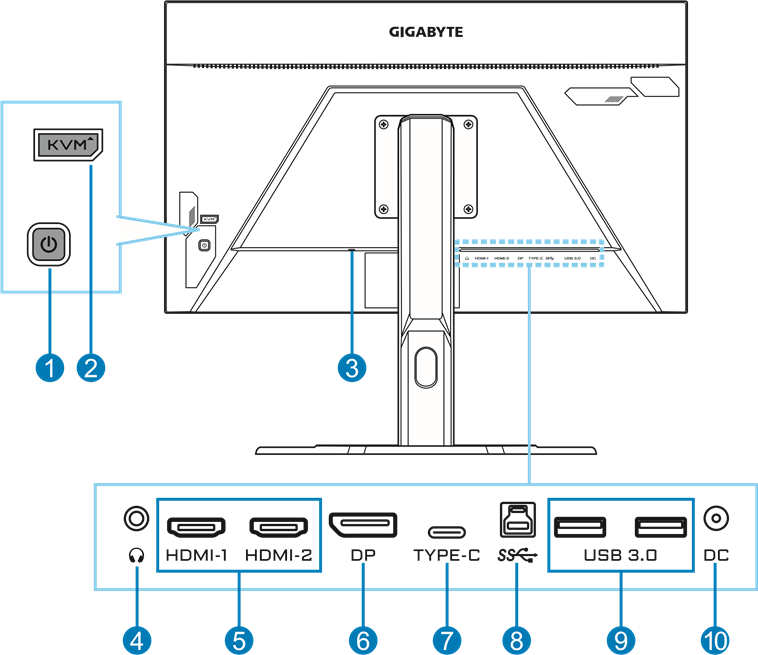
- Ohjauspainike
- KVM-painike
- Kensington-lukko
- Kuulokeliitäntä
- HDMI-portit (x2)
- DisplayPort
- USB Type-C -portti
- USB-lähetysportti
- USB 3.0 -portit (x2)
- DC IN -liitäntä
ALOITTAMINEN
Näytön jalan asentaminen
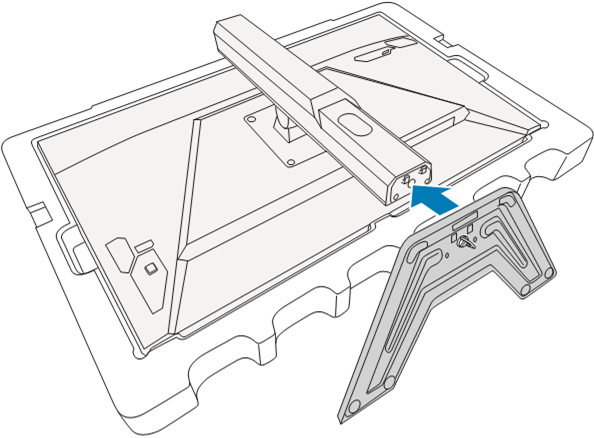
- Aseta näyttö alemmalle EPS-vaahtomuoville näyttö alaspäin.
- Kohdista näytön jalka jalustan alla olevaan korokkeeseen. Kiinnitä sitten jalka jalustaan.

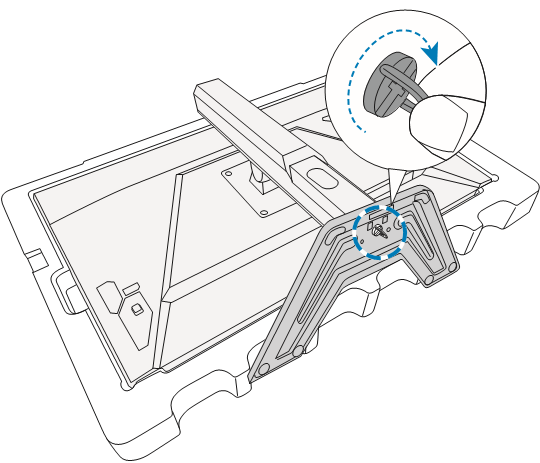
- Nosta ruuvirengasta ja kierrä sitä myötäpäivään kiinnittääksesi näytön jalan paikalleen.

- Nosta näyttö pystyasentoon ja aseta se pöydälle.
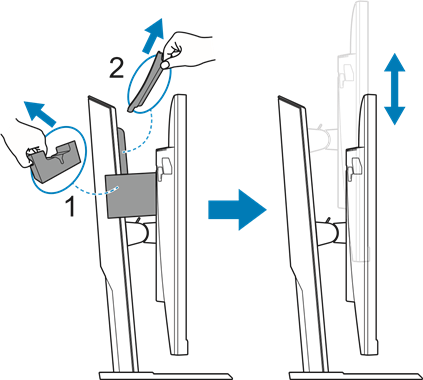
- Poista pieni EPS-vaahtomuovipala, joka sijaitsee näytön takaosan ja jalustan välissä. Poista sitten suojalevy sen paikasta.
Huomautus: Poistamalla suojalevyn voit nyt säätää näytön haluttuun korkeuteen.

Katselukulman säätäminen
Huomautus: Pidä näytön jalustasta kiinni, jotta näyttö ei kaadu, kun teet säädöksiä.
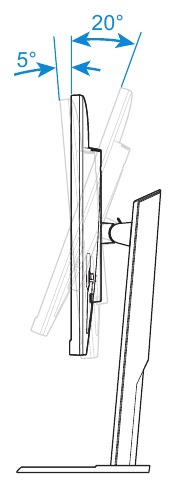
Kallistuskulman säätäminen
Kallista näyttöä eteen- tai taaksepäin haluttuun katselukulmaan (5–20 ˚).
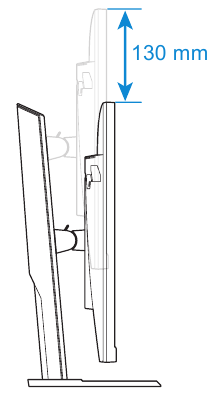
Näytön korkeuden säätäminen
Laske tai nosta näyttö haluttuun korkeuteen (0–130 mm).
Seinäkiinnikkeen asentaminen (valinnainen)
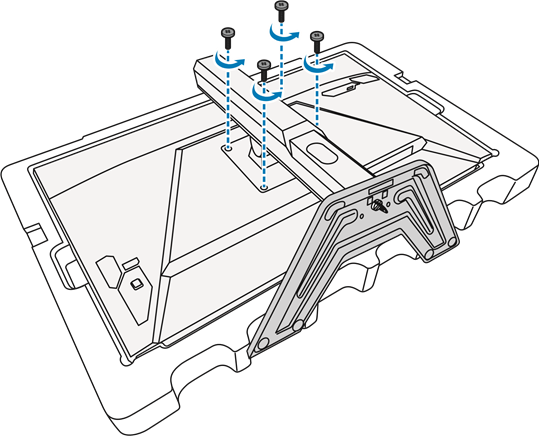
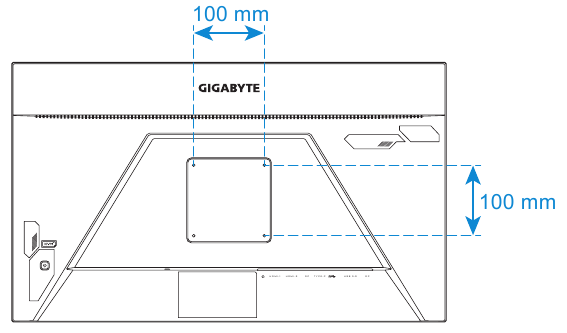
Käytä vain valmistajan suosittelemaa 100 x 100 mm:n seinäkiinnityssarjaa.
- Aseta näyttö alemmalle EPS-vaahtomuoville näyttö alaspäin.
- Irrota ruuvit, jotka kiinnittävät jalustan näyttöön.
 - Vaihe 1")
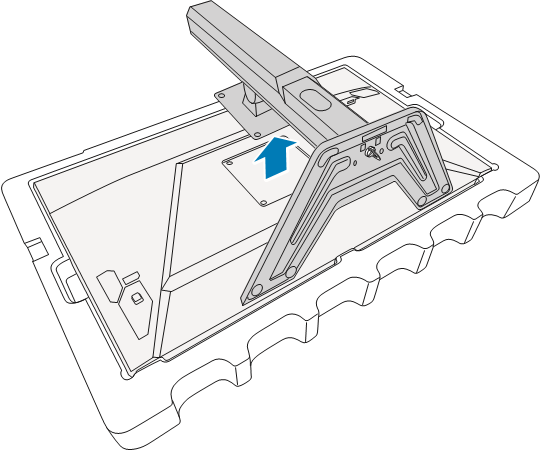
- Irrota jalusta.
 - Vaihe 2")
- Kiinnitä kiinnike näytön takana oleviin kiinnitysreikiin. Kiinnitä sitten kiinnike paikalleen ruuveilla.
Huomautus: Jos haluat asentaa näytön seinälle, katso seinäkiinnityssarjan asennusopasta.
 - Vaihe 3")
Yhteyksien luominen
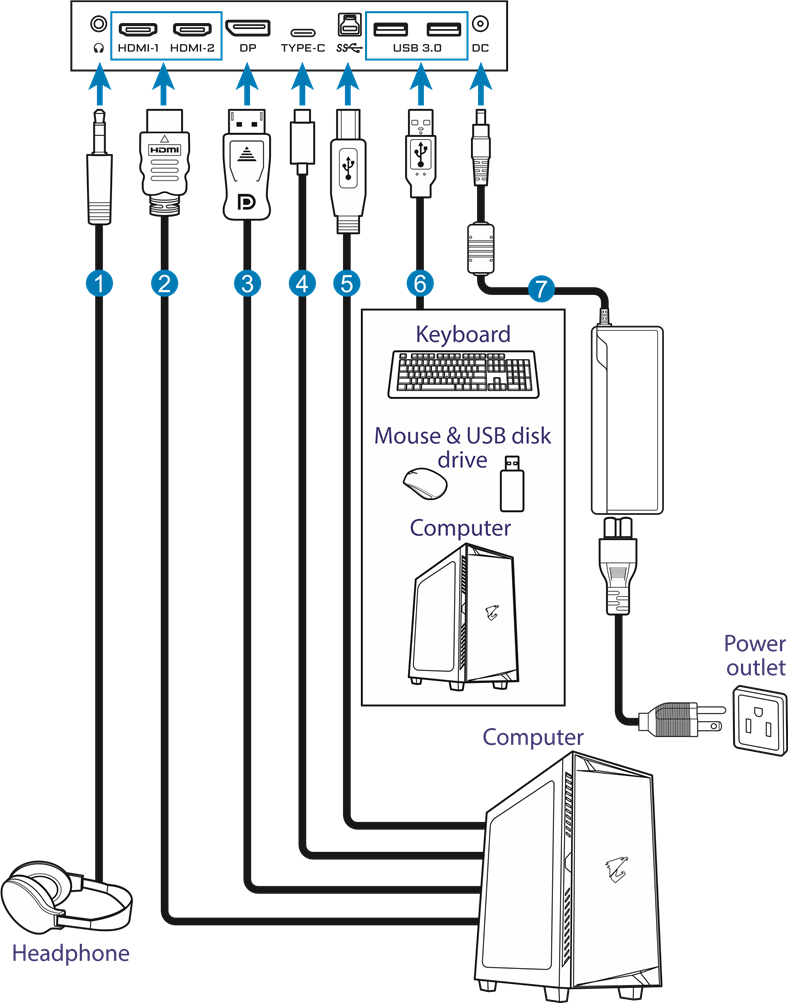
- Kuulokekaapeli
- HDMI-kaapeli
- DisplayPort-kaapeli
- USB Type-C -kaapeli
- USB (A-uros - B-uros) -kaapeli
- USB-kaapeli
- Virtalähde ja virtajohto
LAITTEEN KÄYTTÖ
Virran kytkeminen päälle/pois
Virta päälle
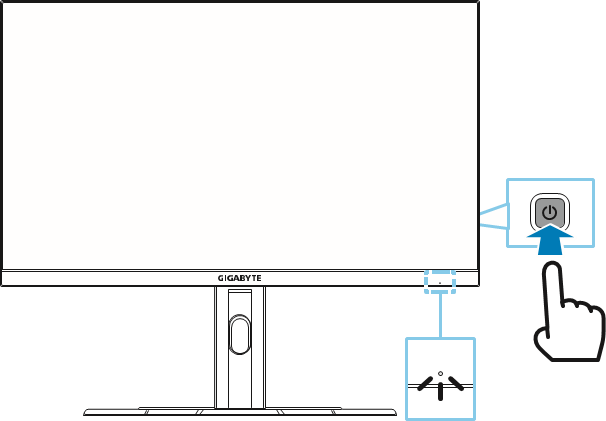
- Liitä virtajohto virtalähteeseen.
- Liitä virtalähde näytön takana olevaan DC IN -liitäntään.
- Liitä virtajohto pistorasiaan.
- Kytke näyttö päälle painamalla Control (Ohjaus) -painiketta. Virran merkkivalo palaa valkoisena, mikä osoittaa, että näyttö on käyttövalmis.
Huomautus: Jos signaalia ei ole, näyttö näyttää jonkin aikaa No Signal (Ei signaalia) -ilmoituksen. Sitten näyttö siirtyy virransäästötilaan ja virran merkkivalo palaa valkoisena ja alkaa vilkkua yhden sekunnin välein.
Virta pois
Sammuta näyttö painamalla Control (Ohjaus) -painiketta 2 sekunnin ajan. Huomautus: Kun Main (Pää) -valikko tulee näkyviin näytölle, voit sammuttaa näytön myös siirtämällä Control (Ohjaus) -painiketta alas  .
.
Käyttömukavuussuositukset
Seuraavassa on joitain vinkkejä näytön mukavaan katseluun:
- Näyttöjen optimaaliset katseluetäisyydet ovat noin 510–760 mm (20–30 tuumaa).
- Yleinen ohje on sijoittaa näyttö siten, että näytön yläosa on silmiesi korkeudella tai hieman sen alapuolella, kun istut mukavasti.
- Käytä riittävää valaistusta suorittamasi työn tyypin mukaan.
- Pidä säännöllisiä ja tiheitä taukoja (vähintään 10 minuuttia) puolen tunnin välein.
- Muista katsoa säännöllisesti pois näytöltäsi ja keskittyä kaukana olevaan esineeseen vähintään 20 sekunnin ajan taukojen aikana.
- Silmäharjoitukset voivat auttaa vähentämään silmien rasitusta. Toista näitä harjoituksia usein:
- katso ylös ja alas
- pyöritä silmääsi hitaasti
- liikuta silmiäsi vinottain.
Tulolähteen valitseminen
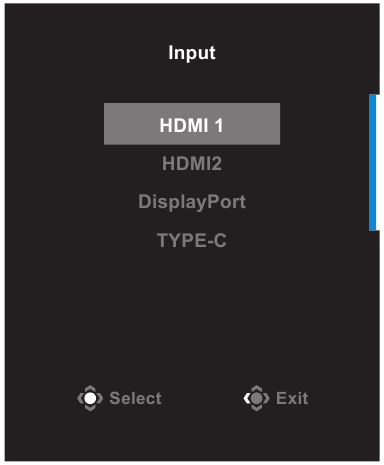
- Siirrä Control (Ohjaus) -painiketta oikealle (
![]() ) päästäksesi Input (Tulo) -valikkoon.
) päästäksesi Input (Tulo) -valikkoon. - Siirrä Control (Ohjaus) -painiketta ylös/alas (
![]() ) valitaksesi haluamasi tulolähteen. Vahvista sitten painamalla Control (Ohjaus) -painiketta.
) valitaksesi haluamasi tulolähteen. Vahvista sitten painamalla Control (Ohjaus) -painiketta.
 ) valitaksesi haluamasi tulolähteen. Vahvista sitten painamalla Control (Ohjaus) -painiketta.
TOIMINNOT
Pikavalikko
Pikanäppäin
Oletusarvoisesti Control-painikkeelle on määritetty tietty toiminto.
Huomautus: Jos haluat muuttaa esiasetettua pikanäppäintoimintoa, katso "Pikakytkin" -osiota.
Pikanäppäintoiminnon käyttäminen:
- Siirrä Control-painiketta ylöspäin (
![]() ) päästäksesi Black Equalizer -valikkoon.
) päästäksesi Black Equalizer -valikkoon.
Siirrä Control-painiketta ylös/alas (![]() ) säätääksesi asetusta ja paina Control-painiketta vahvistaaksesi.
) säätääksesi asetusta ja paina Control-painiketta vahvistaaksesi.

- Siirrä Control-painiketta alaspäin (
![]() ) päästäksesi Picture Mode (kuvatila) -valikkoon.
) päästäksesi Picture Mode (kuvatila) -valikkoon.
Siirrä Control-painiketta ylös/alas (![]() ) valitaksesi haluamasi vaihtoehdon ja paina Control-painiketta vahvistaaksesi.
) valitaksesi haluamasi vaihtoehdon ja paina Control-painiketta vahvistaaksesi.

- Siirrä Control-painiketta vasemmalle (
![]() ) päästäksesi Volume (äänenvoimakkuus) -valikkoon. Siirrä Control-painiketta ylös/alas (
) päästäksesi Volume (äänenvoimakkuus) -valikkoon. Siirrä Control-painiketta ylös/alas (![]() ) säätääksesi kuulokkeiden äänenvoimakkuutta ja paina Control-painiketta vahvistaaksesi.
) säätääksesi kuulokkeiden äänenvoimakkuutta ja paina Control-painiketta vahvistaaksesi.

- Siirrä Control-painiketta oikealle (
![]() ) päästäksesi Input (tulo) -valikkoon.
) päästäksesi Input (tulo) -valikkoon.
Katso "Tulolähteen valitseminen" -osiota.
Huomautus: Sulje valikko siirtämällä Control-painiketta vasemmalle (![]() ).
).
 ) päästäksesi Black Equalizer -valikkoon.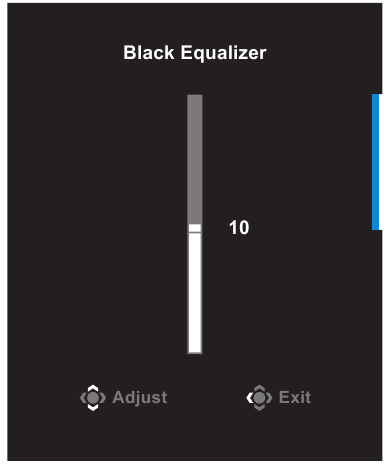
 ) päästäksesi Picture Mode (kuvatila) -valikkoon.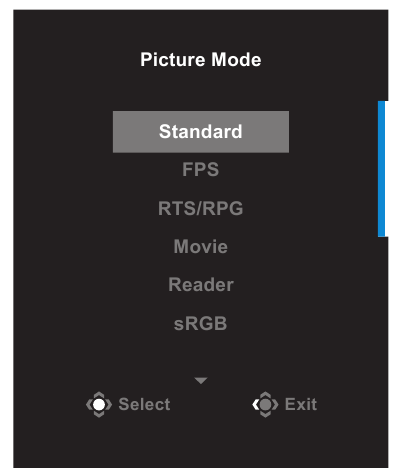
 ) päästäksesi Volume (äänenvoimakkuus) -valikkoon. Siirrä Control-painiketta ylös/alas (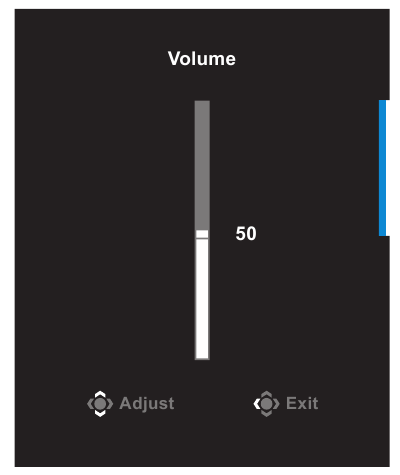
 ) päästäksesi Input (tulo) -valikkoon.
 ).
).Toimintonäppäimen opas
Paina Control-painiketta näyttääksesi Main (pää) -valikon.
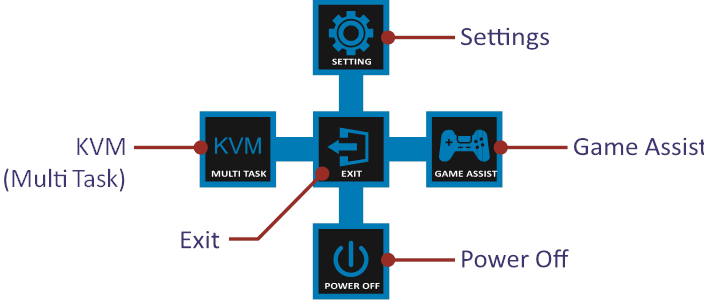
Valitse sitten haluamasi toiminto Control-painikkeella ja määritä siihen liittyvät asetukset.
KVM
Kun Main (pää) -valikko tulee näkyviin, siirrä Control-painiketta vasemmalle ( ) päästäksesi KVM-valikkoon.

- KVM Switch (KVM-kytkin): Vaihda tulolähde, joka on määritetty USB-B- tai Type-C-liitännälle KVM Wizard (KVM-ohjattu toiminto) -asetuksissa.
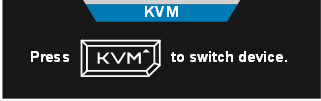
Kun laitteeseen on kytketty useita tulosignaaleja, näytölle tulee viestiruutu, kun järjestelmä havaitsee USB Type-C -tulosignaalin.
Vaihda USB Type-C -tulolähteeseen painamalla yksinkertaisesti KVM-painiketta tai Control-painiketta.
Jos tällä hetkellä valitusta tulolähteestä ei ole tulosignaalia, järjestelmä palaa edelliseen kytkettyyn tulolähteeseen.
Huomautus: Tämä asetus on poistettu käytöstä, jos KVM-painikkeen toiminto on poistettu käytöstä (KVM OFF (KVM pois päältä)).

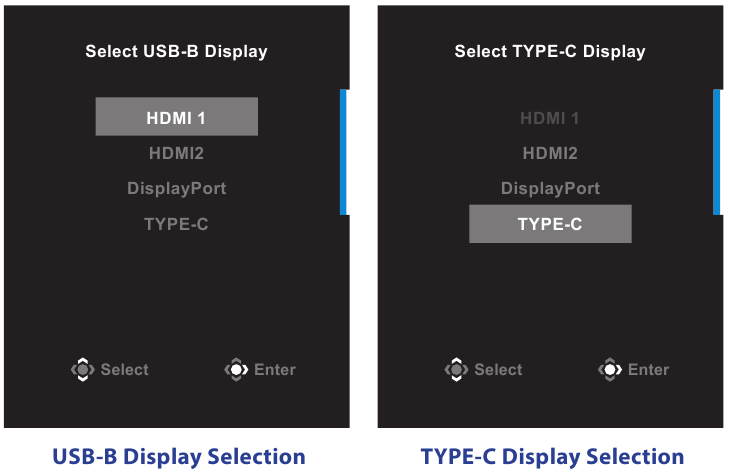
- KVM Wizard (KVM-ohjattu toiminto): Määritä KVM:ään liittyvät asetukset.
Aseta tulolähde ensin sidottavaksi USB Type-B -liitäntään ja sitten USB Type-C -liitäntään.

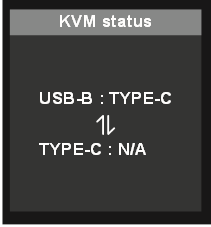
Huomautus: Jos asetat USB-B Display (USB-B-näyttö) -asetuksen arvoon TYPE-C, TYPE-C Display (TYPE-C-näyttö) -valikkovaihtoehto poistetaan automaattisesti käytöstä. Näet sitten KVM status (KVM-tila) -kohdan KVM Wizard (KVM-ohjattu toiminto) -sivulla alla olevan mukaisesti.
![]()
- KVM ON/OFF (KVM päällä/pois): Ota KVM-painikkeen toiminto käyttöön/poista se käytöstä.
√ Valitse ON (päällä) ottaaksesi KVM-painikkeen toiminnon käyttöön. Kun järjestelmä havaitsee USB Type-C -tulosignaalin, näytölle tulee viestiruutu.

Vaihda USB Type-C -tulolähteeseen painamalla KVM-painiketta tai Control-painiketta.
Huomautus: Kun KVM-painikkeen toiminto on käytössä, vasemmassa paneelissa näkyy KVM ON (KVM päällä).
√ Valitse OFF (pois päältä) poistaaksesi KVM-painikkeen toiminnon käytöstä.
Huomautus: Kun KVM-painikkeen toiminto on poistettu käytöstä, vasemmassa paneelissa näkyy KVM OFF (KVM pois päältä). - KVM Reset (KVM-nollaus): Palauta KVM:n oletusasetukset.
√ HDMI 1 -tulolähde on sidottu USB Type-B -liitäntään.
√ USB Type-C -tulolähde on sidottu USB Type-C -liitäntään.
√ KVM ON/OFF (KVM päällä/pois) -toiminto on asetettu arvoon ON (päällä).
Game Assist (Peliapu)
Kun Main (pää) -valikko tulee näkyviin, siirrä Control-painiketta oikealle ( ) päästäksesi Game Assist (peliapu) -valikkoon.
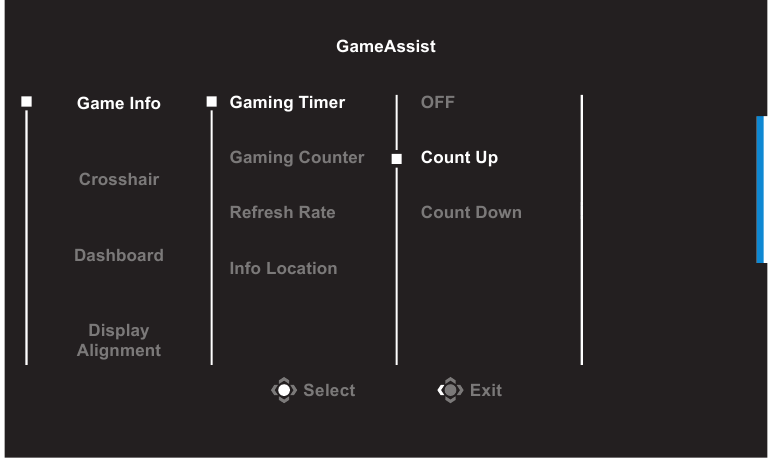
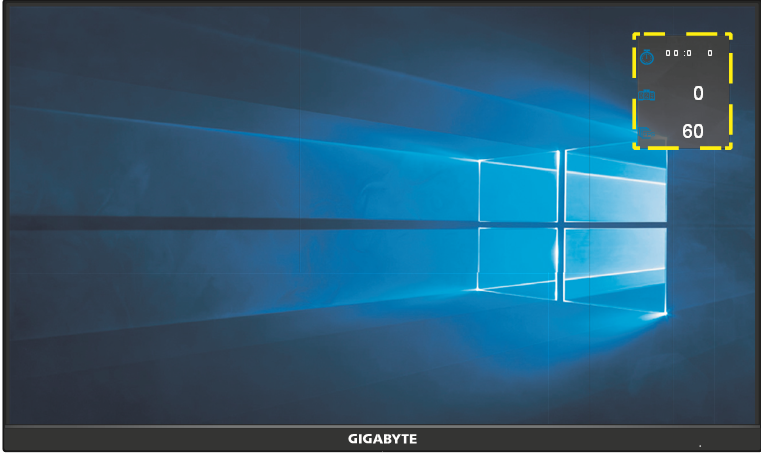
- Game Info (Pelitiedot): Määritä FPS (First Person Shooting) -peliin liittyvät asetukset.
√ Valitse Gaming Timer (Peli-ajastin) valitaksesi lähtölaskenta-ajastintilan. Poista tämä toiminto käytöstä asettamalla asetus arvoon OFF (pois päältä).
√ Valitse Gaming Counter (Pelilaskuri) tai Refresh Rate (Virkistystaajuus) ottaaksesi pelilaskurin tai reaaliaikaisen virkistystaajuusasetuksen käyttöön/poistaaksesi sen käytöstä.
√ Valitse Info Location (Tiedon sijainti) määrittääksesi näytöllä näytettävien tietojen sijainnin.

- Crosshair (Ristikko): Valitse haluamasi ristikkotyyppi peliyympäristöösi sopivaksi. Se helpottaa tähtäämistä huomattavasti.
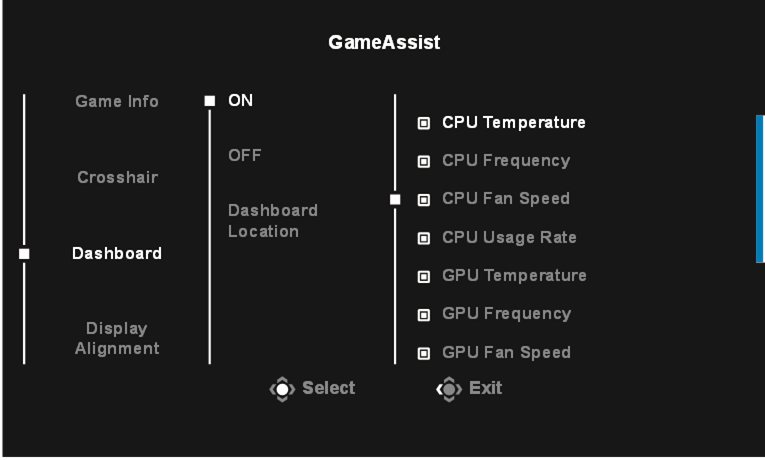
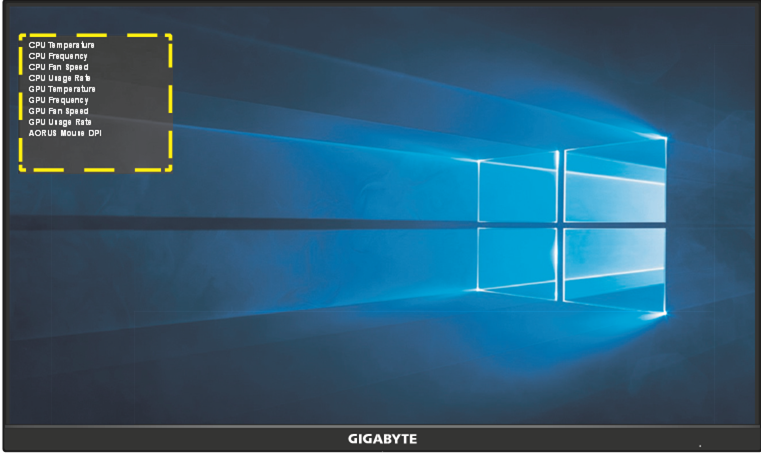
- Dashboard (Kojelauta): Määritä kojelauta-asetukset.

√ ON (päällä): Ota toiminto käyttöön. Valitse sitten haluamasi vaihtoehdot, jotka näytetään näytöllä.
√ OFF (pois päältä): Poista toiminto käytöstä.
√ Dashboard Location (Kojelaudan sijainti): Määritä kojelaudan tietojen sijainti, joka näytetään näytöllä. Kun kojelaudan määritys on valmis, se siirtää järjestelmätiedot SOC:lle USB-portin kautta ja näyttää valittujen toimintojen arvon näytöllä.
Huomautus: Varmista, että USB-kaapeli on kytketty oikein näytön USB-lähtöporttiin ja tietokoneen USB-porttiin.

- Display Alignment (Näytön kohdistus): Kun toiminto on käytössä, se näyttää kohdistusviivat näytön neljällä sivulla, mikä on kätevä työkalu useiden näyttöjen täydelliseen kohdistamiseen.
Laitteen asetusten määrittäminen
Kun Main (Päävalikko) -valikko tulee näkyviin, siirrä Control (Ohjaus) -painiketta ylöspäin ( ) päästäksesi Settings (Asetukset) -valikkoon.
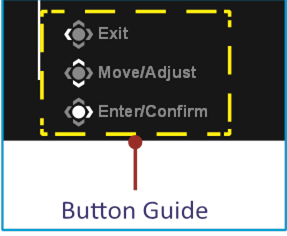
Huomautus: Käytä Control (Ohjaus) -painiketta valikossa navigointiin ja säätöjen tekemiseen.
Gaming (Pelaaminen)
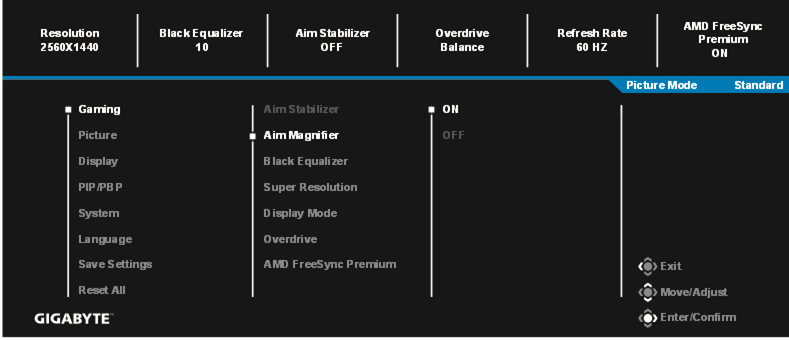
Määritä peliin liittyvät asetukset.
| Kohde | Kuvaus |
| Aim Stabilizer | Kun tämä toiminto on käytössä, se vähentää liike-epäterävyyttä nopeasti liikkuvissa peleissä. Huomautus: Tämä toiminto ei ole käytettävissä seuraavissa tilanteissa:
|
| Aim Magnifier | Kun tämä toiminto on käytössä, se suurentaa näytön keskiosaa. |
| Black Equalizer | Säädä mustien alueiden kirkkautta. |
| Super Resolution | Terävöitä matalaresoluutioisia kuvia. |
| Display Mode | Valitse näytön kuvasuhde.
Huomautus: 1:1, 22"W(16:10), 23"W(16:9), 23.6W"(16:9) ja 24"W(16:9) -vaihtoehdot ovat poissa käytöstä, kun AMD FreeSync Premium -toiminto on aktivoitu. |
| Overdrive | Paranna LCD-monitorin vasteaikaa. |
| AMD FreeSync Premium | Kun tämä toiminto on käytössä, se poistaa näytön viiveen ja repeilyn pelatessa pelejä. |
Picture (Kuva)
Määritä kuvaan liittyvät asetukset.
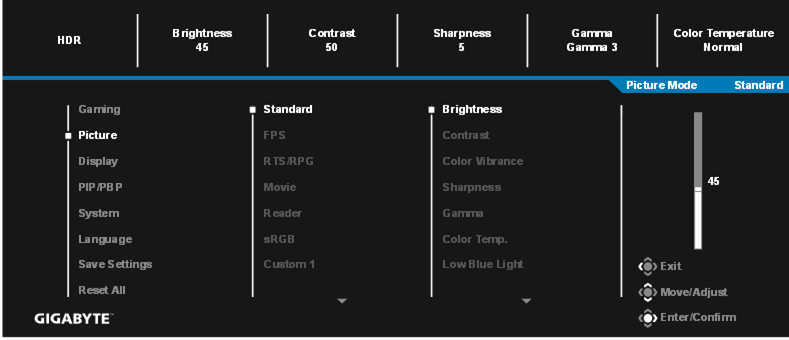
Valitse yksi esiasetetuista kuvatiloista.
- Standard (Vakio): Asiakirjojen muokkaamiseen tai verkkosivujen selaamiseen.
- FPS: FPS (First Person Shooting) -pelien pelaamiseen.
- RTS/RPG: RTS (Real-Time Strategy) tai RPG (Role-Playing Game) -pelien pelaamiseen.
- Movie (Elokuva): Elokuvien katseluun.
- Reader (Lukija): Asiakirjojen tarkasteluun.
- sRGB: Valokuvien ja grafiikoiden katseluun tietokoneella.
- Custom 1 (Mukautettu 1): Mukautetut kuvatila-asetukset.
- Custom 2 (Mukautettu 2): Mukautetut kuvatila-asetukset.
- Custom 3 (Mukautettu 3): Mukautetut kuvatila-asetukset.
Sitten voit määrittää seuraavat kuva-asetukset.
| Kohde | Kuvaus |
| Brightness (Kirkkaus) | Säädä kuvan kirkkautta. |
| Contrast (Kontrasti) | Säädä kuvan kontrastia. |
| Color Vibrance | Säädä hillittyjen värien voimakkuutta. |
| Sharpness (Terävyys) | Säädä kuvan terävyyttä. |
| Gamma | Säädä luminanssin keskitasoa. |
| Color Temperature (Värilämpötila) | Valitse värilämpötila. Huomautus: Valitse User Define (Käyttäjän määrittämä) mukauttaaksesi värilämpötilaa säätämällä punaisen (R), vihreän (G) tai sinisen (B) tasoa omien mieltymystesi mukaan. |
| Low Blue Light | Vähennä sinisen valon määrää näytöltä.
Huomautus: Taso 10 on optimoitu asetus. Se on TUV Low Blue Light -sertifikaatin mukainen. |
| DCR | Säädä kuvan mustan tasoa optimaalisen kontrastin saavuttamiseksi. |
| Senseye Demo | Jaa näyttö kahteen osaan (2 ikkunaa). Valitun tilan kuva oletusasetuksillaan näkyy vasemmassa ikkunassa ja säädetty kuva uusilla asetuksilla näkyy oikeassa ikkunassa. |
| Reset Picture (Palauta kuva) | Palauta kaikki Picture (Kuva) -asetukset oletusasetuksiin. |
Display (Näyttö)
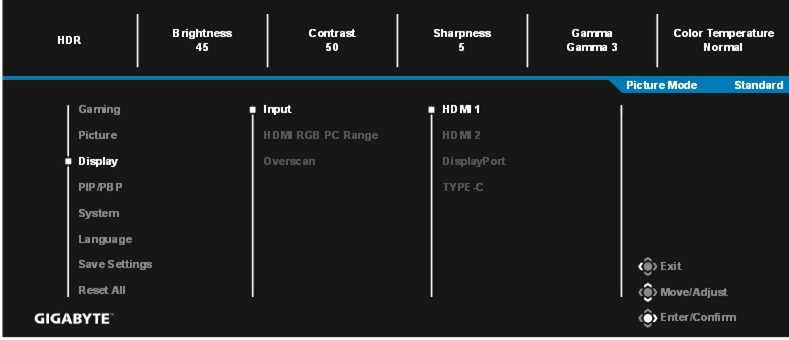
Määritä näyttöön liittyvät asetukset.
| Kohde | Kuvaus |
| Input (Tulo) | Valitse tulolähde. |
| HDMI RGB PC Range | Valitse sopiva RGB-alueen asetus tai anna monitorin havaita se automaattisesti. Huomautus: Tämä vaihtoehto on käytettävissä vain HDMI-tulolle. |
| Overscan | Kun tämä toiminto on käytössä, se suurentaa hieman tulokuvaa piilottaakseen kuvan uloimmat reunat. Huomautus: Tämä vaihtoehto on käytettävissä vain HDMI-tulolle. |
PIP/PBP
Määritä usean kuvan asetukset.

| Kohde | Kuvaus |
| OFF (Pois) | Poista PIP/PBP-toiminto käytöstä. |
| PIP | Jaa näyttö kahteen osaan (pääikkuna ja upotusikkuna).
|
| PBP | Näytä 1x1 jaettu näyttö (vasen ja oikea ikkuna).
|
Huomautus: PIP/PBP ei ole yhteensopiva HDR- ja AMD FreeSync Premium -toimintojen kanssa.
System (Järjestelmä)
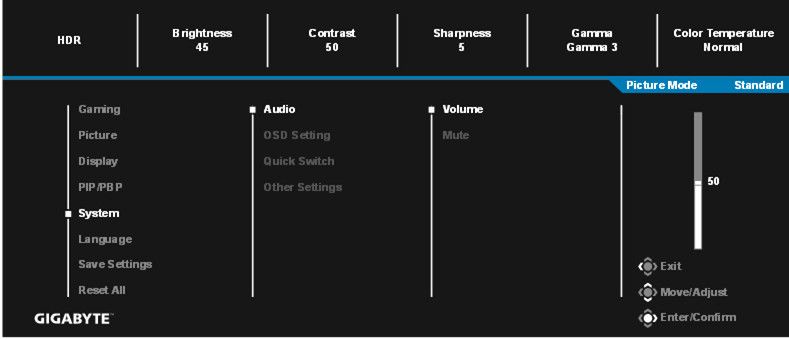
Määritä järjestelmään liittyvät asetukset.
| Kohde | Kuvaus |
| Audio (Ääni) | Määritä ääniasetukset.
|
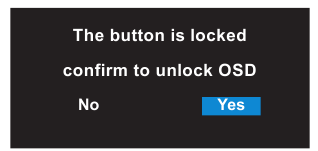
| OSD Settings (OSD-asetukset) | Määritä näytön (OSD) valikkoon liittyvät asetukset.
Huomautus: Voit poistaa OSD-lukitustoiminnon käytöstä painamalla Control (Ohjaus) -näppäintä. Kun viesti tulee näkyviin, valitse Yes (Kyllä) vahvistaaksesi. |
| Quick Switch | Määritä pikanäppäinten toiminnot. Käytettävissä olevat vaihtoehdot: Aim Stabilizer, Black Equalizer, Low Blue Light, Volume (Äänenvoimakkuus), Input (Tulo), Contrast (Kontrasti), Brightness (Kirkkaus) ja Picture Mode (Kuvatila). Pikanäppäinten oletusasetukset ovat seuraavat:  Ylös Ylös  : Black Equalizer Alas : Black Equalizer Alas  : Picture Mode (Kuvatila) Oikea : Picture Mode (Kuvatila) Oikea  : Input (Tulo) Vasen : Input (Tulo) Vasen  : Volume (Äänenvoimakkuus) : Volume (Äänenvoimakkuus) |
| Other Settings (Muut asetukset) |
|
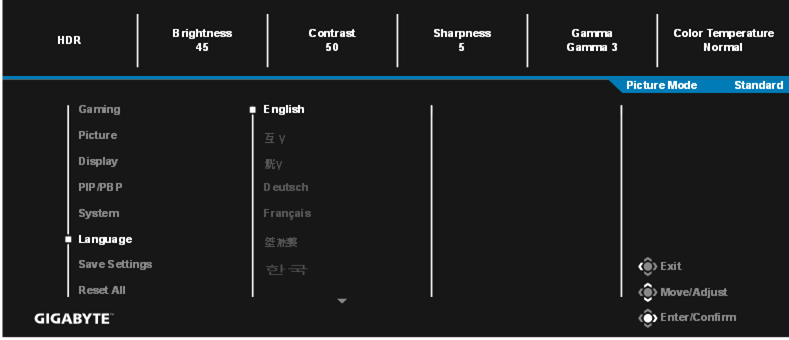
Language (Kieli)
Valitse käytettävissä oleva kieli OSD-valikolle.
Save Settings (Tallenna asetukset)
Aseta henkilökohtaiset OSD-määritykset asetukselle Setting1, Setting2 tai Setting3.
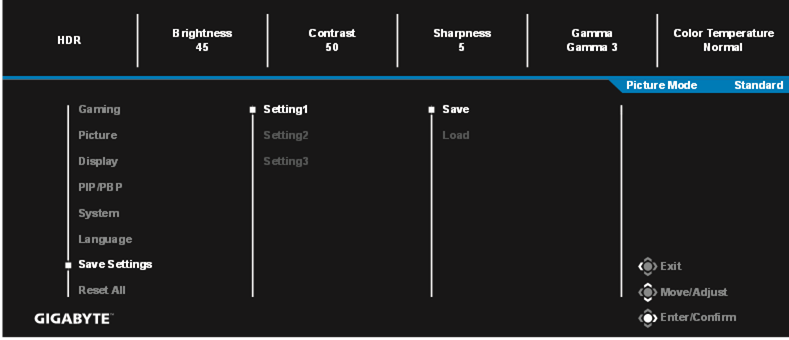
| Kohde | Kuvaus |
| Save (Tallenna) | Tallenna mukautetut asetukset. |
| Load (Lataa) | Lataa tallennetut asetukset. |
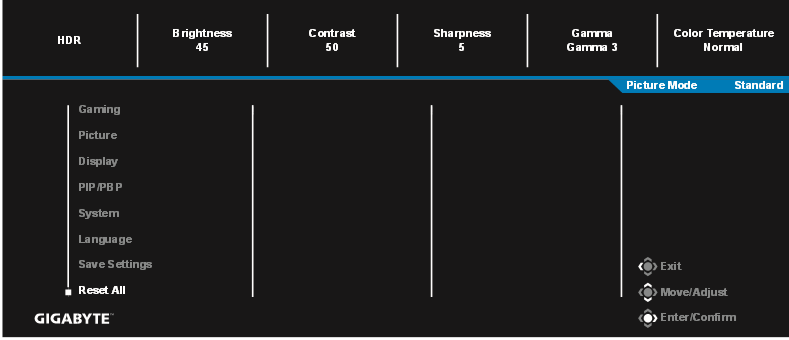
Reset All (Palauta kaikki)
Palauta monitori tehdasasetuksiin.
Tekniset tiedot
| Kohde | Tekniset tiedot |
| Paneelin koko | 27 tuumaa |
| Kuvasuhde | 16:9 |
| Resoluutio | 2560 x 1440 |
| Virkistystaajuus | 170Hz |
| LED-käyttöikä | 30 000 tuntia |
| Pikselikoko | 0,2331 x 0,2331 |
| Vasteaika | 0,5 ms (MPRT) |
| Kirkkaus | 350 nitiä (tyyp.) |
| Kontrastisuhde | 1000:1 (tyyp.) |
| Dynaaminen kontrastisuhde | 12M:1 (tyyp.) |
| Värin syvyys | 16,7M |
| Aktiivinen näyttöalue | 596,736 (H) x 335,664 (V) |
| Katselukulma | 178°(H) / 178°(V) |
| Taajuus | 170Hz |
| Tulo-/lähtöliitännät |
|
| Virtalähde | AC 100~240V at 50/60Hz |
| AC-adapterin malli | Asian Power Devices Inc. DA-65C19 Dongguan Yingju Power Co., Ltd. YJS065I-1903420D |
| Virrankulutus |
|
| Mitat (L x K x S) | 615,1 x 533,6 x 202,97 mm (jalustan kanssa) |
| Paino |
|
| Lämpötila-alue (käyttö) | 0°C - 40°C |
Huomautus: Tekniset tiedot voivat muuttua ilman erillistä ilmoitusta.
Tuetut ajoituslistat
| Ajoituslista | HDMI 2.0 | Display Port 1.2 / USB Type-C |
| 640x480@60Hz |  | |
| 640x480@75Hz | | |
| 720x480@60Hz | | |
| 800x600@60Hz | | |
| 800x600@75Hz | | |
| 1024x768@60Hz | | |
| 1024x768@75Hz | | |
| 1280x720@60Hz | | |
| 1280x720@120Hz | | |
| 1920x1080@60Hz | | |
| 1920x1080@120Hz | | |
| 1920x1080@144Hz | | |
| 2560x1440@60Hz | | |
| 2560x1440@120Hz | | |
| 2560x1440@144Hz | | |
| 2560x1440@165Hz |  | |
| 2560x1440@170Hz | | |
Vianmääritys
| Ongelma | Mahdolliset ratkaisut |
Ei virtaa |
|
Näytöllä ei näy kuvaa |
|
Kuva ei täytä koko näyttöä |
|
Värit ovat vääristyneet |
|
Ei ääntä tai äänenvoimakkuus on alhainen |
|
Huomautus: Jos ongelma jatkuu, ota yhteyttä asiakaspalveluumme saadaksesi lisäapua.
Perushoito
Kun näyttö likaantuu, puhdista näyttö seuraavasti:
- Pyyhi näyttö pehmeällä, nukkaamattomalla liinalla poistaaksesi pölyjäämät.
- Suihkuta tai levitä puhdistusnestettä pehmeälle liinalle. Pyyhi sitten näyttö varovasti kostealla liinalla.
Huomautus:
- Varmista, että liina on kostea, mutta ei märkä.
- Vältä liiallista painetta näytön pyyhkimisen aikana.
- Happamat tai hankaavat puhdistusaineet voivat vahingoittaa näyttöä.
Huomautuksia USB-latauksesta
Seuraavat laitteet eivät ole yhteensopivia BC 1.2:n CDP-tilan kanssa. Kun keskitin on kytketty tietokoneeseen, näitä laitteita ei voi ladata USB-kaapelilla.
| Valmistaja | Laite | PID/VID |
| Apple | IPad | PID_129A/VID_05AC |
| Samsung | Galaxy Tab2 10.1 | PID_6860/VID_04E8 |
| Samsung | GALAXY TabPro | PID_6860/VID_04E8 |
TURVALLISUUSTIEDOT
Turvallisuusvarotoimet
Lue seuraavat Turvallisuusvarotoimet ennen näytön käyttöä.
- Käytä vain näytön mukana toimitettuja tai valmistajan suosittelemia lisävarusteita.
- Pidä tuotteen muovinen pakkauspussi paikassa, johon lapset eivät pääse.
- Ennen kuin liität näytön pistorasiaan, varmista, että virtajohdon jännite on yhteensopiva sen maan sähkömääritysten kanssa, jossa olet.
- Virtajohdon pistoke on kytkettävä oikein johdotettuun ja maadoitettuun pistorasiaan.
- Älä koske pistokkeeseen märillä käsillä, muuten se voi helposti aiheuttaa sähköiskun.
- Aseta näyttö vakaaseen ja hyvin ilmastoituun paikkaan.
- Älä aseta näyttöä lähelle lämmönlähteitä, kuten sähköpattereita tai suoraa auringonvaloa.
- Näytön reiät tai aukot on tarkoitettu ilmanvaihtoon. Älä peitä tai tuki tuuletusaukkoja millään esineillä.
- Älä käytä näyttöä veden, juomien tai minkäänlaisten nesteiden lähellä. Jos näin ei tehdä, se voi aiheuttaa sähköiskun tai vahingoittaa näyttöä.
- Muista irrottaa näyttö pistorasiasta ennen puhdistusta.
- Koska näytön pinta on helppo naarmuttaa, vältä koskettamasta pintaa kovilla tai terävillä esineillä.
- Käytä pehmeää, nukkaamatonta liinaa paperipyyhkeen sijasta näytön pyyhkimiseen. Voit käyttää lasinpuhdistusainetta näytön puhdistamiseen tarvittaessa. Älä kuitenkaan koskaan suihkuta puhdistusainetta suoraan näytölle.
- Irrota virtajohto, jos näyttöä ei käytetä pitkään aikaan.
- Älä yritä purkaa tai korjata näyttöä itse.
GIGABYTE-palvelutiedot
Lisää palvelutietoja on GIGABYTE:n virallisella verkkosivustolla: https://www.gigabyte.com/
Tekijänoikeus
© 2020 GIGA-BYTE TECHNOLOGY CO., LTD. Kaikki oikeudet pidätetään.
Tässä oppaassa mainitut tavaramerkit on laillisesti rekisteröity omistajilleen.

Viitteet

Lataa käyttöohje
Täältä voit ladata täydellisen pdf-version käyttöohjeesta, se voi sisältää lisäturvallisuusohjeita, takuutietoja, FCC-sääntöjä jne.
Lataa GIGABYTE M27Q - Pelinäyttö - Käyttöohje


