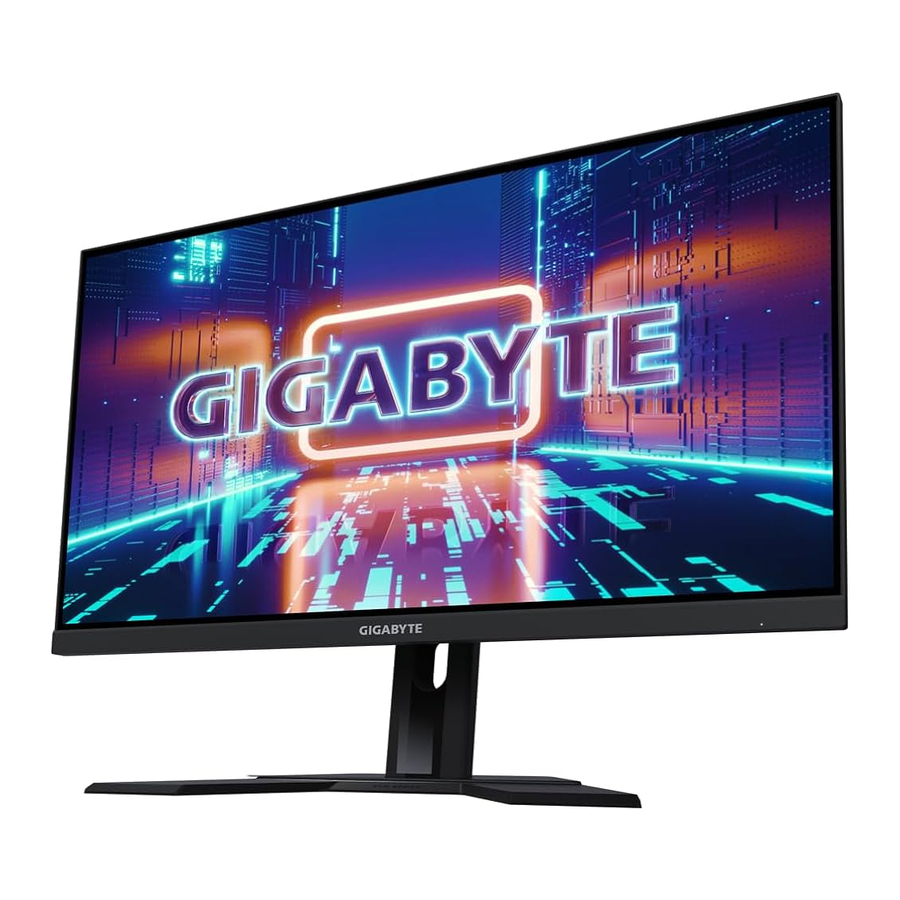
GIGABYTE M27Q - Manual do Monitor Gaming
INTRODUÇÃO
Desembalar
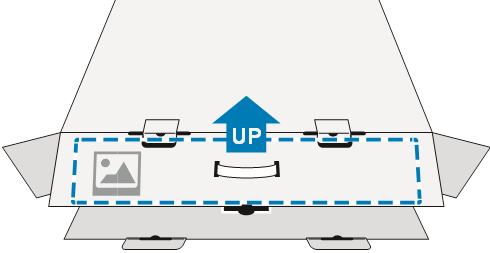
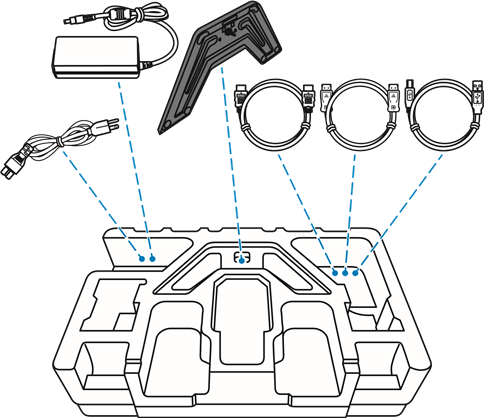
- Abra a tampa superior da caixa da embalagem. Em seguida, observe a etiqueta de desembalagem anexada na tampa interna.
- Certificando-se de que a caixa está na orientação correta, coloque cuidadosamente a caixa na superfície estável.

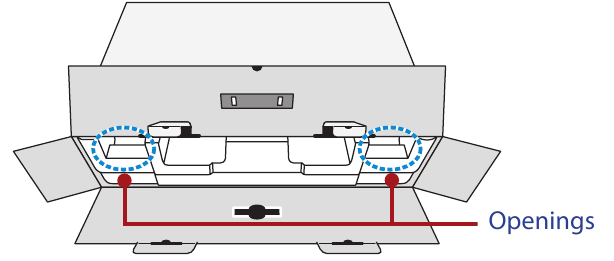
- Abra a tampa interna.

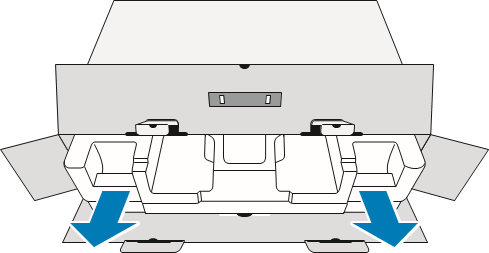
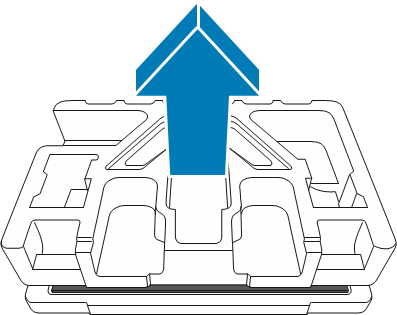
- Pegue no conjunto de espuma EPS (através das aberturas) para o retirar da caixa.

- Remova os itens da espuma EPS superior.

- Remova a espuma EPS superior. Em seguida, pode remover o monitor da espuma EPS inferior.

Conteúdo da embalagem
Os seguintes itens vêm com a sua caixa de embalagem. Se algum deles estiver em falta, contacte o seu revendedor local.
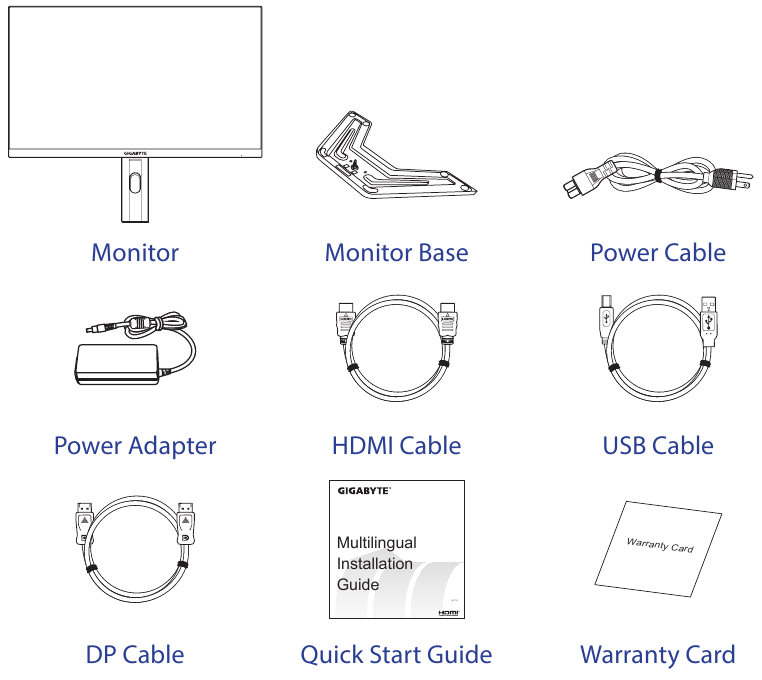
Nota: Guarde a caixa de embalagem e os materiais de embalagem para futuro transporte do monitor.
Visão geral do produto
Vista frontal
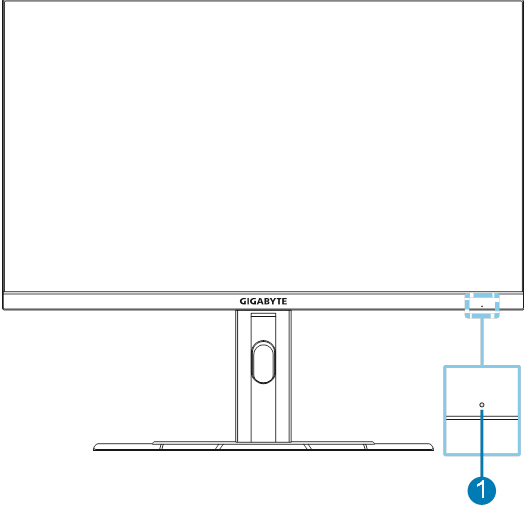
- LED de alimentação
Vista traseira
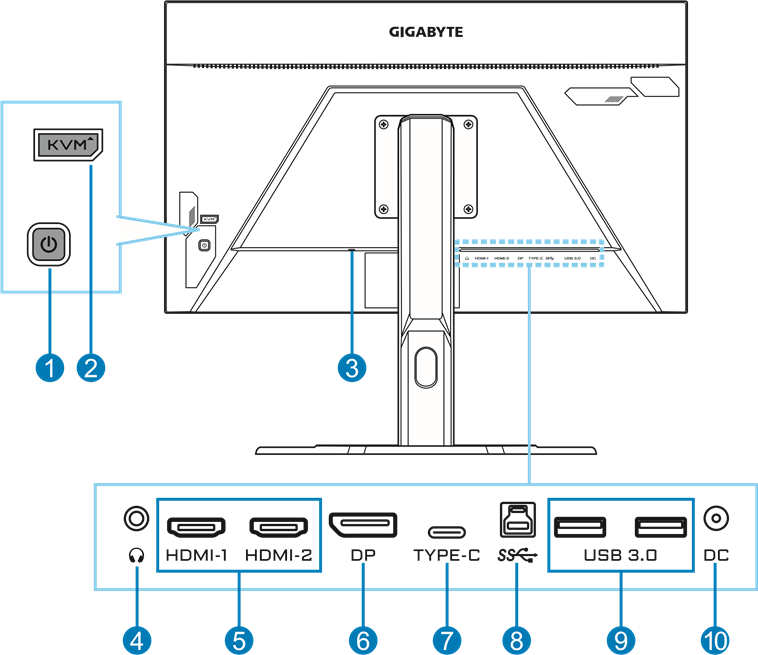
- Botão de controlo
- Botão KVM
- Bloqueio Kensington
- Conector para auscultadores
- Portas HDMI (x2)
- DisplayPort
- Porta USB Type-C
- Porta USB upstream
- Portas USB 3.0 (x2)
- Jack DC IN
COMEÇAR
Instalar a base do monitor
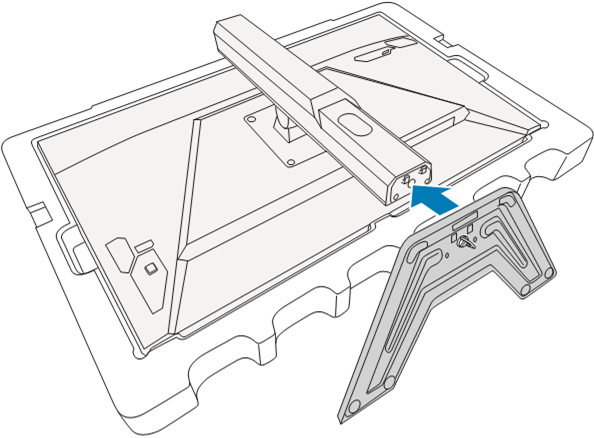
- Coloque o monitor na espuma EPS inferior, com o ecrã virado para baixo.
- Alinhe a base do monitor com o suporte por baixo do suporte. Em seguida, fixe a base no suporte.

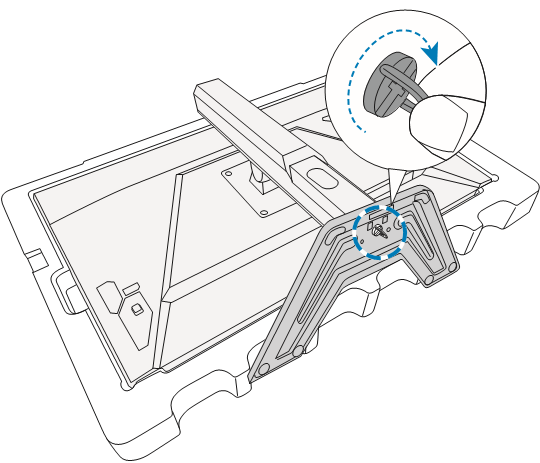
- Levante o anel do parafuso e rode-o no sentido horário para fixar a base do monitor no lugar.

- Levante o monitor para uma posição vertical e coloque-o sobre uma mesa.
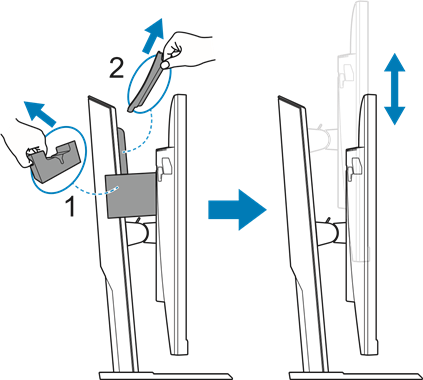
- Remova o pequeno bloco de espuma EPS localizado entre a parte traseira do ecrã e o suporte. Em seguida, remova a placa de segurança da sua ranhura.
Nota: Ao remover a placa de segurança, agora pode ajustar o ecrã para a altura desejada.

Ajustar o ângulo de visão
Nota: Segure a base do monitor para que o ecrã não tombe quando fizer o ajuste.
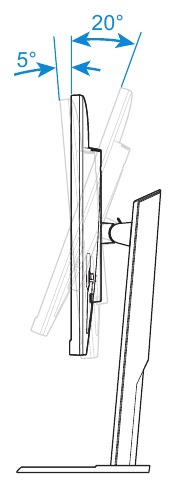
Ajustar o ângulo de inclinação
Incline o ecrã para a frente ou para trás para o ângulo de visão desejado (5˚ a 20˚).
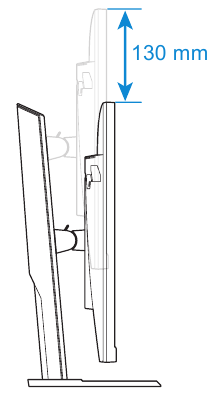
Ajustar a altura do ecrã
Baixe ou levante o ecrã para a altura desejada (0 a 130 mm).
Instalar um suporte de montagem na parede (opcional)
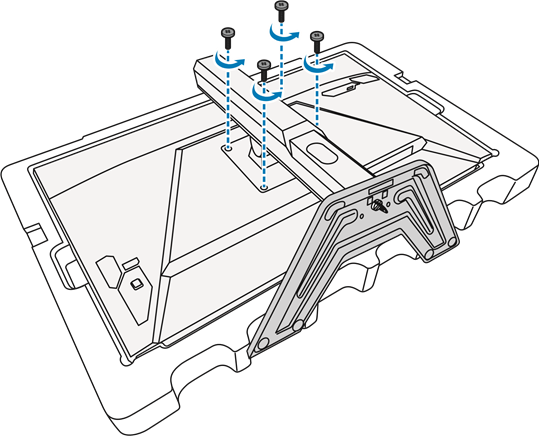
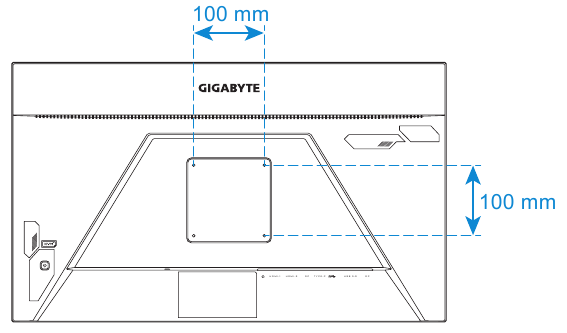
Utilize apenas o kit de montagem na parede de 100 x 100 mm recomendado pelo fabricante.
- Coloque o monitor na espuma EPS inferior, com o ecrã virado para baixo.
- Remova os parafusos que fixam o suporte ao monitor.
 - Passo 1")
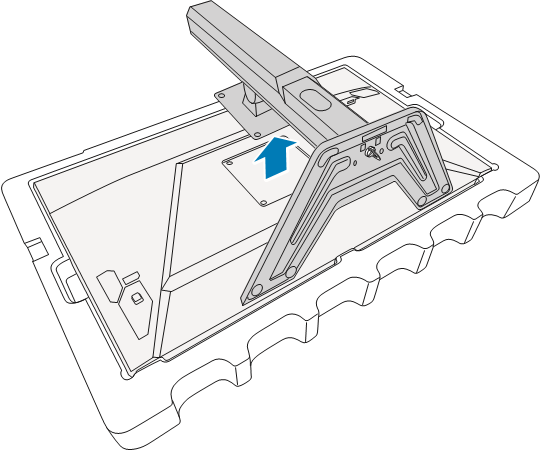
- Remova o suporte.
 - Passo 2")
- Fixe o suporte de montagem nos orifícios de montagem na parte traseira do monitor. Em seguida, utilize os parafusos para fixar o suporte no lugar.
Nota: Para montar o monitor na parede, consulte o guia de instalação incluído no kit de suporte de montagem na parede.
 - Passo 3")
Efetuar ligações
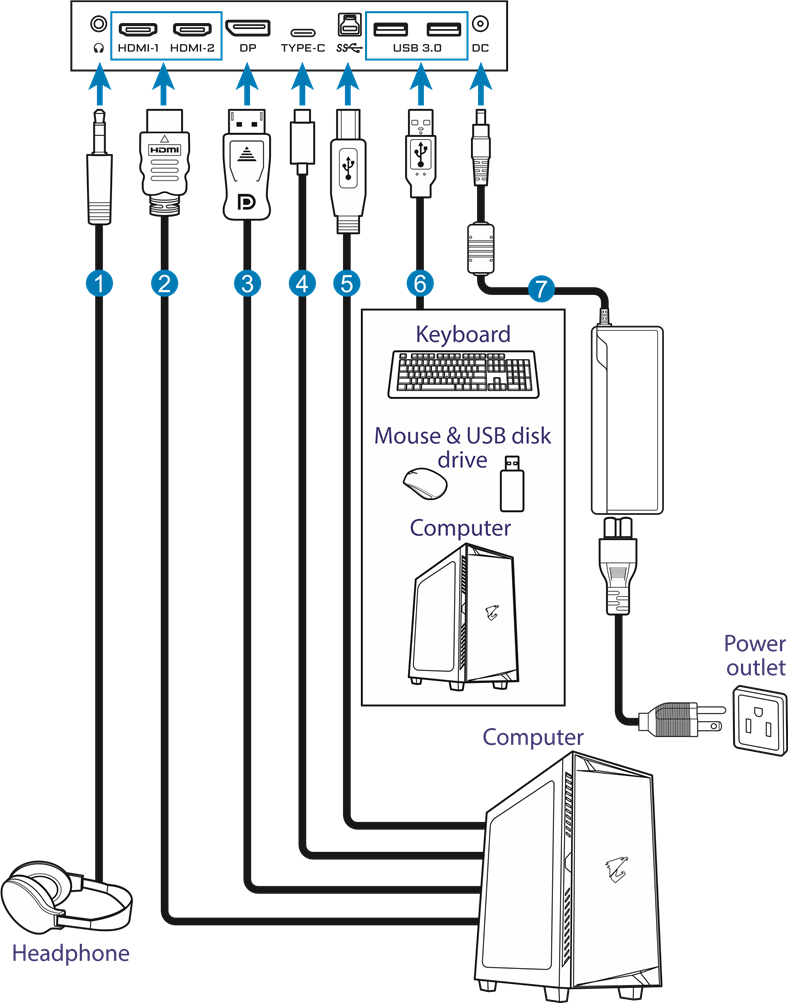
- Cabo para auscultadores
- Cabo HDMI
- Cabo DisplayPort
- Cabo USB Type-C
- Cabo USB (A-macho para B-macho)
- Cabo USB
- Adaptador de alimentação e cabo de alimentação
UTILIZAR O DISPOSITIVO
Ligar/desligar a alimentação
Ligar
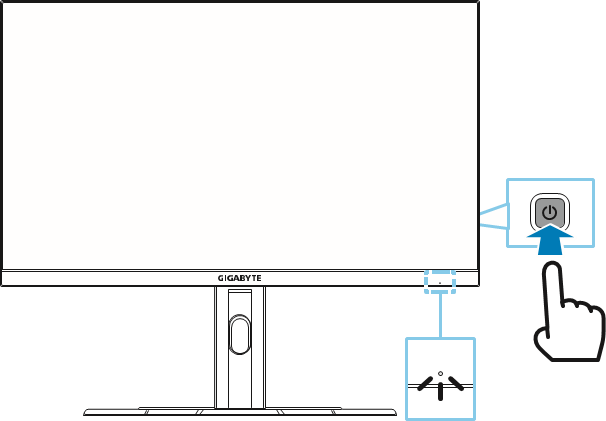
- Ligue o cabo de alimentação ao adaptador de alimentação.
- Ligue o adaptador de alimentação ao jack DC IN na parte traseira do monitor.
- Ligue o cabo de alimentação a uma tomada elétrica.
- Prima o botão Control (Controlo) para ligar o monitor. O LED de alimentação acenderá a branco, indicando que o monitor está pronto a ser utilizado.
Nota: Se não houver sinal, o monitor apresentará a notificação No Signal (Sem Sinal) durante algum tempo. Em seguida, o monitor entrará no modo de poupança de energia e o LED de alimentação acenderá a branco e começará a piscar com um período de um segundo.
Desligar
Prima o botão Control (Controlo) durante 2 segundos para desligar o monitor. Nota: Quando o menu Main (Principal) aparecer no ecrã, também pode desligar o monitor movendo o botão Control (Controlo) para baixo  .
.
Recomendações de conforto do utilizador
As seguintes são algumas dicas para uma visualização confortável do seu monitor:
- As distâncias de visualização ideais para monitores variam de aproximadamente 510 mm a 760 mm (20" a 30").
- Uma diretriz geral é posicionar o monitor de forma que a parte superior do ecrã esteja ao nível ou ligeiramente abaixo da altura dos seus olhos quando estiver confortavelmente sentado.
- Utilize iluminação adequada para o tipo de trabalho que está a realizar.
- Faça pausas regulares e frequentes (pelo menos durante 10 minutos) a cada meia hora.
- Certifique-se de que desvia periodicamente o olhar do ecrã do monitor e se foca num objeto distante durante pelo menos 20 segundos durante as pausas.
- O exercício ocular pode ajudar a reduzir o cansaço visual. Repita estes exercícios frequentemente:
- olhe para cima e para baixo
- role lentamente o seu olho
- mova os seus olhos diagonalmente.
Selecionar a fonte de entrada
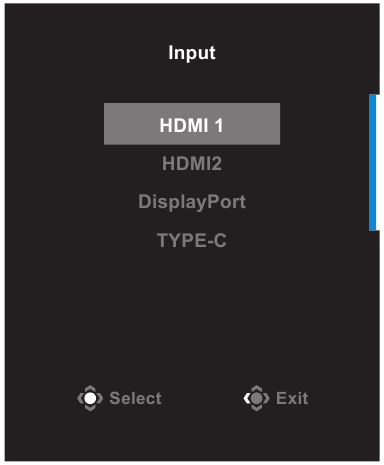
- Mova o botão Control (Controlo) para a direita (
![]() ) para entrar no menu Input (Entrada).
) para entrar no menu Input (Entrada). - Mova o botão Control (Controlo) para cima/baixo (
![]() ) para selecionar a fonte de entrada desejada. Em seguida, prima o botão Control (Controlo) para confirmar.
) para selecionar a fonte de entrada desejada. Em seguida, prima o botão Control (Controlo) para confirmar.
 ) para selecionar a fonte de entrada desejada. Em seguida, prima o botão Control (Controlo) para confirmar.
OPERAÇÕES
Menu Rápido
Tecla de Atalho
Por defeito, o botão Control foi atribuído com a função específica.
Nota: Para alterar a função predefinida da tecla de atalho, consulte a secção "Comutação Rápida".
Para aceder à função da tecla de atalho, faça o seguinte:
- Mova o botão Control para cima (
![]() ) para entrar no menu Black Equalizer.
) para entrar no menu Black Equalizer.
Mova o botão Control para cima/baixo (![]() ) para ajustar a definição e prima o botão Control para confirmar.
) para ajustar a definição e prima o botão Control para confirmar.

- Mova o botão Control para baixo (
![]() ) para entrar no menu Picture Mode.
) para entrar no menu Picture Mode.
Mova o botão Control para cima/baixo (![]() ) para selecionar a opção desejada e prima o botão Control para confirmar.
) para selecionar a opção desejada e prima o botão Control para confirmar.

- Mova o botão Control para a esquerda (
![]() ) para entrar no menu Volume. Mova o botão Control para cima/baixo (
) para entrar no menu Volume. Mova o botão Control para cima/baixo (![]() ) para ajustar o nível de volume dos auscultadores e prima o botão Control para confirmar.
) para ajustar o nível de volume dos auscultadores e prima o botão Control para confirmar.

- Mova o botão Control para a direita (
![]() ) para entrar no menu Input.
) para entrar no menu Input.
Consulte a secção "Selecionar a Fonte de Entrada".
Nota: Para fechar o menu, mova o botão Control para a esquerda (![]() ).
).
 ) para entrar no menu Black Equalizer.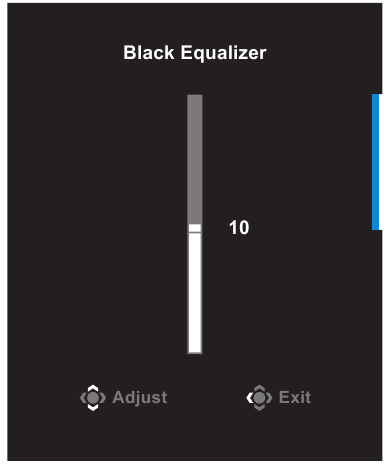
 ) para entrar no menu Picture Mode.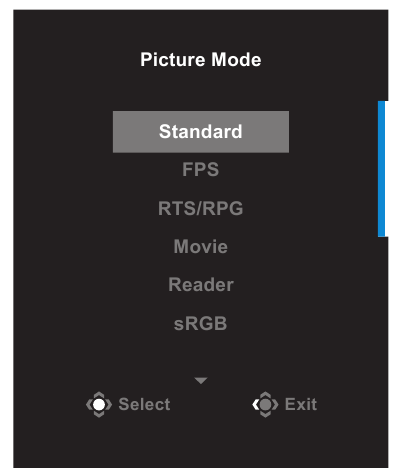
 ) para entrar no menu Volume. Mova o botão Control para cima/baixo (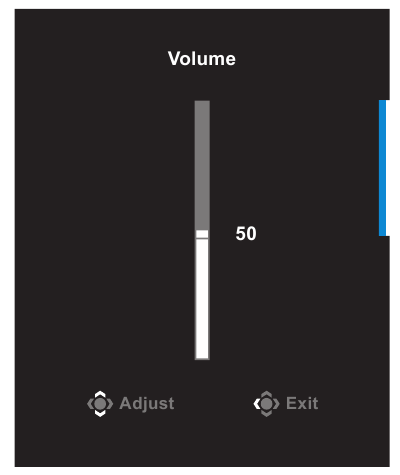
 ) para entrar no menu Input.
 ).
).Guia da Tecla de Função
Prima o botão Control para apresentar o menu Main.
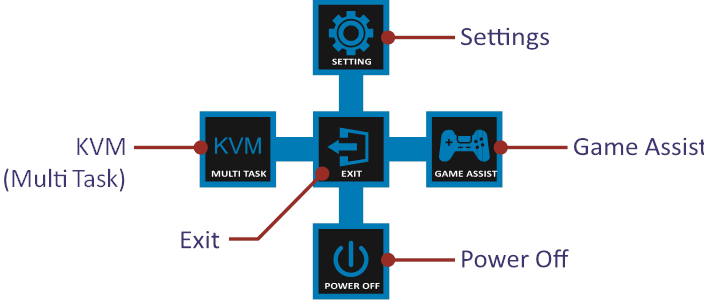
Em seguida, utilize o botão Control para selecionar a função desejada e configurar as definições relacionadas.
KVM
Quando o menu Main aparece no ecrã, mova o botão Control para a esquerda ( ) para entrar no menu KVM.

- KVM Switch: Comute a fonte de entrada que foi atribuída à ligação USB-B ou Type-C nas definições da KVM Wizard (Assistente KVM).
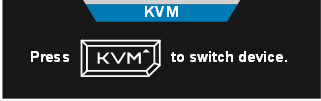
Quando existem vários sinais de entrada ligados ao dispositivo, uma caixa de mensagem irá aparecer no ecrã assim que o sistema detetar o sinal de entrada USB Type-C.
Para comutar para a fonte de entrada USB Type-C, basta premir o botão KVM ou o botão Control.
No entanto, quando não existe sinal de entrada da fonte de entrada atualmente selecionada, o sistema irá regressar à fonte de entrada ligada anteriormente.
Nota: Esta opção será desativada se a função do botão KVM estiver desativada (KVM OFF).

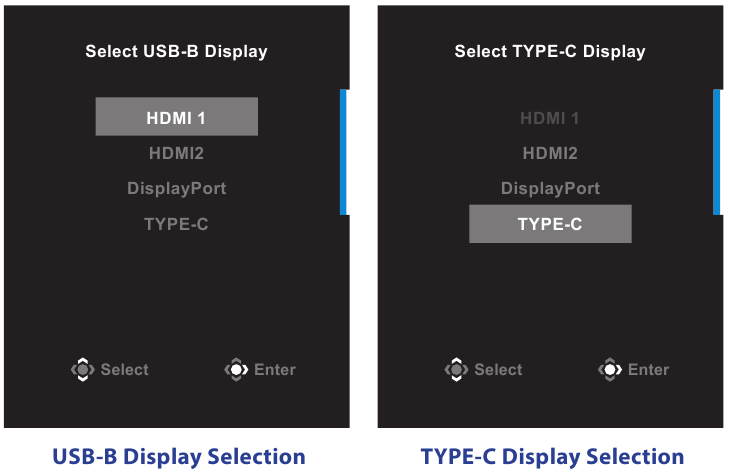
- KVM Wizard: Configure as definições relacionadas com o KVM.
Defina a fonte de entrada a ser associada primeiro à ligação USB Type-B e, em seguida, à ligação USB Type-C.

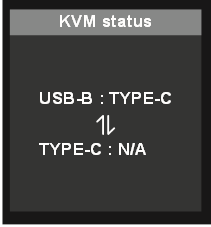
Nota: Se definir a definição USB-B Display (Ecrã USB-B) para TYPE-C, a opção do menu TYPE-C Display (Ecrã TYPE-C) será automaticamente desativada. Em seguida, verá o KVM status (estado do KVM) na página KVM Wizard (Assistente KVM) como abaixo.
![]()
- KVM ON/OFF: Ative/Desative a função do botão KVM.
√ Selecione ON para ativar a função do botão KVM. Assim que o sistema detetar o sinal de entrada USB Type-C, uma caixa de mensagem irá aparecer no ecrã.

Prima o botão KVM ou o botão Control para comutar para a fonte de entrada USB Type-C.
Nota: Quando a função do botão KVM está ativada, o KVM ON será apresentado no painel esquerdo.
√ Selecione OFF para desativar a função do botão KVM.
Nota: Quando a função do botão KVM está desativada, o KVM OFF será apresentado no painel esquerdo. - KVM Reset: Restaure as definições predefinidas do KVM.
√ A fonte de entrada HDMI 1 está associada à ligação USB Type-B.
√ A fonte de entrada USB Type-C está associada à ligação USB Type-C.
√ A função KVM ON/OFF está definida como ON.
Game Assist
Quando o menu Main aparece no ecrã, mova o botão Control para a direita ( ) para entrar no menu Game Assist.
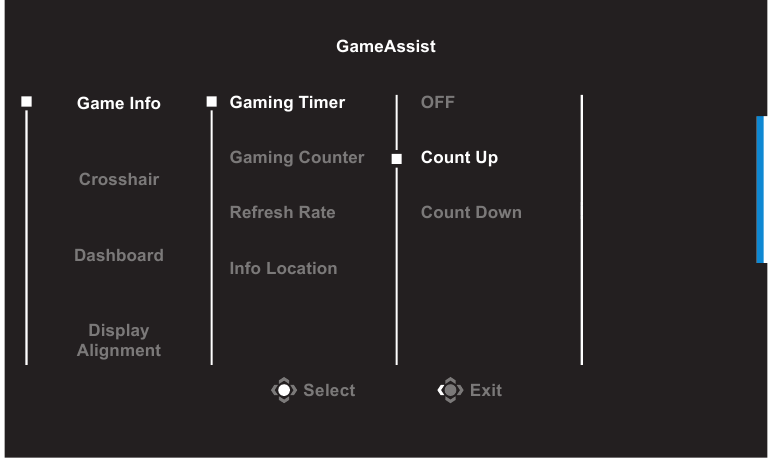
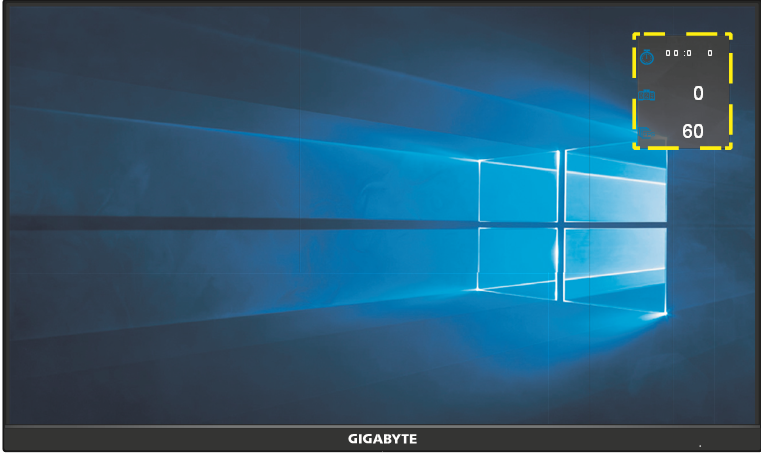
- Game Info: Configure as definições relacionadas com o jogo FPS (First Person Shooting).
√ Selecione Gaming Timer (Temporizador de Jogo) para selecionar o modo de temporizador de contagem decrescente. Para desativar esta função, defina a definição para OFF.
√ Selecione Gaming Counter (Contador de Jogos) ou Refresh Rate (Taxa de Atualização) para ativar/desativar o contador de jogos ou a definição de taxa de atualização em tempo real.
√ Selecione Info Location (Localização da Informação) para especificar a localização da informação a ser mostrada no ecrã.

- Crosshair: Selecione o tipo de mira desejado para se adequar ao seu ambiente de jogo. Facilita muito a pontaria.
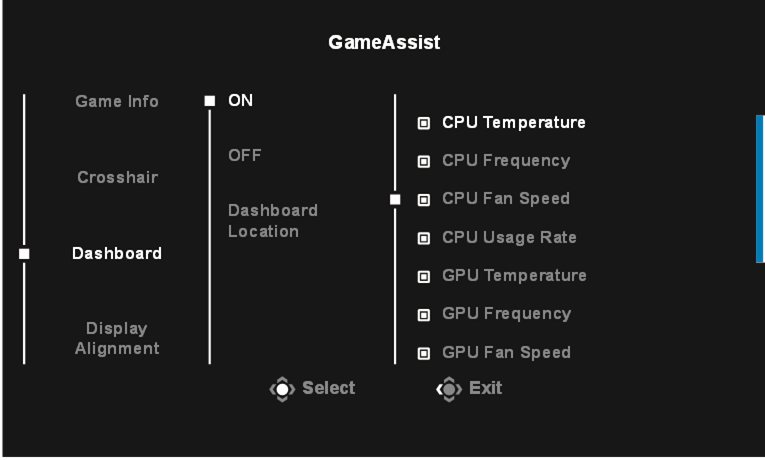
- Dashboard: Configure as definições do painel de instrumentos.

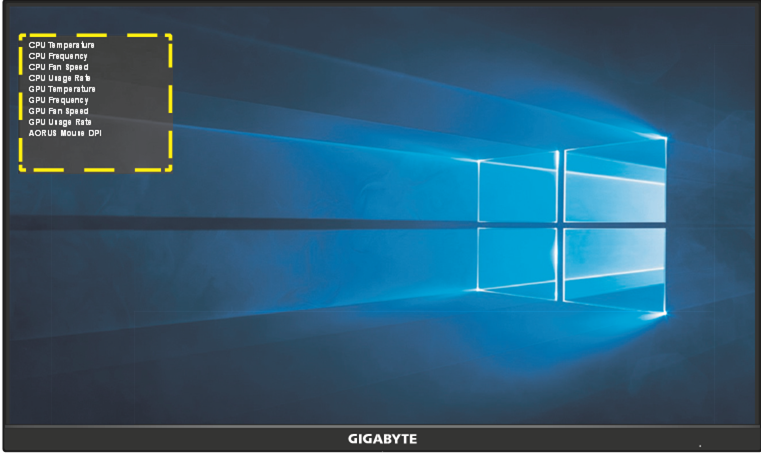
√ ON: Ative a função. Em seguida, selecione a(s) opção(ões) desejada(s) para serem mostradas no ecrã.
√ OFF: Desative a função.
√ Dashboard Location (Localização do Painel de Instrumentos): Especifique a localização da informação do Painel de Instrumentos a ser mostrada no ecrã. Assim que a configuração do Painel de Instrumentos estiver concluída, irá transferir os dados do sistema para o SOC através da porta USB e apresentar o valor da(s) função(ões) selecionada(s) no ecrã.
Nota: Certifique-se de que o cabo USB está devidamente ligado à porta USB upstream do monitor e à porta USB do seu computador.

- Display Alignment: Quando a função está ativada, apresenta as linhas de alinhamento nos quatro lados do ecrã, fornecendo uma ferramenta útil para alinhar vários monitores na perfeição.
Configurar as Definições do Dispositivo
Quando o menu Main (Principal) aparece no ecrã, mova o botão Control (Controlo) para cima ( ) para entrar no menu Settings (Definições).
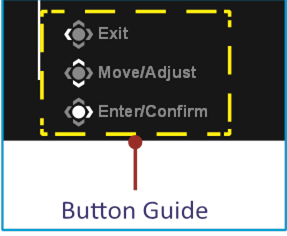
Nota: Utilize o botão Control (Controlo) para navegar pelo menu e fazer ajustes.
Gaming (Jogos)
Configure as definições relacionadas com jogos.
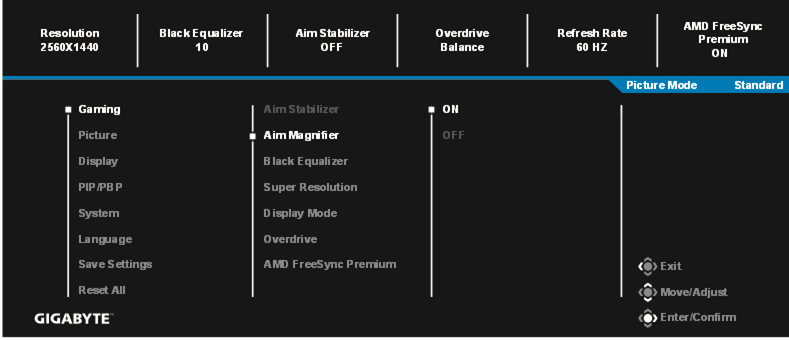
| Item (Item) | Description (Descrição) |
| Aim Stabilizer (Estabilizador de Mira) | Quando esta função está ativada, reduz o desfoque de movimento em jogos de ritmo acelerado. Nota: Esta função não está disponível nas seguintes condições:
|
| Aim Magnifier (Ampliação de Mira) | Quando esta função está ativada, irá ampliar o centro do ecrã. |
| Black Equalizer (Equalizador de Preto) | Ajuste o brilho das áreas pretas. |
| Super Resolution (Super Resolução) | Afie as imagens de baixa resolução. |
| Display Mode (Modo de Visualização) | Selecione a proporção do ecrã.
Nota: As opções 1:1, 22"W(16:10), 23"W(16:9), 23,6W"(16:9) e 24"W(16:9) serão desativadas quando a função AMD FreeSync Premium estiver ativada. |
| Overdrive | Melhore o tempo de resposta do monitor LCD. |
| AMD FreeSync Premium | Quando esta função está ativada, elimina o atraso e o tearing do ecrã durante os jogos. |
Picture (Imagem)
Configure as definições relacionadas com a imagem.
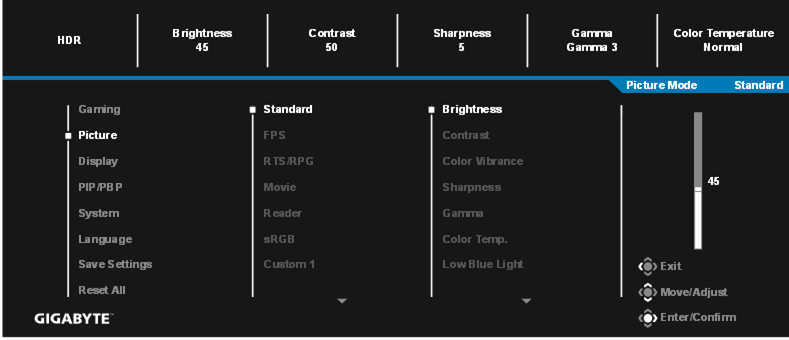
Selecione um dos modos de imagem predefinidos.
- Standard (Padrão): Para editar documentos ou navegar em websites.
- FPS: Para jogar jogos FPS (First Person Shooting [Tiro na Primeira Pessoa]).
- RTS/RPG: Para jogar jogos RTS (Real-Time Strategy [Estratégia em Tempo Real]) ou RPG (Role-Playing Game [Jogo de Representação de Papéis]).
- Movie (Filme): Para ver filmes.
- Reader (Leitor): Para visualizar documentos.
- sRGB: Para visualizar fotografias e gráficos no computador.
- Custom 1 (Personalizado 1): Definições de modo de imagem personalizadas.
- Custom 2 (Personalizado 2): Definições de modo de imagem personalizadas.
- Custom 3 (Personalizado 3): Definições de modo de imagem personalizadas.
Em seguida, pode configurar as seguintes definições de imagem.
| Item (Item) | Description (Descrição) |
| Brightness (Brilho) | Ajuste o brilho da imagem. |
| Contrast (Contraste) | Ajuste o contraste da imagem. |
| Color Vibrance (Vibrância da Cor) | Ajuste a intensidade das cores mais suaves. |
| Sharpness (Nitidez) | Ajuste a nitidez da imagem. |
| Gamma | Ajuste o nível intermédio de luminância. |
| Color Temperature (Temperatura da Cor) | Selecione a temperatura da cor. Nota: Selecione User Define (Definir pelo Utilizador) para personalizar a temperatura da cor ajustando o nível de vermelho (R), verde (G) ou azul (B) de acordo com a sua preferência. |
| Low Blue Light (Luz Azul Baixa) | Reduza a quantidade de exposição à luz azul do ecrã.
Nota: O nível 10 é a definição otimizada. Está em conformidade com a Certificação de Luz Azul Baixa da TUV. |
| DCR | Ajuste o nível de preto da imagem para obter o contraste ideal. |
| Senseye Demo | Divida o ecrã ao meio (2 janelas). A imagem do modo selecionado com as suas definições predefinidas aparecerá na janela esquerda e a imagem ajustada com as novas definições aparecerá na janela direita. |
| Reset Picture (Repor Imagem) | Reponha todas as definições de Picture (Imagem) para as definições predefinidas. |
Display (Ecrã)
Configure as definições relacionadas com o ecrã.
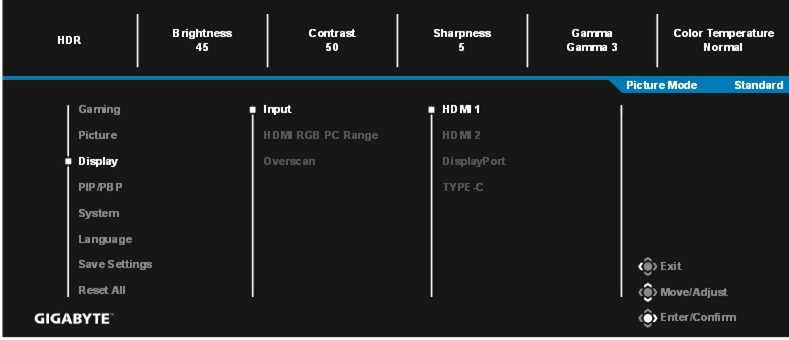
| Item (Item) | Description (Descrição) |
| Input (Entrada) | Selecione a fonte de entrada. |
| HDMI RGB PC Range (Intervalo de PC RGB HDMI) | Selecione uma definição de intervalo RGB apropriada ou deixe que o monitor a detete automaticamente. Nota: Esta opção só está disponível para entrada HDMI. |
| Overscan | Quando esta função está ativada, amplia ligeiramente a imagem de entrada para ocultar as extremidades exteriores da imagem. Nota: Esta opção só está disponível para entrada HDMI. |
PIP/PBP
Configure as definições relacionadas com multi-imagem.

| Item (Item) | Description (Descrição) |
| OFF (Desligado) | Desative a função PIP/PBP. |
| PIP | Divida o ecrã em 2 partes (janela principal e janela inserida).
|
| PBP | Apresente um ecrã dividido de 1x1 (janelas esquerda e direita).
|
Nota: PIP/PBP não é compatível com as funções HDR e AMD FreeSync Premium.
System (Sistema)
Configure as definições relacionadas com o sistema.
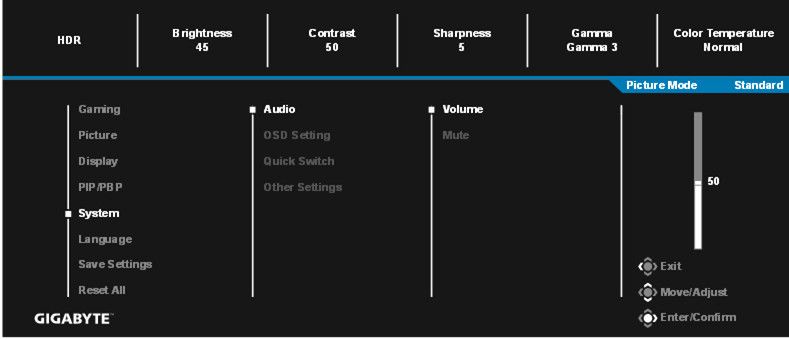
| Item (Item) | Description (Descrição) |
| Audio (Áudio) | Configure as definições de áudio.
|
| OSD Settings (Definições do OSD) | Configure as definições relacionadas com o menu de apresentação no ecrã (OSD).
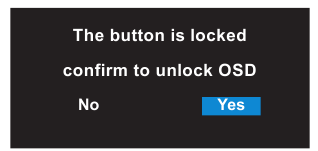
Nota: Para desativar a função de bloqueio do OSD, prima a tecla Control (Controlo). Quando a mensagem aparecer no ecrã, selecione Yes (Sim) para confirmar. |
| Quick Switch (Comutação Rápida) | Atribua a função das teclas de atalho. Opções disponíveis: Aim Stabilizer (Estabilizador de Mira), Black Equalizer (Equalizador de Preto), Low Blue Light (Luz Azul Baixa), Volume, Input (Entrada), Contrast (Contraste), Brightness (Brilho) e Picture Mode (Modo de Imagem). A definição predefinida das teclas de atalho é a seguinte:  Up (Para cima) Up (Para cima)  : Black Equalizer (Equalizador de Preto)Down (Para baixo) : Black Equalizer (Equalizador de Preto)Down (Para baixo)  : Picture Mode (Modo de Imagem) Right (Para a direita) : Picture Mode (Modo de Imagem) Right (Para a direita)  : Input (Entrada)Left (Para a esquerda) : Input (Entrada)Left (Para a esquerda)  : Volume : Volume |
| Other Settings (Outras Definições) |
|
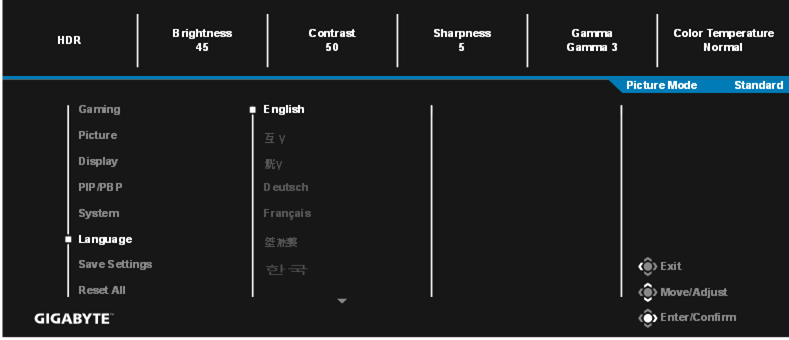
Language (Idioma)
Selecione um idioma disponível para o menu OSD.
Save Settings (Guardar Definições)
Defina as configurações de OSD personalizadas para Setting1 (Definição 1), Setting2 (Definição 2) ou Setting3 (Definição 3).
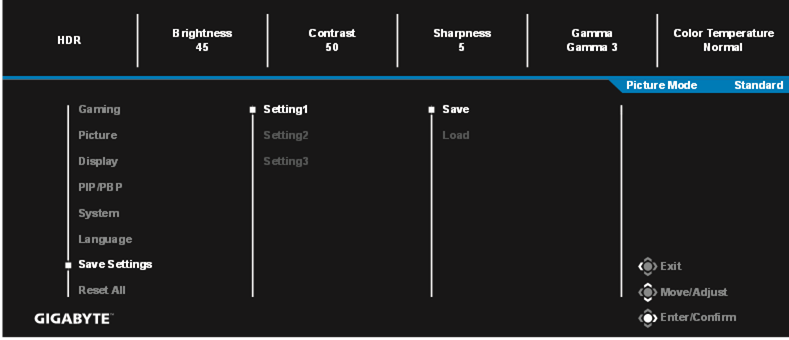
| Item (Item) | Description (Descrição) |
| Save (Guardar) | Guarde as definições personalizadas. |
| Load (Carregar) | Carregue as definições guardadas. |
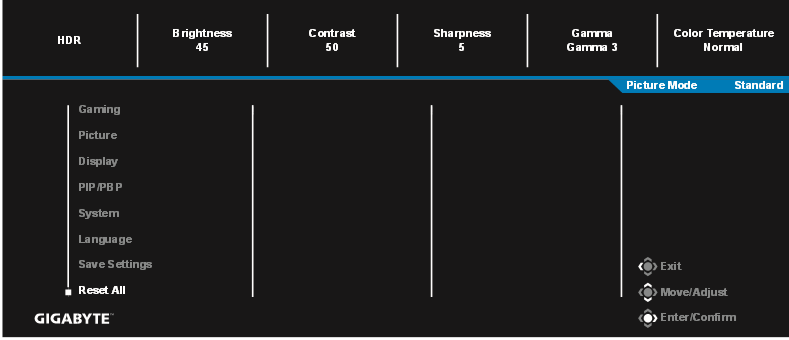
Reset All (Repor Tudo)
Restaure o monitor para as suas definições predefinidas de fábrica.
Especificações
| Item | Especificações |
| Tamanho do painel | 27 polegadas |
| Relação de aspeto | 16:9 |
| Resolução | 2560 x 1440 |
| Taxa de atualização | 170 Hz |
| Vida útil do LED | 30 000 horas |
| Distância entre píxeis | 0,2331 x 0,2331 |
| Tempo de resposta | 0,5 ms (MPRT) |
| Luminosidade | 350 nits (típ.) |
| Rácio de contraste | 1000:1 (típ.) |
| Rácio de contraste dinâmico | 12 M:1 (típ.) |
| Profundidade de cor | 16,7 M |
| Área de visualização ativa | 596,736 (H) x 335,664 (V) |
| Ângulo de visão | 178°(H) / 178°(V) |
| Frequência | 170 Hz |
| Terminais de entrada/saída |
|
| Fonte de alimentação | CA 100~240 V a 50/60 Hz |
| Modelo do adaptador CA | Asian Power Devices Inc. DA-65C19 Dongguan Yingju Power Co., Ltd. YJS065I-1903420D |
| Consumo de energia |
|
| Dimensões (L x A x P) | 615,1 x 533,6 x 202,97 mm (com suporte) |
| Peso |
|
| Intervalo de temperaturas (funcionamento) | 0 °C a 40 °C |
Nota: As especificações estão sujeitas a alterações sem aviso prévio.
Lista de temporização suportada
| Lista de temporização | HDMI 2.0 | Display Port 1.2 / USB Type-C |
| 640x480@60Hz |  | |
| 640x480@75Hz | | |
| 720x480@60Hz | | |
| 800x600@60Hz | | |
| 800x600@75Hz | | |
| 1024x768@60Hz | | |
| 1024x768@75Hz | | |
| 1280x720@60Hz | | |
| 1280x720@120Hz | | |
| 1920x1080@60Hz | | |
| 1920x1080@120Hz | | |
| 1920x1080@144Hz | | |
| 2560x1440@60Hz | | |
| 2560x1440@120Hz | | |
| 2560x1440@144Hz | | |
| 2560x1440@165Hz |  | |
| 2560x1440@170Hz | | |
Resolução de problemas
| Problema | Possíveis soluções |
Sem energia |
|
Não aparece imagem no ecrã |
|
A imagem não preenche todo o ecrã |
|
As cores estão distorcidas |
|
Sem som ou volume baixo |
|
Nota: Se o problema persistir, contacte o nosso serviço de apoio ao cliente para obter mais assistência.
Cuidados básicos
Quando o ecrã ficar sujo, faça o seguinte para o limpar:
- Limpe o ecrã com um pano macio e sem fiapos para remover qualquer pó residual.
- Pulverize ou aplique o líquido de limpeza num pano macio. Em seguida, limpe suavemente o ecrã com o pano húmido.
Nota:
- Certifique-se de que o pano está húmido, mas não molhado.
- Ao limpar, evite aplicar pressão excessiva no ecrã.
- Os produtos de limpeza ácidos ou abrasivos podem danificar o ecrã.
Notas sobre o carregamento USB
Os seguintes dispositivos não são compatíveis com BC 1.2 do modo CDP. Quando o Hub está ligado a um PC, estes dispositivos não podem ser carregados através do cabo USB.
| Fornecedor | Dispositivo | PID/VID |
| Apple | IPad | PID_129A/VID_05AC |
| Samsung | Galaxy Tab2 10.1 | PID_6860/VID_04E8 |
| Samsung | GALAXY TabPro | PID_6860/VID_04E8 |
INFORMAÇÕES DE SEGURANÇA
Precauções de segurança
Leia atentamente as seguintes Precauções de segurança antes de utilizar o monitor.
- Utilize apenas os acessórios fornecidos com o monitor ou os recomendados pelo fabricante.
- Mantenha o saco de embalagem de plástico do produto num local que não possa ser alcançado por crianças.
- Antes de ligar o monitor à tomada elétrica, certifique-se de que a classificação de tensão do cabo de alimentação é compatível com a especificação de energia no país onde se encontra.
- A ficha do cabo de alimentação deve ser ligada a uma tomada elétrica devidamente ligada e com ligação à terra.
- Não toque na ficha com as mãos molhadas, caso contrário, pode facilmente causar choque elétrico.
- Coloque o monitor num local estável e bem ventilado.
- Não coloque o monitor perto de fontes de calor, como radiadores elétricos ou luz solar direta.
- Os orifícios ou aberturas no monitor são para ventilação. Não tape nem bloqueie os orifícios de ventilação com quaisquer objetos.
- Não utilize o monitor perto de água, bebidas ou todos os tipos de líquidos. Caso contrário, poderá resultar em choque elétrico ou danos no monitor.
- Certifique-se de que desliga o monitor da tomada elétrica antes de o limpar.
- Como a superfície do ecrã é fácil de riscar, evite tocar na superfície com qualquer objeto duro ou afiado.
- Utilize um pano macio e sem fiapos em vez de um lenço de papel para limpar o ecrã. Pode utilizar um limpa-vidros para limpar o monitor, se necessário. No entanto, nunca pulverize o produto de limpeza diretamente no ecrã.
- Desligue o cabo de alimentação se o monitor não for utilizado durante um longo período de tempo.
- Não tente desmontar ou reparar o monitor sozinho.
Informações de serviço GIGABYTE
Para obter mais informações sobre o serviço, visite o site oficial da GIGABYTE: https://www.gigabyte.com/
Direitos de autor
© 2020 GIGA-BYTE TECHNOLOGY CO., LTD. Todos os direitos reservados.
As marcas comerciais mencionadas neste manual estão legalmente registadas nos seus respetivos proprietários.

Referências

Descarregar manual
Aqui pode descarregar a versão completa em PDF do manual, ela pode conter instruções de segurança adicionais, informações de garantia, regras da FCC, etc.
Descarregar GIGABYTE M27Q - Manual do Monitor Gaming


