GIGABYTE GS27F, GS27Q, GS32Q - Manual da Série GS do Monitor Gaming
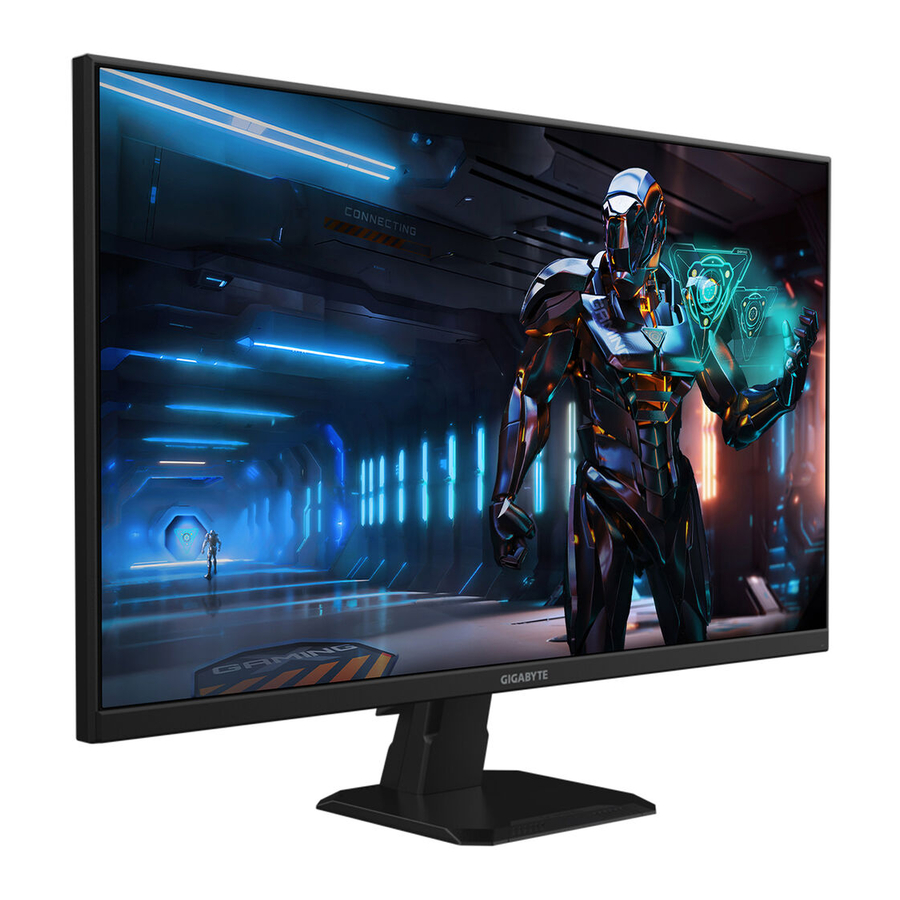
INTRODUÇÃO
Conteúdo da embalagem
Os seguintes itens vêm com a sua caixa de embalagem. Se algum deles estiver em falta, contacte o seu revendedor local.

Nota: Guarde a caixa de embalagem e os materiais de embalagem para um possível transporte do monitor.
Visão geral do produto
Vista frontal

- LED de alimentação
- Botão de controlo
Vista traseira

- Portas HDMI (x2)
- DisplayPort
- Entrada para auscultadores
- Entrada AC
INICIAR
Instalar a base do suporte
- Coloque o monitor com a face para baixo sobre uma superfície plana com a espuma protetora por baixo e com o saco de esferovite coberto.
- Encaixe a coluna do suporte e a base do suporte com uma moeda, uma chave de fendas ou o anel de puxar fixado na base do suporte.

- Rasgue o saco de esferovite. Encaixe a coluna do suporte na ranhura na parte de trás do monitor. Empurre o suporte até encaixar no lugar.
- Retire o monitor da espuma protetora segurando a sua coluna do suporte. Coloque-o na vertical sobre uma mesa.


Organização dos cabos
- Retire a abraçadeira de cabos do EPS.

- Encaixe a abraçadeira de cabos no suporte e, em seguida, passe o cabo de alimentação e o cabo pela abraçadeira de cabos no suporte para ligá-los ao monitor.


Ajustar o ângulo de visão
- Coloque uma mão na base para evitar que o monitor tombe durante o ajuste.
- Coloque a outra mão no centro superior do ecrã e aplique pressão para a frente ou para trás para ajustar o ângulo para o ângulo de visão desejado (-5° a 20°).


Instalar um suporte de parede (opcional)
Utilize apenas um kit de suporte de parede compatível com 100 x 100 mm. Instale o suporte de parede de acordo com as instruções do fabricante.
- Coloque o monitor com a face para baixo com a espuma protetora ou com um pano não abrasivo por baixo.
- Alinhe os orifícios de instalação do suporte de parede com os orifícios dos parafusos na parte de trás do monitor.
- Utilize os parafusos para fixar o suporte no lugar.


Nota: Para montar o monitor na parede, consulte o guia de instalação incluído no kit do suporte de parede.
UTILIZAR O DISPOSITIVO
Ligar/desligar a alimentação
Certifique-se de que o interruptor de alimentação junto à entrada de alimentação AC está na posição ON (Ligado).
Ligar a alimentação
- Ligue uma extremidade do cabo de alimentação à entrada AC na parte de trás do monitor.
- Ligue a outra extremidade do cabo de alimentação a uma tomada elétrica.
- Prima o botão Control (Controlo) para ligar o monitor. O LED de alimentação acender-se-á a branco, indicando que o monitor está pronto a ser utilizado.


Desligar a alimentação
Prima o botão Control (Controlo) durante 2 segundos para desligar o monitor.
Nota: Quando o menu Main (Principal) aparecer no ecrã, também pode desligar o monitor movendo o botão Control (Controlo) para baixo (  ).
).
Selecionar a fonte de entrada
- Mova o botão Control (Controlo) para a direita (
![]() ) para entrar no menu Input (Entrada).
) para entrar no menu Input (Entrada). - Mova o botão Control (Controlo) para o centro (
![]() ) para selecionar a fonte de entrada desejada. Em seguida, prima o botão Control (Controlo) para confirmar.
) para selecionar a fonte de entrada desejada. Em seguida, prima o botão Control (Controlo) para confirmar.

 ) para entrar no menu Input (Entrada).
  ) para selecionar a fonte de entrada desejada. Em seguida, prima o botão Control (Controlo) para confirmar.
OPERAÇÕES
Menu Rápido
Tecla de atalho
Por predefinição, o botão Control foi atribuído à função específica.
Nota: Para alterar a função da tecla de atalho predefinida, consulte a secção "Comutação Rápida".
Para aceder à função da tecla de atalho, faça o seguinte:
- Mova o botão Control para cima (
![]() ) para entrar no menu Black Equalizer. Mova o botão Control para cima/baixo (
) para entrar no menu Black Equalizer. Mova o botão Control para cima/baixo ( ![]() ) para ajustar a definição e prima o botão Control para confirmar.
) para ajustar a definição e prima o botão Control para confirmar.

- Mova o botão Control para baixo (
![]() ) para entrar no menu Picture Mode.
) para entrar no menu Picture Mode.
Mova o botão Control para o centro (![]() ) para selecionar a opção pretendida e prima o botão Control para confirmar.
) para selecionar a opção pretendida e prima o botão Control para confirmar.

- Mova o botão Control para a esquerda (
![]() ) para entrar no menu Crosshair.
) para entrar no menu Crosshair.
Mova o botão Control para cima/baixo (![]() ) para selecionar a opção pretendida e prima o botão Control para confirmar.
) para selecionar a opção pretendida e prima o botão Control para confirmar.

- Mova o botão Control para a direita (
![]() ) para entrar no menu Input. Consulte a secção "Selecionar a Fonte de Entrada".
) para entrar no menu Input. Consulte a secção "Selecionar a Fonte de Entrada".
 ) para entrar no menu Black Equalizer. Mova o botão Control para cima/baixo (
  ) para ajustar a definição e prima o botão Control para confirmar.
 ) para entrar no menu Picture Mode.
 ) para selecionar a opção pretendida e prima o botão Control para confirmar.
 ) para entrar no menu Crosshair.
 ) para selecionar a opção pretendida e prima o botão Control para confirmar.
 ) para entrar no menu Input. Consulte a secção "Selecionar a Fonte de Entrada".
 Nota: Para fechar o menu, mova o botão Control para a esquerda (  ).
).
Guia das Teclas de Função
- Prima o botão Control para apresentar o menu principal.
Em seguida, utilize o botão Control para selecionar a função pretendida e configurar as definições relacionadas.


Assistente de Jogo
- Quando o menu Main aparecer no ecrã, mova o botão Control para a direita (
![]() ) para entrar no menu Game Assist.
) para entrar no menu Game Assist.
![]()
- Game INFO: Configure as definições relacionadas com jogos FPS (First Person Shooting).
- Selecione Gaming Timer para selecionar o modo de temporizador de contagem decrescente. Para desativar esta função, defina a definição para OFF (DESLIGADO).
- Selecione Refresh Rate para ativar/desativar a definição de taxa de atualização em tempo real.
- Selecione Info Location para especificar a localização das informações a apresentar no ecrã.
![]()
- Display Alignment: Quando a função está ativada, apresenta as linhas de alinhamento nos quatro lados do ecrã, fornecendo uma ferramenta útil para alinhar vários monitores na perfeição.
 ) para entrar no menu Game Assist.

Configurar as Definições do Dispositivo
Quando o menu Main aparecer no ecrã, mova o botão Control para cima (  ) para entrar no menu Settings.
Nota: Utilize o botão Control para navegar pelo menu e efetuar ajustes.

Gaming

Configure as definições relacionadas com o jogo.
| Item | Descrição |
| Aim Stabilizer | Quando esta função está ativada, reduz o desfoque de movimento em jogos de ritmo rápido. Nota: Esta função não está disponível nas seguintes condições:
|
| Black Equalizer | Ajuste o brilho das áreas pretas. |
| Super Resolution | Aumente a nitidez das imagens de baixa resolução. |
| Display Mode | Selecione o formato de imagem do ecrã.
|
| Overdrive | Melhore o tempo de resposta do monitor LCD. |
| FreeSync Premium | Quando esta função está ativada, elimina o atraso e o tearing do ecrã durante os jogos. |
Imagem

Configure as definições relacionadas com a imagem.
| Item | Descrição |
| Standard | Para editar documentos ou navegar em websites. |
| Gaming | Para jogar jogos. |
| Movie | Para ver filmes. |
| Reader | Para visualizar documentos. |
| sRGB | Para visualizar fotografias e gráficos no computador. |
| Custom | Definições de modo de imagem personalizadas. |
| ECO | Para o modo de poupança de energia. |
Nota: O modo de imagem "Standard" (Padrão), Low blue light "Level 10" (Nível 10) é a definição otimizada em conformidade com a Certificação Low Blue Light da TÜV.
Ecrã

Configure as definições relacionadas com o ecrã.
| Item | Descrição |
| Input | Selecione a fonte de entrada. |
| Overclock | Selecione ON/OFF (apenas para GS27Q/GS32Q) |
| RGB Range | Selecione uma definição de gama RGB adequada ou deixe que o monitor a detete automaticamente. Nota: Esta opção só está disponível para entrada HDMI. |
| Overscan | Quando esta função está ativada, aumenta ligeiramente a imagem de entrada para ocultar as extremidades exteriores da imagem. |
PIP/PBP
Apenas para GS27Q/GS32Q

Configure as definições relacionadas com várias imagens.
| Item | Descrição |
| OFF | Desative a função PIP/PBP. |
| PIP | Divida o ecrã em duas partes (janela principal e janela inserida)
|
| PBP | Apresente o ecrã dividido 1x1 (com janelas esquerda e direita).
|
Nota: PIP/PBP não é compatível com as funções HDR e FreeSync Premium.
Sistema

Configure as definições relacionadas com o sistema.
| Item | Descrição |
| Audio | Configure as definições dos auscultadores.
|
| OSD Settings | Configure as definições relacionadas com o menu de apresentação no ecrã (OSD).
 |
| Quick Switch | Atribua a função das teclas de atalho. Opções disponíveis: Aim Stabilizer, Black Equalizer, Crosshair, Low Blue Light, Volume, Input, Contrast, Brightness e Picture Mode. A definição predefinida das teclas de atalho é a seguinte:
|
| Other Settings |
|
 ): Black Equalizer
  ): Picture Mode
  ): Input
  ): Crosshair
Idioma

| Item | Descrição |
| Language | Selecione um idioma disponível para o menu OSD. |
Repor Tudo

Restaure o monitor para as definições predefinidas de fábrica.
Especificações
| Item | Especificações | ||
| Model | GS27F | GS27Q | GS32Q |
| Panel Size | 27 polegadas | 32 polegadas | |
| Aspect Ratio | 16:9 | ||
| Resolution | 1920 x 1080 | 2560 x 1440 | |
| LED Life | 30.000 horas (mín.) | ||
| Pixel Pitch | 0,3108 (H) x 0,3108 (V) | 0,2331 (H) x 0,2331 (V) | 0,2727 (H) x 0,2727 (V) |
| Brightness | 300 nits (típ.) / 250 nits (mín.) | ||
| Contrast Ratio | 1000:1 (típ.) | 1200:1 (típ.) | |
| Color Depth | 16,7 M (8 bits) | 1,07 B (8 bits+FRC) | |
| Active Display Area | 596,736(H) × 335,664(V) | 596,736(H) × 335,664(V) | 698,112(H) × 392,688(V) |
| Viewing Angle | 178° (H)/178° (V) | ||
| Input/Output Terminals | 2 x HDMI 2.0 1 x DP 1.4 1 x Auscultadores | ||
| Power Supply | AC100~240 V, 50/60 Hz | ||
| Power Consumptions |
|
|
|
| Nota: As condições de teste seguem as normas CEC. | |||
| Dimensions (W x H x D) | 619 x 447,4 x 172 mm (com suporte) | 714 x 500,8 x 238 mm (com suporte) | |
| Weight | 5,02 kg (líquido) | 5,26 kg (líquido) | 7,2 kg (líquido) |
| Temperature Range (operation) | 0°C a 40°C | ||
Lista de Temporização Suportada
| FHD | QHD | |||||
| Lista de Temporização | HDMI 1 | HDMI 2 | DP | HDMI 1 | HDMI 2 | DP |
| 720X400 / 70Hz | V | V | V | V | V | V |
| 720X400 / 88Hz | V | V | V | V | V | V |
| 640X480 / 60Hz | V | V | V | V | V | V |
| 640X480 / 67Hz | V | V | V | V | V | V |
| 640X480 / 72Hz | V | V | V | V | V | V |
| 640X480 / 75Hz | V | V | V | V | V | V |
| 800X600 / 56Hz | V | V | V | V | V | V |
| 800X600 / 60Hz | V | V | V | V | V | V |
| 800X600 / 72Hz | V | V | V | V | V | V |
| 800X600 / 75Hz | V | V | V | V | V | V |
| 832X624 / 75Hz | V | V | V | V | V | V |
| 1024X768 / 87Hz | V | V | V | V | V | V |
| 1024X768 / 60Hz | V | V | V | V | V | V |
| 1024X768 / 70Hz | V | V | V | V | V | V |
| 1024X768 / 75Hz | V | V | V | V | V | V |
| 1280X1024 / 75Hz | V | V | V | V | V | V |
| 1152X870 / 75Hz | V | V | V | V | V | V |
| 1152X864 / 75Hz | V | V | V | V | V | V |
| 1280X720 / 60Hz | V | V | V | V | V | V |
| 1280X800 / 60Hz | V | V | V | V | V | V |
| 1280X960 / 60Hz | V | V | V | V | V | V |
| 1280X1024 / 60Hz | V | V | V | V | V | V |
| 1440X900 / 60Hz | V | V | V | V | V | V |
| 1600X900 / 60Hz | V | V | V | V | V | V |
| 1680X1050 / 60Hz | V | V | V | V | V | V |
| 720X480 / 60Hz | V | V | V | V | V | V |
| 1280X720 / 50Hz | V | V | V | V | V | V |
| 1280X720 / 60Hz | V | V | V | V | V | V |
| 1280X720 / 100Hz | V | V | V | V | V | V |
| 1440X480 / 60Hz | V | V | V | V | V | V |
| 1920X1080 / 50Hz | V | V | V | V | V | V |
| 1920X1080 / 60Hz | V | V | V | V | V | V |
| 1920X1080 / 100Hz | V | V | V | V | V | V |
| 1920X1080 / 120Hz | V | V | V | V | V | V |
| 1920X1080 / 144Hz | V | V | V | V | V | V |
| 1920X1080 / 165Hz | V | V | V | V | ||
| 2560x1440 / 60Hz | V | V | V | |||
| 2560x1440 / 120Hz | V | V | V | |||
| 2560x1440 / 144Hz | V | V | ||||
| 2560x1440 / 165Hz | V | |||||
Resolução de Problemas
| Problema | Possível(eis) Solução(ões) |
Sem energia |
|
Não aparece imagem no ecrã |
|
A imagem não preenche todo o ecrã |
|
As cores estão distorcidas |
|
Não há som ou o volume está baixo |
|
Nota: Se o problema persistir, contacte o nosso serviço de apoio ao cliente para obter mais assistência.
Cuidados Básicos
- Limpe o ecrã com um pano macio sem fiapos para remover qualquer pó residual.
- Pulverize ou aplique o líquido de limpeza num pano macio. Em seguida, limpe suavemente o ecrã com o pano húmido.
Nota:
- Certifique-se de que o pano está húmido, mas não molhado.
- Ao limpar, evite aplicar pressão excessiva no ecrã.
- Os produtos de limpeza ácidos ou abrasivos podem danificar o ecrã.
Informação do Serviço GIGABYTE
Mais informações de serviço, visite o sítio Web oficial da GIGABYTE.
https://www.gigabyte.com/
INFORMAÇÕES DE SEGURANÇA
Precauções de Segurança
Leia as seguintes Precauções de Segurança antes de utilizar o monitor.
- Utilize apenas os acessórios fornecidos com o monitor ou os recomendados pelo fabricante.
- Mantenha o saco de embalagem de plástico do produto num local que não possa ser alcançado por crianças.
- Antes de ligar o monitor à tomada elétrica, certifique-se de que a tensão nominal do cabo de alimentação é compatível com a especificação de energia no país onde se encontra.
- A ficha do cabo de alimentação deve ser ligada a uma tomada elétrica devidamente ligada e com ligação à terra.
![risco de choque]() Não toque na ficha com as mãos molhadas, caso contrário, pode facilmente causar choque elétrico.
Não toque na ficha com as mãos molhadas, caso contrário, pode facilmente causar choque elétrico.- Coloque o monitor num local estável e bem ventilado.
- Não coloque o monitor perto de quaisquer fontes de calor, tais como radiadores elétricos ou luz solar direta.
- Os orifícios ou aberturas no monitor são para ventilação. Não cubra ou bloqueie os orifícios de ventilação com quaisquer objetos.
![risco de choque]() Não utilize o monitor perto de água, bebidas ou todos os tipos de líquidos. Caso contrário, pode resultar em choque elétrico ou danos no monitor.
Não utilize o monitor perto de água, bebidas ou todos os tipos de líquidos. Caso contrário, pode resultar em choque elétrico ou danos no monitor. - Certifique-se de que desliga o monitor da tomada elétrica antes de limpar.
- Como a superfície do ecrã é fácil de riscar, evite tocar na superfície com qualquer objeto duro ou afiado.
- Utilize um pano macio sem fiapos em vez de um lenço de papel para limpar o ecrã. Pode utilizar um limpa-vidros para limpar o monitor, se necessário. No entanto, nunca pulverize o produto de limpeza diretamente no ecrã.
- Desligue o cabo de alimentação se o monitor não for utilizado durante um longo período de tempo.
- Não tente desmontar ou reparar o monitor sozinho.
 Não toque na ficha com as mãos molhadas, caso contrário, pode facilmente causar choque elétrico.
Precauções de Risco de Estabilidade
O produto pode cair, causando ferimentos pessoais graves ou morte. Para evitar ferimentos, este produto deve ser fixado de forma segura ao chão/parede de acordo com as instruções de instalação.
Muitos ferimentos, particularmente em crianças, podem ser evitados tomando precauções simples, tais como:
- Utilize SEMPRE suportes ou métodos de instalação recomendados pelo fabricante do conjunto do produto.
- Utilize SEMPRE mobiliário que possa suportar o produto de forma segura.
- Certifique-se SEMPRE de que o produto não está a sobrepor-se à extremidade do mobiliário de suporte.
- Informe SEMPRE as crianças sobre os perigos de trepar em mobiliário para alcançar o produto ou os seus controlos.
- Encaminhe SEMPRE os cabos e fios ligados ao seu produto para que não possam ser tropeçados, puxados ou agarrados.
- NUNCA coloque um produto num local instável.
- NUNCA coloque o produto em mobiliário alto (por exemplo, armários ou estantes) sem fixar tanto o mobiliário como o produto a um suporte adequado.
- NUNCA coloque o produto sobre tecido ou outros materiais que possam estar localizados entre o produto e o mobiliário de suporte.
- NUNCA coloque itens que possam tentar as crianças a trepar, tais como brinquedos e comandos remotos, na parte superior do produto ou mobiliário onde o produto está colocado.
- Se o produto existente for mantido e recolocado, as mesmas considerações que as acima devem ser aplicadas.
- Para evitar ferimentos pessoais ou danos no produto causados pela inclinação devido a terramotos ou outros choques, certifique-se de que instala o produto num local estável e tome medidas para evitar quedas.
Recomendações de Conforto do Utilizador
O monitor adota a tecnologia Flicker-Free, que elimina o flicker do monitor visível a olho nu e evita que os utilizadores sofram de fadiga ocular e cansaço.
Seguem-se algumas dicas para uma visualização confortável do seu monitor:
- As distâncias de visualização ideais para monitores variam entre aproximadamente 510 mm e 760 mm (20" a 30").
- Uma diretriz geral é posicionar o monitor de forma que a parte superior do ecrã esteja à altura dos seus olhos ou ligeiramente abaixo da mesma quando estiver confortavelmente sentado.
- Utilize iluminação adequada para o tipo de trabalho que está a realizar.
- Faça pausas regulares e frequentes (pelo menos durante 10 minutos) a cada meia hora.
- Certifique-se de que desvia periodicamente o olhar do ecrã do monitor e se foca num objeto distante durante pelo menos 20 segundos durante as pausas.
- O exercício ocular pode ajudar a reduzir o cansaço ocular. Repita estes exercícios frequentemente:
- olhe para cima e para baixo
- rode lentamente o olho
- mova os olhos na diagonal.
Este modelo passou na verificação Flicker Free e Low Blue Light da TÜV Rheinland.
Para saber mais:
https://www.gigabyte.com/tw/Support/FAQ/4310
- Para mais informações, consulte o nosso sítio Web em: https://www.gigabyte.com

Os termos HDMI, HDMI High-Definition Multimedia Interface, HDMI Trade Dress e os logótipos HDMI são marcas comerciais ou marcas registadas da HDMI Licensing Administrator, Inc.

Referências


Descarregar manual
Aqui pode descarregar a versão completa em PDF do manual, ela pode conter instruções de segurança adicionais, informações de garantia, regras da FCC, etc.
Descarregar GIGABYTE GS27F, GS27Q, GS32Q - Manual da Série GS do Monitor Gaming


