GIGABYTE GS27F, GS27Q, GS32Q - Gaming-skærm GS-serien Manual
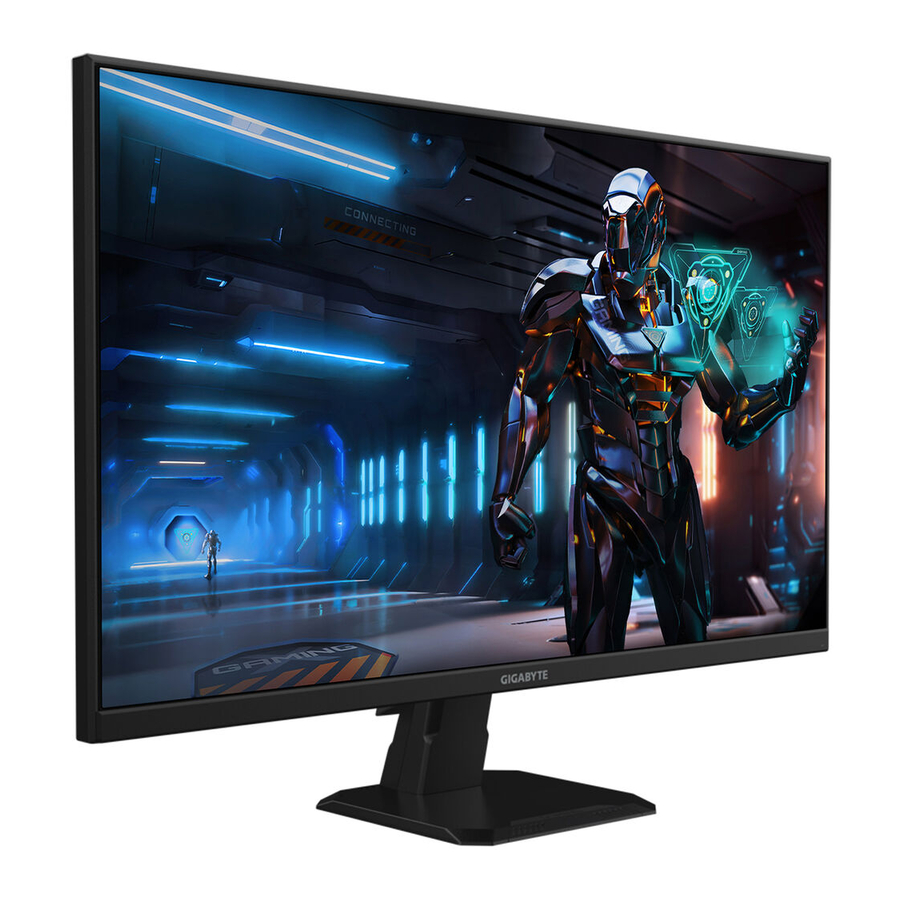
INTRODUKTION
Pakkens indhold
Følgende elementer medfølger i emballagen. Hvis noget mangler, bedes du kontakte din lokale forhandler.

Bemærk: Opbevar venligst emballagen og pakkematerialerne til eventuel transport af skærmen.
Produktoversigt
Frontalvisning

- Power LED
- Control button
Bagsidevisning

- HDMI-porte (x2)
- DisplayPort
- Hovedtelefonstik
- AC IN jack
KOM I GANG
Montering af standerbasen
- Placer skærmen med forsiden nedad på en flad overflade med beskyttelsesskum under og med Styrofoam-posen dækket.
- Saml standerstangen og standerbasen med en mønt, en skruetrækker eller trækringen fastgjort til standerbasen.

- Riv Styrofoam-posen op. Fastgør standerstangen til rillen på bagsiden af skærmen. Skub standeren, indtil den klikker på plads.
- Fjern skærmen fra beskyttelsesskummet ved at holde standerstangen. Placer den oprejst på et bord.


Kabelhåndtering
- Tag kabelklemmen ud af EPS'en.

- Fastgør kabelklemmen til standeren, og før derefter strømkablet og kablet gennem kabelklemmen i standeren for at forbinde dem til skærmen.


Justering af visningsvinklen
- Placer den ene hånd på basen for at forhindre skærmen i at vælte under justeringen.
- Placer den anden hånd på den øverste midte af skærmen og anvend fremad- eller bagudrettet tryk for at justere vinklen til den ønskede visningsvinkel (-5° til 20°).


Montering af et vægbeslag (valgfrit)
Brug kun et 100 x 100 mm kompatibelt vægbeslagssæt. Monter vægbeslaget i henhold til producentens anvisninger.
- Placer skærmen med forsiden nedad med dens beskyttelsesskum eller med en ikke-slibende klud under.
- Juster installationshullerne til vægbeslaget med skruehullerne på bagsiden af skærmen.
- Brug skruerne til at fastgøre beslaget.


Bemærk: For at montere skærmen på væggen, se installationsvejledningen, der er inkluderet i vægbeslagssættet.
BRUG AF ENHEDEN
Tænd/sluk for strømmen
Sørg for, at strømafbryderen ved siden af AC-strømindgangsstikket er slået til ON (TIL).
Tænd for strømmen
- Tilslut den ene ende af strømkablet til AC IN-stikket på bagsiden af skærmen.
- Tilslut den anden ende af strømkablet til en stikkontakt.
- Tryk på Control knappen for at tænde skærmen. Power LED'en lyser hvidt, hvilket indikerer, at skærmen er klar til brug.


Sluk for strømmen
Tryk på Control knappen i 2 sekunder for at slukke skærmen.
Bemærk: Når Main menuen vises på skærmen, kan du også slukke skærmen ved at flytte Control knappen ned (  ).
).
Valg af indgangskilde
- Flyt Control knappen til højre (
![]() ) for at åbne Input menuen.
) for at åbne Input menuen. - Flyt Control knappen til midten (
![]() ) for at vælge den ønskede indgangskilde. Tryk derefter på Control knappen for at bekræfte.
) for at vælge den ønskede indgangskilde. Tryk derefter på Control knappen for at bekræfte.

 ) for at åbne Input menuen.
  ) for at vælge den ønskede indgangskilde. Tryk derefter på Control knappen for at bekræfte.
BETJENING
Hurtigmenu
Genvejstast
Som standard er Control-knappen tildelt den specifikke funktion.
Bemærk: For at ændre den forudindstillede genvejstastfunktion henvises til afsnittet "Quick Switch".
For at få adgang til genvejstastfunktionen skal du gøre følgende:
- Flyt Control-knappen op (
![]() ) for at åbne menuen Black Equalizer. Flyt Control-knappen op/ned (
) for at åbne menuen Black Equalizer. Flyt Control-knappen op/ned ( ![]() ) for at justere indstillingen, og tryk på Control-knappen for at bekræfte.
) for at justere indstillingen, og tryk på Control-knappen for at bekræfte.

- Flyt Control-knappen ned (
![]() ) for at åbne menuen Picture Mode.
) for at åbne menuen Picture Mode.
Flyt Control-knappen til midten (![]() ) for at vælge den ønskede mulighed, og tryk på Control-knappen for at bekræfte.
) for at vælge den ønskede mulighed, og tryk på Control-knappen for at bekræfte.

- Flyt Control-knappen til venstre (
![]() ) for at åbne menuen Crosshair.
) for at åbne menuen Crosshair.
Flyt Control-knappen op/ned (![]() ) for at vælge den ønskede mulighed, og tryk på Control-knappen for at bekræfte.
) for at vælge den ønskede mulighed, og tryk på Control-knappen for at bekræfte.

- Flyt Control-knappen til højre (
![]() ) for at åbne menuen Input. Se afsnittet "Selecting the Input Source".
) for at åbne menuen Input. Se afsnittet "Selecting the Input Source".
 ) for at åbne menuen Black Equalizer. Flyt Control-knappen op/ned (
  ) for at justere indstillingen, og tryk på Control-knappen for at bekræfte.
 ) for at åbne menuen Picture Mode.
 ) for at vælge den ønskede mulighed, og tryk på Control-knappen for at bekræfte.
 ) for at åbne menuen Crosshair.
 ) for at vælge den ønskede mulighed, og tryk på Control-knappen for at bekræfte.
 ) for at åbne menuen Input. Se afsnittet "Selecting the Input Source".
 Bemærk: For at lukke menuen skal du flytte Control-knappen til venstre (  ).
).
Funktionstastguide
- Tryk på Control-knappen for at få vist Main menuen.
Brug derefter Control-knappen til at vælge den ønskede funktion og konfigurere de relaterede indstillinger.


Spilassistance
- Når Main menuen vises på skærmen, flyt Control-knappen til højre (
![]() ) for at åbne menuen Game Assist.
) for at åbne menuen Game Assist.
![]()
- Game INFO: Konfigurer indstillinger relateret til FPS (First Person Shooting) spil.
- Vælg Gaming Timer for at vælge nedtællingsur-tilstand. For at deaktivere denne funktion skal indstillingen sættes til OFF.
- Vælg Refresh Rate for at aktivere/deaktivere realtidsopdateringsfrekvensindstilling.
- Vælg Info Location for at angive placeringen af de oplysninger, der skal vises på skærmen.
![]()
- Display Alignment: Når funktionen er aktiveret, vises justeringslinjer på de fire sider af skærmen, hvilket giver et praktisk værktøj til at opstille flere skærme perfekt.
 ) for at åbne menuen Game Assist.

Konfigurer enhedsindstillingerne
Når Main menuen vises på skærmen, flyt Control-knappen op (  ) for at åbne menuen Settings.
Bemærk: Brug Control-knappen til at navigere gennem menuen og foretage justeringer.

Spil

Konfigurer spilrelaterede indstillinger.
| Punkt | Beskrivelse |
| Aim Stabilizer |
Når denne funktion er aktiveret, reducerer den bevægelsessløring i hurtige spil. Bemærk: Denne funktion er ikke tilgængelig under følgende forhold:
|
| Black Equalizer | Juster lysstyrken i de sorte områder. |
| Super Resolution | Skarpere billeder med lav opløsning. |
| Display Mode | Vælg skærmens billedformat.
|
| Overdrive | Forbedrer LCD-skærmens responstid. |
| FreeSync Premium | Når denne funktion er aktiveret, eliminerer den skærmlag og tearing under spil. |
Billede

Konfigurer billedrelaterede indstillinger.
| Punkt | Beskrivelse |
| Standard | Til redigering af dokumenter eller browsing af hjemmesider. |
| Gaming | Til spil. |
| Movie | Til at se film. |
| Reader | Til visning af dokumenter. |
| sRGB | Til visning af fotos og grafik på computeren. |
| Custom | Tilpassede billedtilstandsindstillinger. |
| ECO | Til energisparefunktion. |
Bemærk: Billedtilstand "Standard" (Standard), Lavt blåt lys "Level 10" (Niveau 10) er den optimerede indstilling i overensstemmelse med TÜV Low Blue Light Certification.
Skærm

Konfigurer skærmrelaterede indstillinger.
| Punkt | Beskrivelse |
| Input | Vælg inputkilde. |
| Overclock | Vælg ON/OFF (kun for GS27Q/GS32Q) |
| RGB Range | Vælg en passende RGB-range-indstilling eller lad skærmen registrere den automatisk. Bemærk: Denne mulighed er kun tilgængelig for HDMI-input. |
| Overscan | Når denne funktion er aktiveret, forstørrer den inputbilledet en smule for at skjule de yderste kanter af billedet. |
PIP/PBP
Kun for GS27Q/GS32Q

Konfigurer indstillinger relateret til multi-billeder.
| Punkt | Beskrivelse |
| OFF | Deaktiver PIP/PBP-funktionen. |
| PIP | Opdel skærmen i to dele (hovedvindue og indsætningsvindue)
|
| PBP | Vis 1x1 delt skærm (med venstre og højre vindue).
|
Bemærk: PIP/PBP er ikke kompatibel med HDR- og FreeSync Premium-funktionerne.
System

Konfigurer systemrelaterede indstillinger.
| Punkt | Beskrivelse |
| Audio | Konfigurer hovedtelefonindstillingerne.
|
| OSD Settings | Konfigurer indstillinger relateret til skærmmenuen (OSD).

|
| Quick Switch |
Tildel funktionen af genvejstasterne. Tilgængelige muligheder: Aim Stabilizer, Black Equalizer, Crosshair, Low Blue Light, Volume, Input, Contrast, Brightness og Picture Mode. Standardindstillingerne for genvejstasterne er som følger:
|
| Other Settings |
|
 ): Black Equalizer
  ): Picture Mode
  ): Input
  ): Crosshair
Sprog

| Punkt | Beskrivelse |
| Language | Vælg et tilgængeligt sprog for OSD-menuen. |
Nulstil alt

Gendan skærmen til dens fabriksstandardindstillinger.
Specifikationer
| Punkt | Specifikationer | ||
| Model | GS27F | GS27Q | GS32Q |
| Panelstørrelse | 27-inch | 32-inch | |
| Billedformat | 16:9 | ||
| Opløsning | 1920 x 1080 | 2560 x 1440 | |
| LED-levetid | 30,000 hours (min.) | ||
| Pixel Pitch | 0.3108 (H) x 0.3108 (V) | 0.2331 (H) x 0.2331 (V) | 0.2727 (H) x 0.2727 (V) |
| Lysstyrke | 300 nits (typ.) / 250 nits (min.) | ||
| Kontrastforhold | 1000:1 (typ.) | 1200:1 (typ.) | |
| Farvedybde | 16.7M (8Bit) | 1.07B (8Bit+FRC) | |
| Active Display Area | 596.736(H) × 335.664(V) | 596.736(H) × 335.664(V) | 698.112(H) × 392.688(V) |
| Betragtningsvinkel | 178° (H)/178° (V) | ||
| Input-/Output-terminaler |
2 x HDMI 2.0 1 x DP 1.4 1 x Headphone |
||
| Strømforsyning | AC100~240V, 50/60Hz | ||
| Strømforbrug |
|
|
|
| Bemærk: Testbetingelserne følger CEC standards. | |||
| Dimensioner (B x H x D) | 619 x 447.4 x 172 mm (med fod) | 714 x 500.8 x 238 mm (med fod) | |
| Vægt | 5.02 kg (Netto) | 5.26 kg (Netto) | 7.2 kg (Netto) |
| Temperaturområde (drift) | 0°C til 40°C | ||
Liste over understøttede timing-indstillinger
| FHD | QHD | |||||
| Timing-liste | HDMI 1 | HDMI 2 | DP | HDMI 1 | HDMI 2 | DP |
| 720X400 / 70Hz | V | V | V | V | V | V |
| 720X400 / 88Hz | V | V | V | V | V | V |
| 640X480 / 60Hz | V | V | V | V | V | V |
| 640X480 / 67Hz | V | V | V | V | V | V |
| 640X480 / 72Hz | V | V | V | V | V | V |
| 640X480 / 75Hz | V | V | V | V | V | V |
| 800X600 / 56Hz | V | V | V | V | V | V |
| 800X600 / 60Hz | V | V | V | V | V | V |
| 800X600 / 72Hz | V | V | V | V | V | V |
| 800X600 / 75Hz | V | V | V | V | V | V |
| 832X624 / 75Hz | V | V | V | V | V | V |
| 1024X768 / 87Hz | V | V | V | V | V | V |
| 1024X768 / 60Hz | V | V | V | V | V | V |
| 1024X768 / 70Hz | V | V | V | V | V | V |
| 1024X768 / 75Hz | V | V | V | V | V | V |
| 1280X1024 / 75Hz | V | V | V | V | V | V |
| 1152X870 / 75Hz | V | V | V | V | V | V |
| 1152X864 / 75Hz | V | V | V | V | V | V |
| 1280X720 / 60Hz | V | V | V | V | V | V |
| 1280X800 / 60Hz | V | V | V | V | V | V |
| 1280X960 / 60Hz | V | V | V | V | V | V |
| 1280X1024 / 60Hz | V | V | V | V | V | V |
| 1440X900 / 60Hz | V | V | V | V | V | V |
| 1600X900 / 60Hz | V | V | V | V | V | V |
| 1680X1050 / 60Hz | V | V | V | V | V | V |
| 720X480 / 60Hz | V | V | V | V | V | V |
| 1280X720 / 50Hz | V | V | V | V | V | V |
| 1280X720 / 60Hz | V | V | V | V | V | V |
| 1280X720 / 100Hz | V | V | V | V | V | V |
| 1440X480 / 60Hz | V | V | V | V | V | V |
| 1920X1080 / 50Hz | V | V | V | V | V | V |
| 1920X1080 / 60Hz | V | V | V | V | V | V |
| 1920X1080 / 100Hz | V | V | V | V | V | V |
| 1920X1080 / 120Hz | V | V | V | V | V | V |
| 1920X1080 / 144Hz | V | V | V | V | V | V |
| 1920X1080 / 165Hz | V | V | V | V | ||
| 2560x1440 / 60Hz | V | V | V | |||
| 2560x1440 / 120Hz | V | V | V | |||
| 2560x1440 / 144Hz | V | V | ||||
| 2560x1440 / 165Hz | V | |||||
Fejlfinding
| Problem | Mulig(e) løsning(er) |
Ingen strøm |
|
Intet billede vises på skærmen |
|
Billedet fylder ikke hele skærmen |
|
Farverne er forvrængede |
|
Ingen lyd eller lav lydstyrke |
|
Bemærk: Hvis problemet fortsætter, bedes du kontakte vores kundeservice for yderligere assistance.
Grundlæggende pleje
- Tør skærmen af med en blød, fnugfri klud for at fjerne eventuel resterende støv.
- Spray eller påfør rengøringsvæsken på en blød klud. Tør derefter skærmen forsigtigt af med den fugtige klud.
Bemærk:
- Sørg for, at kluden er fugtig, men ikke våd.
- Undgå at påføre overdreven tryk på skærmen under aftørring.
- Sure eller slibende rengøringsmidler kan beskadige skærmen.
GIGABYTE Serviceinformation
For mere serviceinformation, besøg venligst GIGABYTE's officielle hjemmeside.
https://www.gigabyte.com/
SIKKERHEDSINFORMATION
Sikkerhedsforanstaltninger
Læs følgende sikkerhedsforanstaltninger, før du bruger skærmen.
- Brug kun det tilbehør, der følger med skærmen, eller som er anbefalet af producenten.
- Opbevar produktets plastikemballage på et sted utilgængeligt for børn.
- Før du tilslutter skærmen til stikkontakten, skal du sikre dig, at strømkablets spændingsmærkning er kompatibel med strømspecifikationen i det land, hvor du befinder dig.
- Strømkabelstikket skal tilsluttes en korrekt kablet og jordforbundet stikkontakt.
![risiko for elektrisk stød]() Rør ikke ved stikket med våde hænder, da det ellers let kan forårsage elektrisk stød.
Rør ikke ved stikket med våde hænder, da det ellers let kan forårsage elektrisk stød.- Placér skærmen på et stabilt og godt ventileret sted.
- Placér ikke skærmen i nærheden af varmekilder som elektriske radiatorer eller direkte sollys.
- Hullerne eller åbningerne på skærmen er til ventilation. Dæk eller bloker ikke ventilationshullerne med genstande.
![risiko for elektrisk stød]() Brug ikke skærmen i nærheden af vand, drikkevarer eller alle former for væsker. Manglende overholdelse heraf kan medføre elektrisk stød eller skade på skærmen.
Brug ikke skærmen i nærheden af vand, drikkevarer eller alle former for væsker. Manglende overholdelse heraf kan medføre elektrisk stød eller skade på skærmen. - Sørg for at frakoble skærmen fra stikkontakten, før du rengør den.
- Da skærmoverfladen let ridses, undgå at røre overfladen med hårde eller skarpe genstande.
- Brug en blød fnugfri klud i stedet for et stykke køkkenrulle til at tørre skærmen af. Du kan om nødvendigt bruge en glasrens til at rengøre skærmen. Sprøjt dog aldrig rengøringsmidlet direkte på skærmen.
- Frakobl strømkablet, hvis skærmen ikke bruges i længere tid.
- Forsøg ikke selv at adskille eller reparere skærmen.
 Rør ikke ved stikket med våde hænder, da det ellers let kan forårsage elektrisk stød.
Forholdsregler ved stabilitetsfare
Produktet kan falde ned og forårsage alvorlig personskade eller dødsfald. For at forhindre skade skal dette produkt fastgøres sikkert til gulvet/væggen i henhold til installationsinstruktionerne.
Mange skader, især på børn, kan undgås ved at tage simple forholdsregler som:
- BRUG ALTID stativer eller installationsmetoder anbefalet af producenten af produktsættet.
- BRUG ALTID møbler, der sikkert kan understøtte produktet.
- SØRG ALTID for, at produktet ikke hænger ud over kanten af de understøttende møbler.
- OPLYS ALTID børn om farerne ved at klatre på møbler for at nå produktet eller dets betjeningselementer.
- FØR ALTID ledninger og kabler, der er tilsluttet dit produkt, så de ikke kan snubles over, trækkes i eller gribes fat i.
- PLACÉR ALDRIG et produkt et ustabilt sted.
- PLACÉR ALDRIG produktet på høje møbler (f.eks. skabe eller reoler) uden at fastgøre både møblerne og produktet til en passende understøttelse.
- PLACÉR ALDRIG produktet på stof eller andre materialer, der måtte befinde sig mellem produktet og de understøttende møbler.
- PLACÉR ALDRIG genstande, der kan friste børn til at klatre, såsom legetøj og fjernbetjeninger, oven på produktet eller møblerne, hvor produktet er placeret.
- Hvis det eksisterende produkt skal beholdes og flyttes, skal de samme overvejelser som ovenfor anvendes.
- For at forhindre personskade eller skade på produktet forårsaget af væltning på grund af jordskælv eller andre stød, skal du sørge for at installere produktet et stabilt sted og træffe foranstaltninger for at forhindre fald.
Anbefalinger for brugerkomfort
Skærmen anvender Flicker-Free teknologi, som fjerner synlig skærmflimmer og forhindrer brugere i at lide af øjenbelastning og træthed.
Her er nogle tips til behagelig visning af din skærm:
- Optimale visningsafstande for skærme spænder fra ca. 510 mm til 760 mm (20" til 30").
- En generel retningslinje er at placere skærmen, så toppen af skærmen er i eller lidt under din øjenhøjde, når du sidder behageligt.
- Brug passende belysning til den type arbejde, du udfører.
- Tag regelmæssige og hyppige pauser (mindst 10 minutter) hvert halve time.
- Sørg for med jævne mellemrum at se væk fra din skærm og fokusere på en genstand i det fjerne i mindst 20 sekunder under pauserne.
- Øjenøvelser kan hjælpe med at reducere øjenbelastning. Gentag disse øvelser ofte:
- kig op og ned
- rul langsomt dine øjne
- flyt dine øjne diagonalt.
Denne model har bestået Flicker Free og Low Blue Light verifikation af TÜV Rheinland.
For at lære mere:
https://www.gigabyte.com/tw/Support/FAQ/4310
- For mere information, se vores hjemmeside på: https://www.gigabyte.com

Begreberne HDMI, HDMI High-Definition Multimedia Interface, HDMI Trade Dress og HDMI-logoerne er varemærker eller registrerede varemærker tilhørende HDMI Licensing Administrator, Inc.

Referencer


Download manual
Her kan du downloade fuld pdf-version af manualen, den kan indeholde yderligere sikkerhedsinstruktioner, garantioplysninger, FCC-regler osv.
Download GIGABYTE GS27F, GS27Q, GS32Q - Gaming-skærm GS-serien Manual


