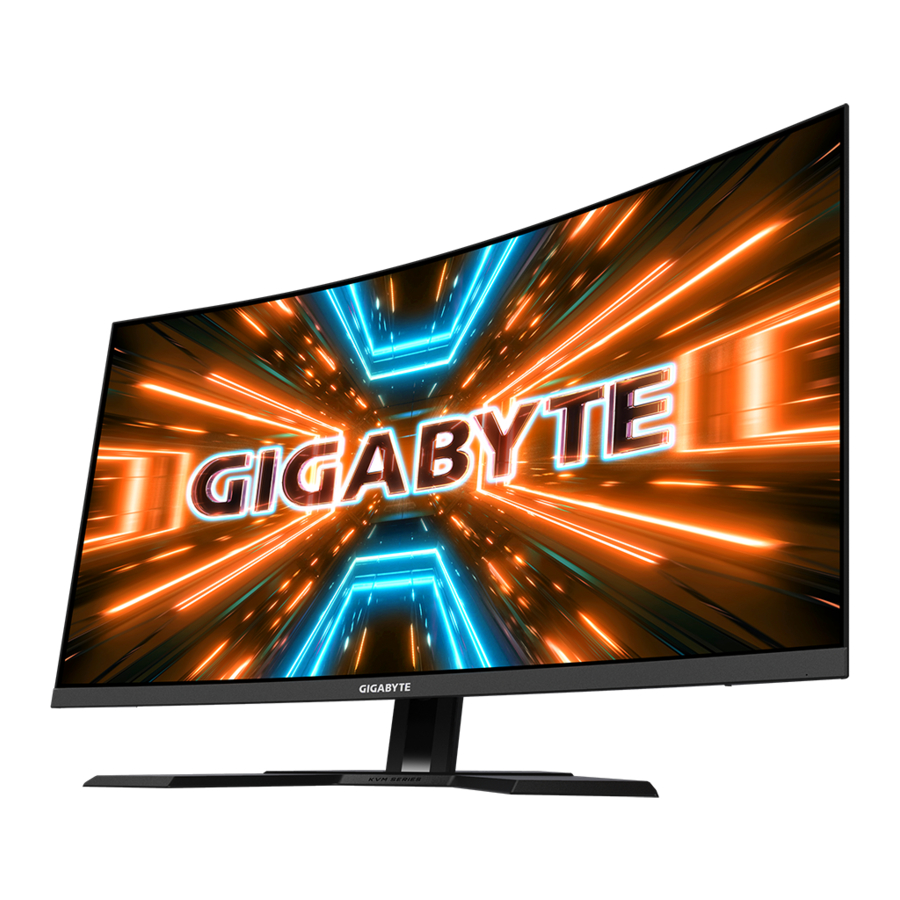
GIGABYTE M32UC - Gaming Monitor Manuel
INTRODUKTION
Udpakning
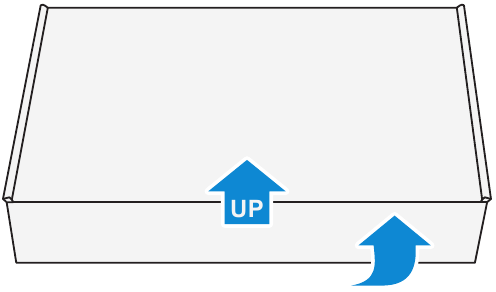
- Åbn emballagekassens øverste låg.

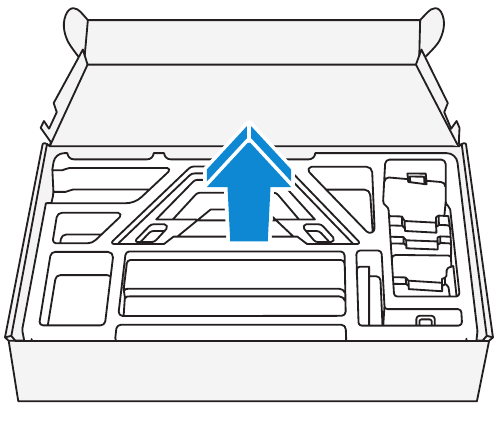
- Fjern genstandene fra den øverste EPS-skum.

- Fjern den øverste EPS-skum. Derefter kan du fjerne skærmen fra den nederste EPS-skum.

Pakkens Indhold
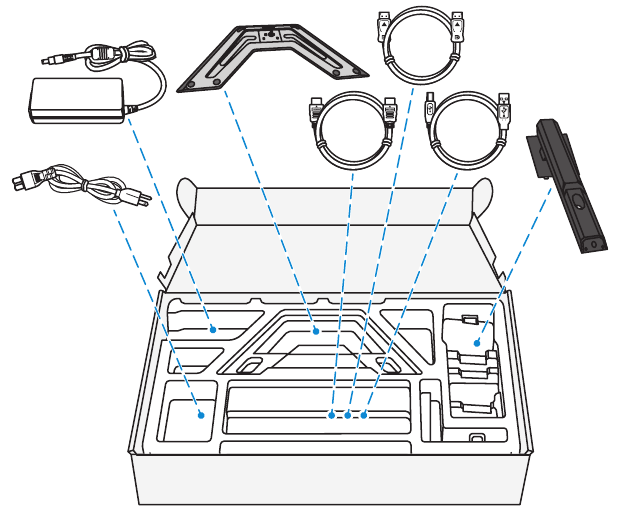
Følgende genstande følger med i din emballagekasse. Hvis nogen af dem mangler, bedes du kontakte din lokale forhandler.
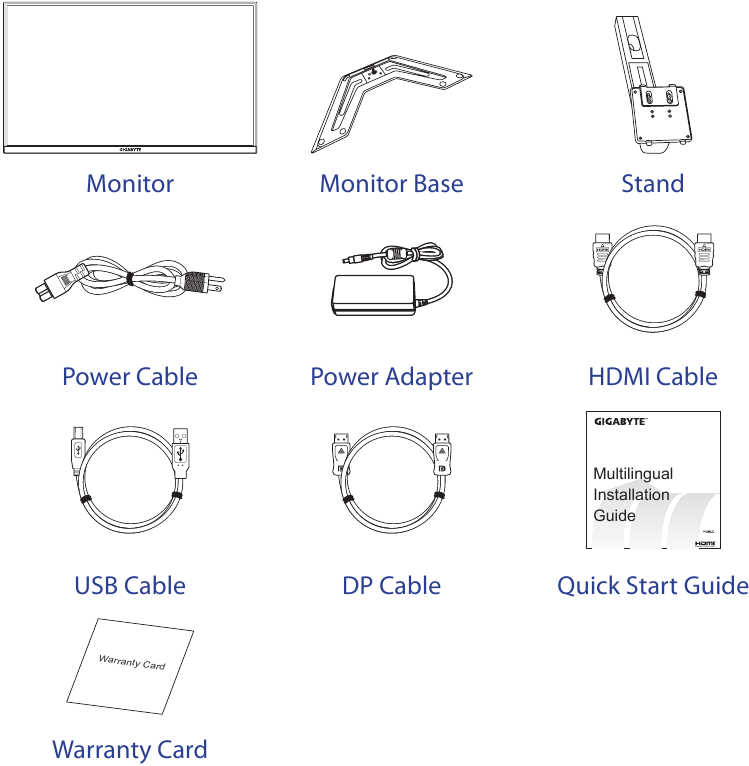
Bemærk: Opbevar venligst emballagekassen og pakkematerialerne til fremtidig transport af skærmen.
Produktoversigt
Forfra
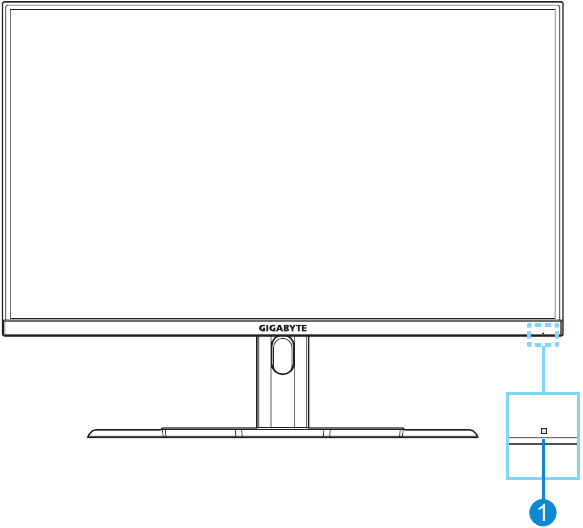
- Strøm-LED
Bagfra
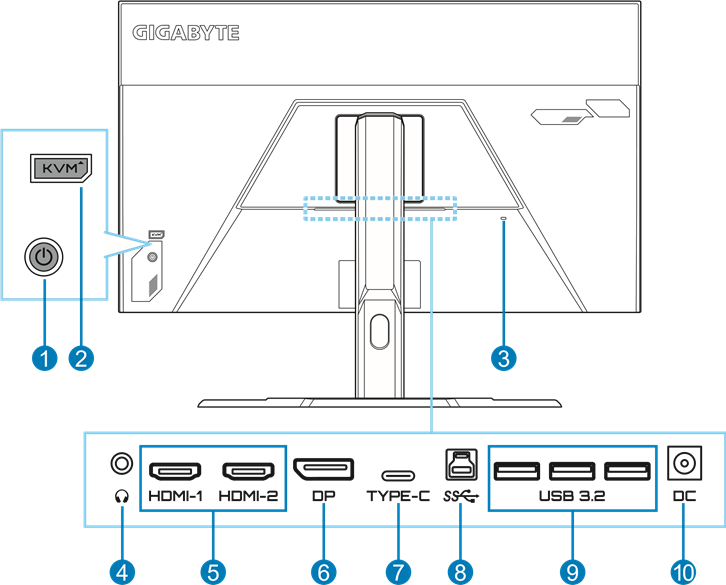
- Kontrolknap
- KVM-knap
- Kensington-lås
- Hovedtelefonstik
- HDMI-porte (x2)
- DisplayPort
- USB Type-C-port
- USB upstream-port
- USB 3.2-porte (x3)
- DC IN-stik
Bemærk:

HDMI, HDMI-logoet og High-Definition Multimedia Interface er varemærker eller registrerede varemærker tilhørende HDMI Licensing LLC.
KOM I GANG
Installation af skærmbasen
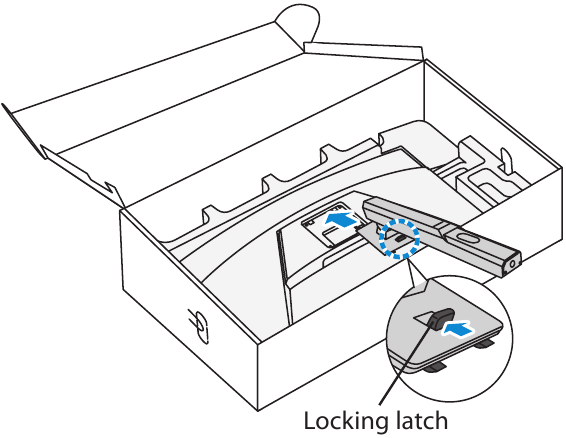
- Placer skærmen på den nederste EPS-skum, med skærmen nedad.
- Juster og skub de øverste kroge på stativet ind i monteringsåbningerne på bagsiden af skærmen. Skub låsehåndtaget fremad og slip derefter for at fastgøre de nederste kroge på stativet i monteringsåbningerne på bagsiden af skærmen.

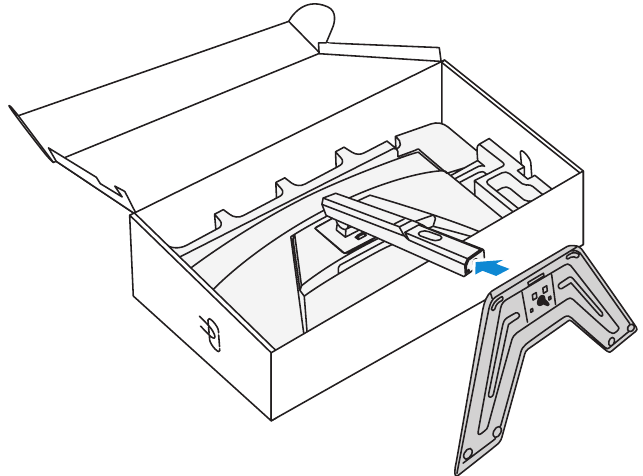
- Juster skærmbasen med afstandsbolten under stativet. Fastgør derefter basen til stativet.

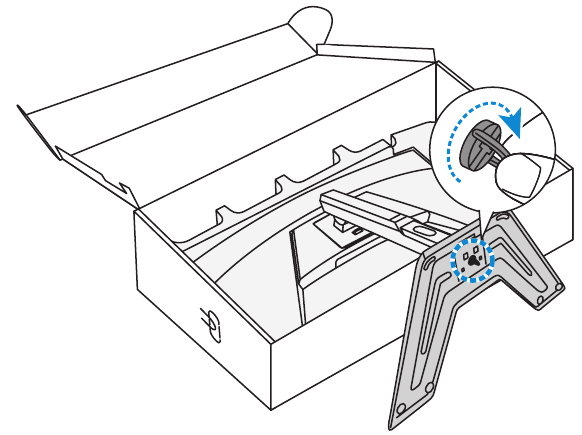
- Løft skrueringen og drej den med uret for at fastgøre skærmbasen.

- Løft skærmen til en oprejst position og placer den på et bord.
Justering af betragtningsvinklen
Bemærk: Hold fast i skærmbasen, så skærmen ikke vælter, når du foretager justeringen.
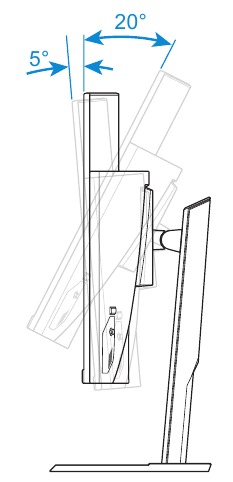
Justering af hældningsvinklen
Vip skærmen fremad eller bagud til den ønskede betragtningsvinkel (-5˚ til 20˚).
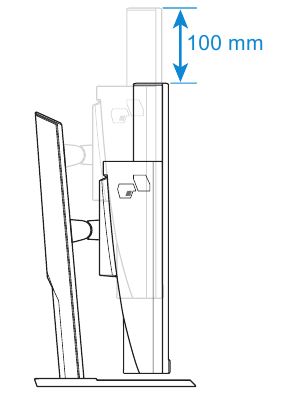
Justering af skærmhøjden
Sænk eller hæv skærmen til den ønskede højde (0 til 100 mm).
Installation af et vægbeslag (valgfrit)
Anvend kun et 100 x 100 mm VESA-kompatibelt vægbeslagssæt.
- Placer skærmen på den nederste EPS-skum, med skærmen nedad.
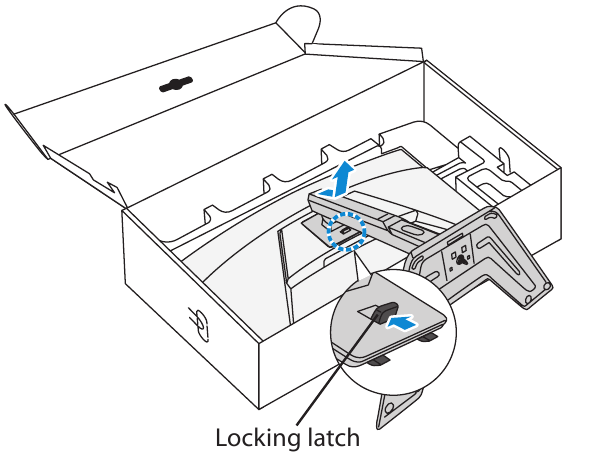
- Mens du skubber låsehåndtaget fremad, skubber du stativet bagud for at frigøre de øverste kroge fra monteringsåbningerne på bagsiden af skærmen. Fjern derefter stativet.

- Fastgør monteringsbeslaget til monteringshullerne på bagsiden af skærmen. Brug derefter skruerne til at fastgøre beslaget.

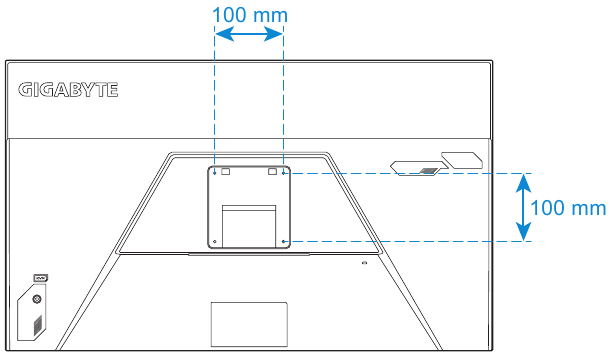
Bemærk: For at montere skærmen på væggen henvises til installationsvejledningen, der er inkluderet i vægbeslagssættet. VESA-monteringsskruestørrelse: M4 x 15mm minimum.
Tilslutninger
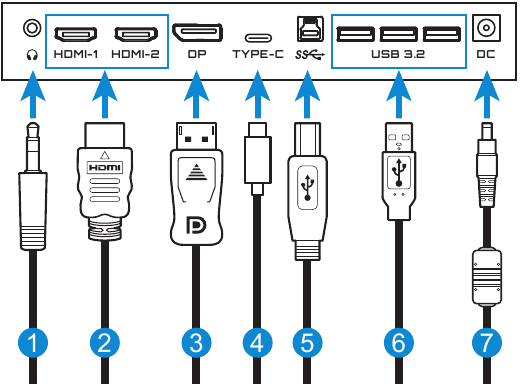
- Hovedtelefonkabel
- HDMI-kabel
- DisplayPort-kabel
- USB Type-C-kabel
- USB (A-han til B-han) kabel
- USB-kabel
- Strømadapter og strømkabel
BRUG AF ENHEDEN
Tænd/sluk for strømmen
Tænd for strømmen
- Tilslut strømkablet til strømadapteren.
- Tilslut strømadapteren til DC IN-stikket bag på skærmen.
- Tilslut strømkablet til en stikkontakt.
- Tryk på Control (kontrol) knappen for at tænde skærmen. Strøm-LED'en lyser hvidt og indikerer, at skærmen er klar til brug.

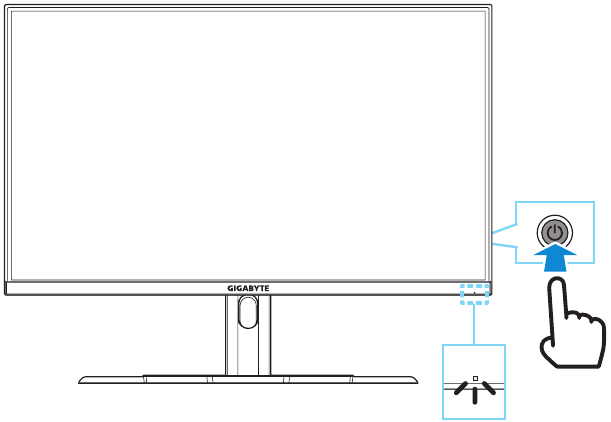
Bemærk: Hvis der ikke er noget signal, vil skærmen vise meddelelsen "No Signal" (Intet signal) et stykke tid. Derefter går skærmen i strømbesparende tilstand, og Strøm-LED'en lyser hvidt og begynder at blinke med en periode på et sekund.
Sluk for strømmen
Tryk på Control (kontrol) knappen i 2 sekunder for at slukke skærmen. Bemærk: Når Main (hoved) menuen vises på skærmen, kan du også slukke skærmen ved at flytte Control (kontrol) knappen ned ( ).
).
Anbefalinger til brugerkomfort
Skærmen anvender Flicker-Free teknologi, som eliminerer synligt skærmflimmer og forebygger, at brugere lider af øjenbelastning og træthed. Følgende er nogle tips til behagelig visning af din skærm:
- Optimale betragtningsafstande for skærme varierer fra ca. 510 mm til 760 mm (20 tommer til 30 tommer).
- En generel retningslinje er at placere skærmen således, at toppen af skærmen er i eller lidt under din øjenhøjde, når du sidder komfortabelt.
- Brug tilstrækkelig belysning til den type arbejde, du udfører.
- Tag regelmæssige og hyppige pauser (mindst 10 minutter) hvert 30. minut.
- Sørg for periodisk at se væk fra din skærm og fokusere på et fjernt objekt i mindst 20 sekunder under pauserne.
- Øjenøvelser kan hjælpe med at reducere øjenbelastning. Gentag disse øvelser ofte:
- se op og ned
- rul langsomt med øjnene
- flyt dine øjne diagonalt.
Valg af inputkilde
- Flyt Control (kontrol) knappen til højre (
![]() ) for at åbne Input (input) menuen.
) for at åbne Input (input) menuen. - Flyt Control (kontrol) knappen op/ned (
![]() ) for at vælge den ønskede inputkilde. Tryk derefter på Control (kontrol) knappen for at bekræfte.
) for at vælge den ønskede inputkilde. Tryk derefter på Control (kontrol) knappen for at bekræfte.

 ) for at åbne Input (input) menuen.
 ) for at vælge den ønskede inputkilde. Tryk derefter på Control (kontrol) knappen for at bekræfte.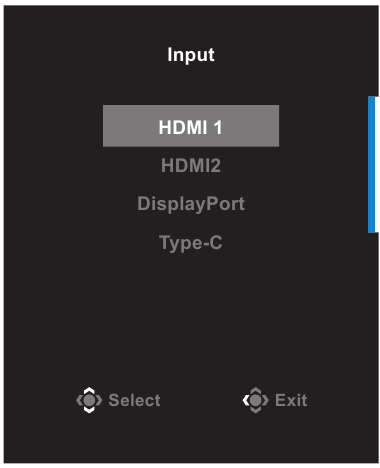
BETJENING
Hurtigmenu
Genvejstast
Som standard er Control-knappen tildelt den specifikke funktion.
Bemærk: For at ændre den forudindstillede genvejstastfunktion, se "Quick Switch" (Hurtig skift).
For at få adgang til genvejstastfunktionen gøres følgende:
- Flyt Control-knappen op (
![]() ) for at åbne Black Equalizer-menuen.
) for at åbne Black Equalizer-menuen.
Flyt Control-knappen op/ned (![]() ) for at justere indstillingen og tryk på Control-knappen for at bekræfte.
) for at justere indstillingen og tryk på Control-knappen for at bekræfte.

- Flyt Control-knappen ned (
![]() ) for at åbne Picture Mode-menuen.
) for at åbne Picture Mode-menuen.
Flyt Control-knappen op/ned (![]() ) for at vælge den ønskede indstilling og tryk på Control-knappen for at bekræfte.
) for at vælge den ønskede indstilling og tryk på Control-knappen for at bekræfte.

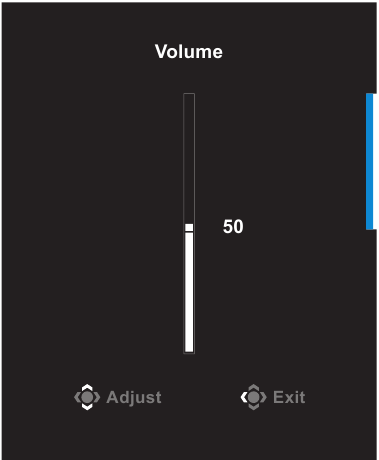
- Flyt Control-knappen til venstre ( Flyt Control-knappen op/ned (
![]() ) for at justere lydstyrken for hovedtelefonerne og tryk på Control-knappen for at bekræfte.
) for at justere lydstyrken for hovedtelefonerne og tryk på Control-knappen for at bekræfte.

- Flyt Control-knappen til højre (
![]() ) for at åbne Input-menuen. Se afsnittet "Selecting the Input Source" (Valg af inputkilde).
) for at åbne Input-menuen. Se afsnittet "Selecting the Input Source" (Valg af inputkilde).
 ) for at åbne Black Equalizer-menuen.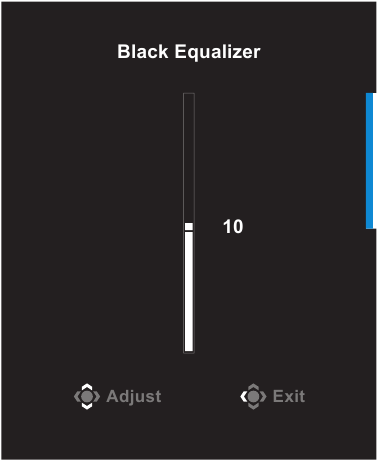
 ) for at åbne Picture Mode-menuen.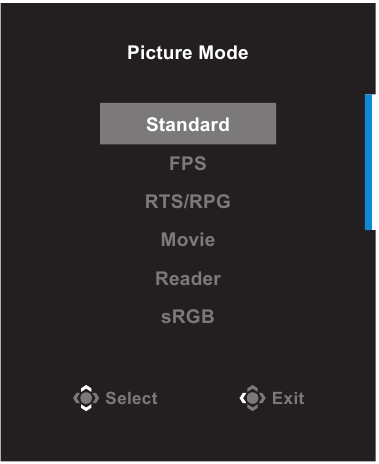
 ) for at åbne Input-menuen. Se afsnittet "Selecting the Input Source" (Valg af inputkilde).
Bemærk: For at lukke menuen skal du flytte Control-knappen til venstre ( ).
).
Funktionstastvejledning
Tryk på Control-knappen for at vise Main-menuen.
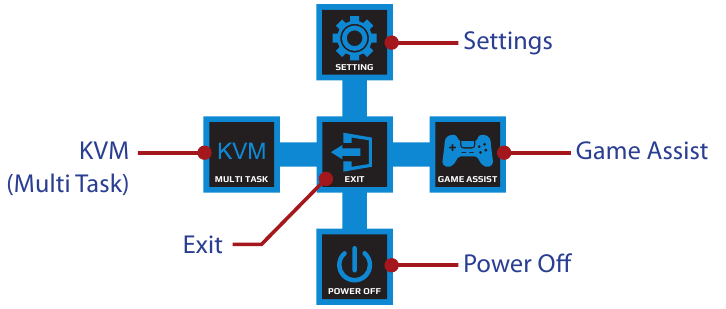
Brug derefter Control-knappen til at vælge den ønskede funktion og konfigurere de relaterede indstillinger.
KVM
Når Main-menuen vises på skærmen, flyt Control-knappen til venstre ( ) for at åbne KVM-menuen.
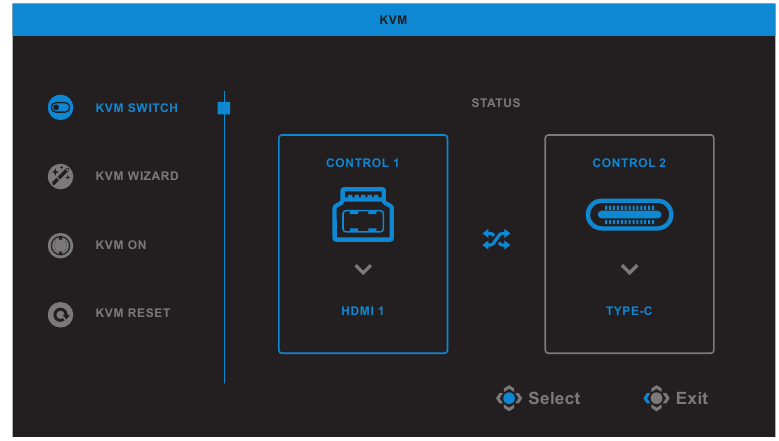
- KVM Switch (KVM-skift): Skift inputkilden, der er tildelt USB-B- eller Type-C-forbindelsen i KVM Wizard (KVM-guide)-indstillingerne.
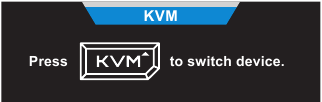
Når der er flere inputsignaler tilsluttet enheden, vil en meddelelsesboks blive vist på skærmen, når systemet har registreret et USB Type-C inputsignal.

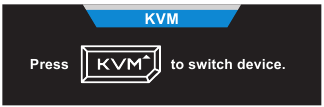
For at skifte til USB Type-C inputkilde skal du blot trykke på KVM-knappen eller Control-knappen.
Men når der ikke er noget inputsignal fra den aktuelt valgte inputkilde, vil systemet vende tilbage til den tidligere tilsluttede inputkilde.
Bemærk: Denne mulighed vil blive deaktiveret, hvis KVM-knapfunktionen er deaktiveret (KVM OFF (KVM FRA)).
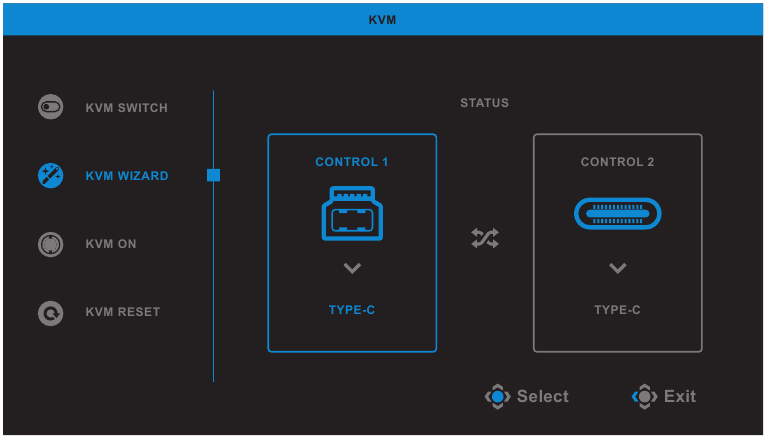
- KVM Wizard (KVM-guide): Konfigurer de KVM-relaterede indstillinger.
Indstil inputkilden til at blive bundet med USB Type-B-forbindelsen først, og derefter med USB Type-C-forbindelsen.

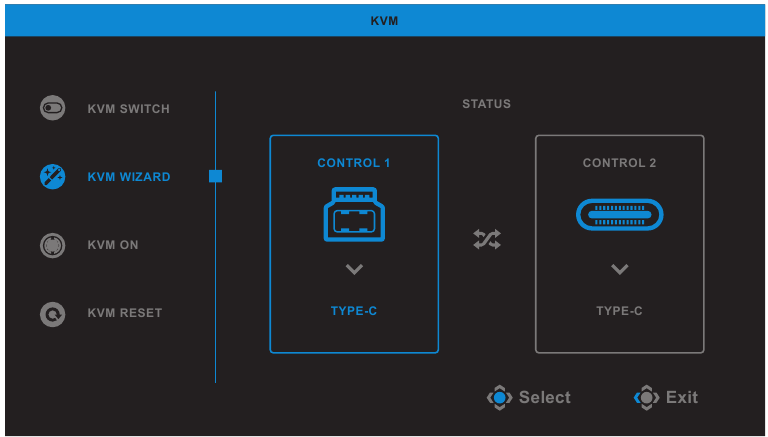
Bemærk: Hvis du indstiller USB-B Display (USB-B-skærm)-indstillingen til TYPE-C, vil TYPE-C Display (TYPE-C-skærm)-menuindstillingen automatisk blive deaktiveret. Du vil derefter se KVM status (KVM-status) på KVM Wizard (KVM-guide)-siden som vist nedenfor.
- KVM ON/OFF (KVM TIL/FRA): Aktiver/deaktiver KVM-knapfunktionen.
- Vælg ON (TIL) for at aktivere KVM-knapfunktionen. Når systemet har registreret et USB Type-C inputsignal, vil en meddelelsesboks blive vist på skærmen.

Tryk på KVM-knappen eller Control-knappen for at skifte til USB Type-C inputkilde.
Bemærk: Når KVM-knapfunktionen er aktiveret, vil KVM ON (KVM TIL) blive vist på venstre panel.
- Vælg ON (TIL) for at aktivere KVM-knapfunktionen. Når systemet har registreret et USB Type-C inputsignal, vil en meddelelsesboks blive vist på skærmen.
- Vælg OFF (FRA) for at deaktivere KVM-knapfunktionen.
Bemærk: Når KVM-knapfunktionen er deaktiveret, vil KVM OFF (KVM FRA) blive vist på venstre panel. - KVM Reset (KVM-nulstilling): Gendanner KVM's standardindstillinger.
- HDMI 1 inputkilde er bundet med USB Type-B-forbindelse.
- USB Type-C inputkilde er bundet med USB Type-C-forbindelse.
- KVM ON/OFF (KVM TIL/FRA)-funktionen er indstillet til ON (TIL).
Game Assist
Når Main-menuen vises på skærmen, flyt Control-knappen til højre ( ) for at åbne Game Assist-menuen.
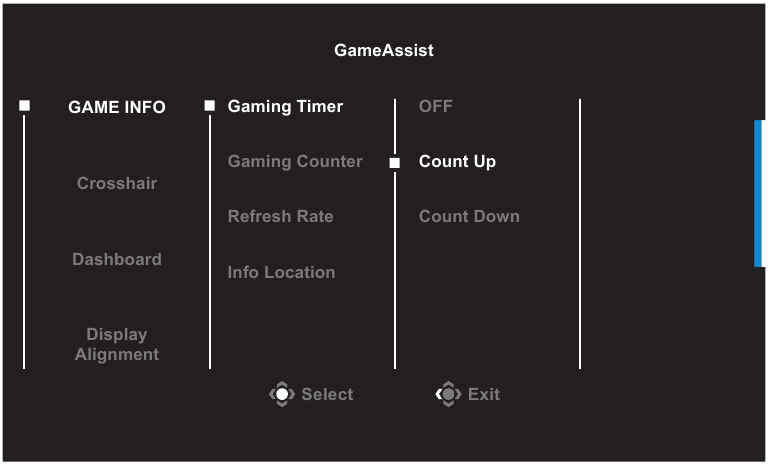
- GAME INFO (SPILINFO): Konfigurer de FPS (First Person Shooting)-relaterede spilindstillinger.
- Vælg Gaming Timer (Spiltimer) for at vælge nedtællingstimertilstand. For at deaktivere denne funktion, indstil indstillingen til OFF (FRA).
- Vælg Gaming Counter (Spiltæller) eller Refresh Rate (Opdateringshastighed) for at aktivere/deaktivere spiltælleren eller indstillingen for realtidsopdateringshastighed.
- Vælg Info Location (Info-placering) for at angive placeringen af de oplysninger, der skal vises på skærmen.

- Crosshair (Sigtekorn): Vælg den ønskede sigtekornstype, der passer til dit spilmiljø. Det gør sigtet meget lettere.
- Dashboard (Kontrolpanel): Konfigurer dashboard-indstillingerne.

- ON (TIL): Aktiver funktionen. Vælg derefter den/de ønskede indstilling(er), der skal vises på skærmen.
- OFF (FRA): Deaktiver funktionen.
- Dashboard Location (Kontrolpanelplacering): Angiv placeringen af de dashboard-oplysninger, der skal vises på skærmen. Når Dashboard-konfigurationen er fuldført, vil den overføre systemdata til SOC via USB-porten og vise værdien af den/de valgte funktion(er) på skærmen.

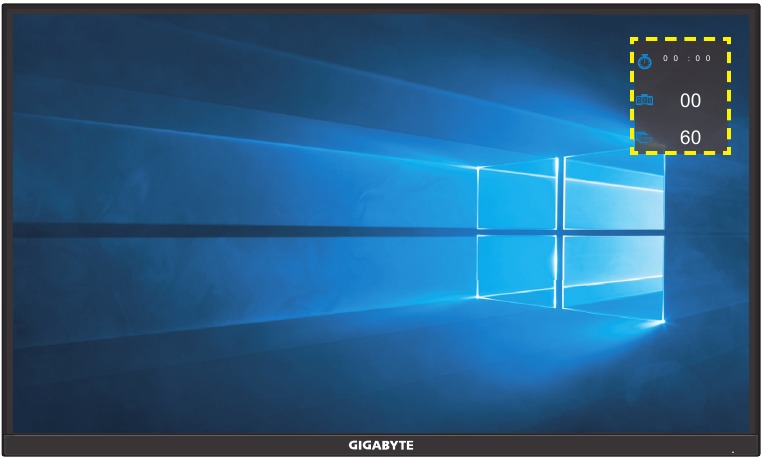

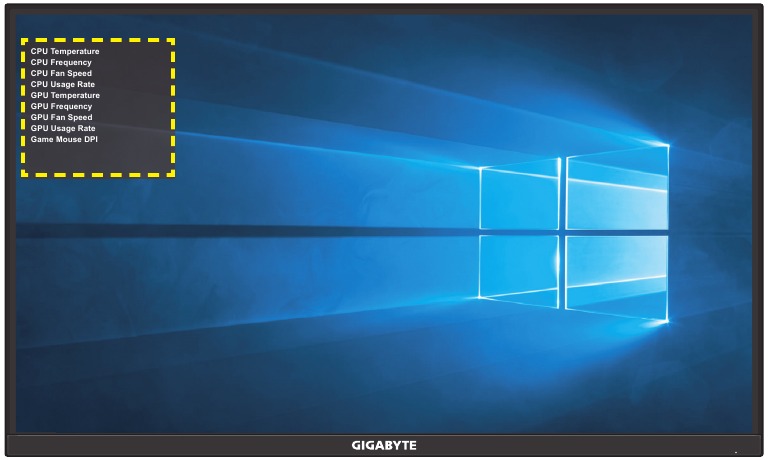
Bemærk: Sørg for, at USB-kablet er korrekt tilsluttet skærmens USB-upstream-port og din computers USB-port.
- Display Alignment (Skærmjustering): Når funktionen er aktiveret, viser den justeringslinjer på skærmens fire sider, hvilket giver et praktisk værktøj til perfekt at justere flere skærme.
Konfigurer enhedsindstillingerne
Når **Main** (Hovedmenu) vises på skærmen, flyt **Control** (Kontrol) knappen op ( ) for at åbne **Settings** (Indstillinger) menuen.
**Bemærk:** Brug **Control** (Kontrol) knappen til at navigere i menuen og foretage justeringer.
Spil
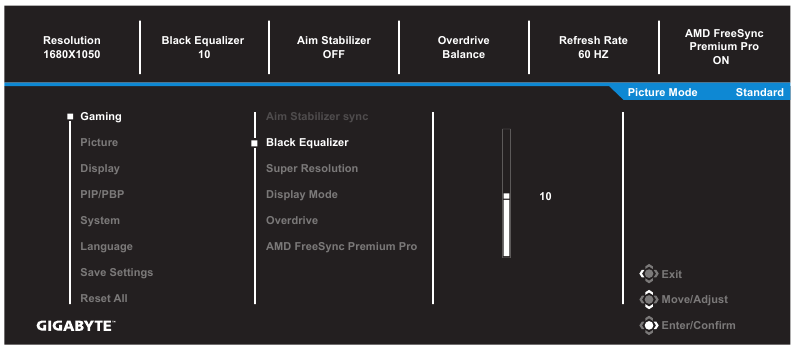
Konfigurer spilrelaterede indstillinger.
| Punkt | Beskrivelse |
| Aim Stabilizer sync | Når denne funktion er aktiveret, reducerer den bevægelsessløring i hurtige spil. **Bemærk**: Denne funktion er ikke tilgængelig under følgende betingelser:
|
| Black Equalizer | Juster lysstyrken i de sorte områder. |
| Super Resolution | Skærp billeder med lav opløsning. |
| Display Mode (Skærmtilstand) Vælg skærmens billedformat. |
|
| Overdrive | Forbedrer LCD-skærmens responstid. |
| AMD FreeSync Premium Pro | Når denne funktion er aktiveret, eliminerer den skærmlag og tearing under spil. Bemærk: Hvis du aktiverer FreeSync-funktionen under et spil, kan skærmen flimre afhængigt af grafikkorttypen, spilindstillingerne eller den video, der afspilles. Prøv følgende handlinger: reducer spilindstillingerne, skift den nuværende FreeSync-tilstand til Off (Fra), eller besøg AMD's hjemmeside for at kontrollere din grafikkorts-driverversion og opdatere den til den nyeste. |
Billede
Konfigurer billedrelaterede indstillinger.
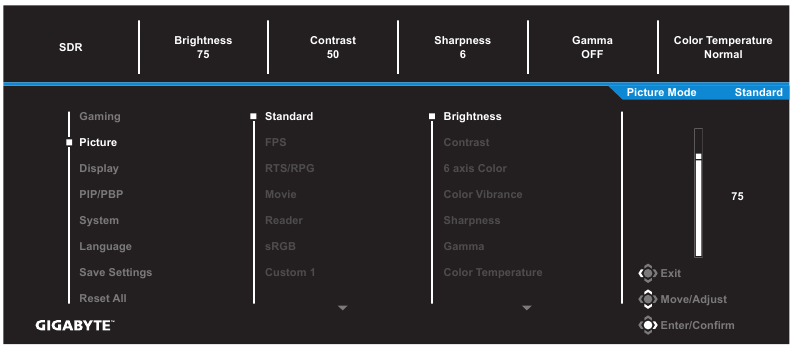
Vælg en af de forudindstillede billedtilstande.
- Standard: Til redigering af dokumenter eller browsing af hjemmesider.
- FPS: Til spil af FPS (First Person Shooting) spil.
- RTS/RPG: Til spil af RTS (Real-Time Strategy) eller RPG (Role-Playing Game) spil.
- Movie (Film): Til at se film.
- Reader (Læser): Til visning af dokumenter.
- sRGB: Til visning af fotos og grafik på computeren.
- Green (Grøn): Til at spare strømforbruget for skærmen.
- Custom 1 (Brugerdefineret 1): Tilpassede billedtilstandsindstillinger.
- Custom 2 (Brugerdefineret 2): Tilpassede billedtilstandsindstillinger.
- Custom 3 (Brugerdefineret 3): Tilpassede billedtilstandsindstillinger.
Derefter kan du konfigurere følgende billedindstillinger.
| Punkt | Beskrivelse |
| Brightness (Lysstyrke) | Juster billedets lysstyrke. |
| Contrast (Kontrast) | Juster billedets kontrast. |
| 6 axis Color (6 akse Farve) | Juster farvetone og mætning af rød, grøn og blå. |
| Color Vibrance | Juster intensiteten af de mere dæmpede farver. |
| Sharpness (Skarphed) | Juster billedets skarphed. |
| Gamma | Juster det midterste luminansniveau. |
| Color Temperature (Farvetemperatur) | Vælg farvetemperatur. Bemærk: Vælg User Define (Brugerdefineret) for at tilpasse farvetemperaturen ved at justere niveauerne for rød (R), grøn (G) eller blå (B) efter dine præferencer. |
| Low Blue Light | Reducer mængden af blåt lys fra skærmen.
|
| DCR | Juster billedets sortniveau for at opnå optimal kontrast. |
| Reset Picture (Nulstil Billede) | Nulstil alle billedindstillinger til standardindstillingerne. |
Skærm
Konfigurer skærmrelaterede indstillinger.
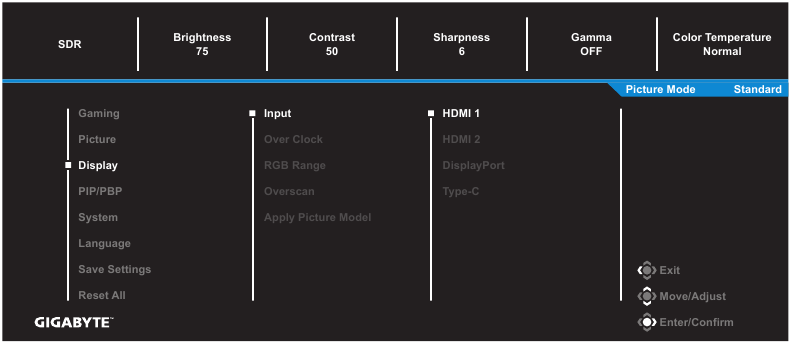
| Punkt | Beskrivelse |
| Input (Indgang) | Vælg inputkilde. |
| Over Clock | Gør det muligt for skærmen at anvende en højere opdateringsfrekvens. |
| RGB Range (RGB-område) | Vælg en passende RGB-områdeindstilling, eller lad skærmen registrere den automatisk. Bemærk: Denne mulighed er kun tilgængelig for HDMI-input. |
| Overscan | Når denne funktion er aktiveret, forstørrer den inputbilledet en smule for at skjule billedets yderste kanter. |
| Apply Picture Model (Anvend Billedmodel) | Når denne funktion er valgt, kan ændringer af enhver indstilling relateret til billedindstillinger som Brightness (Lysstyrke), Contrast (Kontrast) osv. anvendes på alle inputkilder eller en specifik en. |
PIP/PBP
Konfigurer indstillinger for flere billeder.
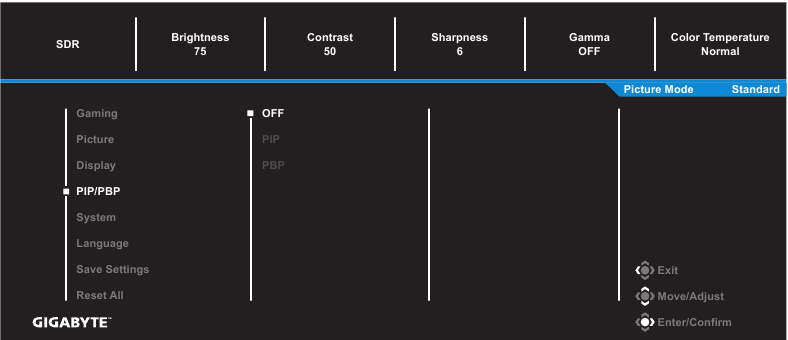
| Punkt | Beskrivelse |
| OFF (Fra) | Deaktiver PIP/PBP-funktionen. |
| PIP | Opdel skærmen i 2 dele (hovedvindue og indlejret vindue).
|
| PBP | Vis 1x1 delt skærm (venstre og højre vindue).
|
Bemærk: PIP/PBP er ikke kompatibel med HDR- og FreeSync Premium Pro-funktionerne.
System
Konfigurer systemrelaterede indstillinger.
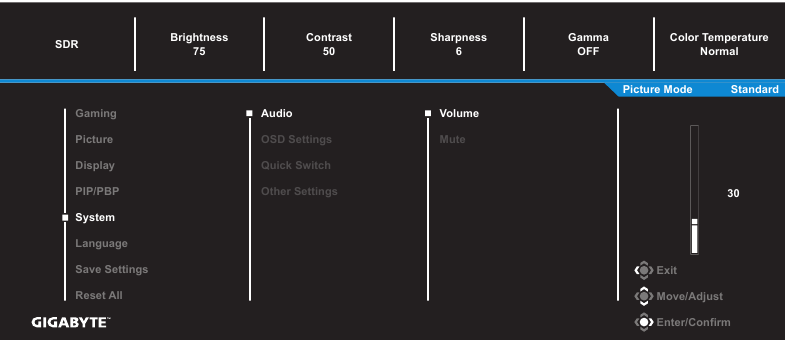
| Punkt | Beskrivelse |
| Audio (Lyd) | Konfigurer lydindstillingerne.
|
| OSD Settings (OSD-indstillinger) | Konfigurer indstillinger relateret til on-screen display (OSD) menuen.
|
| Quick Switch (Hurtigt Skift) | Tildel genvejstasternes funktion. Tilgængelige muligheder: Aim Stabilizer sync, Black Equalizer, Volume (Lydstyrke), Input (Indgang), Contrast (Kontrast), Brightness (Lysstyrke), Picture Mode (Billedtilstand) og KVM Switch. Standardindstillingen for genvejstasterne er som følger:  Up (Op) ( Up (Op) ( `): Black EqualizerDown (Ned) ( `): Black EqualizerDown (Ned) ( `): Picture Mode (Billedtilstand)Right (Højre) ( `): Picture Mode (Billedtilstand)Right (Højre) ( `): Input (Indgang)Left (Venstre) ( `): Input (Indgang)Left (Venstre) ( `): Volume (Lydstyrke) `): Volume (Lydstyrke) |
| Other Settings (Andre Indstillinger) |
|
| USB 3.2 Support |
|
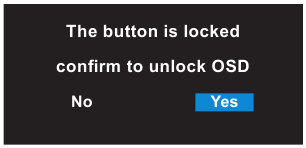
Sprog
Vælg et tilgængeligt sprog for OSD-menuen.
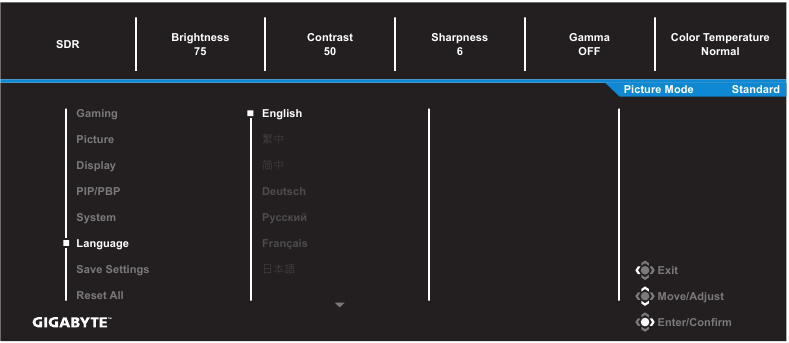
Gem Indstillinger
Indstil de personlige OSD-konfigurationer for Setting1, Setting2 eller Setting3.
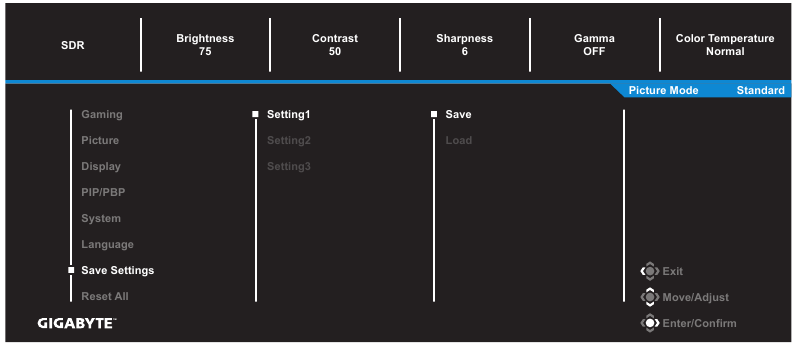
| Punkt | Beskrivelse |
| Save (Gem) | Gem de tilpassede indstillinger. |
| Load (Indlæs) | Indlæs de gemte indstillinger. |
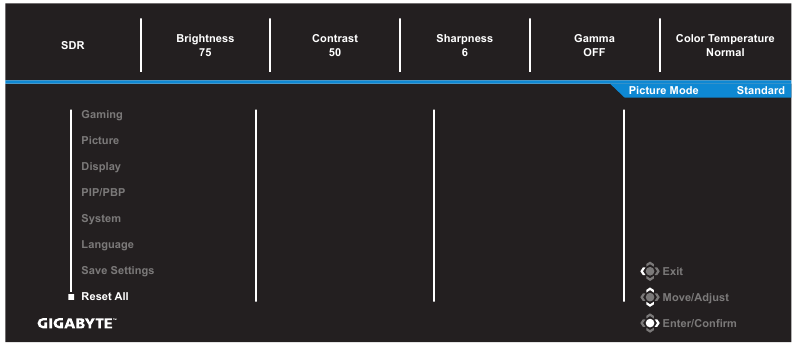
Nulstil Alle
Gendan skærmen til dens fabriksindstillinger.
Specifikationer
| Emne | Specifikationer |
| Panelstørrelse | 31.5-inch |
| Billedformat | 16:9 |
| Opløsning | UHD (3840 x 2160) |
| LED-levetid | 30,000 timer |
| Pixelafstand | 0.18159 (H) x 0.18159 (V) |
| Lysstyrke | 350nits (typ.) |
| Kontrastforhold | 3000:1 |
| Farvedybde | 16.7M |
| Aktivt visningsområde | 697.306 (H) x 392.234 (V) |
| Betragtningsvinkel | 178°(H) / 178°(V) |
| Ind-/udgangsterminaler |
|
| Strømforsyning | AC 100~240V ved 50/60Hz |
| AC-adaptermodel | Asian Power Devices Inc. DA-150E19 |
| Strømforbrug |
|
| Mål (B x H x D) | 710.5 (B) x 555 (H) x 183.9 (D) mm (med fod) |
| Vægt |
|
| Temperaturområde (drift) | 0°C til 40°C |
Bemærk: Specifikationer kan ændres uden varsel.
Understøttet timingliste
| Timingliste | Normal, PIP | |||
| HDMI 1 | HDMI 2 | DP | Type C | |
| 720x400 / 70Hz | V | V | V | V |
| 720x400 / 88Hz | V | V | V | V |
| 640x480 / 60Hz | V | V | V | V |
| 640x480 / 67Hz | V | V | V | V |
| 640x480 / 72Hz | V | V | V | V |
| 640x480 / 75Hz | V | V | V | V |
| 800x600 / 56Hz | V | V | V | V |
| 800x600 / 60Hz | V | V | V | V |
| 800x600 / 72Hz | V | V | V | V |
| 800xX600 / 75Hz | V | V | V | V |
| 832x624 / 75Hz | V | V | V | V |
| 1024x768 / 87Hz | V | V | V | V |
| 1024x768 / 60Hz | V | V | V | V |
| 1024x768 / 70Hz | V | V | V | V |
| 1024x768 / 75Hz | V | V | V | V |
| 1280x1024 / 75Hz | V | V | V | V |
| 1152x870 / 75Hz | V | V | V | V |
| 1152x864 / 75Hz | V | V | V | V |
| 1280x720 / 60Hz | V | V | V | V |
| 1280x800 / 60Hz | V | V | V | V |
| 1280x960 / 60Hz | V | V | V | V |
| 1280x1024 / 60Hz | V | V | V | V |
| 1440x900 / 60Hz | V | V | V | V |
| 1600x900 / 60Hz | V | V | V | V |
| 1680x1050 / 60Hz | V | V | V | V |
| 1024x768 / 120Hz | X | X | X | X |
| 1280x1024 / 120Hz | X | X | X | X |
| 1440x900 / 120Hz | X | X | X | X |
| 1680x1050 / 120Hz | X | X | X | X |
| 720x480 / 60Hz | V | V | V | V |
| 720x480 / 120Hz | X | X | X | X |
| 1280x720 / 50Hz | X | X | X | X |
| 1280x720 / 60Hz | V | V | V | V |
| 1280x720 / 100Hz | X | X | X | X |
| 1280x720 / 120Hz | X | X | X | X |
| 1440x480 / 60Hz | X | X | X | X |
| 1920x1080 / 24Hz | V | V | X | X |
| 1920x1080 / 50Hz | V | V | V | V |
| 1920x1080 / 60Hz | V | V | V | V |
| 1920x1080 / 100Hz | V | V | V | V |
| 1920x1080 / 120Hz | V | V | V | V |
| 3840x2160 / 24Hz | V | V | X | X |
| 3840x2160 / 25Hz | X | X | X | X |
| 3840x2160 / 30Hz | V | V | V | V |
| 3840x2160 / 50Hz | V | V | V | V |
| 3840x2160 / 60Hz | V | V | V | V |
| 3840x2160 / 100Hz | V | V | V | V |
| 3840x2160 / 120Hz | V | V | V | V |
| 1280x720 / 144Hz | X | X | X | X |
| 1920x1080 / 144Hz | V | V | V | V |
| 1920x1080 / 165Hz | X | X | X | X |
| 2560x1440 / 60Hz | V | V | V | V |
| 2560x1440 / 100Hz | X | X | X | X |
| 2560x1440 / 120Hz | V | V | V | V |
| 2560x1440 / 144Hz | V | V | V | V |
| 2560X1440 / 165Hz | X | X | X | X |
| 3440x1440 / 50Hz | X | X | X | X |
| 3440x1440 / 60Hz | X | X | X | X |
| 3440x1440 / 85Hz | X | X | X | X |
| 3440x1440 / 100Hz | X | X | X | X |
| 3840x2160 / 144Hz | V | V | V | V |
| 960x1080 / 60Hz (PBP) | X | X | X | X |
| 1280x1440 / 60Hz (PBP) | V | V | V | V |
| 1720x1440 / 60Hz (PBP) | X | X | X | X |
| 1920x2160 / 60Hz (PBP) | V | V | V | V |
Fejlfinding
| Problem | Mulig(e) løsning(er) |
| Ingen strøm |
|
| Der vises intet billede på skærmen |
|
| Billedet fylder ikke hele skærmen |
|
| Farverne er forvrænget |
|
| Ingen lyd eller lav lydstyrke |
|
Bemærk: Hvis problemet fortsætter, bedes du kontakte vores kundeservice for yderligere assistance.
Grundlæggende vedligeholdelse
Når skærmen bliver snavset, skal du gøre følgende for at rengøre skærmen:
- Tør skærmen af med en blød, fnugfri klud for at fjerne eventuelt reststøv.
- Sprøjt eller påfør rengøringsvæsken på en blød klud. Tør derefter skærmen forsigtigt af med den fugtige klud.
Bemærk:
- Sørg for, at kluden er fugtig, men ikke våd.
- Undgå at anvende for stort tryk på skærmen, når du tørrer af.
- Sure eller slibende rengøringsmidler kan beskadige skærmen.
Bemærkninger om USB-opladning
Følgende enheder er ikke kompatible med BC 1.2 i CDP-tilstand. Når Hub'en er tilsluttet en pc, kan disse enheder ikke oplades via USB-kablet.
| Leverandør | Enhed | PID/VID |
| Apple | iPad | PID_129A/VID_05AC |
| Samsung | GALAXY Tab2 10.1 | PID_6860/VID_04E8 |
| Samsung | GALAXY TabPro | PID_6860/VID_04E8 |
GIGABYTE Serviceinformation
Mere serviceinformation findes på GIGABYTEs officielle hjemmeside: https://www.gigabyte.com/
SIKKERHEDSINFORMATION
Sikkerhedsforanstaltninger
Læs følgende Sikkerhedsforanstaltninger, før du bruger skærmen.
- Brug kun det tilbehør, der følger med skærmen, eller som anbefales af producenten.
- Opbevar produktets plastikemballage et sted, hvor børn ikke kan nå det.
- Før du tilslutter skærmen til stikkontakten, skal du sikre dig, at strømkablets spændingsmærke er kompatibelt med strømspecifikationen i det land, hvor du befinder dig.
- Netstikket skal tilsluttes en korrekt kablet og jordet stikkontakt.
- Rør ikke ved stikket med våde hænder, da det ellers let kan forårsage elektrisk stød.
- Placer skærmen et stabilt og godt ventileret sted.
- Placer ikke skærmen i nærheden af varmekilder som elektriske radiatorer eller direkte sollys.
- Hullerne eller åbningerne på skærmen er til ventilation. Dæk eller bloker ikke ventilationshullerne med genstande.
- Brug ikke skærmen i nærheden af vand, drikkevarer eller alle typer væsker. Manglende overholdelse kan resultere i elektrisk stød eller skade på skærmen.
- Sørg for at trække stikket til skærmen ud af stikkontakten før rengøring.
- Da skærmoverfladen let ridses, undgå at røre overfladen med hårde eller skarpe genstande.
- Brug en blød, fnugfri klud i stedet for et stykke køkkenrulle til at tørre skærmen af. Du kan bruge en glasrens til at rengøre skærmen, hvis det er nødvendigt. Spray dog aldrig rensemidlet direkte på skærmen.
- Frakobl strømkablet, hvis skærmen ikke skal bruges i længere tid.
- Forsøg ikke selv at adskille eller reparere skærmen.
Forholdsregler mod stabilitetsfare
Produktet kan falde ned og forårsage alvorlig personskade eller dødsfald. For at forhindre skade skal dette produkt fastgøres sikkert til gulvet/væggen i overensstemmelse med installationsvejledningen.
Mange skader, især på børn, kan undgås ved at tage enkle forholdsregler såsom:
- BRUG ALTID stativer eller installationsmetoder anbefalet af producenten af produktet.
- BRUG ALTID møbler, der sikkert kan understøtte produktet.
- SØRG ALTID for, at produktet ikke hænger ud over kanten af de understøttende møbler.
- UNDERVIS ALTID børn om farerne ved at klatre på møbler for at nå produktet eller dets betjeningselementer.
- FØR ALTID ledninger og kabler, der er forbundet til dit produkt, så de ikke kan snubles over, trækkes i eller gribes fat i.
- PLACER ALDRIG produktet på høje møbler (f.eks. skabe eller reoler) uden at forankre både møblet og produktet til en passende støtte.
- PLACER ALDRIG produktet på stof eller andre materialer, der måtte befinde sig mellem produktet og de understøttende møbler.
- PLACER ALDRIG genstande, der kan friste børn til at klatre, såsom legetøj og fjernbetjeninger, oven på produktet eller de møbler, hvor produktet er placeret.
- Hvis det eksisterende produkt skal beholdes og flyttes, skal de samme overvejelser som ovenfor anvendes.
- For at forhindre personskade eller skade på produktet forårsaget af at tippe over på grund af jordskælv eller andre stød, skal du sørge for at installere produktet et stabilt sted og træffe foranstaltninger for at forhindre fald.

Referencer

Download manual
Her kan du downloade fuld pdf-version af manualen, den kan indeholde yderligere sikkerhedsinstruktioner, garantioplysninger, FCC-regler osv.
Download GIGABYTE M32UC - Gaming Monitor Manuel


