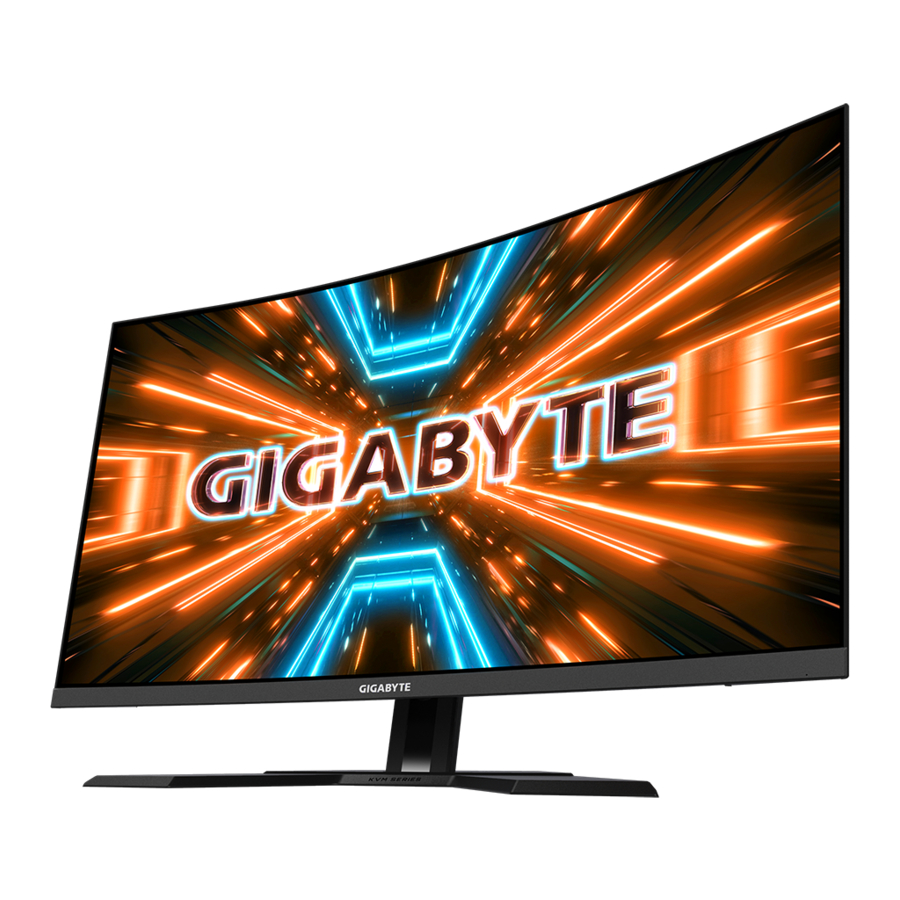
GIGABYTE M32UC - Handleiding Gaming Monitor
INLEIDING
Uitpakken
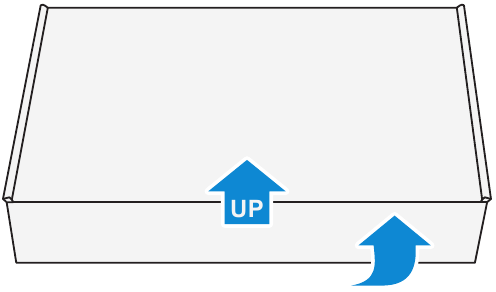
- Open de bovenste klep van de verpakkingsdoos.

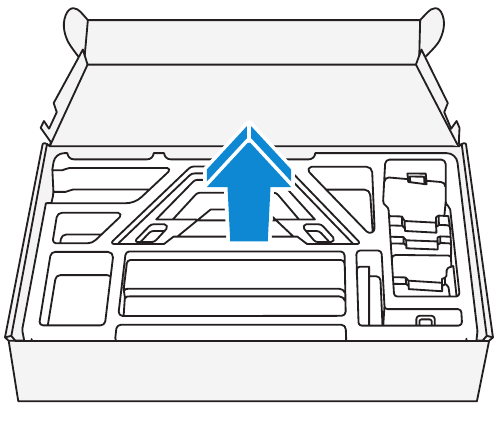
- Verwijder de items uit het bovenste EPS-schuim.

- Verwijder het bovenste EPS-schuim. Vervolgens kunt u de monitor uit het onderste EPS-schuim verwijderen.

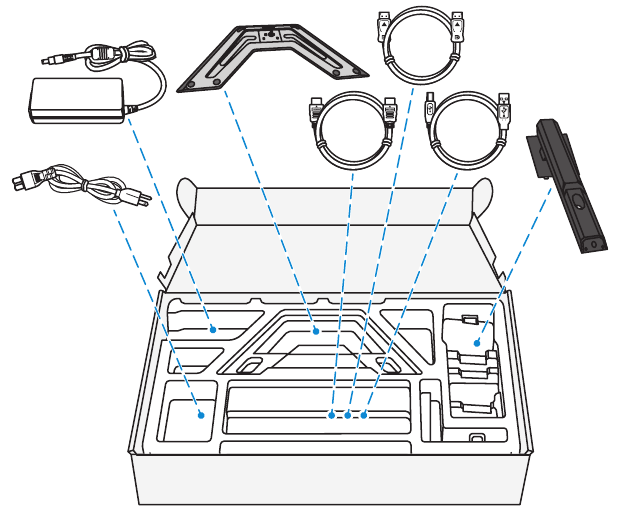
Inhoud van de verpakking
De volgende items worden meegeleverd in uw verpakkingsdoos. Als een van deze ontbreekt, neem dan contact op met uw lokale dealer.
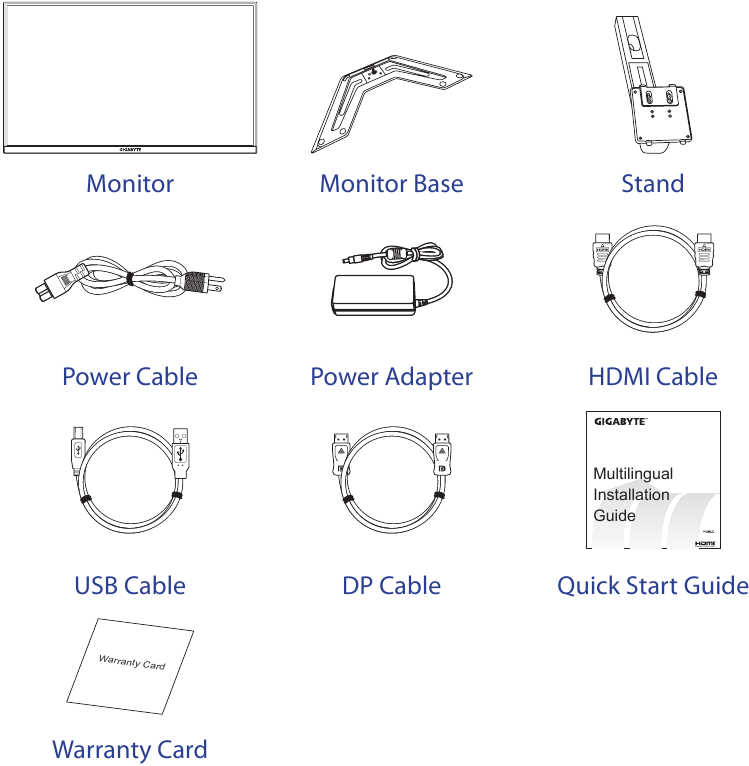
Opmerking: Bewaar de verpakkingsdoos en het verpakkingsmateriaal voor toekomstig transport van de monitor.
Productoverzicht
Vooraanzicht
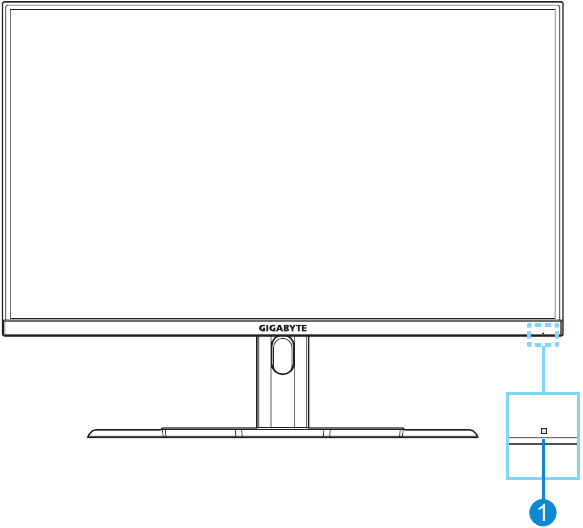
- Power-led
Achteraanzicht
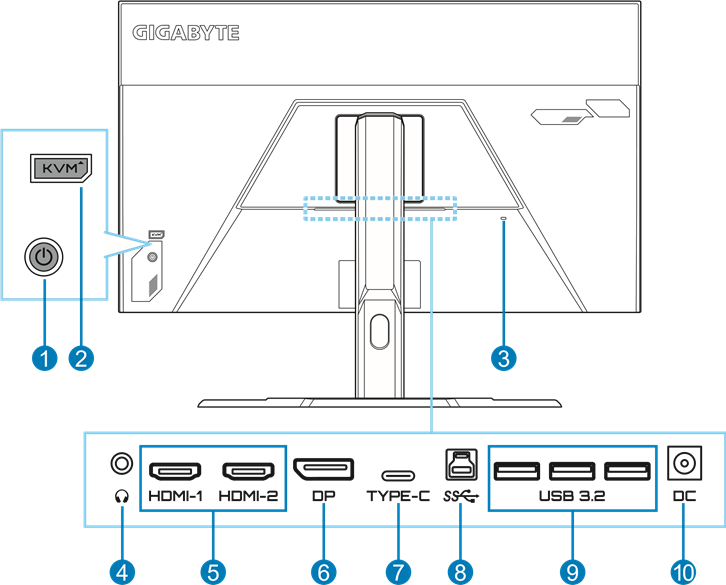
- Bedieningsknop
- KVM-knop
- Kensington-slot
- Koptelefoonaansluiting
- HDMI-poorten (x2)
- DisplayPort
- USB Type-C-poort
- USB-upstream-poort
- USB 3.2-poorten (x3)
- DC IN-aansluiting
Opmerking:

HDMI, het HDMI-logo en High-Definition Multimedia Interface zijn handelsmerken of gedeponeerde handelsmerken van HDMI Licensing LLC.
AAN DE SLAG
De monitorvoet installeren
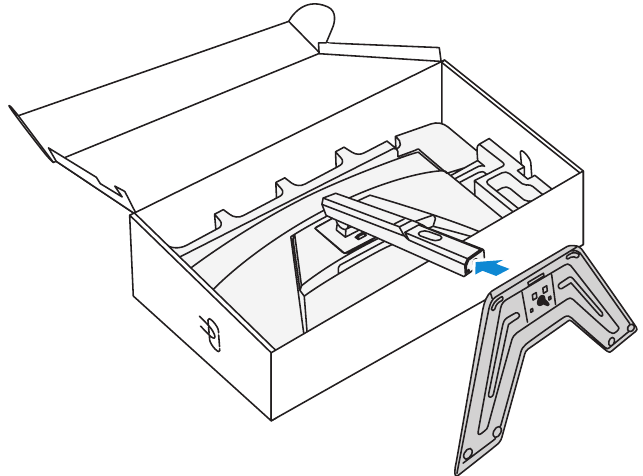
- Plaats de monitor op het onderste EPS-schuim, met het scherm naar beneden gericht.
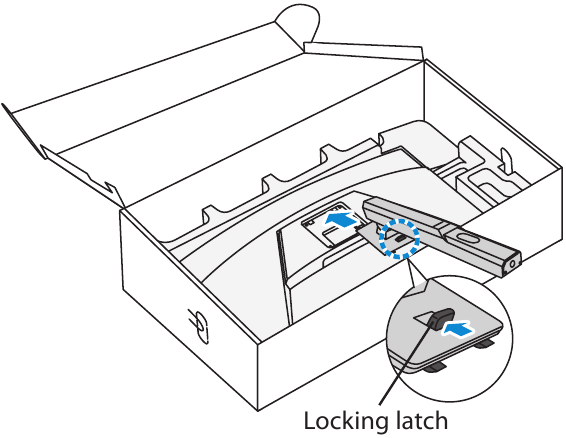
- Lijn de bovenste haken op de voet uit met de montagesleuven aan de achterkant van de monitor en schuif ze erin. Duw de vergrendelingspal naar voren en laat deze vervolgens los om de onderste haken op de voet in de montagesleuven aan de achterkant van de monitor vast te zetten.

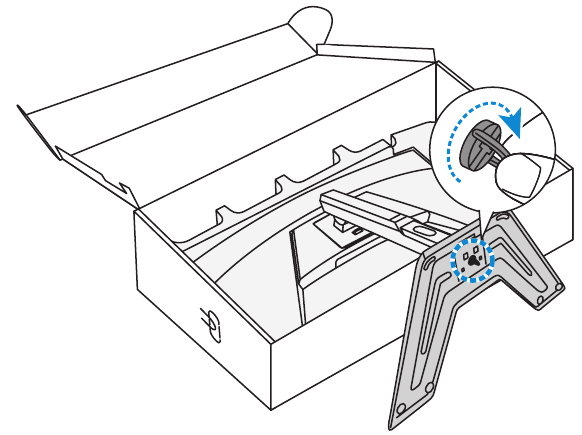
- Lijn de monitorvoet uit met de afstandhouder onder de voet. Bevestig vervolgens de voet aan de voet.

- Til de schroefring op en draai deze met de klok mee om de monitorvoet op zijn plaats te zetten.

- Til de monitor in een rechtopstaande positie en plaats hem op een tafel.
De kijkhoek aanpassen
Opmerking: Houd de monitorvoet vast zodat het scherm niet omvalt wanneer u de aanpassing maakt.
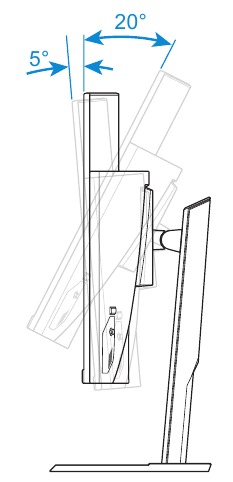
De hellingshoek aanpassen
Kantel het scherm naar voren of naar achteren naar de gewenste kijkhoek (-5˚ tot 20˚).
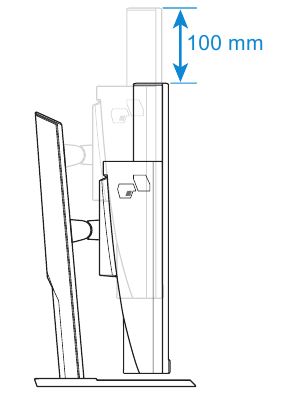
De schermhoogte aanpassen
Verlaag of verhoog het scherm tot de gewenste hoogte (0 tot 100 mm).
Een muurbeugel installeren (optioneel)
Gebruik alleen een 100 x 100 mm VESA-compatibele muurbeugelset.
- Plaats de monitor op het onderste EPS-schuim, met het scherm naar beneden gericht.
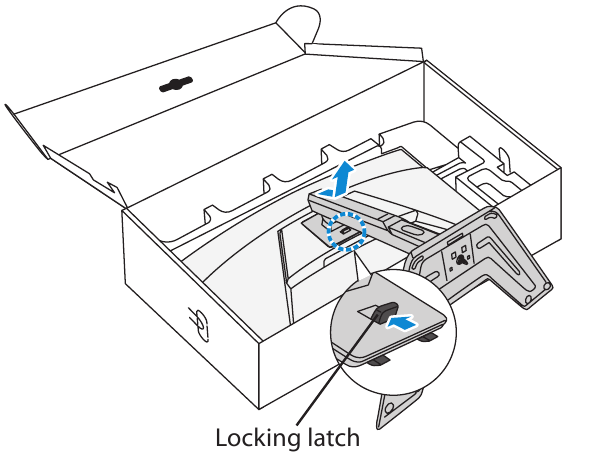
- Terwijl u de vergrendelingspal naar voren duwt, schuift u de voet naar achteren om de bovenste haken los te maken van de montagesleuven aan de achterkant van de monitor. Verwijder vervolgens de voet.

- Bevestig de montagebeugel aan de montagegaten aan de achterkant van de monitor. Gebruik vervolgens de schroeven om de beugel op zijn plaats te zetten.

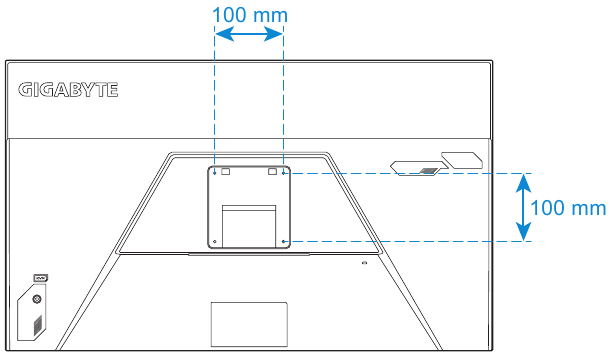
Opmerking: Raadpleeg de installatiegids die is meegeleverd in de muurbeugelset om de monitor aan de muur te bevestigen. VESA-montageschroefmaat: M4 x minimaal 15 mm.
Aansluitingen maken
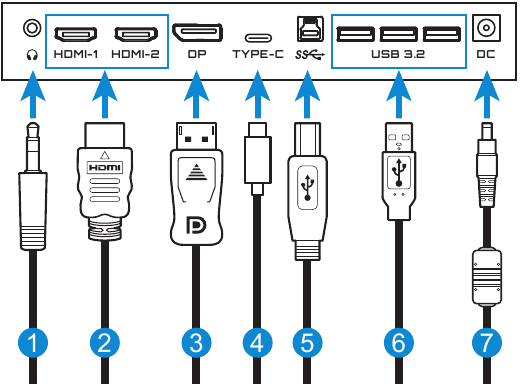
- Koptelefoonkabel
- HDMI-kabel
- DisplayPort-kabel
- USB Type-C-kabel
- USB-kabel (A-Male naar B-Male)
- USB-kabel
- Stroomadapter en stroomkabel
HET APPARAAT GEBRUIKEN
De stroom in-/uitschakelen
Inschakelen
- Sluit de stroomkabel aan op de stroomadapter.
- Sluit de stroomadapter aan op de DC IN-aansluiting aan de achterkant van de monitor.
- Sluit de stroomkabel aan op een stopcontact.
- Druk op de Control (bedienings-) knop om de monitor in te schakelen. De power-led licht wit op, wat aangeeft dat de monitor klaar is voor gebruik.

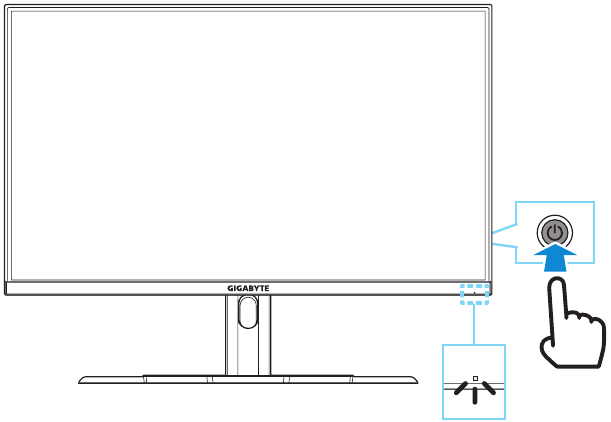
Opmerking: Als er geen signaal is, geeft de monitor een tijdje de melding No Signal (Geen signaal) weer. Vervolgens gaat de monitor naar de energiebesparende modus en knippert de power-led wit met een periode van één seconde.
Uitschakelen
Houd de Control (bedienings-) knop 2 seconden ingedrukt om de monitor uit te schakelen. Opmerking: Wanneer het Main (hoofd-) menu op het scherm verschijnt, kunt u de monitor ook uitschakelen door de Control (bedienings-) knop omlaag te bewegen ( ).
).
Aanbevelingen voor gebruikerscomfort
De monitor maakt gebruik van Flicker-Free-technologie, die het met het oog zichtbare flikkeren van de monitor verwijdert en voorkomt dat gebruikers last hebben van vermoeide en overbelaste ogen. Hieronder volgen enkele tips voor comfortabel kijken naar uw monitor:
- Optimale kijkafstanden voor monitoren variëren van ongeveer 510 mm tot 760 mm (20 inch tot 30 inch).
- Een algemene richtlijn is om de monitor zo te plaatsen dat de bovenkant van het scherm zich op of iets onder ooghoogte bevindt wanneer u comfortabel zit.
- Gebruik voldoende verlichting voor het type werk dat u uitvoert.
- Neem regelmatig en frequent pauzes (minstens 10 minuten) elke 30 minuten.
- Zorg ervoor dat u tijdens de pauzes regelmatig van uw monitorscherm wegkijkt en u minstens 20 seconden op een object in de verte richt.
- Oogoefeningen kunnen helpen vermoeide ogen te verminderen. Herhaal deze oefeningen regelmatig:
- kijk op en neer
- rol langzaam met uw ogen
- beweeg uw ogen diagonaal.
De ingangsbron selecteren
- Beweeg de Control (bedienings-) knop naar rechts (
![]() ) om het menu Input (Ingang) te openen.
) om het menu Input (Ingang) te openen. - Beweeg de Control (bedienings-) knop omhoog/omlaag (
![]() ) om de gewenste ingangsbron te selecteren. Druk vervolgens op de Control (bedienings-) knop om te bevestigen.
) om de gewenste ingangsbron te selecteren. Druk vervolgens op de Control (bedienings-) knop om te bevestigen.

 ) om het menu Input (Ingang) te openen.
 ) om de gewenste ingangsbron te selecteren. Druk vervolgens op de Control (bedienings-) knop om te bevestigen.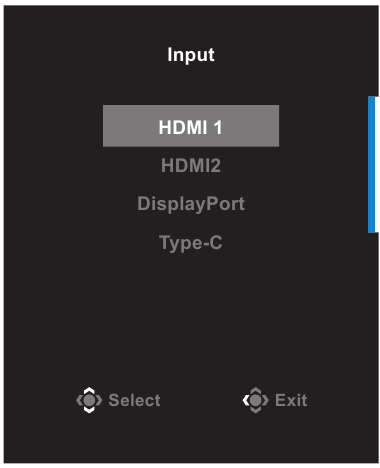
WERKINGEN
Snelmenu
Sneltoets
De knop Control is standaard toegewezen aan een specifieke functie.
Opmerking: Raadpleeg "Snel schakelen" om de vooraf ingestelde sneltoetsfunctie te wijzigen.
Om toegang te krijgen tot de sneltoetsfunctie, doet u het volgende:
- Beweeg de knop Control omhoog (
![]() ) om het menu Black Equalizer te openen.
) om het menu Black Equalizer te openen.
Beweeg de knop Control omhoog/omlaag (![]() ) om de instelling aan te passen en druk op de knop Control om te bevestigen.
) om de instelling aan te passen en druk op de knop Control om te bevestigen.

- Beweeg de knop Control omlaag (
![]() ) om het menu Beeldmodus te openen.
) om het menu Beeldmodus te openen.
Beweeg de knop Control omhoog/omlaag (![]() ) om de gewenste optie te selecteren en druk op de knop Control om te bevestigen.
) om de gewenste optie te selecteren en druk op de knop Control om te bevestigen.

- Beweeg de knop Control naar links ( Beweeg de knop Control omhoog/omlaag (
![]() ) om het hoofdtelefoonvolume aan te passen en druk op de knop Control om te bevestigen.
) om het hoofdtelefoonvolume aan te passen en druk op de knop Control om te bevestigen.

- Beweeg de knop Control naar rechts (
![]() ) om het menu Invoer te openen. Raadpleeg het gedeelte "De invoerbron selecteren".
) om het menu Invoer te openen. Raadpleeg het gedeelte "De invoerbron selecteren".
 ) om het menu Black Equalizer te openen.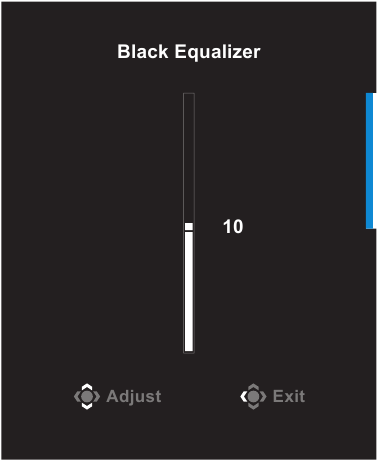
 ) om het menu Beeldmodus te openen.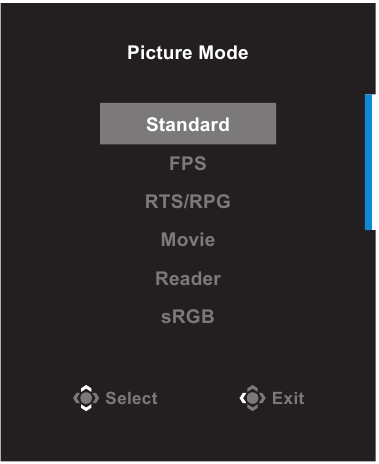
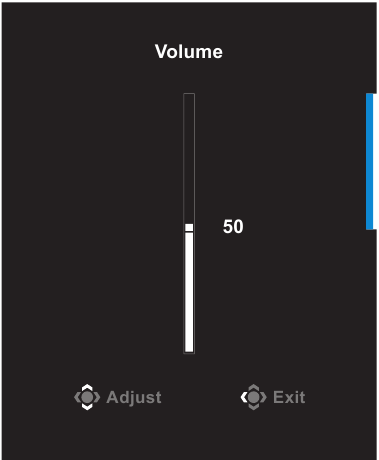
 ) om het menu Invoer te openen. Raadpleeg het gedeelte "De invoerbron selecteren".
Opmerking: Om het menu te sluiten, beweegt u de knop Control naar links ( ).
).
Gids voor functietoetsen
Druk op de knop Control om het menu Main weer te geven.
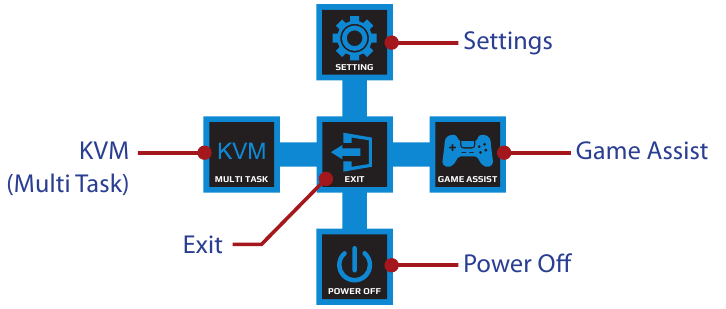
Gebruik vervolgens de knop Control om de gewenste functie te selecteren en de gerelateerde instellingen te configureren.
KVM
Wanneer het menu Main op het scherm verschijnt, beweegt u de knop Control naar links ( ) om het menu KVM te openen.
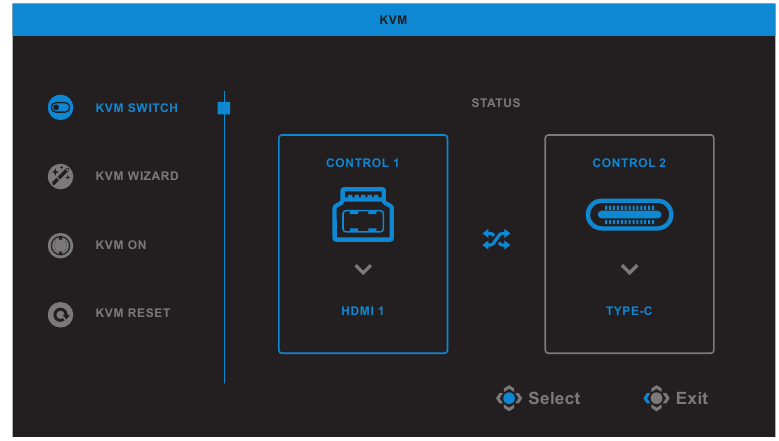
- KVM Switch: Schakel de invoerbron die is toegewezen aan een USB-B- of Type-C-verbinding in de instellingen van de KVM Wizard.
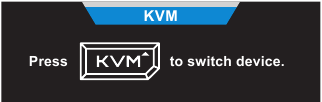
Wanneer er meerdere invoersignalen op het apparaat zijn aangesloten, verschijnt er een berichtvak op het scherm zodra het systeem een USB Type-C-invoersignaal detecteert.

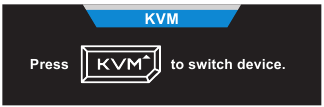
Om over te schakelen naar de USB Type-C-invoerbron, drukt u gewoon op de knop KVM of de knop Control.
Wanneer er echter geen invoersignaal is van de momenteel geselecteerde invoerbron, keert het systeem terug naar de eerder aangesloten invoerbron.
Opmerking: Deze optie is uitgeschakeld als de KVM-knopfunctie is uitgeschakeld (KVM OFF).
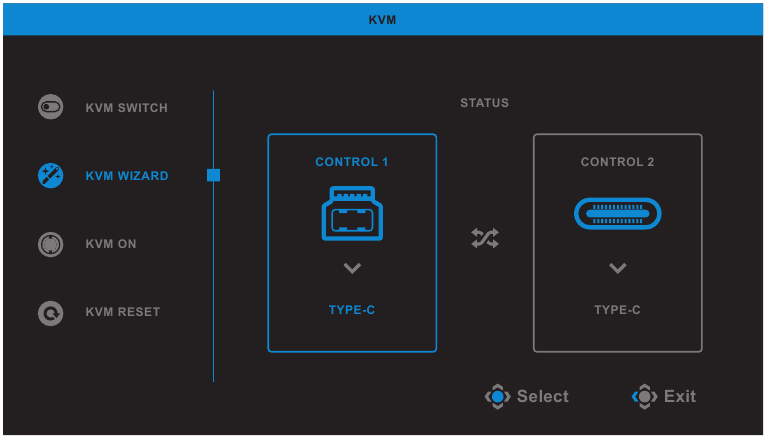
- KVM Wizard: Configureer de KVM-gerelateerde instellingen.
Stel eerst de invoerbron in die moet worden gekoppeld aan de USB Type-B-verbinding en vervolgens de USB Type-C-verbinding.

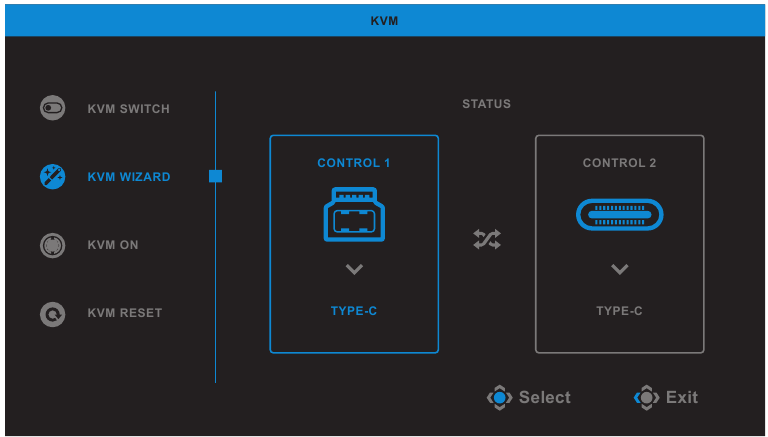
Opmerking: Als u de instelling USB-B Display op TYPE-C zet, wordt de menuoptie TYPE-C Display automatisch uitgeschakeld. U ziet dan de KVM status op de pagina KVM Wizard zoals hieronder.
- KVM ON/OFF: Schakel de KVM-knopfunctie in/uit.
- Selecteer ON om de KVM-knopfunctie in te schakelen. Zodra het systeem een USB Type-C-invoersignaal detecteert, verschijnt er een berichtvak op het scherm.

Druk op de knop KVM of de knop Control om over te schakelen naar de USB Type-C-invoerbron.
Opmerking: Wanneer de functie van de knop KVM is ingeschakeld, wordt KVM ON in het linkerpaneel weergegeven.
- Selecteer ON om de KVM-knopfunctie in te schakelen. Zodra het systeem een USB Type-C-invoersignaal detecteert, verschijnt er een berichtvak op het scherm.
- Selecteer OFF om de KVM-knopfunctie uit te schakelen.
Opmerking: Wanneer de functie van de knop KVM is uitgeschakeld, wordt KVM OFF in het linkerpaneel weergegeven. - KVM Reset: Herstel de KVM-standaardinstellingen.
- HDMI 1-invoerbron is gekoppeld aan een USB Type-B-verbinding.
- USB Type-C-invoerbron is gekoppeld aan een USB Type-C-verbinding.
- De functie KVM ON/OFF is ingesteld op ON.
Gamehulp
Wanneer het menu Main op het scherm verschijnt, beweegt u de knop Control naar rechts ( ) om het menu Game Assist te openen.
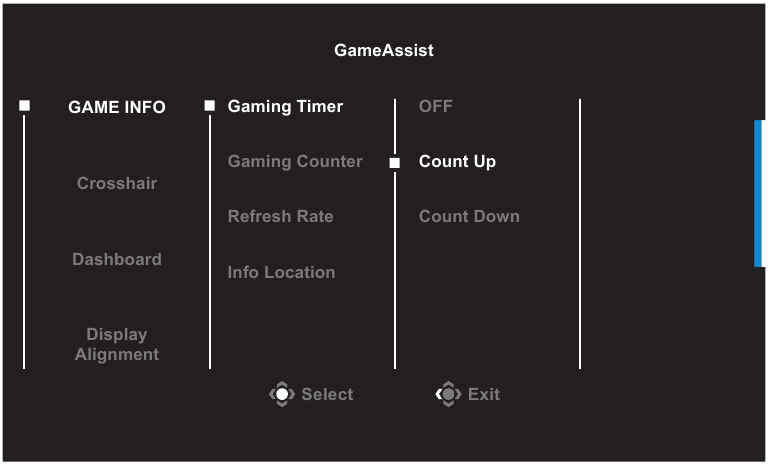
- GAME INFO: Configureer de FPS-gerelateerde instellingen (First Person Shooting).
- Selecteer Gaming Timer om de afteltimermodus te selecteren. Om deze functie uit te schakelen, zet u de instelling op OFF.
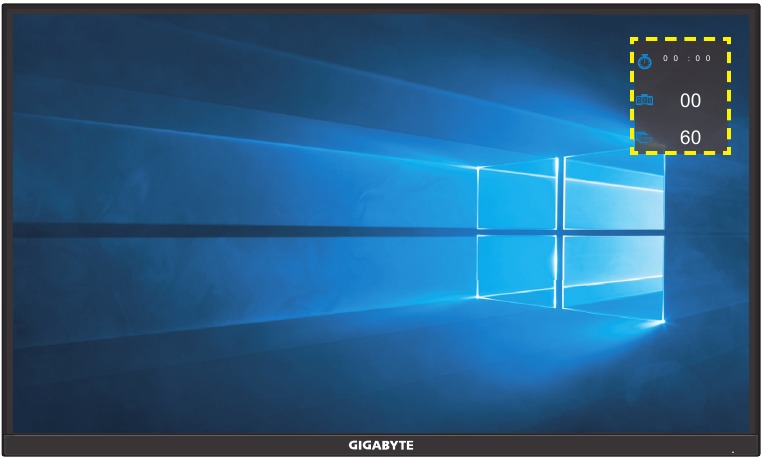
- Selecteer Gaming Counter of Refresh Rate om de gameteller of de real-time vernieuwingsfrequentie in/uit te schakelen.
- Selecteer Info Location om de locatie van de informatie op te geven die op het scherm moet worden weergegeven.

- Crosshair: Selecteer het gewenste dradenkruistype dat past bij uw gaming-omgeving. Het maakt richten veel gemakkelijker.
- Dashboard: Configureer de dashboardinstellingen.

- ON: Schakel de functie in. Selecteer vervolgens de gewenste optie(s) die op het scherm moeten worden weergegeven.
- OFF: Schakel de functie uit.
- Dashboard Location: Geef de locatie op van de dashboardinformatie die op het scherm moet worden weergegeven. Zodra de dashboardconfiguratie is voltooid, worden de systeemgegevens via de USB-poort naar de SOC overgebracht en wordt de waarde van de geselecteerde functie(s) op het scherm weergegeven.


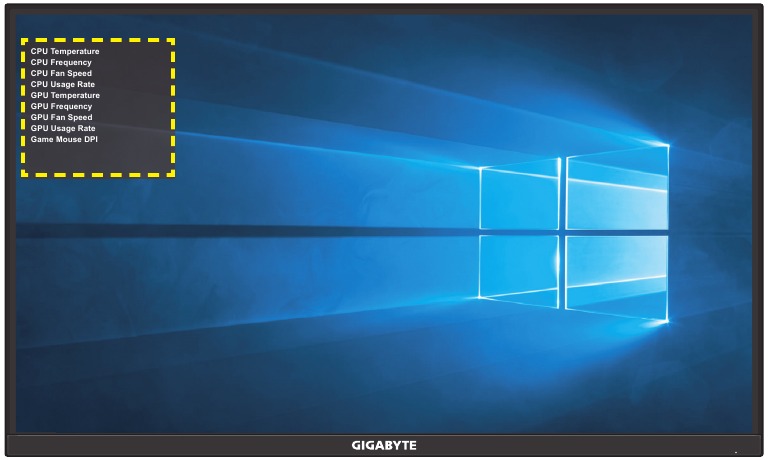
Opmerking: Zorg ervoor dat de USB-kabel correct is aangesloten op de USB-upstream-poort van de monitor en de USB-poort van uw computer.
- Display Alignment: Wanneer de functie is ingeschakeld, worden de uitlijningslijnen aan de vier zijden van het scherm weergegeven, waardoor u gemakkelijk meerdere monitoren perfect kunt uitlijnen.
Apparaatinstellingen configureren
Wanneer het menu Main (Hoofd) op het scherm verschijnt, beweegt u de Control (Bedienings) knop omhoog ( ) om het menu Settings (Instellingen) te openen.
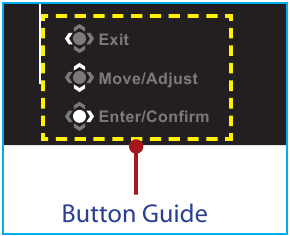
Opmerking: Gebruik de Control (Bedienings) knop om door het menu te navigeren en aanpassingen te maken.
Gaming
Configureer de spelgerelateerde instellingen.
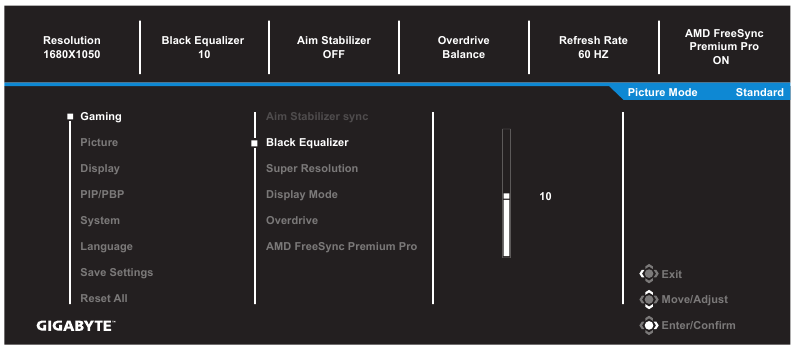
| Item | Omschrijving |
| Aim Stabilizer sync | Wanneer deze functie is ingeschakeld, vermindert dit de bewegingsonscherpte in snelle games. Opmerking: deze functie is niet beschikbaar onder de volgende omstandigheden:
|
| Black Equalizer | Pas de helderheid van de zwarte gebieden aan. |
| Super Resolution | Verscherp de afbeeldingen met een lage resolutie. |
| Display Mode Select the aspect ratio of the screen. |
|
| Overdrive | Verbeter de responstijd van de LCD-monitor. |
| AMD FreeSync Premium Pro | Wanneer deze functie is ingeschakeld, elimineert dit de schermvertraging en tearing tijdens het spelen van games. Note: If you turn on the FreeSync function while playing a game, the screen may flicker depending on the type of graphics card, the game option settings, or the video being played. Try the following actions: decrease the game setting values, change the current FreeSync mode to Off, or visit the AMD website to check your graphics driver's version and update it with the latest one. |
Beeld
Configureer de beeldgerelateerde instellingen.
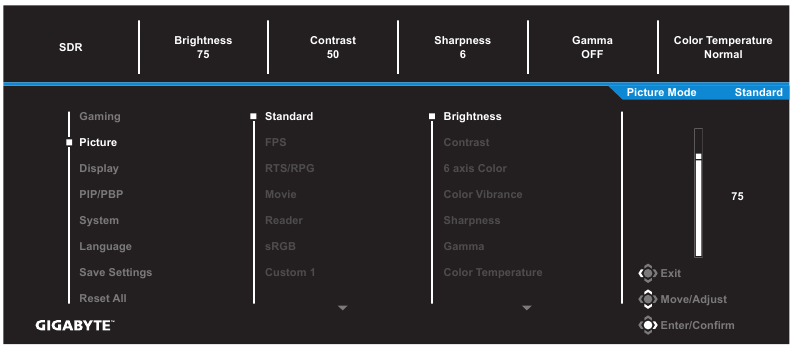
Selecteer een van de vooraf ingestelde beeldmodi.
- Standaard: Voor het bewerken van documenten of het bekijken van websites.
- FPS: Voor het spelen van FPS-games (First Person Shooting).
- RTS/RPG: Voor het spelen van RTS-games (Real-Time Strategy) of RPG-games (Role-Playing Game).
- Film: Voor het bekijken van films.
- Lezer: Voor het bekijken van documenten.
- sRGB: Voor het bekijken van foto's en afbeeldingen op de computer.
- Groen: Om het energieverbruik voor de monitor te besparen.
- Aangepast 1: Aangepaste instellingen voor de beeldmodus.
- Aangepast 2: Aangepaste instellingen voor de beeldmodus.
- Aangepast 3: Aangepaste instellingen voor de beeldmodus.
Vervolgens kunt u de volgende beeldinstellingen configureren.
| Item | Omschrijving |
| Helderheid | Pas de helderheid van het beeld aan. |
| Contrast | Pas het contrast van het beeld aan. |
| 6 axis Color | Pas de tint en verzadiging van rood, groen en blauw aan. |
| Color Vibrance | Pas de intensiteit van de meer gedempte kleuren aan. |
| Scherpte | Pas de scherpte van het beeld aan. |
| Gamma | Pas het middenniveau van luminantie aan. |
| Kleurtemperatuur | Selecteer de kleurtemperatuur. Note: Select User Define to customize the color temperature by adjusting the red (R), green (G), or blue (B) level according to your preference. |
| Low Blue Light | Verminder de hoeveelheid blootstelling aan blauw licht van het scherm.
|
| DCR | Pas het zwartniveau van het beeld aan om het optimale contrast te bereiken. |
| Beeld resetten | Reset alle beeldinstellingen naar de standaardinstellingen. |
Weergave
Configureer de weergavescherm gerelateerde instellingen.
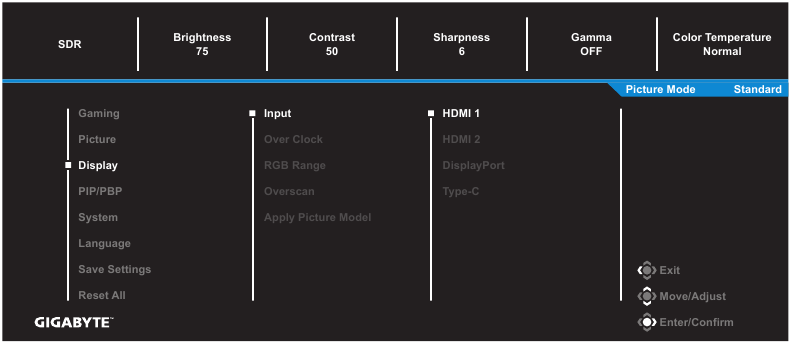
| Item | Omschrijving |
| Input | Selecteer de input source. |
| Over Clock | Enable the monitor to apply higher refresh rate. |
| RGB Range | Selecteer een geschikte RGB-bereikinstelling of laat de monitor deze automatisch detecteren. Opmerking: deze optie is alleen beschikbaar voor HDMI-invoer. |
| Overscan | Wanneer deze functie is ingeschakeld, vergroot dit het invoerbeeld enigszins om de buitenste randen van het beeld te verbergen. |
| Apply Picture Model | When this function is selected, if change any one of the settings related Picture options such as Brightness, Contrast etc., could be applied to all of Input sources or specific one. |
PIP/PBP
Configureer de multi-picture gerelateerde instellingen.
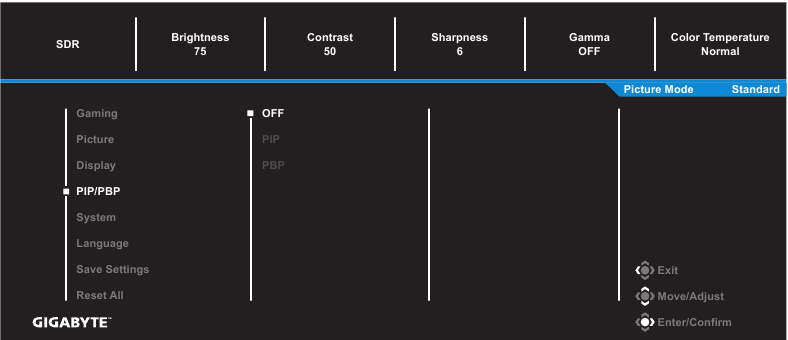
| Item | Omschrijving |
| OFF | Disable the PIP/PBP function. |
| PIP | Split the screen into 2 parts (main window and inset window).
|
| PBP | Display 1x1 split screen (left and right windows).
|
Note: PIP/PBP is not compatible with HDR and FreeSync Premium Pro functions.
Systeem
Configureer de systeem gerelateerde instellingen.
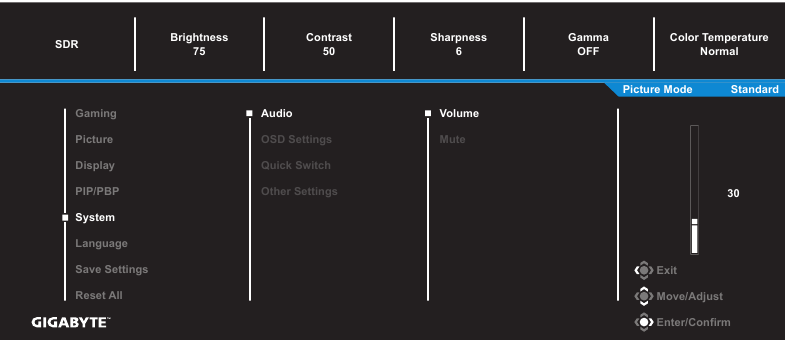
| Item | Omschrijving |
| Audio | Configureer de audio-instellingen.
|
| OSD Settings | Configureer de on-screen display (OSD) menu gerelateerde instellingen.
|
| Quick Switch | Assign the function of the hot keys. Available options: Aim Stabilizer sync, Black Equalizer, Volume, Input, Contrast, Brightness, Picture Mode, and KVM Switch. The default setting of the hot keys as below:  Up ( Up ( ): Black EqualizerDown ( ): Black EqualizerDown ( ): Picture ModeRight ( ): Picture ModeRight ( ): InputLeft ( ): InputLeft ( ): Volume ): Volume |
| Other Settings |
|
| USB 3.2 Support |
|
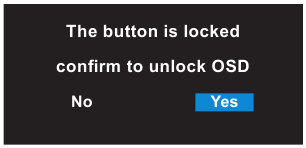
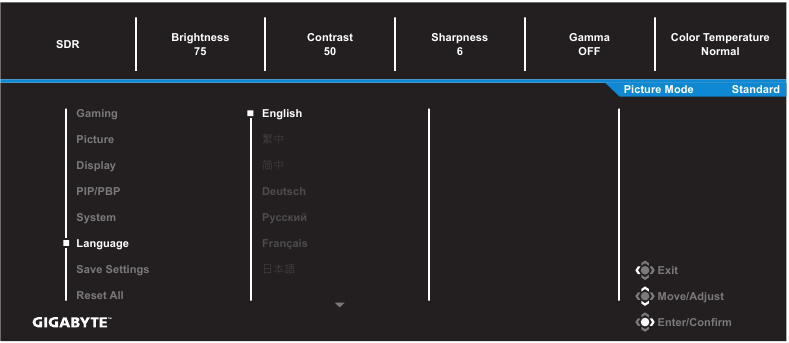
Taal
Selecteer een beschikbare taal voor het OSD-menu.
Instellingen opslaan
Stel de gepersonaliseerde OSD-configuraties in voor Instelling1, Instelling2 of Instelling3.
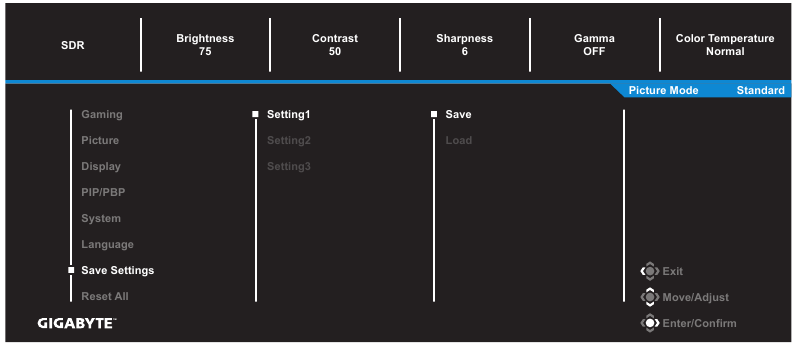
| Item | Omschrijving |
| Opslaan | Sla de aangepaste instellingen op. |
| Laden | Laad de opgeslagen instellingen. |
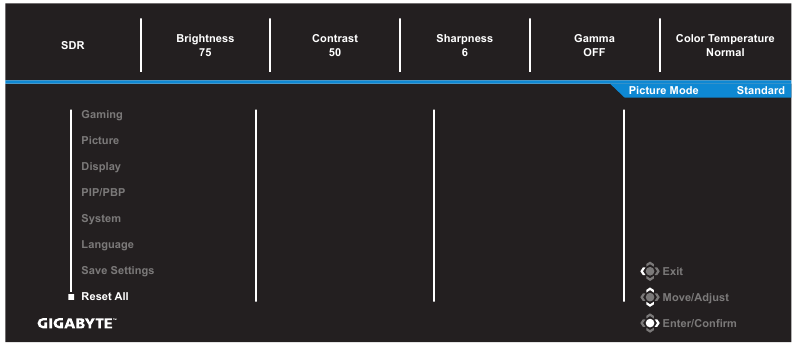
Alles resetten
Zet de monitor terug naar de fabrieksinstellingen.
Specificaties
| Item | Specificaties |
| Paneelgrootte | 31,5 inch |
| Beeldverhouding | 16:9 |
| Resolutie | UHD (3840 x 2160) |
| LED-levensduur | 30.000 uur |
| Pixelgrootte | 0,18159 (H) x 0,18159 (V) |
| Helderheid | 350 nits (typ.) |
| Contrastverhouding | 3000:1 |
| Kleurdiepte | 16,7 miljoen |
| Actief weergavegebied | 697,306 (H) x 392,234 (V) |
| Kijkhoek | 178°(H) / 178°(V) |
| Input/Output-aansluitingen |
|
| Voeding | AC 100~240V bij 50/60Hz |
| Model AC-adapter | Asian Power Devices Inc. DA-150E19 |
| Stroomverbruik |
|
| Afmetingen (B x H x D) | 710,5 (B) x 555 (H) x 183,9 (D) mm (met voet) |
| Gewicht |
|
| Temperatuurbereik (in bedrijf) | 0°C tot 40°C |
Opmerking: specificaties kunnen zonder voorafgaande kennisgeving worden gewijzigd.
Ondersteunde timinglijst
| Timinglijst | Normaal, PIP | |||
| HDMI 1 | HDMI 2 | DP | Type C | |
| 720x400 / 70Hz | V | V | V | V |
| 720x400 / 88Hz | V | V | V | V |
| 640x480 / 60Hz | V | V | V | V |
| 640x480 / 67Hz | V | V | V | V |
| 640x480 / 72Hz | V | V | V | V |
| 640x480 / 75Hz | V | V | V | V |
| 800x600 / 56Hz | V | V | V | V |
| 800x600 / 60Hz | V | V | V | V |
| 800x600 / 72Hz | V | V | V | V |
| 800xX600 / 75Hz | V | V | V | V |
| 832x624 / 75Hz | V | V | V | V |
| 1024x768 / 87Hz | V | V | V | V |
| 1024x768 / 60Hz | V | V | V | V |
| 1024x768 / 70Hz | V | V | V | V |
| 1024x768 / 75Hz | V | V | V | V |
| 1280x1024 / 75Hz | V | V | V | V |
| 1152x870 / 75Hz | V | V | V | V |
| 1152x864 / 75Hz | V | V | V | V |
| 1280x720 / 60Hz | V | V | V | V |
| 1280x800 / 60Hz | V | V | V | V |
| 1280x960 / 60Hz | V | V | V | V |
| 1280x1024 / 60Hz | V | V | V | V |
| 1440x900 / 60Hz | V | V | V | V |
| 1600x900 / 60Hz | V | V | V | V |
| 1680x1050 / 60Hz | V | V | V | V |
| 1024x768 / 120Hz | X | X | X | X |
| 1280x1024 / 120Hz | X | X | X | X |
| 1440x900 / 120Hz | X | X | X | X |
| 1680x1050 / 120Hz | X | X | X | X |
| 720x480 / 60Hz | V | V | V | V |
| 720x480 / 120Hz | X | X | X | X |
| 1280x720 / 50Hz | X | X | X | X |
| 1280x720 / 60Hz | V | V | V | V |
| 1280x720 / 100Hz | X | X | X | X |
| 1280x720 / 120Hz | X | X | X | X |
| 1440x480 / 60Hz | X | X | X | X |
| 1920x1080 / 24Hz | V | V | X | X |
| 1920x1080 / 50Hz | V | V | V | V |
| 1920x1080 / 60Hz | V | V | V | V |
| 1920x1080 / 100Hz | V | V | V | V |
| 1920x1080 / 120Hz | V | V | V | V |
| 3840x2160 / 24Hz | V | V | X | X |
| 3840x2160 / 25Hz | X | X | X | X |
| 3840x2160 / 30Hz | V | V | V | V |
| 3840x2160 / 50Hz | V | V | V | V |
| 3840x2160 / 60Hz | V | V | V | V |
| 3840x2160 / 100Hz | V | V | V | V |
| 3840x2160 / 120Hz | V | V | V | V |
| 1280x720 / 144Hz | X | X | X | X |
| 1920x1080 / 144Hz | V | V | V | V |
| 1920x1080 / 165Hz | X | X | X | X |
| 2560x1440 / 60Hz | V | V | V | V |
| 2560x1440 / 100Hz | X | X | X | X |
| 2560x1440 / 120Hz | V | V | V | V |
| 2560x1440 / 144Hz | V | V | V | V |
| 2560X1440 / 165Hz | X | X | X | X |
| 3440x1440 / 50Hz | X | X | X | X |
| 3440x1440 / 60Hz | X | X | X | X |
| 3440x1440 / 85Hz | X | X | X | X |
| 3440x1440 / 100Hz | X | X | X | X |
| 3840x2160 / 144Hz | V | V | V | V |
| 960x1080 / 60Hz (PBP) | X | X | X | X |
| 1280x1440 / 60Hz (PBP) | V | V | V | V |
| 1720x1440 / 60Hz (PBP) | X | X | X | X |
| 1920x2160 / 60Hz (PBP) | V | V | V | V |
Probleemoplossing
| Probleem | Mogelijke oplossing(en) |
| Geen stroom |
|
| Er verschijnt geen beeld op het scherm |
|
| Het beeld vult niet het hele scherm |
|
| De kleuren zijn vervormd |
|
| Geen geluid of laag volume |
|
Opmerking: als het probleem aanhoudt, neem dan contact op met onze klantenservice voor verdere hulp.
Basisonderhoud
Als het scherm vuil wordt, reinigt u het scherm als volgt:
- Veeg het scherm af met een zachte, pluisvrije doek om achtergebleven stof te verwijderen.
- Spuit of breng de reinigingsvloeistof aan op een zachte doek. Veeg het scherm vervolgens voorzichtig af met de vochtige doek.
Opmerking:
- Zorg ervoor dat de doek vochtig is, maar niet nat.
- Vermijd overmatige druk op het scherm tijdens het afvegen.
- Zure of schurende reinigingsmiddelen kunnen het scherm beschadigen.
Opmerkingen over USB-opladen
De volgende apparaten zijn niet compatibel met BC 1.2 van CDP-modus. Wanneer de Hub is aangesloten op een pc, kunnen deze apparaten niet worden opgeladen met behulp van de USB-kabel.
| Leverancier | Apparaat | PID/VID |
| Apple | iPad | PID_129A/VID_05AC |
| Samsung | GALAXY Tab2 10.1 | PID_6860/VID_04E8 |
| Samsung | GALAXY TabPro | PID_6860/VID_04E8 |
GIGABYTE Service Informatie
Meer service informatie, bezoek de officiële GIGABYTE website: https://www.gigabyte.com/
VEILIGHEIDSINFORMATIE
Veiligheidsmaatregelen
Lees de volgende Veiligheidsmaatregelen door voordat u de monitor gebruikt.
- Gebruik alleen de accessoires die bij de monitor zijn geleverd of die door de fabrikant worden aanbevolen.
- Bewaar de plastic verpakking van het product op een plaats die niet bereikbaar is voor kinderen.
- Voordat u de monitor op het stopcontact aansluit, moet u ervoor zorgen dat de spanningswaarde van de stroomkabel compatibel is met de stroomspecificatie in het land waar u zich bevindt.
- De stekker van het netsnoer moet worden aangesloten op een correct bedraad en geaard stopcontact.
- Raak de stekker niet aan met natte handen, anders kan dit gemakkelijk een elektrische schok veroorzaken.
- Plaats de monitor op een stabiele en goed geventileerde plaats.
- Plaats de monitor niet in de buurt van warmtebronnen zoals elektrische radiatoren of direct zonlicht.
- De gaten of openingen op de monitor zijn bedoeld voor ventilatie. Bedek of blokkeer de ventilatiegaten niet met voorwerpen.
- Gebruik de monitor niet in de buurt van water, dranken of alle soorten vloeistoffen. Als u dit niet doet, kan dit leiden tot een elektrische schok of schade aan de monitor.
- Zorg ervoor dat u de monitor loskoppelt van het stopcontact voordat u hem schoonmaakt.
- Aangezien het schermoppervlak gemakkelijk bekrast kan worden, vermijd het aanraken van het oppervlak met harde of scherpe voorwerpen.
- Gebruik een zachte, pluisvrije doek in plaats van een tissue om het scherm schoon te vegen. U kunt indien nodig een glasreiniger gebruiken om de monitor schoon te maken. Spuit de reiniger echter nooit rechtstreeks op het scherm.
- Koppel de stroomkabel los als de monitor lange tijd niet wordt gebruikt.
- Probeer de monitor niet zelf te demonteren of te repareren.
Voorzorgsmaatregelen bij stabiliteitsrisico's
Het product kan vallen, wat ernstig persoonlijk letsel of de dood kan veroorzaken. Om letsel te voorkomen, moet dit product stevig aan de vloer/muur worden bevestigd in overeenstemming met de installatie-instructies.
Veel verwondingen, vooral bij kinderen, kunnen worden voorkomen door eenvoudige voorzorgsmaatregelen te nemen, zoals:
- Gebruik ALTIJD standaards of installatiemethoden die worden aanbevolen door de fabrikant van de productset.
- Gebruik ALTIJD meubels die het product veilig kunnen dragen.
- Zorg er ALTIJD voor dat het product niet over de rand van het meubelstuk hangt.
- Informeer kinderen ALTIJD over de gevaren van het klimmen op meubels om bij het product of de bedieningselementen ervan te komen.
- Leid ALTIJD snoeren en kabels die op uw product zijn aangesloten zo dat er niet over gestruikeld, getrokken of gegrepen kan worden.
- Plaats het product NOOIT op hoge meubels (bijvoorbeeld kasten of boekenkasten) zonder zowel het meubel als het product aan een geschikte steun te verankeren.
- Plaats het product NOOIT op doeken of andere materialen die zich tussen het product en het meubelstuk kunnen bevinden.
- Plaats NOOIT voorwerpen die kinderen kunnen verleiden tot klimmen, zoals speelgoed en afstandsbedieningen, bovenop het product of het meubelstuk waarop het product is geplaatst.
- Als het bestaande product wordt bewaard en verplaatst, moeten dezelfde overwegingen als hierboven worden toegepast.
- Om persoonlijk letsel of schade aan het product te voorkomen die wordt veroorzaakt door kantelen als gevolg van aardbevingen of andere schokken, moet u het product op een stabiele plaats installeren en maatregelen nemen om vallen te voorkomen.

Referenties

Download handleiding
Hier kunt u de volledige pdf-versie van de handleiding downloaden. Deze kan aanvullende veiligheidsinstructies, garantie-informatie, FCC-regels, enz. bevatten.
Download GIGABYTE M32UC - Handleiding Gaming Monitor


