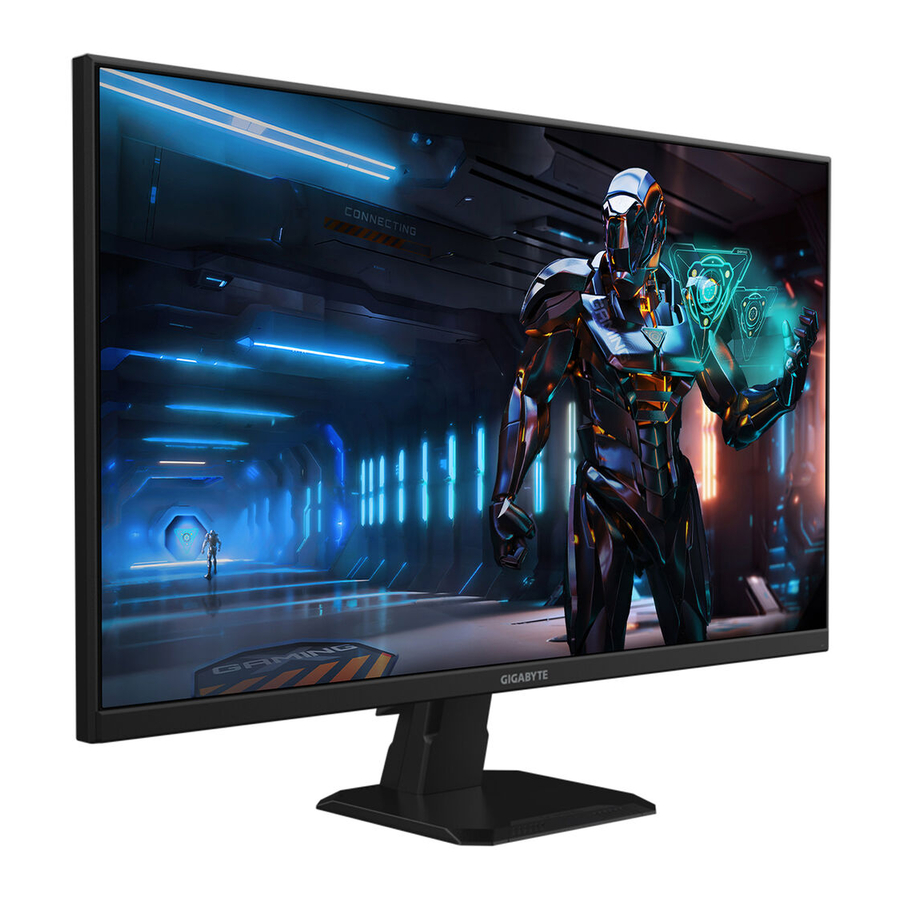
GIGABYTE GS27F, GS27Q, GS32Q - Gaming Monitor GS Series -käyttöohje
JOHDANTO
Pakkauksen sisältö
Seuraavat tuotteet tulevat pakkauslaatikon mukana. Jos jokin niistä puuttuu, ota yhteyttä paikalliseen jälleenmyyjään.

Huomautus: Säilytä pakkauslaatikko ja pakkausmateriaalit näytön mahdollista kuljetusta varten.
Tuotteen yleiskatsaus
Etunäkymä

- Virran merkkivalo (Power LED)
- Ohjauspainike (Control button)
Takanäkymä

- HDMI-portit (x2)
- DisplayPort
- Kuulokeliitäntä (Headphone jack)
- AC IN -liitäntä
ALOITTAMINEN
Jalustan asentaminen
- Aseta näyttö kuvapuoli alaspäin tasaiselle alustalle suojavaahtomuovin kanssa sen alla ja Styrofoam-pussin peitettynä.
- Sovita jalustan koroke ja jalusta yhteen kolikolla, ruuvimeisselillä tai jalustan pohjaan kiinnitetyllä vetorenkaalla.

- Revi Styrofoam-pussi auki. Sovita jalustan koroke näytön takana olevaan uraan. Työnnä jalustaa, kunnes se napsahtaa paikalleen.
- Ota näyttö suojavaahtomuovista pitämällä kiinni sen jalustan korokkeesta. Aseta se pystysuoraan pöydälle.


Kaapelinhallinta
- Ota kaapeliklipsi ulos EPS:stä.

- Napsauta kaapeliklipsi jalustaan ja vie sitten virtajohto ja kaapeli jalustassa olevan kaapeliklipsin läpi liittääksesi ne näyttöön.


Katselukulman säätäminen
- Aseta toinen käsi jalustalle estääksesi näytön kaatumisen säädön aikana.
- Aseta toinen käsi näytön yläosan keskelle ja paina eteen- tai taaksepäin säätääksesi kulman haluttuun katselukulmaan (-5° - 20°).


Seinäkiinnikkeen asentaminen (valinnainen)
Käytä vain 100 x 100 mm:n yhteensopivaa seinäkiinnityssarjaa. Asenna seinäkiinnike valmistajan ohjeiden mukaisesti.
- Aseta näyttö kuvapuoli alaspäin suojavaahtomuovin tai hankaamattoman kankaan kanssa sen alla.
- Kohdista seinäkiinnikkeen asennusreiät näytön takana olevien ruuvinreikien kanssa.
- Kiinnitä kiinnike paikalleen ruuveilla.


Huomautus: Jos haluat asentaa näytön seinälle, katso seinäkiinnityssarjan asennusopasta.
LAITTEEN KÄYTTÖ
Virran kytkeminen päälle/pois
Varmista, että virtakytkin (power switch) AC-virtaliitännän vieressä on asennossa ON (päällä).
Virta päälle (Power On)
- Liitä virtajohdon toinen pää AC IN -liitäntään näytön takana.
- Liitä virtajohdon toinen pää pistorasiaan.
- Kytke näyttö päälle painamalla Control (Ohjaus) -painiketta. Virran merkkivalo (Power LED) palaa valkoisena, mikä osoittaa, että näyttö on käyttövalmis.


Virta pois (Power Off)
Sammuta näyttö painamalla Control (Ohjaus) -painiketta 2 sekunnin ajan.
Huomautus: Kun Main (Pää) -valikko tulee näkyviin näytölle, voit sammuttaa näytön myös siirtämällä Control (Ohjaus) -painiketta alas (  ).
).
Tulolähteen valitseminen
- Siirry Input (Tulo) -valikkoon siirtämällä Control (Ohjaus) -painiketta oikealle (
![]() ).
). - Valitse haluamasi tulolähde siirtämällä Control (Ohjaus) -painiketta keskelle (
![]() ). Vahvista sitten painamalla Control (Ohjaus) -painiketta.
). Vahvista sitten painamalla Control (Ohjaus) -painiketta.

 ).
). ). Vahvista sitten painamalla Control (Ohjaus) -painiketta.
TOIMINNOT
Pikavalikko
Pikanäppäin
Oletuksena Control-painikkeelle on määritetty tietty toiminto.
Huomautus: Jos haluat muuttaa esiasetettua pikanäppäintoimintoa, katso "Pikakytkin" -osiota.
Pääset pikanäppäintoimintoon seuraavasti:
- Siirrä Control-painiketta ylös (
![]() ) päästäksesi Black Equalizer -valikkoon. Siirrä Control-painiketta ylös/alas (
) päästäksesi Black Equalizer -valikkoon. Siirrä Control-painiketta ylös/alas ( ![]() ) säätääksesi asetusta ja paina Control-painiketta vahvistaaksesi.
) säätääksesi asetusta ja paina Control-painiketta vahvistaaksesi.

- Siirrä Control-painiketta alas (
![]() ) päästäksesi Picture Mode (kuvatila) -valikkoon.
) päästäksesi Picture Mode (kuvatila) -valikkoon.
Siirrä Control-painiketta keskelle (![]() ) valitaksesi haluamasi vaihtoehdon ja paina Control-painiketta vahvistaaksesi.
) valitaksesi haluamasi vaihtoehdon ja paina Control-painiketta vahvistaaksesi.

- Siirrä Control-painiketta vasemmalle (
![]() ) päästäksesi Crosshair (ristikko) -valikkoon.
) päästäksesi Crosshair (ristikko) -valikkoon.
Siirrä Control-painiketta ylös/alas (![]() ) valitaksesi haluamasi vaihtoehdon ja paina Control-painiketta vahvistaaksesi.
) valitaksesi haluamasi vaihtoehdon ja paina Control-painiketta vahvistaaksesi.

- Siirrä Control-painiketta oikealle (
![]() ) päästäksesi Input (tulo) -valikkoon. Katso "Tulolähteen valitseminen" -osiota.
) päästäksesi Input (tulo) -valikkoon. Katso "Tulolähteen valitseminen" -osiota.
 ) päästäksesi Black Equalizer -valikkoon. Siirrä Control-painiketta ylös/alas (
  ) säätääksesi asetusta ja paina Control-painiketta vahvistaaksesi.
 ) päästäksesi Picture Mode (kuvatila) -valikkoon.
 ) valitaksesi haluamasi vaihtoehdon ja paina Control-painiketta vahvistaaksesi.
 ) päästäksesi Crosshair (ristikko) -valikkoon.
 ) valitaksesi haluamasi vaihtoehdon ja paina Control-painiketta vahvistaaksesi.
 ) päästäksesi Input (tulo) -valikkoon. Katso "Tulolähteen valitseminen" -osiota.
 Huomautus: Sulje valikko siirtämällä Control-painiketta vasemmalle (  ).
).
Toimintonäppäinopas
- Paina Control-painiketta näyttääksesi päävalikon (Main menu).
Valitse sitten haluamasi toiminto Control-painikkeella ja määritä siihen liittyvät asetukset.


Peliapu
- Kun Main (pää) -valikko tulee näkyviin, siirrä Control-painiketta oikealle (
![]() ) päästäksesi Game Assist (peliapu) -valikkoon.
) päästäksesi Game Assist (peliapu) -valikkoon.
![]()
- Game INFO: Määritä FPS (First Person Shooting) -peliin liittyvät asetukset.
- Valitse Gaming Timer (peli ajastin) valitaksesi lähtölaskenta-ajastintilan. Poista tämä toiminto käytöstä asettamalla asetukseksi OFF (pois).
- Valitse Refresh Rate (virkistystaajuus) ottaaksesi käyttöön/poistaaksesi käytöstä reaaliaikaisen virkistystaajuusasetuksen.
- Valitse Info Location (tiedon sijainti) määrittääksesi näytöllä näytettävän tiedon sijainnin.
![]()
- Display Alignment (näytön kohdistus): Kun toiminto on käytössä, se näyttää kohdistusviivat näytön neljällä sivulla, mikä on kätevä työkalu useiden näyttöjen täydelliseen kohdistamiseen.
 ) päästäksesi Game Assist (peliapu) -valikkoon.

Määritä laiteasetukset
Kun Main (pää) -valikko tulee näkyviin, siirrä Control-painiketta ylös (  ) päästäksesi Settings (asetukset) -valikkoon.
Huomautus: Käytä Control-painiketta navigoidaksesi valikossa ja tehdäksesi muutoksia.

Pelaaminen

Määritä peliin liittyvät asetukset.
| Kohde | Kuvaus |
| Aim Stabilizer | Kun tämä toiminto on käytössä, se vähentää liike-epäterävyyttä nopeasti liikkuvissa peleissä. Huomautus: Tämä toiminto ei ole käytettävissä seuraavissa olosuhteissa:
|
| Black Equalizer | Säädä mustien alueiden kirkkautta. |
| Super Resolution | Terävöitä matalaresoluutioisia kuvia. |
| Display Mode | Valitse näytön kuvasuhde.
|
| Overdrive | Paranna LCD-näytön vasteaikaa. |
| FreeSync Premium | Kun tämä toiminto on käytössä, se poistaa näytön viiveen ja repeilyn pelatessa pelejä. |
Kuva

Määritä kuvaan liittyvät asetukset.
| Kohde | Kuvaus |
| Standard | Asiakirjojen muokkaamiseen tai verkkosivujen selaamiseen. |
| Gaming | Pelaamiseen. |
| Movie | Elokuvien katseluun. |
| Reader | Asiakirjojen katseluun. |
| sRGB | Valokuvien ja grafiikan katseluun tietokoneella. |
| Custom | Mukautetut kuvatila-asetukset. |
| ECO | Energiansäästötilaan. |
Huomautus: Kuva-tila "Standard", Low blue light (matala sininen valo) "Level 10" (taso 10) on optimoitu asetus, joka on TÜV Low Blue Light -sertifikaatin mukainen.
Näyttö

Määritä näyttöön liittyvät asetukset.
| Kohde | Kuvaus |
| Input | Valitse tulolähde. |
| Overclock | Valitse ON/OFF (vain GS27Q/GS32Q) |
| RGB Range | Valitse sopiva RGB-alueasetus tai anna näytön havaita se automaattisesti. Huomautus: Tämä asetus on käytettävissä vain HDMI-tulolle. |
| Overscan | Kun tämä toiminto on käytössä, se suurentaa hieman tulokuvaa piilottaakseen kuvan uloimmat reunat. |
PIP/PBP
Vain malleille GS27Q/GS32Q

Määritä useaan kuvaan liittyvät asetukset.
| Kohde | Kuvaus |
| OFF | Poista PIP/PBP-toiminto käytöstä. |
| PIP | Jaa näyttö kahteen osaan (pääikkuna ja lisätty ikkuna)
|
| PBP | Näytä 1x1 jaettu näyttö (vasemmalla ja oikealla ikkunalla).
|
Huomautus: PIP/PBP ei ole yhteensopiva HDR- ja FreeSync Premium -toimintojen kanssa.
Järjestelmä

Määritä järjestelmään liittyvät asetukset.
| Kohde | Kuvaus |
| Audio | Määritä kuulokeasetukset.
|
| OSD Settings | Määritä näytöllä näkyvän (OSD) valikon asetukset.
 |
| Quick Switch | Määritä pikanäppäinten toiminto. Käytettävissä olevat vaihtoehdot: Aim Stabilizer, Black Equalizer, Crosshair, Low Blue Light, Volume, Input, Contrast, Brightness ja Picture Mode. Pikanäppäinten oletusasetus on seuraava:
|
| Other Settings |
|
 ): Black Equalizer
  ): Picture Mode
  ): Input
  ): Crosshair
Kieli

| Kohde | Kuvaus |
| Language | Valitse käytettävissä oleva kieli OSD-valikolle. |
Palauta kaikki

Palauta näytön tehdasasetukset.
Tekniset tiedot
| Kohde | Tekniset tiedot | ||
| Malli | GS27F | GS27Q | GS32Q |
| Paneelin koko | 27-tuumainen | 32-tuumainen | |
| Kuvasuhde | 16:9 | ||
| Resoluutio | 1920 x 1080 | 2560 x 1440 | |
| LED-ikä | 30 000 tuntia (min.) | ||
| Pikselikoko | 0,3108 (H) x 0,3108 (V) | 0,2331 (H) x 0,2331 (V) | 0,2727 (H) x 0,2727 (V) |
| Kirkkaus | 300 nitiä (tyyp.) / 250 nitiä (min.) | ||
| Kontrastisuhde | 1000:1 (tyyp.) | 1200:1 (tyyp.) | |
| Värin syvyys | 16,7M (8Bit) | 1,07B (8Bit+FRC) | |
| Aktiivinen näyttöalue | 596,736(H) × 335,664(V) | 596,736(H) × 335,664(V) | 698,112(H) × 392,688(V) |
| Katselukulma | 178° (H)/178° (V) | ||
| Tulo-/lähtöliitännät | 2 x HDMI 2.0 1 x DP 1.4 1 x Kuulokeliitäntä | ||
| Virtalähde | AC100~240V, 50/60Hz | ||
| Virrankulutus |
|
|
|
| Huomautus: Testiolosuhteet noudattavat CEC-standardeja. | |||
| Mitat (L x K x S) | 619 x 447,4 x 172 mm (jalustan kanssa) | 714 x 500,8 x 238 mm (jalustan kanssa) | |
| Paino | 5,02 kg (netto) | 5,26 kg (netto) | 7,2 kg (netto) |
| Lämpötila-alue (käyttö) | 0°C - 40°C | ||
Tuetut ajoituslistat
| FHD | QHD | |||||
| Ajoituslista | HDMI 1 | HDMI 2 | DP | HDMI 1 | HDMI 2 | DP |
| 720X400 / 70Hz | V | V | V | V | V | V |
| 720X400 / 88Hz | V | V | V | V | V | V |
| 640X480 / 60Hz | V | V | V | V | V | V |
| 640X480 / 67Hz | V | V | V | V | V | V |
| 640X480 / 72Hz | V | V | V | V | V | V |
| 640X480 / 75Hz | V | V | V | V | V | V |
| 800X600 / 56Hz | V | V | V | V | V | V |
| 800X600 / 60Hz | V | V | V | V | V | V |
| 800X600 / 72Hz | V | V | V | V | V | V |
| 800X600 / 75Hz | V | V | V | V | V | V |
| 832X624 / 75Hz | V | V | V | V | V | V |
| 1024X768 / 87Hz | V | V | V | V | V | V |
| 1024X768 / 60Hz | V | V | V | V | V | V |
| 1024X768 / 70Hz | V | V | V | V | V | V |
| 1024X768 / 75Hz | V | V | V | V | V | V |
| 1280X1024 / 75Hz | V | V | V | V | V | V |
| 1152X870 / 75Hz | V | V | V | V | V | V |
| 1152X864 / 75Hz | V | V | V | V | V | V |
| 1280X720 / 60Hz | V | V | V | V | V | V |
| 1280X800 / 60Hz | V | V | V | V | V | V |
| 1280X960 / 60Hz | V | V | V | V | V | V |
| 1280X1024 / 60Hz | V | V | V | V | V | V |
| 1440X900 / 60Hz | V | V | V | V | V | V |
| 1600X900 / 60Hz | V | V | V | V | V | V |
| 1680X1050 / 60Hz | V | V | V | V | V | V |
| 720X480 / 60Hz | V | V | V | V | V | V |
| 1280X720 / 50Hz | V | V | V | V | V | V |
| 1280X720 / 60Hz | V | V | V | V | V | V |
| 1280X720 / 100Hz | V | V | V | V | V | V |
| 1440X480 / 60Hz | V | V | V | V | V | V |
| 1920X1080 / 50Hz | V | V | V | V | V | V |
| 1920X1080 / 60Hz | V | V | V | V | V | V |
| 1920X1080 / 100Hz | V | V | V | V | V | V |
| 1920X1080 / 120Hz | V | V | V | V | V | V |
| 1920X1080 / 144Hz | V | V | V | V | V | V |
| 1920X1080 / 165Hz | V | V | V | V | ||
| 2560x1440 / 60Hz | V | V | V | |||
| 2560x1440 / 120Hz | V | V | V | |||
| 2560x1440 / 144Hz | V | V | ||||
| 2560x1440 / 165Hz | V | |||||
Vianmääritys
| Ongelma | Mahdolliset ratkaisut |
Ei virtaa |
|
Näytölle ei tule kuvaa |
|
Kuva ei täytä koko näyttöä |
|
Värit ovat vääristyneet |
|
Ei ääntä tai äänenvoimakkuus on alhainen |
|
Huomautus: Jos ongelma jatkuu, ota yhteyttä asiakaspalveluumme saadaksesi lisäapua.
Perushoito
- Pyyhi näyttö pehmeällä, nukkaamattomalla liinalla poistaaksesi pölyjäämät.
- Suihkuta tai levitä puhdistusnestettä pehmeälle liinalle. Pyyhi sitten näyttö varovasti kostealla liinalla.
Huomautus:
- Varmista, että liina on kostea, mutta ei märkä.
- Vältä liiallista painamista näyttöä pyyhittäessä.
- Happamat tai hankaavat puhdistusaineet voivat vahingoittaa näyttöä.
GIGABYTE-palvelutiedot
Lisätietoja palveluista on GIGABYTE:n virallisella verkkosivustolla.
https://www.gigabyte.com/
TURVALLISUUSTIEDOT
Turvallisuusvarotoimet
Lue seuraavat turvallisuusvarotoimet ennen näytön käyttöä.
- Käytä vain näytön mukana toimitettuja tai valmistajan suosittelemia lisävarusteita.
- Pidä tuotteen muovipakkauspussi paikassa, johon lapset eivät pääse.
- Ennen kuin liität näytön pistorasiaan, varmista, että virtajohdon jännite on yhteensopiva sen maan sähkömääritysten kanssa, jossa olet.
- Virtajohdon pistoke on kytkettävä oikein johdotettuun ja maadoitettuun pistorasiaan.
![sähköiskuvaara]() Älä koske pistokkeeseen märillä käsillä, muuten voi helposti aiheuttaa sähköiskun.
Älä koske pistokkeeseen märillä käsillä, muuten voi helposti aiheuttaa sähköiskun.- Aseta näyttö vakaaseen ja hyvin ilmastoituun paikkaan.
- Älä aseta näyttöä lähelle lämmönlähteitä, kuten sähköpattereita tai suoraa auringonvaloa.
- Näytön reiät tai aukot on tarkoitettu ilmanvaihtoon. Älä peitä tai tuki tuuletusaukkoja millään esineillä.
![sähköiskuvaara]() Älä käytä näyttöä veden, juomien tai kaikenlaisten nesteiden lähellä. Muussa tapauksessa se voi aiheuttaa sähköiskun tai vahingoittaa näyttöä.
Älä käytä näyttöä veden, juomien tai kaikenlaisten nesteiden lähellä. Muussa tapauksessa se voi aiheuttaa sähköiskun tai vahingoittaa näyttöä.- Muista irrottaa näyttö pistorasiasta ennen puhdistamista.
- Koska näytön pinta naarmuuntuu helposti, vältä koskettamasta pintaa kovilla tai terävillä esineillä.
- Käytä pehmeää, nukkaamatonta liinaa nenäliinan sijaan näytön pyyhkimiseen. Voit käyttää lasinpuhdistusainetta näytön puhdistamiseen tarvittaessa. Älä kuitenkaan koskaan suihkuta puhdistusainetta suoraan näytölle.
- Irrota virtajohto, jos näyttöä ei käytetä pitkään aikaan.
- Älä yritä purkaa tai korjata näyttöä itse.
 Älä koske pistokkeeseen märillä käsillä, muuten voi helposti aiheuttaa sähköiskun.
Vakausvaaran varotoimet
Tuote voi pudota aiheuttaen vakavan henkilövahingon tai kuoleman. Vahinkojen välttämiseksi tämä tuote on kiinnitettävä tukevasti lattiaan/seinään asennusohjeiden mukaisesti.
Monet vammat, erityisesti lapsille, voidaan välttää yksinkertaisilla varotoimilla, kuten:
- Käytä AINA tuotesarjan valmistajan suosittelemia jalustoja tai asennustapoja.
- Käytä AINA huonekaluja, jotka tukevat tuotetta turvallisesti.
- Varmista AINA, että tuote ei roiku tukihuonekalun reunan yli.
- Valista AINA lapsia huonekalujen päälle kiipeämisen vaaroista tuotteen tai sen säätimien ulottamiseksi.
- Reititä AINA tuotteeseen kytketyt johdot ja kaapelit siten, että niihin ei voi kompastua, niitä ei voi vetää tai tarttua.
- ÄLÄ KOSKAAN sijoita tuotetta epävakaaseen paikkaan.
- ÄLÄ KOSKAAN sijoita tuotetta korkeiden huonekalujen (esim. kaappien tai kirjahyllyjen) päälle ilman, että sekä huonekalut että tuote on ankkuroitu sopivaan tukeen.
- ÄLÄ KOSKAAN sijoita tuotetta kankaan tai muiden materiaalien päälle, jotka voivat sijaita tuotteen ja tukihuonekalun välissä.
- ÄLÄ KOSKAAN sijoita esineitä, jotka saattavat houkutella lapsia kiipeämään, kuten leluja ja kaukosäätimiä, tuotteen tai huonekalun päälle, jolle tuote on sijoitettu.
- Jos olemassa oleva tuote aiotaan säilyttää ja siirtää, on noudatettava samoja edellä mainittuja näkökohtia.
- Henkilövahinkojen tai tuotteen vaurioitumisen estämiseksi maanjäristysten tai muiden iskujen aiheuttaman kaatumisen vuoksi, varmista, että asennat tuotteen vakaaseen paikkaan ja ryhdyt toimenpiteisiin putoamisen estämiseksi.
Käyttömukavuussuositukset
Näytössä on Flicker-Free-tekniikka, joka poistaa silmin nähtävän näytön välkyntää ja estää käyttäjiä kärsimästä silmien rasituksesta ja väsymyksestä.
Seuraavassa on joitain vinkkejä näytön mukavaan katseluun:
- Näyttöjen optimaaliset katseluetäisyydet ovat noin 510 mm - 760 mm (20" - 30").
- Yleinen ohje on sijoittaa näyttö siten, että näytön yläosa on silmänkorkeudella tai hieman sen alapuolella, kun istut mukavasti.
- Käytä riittävää valaistusta suoritettavan työn tyypille.
- Pidä säännöllisiä ja tiheitä taukoja (vähintään 10 minuuttia) puolen tunnin välein.
- Muista katsoa säännöllisesti pois näyttöruudulta ja kohdistaa katse kaukana olevaan esineeseen vähintään 20 sekunnin ajan taukojen aikana.
- Silmäharjoitukset voivat auttaa vähentämään silmien rasitusta. Toista näitä harjoituksia usein:
- katso ylös ja alas
- pyöritä silmiäsi hitaasti
- liikuta silmiäsi vinottain.
Tämä malli on läpäissyt TÜV Rheinlandin Flicker Free- ja Low Blue Light -vahvistuksen.
Lisätietoja:
https://www.gigabyte.com/tw/Support/FAQ/4310
- Lisätietoja on verkkosivustollamme: https://www.gigabyte.com

Termit HDMI, HDMI High-Definition Multimedia Interface, HDMI Trade Dress ja HDMI-logot ovat HDMI Licensing Administrator, Inc:n tavaramerkkejä tai rekisteröityjä tavaramerkkejä.

Viitteet


Lataa käyttöohje
Täältä voit ladata täydellisen pdf-version käyttöohjeesta, se voi sisältää lisäturvallisuusohjeita, takuutietoja, FCC-sääntöjä jne.
Lataa GIGABYTE GS27F, GS27Q, GS32Q - Gaming Monitor GS Series -käyttöohje


