GIGABYTE G24F - pelinäytön käyttöohje
JOHDANTO
Pakkauksen purkaminen
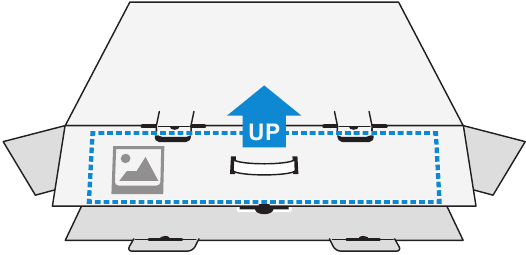
- Avaa pakkauslaatikon yläkansi. Tarkista sitten sisäkanteen kiinnitetty purkutarra.
- Varmista, että laatikko on oikeassa asennossa, ja aseta laatikko varovasti vakaalle alustalle.

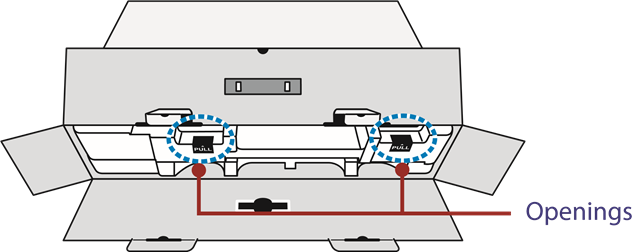
- Avaa sisäkansi.

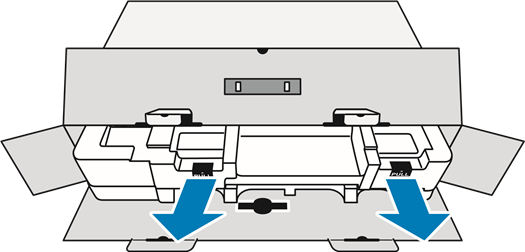
- Tartu EPS-vaahtomuovikokoonpanoon (aukkojen kautta) vetääksesi sen ulos laatikosta.

- Poista esineet ylemmästä EPS-vaahtomuovista.

- Poista ylempi EPS-vaahtomuovi. Tämän jälkeen voit poistaa näytön alemmasta EPS-vaahtomuovista.

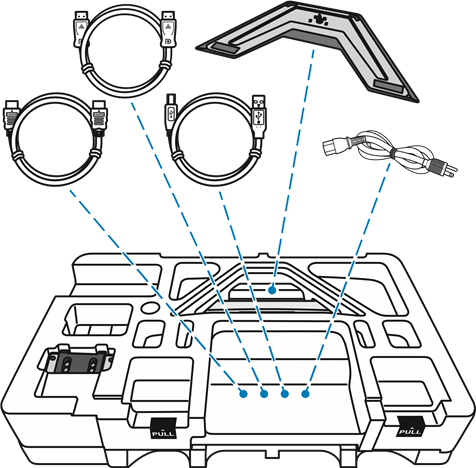

Pakkauksen sisältö
Seuraavat tuotteet sisältyvät pakkauslaatikkoon. Jos jokin niistä puuttuu, ota yhteyttä paikalliseen jälleenmyyjään.
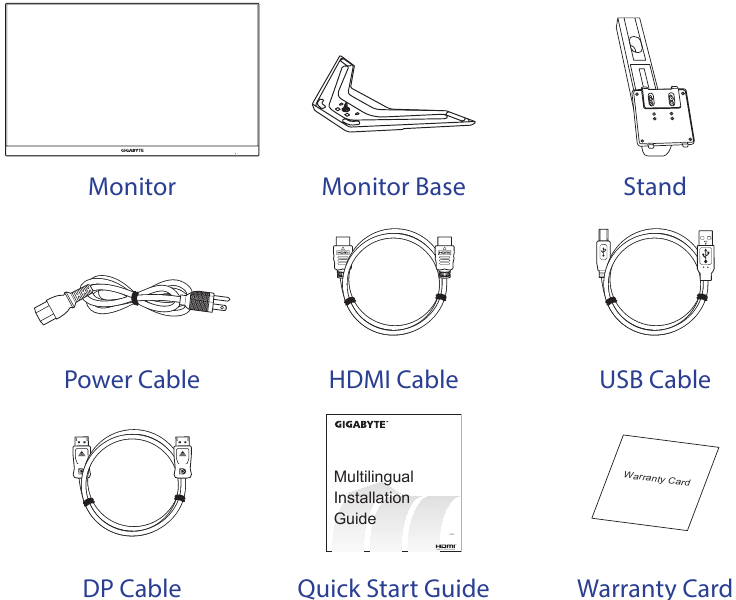
 Huomautus: Säilytä pakkauslaatikko ja pakkausmateriaalit näytön kuljettamista varten tulevaisuudessa.
Tuotteen yleiskatsaus
Etunäkymä
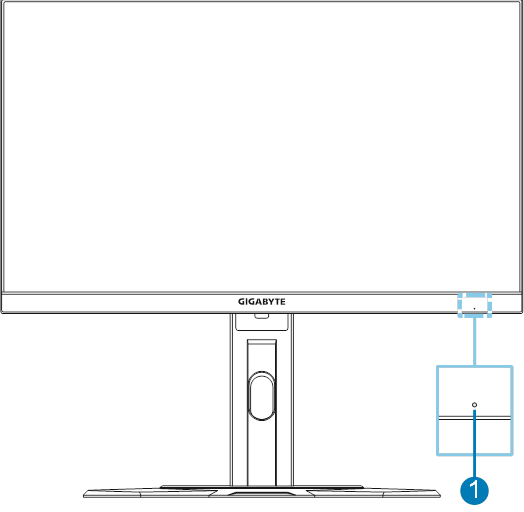
- Virran merkkivalo
Takanäkymä

- Ohjauspainike
- Kensington-lukko
- DisplayPort
- HDMI-portit (x2)
- Kuulokeliitäntä
- USB-lähetysportti
- USB 3.0 -portit (x2)
- AC IN -liitäntä
Huomautus:

HDMI, HDMI-logo ja High-Definition Multimedia Interface ovat HDMI Licensing LLC:n tavaramerkkejä tai rekisteröityjä tavaramerkkejä.
ALOITTAMINEN
Näytön jalustan asentaminen
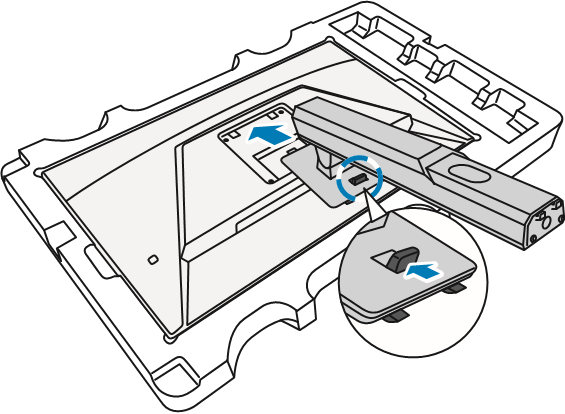
- Aseta näyttö alemmalle EPS-vaahtomuoville näyttö alaspäin.
- Kohdista ja liu'uta jalustan ylemmät koukut näytön takana oleviin asennuspaikkoihin. Työnnä lukitussalpaa eteenpäin ja vapauta se sitten kiinnittääksesi jalustan alemmat koukut näytön takana oleviin asennuspaikkoihin.

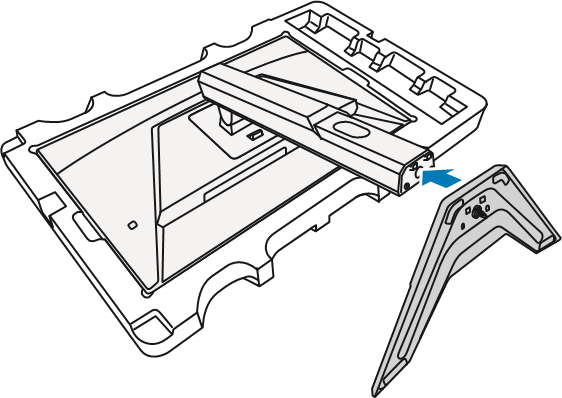
- Kohdista näytön jalusta jalustan alla olevan pidikkeen kanssa. Kiinnitä sitten jalusta jalustaan.

- Nosta ruuvirengasta ja kierrä sitä myötäpäivään kiinnittääksesi näytön jalustan paikalleen.

- Nosta näyttö pystyasentoon ja aseta se pöydälle.

Katselukulman säätäminen
Huomautus: Pidä näytön jalustasta kiinni, jotta näyttö ei kaadu, kun teet säätöjä.
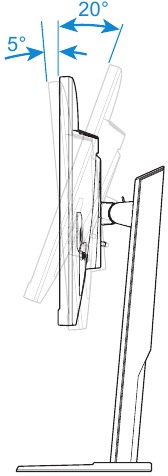
Kallistuskulman säätäminen
Kallista näyttöä eteen- tai taaksepäin haluttuun katselukulmaan (5–20 ˚).
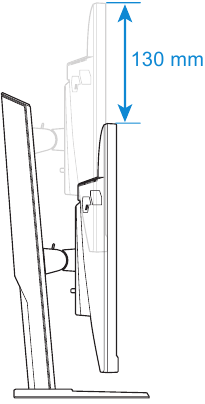
Näytön korkeuden säätäminen
Laske tai nosta näyttö haluttuun korkeuteen (0–130 mm).
Seinäkiinnikkeen asentaminen (valinnainen)
Käytä vain valmistajan suosittelemaa 100 x 100 mm:n seinäkiinnityssarjaa.
- Aseta näyttö alemmalle EPS-vaahtomuoville näyttö alaspäin.
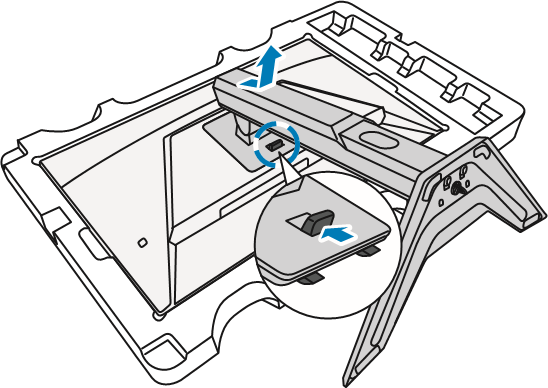
- Työnnä lukitussalpaa eteenpäin ja liu'uta jalustaa taaksepäin vapauttaaksesi ylemmät koukut näytön takana olevista asennuspaikoista. Irrota sitten jalusta.
 – vaihe 1")
- Kiinnitä asennuskiinnike näytön takana oleviin asennusreikiin. Käytä sitten ruuveja kiinnittääksesi kiinnike paikalleen.
 – vaihe 2")
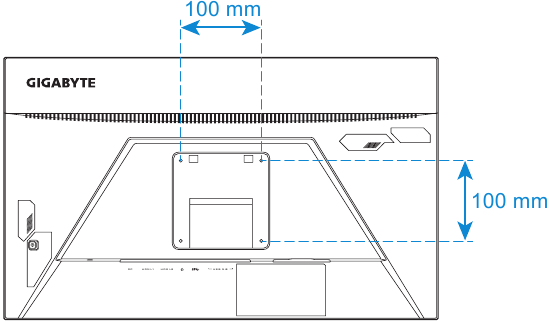
Huomautus: Katso näytön seinälle kiinnittämistä seinäkiinnityssarjan asennusoppaasta.
Liitäntöjen luominen
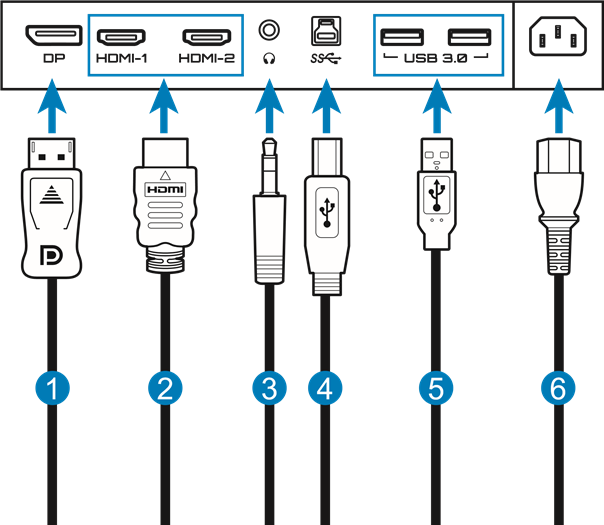
- DisplayPort-kaapeli
- HDMI-kaapeli
- Kuulokekaapeli
- USB-kaapeli (A-uros–B-uros)
- USB-kaapeli
- Virtajohto
LAITTEEN KÄYTTÖ
Virran kytkeminen päälle/pois
Virta päälle
- Liitä virtajohdon toinen pää näytön takana olevaan AC IN -liitäntään.
- Liitä virtajohdon toinen pää pistorasiaan.
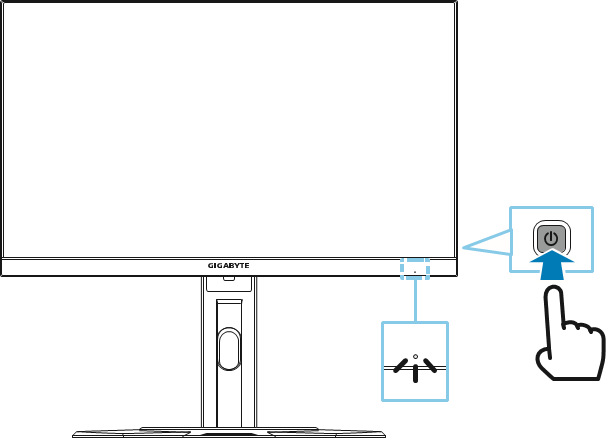
- Kytke näyttö päälle painamalla ohjauspainiketta. Virran merkkivalo syttyy valkoisena osoittaen, että näyttö on käyttövalmis.
Huomautus: Jos signaalia ei ole, näytössä näkyy jonkin aikaa Ei signaalia -ilmoitus. Tämän jälkeen näyttö siirtyy virransäästötilaan ja virran merkkivalo palaa valkoisena ja alkaa vilkkua yhden sekunnin välein.
Virta pois
Sammuta näyttö painamalla ohjauspainiketta 2 sekunnin ajan.
Huomautus: Kun Päävalikko (Main) tulee näkyviin näytölle, voit sammuttaa näytön myös siirtämällä ohjauspainiketta alas ( ).
).
Käyttömukavuussuositukset
Seuraavassa on joitain vinkkejä näytön mukavaan katseluun:
- Näyttöjen optimaalinen katseluetäisyys on noin 510–760 mm (20–30 tuumaa).
- Yleinen ohje on sijoittaa näyttö siten, että näytön yläosa on samalla tasolla tai hieman alempana kuin silmäsi, kun istut mukavasti.
- Käytä riittävää valaistusta suoritettavan työn tyypin mukaan.
- Pidä säännöllisiä ja usein toistuvia taukoja (vähintään 10 minuuttia) 30 minuutin välein.
- Varmista, että katsot säännöllisesti pois näytöltäsi ja kohdistat katseesi kaukaiseen esineeseen vähintään 20 sekunnin ajan taukojen aikana.
- Silmien harjoittaminen voi auttaa vähentämään silmien rasitusta. Toista näitä harjoituksia usein:
- katso ylös ja alas
- pyöritä silmiäsi hitaasti
- liikuta silmiäsi diagonaalisesti.
Tulolähteen valitseminen
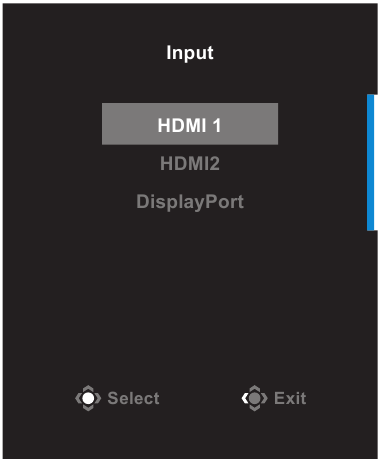
- Siirry ohjauspainiketta oikealle (
![]() ) päästäksesi Tulolähde (Input) -valikkoon.
) päästäksesi Tulolähde (Input) -valikkoon. - Valitse haluamasi tulolähde siirtämällä ohjauspainiketta ylös/alas (
![]() ). Vahvista sitten painamalla ohjauspainiketta.
). Vahvista sitten painamalla ohjauspainiketta.
 ) päästäksesi Tulolähde (Input) -valikkoon.
 ). Vahvista sitten painamalla ohjauspainiketta.
TOIMINNOT
Pikavalikko
Pikanäppäin
Oletusarvoisesti Control-painikkeelle on määritetty tietty toiminto.
Huomautus: Jos haluat muuttaa pikanäppäimen esiasetettua toimintoa, katso "Pikakytkin" -osiota.
Pikanäppäintoiminnon käyttäminen:
- Siirrä Control-painiketta ylös (
![]() ) päästäksesi Black Equalizer -valikkoon.
) päästäksesi Black Equalizer -valikkoon.
Siirrä Control-painiketta ylös/alas (![]() ) säätääksesi asetusta ja paina Control-painiketta vahvistaaksesi.
) säätääksesi asetusta ja paina Control-painiketta vahvistaaksesi.

- Siirrä Control-painiketta alas (
![]() ) päästäksesi Picture Mode -valikkoon.
) päästäksesi Picture Mode -valikkoon.
Siirrä Control-painiketta ylös/alas (![]() ) valitaksesi haluamasi vaihtoehdon ja paina Control-painiketta vahvistaaksesi.
) valitaksesi haluamasi vaihtoehdon ja paina Control-painiketta vahvistaaksesi.

- Siirrä Control-painiketta vasemmalle (
![]() ) päästäksesi Volume -valikkoon.
) päästäksesi Volume -valikkoon.
Siirrä Control-painiketta ylös/alas (![]() ) säätääksesi kuulokkeiden äänenvoimakkuutta ja paina Control-painiketta vahvistaaksesi.
) säätääksesi kuulokkeiden äänenvoimakkuutta ja paina Control-painiketta vahvistaaksesi.

- Siirrä Control-painiketta oikealle (
![]() ) päästäksesi Input -valikkoon.
) päästäksesi Input -valikkoon.
Katso "Tulolähteen valitseminen" -osiota.
 ) päästäksesi Black Equalizer -valikkoon.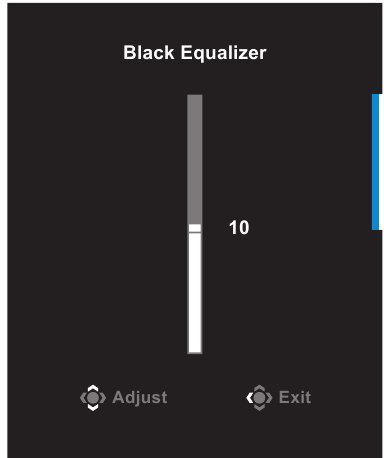
 ) päästäksesi Picture Mode -valikkoon.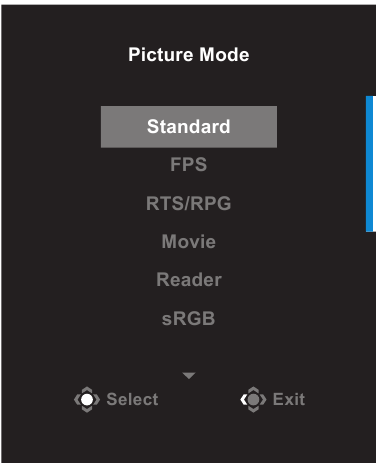

 ) päästäksesi Input -valikkoon.
 Huomautus: Sulje valikko siirtämällä Control-painiketta vasemmalle ( ).
).
Toimintonäppäimen opas
Paina Control-painiketta näyttääksesi Main-valikon.
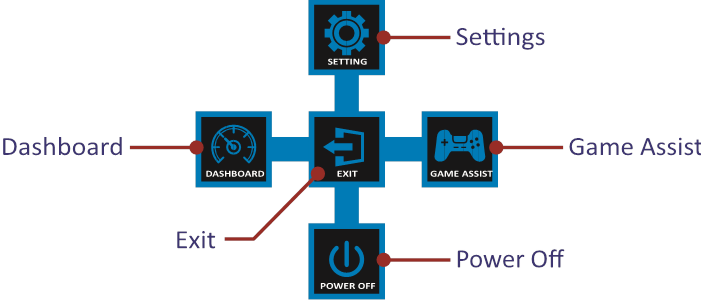
Valitse sitten haluamasi toiminto Control-painikkeella ja määritä siihen liittyvät asetukset.
Kojelauta
Kun Main-valikko tulee näkyviin, siirrä Control-painiketta vasemmalle (  ) päästäksesi Kojelauta-valikkoon.
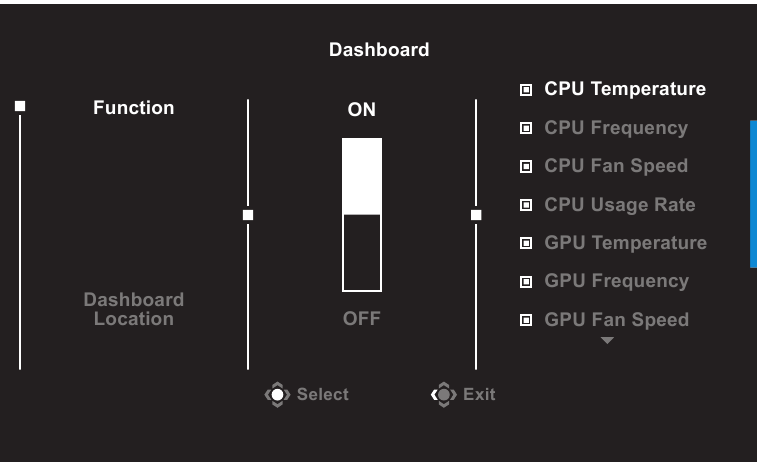
- Function: Ota toiminto käyttöön/poista se käytöstä. Kun toiminto on käytössä, voit valita haluamasi vaihtoehdot näytettäväksi näytöllä.
- Dashboard Location: Määritä Kojelauta-tiedon sijainti, joka näytetään näytöllä.
Kun Kojelaudan määritys on valmis, se siirtää järjestelmätiedot SOC:lle USB-portin kautta ja näyttää valitun toiminnon arvon näytöllä.
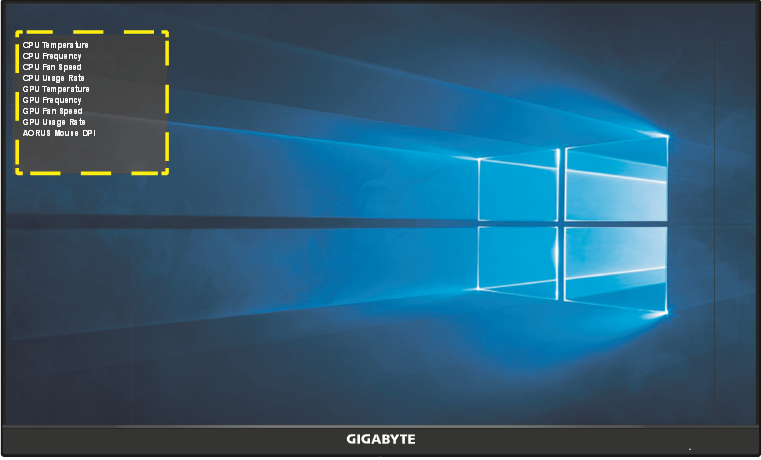
Huomautus: Varmista, että USB-kaapeli on kytketty oikein näytön USB upstream -porttiin ja tietokoneen USB-porttiin.
Peliapu
Kun Main-valikko tulee näkyviin, siirrä Control-painiketta oikealle ( ) päästäksesi Game Assist -valikkoon.
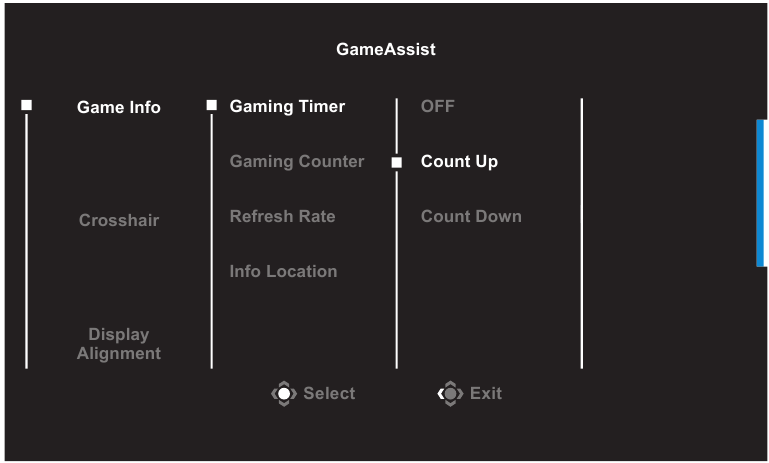
- Game Info: Määritä FPS (First Person Shooting) -peliin liittyvät asetukset.
- Valitse Gaming Timer valitaksesi lähtölaskentatilan. Poista tämä toiminto käytöstä asettamalla asetukseksi OFF (POIS).
- Valitse Gaming Counter tai Refresh Rate ottaaksesi pelilaskurin tai reaaliaikaisen virkistystaajuuden asetuksen käyttöön/pois käytöstä.
- Valitse Info Location määrittääksesi näytöllä näytettävän tiedon sijainnin.


- Crosshair: Valitse haluamasi tähtäintyyppi pelityyliisi sopivaksi. Se helpottaa huomattavasti tähtäämistä.
- Display Alignment: Kun toiminto on käytössä, se näyttää kohdistusviivat näytön neljällä sivulla, mikä tarjoaa kätevän työkalun useiden näyttöjen täydelliseen kohdistamiseen.
Laitteen asetusten määrittäminen
Kun Main (päävalikko) tulee näkyviin, siirry Control (ohjaus) -painikkeella ylös ( ) ja siirry Settings (asetukset) -valikkoon.
Huomaa: Käytä Control (ohjaus) -painiketta valikossa navigointiin ja säätöjen tekemiseen.
Pelaaminen
Määritä peliin liittyvät asetukset.
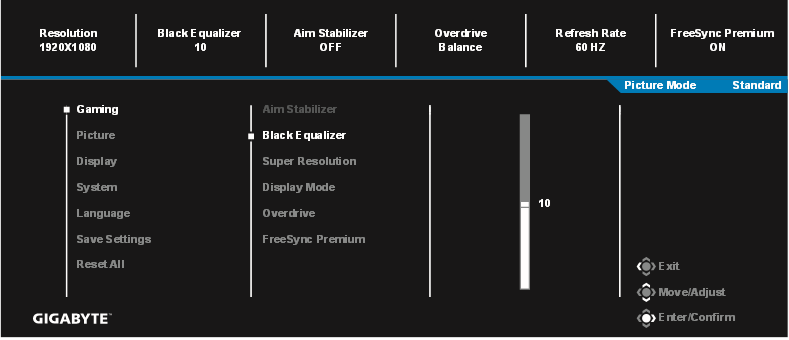
| Kohde | Kuvaus |
| Aim Stabilizer | Kun tämä toiminto on käytössä, se vähentää liikesumennusta nopealiikkeisissä peleissä.
|
| Black Equalizer | Säädä mustien alueiden kirkkautta. |
| Super Resolution | Teroita matalaresoluutioisia kuvia. |
| Display Mode | Valitse näytön kuvasuhde.
|
| Overdrive | Paranna LCD-näytön vasteaikaa. |
| FreeSync Premium | Kun tämä toiminto on käytössä, se poistaa näytön viiveen ja repeilyn pelatessa pelejä. |
Kuva
Määritä kuvaan liittyvät asetukset.
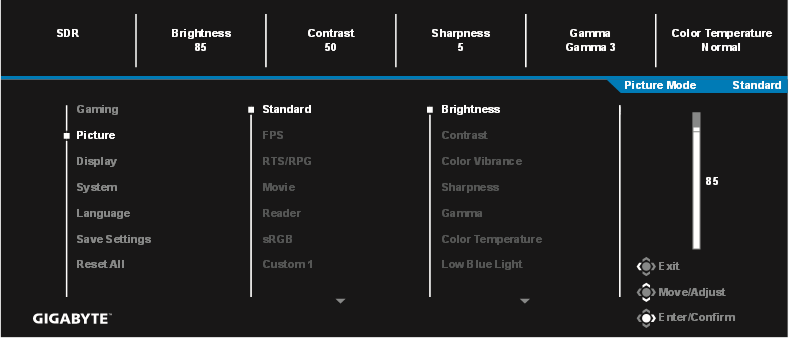
Valitse yksi esiasetetuista kuvatiloista.
- Standard (vakio): Asiakirjojen muokkaamiseen tai verkkosivujen selaamiseen.
- FPS: FPS (First Person Shooting) -pelien pelaamiseen.
- RTS/RPG: RTS (Real-Time Strategy) tai RPG (Role-Playing Game) -pelien pelaamiseen.
- Movie (elokuva): Elokuvien katseluun.
- Reader (lukija): Asiakirjojen tarkasteluun.
- sRGB: Valokuvien ja grafiikan katseluun tietokoneella.
- Custom 1 (mukautettu 1): Mukautetut kuvatila-asetukset.
- Custom 2 (mukautettu 2): Mukautetut kuvatila-asetukset.
- Custom 3 (mukautettu 3): Mukautetut kuvatila-asetukset.
Sitten voit määrittää seuraavat kuva-asetukset.
| Kohde | Kuvaus |
| Brightness (kirkkaus) | Säädä kuvan kirkkautta. |
| Contrast (kontrasti) | Säädä kuvan kontrastia. |
| Color Vibrance (värin eloisuus) | Säädä himmeämpien värien voimakkuutta. |
| Sharpness (terävyys) | Säädä kuvan terävyyttä. |
| Gamma | Säädä luminanssin keskitasoa. |
| Color Temperature (värilämpötila) | Valitse värilämpötila.
|
| Low Blue Light (matala sininen valo) | Vähennä sinisen valon määrää näytöltä.
|
| DCR | Säädä kuvan mustan tasoa optimaalisen kontrastin saavuttamiseksi. |
| Senseye Demo | Jaa näyttö kahteen osaan (2 ikkunaa). Valitun tilan kuva oletusasetuksineen näkyy vasemmassa ikkunassa ja säädetty kuva uusilla asetuksilla oikeassa ikkunassa. |
| Reset Picture (palauta kuva) | Palauta kaikki Picture (kuva) -asetukset oletusasetuksiin. |
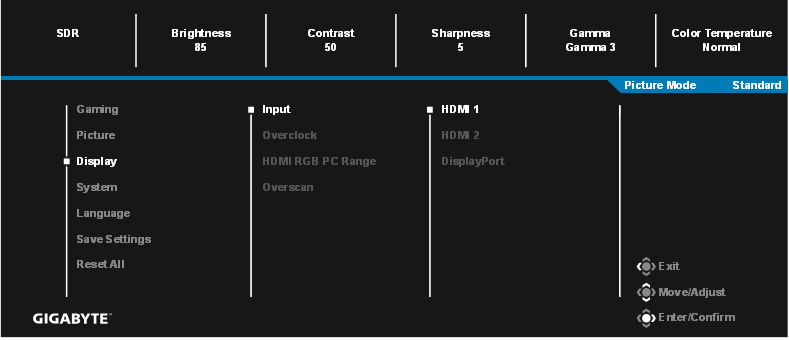
Näyttö
Määritä näyttöön liittyvät asetukset.
| Kohde | Kuvaus |
| Input (tulo) | Valitse tulolähde. |
| Overclock | Ota käyttöön näytön korkeamman virkistystaajuuden käyttämiseksi. Huomaa: Kun ylikellotus on käytössä, näytössä saattaa esiintyä välkyntää tai muita haitallisia vaikutuksia, jotka voivat johtua järjestelmän kokonaiskokoonpanosta ja mahdollisesti näytön paneelin teknisistä tiedoista. Tällaisia vaikutuksia on mahdollista vähentää asettamalla alhaisempi virkistystaajuus. |
| HDMI RGB PC Range | Valitse sopiva RGB-alueen asetus tai anna näytön havaita se automaattisesti. Huomaa: Tämä asetus on käytettävissä vain HDMI-tulolle. |
| Overscan | Kun tämä toiminto on käytössä, se suurentaa hieman tulokuvaa piilottaakseen kuvan uloimmat reunat. Huomaa: Tämä asetus on käytettävissä vain HDMI-tulolle. |
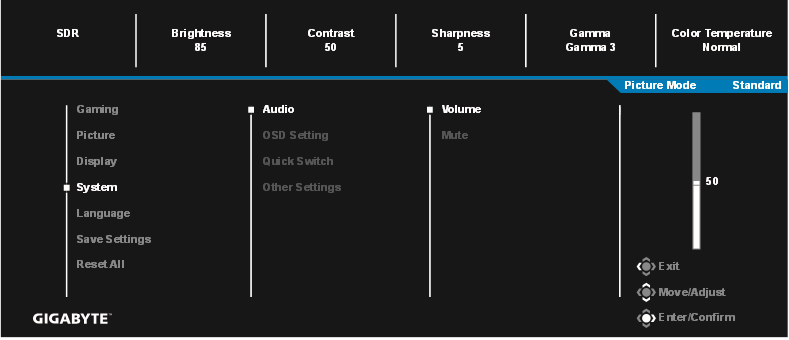
Järjestelmä
Määritä järjestelmään liittyvät asetukset.
| Kohde | Kuvaus |
| Audio | Määritä ääniasetukset.
|
| OSD Settings (OSD-asetukset) | Määritä näytöllä näkyvän (OSD) valikon asetukset.
|
| Quick Switch | Määritä pikanäppäinten toiminnot. Käytettävissä olevat vaihtoehdot: Aim Stabilizer, Black Equalizer, Low Blue Light, Volume, Input, Contrast, Brightness ja Picture Mode. Pikanäppäinten oletusasetukset ovat seuraavat:
|
| Other Settings (muut asetukset) |
Huomaa: Varmista, että määrität tämän asetuksen näytönohjaimesi tukeman DisplayPort-version perusteella. |

 ): Black Equalizer
 ): Picture Mode
 ): Input
 ): Volume
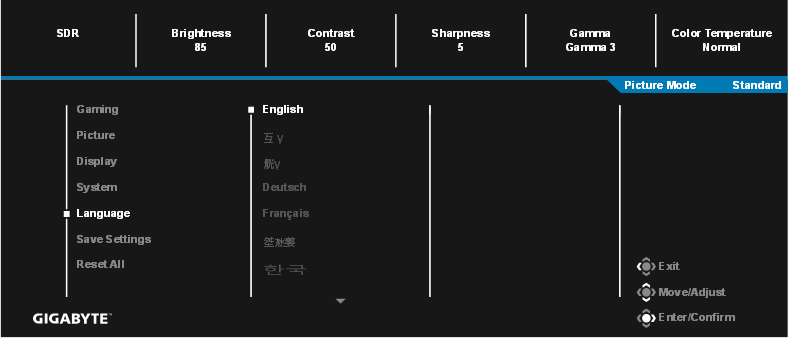
Kieli
Valitse käytettävissä oleva kieli OSD-valikolle.
Tallenna asetukset
Aseta henkilökohtaiset OSD-määritykset asetukselle Setting1, Setting2 tai Setting3.
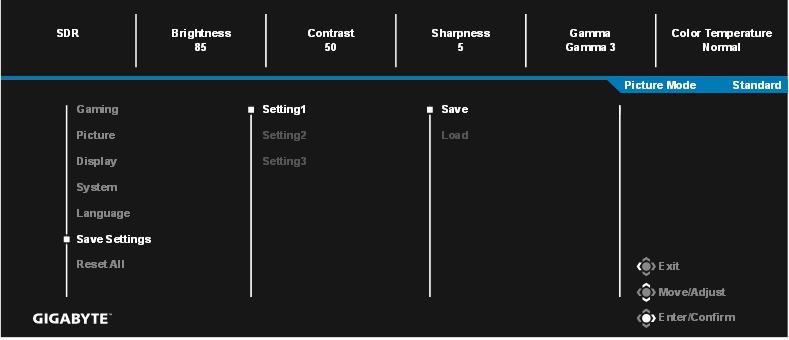
| Kohde | Kuvaus |
| Save (tallenna) | Tallenna mukautetut asetukset. |
| Load (lataa) | Lataa tallennetut asetukset. |
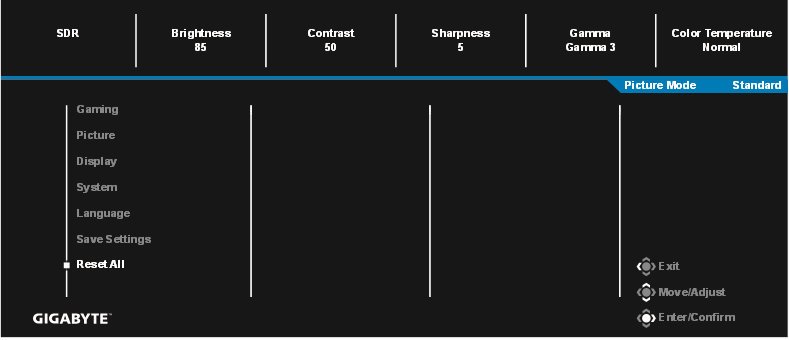
Palauta kaikki
Palauta näytön tehdasasetukset.
Tekniset tiedot
| Kohde | Tekniset tiedot | |
| Paneelin koko | 24 tuumaa | |
| Kuvasuhde | 16:9 | |
| Resoluutio | 1920 x 1080 | |
| Virkistystaajuus | 165 Hz | |
| LED-käyttöikä | 30 000 tuntia | |
| Pikselikoko | 0,2745(H) x 0,2745(V) | |
| Kirkkaus | 300 nitiä (tyyp.) | |
| Kontrastisuhde | 1000:1 (tyyp.) | |
| Dynaaminen kontrastisuhde | 12M:1 (tyyp.) | |
| Värin syvyys | 16,7 M | |
| Aktiivinen näyttöalue | 527,04(H) x 296,46(V) | |
| Katselukulma | 178°(H) / 178°(V) | |
| Taajuus | 48 ~ 165 Hz | |
| Tulo-/lähtöliitännät |
| |
| Virtalähde | AC 100–240 V taajuudella 50/60 Hz | |
| Virrankulutus |
| |
| Mitat (L x K x S) | 541 x 519,3 x 136,75 mm (jalustan kanssa) | |
| Paino |
| |
| Lämpötila-alue (käyttö) | 0–40 °C | |
Huomautus: Tekniset tiedot voivat muuttua ilman erillistä ilmoitusta.
Tuettujen ajoitusten luettelo
| Ajoitusluettelo | HDMI | DisplayPort |
| 640x480@60Hz | V | V |
| 640x480@75Hz | V | V |
| 720x480@60Hz | V | V |
| 800x600@60Hz | V | V |
| 800x600@75Hz | V | V |
| 1024x768@60Hz | V | V |
| 1024x768@75Hz | V | V |
| 1280x720@60Hz | V | V |
| 1280x720@120Hz | V | V |
| 1920x1080@60Hz | V | V |
| 1920x1080@120Hz | V | V |
| 1920x1080@144Hz | V | V |
| 1920x1080@165Hz | V | V |
Vianmääritys
| Ongelma | Mahdolliset ratkaisut |
| Ei virtaa |
|
| Näyttöön ei tule kuvaa |
|
| Kuva ei täytä koko näyttöä |
|
| Värit ovat vääristyneet |
|
| Ei ääntä tai äänenvoimakkuus on alhainen |
|
Huomautus: Jos ongelma jatkuu, ota yhteyttä asiakaspalveluumme saadaksesi lisäapua.
Perushoito
Kun näyttö likaantuu, puhdista se seuraavasti:
- Pyyhi näyttö pehmeällä, nukkaamattomalla liinalla poistaaksesi pölyjäämät.
- Suihkuta tai levitä puhdistusnestettä pehmeälle liinalle. Pyyhi sitten näyttö varovasti kostealla liinalla.
Huomautus:
- Varmista, että liina on kostea, mutta ei märkä.
- Vältä liiallista paineen kohdistamista näyttöön pyyhittäessä.
- Happamat tai hankaavat puhdistusaineet voivat vahingoittaa näyttöä.
Huomautuksia USB-latauksesta
Seuraavat laitteet eivät ole yhteensopivia CDP-tilan BC 1.2:n kanssa. Kun keskitin on yhdistetty tietokoneeseen, näitä laitteita ei voi ladata USB-johdolla.
| Valmistaja | Laite | PID/VID |
| Apple | IPad | PID_129A/VID_05AC |
| Samsung | Galaxy Tab2 10.1 | PID_6860/VID_04E8 |
| Samsung | GALAXY TabPro | PID_6860/VID_04E8 |
Turvallisuusvarotoimet
Lue seuraavat turvallisuusvarotoimet ennen näytön käyttöä.
- Käytä vain näytön mukana toimitettuja tai valmistajan suosittelemia lisävarusteita.
- Pidä tuotteen muovinen pakkauspussi paikassa, johon lapset eivät pääse.
- Ennen kuin liität näytön pistorasiaan, varmista, että virtajohdon jännite on yhteensopiva sen maan tehomääritysten kanssa, jossa olet.
- Virtajohdon pistoke on kytkettävä oikein johdotettuun ja maadoitettuun pistorasiaan.
- Älä koske pistokkeeseen märillä käsillä, koska se voi helposti aiheuttaa sähköiskun.
- Sijoita näyttö vakaaseen ja hyvin ilmastoituun paikkaan.
- Älä sijoita näyttöä lämmönlähteiden, kuten sähköpattereiden tai suoran auringonvalon, lähelle.
- Näytön reiät tai aukot ovat ilmanvaihtoa varten. Älä peitä tai tuki tuuletusaukkoja millään esineillä.
- Älä käytä näyttöä veden, juomien tai kaikenlaisten nesteiden lähellä. Jos näin ei tehdä, seurauksena voi olla sähköisku tai näytön vaurioituminen.
- Muista irrottaa näyttö pistorasiasta ennen puhdistusta.
- Koska näytön pinta naarmuuntuu helposti, vältä pinnan koskettamista kovilla tai terävillä esineillä.
- Käytä näytön pyyhkimiseen pehmeää, nukkaamatonta liinaa paperipyyhkeen sijaan. Voit puhdistaa näytön lasinpuhdistusaineella tarvittaessa. Älä kuitenkaan koskaan suihkuta puhdistusainetta suoraan näytölle.
- Irrota virtajohto, jos näyttöä ei käytetä pitkään aikaan.
- Älä yritä purkaa tai korjata näyttöä itse.
GIGABYTE-palvelutiedot
Lisätietoja palveluista on GIGABYTEn virallisella verkkosivustolla: https://www.gigabyte.com/

Viitteet

Lataa käyttöohje
Täältä voit ladata täydellisen pdf-version käyttöohjeesta, se voi sisältää lisäturvallisuusohjeita, takuutietoja, FCC-sääntöjä jne.
Lataa GIGABYTE G24F - pelinäytön käyttöohje


