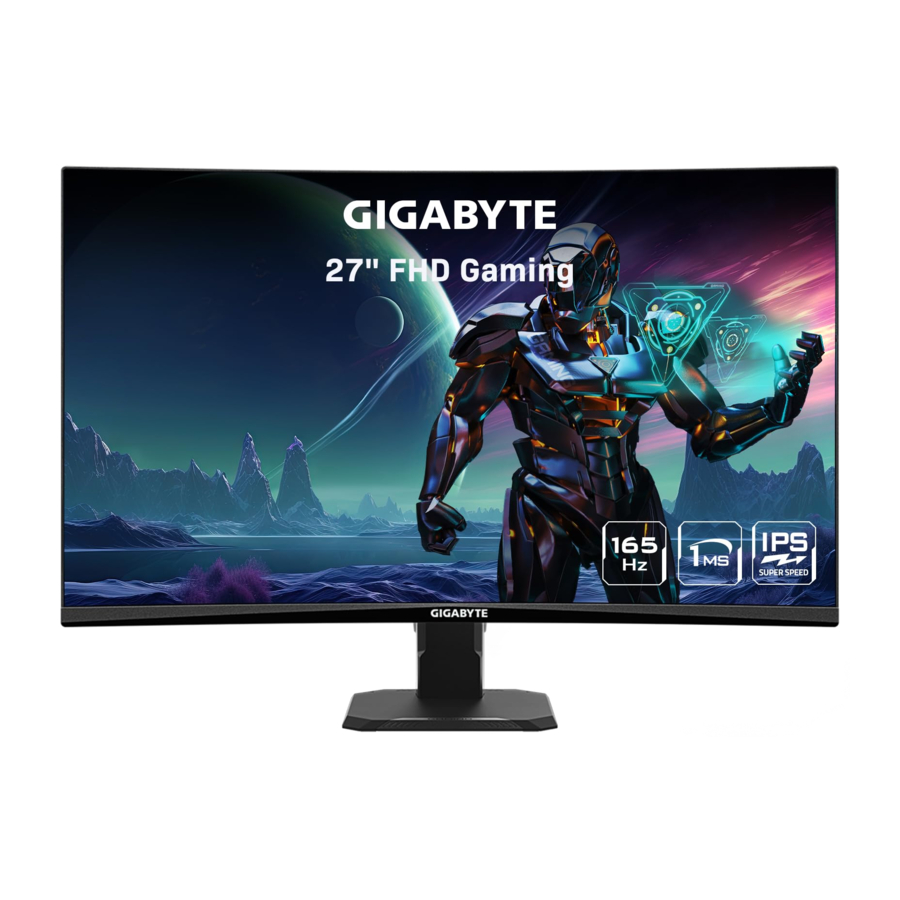
GIGABYTE GS27FC, GS27QC, GS32QC - O'yin Monitori GS Seriyasi Qo'llanmasi
Kirish
Paket tarkibi
Quyidagi elementlar sizning qadoqlash qutingiz bilan birga keladi. Agar ulardan biri yo'q bo'lsa, mahalliy diler bilan bog'laning.

Eslatma: Iltimos, monitorni tashish uchun qadoqlash qutisi va qadoqlash materiallarini saqlang.
Mahsulotga umumiy nuqtai
Old ko'rinish

- Boshqaruv tugmasi
- Quvvat LEDi
Orqa ko'rinish (GS27QC/GS32QC/GS27FC)

- AC IN uyasi
- HDMI portlari (x2)
- DisplayPort
- Quloqchin uyasi
BOSHLASH
Stend asosini o'rnatish
- Monitorni yuzini pastga qilib, tekis yuzaga, tagiga himoya ko'pigi va ustiga Stiropor xaltasi bilan joylashtiring.
- Stend ko'targichini va stend asosini tanga, tornavida yoki stend asosiga biriktirilgan tortish halqasi bilan birga mahkamlang.

- Stiropor xaltasini yirtib tashlang. Stend ko'targichini monitorning orqa tomonidagi truba bilan moslang. Stendni joyiga tushguncha suring.
- Monitorni himoya ko'pigidan stend ko'targichini ushlab oling. Uni stolga tik holatda qo'ying.


Ko'rish burchagini sozlash
- Sozlash vaqtida monitor ag'darilib ketmasligi uchun bir qo'lingizni asosga qo'ying.
- Boshqa qo'lingizni ekraning yuqori markaziga qo'ying va burchakni kerakli ko'rish burchagiga (-5° dan 20° gacha) sozlash uchun oldinga yoki orqaga bosim o'tkazing.


Monitor stendini olib tashlash
- Monitorni yuzini pastga qilib, tagiga himoya ko'pigi yoki abraziv bo'lmagan mato bilan joylashtiring.
- Stendni monitordan ajratish uchun qulflash kliplarini ichkariga suring.


Devorga o'rnatish braketini o'rnatish (ixtiyoriy)
Faqat 100 x 100 mm mos keladigan devorga o'rnatish to'plamidan foydalaning. Devorga o'rnatishni ishlab chiqaruvchining ko'rsatmalariga muvofiq o'rnating.

- Monitorni yuzini pastga qilib, tagiga himoya ko'pigi yoki abraziv bo'lmagan mato bilan joylashtiring.
- Devorga o'rnatish braketining o'rnatish teshiklarini monitorning orqa tomonidagi vint teshiklari bilan tekislang.
- Braketni joyida mahkamlash uchun vintlardan foydalaning.
Eslatma: Monitorni devorga o'rnatish uchun devorga o'rnatish braketi to'plamiga kiritilgan o'rnatish qo'llanmasiga qarang. Kerakli VESA o'rnatish vintining miqdori: 4, vint hajmi: M4 x 10 mm minimal.
QURILMADAN FOYDALANISH
Quvvatni yoqish/o'chirish
Quvvatni yoqish
- Quvvat kabelining bir uchini monitorning orqa tomonidagi AC IN uyasiga ulang.
- Quvvat kabelining boshqa uchini elektr rozetkasiga ulang.
- Monitorni yoqish uchun Boshqaruv tugmasini bosing. Quvvat LEDi oq rangda yonadi, bu monitor foydalanishga tayyorligini bildiradi.


Quvvatni o'chirish
Monitorni o'chirish uchun Boshqaruv tugmasini 2 soniya bosib turing.
Eslatma: Ekranda Asosiy menyu paydo bo'lganda, siz Boshqaruv tugmasini ( ) bosib va "power off" ("quvvatni o'chirish") ni tanlab monitorni o'chirishingiz mumkin.
Kirish manbasini tanlash

- Kirish menyusiga kirish uchun Boshqaruv tugmasini o'ngga (
![]() ) harakatlantiring.
) harakatlantiring. - Kerakli kirish manbasini tanlash uchun Boshqaruv tugmasini markazga (
![]() ) harakatlantiring. Keyin tasdiqlash uchun Boshqaruv tugmasini bosing.
) harakatlantiring. Keyin tasdiqlash uchun Boshqaruv tugmasini bosing.
 ) harakatlantiring.
OPERATSIYALAR
Tezkor Menyu
Tezkor Tugma
Odatda, Control (Boshqaruv) tugmasiga maxsus funksiya biriktirilgan.
Eslatma: Oldindan o'rnatilgan tezkor tugma funksiyasini o'zgartirish uchun "Tezkor Almashtirish" bo'limiga qarang.
Tezkor tugma funksiyasiga kirish uchun quyidagilarni bajaring:
- Control (Boshqaruv) tugmasini yuqoriga (
![]() ) suring va Black Equalizer (Qora Ekvayzer) menyusiga kiring.
) suring va Black Equalizer (Qora Ekvayzer) menyusiga kiring.
Sozlamani sozlash uchun Control (Boshqaruv) tugmasini yuqoriga/pastga (![]() ) suring va tasdiqlash uchun Control (Boshqaruv) tugmasini bosing.
) suring va tasdiqlash uchun Control (Boshqaruv) tugmasini bosing.

- Control (Boshqaruv) tugmasini pastga (
![]() ) suring va Picture Mode (Tasvir Rejimi) menyusiga kiring.
) suring va Picture Mode (Tasvir Rejimi) menyusiga kiring.
Kerakli variantni tanlash uchun Control (Boshqaruv) tugmasini markazga (![]() ) suring va tasdiqlash uchun Control (Boshqaruv) tugmasini bosing.
) suring va tasdiqlash uchun Control (Boshqaruv) tugmasini bosing.

- Control (Boshqaruv) tugmasini chapga (
![]() ) suring va Crosshair (Nishon) menyusiga kiring.
) suring va Crosshair (Nishon) menyusiga kiring.
Kerakli variantni tanlash uchun Control (Boshqaruv) tugmasini markazga (![]() ) suring va tasdiqlash uchun Control (Boshqaruv) tugmasini bosing.
) suring va tasdiqlash uchun Control (Boshqaruv) tugmasini bosing.

- Control (Boshqaruv) tugmasini o'ngga (
![]() ) suring va Input (Kirish) menyusiga kiring. "Kirish Manbasini Tanlash" bo'limiga qarang.
) suring va Input (Kirish) menyusiga kiring. "Kirish Manbasini Tanlash" bo'limiga qarang.
Eslatma: Menyuni yopish uchun Control (Boshqaruv) tugmasini chapga (![]() ) suring.
) suring.
 ) suring va tasdiqlash uchun Control (Boshqaruv) tugmasini bosing.
 ) suring va Picture Mode (Tasvir Rejimi) menyusiga kiring.
 ) suring va tasdiqlash uchun Control (Boshqaruv) tugmasini bosing.
 ) suring va Crosshair (Nishon) menyusiga kiring.
Funksiya Tugmasi Qo'llanmasi
- Asosiy menyuni ko'rsatish uchun Control (Boshqaruv) tugmasini bosing.

So'ngra kerakli funksiyani tanlash va tegishli sozlamalarni sozlash uchun Control (Boshqaruv) tugmasidan foydalaning.

O'yin Yordamchisi
- Ekranda Main (Asosiy) menyu paydo bo'lganda, Game Assist (O'yin Yordamchisi) menyusiga kirish uchun Control (Boshqaruv) tugmasini o'ngga (
![]() ) suring.
) suring.

- Game INFO (O'yin MA'LUMOTI): FPS (Birinchi Shaxs Otish) o'yini bilan bog'liq sozlamalarni sozlang.
- Taymer rejimini tanlash uchun Gaming Timer (O'yin Taymeri) ni tanlang. Ushbu funksiyani o'chirish uchun sozlamani OFF (O'chirilgan) ga o'rnating.
- Real vaqtda yangilanish tezligi sozlamasini yoqish/o'chirish uchun Refresh Rate (Yangilanish Tezligi) ni tanlang.
- Ekranda ko'rsatiladigan ma'lumotlarning joylashuvini belgilash uchun Info Location (Ma'lumot Joylashuvi) ni tanlang.

- Display Alignment (Displey Tekislash): Funksiya yoqilganda, u ekranning to'rtta tomonida tekislash chiziqlarini ko'rsatadi va bir nechta monitorni mukammal tekislash uchun qulay vositani taqdim etadi.


Qurilma Sozlamalarini Sozlash
Ekranda Main (Asosiy) menyu paydo bo'lganda, Settings (Sozlamalar) menyusiga kirish uchun Control (Boshqaruv) tugmasini yuqoriga ( ) suring.

Eslatma: Menyuda harakatlanish va sozlash uchun Control (Boshqaruv) tugmasidan foydalaning.
O'yin
O'yin bilan bog'liq sozlamalarni sozlang.

| Element | Tavsif |
| Aim Stabilizer (Nishon Stabilizatori) | Ushbu funksiya yoqilganda, u tez harakatlanuvchi o'yinlarda harakat xiralashishini kamaytiradi. Eslatma: Ushbu funksiya quyidagi sharoitlarda mavjud emas:
|
| Black Equalizer (Qora Ekvayzer) | Qora sohalarning yorqinligini sozlang. |
| Super Resolution (Super Ruxsat) | Past ruxsatli tasvirlarni keskinlashtiring. |
| Display Mode (Displey Rejimi) | Ekranning tomonlar nisbatini tanlang.
|
| Overdrive (Oshirish) | LCD monitorining javob berish vaqtini yaxshilang. |
| FreeSync Premium | Ushbu funksiya yoqilganda, u o'yin o'ynashda ekran kechikishi va yirtilishini yo'q qiladi. |
Tasvir
Tasvir bilan bog'liq sozlamalarni sozlang.

| Element | Tavsif |
| Standard (Standart) | Hujjatlarni tahrirlash yoki veb-saytlarni ko'rish uchun. |
| Gaming (O'yin) | O'yin o'ynash uchun. |
| Movie (Kino) | Filmlarni tomosha qilish uchun. |
| Reader (O'quvchi) | Hujjatlarni ko'rish uchun. |
| sRGB | Kompyuterda fotosuratlar va grafiklarni ko'rish uchun. |
| Custom (Maxsus) | Moslashtirilgan tasvir rejimi sozlamalari. |
| ECO | Energiyani tejash rejimi uchun. |
Eslatma: "Standard" (Standart) tasvir rejimi, Low blue light (Past ko'k nur) "Level 10" (10-daraja) TÜV Low Blue Light Sertifikatiga muvofiq optimallashtirilgan sozlamadir.
Displey
Displey ekrani bilan bog'liq sozlamalarni sozlang.

| Element | Tavsif |
| Input (Kirish) | Kirish manbasini tanlang. |
| Overclock (Oshirish) | ON/OFF (Yoqish/O'chirish) ni tanlang (GS27QC/GS32QC) |
| RGB Range (RGB Diapazoni) | Tegishli RGB diapazoni sozlamasini tanlang yoki monitorni uni avtomatik ravishda aniqlashiga ruxsat bering. Eslatma: Ushbu parametr faqat HDMI kirishi uchun mavjud. |
| Overscan (Haddan Tashqari Skanerlash) | Ushbu funksiya yoqilganda, u tasvirning eng tashqi qirralarini yashirish uchun kirish tasvirini biroz kattalashtiradi. |
Tizim
Tizim bilan bog'liq sozlamalarni sozlang.

| Element | Tavsif |
| Audio | Eshitish vositasi sozlamalarini sozlang.
|
| OSD Settings (OSD Sozlamalari) | Ekrandagi displey (OSD) menyusi bilan bog'liq sozlamalarni sozlang.
 |
| Quick Switch (Tezkor Almashtirish) | Tezkor tugmalarning funksiyasini belgilang. Mavjud variantlar: Aim Stabilizer (Nishon Stabilizatori), Black Equalizer (Qora Ekvayzer), Crosshair (Nishon), Low Blue Light (Past Ko'k Nur), Volume (Ovoz balandligi), Input (Kirish), Contrast (Kontrast), Brightness (Yorqinlik) va Picture Mode (Tasvir Rejimi). Tezkor tugmalarning standart sozlamalari quyidagicha:
|
| Other Settings (Boshqa Sozlamalar) |
|
Til

| Element | Tavsif |
| Language (Til) | OSD menyusi uchun mavjud tilni tanlang. |
Hammasini Qayta O'rnatish
Monitorni zavod standart sozlamalariga qaytaring.

Texnik xususiyatlar
| Element | Texnik xususiyatlar | ||
| Model | GS27FC | GS27QC | GS32QC |
| Panel hajmi | 27 dyuym | 32 dyuym | |
| Tomonlar nisbati | 16:9 | ||
| Ruxsat | 1920 x 1080 | 2560 x 1440 | |
| LED xizmat muddati | 30,000 soat (min.) | ||
| Piksel qadami | 0.3114 (H) x 0.3114 (V) | 0.2331 (H) x 0.2331 (V) | 0.2724 (H) x 0.2724 (V) |
| Yorqinlik | 250 nits (typ.) / 200 nits (min.) | 300 nits (typ.) / 250 nits (min.) | |
| Kontrast nisbati | 3000:1 (typ.) | 4000:1 (typ.) | 3500:1 (typ.) |
| Rang chuqurligi | 16.7M (8Bit) | ||
| Faol displey maydoni | 597.888(H) x 336.312(V) | 596.736(H) x 335.664(V) | 697.344(H) x 392.256(V) |
| Ko'rish burchagi | 178° (H)/178° (V) | ||
| Kirish/Chiqish terminallari | 2 x HDMI 2.0 1 x DP 1.4 (HBR2) 1 x Eshitish uchun quloqchin |
||
| Elektr ta'minoti | AC100~240V, 50/60Hz | ||
| Quvvat sarfi |
|
|
|
| Eslatma: Sinov shartlari CEC standartlariga mos keladi. | |||
| O'lchamlar (W x H x D) |
611 x 440 x 172 mm (Stend bilan) | 709 x 497 x 238 mm (Stend bilan) | |
| Og'irligi | 4.53 kg (Sof) | 5.86 kg (Sof) | |
| Harorat oralig'i (ishlash) | 0°C dan 40°C gacha | ||
Eslatma: Texnik xususiyatlar ogohlantirilmasdan o'zgartirilishi mumkin.
Qo'llab-quvvatlanadigan vaqtlar ro'yxati
| GS27FC | FHD | ||
| Timing List (Vaqt ro'yxati) | HDMI 1 | HDMI 2 | DP |
| 720X400 / 70Hz | V | V | V |
| 640X480 / 60Hz | V | V | V |
| 640X480 / 67Hz | V | V | V |
| 640X480 / 72Hz | V | V | V |
| 640X480 / 75Hz | V | V | V |
| 800X600 / 56Hz | V | V | V |
| 800X600 / 60Hz | V | V | V |
| 800X600 / 72Hz | V | V | V |
| 800X600 / 75Hz | V | V | V |
| 832X624 / 75Hz | V | V | V |
| 1024X768 / 60Hz | V | V | V |
| 1024X768 / 70Hz | V | V | V |
| 1024X768 / 75Hz | V | V | V |
| 1280X1024 / 75Hz | V | V | V |
| 1152X870 / 75Hz | V | V | V |
| 1152X864 / 75Hz | V | V | V |
| 1280X720 / 60Hz | V | V | V |
| 1280X800 / 60Hz | V | V | V |
| 1280X960 / 60Hz | V | V | V |
| 1280X1024 / 60Hz | V | V | V |
| 1440X900 / 60Hz | V | V | V |
| 1600X900 / 60Hz | V | V | V |
| 1680X1050 / 60Hz | V | V | V |
| 720X480 / 60Hz | V | V | V |
| 1280X720 / 50Hz | V | V | V |
| 1280X720 / 60Hz | V | V | V |
| 1280X720 / 100Hz | V | V | V |
| 1440X480 / 60Hz | V | V | V |
| 1920X1080 / 50Hz | V | V | V |
| 1920X1080 / 60Hz | V | V | V |
| 1920X1080 / 100Hz | V | V | V |
| 1920X1080 / 120Hz | V | V | V |
| 1920X1080 / 144Hz | V | V | V |
| 1920X1080 / 165Hz | V | V | V |
| 1920X1080 / 180Hz | V | V | V |
| GS27QC/GS32QC | QHD | ||
| Timing List (Vaqt ro'yxati) | HDMI 1 | HDMI 2 | DP |
| 720X400 / 70Hz | V | V | V |
| 640X480 / 60Hz | V | V | V |
| 640X480 / 67Hz | V | V | V |
| 640X480 / 72Hz | V | V | V |
| 640X480 / 75Hz | V | V | V |
| 800X600 / 56Hz | V | V | V |
| 800X600 / 60Hz | V | V | V |
| 800X600 / 72Hz | V | V | V |
| 800X600 / 75Hz | V | V | V |
| 832X624 / 75Hz | V | V | V |
| 1024X768 / 60Hz | V | V | V |
| 1024X768 / 70Hz | V | V | V |
| 1024X768 / 75Hz | V | V | V |
| 1280X1024 / 75Hz | V | V | V |
| 1152X870 / 75Hz | V | V | V |
| 1152X864 / 75Hz | V | V | V |
| 1280X720 / 60Hz | V | V | V |
| 1280X800 / 60Hz | V | V | V |
| 1280X960 / 60Hz | V | V | V |
| 1280X1024 / 60Hz | V | V | V |
| 1440X900 / 60Hz | V | V | V |
| 1600X900 / 60Hz | V | V | V |
| 1680X1050 / 60Hz | V | V | V |
| 720X480 / 60Hz | V | V | V |
| 1280X720 / 50Hz | V | V | V |
| 1280X720 / 60Hz | V | V | V |
| 1280X720 / 100Hz | V | V | V |
| 1440X480 / 60Hz | V | V | V |
| 1920X1080 / 50Hz | V | V | V |
| 1920X1080 / 60Hz | V | V | V |
| 1920X1080 / 100Hz | V | V | V |
| 1920X1080 / 120Hz | V | V | V |
| 1920X1080 / 144Hz | V | V | V |
| 1920X1080 / 165Hz | V | ||
| 2560X1440 / 60Hz | V | V | V |
| 2560X1440 / 120Hz | V | V | V |
| 2560X1440 / 144Hz | V | V | |
| 2560X1440 / 165Hz | V | ||
Nosozliklarni bartaraf etish
| Muammo | Mumkin bo'lgan yechim(lar) |
| Quvvat yo'q |
|
| Ekranda tasvir paydo bo'lmaydi |
|
| Tasvir butun ekranni to'ldirmaydi |
|
| Ranglar buzilgan |
|
| Ovoz yo'q yoki ovoz balandligi past |
|
Eslatma: Agar muammo davom etsa, qo'shimcha yordam olish uchun mijozlarga xizmat ko'rsatish markazimizga murojaat qiling.
Asosiy parvarish
- Qoldiq changni tozalash uchun ekranni yumshoq, tuklarsiz mato bilan artib oling.
- Tozalash suyuqligini yumshoq matoga seping yoki surting. Keyin ekranni nam mato bilan ehtiyotkorlik bilan artib oling.
Eslatma:
- Mato nam bo'lishiga ishonch hosil qiling, lekin ho'l emas.
- Artayotganda ekranga haddan tashqari bosim o'tkazishdan saqlaning.
- Kislotali yoki abraziv tozalash vositalari ekranga zarar etkazishi mumkin.
XAVFSIZLIK MA'LUMOTI
Xavfsizlik choralari
Monitordan foydalanishdan oldin quyidagi xavfsizlik choralarini o'qib chiqing.
- Faqat monitor bilan birga taqdim etilgan yoki ishlab chiqaruvchi tomonidan tavsiya etilgan aksessuarlardan foydalaning.
- Mahsulotning plastik qadoqlash qopini bolalar qo'li etmaydigan joyda saqlang.
- Monitorni elektr rozetkasiga ulashdan oldin, quvvat kabelining kuchlanish ko'rsatkichi joylashgan mamlakatdagi quvvat spetsifikatsiyasiga mos kelishiga ishonch hosil qiling.
- Quvvat shnurining vilkasi to'g'ri simli va topraklanmış elektr rozetkasiga ulangan bo'lishi kerak.
- Vilkani ho'l qo'llar bilan tegmang, aks holda elektr toki urishi oson.
- Monitorni barqaror va yaxshi havalandırılan joyga qo'ying.
- Monitorni elektr radiatorlari yoki to'g'ridan-to'g'ri quyosh nuri kabi har qanday issiqlik manbalari yaqiniga qo'ymang.
- Monitordagi teshiklar yoki teshiklar ventilyatsiya uchun mo'ljallangan. Ventilyatsiya teshiklarini hech qanday narsa bilan yopmang yoki to'sib qo'ymang.
- Monitordan suv, ichimliklar yoki barcha turdagi suyuqliklar yaqinida foydalanmang. Aks holda, elektr toki urishi yoki monitorga zarar yetishi mumkin.
- Tozalashdan oldin monitorni elektr rozetkasidan uzib qo'yganingizga ishonch hosil qiling.
- Ekran yuzasi osongina chizilishi mumkinligi sababli, yuzaga qattiq yoki o'tkir narsa bilan tegishdan saqlaning.
- Ekranni artish uchun salfetka o'rniga yumshoq tuklarsiz matodan foydalaning. Agar kerak bo'lsa, monitorni tozalash uchun shisha tozalagichdan foydalanishingiz mumkin. Biroq, hech qachon tozalagichni to'g'ridan-to'g'ri ekranga sepmang.
- Agar monitor uzoq vaqt davomida ishlatilmasa, quvvat kabelini uzing.
- Monitorni o'zingiz qismlarga ajratishga yoki ta'mirlashga urinmang.
Barqarorlik xavfi bo'yicha ehtiyot choralari
Mahsulot yiqilib tushishi, jiddiy jarohat yoki o'limga olib kelishi mumkin. Jarohatlanishning oldini olish uchun ushbu mahsulot o'rnatish ko'rsatmalariga muvofiq polga/devorga mahkam o'rnatilishi kerak.
Ko'pgina jarohatlarning, ayniqsa bolalarning jarohatlanishining oldini olish oddiy ehtiyot choralarini ko'rish orqali mumkin, masalan:
- Mahsulot to'plamining ishlab chiqaruvchisi tomonidan tavsiya etilgan stendlardan yoki o'rnatish usullaridan DOIMO foydalaning.
- DOIMO mahsulotni xavfsiz tarzda ushlab tura oladigan mebeldan foydalaning.
- DOIMO mahsulotning tayanch mebelning chetidan osilib turmasligiga ishonch hosil qiling.
- DOIMO bolalarga mahsulotga yoki uning boshqaruv elementlariga yetib borish uchun mebelga chiqish xavfi haqida tushuntiring.
- DOIMO mahsulotingizga ulangan shnurlar va kabellarni shunday yo'naltiringki, ular qoqilib ketmasin, tortilmasin yoki ushlanmasin.
- HECH QACHON mahsulotni beqaror joyga qo'ymang.
- HECH QACHON mahsulotni baland mebelga (masalan, shkaflar yoki kitob javonlari) mebelni ham, mahsulotni ham mos tayanchga mahkamlamasdan qo'ymang.
- HECH QACHON mahsulotni mahsulot va tayanch mebel o'rtasida joylashgan mato yoki boshqa materiallarga qo'ymang.
- HECH QACHON bolalarni ko'tarilishga undaydigan narsalarni, masalan, o'yinchoqlar va masofadan boshqarish pultlarini mahsulotning tepasiga yoki mahsulot joylashtirilgan mebelga qo'ymang.
- Agar mavjud mahsulot saqlanib qoladigan va boshqa joyga ko'chiriladigan bo'lsa, yuqoridagi kabi mulohazalar qo'llanilishi kerak.
- Zilzilalar yoki boshqa zarbalar tufayli ag'darilib ketish natijasida shaxsiy jarohatlanish yoki mahsulotga zarar yetkazilishining oldini olish uchun mahsulotni barqaror joyga o'rnatganingizga va yiqilishning oldini olish choralarini ko'rganingizga ishonch hosil qiling.
Foydalanuvchi uchun qulaylik tavsiyalari
Monitor ko'zga ko'rinadigan monitorning miltillashini yo'q qiladigan va foydalanuvchilarning ko'z zo'riqishi va charchoqdan aziyat chekishining oldini oladigan Flicker-Free texnologiyasini qabul qiladi.
Quyida monitorni qulay ko'rish uchun ba'zi maslahatlar keltirilgan:
- Monitorlar uchun optimal ko'rish masofasi taxminan 510 mm dan 760 mm (20" dan 30") gacha.
- Umumiy qo'llanma - monitorni shunday joylashtirish kerakki, siz qulay o'tirganingizda ekraning yuqori qismi ko'zingiz balandligida yoki undan biroz pastroqda bo'lsin.
- Siz bajarayotgan ish turiga mos yoritishdan foydalaning.
- Har yarim soatda muntazam va tez-tez tanaffuslar qiling (kamida 10 daqiqa).
- Tanaffuslar paytida monitordan vaqti-vaqti bilan uzoqlashing va kamida 20 soniya davomida uzoqdagi ob'ektga e'tibor qarating.
- Ko'z mashqlari ko'z zo'riqishini kamaytirishga yordam beradi. Ushbu mashqlarni tez-tez takrorlang:
- yuqoriga va pastga qarang
- ko'zingizni sekin aylantiring
- ko'zlaringizni diagonal ravishda harakatlantiring.
Ushbu model TÜV Rheinland tomonidan Flicker Free va Low Blue Light (miltillashsiz va past ko'k nur) tekshiruvidan o'tdi. Qo'shimcha ma'lumot olish uchun: https://www.gigabyte.com/tw/Support/FAQ/4310
GIGABYTE Service Information (GIGABYTE xizmat ko'rsatish ma'lumotlari)
Qo'shimcha xizmat ko'rsatish ma'lumotlari uchun GIGABYTE rasmiy veb-saytiga tashrif buyuring https://www.gigabyte.com/

Manbalar


Qo'llanmani yuklab olish
Bu yerda siz qo'llanmaning to'liq pdf versiyasini yuklab olishingiz mumkin, u qo'shimcha xavfsizlik ko'rsatmalari, kafolat ma'lumotlari, FCC qoidalari va hokazolarni o'z ichiga olishi mumkin.
GIGABYTE GS27FC, GS27QC, GS32QC - O'yin Monitori GS Seriyasi Qo'llanmasi ni yuklab olish


