GIGABYTE AORUS FI25F - O'yin Monitori Qo'llanmasi
- 1 Kirish
- 2 ISHNI BOSHLASH
- 3 QURILMADAN FOYDALANISH
- 4 OPERATSIYALAR
- 5 Texnik xususiyatlar
- 6 Qo'llab-quvvatlanadigan vaqtlar ro'yxati
- 7 Muammolarni bartaraf etish
- 8 Asosiy parvarish
- 9 USB zaryadlash bo'yicha eslatmalar
- 10 XAVFSIZLIK MA'LUMOTI
- 11 Havolalar
- 12 Qo'llanmani yuklab olish
- 13 Boshqa tillarda
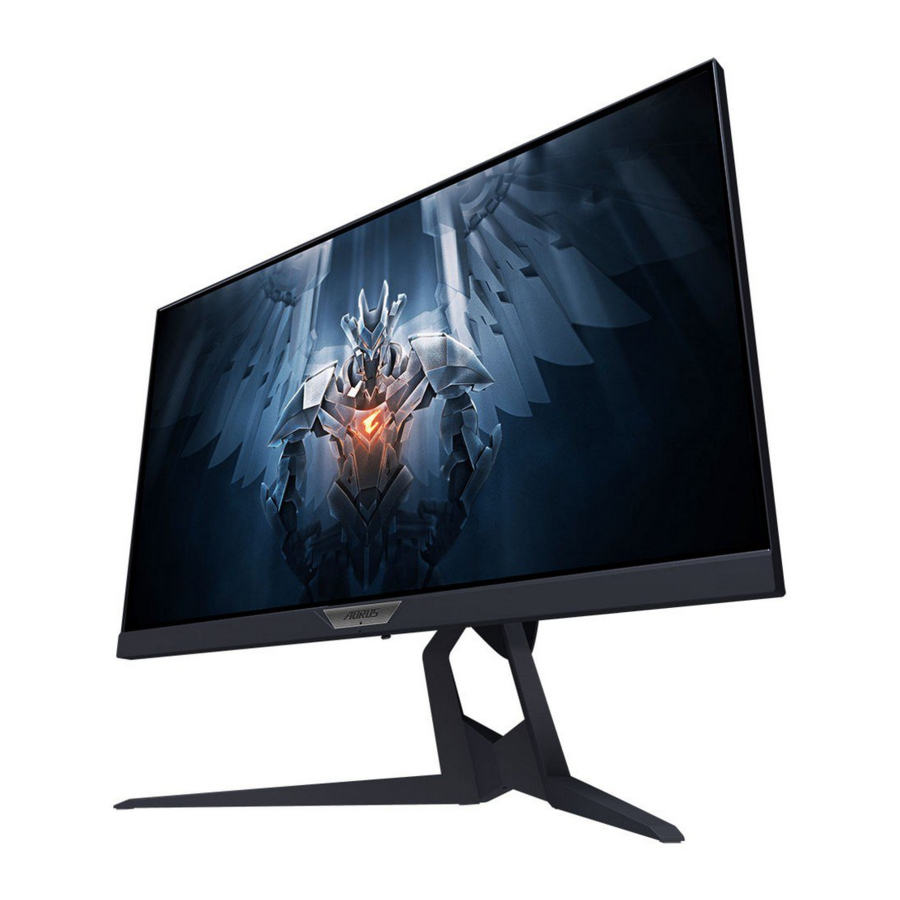
Kirish
Qadoqdan chiqarish
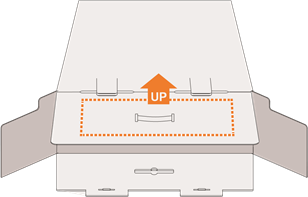
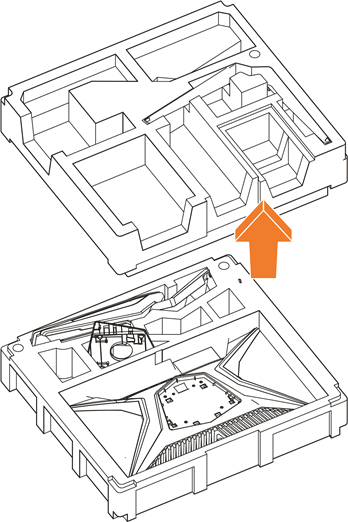
- Qadoqlash qutisining yuqori qopqog'ini oching. So'ngra ichki qopqoqdagi qadoqlash bo'yicha ko'rsatmalarga e'tibor bering. Qutining to'g'ri yo'nalishda ekanligiga ishonch hosil qilib, qutini ehtiyotkorlik bilan barqaror yuzaga qo'ying.
![]()
- Ichki qopqoqni oching. EPS ko'pik yig'indisini (teshiklar orqali) ushlab, uni qutidan tortib oling.

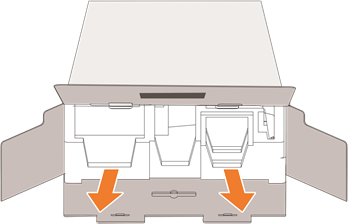
- Yuqori EPS ko'pikidan narsalarni olib tashlang.

- Yuqori EPS ko'pikini olib tashlang. Keyin pastki EPS ko'pikidan tayanchni olib tashlashingiz mumkin.

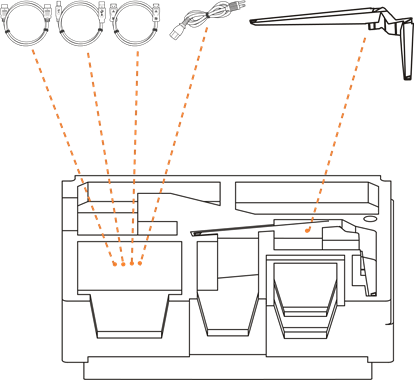
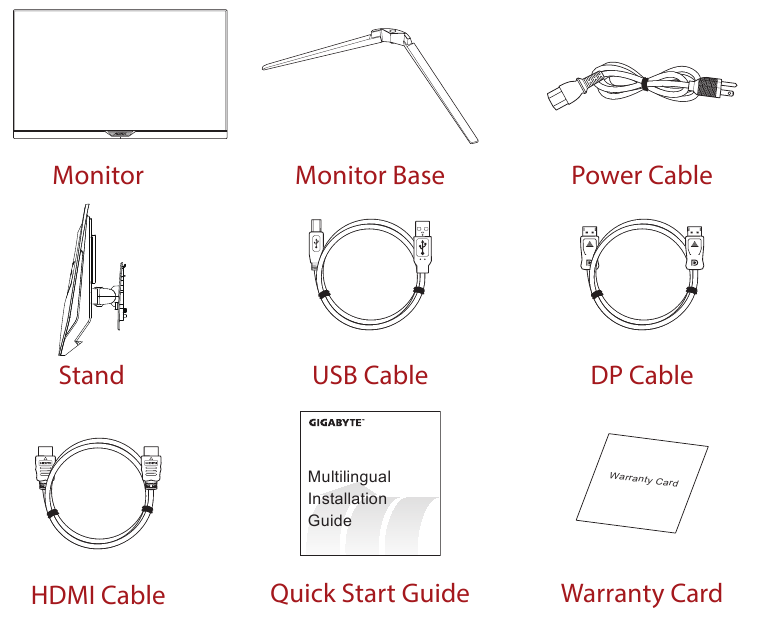
Paket tarkibi
Quyidagi elementlar sizning qadoqlash qutingiz bilan birga keladi. Agar ulardan biri yo'q bo'lsa, iltimos, mahalliy diler bilan bog'laning.
Eslatma: Iltimos, monitorning kelajakdagi transporti uchun qadoqlash qutisini va qadoqlash materiallarini saqlang.
Mahsulotga umumiy nuqtai
Old ko'rinish
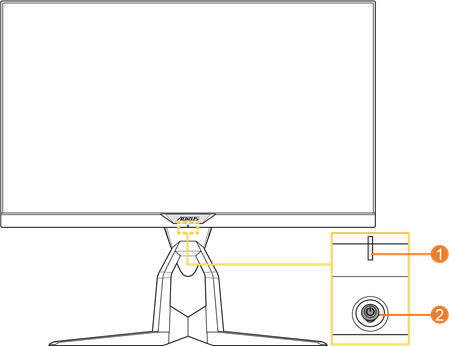
- Quvvat LEDi
- Boshqaruv tugmasi
Orqa ko'rinish
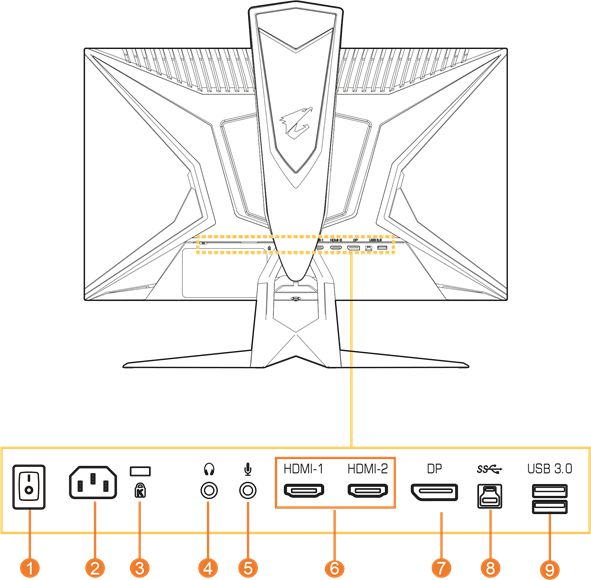
- AC kaliti
- AC IN uyasi
- Kensington qulfi
- Naushnik uyasi
- Mikrofon uyasi
- HDMI portlari (x2)
- DisplayPort
- USB upstream porti
- USB 3.0 portlari (x2)
ISHNI BOSHLASH
Tayanch asosini o'rnatish
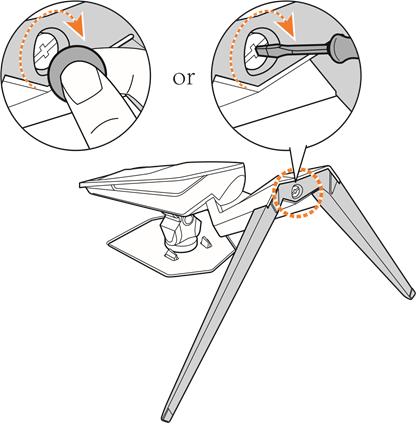
- Tayanch asosini tayanch ostidagi tayanch bilan tekislang. Keyin asosni tayanchga mahkamlang. Monitor asosini joyida mahkamlash uchun vintni torting.
Eslatma: Vintni tortish uchun tanga yoki kichik tekis tornavidadan foydalanishingiz mumkin.

- Yig'ilgan tayanch va asosni tik holatga ko'taring va stolga qo'ying. Keyin xavfsizlik plastinkasining o'z uyasidan avtomatik ravishda chiqishiga imkon berish uchun tayanch plastinkasini pastga tushiring.

- Monitorni qadoqlash yostig'iga yoki tekis yuzaga, ekrani pastga qaratib qo'ying. EPE sumkasini yirtib tashlang, tayanchni monitorning orqa tomoniga o'rnating. Keyin tayanch qo'lini ushlab, monitorni pastki EPS ko'pikidan olishingiz mumkin. Monitorni ehtiyotkorlik bilan ko'taring. Uni stolga tik holatda qo'ying.

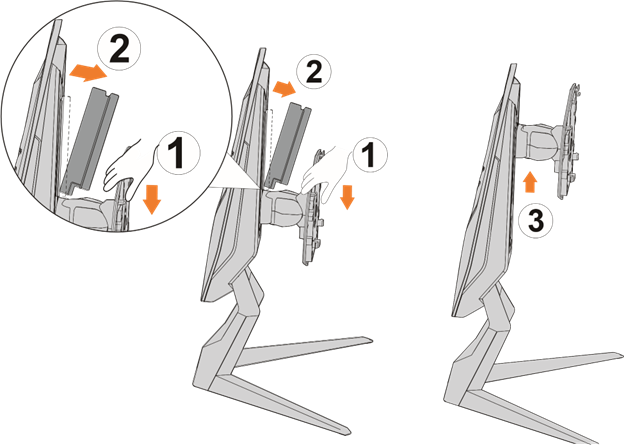
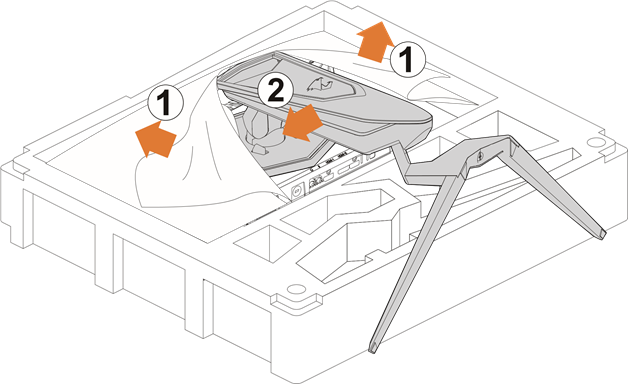
Monitorni ko'tarish
Tayanch qo'lini ushlab, monitorni qutidan chiqarib oling. Monitorni ehtiyotkorlik bilan ko'taring, uni ag'daring va tekis yuzadagi tayanchiga tik holatda qo'ying. Ko'pik o'ramini monitordan olib tashlang.
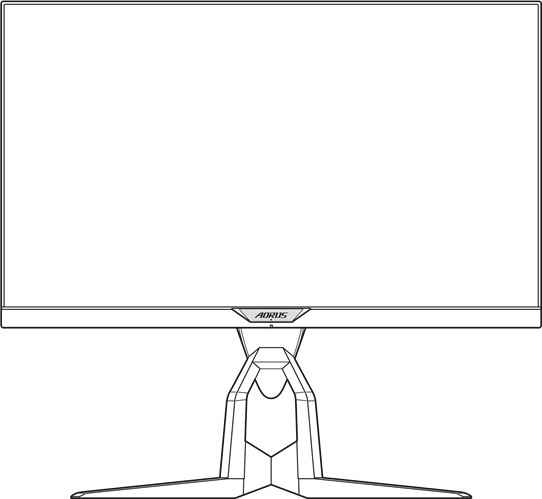
Eslatma: Kelajakda monitorni tashish kerak bo'lganda foydalanish uchun qutini va qadoqlashni saqlashni o'ylab ko'ring. O'rnatilgan ko'pik qadoqlash monitorni tashish paytida himoya qilish uchun idealdir.
Ko'rish burchagini sozlash
Eslatma: Sozlashni amalga oshirayotganda ekran ag'darilib ketmasligi uchun monitor asosini ushlab turing.
Qiyalik burchagini sozlash
Ekranni oldinga yoki orqaga qarab kerakli ko'rish burchagiga ( -5˚ dan 21˚ gacha) og'diring.
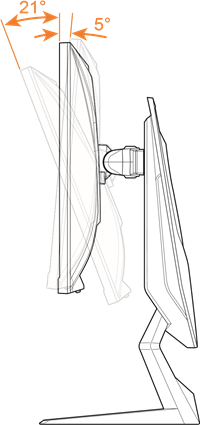
Aylanish burchagini sozlash
Ekranni kerakli ko'rish burchagi uchun chapga yoki o'ngga burang (20˚).
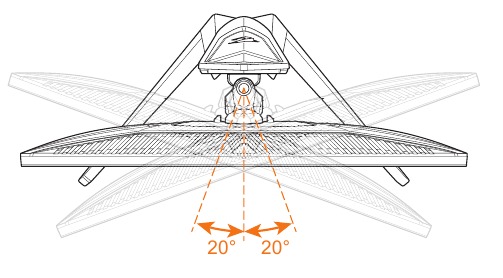
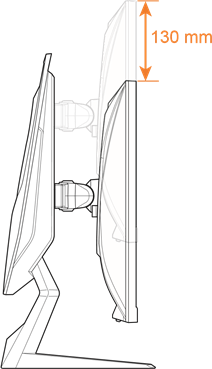
Ekranning yo'nalishini o'zgartirish
- Ekranni eng yuqori holatga (130 mm) ko'taring.
Eslatma: Balandlikni sozlashdan oldin, tayanchdan xavfsizlik plastinkasini olib tashlaganingizga ishonch hosil qiling.
![]()
- Monitorni portret yo'nalishiga (90˚ soat yo'nalishi bo'yicha) aylantiring.

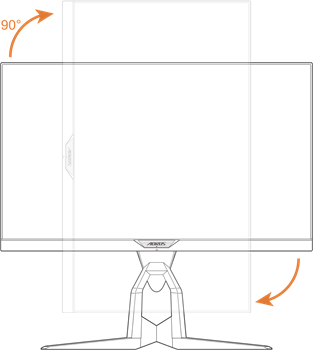
Devorga o'rnatish braketini o'rnatish (ixtiyoriy)
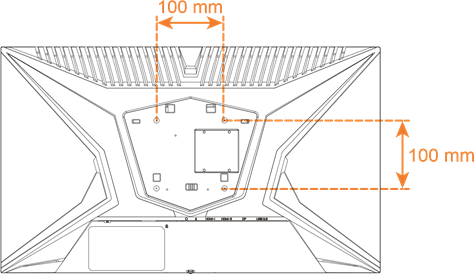
Faqat ishlab chiqaruvchi tomonidan tavsiya etilgan 100 x 100 mm devorga o'rnatish to'plamidan foydalaning.
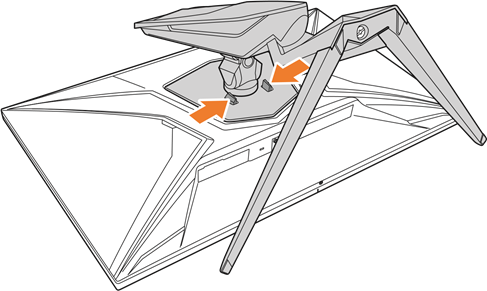
- Monitorni tekis yuzaga, ekrani pastga qaratib qo'ying.
Eslatma: Monitorga zarar yetkazmaslik uchun stol yuzasini yumshoq mato bilan yopishni tavsiya etamiz. - Tayanchni monitordan ajratish uchun qulflash kliplarini ichkariga bosing.
 - Step 1")
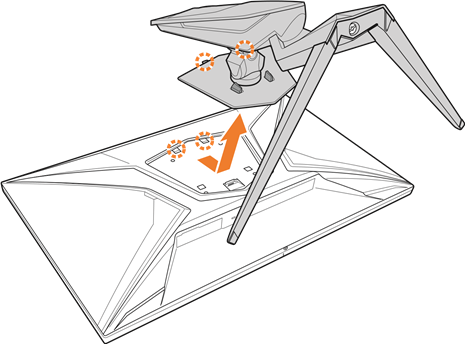
- Ilgaklarni ajratish uchun tayanchni biroz pastga torting. Keyin tayanchni olib tashlang.
 - Step 2")
- O'rnatish braketini monitorning orqa tomonidagi o'rnatish teshiklariga mahkamlang. Keyin braketni joyida mahkamlash uchun vintlardan foydalaning.
Eslatma: Monitorni devorga o'rnatish uchun devorga o'rnatish braketi to'plamiga kiritilgan o'rnatish qo'llanmasiga qarang.
 - Step 3")
Ulanishlarni amalga oshirish
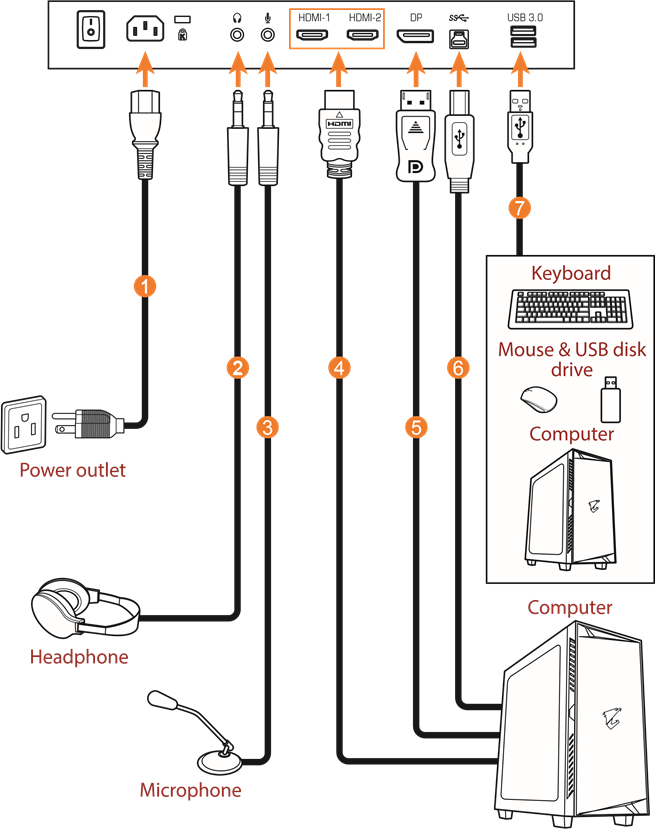
- Quvvat kabeli
- Naushnik kabeli
- Mikrofon kabeli
- HDMI kabeli
- DisplayPort kabeli
- USB (A-Male to B-Male) kabeli
- USB kabeli
QURILMADAN FOYDALANISH
Quvvatni yoqish/o'chirish
AC quvvat kirish uyasi yonidagi quvvat kaliti ON (yoqilgan) holatiga o'tkazilganligiga ishonch hosil qiling.
Quvvatni yoqish
- Quvvat kabelining bir uchini monitorning orqa tomonidagi AC IN uyasiga ulang.
- Quvvat kabelining boshqa uchini elektr rozetkasiga ulang.
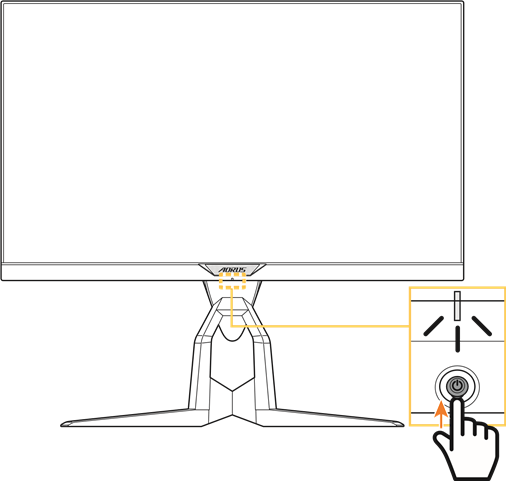
- Monitorni yoqish uchun Control (Boshqaruv) tugmasini bosing. Quvvat LEDi oq rangda yonadi, bu monitor foydalanishga tayyorligini bildiradi.
Eslatma: Agar monitorni yoqganingizdan so'ng Quvvat LEDi o'chirilgan bo'lib qolsa, iltimos, Settings (Sozlamalar) menyusidagi LED Indicator (LED indikatori) sozlamasini tekshiring.
Eslatma: Monitor yoqilganda, monitorning orqa tomonidagi RGB LEDi standart sozlamada 15 soniyadan so'ng avtomatik ravishda o'chadi. Turli RGB LED naqshlarini tanlash uchun System (Tizim) menyusidagi RGB LED sozlamasini tekshiring.
Quvvatni o'chirish
Monitorni o'chirish uchun Control (Boshqaruv) tugmasini 2 soniya bosib turing.
Eslatma: Ekranda Main (Asosiy) menyu paydo bo'lganda, Control (Boshqaruv) tugmasini pastga  siljitish orqali ham monitorni o'chirishingiz mumkin.
Foydalanuvchi qulayligi bo'yicha tavsiyalar
Quyida monitorni qulay ko'rish uchun ba'zi maslahatlar keltirilgan:
- Monitorlar uchun optimal ko'rish masofasi taxminan 510 mm dan 760 mm gacha (20" dan 30" gacha).
- Umumiy qoida shuki, monitorni shunday joylashtiringki, siz qulay o'tirganingizda ekraning yuqori qismi ko'z balandligida yoki undan biroz pastroqda bo'lsin.
- Siz bajarayotgan ish turiga mos yoritishdan foydalaning.
- Har yarim soatda muntazam va tez-tez tanaffuslar qiling (kamida 10 daqiqa).
- Tanaffuslar paytida monitordan uzoqlashib, kamida 20 soniya davomida uzoqdagi ob'ektga e'tibor qaratishga ishonch hosil qiling.
- Ko'z mashqlari ko'z zo'riqishini kamaytirishga yordam beradi. Ushbu mashqlarni tez-tez takrorlang:
- yuqoriga va pastga qarang
- ko'zingizni sekin aylantiring
- ko'zlaringizni diagonal ravishda harakatlantiring.
Kirish manbasini tanlash
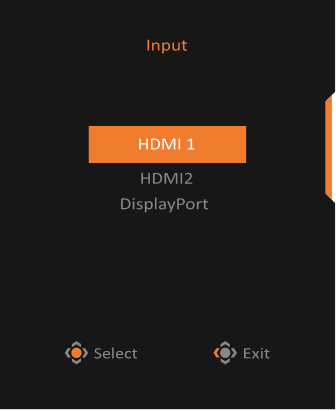
- Input (Kirish) menyusiga kirish uchun Control (Boshqaruv) tugmasini o'ngga (
![]() ) siljiting.
) siljiting. - Kerakli kirish manbasini tanlash uchun Control (Boshqaruv) tugmasini markazga (
![]() ) siljiting. Keyin tasdiqlash uchun Control (Boshqaruv) tugmasini bosing.
) siljiting. Keyin tasdiqlash uchun Control (Boshqaruv) tugmasini bosing.
 ) siljiting. Keyin tasdiqlash uchun Control (Boshqaruv) tugmasini bosing.
OPERATSIYALAR
Tezkor Menyu
Issiq Tugma
Odatda, Control tugmasiga maxsus funksiya biriktirilgan.
Eslatma: Oldindan o'rnatilgan issiq tugma funksiyasini o'zgartirish uchun "Tezkor Almashtirish" bo'limiga qarang.
Issiq tugma funksiyasiga kirish uchun quyidagilarni bajaring:
- Control tugmasini yuqoriga
![]() surib, Black Equalizer menyusiga kiring.
surib, Black Equalizer menyusiga kiring.
Sozlamani sozlash uchun Control tugmasini yuqoriga/pastga![]() suring va tasdiqlash uchun Control tugmasini bosing.
suring va tasdiqlash uchun Control tugmasini bosing.
![]()
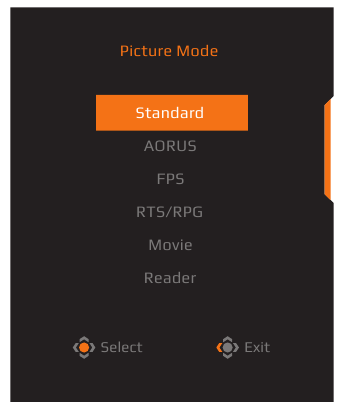
- Control tugmasini pastga
![]() surib, Picture Mode (Tasvir rejimi) menyusiga kiring.
surib, Picture Mode (Tasvir rejimi) menyusiga kiring.
Kerakli variantni tanlash uchun Control tugmasini markazga (![]() ) suring va tasdiqlash uchun Control tugmasini bosing.
) suring va tasdiqlash uchun Control tugmasini bosing.
![]()
 suring va tasdiqlash uchun Control tugmasini bosing.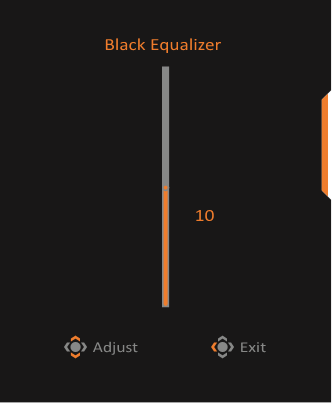
- Ovoz menyusiga kirish uchun Control tugmasini chapga (
![]() ) suring. Eshitish vositasi ovoz balandligini sozlash uchun Control tugmasini yuqoriga/pastga
) suring. Eshitish vositasi ovoz balandligini sozlash uchun Control tugmasini yuqoriga/pastga ![]() suring va tasdiqlash uchun Control tugmasini bosing.
suring va tasdiqlash uchun Control tugmasini bosing.
![]()
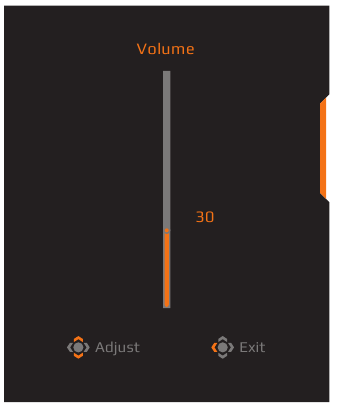
- Kirish menyusiga kirish uchun Control tugmasini o'ngga (
![]() ) suring. "Kirish Manbasini Tanlash" bo'limiga qarang.
) suring. "Kirish Manbasini Tanlash" bo'limiga qarang.
Eslatma: Menyuni yopish uchun Control tugmasini chapga![]() suring.
suring.
Funksiya Tugmasi Qo'llanmasi
- Asosiy menyuni ko'rsatish uchun Control tugmasini bosing.

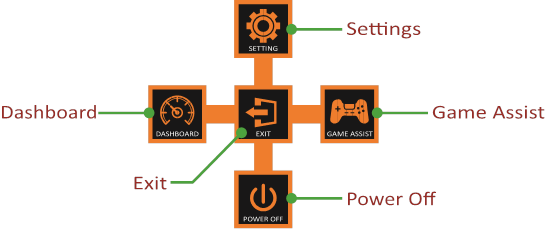
So'ngra kerakli funksiyani tanlash va tegishli sozlamalarni sozlash uchun Control tugmasidan foydalaning.
Dashboard
Ekranda Main (Asosiy) menyu paydo bo'lganda, Dashboard menyusiga kirish uchun Control tugmasini chapga  suring.
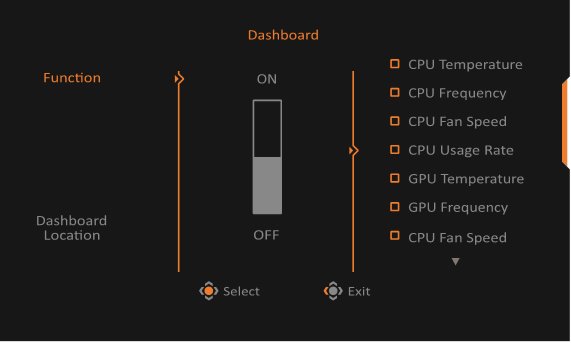
- Function (Funksiya): Funksiyani yoqish/o'chirish. Yoqilganda, ekranda ko'rsatiladigan kerakli variant(lar)ni tanlashingiz mumkin.
- Dashboard Location (Dashboard Joylashuvi): Ekranda ko'rsatiladigan Dashboard ma'lumotlarining joylashuvini belgilang.
Dashboard konfiguratsiyasi tugallangandan so'ng, u tizim ma'lumotlarini USB port orqali SOCga o'tkazadi va ekranda tanlangan funksiya(lar)ning qiymatini ko'rsatadi.
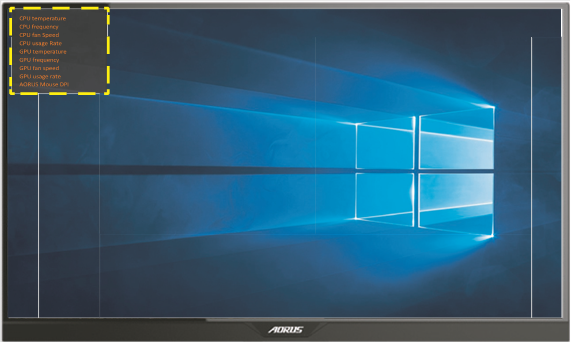
Eslatma: USB kabeli monitorning USB upstream portiga va kompyuteringizning USB portiga to'g'ri ulanganligiga ishonch hosil qiling.
Eslatma: "OSD Sidekick" dasturini o'rnatish va ishga tushirish talab etiladi.
Game Assist (O'yin Yordamchisi)
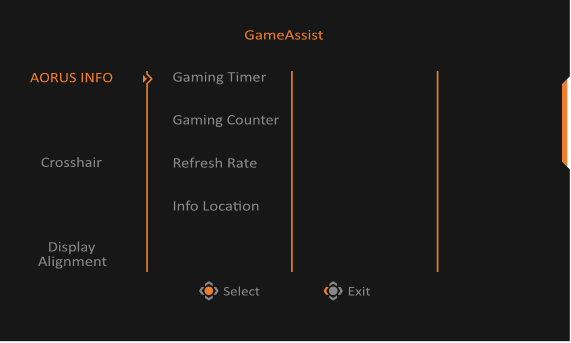
- Ekranda Main (Asosiy) menyu paydo bo'lganda, Game Assist (O'yin Yordamchisi) menyusiga kirish uchun Control tugmasini o'ngga (
![]() ) suring.
) suring.

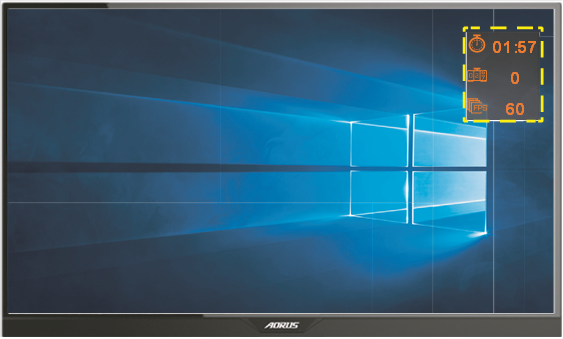
- AORUS INFO: FPS (First Person Shooting) o'yini bilan bog'liq sozlamalarni sozlang.
√ Taymer rejimini tanlash uchun Gaming Timer (O'yin Taymeri) ni tanlang. Ushbu funksiyani o'chirish uchun sozlamani OFF (O'chirilgan) ga o'rnating.
√ O'yin hisoblagichini yoki real vaqtda yangilanish tezligini yoqish/o'chirish uchun Gaming Counter (O'yin Hisoblagichi) yoki Refresh Rate (Yangilanish Tezligi) ni tanlang.
√ Ekranda ko'rsatiladigan ma'lumotlarning joylashuvini belgilash uchun Info Location (Ma'lumot Joylashuvi) ni tanlang.

- Crosshair (Nishon): O'yin muhitingizga mos keladigan kerakli nishon turini tanlang. Bu nishonga olishni ancha osonlashtiradi.
- Display Alignment (Displey Tekislash): Funksiya yoqilganda, u ekranning to'rtta tomonida tekislash chiziqlarini ko'rsatadi va bir nechta monitorni mukammal tekislash uchun qulay vositani taqdim etadi.
Qurilma sozlamalarini sozlash
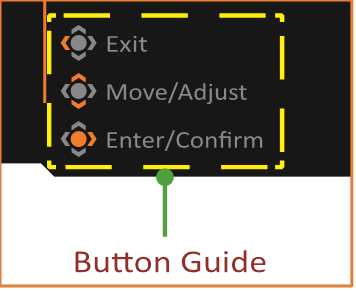
Ekranda Main (Asosiy) menyusi paydo bo'lganda, Control (Boshqaruv) tugmasini yuqoriga  bosing va Settings (Sozlamalar) menyusiga kiring.
Eslatma: Menyuda harakatlanish va sozlash uchun Control (Boshqaruv) tugmasidan foydalaning.
Gaming (O'yin)
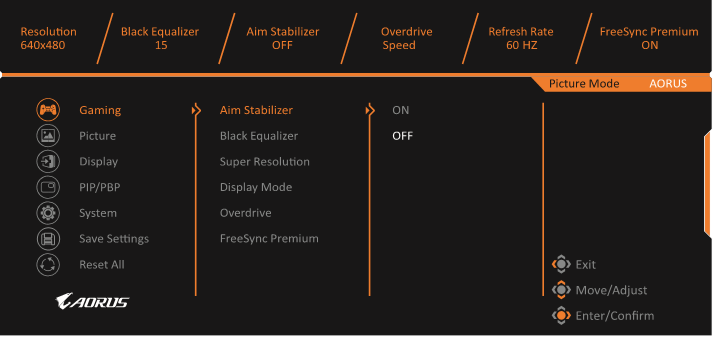
O'yin bilan bog'liq sozlamalarni sozlang.
| Element | Tavsif |
| Aim Stabilizer (Nishon stabilizatori) | Bu funksiya yoqilganda, tez harakatlanuvchi o'yinlardagi harakat xiraligini kamaytiradi. Eslatma: Bu funksiya quyidagi sharoitlarda mavjud emas:
|
| Black Equalizer (Qora ekvalayzer) | Qora rangdagi maydonlarning yorqinligini sozlang. |
| Super Resolution (Super aniqlik) | Past aniqlikdagi tasvirlarni keskinlashtiring. |
| Display Mode (Displey rejimi) | Ekranning tomonlar nisbatini tanlang.
Eslatma: Bu parametr FreeSync va PIP/PBP funksiyalari bilan mos kelmaydi. |
| Overdrive (Oshirish) | LCD monitorining javob berish vaqtini yaxshilang. |
| FreeSync Premium | Bu funksiya yoqilganda, o'yin o'ynash vaqtida ekran kechikishi va uzilishini bartaraf etadi. |
Picture (Rasm)
Rasm bilan bog'liq sozlamalarni sozlang.
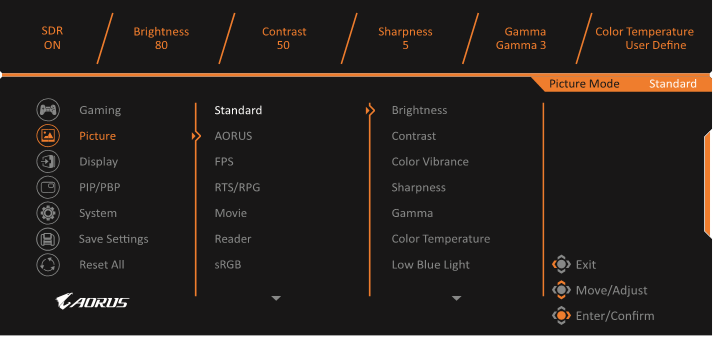
| Element | Tavsif |
| Standard (Standart) | Hujjatlarni tahrirlash yoki veb-saytlarni ko'rish uchun. |
| AORUS | AORUS GAMER o'yinlarini o'ynash uchun. |
| FPS | FPS (First Person Shooting) o'yinlarini o'ynash uchun. |
| RTS/RPG | RTS (Real-Time Strategy) yoki RPG (Role-Playing Game) o'yinlarini o'ynash uchun. |
| Movie (Kino) | Filmlarni tomosha qilish uchun. |
| Reader (O'quvchi) | Hujjatlarni ko'rish uchun. |
| sRGB | Kompyuterda fotosuratlar va grafiklarni ko'rish uchun. |
| Custom 1 (Maxsus 1) | Moslashtirilgan rasm rejimi sozlamalari. |
| Custom 2 (Maxsus 2) | Moslashtirilgan rasm rejimi sozlamalari. |
| Custom 3 (Maxsus 3) | Moslashtirilgan rasm rejimi sozlamalari. |
| Green (Yashil) | Energiyani tejash va kam quvvat sarflash uchun. |
Eslatma: "Standard" (Standart) rasm rejimi, "Level 10" (10-daraja) past ko'k nur TUV Low Blue Light Certification (TUV past ko'k nur sertifikati) talablariga muvofiq optimallashtirilgan sozlamadir.
Display (Displey)
Displey ekraniga tegishli sozlamalarni sozlang.
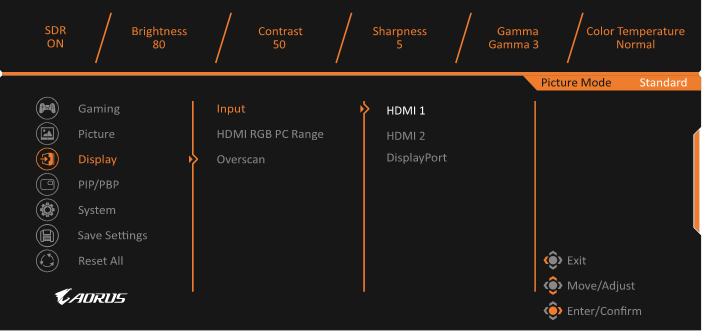
| Element | Tavsif |
| Input (Kirish) | Kirish manbasini tanlang. |
| HDMI RGB PC Range (HDMI RGB kompyuter diapazoni) | Tegishli RGB diapazon sozlamasini tanlang yoki monitörga uni avtomatik ravishda aniqlashga ruxsat bering. Eslatma: Bu parametr faqat HDMI kirishi uchun mavjud. |
| Overscan (Haddan tashqari skanerlash) | Bu funksiya yoqilganda, tasvirning eng chekka qirralarini yashirish uchun kirish tasvirini biroz kattalashtiradi. |
PIP/PBP
Ko'p tasvir bilan bog'liq sozlamalarni sozlang.
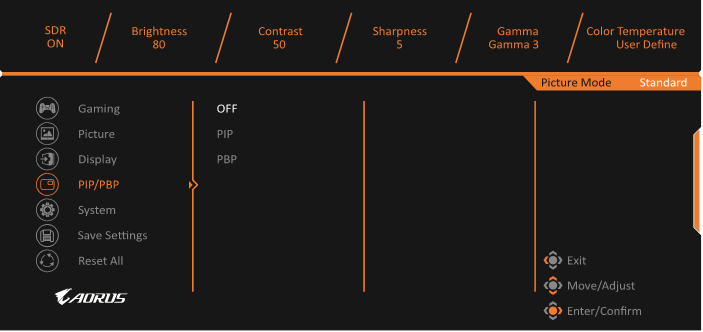
| Element | Tavsif |
| OFF (O'chirilgan) | PIP/PBP funksiyasini o'chiring. |
| PIP | Ekranni 2 qismga ajrating (asosiy oyna va ichki oyna).
|
| PBP | 1x1 bo'lingan ekranni ko'rsating (chap va o'ng oynalar).
|
System (Tizim)
Tizim bilan bog'liq sozlamalarni sozlang.
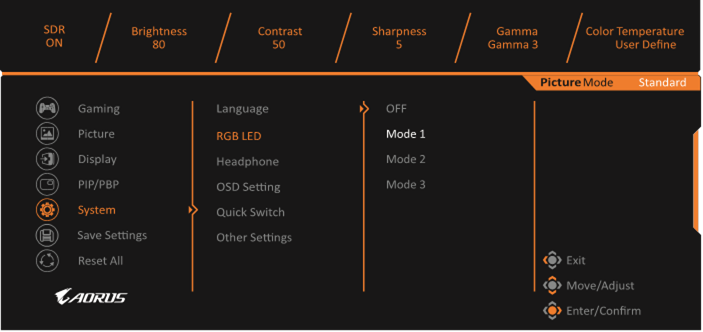
| Element | Tavsif |
| Language (Til) | OSD tilini tanlang. |
| RGB LED | Monitorning orqa tomonida ko'rsatiladigan oldindan o'rnatilgan LED naqshlarini tanlang. |
| Headphone (Quloqchin) | Quloqchin sozlamalarini sozlang.
|
| OSD Settings (OSD sozlamalari) | Ekrandagi displey (OSD) menyusi bilan bog'liq sozlamalarni sozlang.
|
| OSD Settings (OSD sozlamalari) (davomi) |
|
| Quick Switch (Tez almashtirish) | Tezkor tugmalarning funksiyasini belgilang. Mavjud variantlar: Aim Stabilizer (Nishon stabilizatori), Black Equalizer (Qora ekvalayzer), Low Blue Light (Past ko'k nur), Volume (Ovoz balandligi), Input (Kirish), Contrast (Kontrast), Brightness (Yorqinlik) va Picture Mode (Rasm rejimi). Tezkor tugmalarning standart sozlamalari quyida keltirilgan: Up (Yuqori) : Black Equalizer (Qora ekvalayzer)Down (Past) : Picture Mode (Rasm rejimi)Right (O'ng) ( Up (Yuqori) : Black Equalizer (Qora ekvalayzer)Down (Past) : Picture Mode (Rasm rejimi)Right (O'ng) ( ): Input (Kirish)Left (Chap) : Volume (Ovoz balandligi) ): Input (Kirish)Left (Chap) : Volume (Ovoz balandligi) |
| Other Settings (Boshqa sozlamalar) |
|
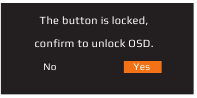
Save Settings (Sozlamalarni saqlash)
Barcha ma'lumotlarni saqlang.
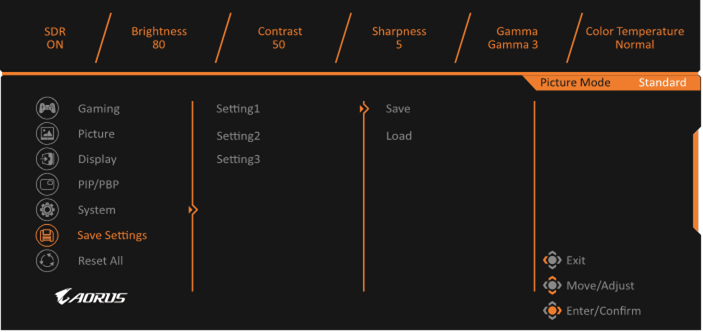
| Element | Tavsif |
| Setting1 (Sozlama 1) | Tanlangandan so'ng, o'yinchi tanlashi uchun Save and Load (Saqlash va yuklash) menyusi paydo bo'ladi. |
| Setting2 (Sozlama 2) | Tanlangandan so'ng, o'yinchi tanlashi uchun Save and Load (Saqlash va yuklash) menyusi paydo bo'ladi. |
| Setting3 (Sozlama 3) | Tanlangandan so'ng, o'yinchi tanlashi uchun Save and Load (Saqlash va yuklash) menyusi paydo bo'ladi. |
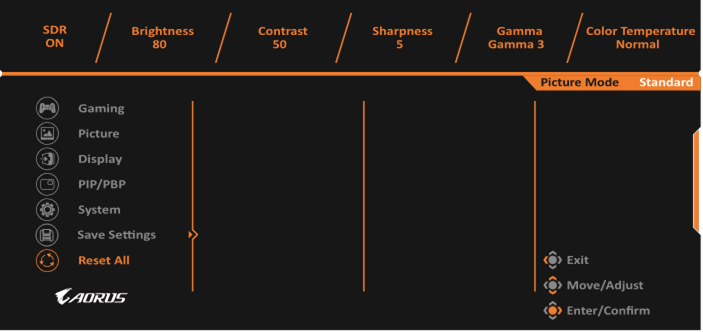
Reset All (Barchasini tiklash)
Monitorni zavod standart sozlamalariga qaytaring.
Texnik xususiyatlar
| Element | Texnik xususiyatlar |
| Panel hajmi | 24.5-dyuym |
| Tomonlar nisbati | 16:9 |
| Ruxsat | 1920 x 1080 |
| Yangilanish tezligi | 240Hz |
| LED xizmat muddati | 30000 soat (min.) |
| Piksel qadami | 0.2832 x 0.2802 |
| Javob berish vaqti | 1ms(MPRT) |
| Yorqinlik | 400 nits (typ.) / 320 nits (min.) |
| Kontrast nisbati | 1000:1 (typ.) |
| Rang chuqurligi | 16.7M (8Bit) |
| Faol displey maydoni | 543.744(H) x 302.616(V) |
| Ko'rish burchagi | 178°(H)/178°(V) |
| Chastota | 48~240Hz |
| Kirish/Chiqish terminallari |
|
| Elektr ta'minoti | AC 100 ~ 240V at 50/60Hz |
| Quvvat sarfi |
|
| O'lchamlar (W x H x D) | 558 X 485 X 236 mm (Stend bilan) |
| Og'irligi | 6.66kg (Netto) |
Eslatma: Texnik xususiyatlar ogohlantirilmasdan o'zgartirilishi mumkin.
Qo'llab-quvvatlanadigan vaqtlar ro'yxati
| Vaqtlar ro'yxati | HDMI 2.0 | DisplayPort 1.2 |
| 640x480@60Hz |

|
|
| 640x480@75Hz | |
|
| 640x480@100Hz | |
|
| 640x480@120Hz | |
|
| 720x400@70Hz | |
|
| 800x600@60Hz | |
|
| 800x600@75Hz | |
|
| 800x600@100Hz | |
|
| 800x600@120Hz | |
|
| 800x600@240Hz | |
|
| 832x624@75Hz | |
|
| 1024x768@60Hz | |
|
| 1024x768@75Hz | |
|
| 1024x768@100Hz | |
|
| 1024x768@120Hz | |
|
| 1280x720@60Hz | |
|
| 1280x1024@60Hz | |
|
| 1280x1024@75Hz | |
|
| 1920x1080@60Hz | |
|
| 1920x1080@100Hz | |
|
| 1920x1080@120Hz | |
|
| 1920x1080@144Hz | |
|
| 1920x1080@240Hz | |
|
Muammolarni bartaraf etish
| Muammo | Mumkin bo'lgan yechim(lar) |
Quvvat yo'q |
|
Ekranda tasvir paydo bo'lmaydi |
|
Tasvir butun ekranni to'ldirmaydi |
|
Ranglar buzilgan |
|
Ovoz yo'q yoki ovoz balandligi past |
|
Eslatma: Agar muammo davom etsa, qo'shimcha yordam olish uchun mijozlarga xizmat ko'rsatish markazimizga murojaat qiling.
Asosiy parvarish
Ekran iflos bo'lganda, ekranni tozalash uchun quyidagilarni bajaring:
- Qoldiq changni tozalash uchun ekranni yumshoq, tuklarsiz mato bilan artib oling.
- Tozalash suyuqligini yumshoq matoga seping yoki surting. Keyin ekranni nam mato bilan ehtiyotkorlik bilan artib oling.
Eslatma:
- Mato nam bo'lishiga ishonch hosil qiling, lekin ho'l emas.
- Artayotganda ekranga haddan tashqari bosim o'tkazishdan saqlaning.
- Kislotali yoki abraziv tozalagichlar ekranga zarar etkazishi mumkin.
USB zaryadlash bo'yicha eslatmalar
Quyidagi qurilmalar CDP rejimining BC 1.2 bilan mos kelmaydi. Hub kompyuterga ulangan bo'lsa, ushbu qurilmalarni USB kabeli orqali zaryadlab bo'lmaydi.
| Yetkazib beruvchi | Qurilma | PID/VID |
| Apple | IPad | PID_129A/VID_05AC |
| Samsung | Galaxy Tab2 10.1 | PID_6860/VID_04E8 |
| Samsung | GALAXY TabPro | PID_6860/VID_04E8 |
XAVFSIZLIK MA'LUMOTI
Xavfsizlik choralari
Monitordan foydalanishdan oldin quyidagi Xavfsizlik choralari bilan tanishib chiqing.
- Faqat monitor bilan birga taqdim etilgan yoki ishlab chiqaruvchi tomonidan tavsiya etilgan aksessuarlardan foydalaning.
- Mahsulotning plastik qadoqlash qopini bolalar qo'li etmaydigan joyda saqlang.
- Monitorni elektr rozetkasiga ulashdan oldin, quvvat kabelining kuchlanish ko'rsatkichi siz joylashgan mamlakatdagi quvvat spetsifikatsiyasiga mos kelishiga ishonch hosil qiling.
- Quvvat shnurining vilkasi to'g'ri simlangan va topraklanmış elektr rozetkasiga ulangan bo'lishi kerak.
- Vilkani ho'l qo'llar bilan tegmang, aks holda elektr toki urishi osonlikcha sodir bo'lishi mumkin.
- Monitorni barqaror va yaxshi havalandırılan joyga qo'ying.
- Monitorni elektr radiatorlari yoki to'g'ridan-to'g'ri quyosh nuri kabi har qanday issiqlik manbalari yaqiniga qo'ymang.
- Monitordagi teshiklar yoki tirqishlar havalandırma uchun mo'ljallangan. Havalandırma teshiklarini hech qanday narsa bilan yopmang yoki to'sib qo'ymang.
- Monitordan suv, ichimliklar yoki barcha turdagi suyuqliklar yaqinida foydalanmang. Aks holda, elektr toki urishi yoki monitorga zarar etkazishi mumkin.
- Tozalashdan oldin monitorni elektr rozetkasidan uzib qo'yganingizga ishonch hosil qiling.
- Ekran yuzasi osongina chizilishi mumkinligi sababli, yuzaga har qanday qattiq yoki o'tkir narsa bilan tegishdan saqlaning.
- Ekranni artish uchun salfetka o'rniga yumshoq tuklarsiz matodan foydalaning. Agar kerak bo'lsa, monitorni tozalash uchun oynani tozalash vositasidan foydalanishingiz mumkin. Biroq, hech qachon tozalash vositasini to'g'ridan-to'g'ri ekranga sepmang.
- Agar monitordan uzoq vaqt davomida foydalanilmasa, quvvat kabelini uzing.
- Monitorni o'zingiz qismlarga ajratishga yoki ta'mirlashga urinmang.
GIGABYTE xizmat ko'rsatish ma'lumoti
Qo'shimcha xizmat ko'rsatish ma'lumoti uchun GIGABYTE rasmiy veb-saytiga tashrif buyuring:
https://www.gigabyte.com/
Mualliflik huquqi
© 2020 GIGA-BYTE TECHNOLOGY CO., LTD. Barcha huquqlar himoyalangan.
Ushbu qo'llanmada tilga olingan savdo belgilari o'z egalariga qonuniy ravishda ro'yxatdan o'tgan.

Havolalar

Qo'llanmani yuklab olish
Bu yerda siz qo'llanmaning to'liq pdf versiyasini yuklab olishingiz mumkin, u qo'shimcha xavfsizlik ko'rsatmalari, kafolat ma'lumotlari, FCC qoidalari va hokazolarni o'z ichiga olishi mumkin.
GIGABYTE AORUS FI25F - O'yin Monitori Qo'llanmasi ni yuklab olish


