GIGABYTE AORUS FI25F - Oyun Monitörü Kullanım Kılavuzu
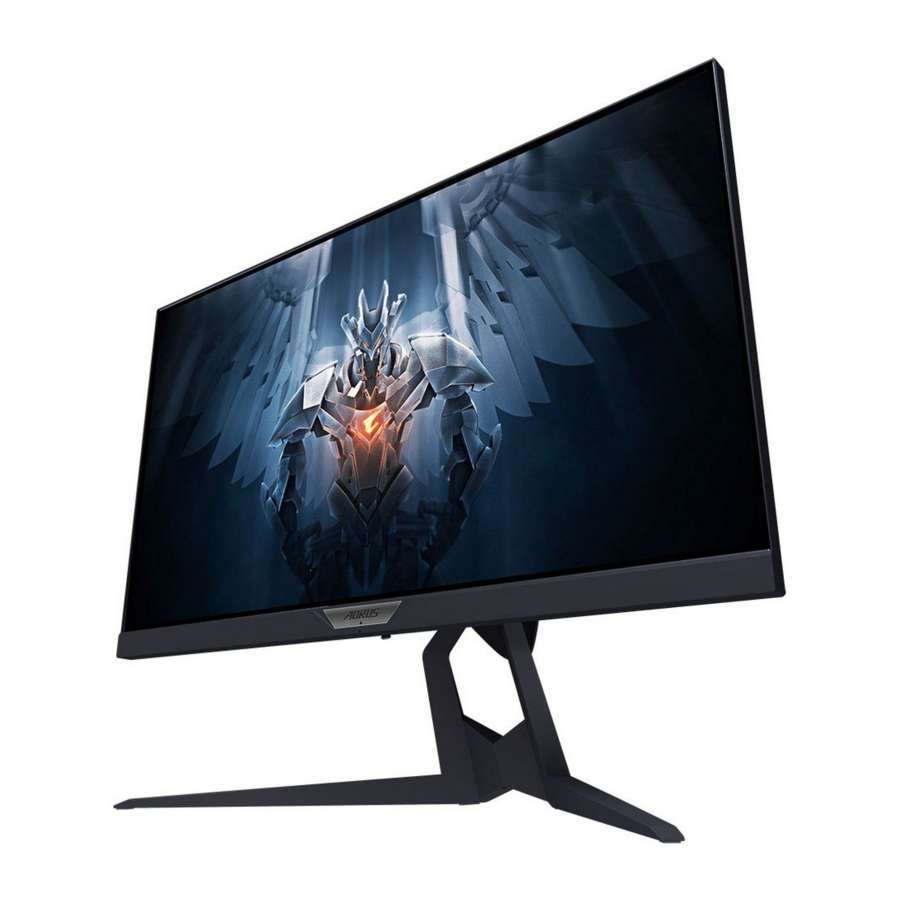
GİRİŞ
Ambalajından Çıkarma
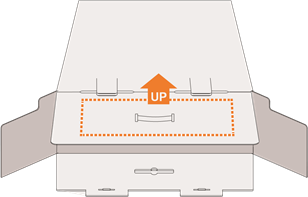
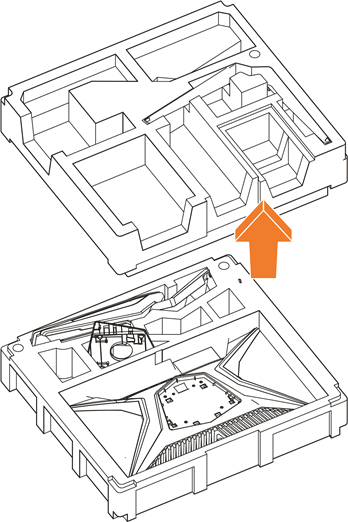
- Ambalaj kutusunun üst kapağını açın. Ardından iç kapakta bulunan ambalajdan çıkarma talimatını inceleyin. Kutunun doğru yönde olduğundan emin olarak, kutuyu dikkatlice sabit bir yüzeye yatırın.
![]()
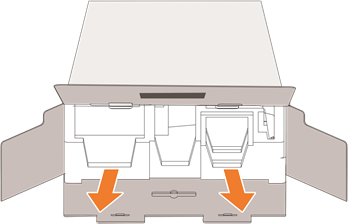
- İç kapağı açın. EPS köpük aksamını (açıklıklardan) tutarak kutudan dışarı çekin.

- Üst EPS köpüğündeki öğeleri çıkarın.

- Üst EPS köpüğünü çıkarın. Ardından standı alt EPS köpüğünden çıkarabilirsiniz.

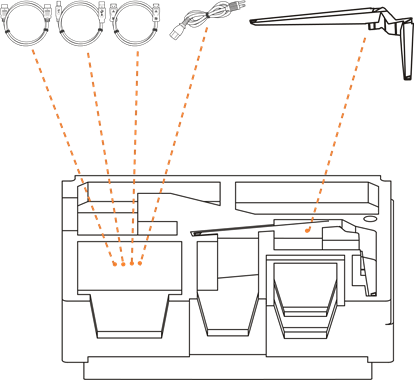
Paket İçeriği
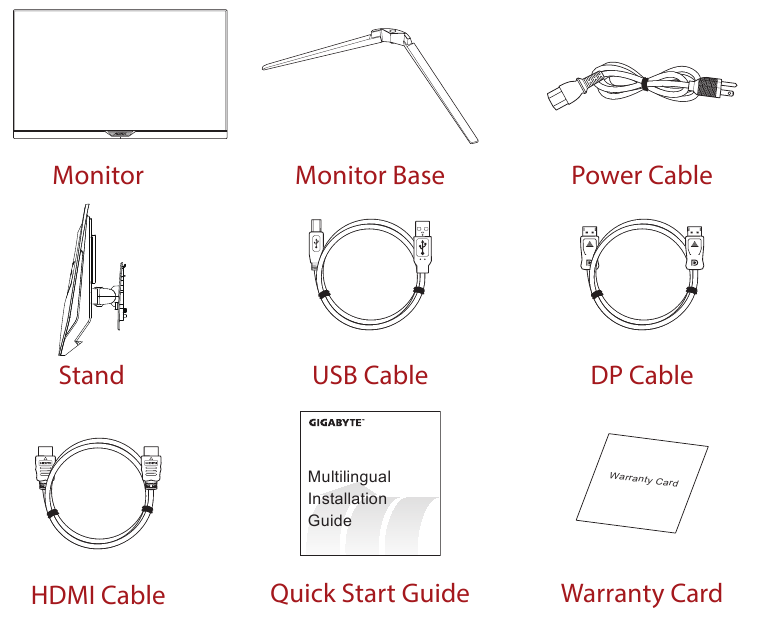
Aşağıdaki öğeler ambalaj kutunuzla birlikte gelir. Bunlardan herhangi biri eksikse, lütfen yerel satıcınızla iletişime geçin.
Not: Lütfen monitörün gelecekteki nakliyesi için ambalaj kutusunu ve ambalaj malzemelerini saklayın.
Ürüne Genel Bakış
Ön Görünüm
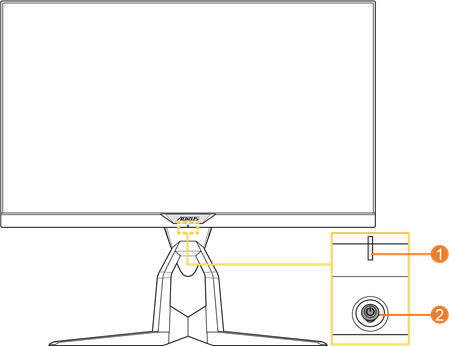
- Güç LED'i
- Kontrol düğmesi
Arka Görünüm
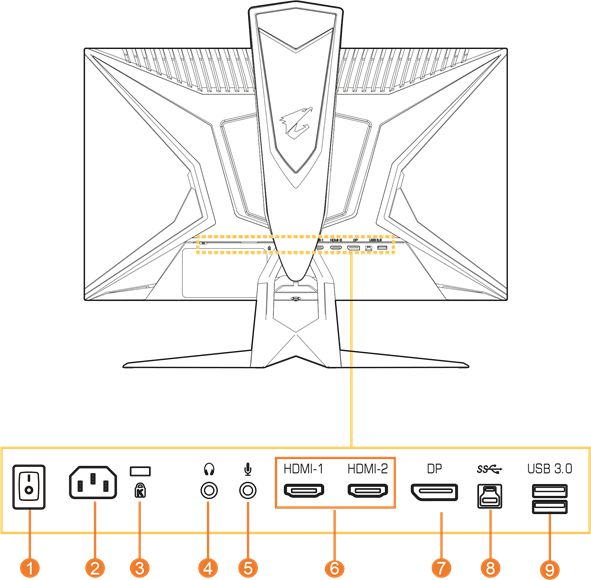
- AC Anahtarı
- AC IN jakı
- Kensington kilidi
- Kulaklık jakı
- Mikrofon jakı
- HDMI portları (x2)
- DisplayPort
- USB yukarı akış portu
- USB 3.0 portları (x2)
BAŞLARKEN
Stand Tabanını Takma
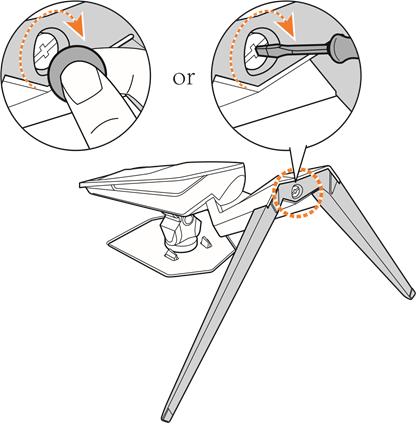
- Stand tabanını, standın altındaki stand mesafesiyle hizalayın. Ardından tabanı standa takın. Monitör tabanını yerine sabitlemek için vidayı sıkın.
Not: Vidayı sıkmak için bir bozuk para veya küçük bir düz uçlu tornavida kullanabilirsiniz.

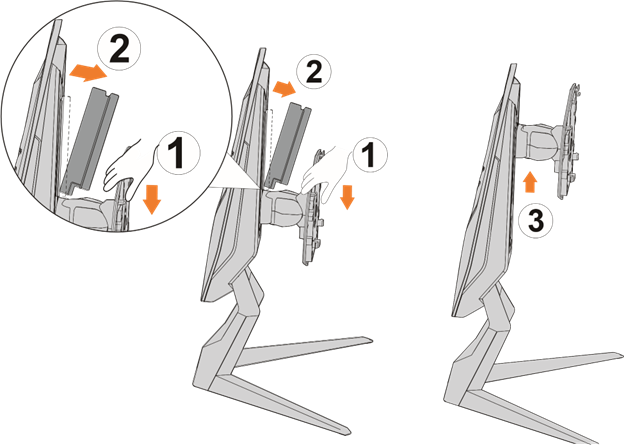
- Monte edilmiş Stand ve Tabanı dik konuma getirin ve bir masaya yerleştirin. Ardından, güvenlik plakasının yuvasından otomatik olarak çıkmasını sağlamak için stand plakasını aşağı indirin.

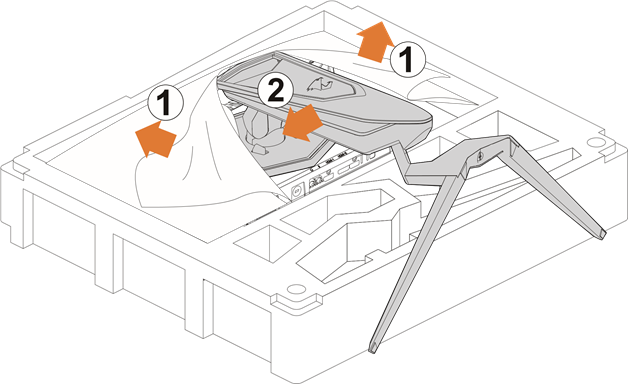
- Monitörü paket yastığına veya düz bir yüzeye, ekranı aşağı bakacak şekilde yerleştirin. EPE torbasını yırtın, standı monitörün arka tarafına takın. Ardından, stand kolunu tutarak monitörü alt EPS köpüğünden alabilirsiniz. Monitörü dikkatlice kaldırın. Bir masanın üzerine dik olarak yerleştirin.

Monitörü Kaldırma
Stand kolunu tutarak monitörü kutudan çıkarın. Monitörü dikkatlice kaldırın, ters çevirin ve düzgün bir yüzeyde standı üzerinde dik olarak yerleştirin. Köpük ambalajı monitörden çıkarın.
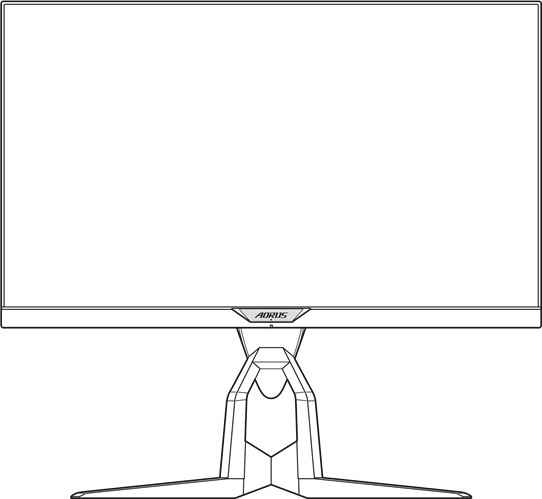
Not: Monitörü taşımanız gerekebileceği gelecekte kullanmak üzere kutuyu ve ambalajı saklamayı düşünün. Takılı köpük ambalaj, monitörü taşıma sırasında korumak için idealdir.
Görüş Açısını Ayarlama
Not: Ayarlama yaparken ekranın devrilmemesi için monitör tabanını tutun.
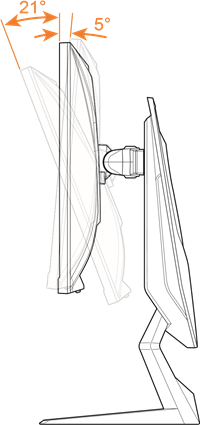
Eğim Açısını Ayarlama
Ekranı istenen görüş açısına (-5˚ ila 21˚) ileri veya geri eğin.
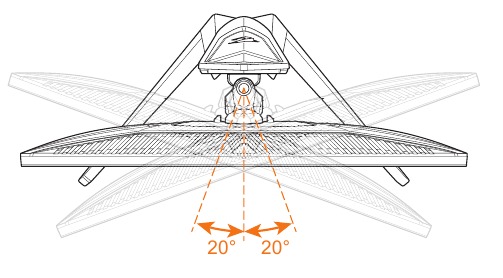
Döndürme Açısını Ayarlama
İstenen görüş açısı için ekranı sola veya sağa döndürün (20˚).
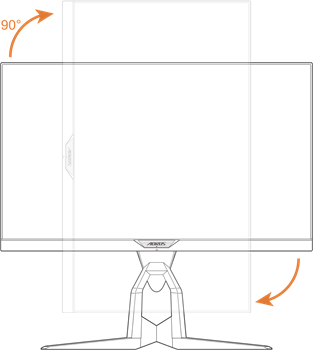
Ekran Yönünü Değiştirme
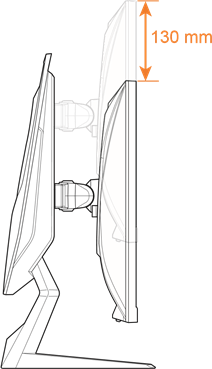
- Ekranı en yüksek konuma (130 mm) kaldırın.
Not: Yükseklik ayarını yapmadan önce, güvenlik plakasını stanttan çıkardığınızdan emin olun.
![]()
- Monitörü dikey yöne (90˚ saat yönünde) döndürün.

Duvara Montaj Braketi Takma (İsteğe Bağlı)
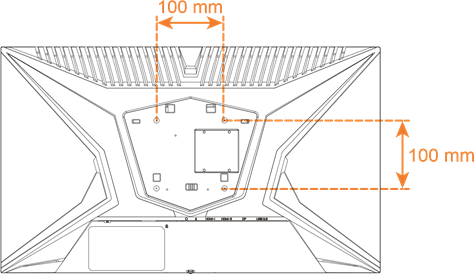
Yalnızca üretici tarafından önerilen 100 x 100 mm'lik duvar montaj kitini kullanın.
- Monitörü düz bir yüzeye, ekranı aşağı bakacak şekilde yerleştirin.
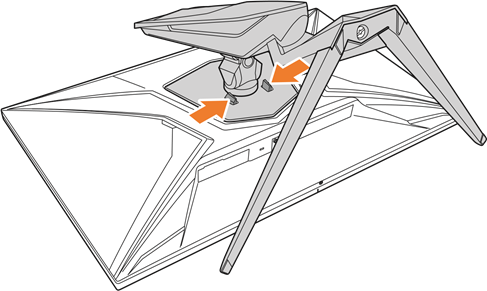
Not: Monitörün zarar görmesini önlemek için masa yüzeyini yumuşak bir bezle örtmenizi öneririz. - Standı monitörden ayırmak için kilitleme klipslerini içeri doğru itin.
 - Adım 1")
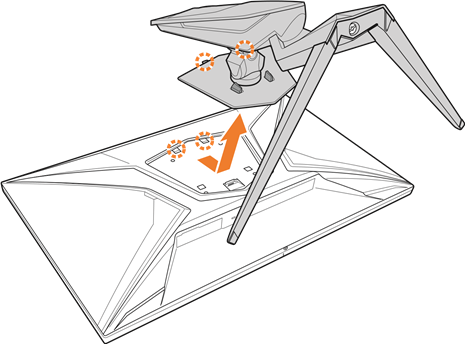
- Kancaları serbest bırakmak için standı hafifçe aşağı çekin. Ardından standı çıkarın.
 - Adım 2")
- Montaj braketini monitörün arkasındaki montaj deliklerine takın. Ardından braketi yerine sabitlemek için vidaları kullanın.
Not: Monitörü duvara monte etmek için, duvar montaj braketi kitinde bulunan kurulum kılavuzuna bakın.
 - Adım 3")
Bağlantıları Yapma
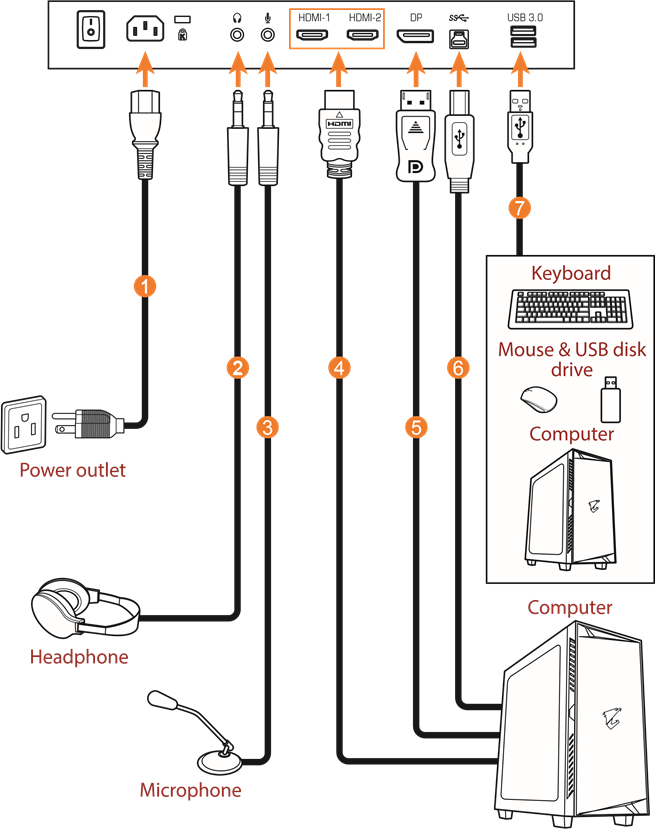
- Güç kablosu
- Kulaklık kablosu
- Mikrofon kablosu
- HDMI kablosu
- DisplayPort kablosu
- USB (A-Erkek - B-Erkek) kablosu
- USB kablosu
CİHAZI KULLANMA
Gücü Açma/Kapama
AC güç giriş jakının yanındaki güç anahtarının ON (Açık) konumuna getirildiğinden emin olun.
Gücü Açma
- Güç kablosunun bir ucunu monitörün arkasındaki AC IN jakına bağlayın.
- Güç kablosunun diğer ucunu bir elektrik prizine bağlayın.
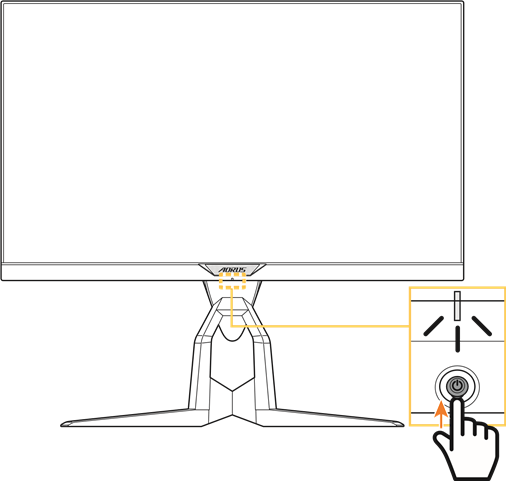
- Monitörü açmak için Control (Kontrol) düğmesine basın. Güç LED'i beyaz renkte yanarak monitörün kullanıma hazır olduğunu gösterir.
Not: Monitörü açtıktan sonra Güç LED'i kapalı kalırsa, lütfen Settings (Ayarlar) menüsündeki LED Indicator (LED Göstergesi) ayarını kontrol edin.
Not: Monitör açıldığında, monitörün arka tarafındaki RGB LED'i varsayılan ayarda 15 saniye sonra otomatik olarak kapanır. Farklı RGB LED desenleri seçmek için lütfen System (Sistem) menüsündeki RGB LED ayarını kontrol edin.
Gücü Kapatma
Monitörü kapatmak için Control (Kontrol) düğmesine 2 saniye basın.
Not: Ekranda Main (Ana) menü göründüğünde, Control (Kontrol) düğmesini aşağı  hareket ettirerek de monitörü kapatabilirsiniz.
Kullanıcı Konforu Önerileri
Aşağıdakiler, monitörünüzü rahatça görüntülemek için bazı ipuçlarıdır:
- Monitörler için optimum görüntüleme mesafeleri yaklaşık 510 mm ila 760 mm (20" ila 30") arasında değişir.
- Genel bir kılavuz, rahatça oturduğunuzda ekranın üst kısmının göz hizasında veya biraz altında olacak şekilde monitörü konumlandırmaktır.
- Yaptığınız iş türü için yeterli aydınlatma kullanın.
- Her yarım saatte bir düzenli ve sık molalar (en az 10 dakika) verin.
- Molalar sırasında monitör ekranınızdan uzaklaştığınızdan ve en az 20 saniye boyunca uzak bir nesneye odaklandığınızdan emin olun.
- Göz egzersizi göz yorgunluğunu azaltmaya yardımcı olabilir. Bu egzersizleri sık sık tekrarlayın:
- yukarı ve aşağı bakın
- gözünüzü yavaşça yuvarlayın
- gözlerinizi çapraz olarak hareket ettirin.
Giriş Kaynağını Seçme
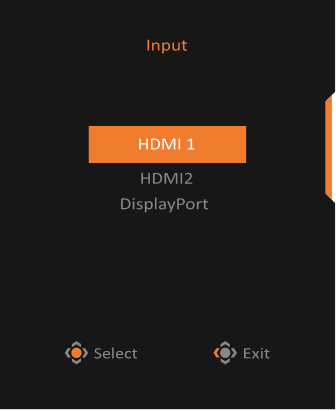
- Input (Giriş) menüsüne girmek için Control (Kontrol) düğmesini sağa (
![]() ) hareket ettirin.
) hareket ettirin. - İstenen giriş kaynağını seçmek için Control (Kontrol) düğmesini ortaya (
![]() ) hareket ettirin. Ardından onaylamak için Control (Kontrol) düğmesine basın.
) hareket ettirin. Ardından onaylamak için Control (Kontrol) düğmesine basın.
 ) hareket ettirin. Ardından onaylamak için Control (Kontrol) düğmesine basın.
İŞLEMLER
Hızlı Menü
Kısayol Tuşu
Varsayılan olarak, Control (Kontrol) düğmesine belirli bir işlev atanmıştır.
Not: Önceden ayarlanmış kısayol tuşu işlevini değiştirmek için "Hızlı Geçiş" bölümüne bakın.
Kısayol tuşu işlevine erişmek için aşağıdakileri yapın:
- Control (Kontrol) düğmesini yukarı
![]() doğru hareket ettirerek Black Equalizer (Siyah Dengeleyici) menüsüne girin.
doğru hareket ettirerek Black Equalizer (Siyah Dengeleyici) menüsüne girin.
Control (Kontrol) düğmesini yukarı/aşağı![]() doğru hareket ettirerek ayarı yapın ve onaylamak için Control (Kontrol) düğmesine basın.
doğru hareket ettirerek ayarı yapın ve onaylamak için Control (Kontrol) düğmesine basın.
![]()
- Control (Kontrol) düğmesini aşağı
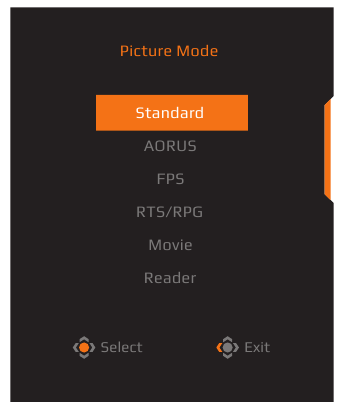
![]() doğru hareket ettirerek Picture Mode (Resim Modu) menüsüne girin.
doğru hareket ettirerek Picture Mode (Resim Modu) menüsüne girin.
İstenen seçeneği belirlemek için Control (Kontrol) düğmesini ortaya (![]() ) hareket ettirin ve onaylamak için Control (Kontrol) düğmesine basın.
) hareket ettirin ve onaylamak için Control (Kontrol) düğmesine basın.
![]()
 doğru hareket ettirerek ayarı yapın ve onaylamak için Control (Kontrol) düğmesine basın.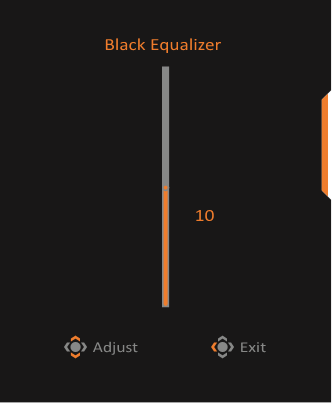
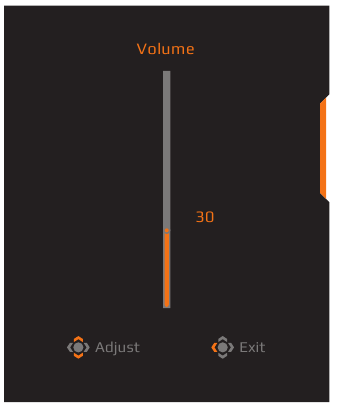
- Volume (Ses) menüsüne girmek için Control (Kontrol) düğmesini sola (
![]() ) hareket ettirin. Kulaklık ses seviyesini ayarlamak için Control (Kontrol) düğmesini yukarı/aşağı
) hareket ettirin. Kulaklık ses seviyesini ayarlamak için Control (Kontrol) düğmesini yukarı/aşağı ![]() doğru hareket ettirin ve onaylamak için Control (Kontrol) düğmesine basın.
doğru hareket ettirin ve onaylamak için Control (Kontrol) düğmesine basın.
![]()
- Input (Giriş) menüsüne girmek için Control (Kontrol) düğmesini sağa (
![]() ) hareket ettirin. "Giriş Kaynağını Seçme" bölümüne bakın.
) hareket ettirin. "Giriş Kaynağını Seçme" bölümüne bakın.
Not: Menüyü kapatmak için Control (Kontrol) düğmesini sola![]() hareket ettirin.
hareket ettirin.
Fonksiyon Tuşu Kılavuzu
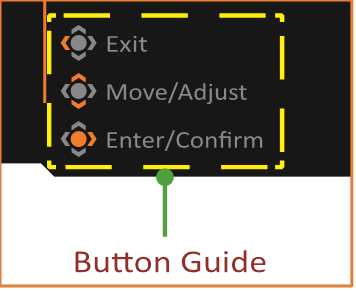
- Main (Ana) menüyü görüntülemek için Control (Kontrol) düğmesine basın.

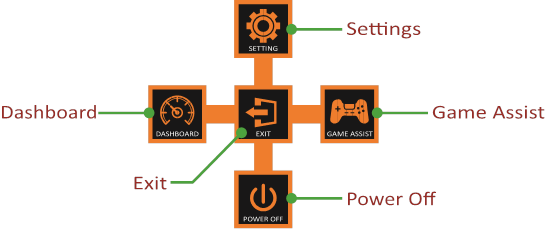
Ardından, istenen işlevi seçmek ve ilgili ayarları yapılandırmak için Control (Kontrol) düğmesini kullanın.
Dashboard
Main (Ana) menü ekranda göründüğünde, Dashboard (Gösterge Paneli) menüsüne girmek için Control (Kontrol) düğmesini sola  hareket ettirin.
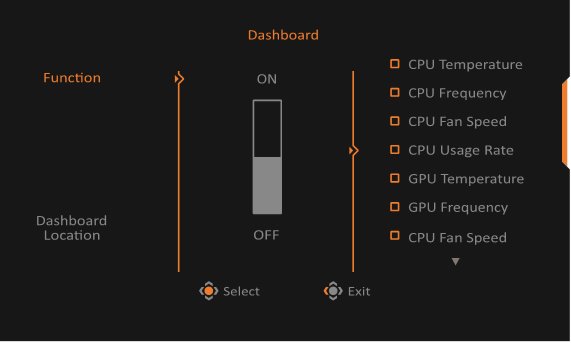
- Function (Fonksiyon): Fonksiyonu etkinleştirin/devre dışı bırakın. Etkinleştirildiğinde, ekranda gösterilecek istenen seçeneği(leri) seçebilirsiniz.
- Dashboard Location (Gösterge Paneli Konumu): Ekranda gösterilecek Gösterge Paneli bilgilerinin konumunu belirtin.
Gösterge Paneli yapılandırması tamamlandıktan sonra, sistem verilerini USB bağlantı noktası aracılığıyla SOC'ye aktaracak ve seçilen fonksiyon(lar)ın değerini ekranda gösterecektir.
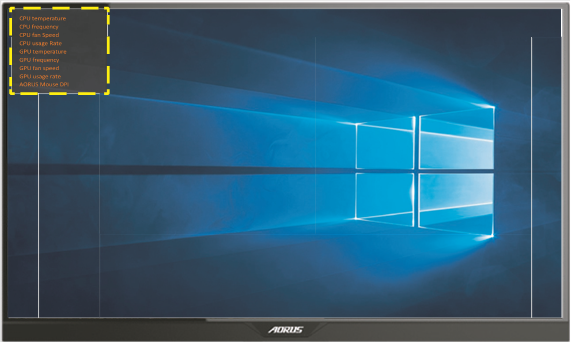
Not: USB kablosunun monitörün USB yukarı akış bağlantı noktasına ve bilgisayarınızın USB bağlantı noktasına düzgün şekilde bağlandığından emin olun.
Not: "OSD Sidekick" yazılımının yüklenmesi ve çalıştırılması gerekir.
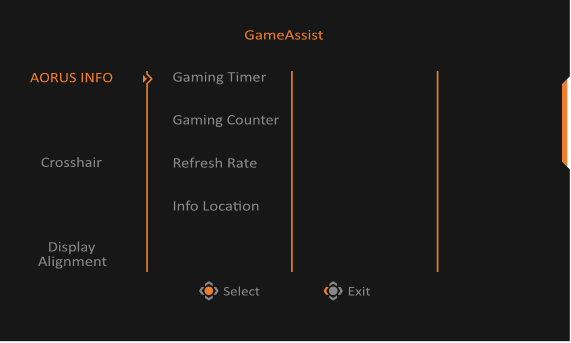
Game Assist (Oyun Yardımı)
- Main (Ana) menü ekranda göründüğünde, Game Assist (Oyun Yardımı) menüsüne girmek için Control (Kontrol) düğmesini sağa (
![]() ) hareket ettirin.
) hareket ettirin.

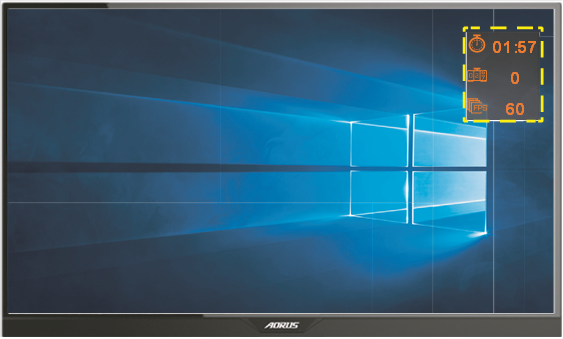
- AORUS INFO: FPS (First Person Shooting) oyunuyla ilgili ayarları yapılandırın.
√ Geri sayım sayacı modunu seçmek için Gaming Timer (Oyun Zamanlayıcısı) öğesini seçin. Bu fonksiyonu devre dışı bırakmak için ayarı OFF (KAPALI) olarak ayarlayın.
√ Oyun sayacını veya gerçek zamanlı yenileme hızı ayarını etkinleştirmek/devre dışı bırakmak için Gaming Counter (Oyun Sayacı) veya Refresh Rate (Yenileme Hızı) öğesini seçin.
√ Ekranda gösterilecek bilgilerin konumunu belirtmek için Info Location (Bilgi Konumu) öğesini seçin.

- Crosshair (Nişangah): Oyun ortamınıza uygun istenen nişangah türünü seçin. Nişan almayı çok daha kolay hale getirir.
- Display Alignment (Ekran Hizalama): Fonksiyon etkinleştirildiğinde, ekranın dört tarafında hizalama çizgileri görüntülenir ve birden fazla monitörü mükemmel şekilde hizalamanız için kullanışlı bir araç sağlar.
Cihaz Ayarlarını Yapılandırma
Ekranda Main (Ana) menüsü göründüğünde, Control (Kontrol) düğmesini yukarı  doğru hareket ettirerek Settings (Ayarlar) menüsüne girin.
Not: Menüde gezinmek ve ayarlamalar yapmak için Control (Kontrol) düğmesini kullanın.
Gaming (Oyun)
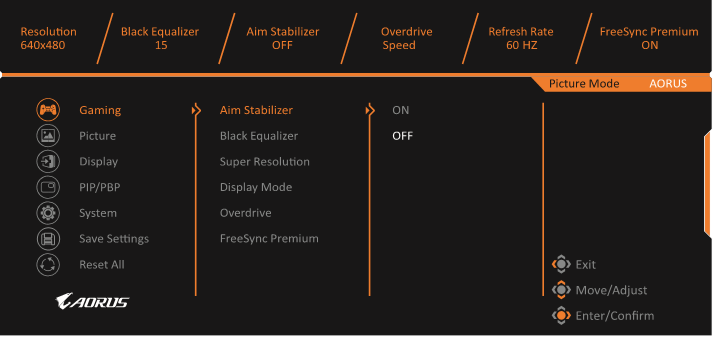
Oyunla ilgili ayarları yapılandırın.
| Öğe | Açıklama |
| Aim Stabilizer (Nişan Sabitleyici) | Bu fonksiyon etkinleştirildiğinde, hızlı hareket eden oyunlardaki hareket bulanıklığını azaltır. Not: Bu fonksiyon aşağıdaki koşullarda kullanılamaz:
|
| Black Equalizer (Siyah Dengeleyici) | Siyah alanların parlaklığını ayarlayın. |
| Super Resolution (Süper Çözünürlük) | Düşük çözünürlüklü görüntüleri keskinleştirin. |
| Display Mode (Ekran Modu) | Ekranın en boy oranını seçin.
Not: Bu seçenek FreeSync ve PIP/PBP fonksiyonlarıyla uyumlu değildir. |
| Overdrive (Hız Aşırtma) | LCD monitörün tepki süresini iyileştirin. |
| FreeSync Premium | Bu fonksiyon etkinleştirildiğinde, oyun oynarken ekran gecikmesini ve yırtılmasını ortadan kaldırır. |
Picture (Resim)
Görüntüyle ilgili ayarları yapılandırın.
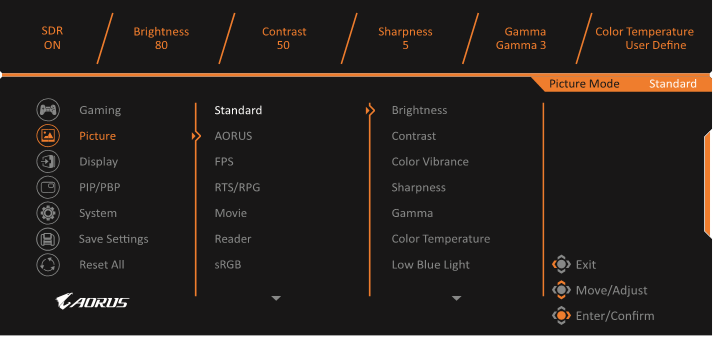
| Öğe | Açıklama |
| Standard (Standart) | Belgeleri düzenlemek veya web sitelerine göz atmak için. |
| AORUS | AORUS GAMER oyunlarını oynamak için. |
| FPS | FPS (First Person Shooting - Birinci Şahıs Nişancı) oyunları oynamak için. |
| RTS/RPG | RTS (Real-Time Strategy - Gerçek Zamanlı Strateji) veya RPG (Role-Playing Game - Rol Yapma Oyunu) oyunları oynamak için. |
| Movie (Film) | Film izlemek için. |
| Reader (Okuyucu) | Belgeleri görüntülemek için. |
| sRGB | Bilgisayarda fotoğraf ve grafik görüntülemek için. |
| Custom 1 (Özel 1) | Özelleştirilmiş resim modu ayarları. |
| Custom 2 (Özel 2) | Özelleştirilmiş resim modu ayarları. |
| Custom 3 (Özel 3) | Özelleştirilmiş resim modu ayarları. |
| Green (Yeşil) | Enerji tasarrufu ve düşük güç tüketimi için. |
Not: Resim modu "Standard" (Standart), Düşük mavi ışık "Level 10" (Seviye 10), TUV Düşük Mavi Işık Sertifikası ile uyumlu optimize edilmiş ayardır.
Display (Ekran)
Ekranla ilgili ayarları yapılandırın.
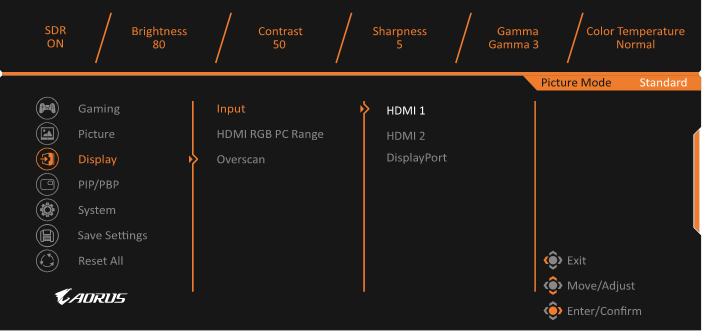
| Öğe | Açıklama |
| Input (Giriş) | Giriş kaynağını seçin. |
| HDMI RGB PC Range (HDMI RGB PC Aralığı) | Uygun bir RGB aralığı ayarı seçin veya monitörün otomatik olarak algılamasına izin verin. Not: Bu seçenek yalnızca HDMI girişi için kullanılabilir. |
| Overscan (Aşırı Tarama) | Bu fonksiyon etkinleştirildiğinde, görüntünün en dış kenarlarını gizlemek için giriş görüntüsünü biraz büyütür. |
PIP/PBP
Çoklu resimle ilgili ayarları yapılandırın.
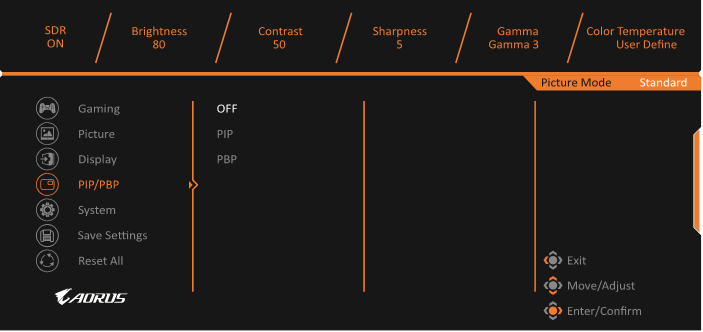
| Öğe | Açıklama |
| OFF (Kapalı) | PIP/PBP fonksiyonunu devre dışı bırakın. |
| PIP | Ekranı 2 parçaya bölün (ana pencere ve ek pencere).
|
| PBP | 1x1 bölünmüş ekranı görüntüleyin (sol ve sağ pencereler).
|
System (Sistem)
Sistemle ilgili ayarları yapılandırın.
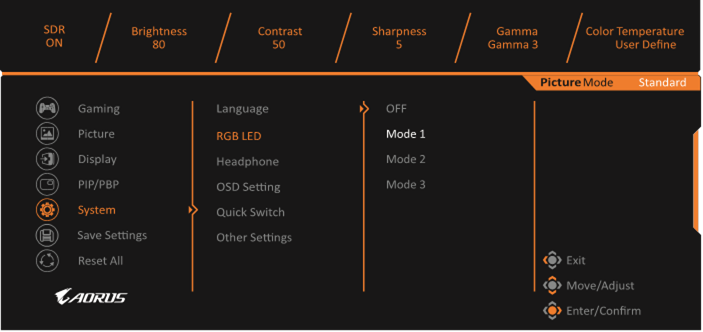
| Öğe | Açıklama |
| Language (Dil) | OSD dilini seçin. |
| RGB LED | Monitörün arkasında görüntülenecek önceden ayarlanmış LED desenlerini seçin. |
| Headphone (Kulaklık) | Kulaklık ayarlarını yapılandırın.
|
| OSD Settings (OSD Ayarları) | Ekran üstü görüntü (OSD) menüsüyle ilgili ayarları yapılandırın.
|
| OSD Settings (OSD Ayarları) (devam) |
|
| Quick Switch (Hızlı Geçiş) | Kısayol tuşlarının fonksiyonunu atayın. Kullanılabilir seçenekler: Aim Stabilizer (Nişan Sabitleyici), Black Equalizer (Siyah Dengeleyici), Low Blue Light (Düşük Mavi Işık), Volume (Ses Düzeyi), Input (Giriş), Contrast (Kontrast), Brightness (Parlaklık) ve Picture Mode (Resim Modu). Kısayol tuşlarının varsayılan ayarı aşağıdaki gibidir: Up (Yukarı) : Black Equalizer (Siyah Dengeleyici)Down (Aşağı) : Picture Mode (Resim Modu)Right (Sağ) ( Up (Yukarı) : Black Equalizer (Siyah Dengeleyici)Down (Aşağı) : Picture Mode (Resim Modu)Right (Sağ) ( ): Input (Giriş)Left (Sol) : Volume (Ses Düzeyi) ): Input (Giriş)Left (Sol) : Volume (Ses Düzeyi) |
| Other Settings (Diğer Ayarlar) |
|
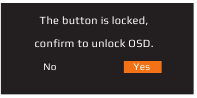
Save Settings (Ayarları Kaydet)
Tüm verileri kaydedin.
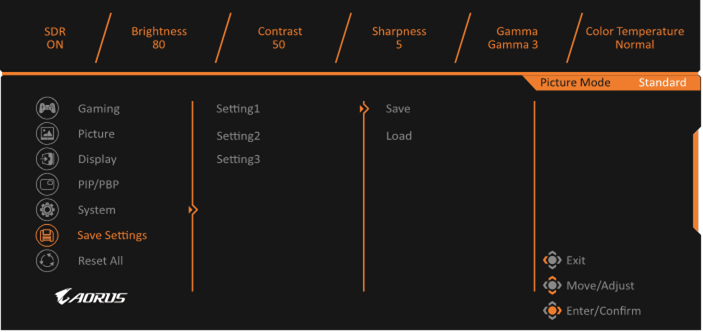
| Öğe | Açıklama |
| Setting1 (Ayar1) | Seçildikten sonra, oyuncunun seçebileceği Kaydet ve Yükle menüsü görünecektir. |
| Setting2 (Ayar2) | Seçildikten sonra, oyuncunun seçebileceği Kaydet ve Yükle menüsü görünecektir. |
| Setting3 (Ayar3) | Seçildikten sonra, oyuncunun seçebileceği Kaydet ve Yükle menüsü görünecektir. |
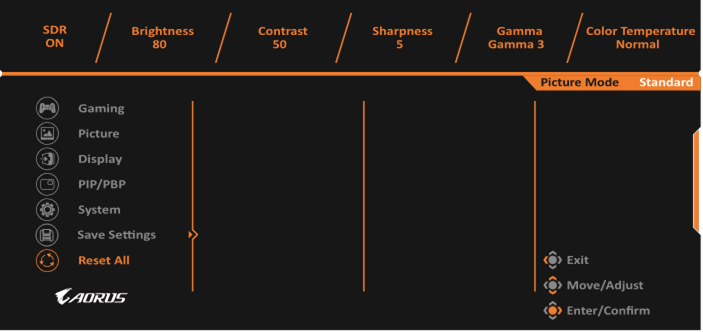
Reset All (Tümünü Sıfırla)
Monitörü fabrika varsayılan ayarlarına geri yükleyin.
Özellikler
| Öğe | Özellikler |
| Panel Boyutu | 24.5-inç |
| En Boy Oranı | 16:9 |
| Çözünürlük | 1920 x 1080 |
| Yenileme Hızı | 240Hz |
| LED Ömrü | 30000 saat (min.) |
| Piksel Aralığı | 0.2832 x 0.2802 |
| Tepki Süresi | 1ms(MPRT) |
| Parlaklık | 400 nit (tip.) / 320 nit (min.) |
| Kontrast Oranı | 1000:1 (tip.) |
| Renk Derinliği | 16.7M (8Bit) |
| Aktif Ekran alanı | 543.744(H) x 302.616(V) |
| Görüş Açısı | 178°(H)/178°(V) |
| Frekans | 48~240Hz |
| Giriş/Çıkış Terminalleri |
|
| Güç Kaynağı | AC 100 ~ 240V at 50/60Hz |
| Güç Tüketimi |
|
| Boyutlar (G x Y x D) | 558 X 485 X 236 mm (Ayaklı) |
| Ağırlık | 6.66kg (Net) |
Not: Özellikler önceden haber verilmeksizin değiştirilebilir.
Desteklenen Zamanlama Listesi
| Zamanlama Listesi | HDMI 2.0 | DisplayPort 1.2 |
| 640x480@60Hz |  | |
| 640x480@75Hz | | |
| 640x480@100Hz | | |
| 640x480@120Hz | | |
| 720x400@70Hz | | |
| 800x600@60Hz | | |
| 800x600@75Hz | | |
| 800x600@100Hz | | |
| 800x600@120Hz | | |
| 800x600@240Hz | | |
| 832x624@75Hz | | |
| 1024x768@60Hz | | |
| 1024x768@75Hz | | |
| 1024x768@100Hz | | |
| 1024x768@120Hz | | |
| 1280x720@60Hz | | |
| 1280x1024@60Hz | | |
| 1280x1024@75Hz | | |
| 1920x1080@60Hz | | |
| 1920x1080@100Hz | | |
| 1920x1080@120Hz | | |
| 1920x1080@144Hz | | |
| 1920x1080@240Hz | | |
Sorun Giderme
| Sorun | Olası Çözüm(ler) |
Güç yok |
|
Ekranda görüntü yok |
|
Görüntü ekranın tamamını doldurmuyor |
|
Renkler bozuk |
|
Ses yok veya ses seviyesi düşük |
|
Not: Sorun devam ederse, daha fazla yardım için lütfen müşteri hizmetlerimizle iletişime geçin.
Temel Bakım
Ekran kirlendiğinde, ekranı temizlemek için aşağıdakileri yapın:
- Kalan tozları temizlemek için ekranı yumuşak, tüy bırakmayan bir bezle silin.
- Temizleme sıvısını yumuşak bir beze püskürtün veya uygulayın. Ardından ekranı nemli bezle nazikçe silin.
Not:
- Bezinin nemli olduğundan, ancak ıslak olmadığından emin olun.
- Silme sırasında ekrana aşırı baskı uygulamaktan kaçının.
- Asidik veya aşındırıcı temizleyiciler ekrana zarar verebilir.
USB Şarjıyla İlgili Notlar
Aşağıdaki cihazlar CDP modunun BC 1.2'si ile uyumlu değildir. Hub bir bilgisayara bağlandığında, bu cihazlar USB kablosu kullanılarak şarj edilemez.
| Satıcı | Cihaz | PID/VID |
| Apple | IPad | PID_129A/VID_05AC |
| Samsung | Galaxy Tab2 10.1 | PID_6860/VID_04E8 |
| Samsung | GALAXY TabPro | PID_6860/VID_04E8 |
GÜVENLİK BİLGİLERİ
Güvenlik Önlemleri
Monitörü kullanmadan önce aşağıdaki Güvenlik Önlemleri'ni okuyun.
- Yalnızca monitörle birlikte verilen veya üretici tarafından önerilen aksesuarları kullanın.
- Ürünün plastik ambalaj poşetini çocukların ulaşamayacağı bir yerde saklayın.
- Monitörü prize bağlamadan önce, güç kablosunun voltaj değerinin bulunduğunuz ülkedeki güç spesifikasyonuyla uyumlu olduğundan emin olun.
- Güç kablosu fişi, uygun şekilde kablolanmış ve topraklanmış bir prize bağlanmalıdır.
- Fişe ıslak ellerle dokunmayın, aksi takdirde kolayca elektrik çarpmasına neden olabilir.
- Monitörü sabit ve iyi havalandırılan bir yere yerleştirin.
- Monitörü elektrikli radyatörler veya doğrudan güneş ışığı gibi herhangi bir ısı kaynağının yakınına yerleştirmeyin.
- Monitördeki delikler veya açıklıklar havalandırma içindir. Havalandırma deliklerini herhangi bir nesneyle kapatmayın veya engellemeyin.
- Monitörü su, içecek veya her türlü sıvının yakınında kullanmayın. Aksi takdirde elektrik çarpmasına veya monitörün hasar görmesine neden olabilir.
- Temizlemeden önce monitörün fişini prizden çektiğinizden emin olun.
- Ekran yüzeyinin çizilmesi kolay olduğundan, yüzeye herhangi bir sert veya keskin nesneyle dokunmaktan kaçının.
- Ekranı silmek için bir mendil yerine yumuşak, tüy bırakmayan bir bez kullanın. Gerekirse monitörü temizlemek için bir cam temizleyici kullanabilirsiniz. Ancak temizleyiciyi asla doğrudan ekrana püskürtmeyin.
- Monitör uzun süre kullanılmayacaksa güç kablosunu çıkarın.
- Monitörü kendiniz sökmeye veya onarmaya çalışmayın.
GIGABYTE Servis Bilgileri
Daha fazla servis bilgisi için lütfen GIGABYTE resmi web sitesini ziyaret edin:
https://www.gigabyte.com/
Telif Hakkı
© 2020 GIGA-BYTE TECHNOLOGY CO., LTD. Tüm hakları saklıdır.
Bu kılavuzda bahsedilen ticari markalar, ilgili sahiplerine yasal olarak tescillidir.
Referanslar

Kılavuzu indir
Burada kılavuzun tam PDF sürümünü indirebilirsiniz, ek güvenlik talimatları, garanti bilgileri, FCC kuralları vb. içerebilir.
GIGABYTE AORUS FI25F - Oyun Monitörü Kullanım Kılavuzu indir


