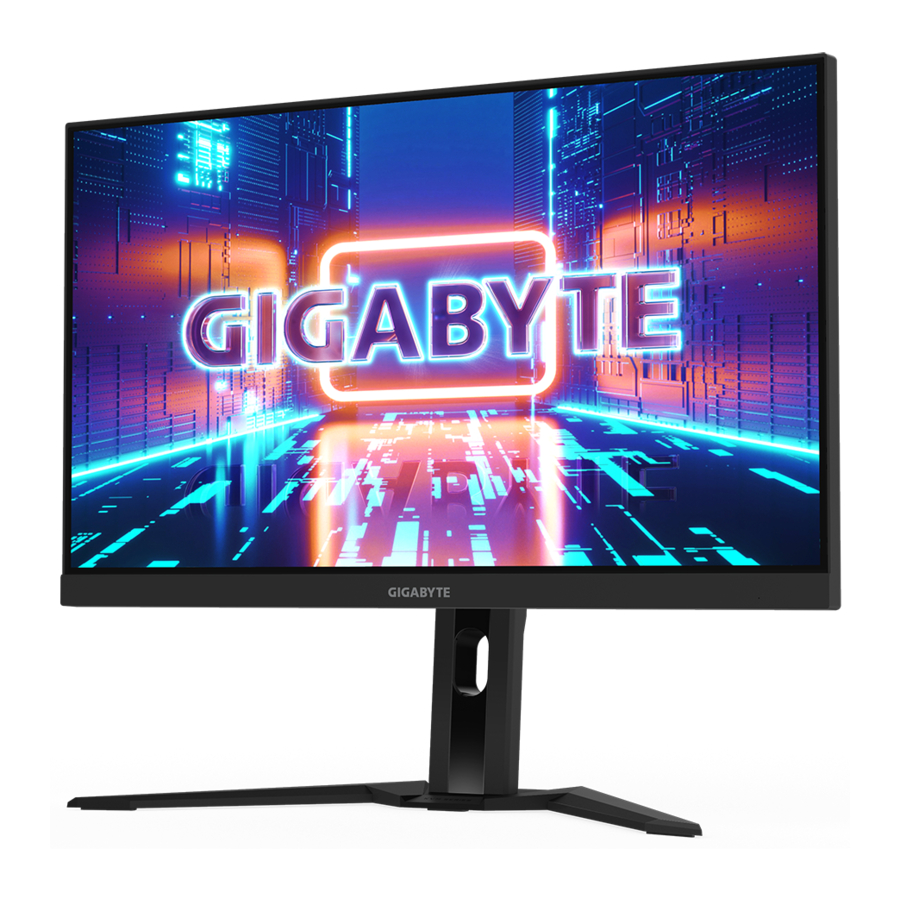
GIGABYTE M27F A - Oyun Monitörü Kullanım Kılavuzu
GİRİŞ
Ambalajından Çıkarma
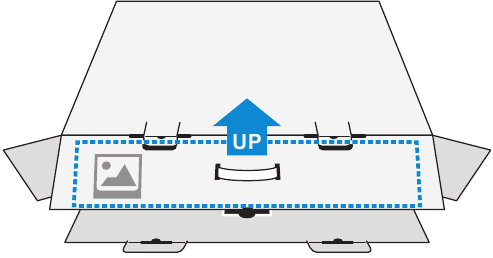
- Ambalaj kutusunun üst kapağını açın. Ardından iç kapakta bulunan ambalajından çıkarma etiketini inceleyin.
- Kutunun doğru yönde olduğundan emin olarak, kutuyu dikkatlice sabit bir yüzeye yatırın.

- İç kapağı açın.

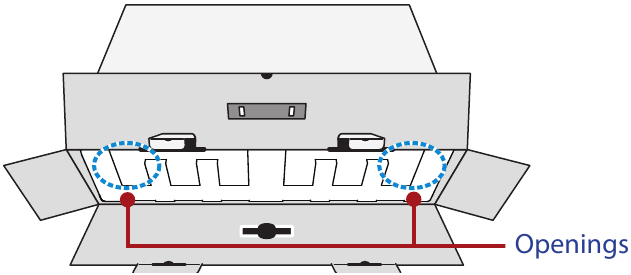
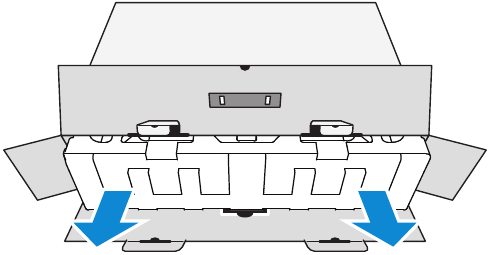
- EPS köpük tertibatını (açıklıklar aracılığıyla) kutudan dışarı çekin.

- EPS köpükleri sabitleyen şeffaf ambalajı çıkarın. Ardından öğeleri üst EPS köpüğünden çıkarın.

- Üst EPS köpüğünü çıkarın. Ardından monitörü alt EPS köpüğünden çıkarabilirsiniz.

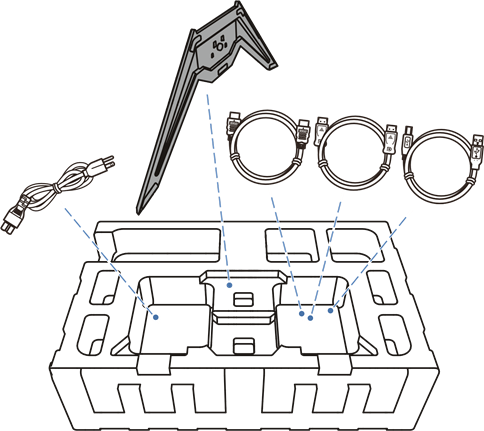
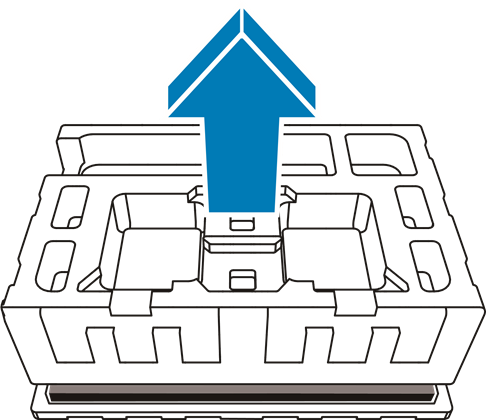
Paket İçeriği
Aşağıdaki öğeler ambalaj kutunuzla birlikte gelir. Bunlardan herhangi biri eksikse, lütfen yerel satıcınızla iletişime geçin.

 Not: Lütfen monitörün gelecekteki nakliyesi için ambalaj kutusunu ve ambalaj malzemelerini saklayın.
Ürüne Genel Bakış
Ön görünüm
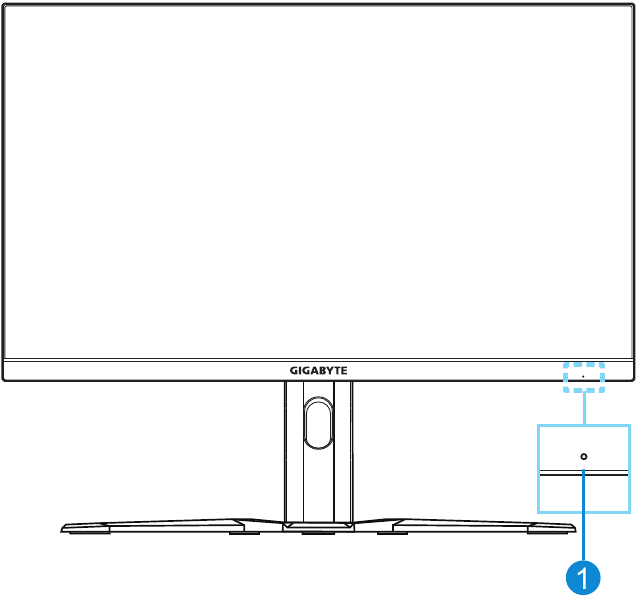
- Güç LED'i
Arka görünüm
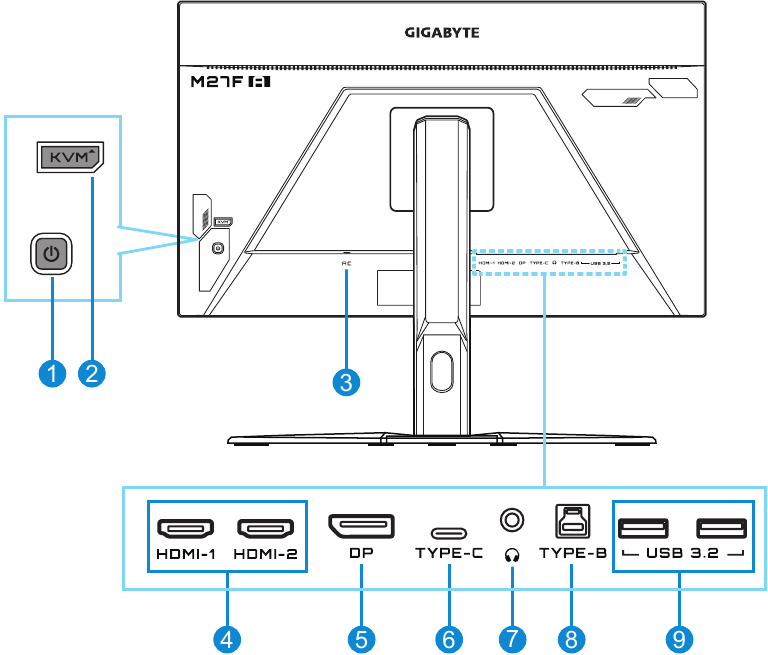
- Kontrol düğmesi
- KVM düğmesi
- AC Güç girişi
- HDMI bağlantı noktaları (x2)
- DisplayPort
- USB Type-C bağlantı noktası
- Kulaklık jakı
- USB yukarı akış bağlantı noktası
- USB 3.2 bağlantı noktaları (x2)
Not:

HDMI, HDMI logosu ve High-Definition Multimedia Interface, HDMI Licensing LLC'nin ticari markaları veya tescilli ticari markalarıdır.
BAŞLARKEN
Monitör Tabanının Takılması
- Monitörü ekranı aşağı bakacak şekilde alt EPS köpüğüne yerleştirin.
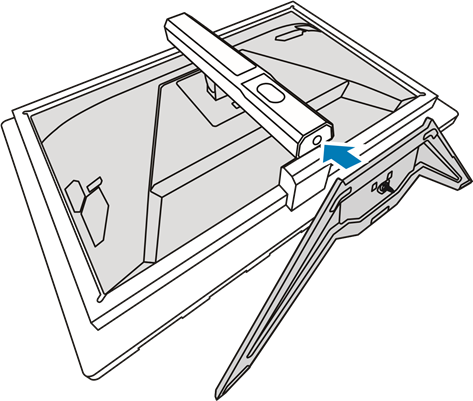
- Monitör tabanını standın altındaki mesnetle hizalayın.
Ardından tabanı standa takın.

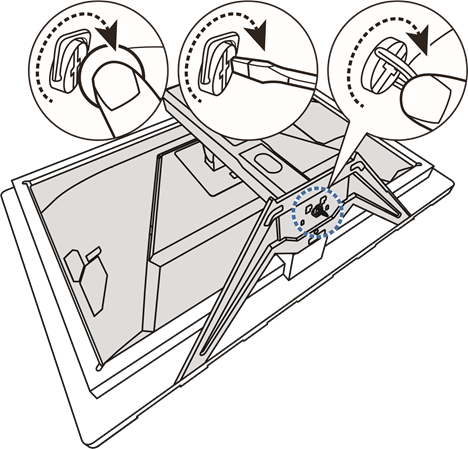
- Vidayı kaldırın ve monitör tabanını yerine sabitlemek için saat yönünde çevirin.

- Monitörü dik konuma getirin ve bir masaya yerleştirin.
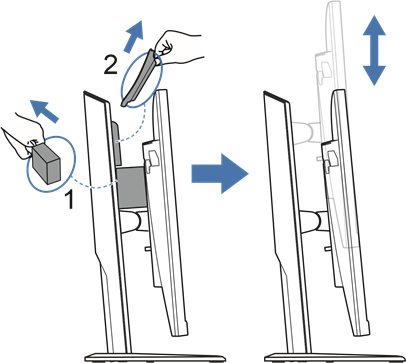
- Ekranın arkası ile stand arasında bulunan küçük EPS köpük bloğunu çıkarın. Ardından güvenlik plakasını yuvasından çıkarın.
Not: Güvenlik plakasını çıkararak artık ekranı istediğiniz yüksekliğe ayarlayabilirsiniz.
Görüş Açısının Ayarlanması
Not: Ayarlama yaparken ekranın devrilmemesi için monitör tabanını tutun.
Eğim Açısının Ayarlanması
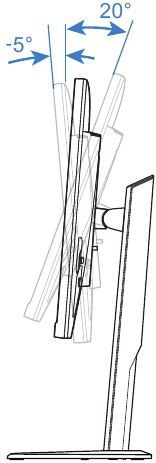
İstediğiniz görüş açısına (-5˚ ila 20˚) ulaşmak için ekranı ileri veya geri eğin.
Ekran Yüksekliğinin Ayarlanması
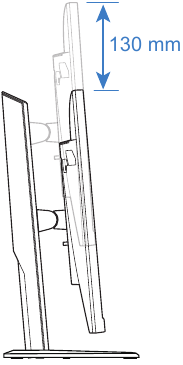
Ekranı istediğiniz yüksekliğe (0 ila 130 mm) indirin veya kaldırın.
Duvara Montaj Braketinin Takılması (İsteğe Bağlı)
Yalnızca 100 x 100 mm VESA uyumlu bir duvara montaj kiti kullanın.
- Monitörü ekranı aşağı bakacak şekilde alt EPS köpüğüne yerleştirin.
- Standı monitörden ayırmak için serbest bırakma düğmesine yukarı doğru itin.
Ardından standı çıkarın.
 - Adım 1")
- Montaj braketini monitörün arkasındaki montaj deliklerine takın. Ardından braketi yerine sabitlemek için vidaları kullanın.
 - Adım 2")


Not: Monitörü duvara monte etmek için, duvara montaj braketi kitine dahil olan kurulum kılavuzuna bakın. VESA montaj vidası boyutu: Minimum M4 x 20 mm.
Bağlantıların Yapılması
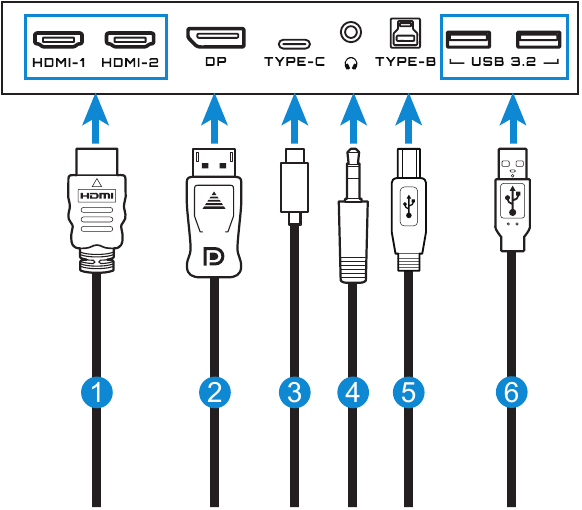
- HDMI kablosu
- DisplayPort kablosu
- USB Type-C kablosu
- Kulaklık kablosu
- USB (A-Erkek - B-Erkek) kablosu
- USB kablosu
CİHAZIN KULLANILMASI
Gücü Açma/Kapama
Gücü Açma
- Güç kablosunu bir elektrik prizine takın.
- Monitörü açmak için Control (Kontrol) düğmesine basın. Güç LED'i beyaz renkte yanarak monitörün kullanıma hazır olduğunu gösterir.
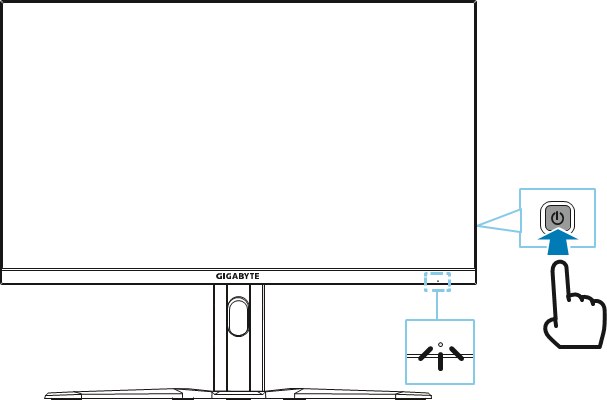
Not: Sinyal yoksa, monitör bir süre No Signal (Sinyal Yok) bildirimini gösterir. Ardından monitör güç tasarrufu moduna geçer ve Güç LED'i beyaz renkte yanar ve bir saniye aralıklarla yanıp sönmeye başlar.
Gücü Kapatma
Monitörü kapatmak için Control (Kontrol) düğmesine 2 saniye basın.
Not: Ekranda Main (Ana) menüsü göründüğünde, Control (Kontrol) düğmesini aşağı (  ) hareket ettirerek de monitörü kapatabilirsiniz.
Kullanıcı Konforu Önerileri
Aşağıda monitörünüzü rahatça görüntülemek için bazı ipuçları verilmiştir:
- Monitörler için optimum görüş mesafeleri yaklaşık 510 mm ila 760 mm (20" ila 30") arasında değişir.
- Genel bir kılavuz, rahatça oturduğunuzda ekranın üst kısmının göz hizasında veya biraz altında olacak şekilde monitörü konumlandırmaktır.
- Yaptığınız işin türü için yeterli aydınlatma kullanın.
- Her yarım saatte bir düzenli ve sık molalar (en az 10 dakika) verin.
- Molalar sırasında monitör ekranınızdan uzaklaştığınızdan ve en az 20 saniye boyunca uzaktaki bir nesneye odaklandığınızdan emin olun.
- Göz egzersizi göz yorgunluğunu azaltmaya yardımcı olabilir. Bu egzersizleri sık sık tekrarlayın:
- yukarı ve aşağı bakın
- gözünüzü yavaşça yuvarlayın
- gözlerinizi çapraz olarak hareket ettirin.
Giriş Kaynağının Seçilmesi
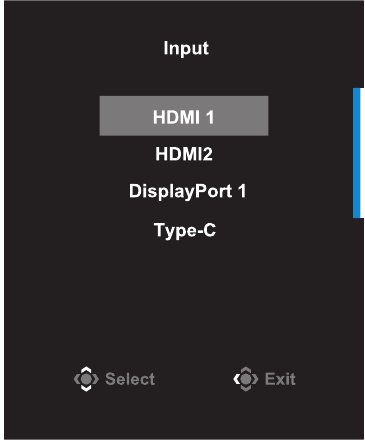
- Input (Giriş) menüsüne girmek için Control (Kontrol) düğmesini sola (
![]() ) hareket ettirin.
) hareket ettirin. - İstediğiniz giriş kaynağını seçmek için Control (Kontrol) düğmesini yukarı/aşağı (
![]() ) hareket ettirin. Ardından onaylamak için Control (Kontrol) düğmesine basın.
) hareket ettirin. Ardından onaylamak için Control (Kontrol) düğmesine basın.
 ) hareket ettirin.
 ) hareket ettirin. Ardından onaylamak için Control (Kontrol) düğmesine basın.
İŞLEMLER
Hızlı Menü
Kısayol Tuşu
Varsayılan olarak, Control (Kontrol) düğmesine belirli bir işlev atanmıştır.
Not: Önceden ayarlanmış kısayol tuşu işlevini değiştirmek için "Hızlı Geçiş" bölümüne bakın.
Kısayol tuşu işlevine erişmek için aşağıdakileri yapın:
- Control (Kontrol) düğmesini yukarı hareket ettirerek (
![]() ) Black Equalizer (Siyah Dengeleyici) menüsüne girin.
) Black Equalizer (Siyah Dengeleyici) menüsüne girin.
Control (Kontrol) düğmesini yukarı/aşağı hareket ettirerek (![]() ) Black Equalizer (Siyah Dengeleyici) ayarını yapın ve onaylamak için Control (Kontrol) düğmesine basın.
) Black Equalizer (Siyah Dengeleyici) ayarını yapın ve onaylamak için Control (Kontrol) düğmesine basın.

 ) Black Equalizer (Siyah Dengeleyici) menüsüne girin.
 ) Black Equalizer (Siyah Dengeleyici) ayarını yapın ve onaylamak için Control (Kontrol) düğmesine basın.
• Control (Kontrol) düğmesini aşağı hareket ettirerek ( ) Picture Mode (Resim Modu) menüsüne girin.
İstediğiniz seçeneği belirlemek için Control (Kontrol) düğmesini yukarı/aşağı hareket ettirin ( ) ve onaylamak için Control (Kontrol) düğmesine basın.
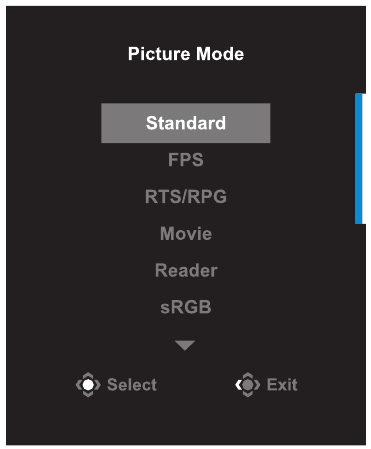
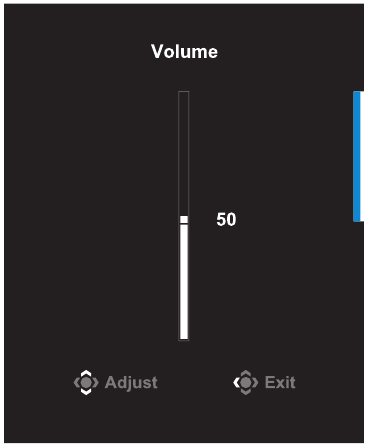
• Control (Kontrol) düğmesini sağa hareket ettirerek (  ) Volume (Ses) menüsüne girin.
Kulaklık ses seviyesini ayarlamak için Control (Kontrol) düğmesini yukarı/aşağı hareket ettirin (  ) ve onaylamak için Control (Kontrol) düğmesine basın.
- Control (Kontrol) düğmesini sola hareket ettirerek (
![]() ) Input (Giriş) menüsüne girin. "Giriş Kaynağını Seçme" bölümüne bakın.
) Input (Giriş) menüsüne girin. "Giriş Kaynağını Seçme" bölümüne bakın.
![uyarı]() Not: Menüyü kapatmak için Control (Kontrol) düğmesini sola hareket ettirin (
Not: Menüyü kapatmak için Control (Kontrol) düğmesini sola hareket ettirin ( ![]() ).
).
 ) Input (Giriş) menüsüne girin. "Giriş Kaynağını Seçme" bölümüne bakın.
 ).
).İşlev Tuşu Kılavuzu
Main (Ana) menüyü görüntülemek için Control (Kontrol) düğmesine basın.
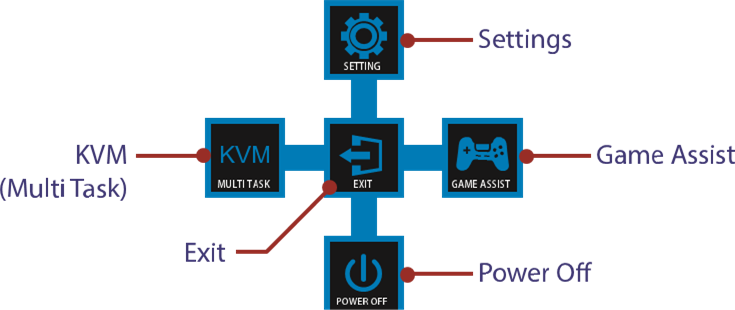
Ardından istediğiniz işlevi seçmek ve ilgili ayarları yapılandırmak için Control (Kontrol) düğmesini kullanın.
KVM
Ekranda Main (Ana) menü göründüğünde, KVM menüsüne girmek için Control (Kontrol) düğmesini sola hareket ettirin ( ).
).
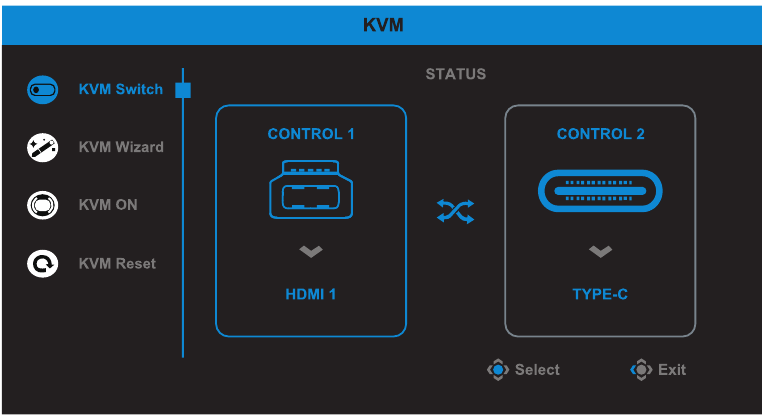
- KVM Switch (KVM Anahtarı): KVM Wizard (KVM Sihirbazı) ayarlarında USB-B veya Type-C bağlantısına atanan giriş kaynağını değiştirin.
Cihaza bağlı birkaç giriş sinyali olduğunda, sistem USB Type-C giriş sinyalini algıladığında ekranda bir mesaj kutusu görünecektir.
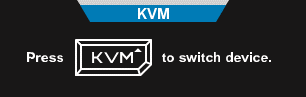
USB Type-C giriş kaynağına geçmek için KVM düğmesine veya Control (Kontrol) düğmesine basmanız yeterlidir.
Ancak, mevcut seçili giriş kaynağından herhangi bir giriş sinyali yoksa, sistem önceden bağlı olan giriş kaynağına geri dönecektir.
Not: KVM düğmesi işlevi devre dışı bırakılırsa (KVM OFF (KVM KAPALI)) bu seçenek devre dışı bırakılır.
- KVM Wizard (KVM Sihirbazı): KVM ile ilgili ayarları yapılandırın.
Önce giriş kaynağını USB Type-B bağlantısıyla, ardından da USB Type-C bağlantısıyla bağlanacak şekilde ayarlayın.

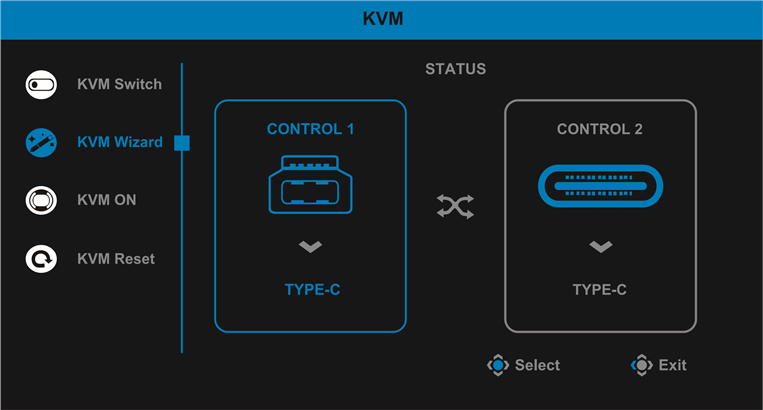
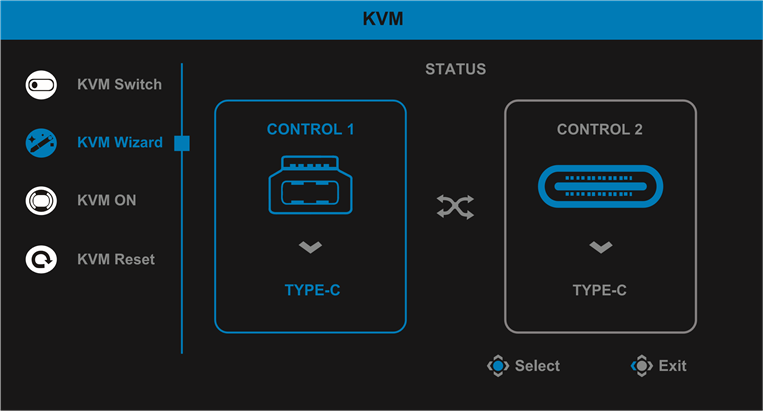
Not: USB-B Display (USB-B Ekran) ayarını Type-C (Type-C) olarak ayarlarsanız, TYPE-C Display (TYPE-C Ekran) menü seçeneği otomatik olarak devre dışı bırakılır. Ardından, aşağıdaki gibi KVM Wizard (KVM Sihirbazı) sayfasında KVM status (KVM durumu) öğesini görürsünüz.
- KVM ON/OFF (KVM AÇIK/KAPALI): KVM düğmesi işlevini etkinleştirin/devre dışı bırakın.
- KVM düğmesi işlevini etkinleştirmek için ON (AÇIK) öğesini seçin. Sistem USB Type-C giriş sinyalini algıladığında, ekranda bir mesaj kutusu görünecektir.

USB Type-C giriş kaynağına geçmek için KVM düğmesine veya Control (Kontrol) düğmesine basın.
![uyarı]() Not: KVM düğmesi işlevi etkinleştirildiğinde, sol panelde KVM ON (KVM AÇIK) görüntülenecektir.
Not: KVM düğmesi işlevi etkinleştirildiğinde, sol panelde KVM ON (KVM AÇIK) görüntülenecektir. - KVM düğmesi işlevini devre dışı bırakmak için OFF (KAPALI) öğesini seçin.
![uyarı]() Not: KVM düğmesi işlevi devre dışı bırakıldığında, sol panelde KVM OFF (KVM KAPALI) görüntülenecektir.
Not: KVM düğmesi işlevi devre dışı bırakıldığında, sol panelde KVM OFF (KVM KAPALI) görüntülenecektir.
- KVM düğmesi işlevini etkinleştirmek için ON (AÇIK) öğesini seçin. Sistem USB Type-C giriş sinyalini algıladığında, ekranda bir mesaj kutusu görünecektir.
- KVM Reset (KVM Sıfırlama): KVM varsayılan ayarlarını geri yükleyin.
- HDMI 1 giriş kaynağı, USB Type-B bağlantısıyla bağlanır.
- USB Type-C giriş kaynağı, USB Type-C bağlantısıyla bağlanır.
- KVM ON/OFF (KVM AÇIK/KAPALI) işlevi ON (AÇIK) olarak ayarlanmıştır.
Oyun Yardımı
Ekranda Main (Ana) menü göründüğünde, Game Assist (Oyun Yardımı) menüsüne girmek için Control (Kontrol) düğmesini sağa hareket ettirin (  ).
).
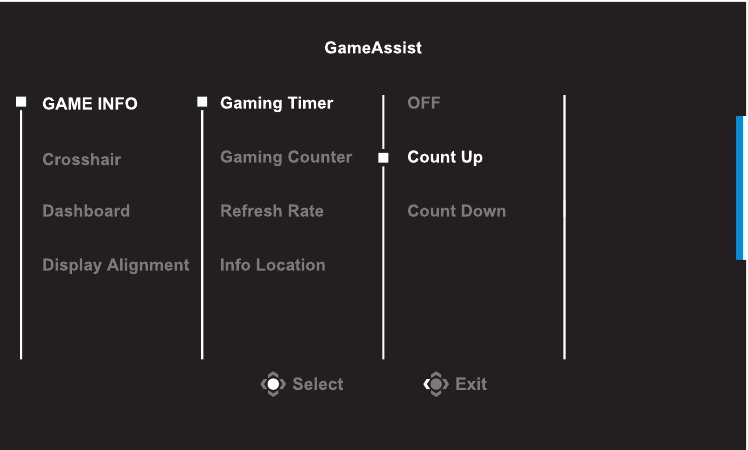
- GAME INFO (OYUN BİLGİSİ): FPS (First Person Shooting - Birinci Şahıs Nişancı) oyunu ile ilgili ayarları yapılandırın.
- Geri sayım sayacı modunu seçmek için Gaming Timer (Oyun Zamanlayıcısı) öğesini seçin. Bu işlevi devre dışı bırakmak için ayarı OFF (KAPALI) olarak ayarlayın.
- Oyun sayacını veya gerçek zamanlı yenileme hızı ayarını etkinleştirmek/devre dışı bırakmak için Gaming Counter (Oyun Sayacı) veya Refresh Rate (Yenileme Hızı) öğesini seçin.
- Ekranda gösterilecek bilgilerin konumunu belirtmek için Info Location (Bilgi Konumu) öğesini seçin.


- Crosshair (Nişangah): Oyun ortamınıza uygun istediğiniz nişangah türünü seçin. Hedeflemeyi çok daha kolay hale getirir.
- Dashboard (Gösterge Paneli): Gösterge paneli ayarlarını yapılandırın.

- ON (AÇIK): İşlevi etkinleştirin. Ardından ekranda gösterilecek istediğiniz seçeneği(leri) seçin.
- OFF (KAPALI): İşlevi devre dışı bırakın.
- Dashboard Location (Gösterge Paneli Konumu): Gösterge Paneli bilgilerinin ekranda gösterileceği konumu belirtin. Gösterge Paneli yapılandırması tamamlandıktan sonra, sistem verilerini USB bağlantı noktası aracılığıyla SOC'ye aktaracak ve seçilen işlev(ler)in değerini ekranda görüntüleyecektir.


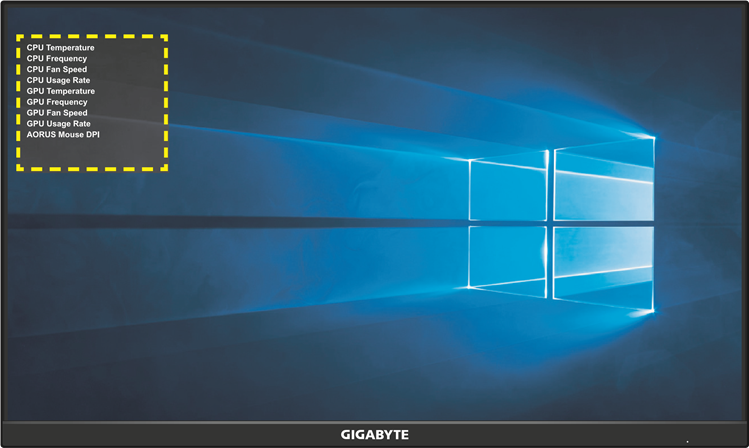
Not: USB kablosunun monitörün USB yukarı akış bağlantı noktasına ve bilgisayarınızın USB bağlantı noktasına düzgün şekilde bağlandığından emin olun.
- Display Alignment (Ekran Hizalama): İşlev etkinleştirildiğinde, birden fazla monitörü mükemmel şekilde hizalamanız için kullanışlı bir araç sağlayarak ekranın dört tarafında hizalama çizgilerini görüntüler.
Cihaz Ayarlarını Yapılandırma
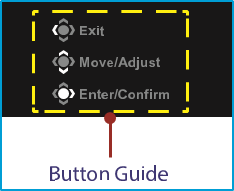
Ana menü ekranda göründüğünde, Ayarlar menüsüne girmek için Kontrol düğmesini yukarı hareket ettirin (  ).
).
Not: Menüde gezinmek ve ayarlamalar yapmak için Kontrol düğmesini kullanın.
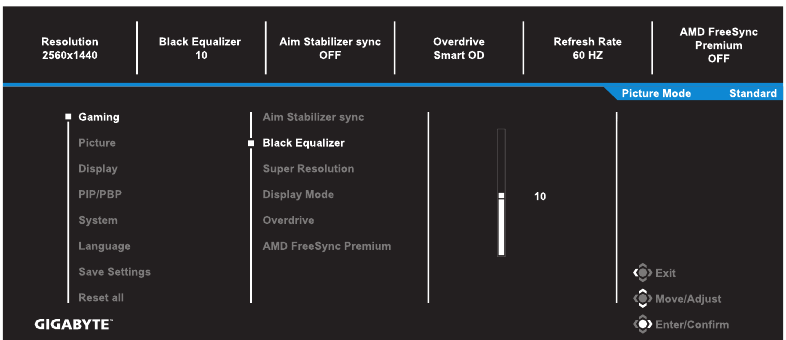
Oyun
Oyunla ilgili ayarları yapılandırın.
| Öğe | Açıklama |
| Hedef Sabitleyici senkronizasyonu | Bu işlev etkinleştirildiğinde, hızlı hareket eden oyunlarda hareket bulanıklığını azaltır.
|
| Siyah Eşitleyici | Siyah alanların parlaklığını ayarlayın. |
| Süper Çözünürlük | Düşük çözünürlüklü görüntüleri keskinleştirin. |
| Ekran Modu | Ekranın en boy oranını seçin.
|
| Hız Aşırtma | LCD monitörün tepki süresini iyileştirin. |
| AMD FreeSync Premium | Bu işlev etkinleştirildiğinde, oyun oynarken ekran gecikmesini ve yırtılmasını ortadan kaldırır. |
Resim
Görüntüyle ilgili ayarları yapılandırın.
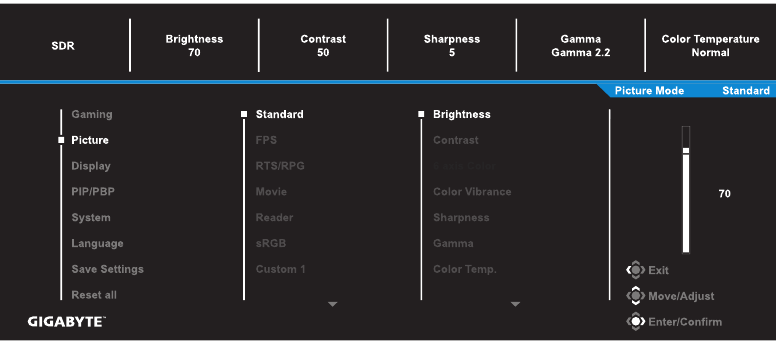
Önceden ayarlanmış resim modlarından birini seçin.
- Standart: Belgeleri düzenlemek veya web sitelerine göz atmak için.
- FPS: FPS (Birinci Şahıs Nişancı) oyunları oynamak için.
- RTS/RPG: RTS (Gerçek Zamanlı Strateji) veya RPG (Rol Yapma Oyunu) oyunları oynamak için.
- Film: Film izlemek için.
- Okuyucu: Belgeleri görüntülemek için.
- sRGB: Bilgisayarda fotoğraf ve grafik görüntülemek için.
- Özel 1: Özelleştirilmiş resim modu ayarları.
- Özel 2: Özelleştirilmiş resim modu ayarları.
- Özel 3: Özelleştirilmiş resim modu ayarları.
Ardından aşağıdaki görüntü ayarlarını yapılandırabilirsiniz.
| Öğe | Açıklama |
| Parlaklık | Görüntünün parlaklığını ayarlayın. |
| Kontrast | Görüntünün kontrastını ayarlayın. |
| 6 eksenli Renk | Kullanıcının her eksen rengi için tonu ve doygunluğu ayrı ayrı özelleştirebileceği gelişmiş bir renk ayarı. |
| Renk Canlılığı | Daha sessiz renklerin yoğunluğunu ayarlayın. |
| Keskinlik | Görüntünün keskinliğini ayarlayın. |
| Gama | Parlaklığın orta düzeyini ayarlayın. |
| Renk Sıcaklığı | Renk sıcaklığını seçin.
|
| Düşük Mavi Işık | Ekrandan gelen mavi ışık maruziyetini azaltın.
|
| DCR | Optimum kontrastı elde etmek için görüntünün siyah düzeyini ayarlayın. |
| Resmi Sıfırla | Tüm Resim ayarlarını varsayılan ayarlara sıfırlayın. |
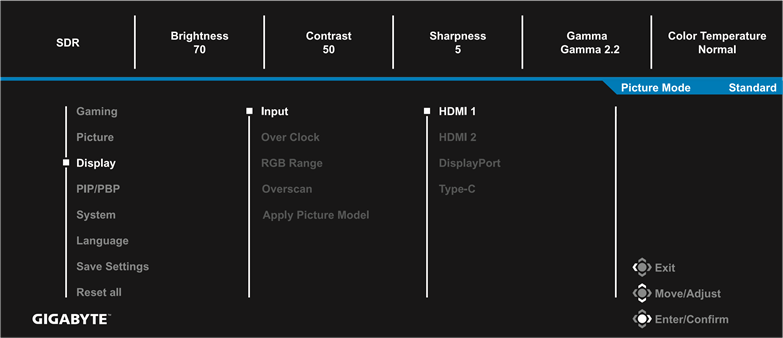
Ekran
Ekranla ilgili ayarları yapılandırın.
| Öğe | Açıklama |
| Giriş | Giriş kaynağını seçin. |
| Hız Aşırtma | Daha yüksek yenileme hızı uygulamak için monitörü etkinleştirin. |
| RGB Aralığı | Uygun bir RGB aralığı ayarı seçin veya monitörün otomatik olarak algılamasına izin verin. Not: Bu seçenek yalnızca HDMI girişi için kullanılabilir. |
| Aşırı Tarama | Bu işlev etkinleştirildiğinde, görüntünün en dış kenarlarını gizlemek için giriş görüntüsünü biraz büyütür. Not: Bu seçenek yalnızca HDMI girişi için kullanılabilir. |
| Resim Modeli Uygula | Bu işlev seçildiğinde, Parlaklık, Kontrast vb. gibi Resim seçenekleriyle ilgili ayarlardan herhangi birini değiştirirseniz, tüm Giriş kaynaklarına veya belirli bir kaynağa uygulanabilir. |
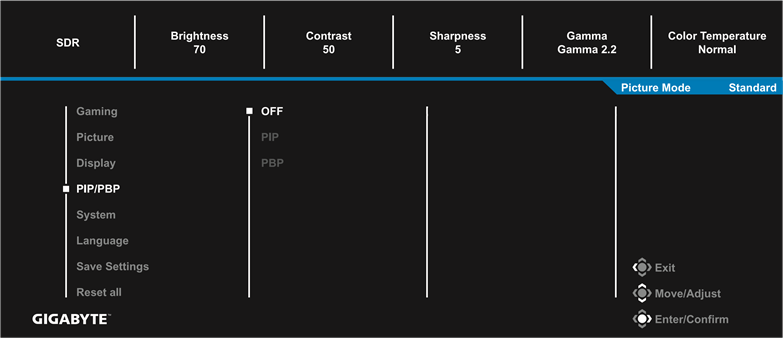
PIP/PBP
Çoklu resimle ilgili ayarları yapılandırın.
| Öğe | Açıklama |
| KAPALI | PIP/PBP işlevini devre dışı bırakın. |
| PIP | Ekranı 2 parçaya bölün (ana pencere ve yerleştirilmiş pencere).
|
| PBP | 1x1 bölünmüş ekranı görüntüleyin (sol ve sağ pencereler).
|
Not: PIP/PBP, HDR ve AMD FreeSync Premium işlevleriyle uyumlu değildir.
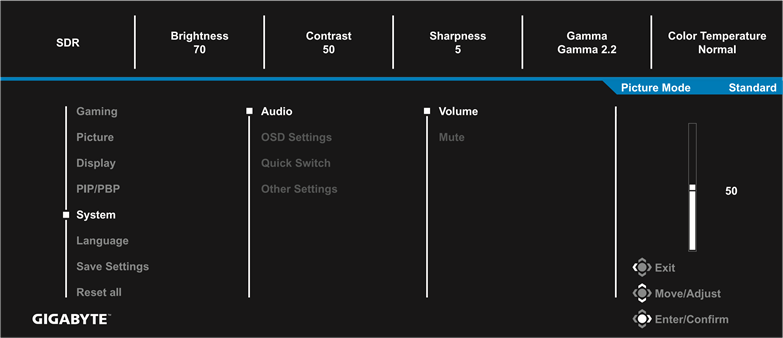
Sistem
Sistemle ilgili ayarları yapılandırın.
| Öğe | Açıklama |
| Ses | Ses ayarlarını yapılandırın.
|
| OSD Ayarları | Ekran görüntüsü (OSD) menüsüyle ilgili ayarları yapılandırın.
|
| Hızlı Değiştirme | Hızlı tuşların işlevini atayın. Kullanılabilir seçenekler: Hedef Sabitleyici senkronizasyonu, Siyah Eşitleyici, Düşük Mavi Işık, Ses Düzeyi, Giriş, Kontrast, Parlaklık ve Resim Modu. Aşağıdaki gibi hızlı tuşların varsayılan ayarı:
|
| Diğer Ayarlar |
|

 ): Siyah Eşitleyici
 ): Resim Modu
 ): Ses Düzeyi
 ): Giriş
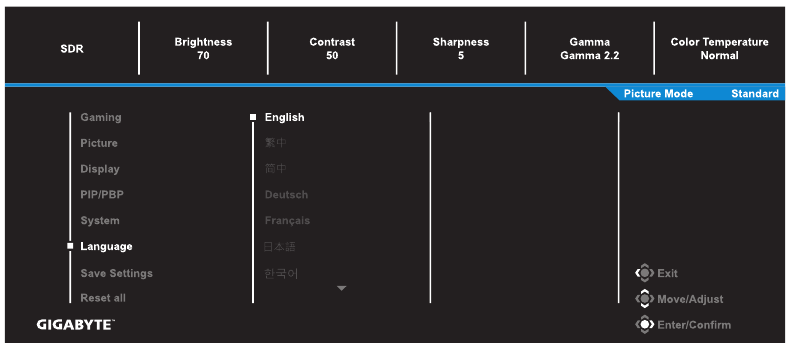
Dil
OSD menüsü için kullanılabilir bir dil seçin.
Ayarları Kaydet
Setting1, Setting2 veya Setting3 için kişiselleştirilmiş OSD yapılandırmalarını ayarlayın.
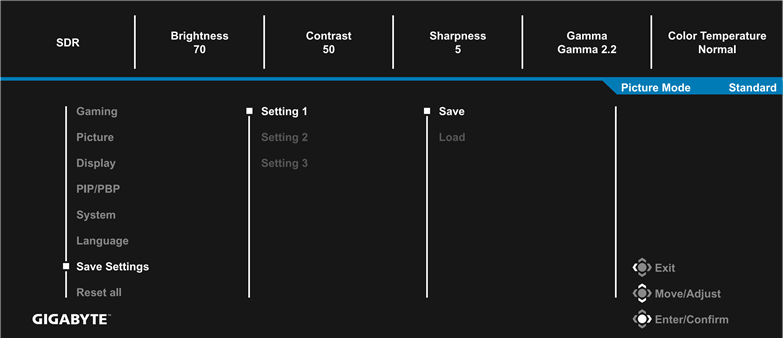
| Öğe | Açıklama |
| Kaydet | Özelleştirilmiş ayarları kaydedin. |
| Yükle | Kaydedilmiş ayarları yükleyin |
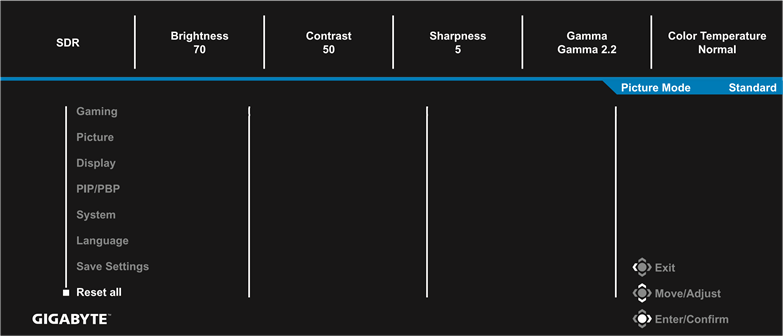
Tümünü sıfırla
Monitörü fabrika varsayılan ayarlarına geri yükleyin.
Teknik Özellikler
| Öğe | Açıklama |
| Panel Boyutu | 27 inç |
| En-Boy Oranı | 16:9 |
| Çözünürlük | 1920 x 1080 |
| LED Ömrü | 30.000 saat |
| Piksel Aralığı | 0,3108 x 0,3108 |
| Parlaklık | 400 nit (tipik) |
| Kontrast Oranı | 1000:1 (tipik) |
| Renk Derinliği | 16,7 milyon renk |
| Etkin Ekran Alanı | 596,736 (Y) x 335,664 (D) |
| Görüş Açısı | 178°(Y) / 178°(D) |
| Giriş/Çıkış Terminalleri |
|
| Güç Kaynağı | 50/60Hz'de AC 100~240V |
| Güç Tüketimleri |
Not: Test koşulu CEC standartlarına uygundur. |
| Boyutlar (G x Y x D) | 615,7 x 517,49 x 229,33 mm (ayaklı) |
| Ağırlık |
|
| Sıcaklık Aralığı (çalışma) | 0°C ila 40°C |
Not: Teknik özellikler önceden bildirilmeksizin değiştirilebilir.
Desteklenen Zamanlama Listesi
| Bağlantı Noktası | FHD | Bağlantı Noktası | FHD |
| HDMI | 640x480@60Hz | DP (Type-c) | 640x480@60Hz |
| 640x480@75Hz | 640x480@75Hz | ||
| 720x480@60Hz | 720x480@60Hz | ||
| 800x600@60Hz | 800x600@60Hz | ||
| 800x600@75Hz | 800x600@75Hz | ||
| 1024x768@60Hz | 1024x768@60Hz | ||
| 1024x768@75Hz | 1024x768@75Hz | ||
| 1280x720@60Hz | 1280x720@60Hz | ||
| 1280x720@120Hz | 1280x720@120Hz | ||
| 1920x1080@24Hz | 1920x1080@60Hz | ||
| 1920x1080@60Hz | 1920x1080@120Hz | ||
| 1920x1080@120Hz | 1920x1080@144Hz | ||
| 1920x1080@144Hz | 1920x1080@165Hz | ||
| 1920x1080@60Hz(PBP modu) | 1920x1080@60Hz(PBP modu) | ||
| 960x1080@60Hz(PBP modu) | 960x1080@60Hz(PBP modu) |
Sorun Giderme
| Sorun | Olası Çözüm(ler) |
| Güç yok |
|
| Ekranda görüntü görünmüyor |
|
| Görüntü ekranın tamamını doldurmuyor |
|
| Renkler bozuk |
|
| Ses yok veya ses düzeyi düşük |
|
Not: Sorun devam ederse, daha fazla yardım için lütfen müşteri hizmetlerimizle iletişime geçin.
Temel Bakım
Ekran kirlendiğinde, ekranı temizlemek için aşağıdakileri yapın:
- Kalan tozları temizlemek için ekranı yumuşak, tüy bırakmayan bir bezle silin.
- Temizleme sıvısını yumuşak bir beze püskürtün veya uygulayın. Ardından ekranı nemli bezle nazikçe silin.
Not:
- Bezinin nemli olduğundan, ancak ıslak olmadığından emin olun.
- Silme sırasında ekrana aşırı basınç uygulamaktan kaçının.
- Asidik veya aşındırıcı temizleyiciler ekrana zarar verebilir.
USB Şarjıyla İlgili Notlar
Aşağıdaki cihazlar CDP modunun BC 1.2'si ile uyumlu değildir. Hub bir PC'ye bağlandığında, bu cihazlar USB kablosu kullanılarak şarj edilemez.
| Satıcı | Cihaz | PID/VID |
| Apple | iPad | PID_129A/VID_05AC |
| Samsung | GALAXY Tab2 10.1 | PID_6860/VID_04E8 |
| Samsung | GALAXY TabPro | PID_6860/VID_04E8 |
GIGABYTE Servis Bilgileri
Daha fazla servis bilgisi için lütfen GIGABYTE resmi web sitesini ziyaret edin: https://www.gigabyte.com/
GÜVENLİK BİLGİLERİ
Güvenlik Önlemleri
Monitörü kullanmadan önce aşağıdaki Güvenlik Önlemlerini okuyun.
- Yalnızca monitörle birlikte verilen veya üretici tarafından önerilen aksesuarları kullanın.
- Ürünün plastik ambalaj poşetini çocukların ulaşamayacağı bir yerde saklayın.
- Monitörü prize bağlamadan önce, güç kablosunun voltaj değerinin bulunduğunuz ülkedeki güç spesifikasyonuyla uyumlu olduğundan emin olun.
- Güç kablosu fişi, düzgün şekilde kablolanmış ve topraklanmış bir prize bağlanmalıdır.
- Fişe ıslak ellerle dokunmayın, aksi takdirde kolayca elektrik çarpmasına neden olabilir.
- Monitörü sabit ve iyi havalandırılan bir yere yerleştirin.
- Monitörü elektrikli radyatörler veya doğrudan güneş ışığı gibi herhangi bir ısı kaynağının yakınına yerleştirmeyin.
- Monitör üzerindeki delikler veya açıklıklar havalandırma içindir. Havalandırma deliklerini herhangi bir nesneyle kapatmayın veya engellemeyin.
- Monitörü su, içecek veya her türlü sıvının yakınında kullanmayın. Bunun yapılmaması elektrik çarpmasına veya monitörün hasar görmesine neden olabilir.
- Temizlemeden önce monitörün fişini prizden çektiğinizden emin olun.
- Ekran yüzeyinin çizilmesi kolay olduğundan, yüzeye herhangi bir sert veya keskin nesneyle dokunmaktan kaçının.
- Ekranı silmek için bir mendil yerine yumuşak, tüy bırakmayan bir bez kullanın. Gerekirse monitörü temizlemek için bir cam temizleyici kullanabilirsiniz. Ancak temizleyiciyi asla doğrudan ekranın üzerine püskürtmeyin.
- Monitör uzun süre kullanılmayacaksa güç kablosunu çıkarın.
- Monitörü kendiniz sökmeye veya onarmaya çalışmayın.
Denge Tehlikesi Önlemleri
Ürün düşerek ciddi kişisel yaralanmalara veya ölüme neden olabilir. Yaralanmayı önlemek için bu ürün, kurulum talimatlarına uygun olarak zemine/duvara güvenli bir şekilde sabitlenmelidir.
Özellikle çocuklarda olmak üzere birçok yaralanma, basit önlemler alınarak önlenebilir:
- HER ZAMAN ürün setinin üreticisi tarafından önerilen ayakları veya kurulum yöntemlerini kullanın.
- HER ZAMAN ürünü güvenli bir şekilde destekleyebilecek mobilyalar kullanın.
- HER ZAMAN ürünün destekleyici mobilyanın kenarından sarkmadığından emin olun.
- HER ZAMAN çocukları, ürüne veya kontrollerine ulaşmak için mobilyaların üzerine tırmanmanın tehlikeleri hakkında eğitin.
- HER ZAMAN ürününüze bağlı kabloları ve kabloları takılıp düşülmeyecek, çekilmeyecek veya kapılmayacak şekilde yönlendirin.
- ÜRÜNÜ ASLA dengesiz bir yere yerleştirmeyin.
- Mobilyaları ve ürünü uygun bir desteğe sabitlemeden ÜRÜNÜ ASLA yüksek mobilyaların (örneğin, dolaplar veya kitaplıklar) üzerine yerleştirmeyin.
- ÜRÜNÜ ASLA ürün ile destekleyici mobilyalar arasında bulunabilecek kumaş veya başka malzemelerin üzerine yerleştirmeyin.
- Oyuncaklar ve uzaktan kumandalar gibi çocukları tırmanmaya teşvik edebilecek öğeleri ASLA ürünün veya ürünün yerleştirildiği mobilyaların üzerine yerleştirmeyin.
- Mevcut ürünün muhafaza edilmesi ve yeri değiştirilecekse, yukarıdaki hususların aynısı uygulanmalıdır.
- Depremlerden veya diğer sarsıntılardan kaynaklanan devrilmelerin neden olduğu kişisel yaralanmaları veya ürün hasarını önlemek için, ürünü sabit bir yere kurduğunuzdan ve düşmeyi önleyici önlemler aldığınızdan emin olun.

Referanslar

Kılavuzu indir
Burada kılavuzun tam PDF sürümünü indirebilirsiniz, ek güvenlik talimatları, garanti bilgileri, FCC kuralları vb. içerebilir.
GIGABYTE M27F A - Oyun Monitörü Kullanım Kılavuzu indir


