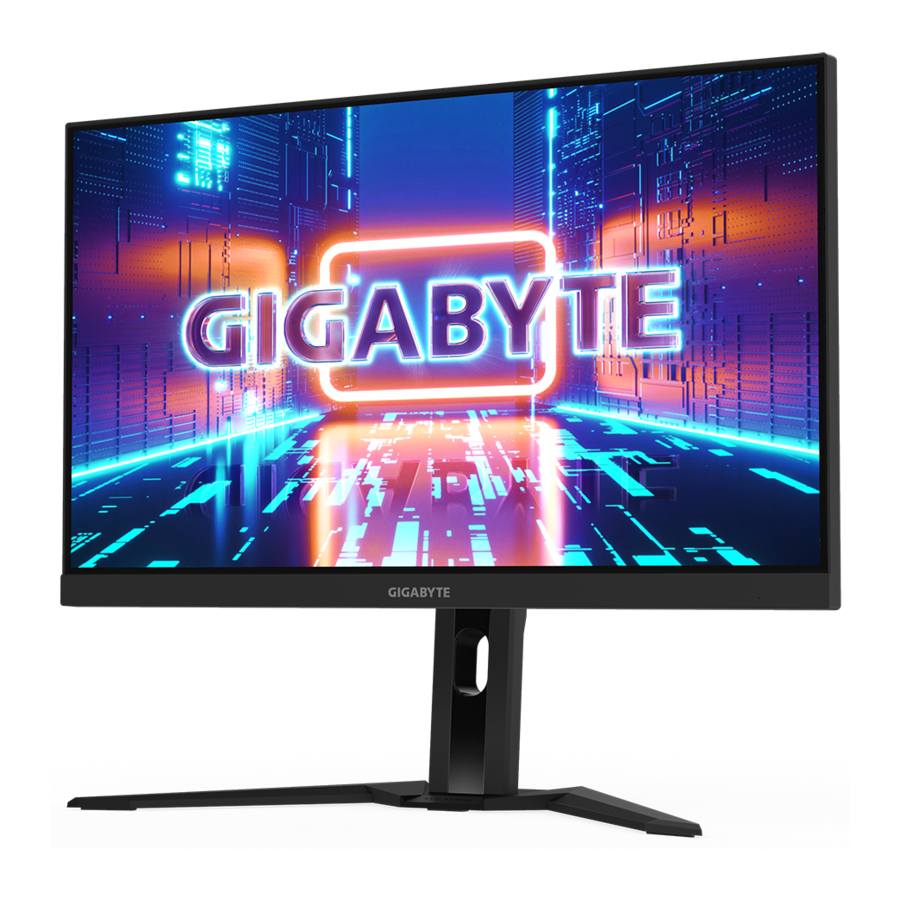
GIGABYTE M27F A - Ойын мониторының нұсқаулығы
КІРІСПЕ
Қаптамадан шығару
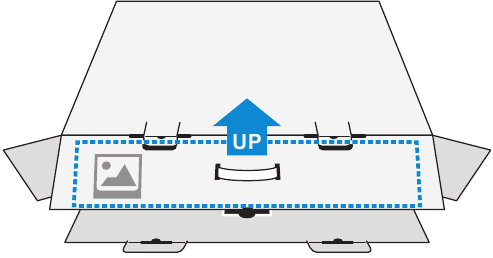
- Қаптама қорабының жоғарғы қақпағын ашыңыз. Содан кейін ішкі қақпақта бекітілген қаптамадан шығару жапсырмасын қараңыз.
- Қораптың дұрыс бағытта екеніне көз жеткізіп, қорапты тұрақты бетке абайлап қойыңыз.

- Ішкі қақпақты ашыңыз.

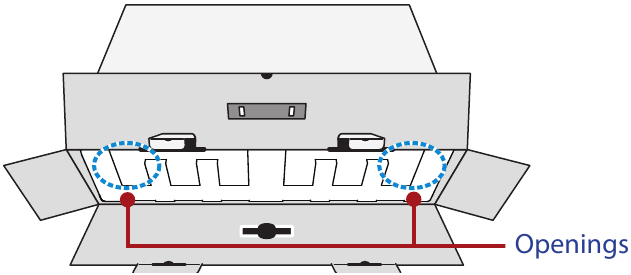
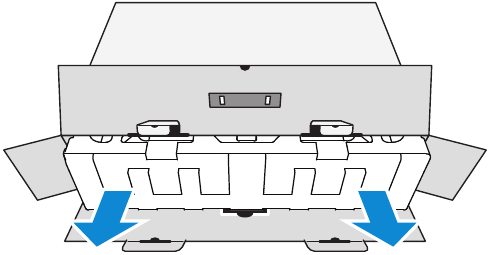
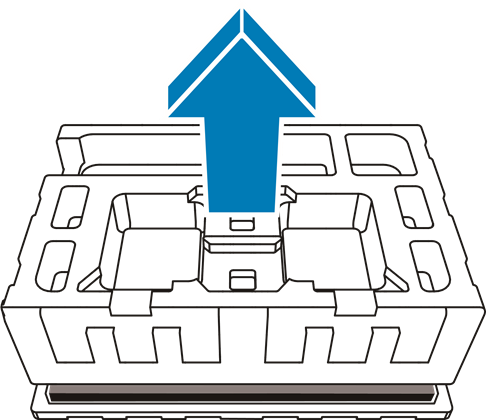
- EPS көбік жинағын қораптан шығару үшін (саңылаулар арқылы) ұстаңыз.

- EPS көбіктерін бекітетін мөлдір орамды алып тастаңыз. Содан кейін элементтерді жоғарғы EPS көбігінен алыңыз.

- Жоғарғы EPS көбігін алып тастаңыз. Содан кейін мониторды төменгі EPS көбігінен алуға болады.

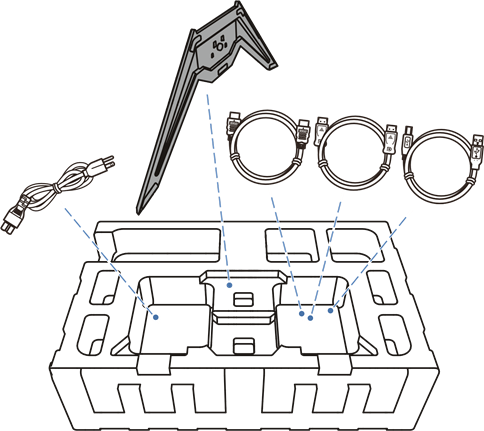
Пакеттегі мазмұн
Келесі элементтер сіздің қаптама қорабыңызбен бірге келеді. Егер олардың бірі жоқ болса, жергілікті дилерге хабарласыңыз.

 Ескертпе: Мониторды болашақта тасымалдау үшін қаптама қорабы мен орау материалдарын сақтаңыз.
Өнімге шолу
Алдыңғы көрініс
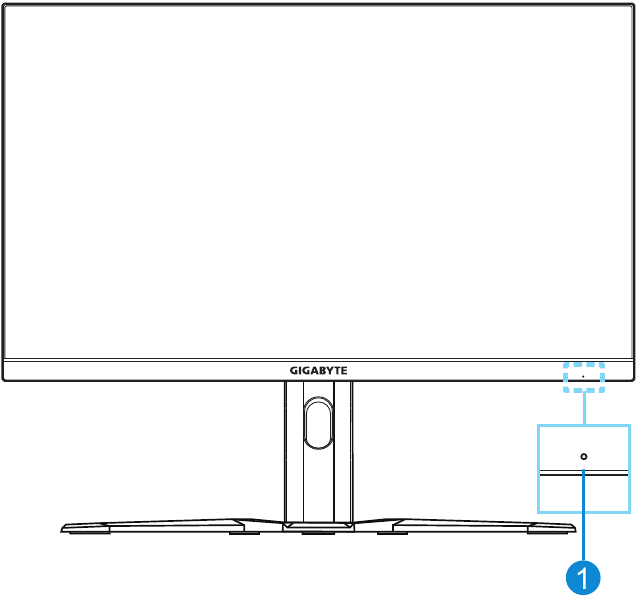
- Қуат диоды
Артқы көрініс
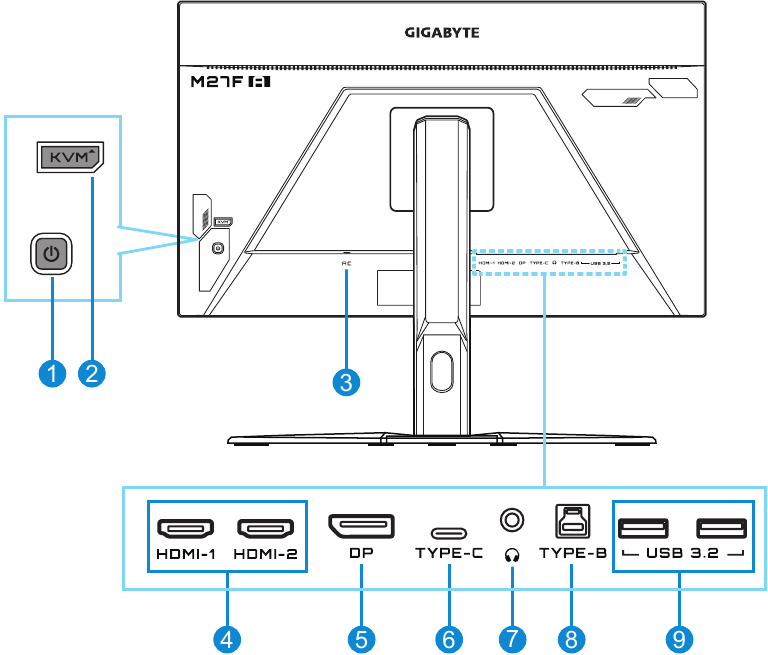
- Басқару түймесі
- KVM түймесі
- Айнымалы ток қуатының кірісі
- HDMI порттары (x2)
- DisplayPort
- USB Type-C порты
- Құлаққап ұясы
- USB жоғарғы ағын порты
- USB 3.2 порттары (x2)
Ескертпе:

HDMI, HDMI логотипі және High-Definition Multimedia Interface — HDMI Licensing LLC компаниясының сауда белгілері немесе тіркелген сауда белгілері.
ЖҰМЫСТЫ БАСТАУ
Монитор тұғырын орнату
- Мониторды төменгі EPS көбігіне экраны төмен қаратып қойыңыз.
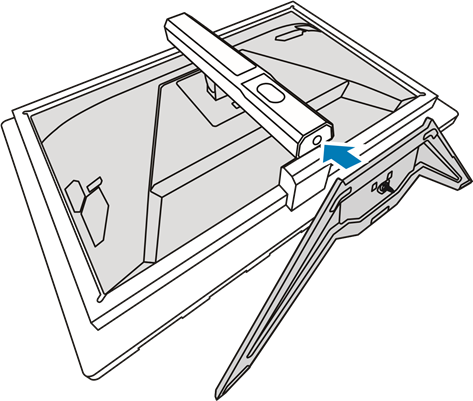
- Монитор тұғырын тіреуіштің астындағы тіреуішпен туралаңыз.
Содан кейін тұғырды тіреуішке бекітіңіз.

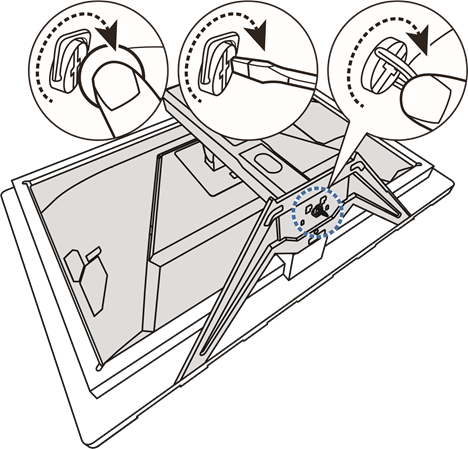
- Бұрандалы сақинаны көтеріп, оны сағат тілімен бұрап монитор тұғырын орнына бекітіңіз.

- Мониторды тік қалыпқа келтіріп, үстелге қойыңыз.
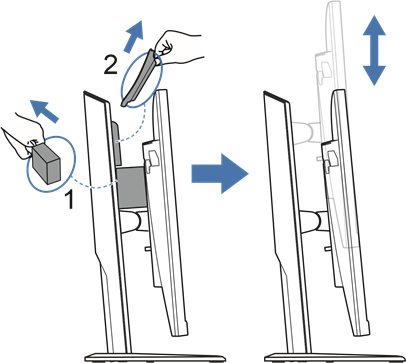
- Экранның артқы жағы мен тіреуіштің арасында орналасқан EPS көбігінің шағын блогын алып тастаңыз. Содан кейін қауіпсіздік тақтасын ұясынан алыңыз.
Ескертпе: Қауіпсіздік тақтасын алып тастау арқылы енді экранды қажетті биіктікке реттей аласыз.
Көру бұрышын реттеу
Ескертпе: Реттеу кезінде экран құлап кетпеуі үшін монитор тұғырын ұстаңыз.
Еңіс бұрышын реттеу
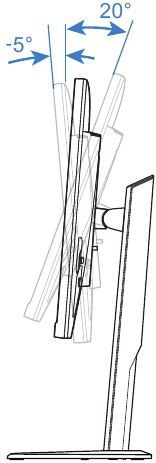
Экранды алға немесе артқа қарай қажетті көру бұрышына қарай еңкейтіңіз (-5˚-тан 20˚-қа дейін).
Экран биіктігін реттеу
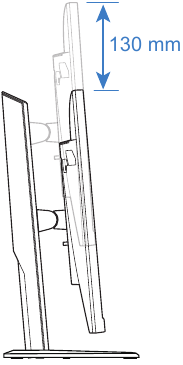
Экранды қажетті биіктікке дейін төмендетіңіз немесе көтеріңіз (0-ден 130 мм-ге дейін).
Қабырғаға орнату кронштейнін орнату (міндетті емес)
Тек 100 x 100 мм VESA үйлесімді қабырғаға орнату жинағын пайдаланыңыз.
- Мониторды төменгі EPS көбігіне экраны төмен қаратып қойыңыз.
- Тұғырды монитордан ажырату үшін шығару түймесін жоғары қарай итеріңіз.
Содан кейін тіреуішті алып тастаңыз.
 - 1-қадам")
- Монтаждау кронштейнін монитордың артқы жағындағы монтаждау тесіктеріне бекітіңіз. Содан кейін кронштейнді орнына бекіту үшін бұрандаларды пайдаланыңыз.
 - 2-қадам")


Ескертпе: Мониторды қабырғаға орнату үшін қабырғаға орнату кронштейні жинағына кіретін орнату нұсқаулығын қараңыз. VESA монтаждау бұрандасының өлшемі: M4 x 20 мм минимум.
Қосылымдарды жасау
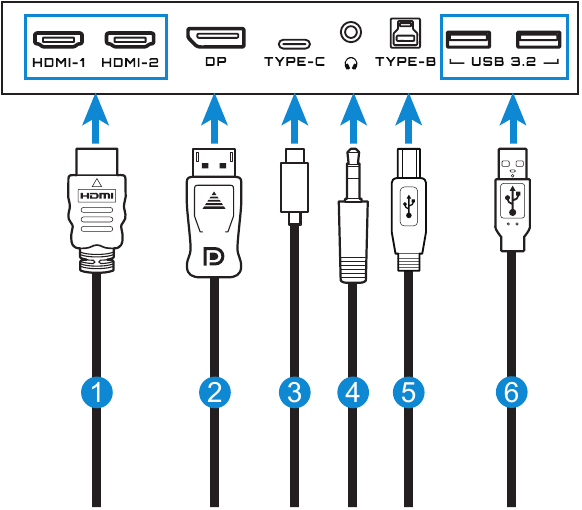
- HDMI кабелі
- DisplayPort кабелі
- USB Type-C кабелі
- Құлаққап кабелі
- USB (A-аталықтан B-аталыққа) кабелі
- USB кабелі
ҚҰРЫЛҒЫНЫ ПАЙДАЛАНУ
Қуатты қосу/өшіру
Қуатты қосу
- Қуат кабелін розеткаға қосыңыз.
- Мониторды қосу үшін Басқару түймесін басыңыз. Қуат жарық диоды ақ түспен жанады, бұл монитордың пайдалануға дайын екенін білдіреді.
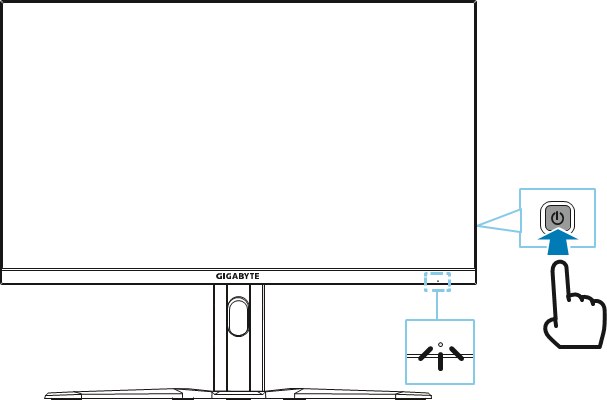
Ескертпе: Егер сигнал болмаса, монитор біраз уақытқа Сигнал жоқ хабарландыруын көрсетеді. Содан кейін монитор қуат үнемдеу режиміне өтеді және қуат диоды ақ түспен жанып, бір секундтық аралықпен жыпылықтай бастайды.
Қуатты өшіру
Мониторды өшіру үшін Басқару түймесін 2 секунд басып тұрыңыз.
Ескертпе: Экранда Басты мәзір пайда болғанда, сіз мониторды Басқару түймесін төмен жылжыту арқылы да өшіре аласыз (  ).
).
Пайдаланушыға ыңғайлылық ұсынымдары
Төменде мониторды ыңғайлы көруге арналған бірнеше кеңестер берілген:
- Мониторлар үшін оңтайлы көру қашықтығы шамамен 510 мм-ден 760 мм-ге дейін (20"-дан 30"-ге дейін) болады.
- Жалпы нұсқаулық - ыңғайлы отырған кезде экранның жоғарғы жағы сіздің көзіңіздің биіктігінде немесе одан сәл төмен болуы үшін мониторды орналастыру.
- Сіз орындайтын жұмыс түрі үшін жеткілікті жарықтандыруды пайдаланыңыз.
- Әр жарты сағат сайын үзіліс жасаңыз (кем дегенде 10 минут).
- Үзілістер кезінде монитор экранынан үнемі алыстап, кем дегенде 20 секунд бойы алыстағы нысанға назар аударыңыз.
- Көз жаттығулары көздің шаршауын азайтуға көмектеседі. Бұл жаттығуларды жиі қайталаңыз:
- жоғары және төмен қарау
- көзіңізді баяу айналдырыңыз
- көздеріңізді диагональ бойынша жылжытыңыз.
Кіріс көзін таңдау
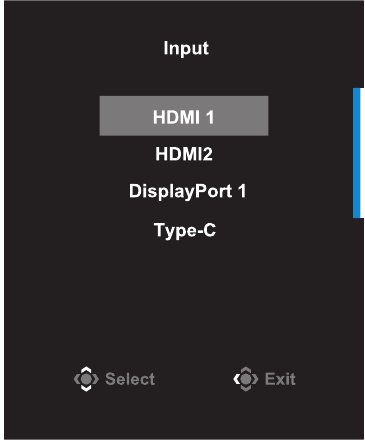
- Кіріс мәзіріне кіру үшін Басқару түймесін солға жылжытыңыз (
![]() ).
). - Қажетті кіріс көзін таңдау үшін Басқару түймесін жоғары/төмен жылжытыңыз (
![]() ). Содан кейін растау үшін Басқару түймесін басыңыз.
). Содан кейін растау үшін Басқару түймесін басыңыз.
 ).
). ). Содан кейін растау үшін Басқару түймесін басыңыз.
ОПЕРАЦИЯЛАР
Жылдам мәзір
Ыстық перне
Әдепкі бойынша, Control пернесіне нақты функция тағайындалған.
Ескертпе: Алдын ала орнатылған ыстық перненің функциясын өзгерту үшін "Жылдам ауыстыру" бөлімін қараңыз.
Ыстық перне функциясына қол жеткізу үшін келесі әрекеттерді орындаңыз:
- Control пернесін жоғары жылжытыңыз (
![]() ) Black Equalizer мәзіріне кіру үшін.
) Black Equalizer мәзіріне кіру үшін.
Control пернесін жоғары/төмен жылжытыңыз (![]() ) Black Equalizer параметрін реттеу үшін және растау үшін Control пернесін басыңыз.
) Black Equalizer параметрін реттеу үшін және растау үшін Control пернесін басыңыз.

 ) Black Equalizer мәзіріне кіру үшін.
 ) Black Equalizer параметрін реттеу үшін және растау үшін Control пернесін басыңыз.
• Control пернесін төмен жылжытыңыз (  ) Picture Mode мәзіріне кіру үшін.
Қажетті опцияны таңдау үшін Control пернесін жоғары/төмен жылжытыңыз ( ) және растау үшін Control пернесін басыңыз.
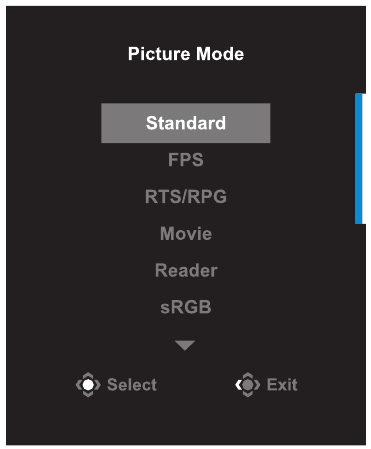
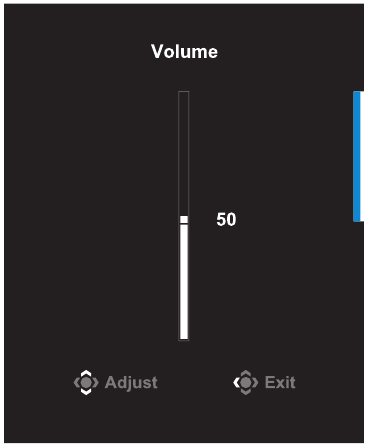
• Control пернесін оңға жылжытыңыз (  ) Volume мәзіріне кіру үшін.
Құлаққаптың дыбыс деңгейін реттеу үшін Control пернесін жоғары/төмен жылжытыңыз (  ) және растау үшін Control пернесін басыңыз.
- Control пернесін солға жылжытыңыз (
![]() ) Input мәзіріне кіру үшін. "Кіріс көзін таңдау" бөлімін қараңыз.
) Input мәзіріне кіру үшін. "Кіріс көзін таңдау" бөлімін қараңыз.
![ескерту]() Ескертпе: Мәзірді жабу үшін Control пернесін солға жылжытыңыз (
Ескертпе: Мәзірді жабу үшін Control пернесін солға жылжытыңыз ( ![]() ).
).
 ) Input мәзіріне кіру үшін. "Кіріс көзін таңдау" бөлімін қараңыз.
 ).
).Функциялық перне нұсқаулығы
Main мәзірін көрсету үшін Control пернесін басыңыз.
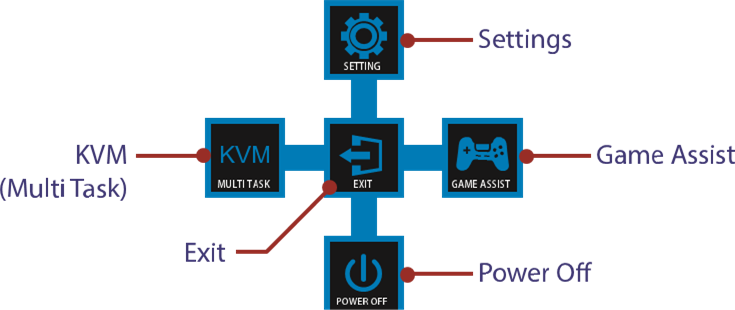
Содан кейін қажетті функцияны таңдау және байланысты параметрлерді конфигурациялау үшін Control пернесін пайдаланыңыз.
KVM
Экранда Main мәзірі пайда болған кезде, Control пернесін солға ( ) жылжытып, KVM мәзіріне кіріңіз.
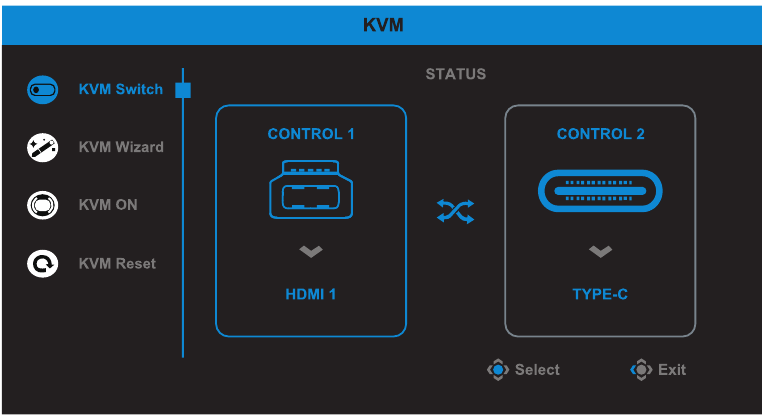
- KVM Switch: KVM Wizard параметрлерінде USB-B немесе Type-C қосылымына тағайындалған кіріс көзін ауыстырыңыз.
Құрылғыға бірнеше кіріс сигналы қосылған кезде, жүйе USB Type-C кіріс сигналын анықтағаннан кейін экранда хабарлама терезесі пайда болады.
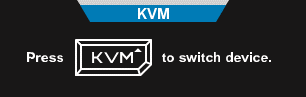
USB Type-C кіріс көзіне ауысу үшін KVM пернесін немесе Control пернесін жай ғана басыңыз.
Алайда, қазіргі таңдалған кіріс көзінен кіріс сигналы болмаған кезде, жүйе алдыңғы қосылған кіріс көзіне қайта оралады.
Ескертпе: Егер KVM пернесінің функциясы өшірілсе, бұл опция өшіріледі (KVM OFF).
- KVM Wizard: KVM-ге қатысты параметрлерді конфигурациялаңыз.
Алдымен USB Type-B қосылымымен байланыстырылатын кіріс көзін орнатыңыз, содан кейін USB Type-C қосылымымен жалғастырыңыз.

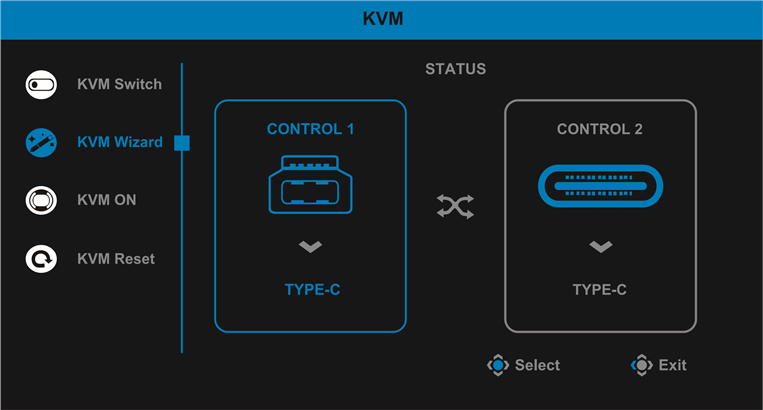
Ескертпе: Егер сіз USB-B Display параметрін Type-C етіп орнатсаңыз, TYPE-C Display мәзір опциясы автоматты түрде өшіріледі. Содан кейін KVM Wizard бетінде төмендегідей KVM күйін көресіз.
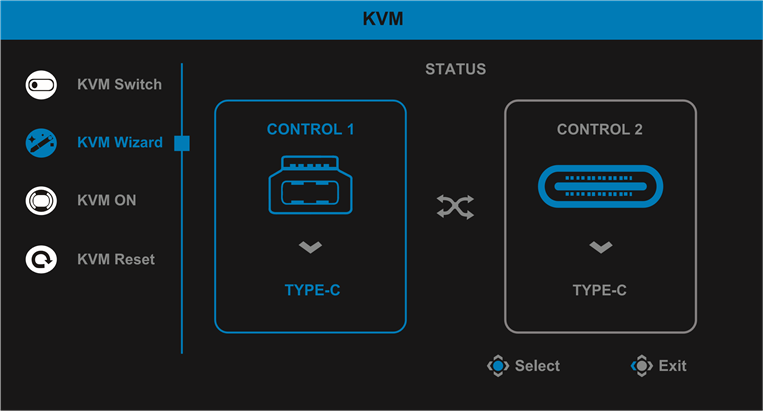
- KVM ON/OFF: KVM пернесінің функциясын қосу/өшіру.
- KVM пернесінің функциясын қосу үшін ON таңдаңыз. Жүйе USB Type-C кіріс сигналын анықтағаннан кейін экранда хабарлама терезесі пайда болады.

USB Type-C кіріс көзіне ауысу үшін KVM пернесін немесе Control пернесін басыңыз.
![ескерту]() Ескертпе: KVM пернесінің функциясы қосылған кезде, сол жақ панельде KVM ON көрсетіледі.
Ескертпе: KVM пернесінің функциясы қосылған кезде, сол жақ панельде KVM ON көрсетіледі. - KVM пернесінің функциясын өшіру үшін OFF таңдаңыз.
![ескерту]() Ескертпе: KVM пернесінің функциясы өшірілген кезде, сол жақ панельде KVM OFF көрсетіледі.
Ескертпе: KVM пернесінің функциясы өшірілген кезде, сол жақ панельде KVM OFF көрсетіледі.
- KVM пернесінің функциясын қосу үшін ON таңдаңыз. Жүйе USB Type-C кіріс сигналын анықтағаннан кейін экранда хабарлама терезесі пайда болады.
- KVM Reset: KVM әдепкі параметрлерін қалпына келтіріңіз.
- HDMI 1 кіріс көзі USB Type-B қосылымымен байланыстырылған.
- USB Type-C кіріс көзі USB Type-C қосылымымен байланыстырылған.
- KVM ON/OFF функциясы ON күйіне орнатылған.
Ойынға көмекші
Экранда Main мәзірі пайда болған кезде, Control пернесін оңға (  ) жылжытып, Game Assist мәзіріне кіріңіз.
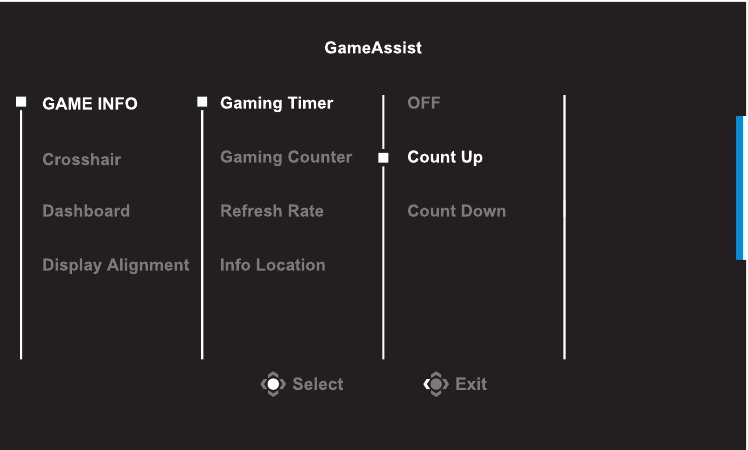
- GAME INFO: FPS (First Person Shooting) ойынына қатысты параметрлерді конфигурациялаңыз.
- Кері санақ таймері режимін таңдау үшін Gaming Timer таңдаңыз. Бұл функцияны өшіру үшін параметрді OFF күйіне орнатыңыз.
- Ойын есептегішін немесе нақты уақыттағы жаңарту жиілігі параметрін қосу/өшіру үшін Gaming Counter немесе Refresh Rate таңдаңыз.
- Экранда көрсетілетін ақпараттың орнын көрсету үшін Info Location таңдаңыз.


- Crosshair: Ойын ортаңызға сәйкес келетін қажетті көздеу түрін таңдаңыз. Бұл көздеуді әлдеқайда жеңілдетеді.
- Dashboard: Басқару тақтасының параметрлерін конфигурациялаңыз.

- ON: Функцияны қосыңыз. Содан кейін экранда көрсетілетін қажетті опцияларды таңдаңыз.
- OFF: Функцияны өшіріңіз.
- Dashboard Location: Басқару тақтасының экранда көрсетілетін ақпаратының орнын көрсетіңіз. Басқару тақтасының конфигурациясы аяқталғаннан кейін, ол жүйе деректерін SOC-қа USB порты арқылы тасымалдайды және экранда таңдалған функцияның мәнін көрсетеді.


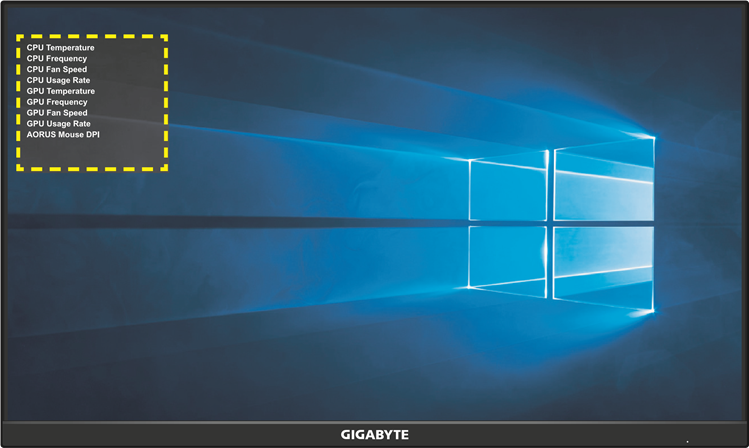
Ескертпе: USB кабелінің монитордың USB жоғарғы портына және компьютеріңіздің USB портына дұрыс қосылғанына көз жеткізіңіз.
- Display Alignment: Функция қосылған кезде, ол экранның төрт жағында туралау сызықтарын көрсетеді, бұл бірнеше мониторды тамаша туралау үшін ыңғайлы құралды қамтамасыз етеді.
Құрылғы параметрлерін конфигурациялау
Экранда Main (Негізгі) мәзірі пайда болғанда, Settings (Параметрлер) мәзіріне кіру үшін Control (Басқару) түймесін жоғары жылжытыңыз (  ).
).
Ескертпе: Мәзірді шарлау және түзетулер енгізу үшін Control (Басқару) түймесін пайдаланыңыз.
Ойын
Ойынға қатысты параметрлерді конфигурациялаңыз.
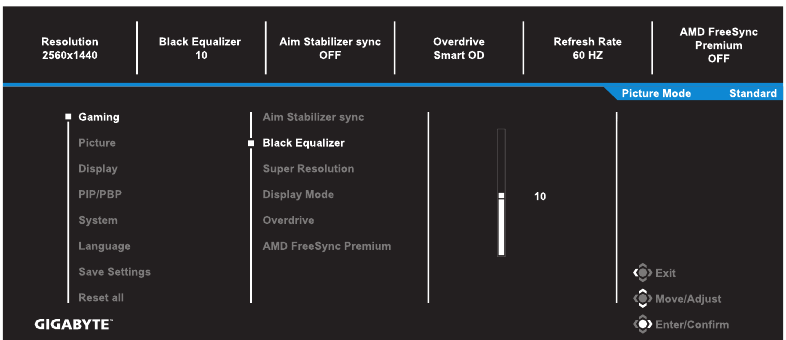
| Элемент | Сипаттама |
| Aim Stabilizer sync | Бұл функция қосылған кезде, жылдам қозғалатын ойындардағы қозғалыс бүліктігін азайтады.
|
| Black Equalizer | Қара аймақтардың жарықтығын реттеңіз. |
| Super Resolution | Төмен ажыратымдылықтағы кескіндерді өткірлеңіз. |
| Display Mode | Экранның арақатынасын таңдаңыз.
|
| Overdrive | СКД мониторының жауап беру уақытын жақсартыңыз. |
| AMD FreeSync Premium | Бұл функция іске қосылған кезде ойындарды ойнау кезінде экранның кідірісі мен жыртылуын болдырмайды. |
Сурет
Кескінге қатысты параметрлерді конфигурациялаңыз.
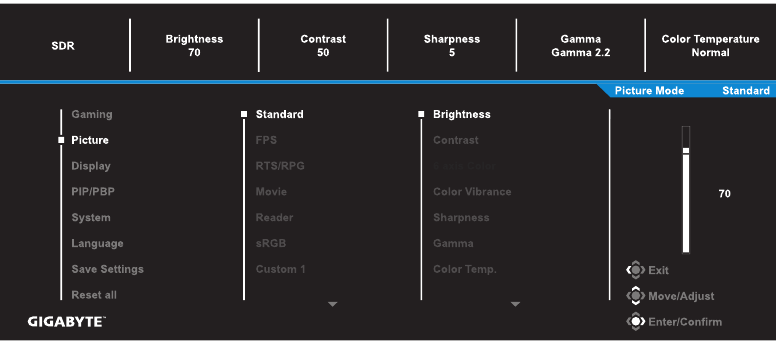
Алдын ала орнатылған сурет режимінен біреуін таңдаңыз.
- Standard: Құжаттарды өңдеу немесе веб-сайттарды шолу үшін.
- FPS: FPS (First Person Shooting) ойындарын ойнау үшін.
- RTS/RPG: RTS (Real-Time Strategy) немесе RPG (Role-Playing Game) ойындарын ойнау үшін.
- Movie: Фильмдерді көру үшін.
- Reader: Құжаттарды көру үшін.
- sRGB: Фотосуреттер мен графикаларды компьютерде көру үшін.
- Custom 1: Реттелген сурет режимінің параметрлері.
- Custom 2: Реттелген сурет режимінің параметрлері.
- Custom 3: Реттелген сурет режимінің параметрлері.
Содан кейін келесі кескін параметрлерін конфигурациялай аласыз.
| Элемент | Сипаттама |
| Brightness | Кескіннің жарықтығын реттеңіз. |
| Contrast | Кескіннің контрастын реттеңіз. |
| 6-axis Color | Пайдаланушы әрбір осьтік түс үшін реңк пен қанықтылықты жеке реттей алатын түстерді кеңейтілген реттеу. |
| Color Vibrance | Көмескі түстердің қарқындылығын реттеңіз. |
| Sharpness | Кескіннің өткірлігін реттеңіз. |
| Gamma | Жарықтықтың ортаңғы деңгейін реттеңіз. |
| Color Temperature | Түс температурасын таңдаңыз.
|
| Low Blue Light | Экраннан шығатын көк жарық мөлшерін азайтыңыз.
|
| DCR | Оңтайлы контрастқа қол жеткізу үшін кескіннің қара деңгейін реттеңіз. |
| Reset Picture | Барлық Picture (Сурет) параметрлерін әдепкі параметрлерге қайтарыңыз. |
Дисплей
Дисплей экранына қатысты параметрлерді конфигурациялаңыз.
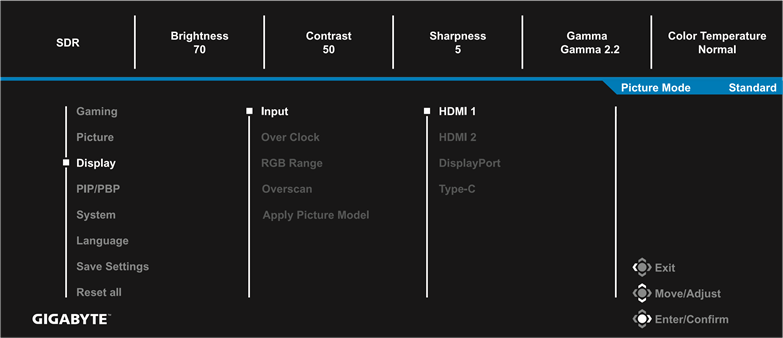
| Элемент | Сипаттама |
| Input | Кіріс көзін таңдаңыз. |
| Over Clock | Мониторға жаңартудың жоғарырақ жылдамдығын қолдануға мүмкіндік беріңіз. |
| RGB Range | Сәйкес RGB диапазонының параметрін таңдаңыз немесе оны автоматты түрде анықтау үшін мониторға рұқсат етіңіз. Ескертпе: Бұл опция HDMI кірісі үшін ғана қолжетімді. |
| Overscan | Бұл функция қосылған кезде кескіннің сыртқы шеттерін жасыру үшін кіріс кескінін аздап үлкейтеді. Ескертпе: Бұл опция HDMI кірісі үшін ғана қолжетімді. |
| Apply Picture Model | Бұл функция таңдалған кезде, егер суретке қатысты кез келген параметрлерді өзгертсе, мысалы, Brightness (Жарықтық), Contrast (Контраст) және т.б., барлық кіріс көздеріне немесе нақты біреуіне қолданылуы мүмкін. |
PIP/PBP
Көп суретке қатысты параметрлерді конфигурациялаңыз.
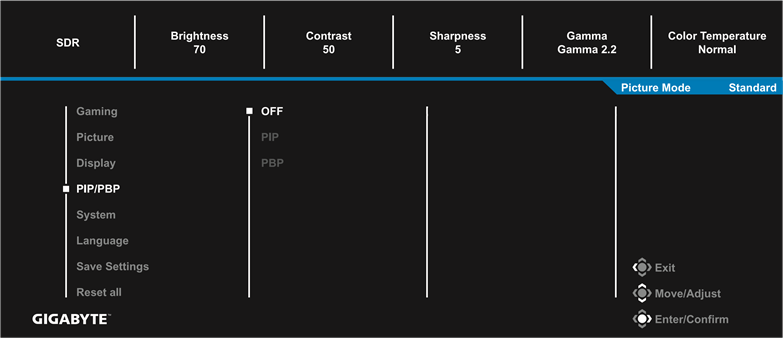
| Элемент | Сипаттама |
| OFF | PIP/PBP функциясын өшіріңіз. |
| PIP | Экранды 2 бөлікке бөліңіз (негізгі терезе және кірістіру терезесі).
|
| PBP | 1x1 бөлінген экранды көрсетіңіз (сол және оң жақ терезелер).
|
Ескертпе: PIP/PBP HDR және AMD FreeSync Premium функцияларымен үйлеспейді.
Жүйе
Жүйеге қатысты параметрлерді конфигурациялаңыз.
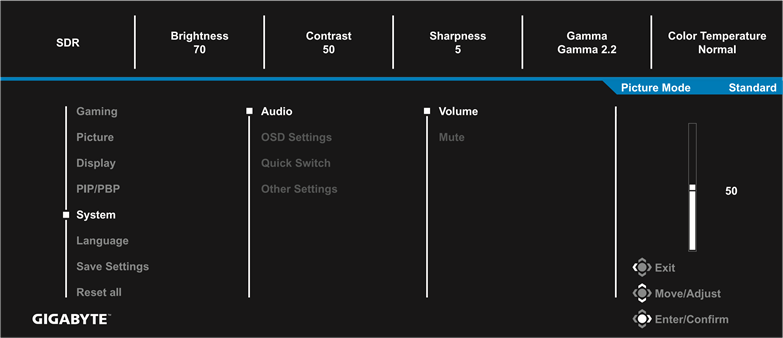
| Элемент | Сипаттама |
| Audio | Дыбыс параметрлерін конфигурациялаңыз.
|
| OSD Settings | Экрандағы дисплей (OSD) мәзіріне қатысты параметрлерді конфигурациялаңыз.
|
| Quick Switch | Ыстық пернелердің функциясын тағайындаңыз. Қолжетімді опциялар: Aim Stabilizer sync, Black Equalizer, Low Blue Light, Volume, Input, Contrast, Brightness және Picture Mode. Төмендегідей ыстық пернелердің әдепкі параметрі:
|
| Other Settings |
|

 ): Black Equalizer
 ): Picture Mode
 ): Volume
 ): Input
Тіл
OSD мәзірі үшін қолжетімді тілді таңдаңыз.
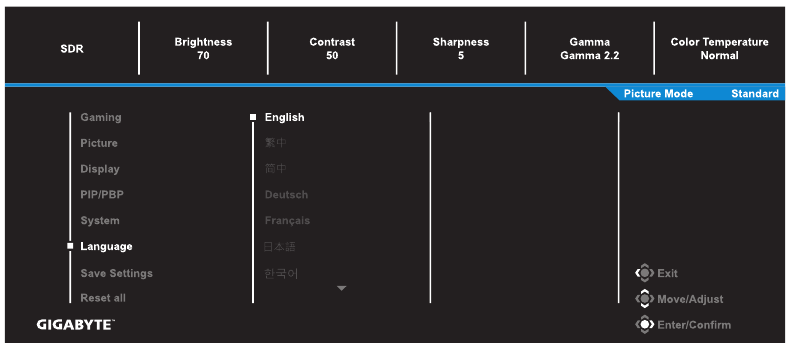
Параметрлерді сақтау
Setting1, Setting2 немесе Setting3 үшін жеке OSD конфигурацияларын орнатыңыз.
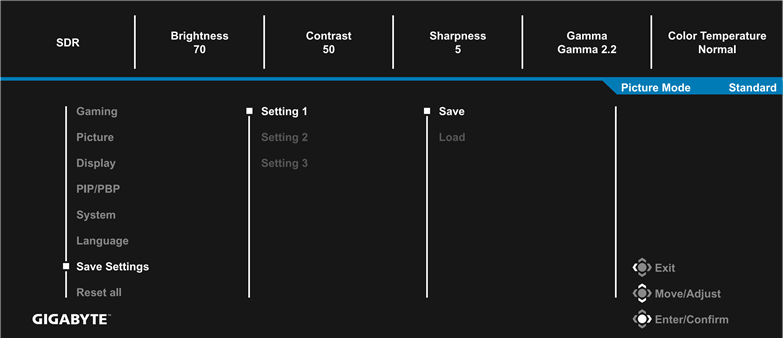
| Элемент | Сипаттама |
| Save | Реттелген параметрлерді сақтаңыз. |
| Load | Сақталған параметрлерді жүктеңіз |
Барлығын қалпына келтіру
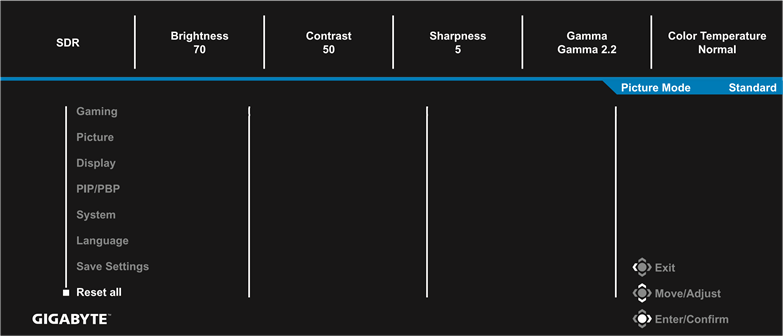
Мониторды зауыттық әдепкі параметрлеріне қайтарыңыз.
Техникалық сипаттамалар
| Элемент | Сипаттама |
| Панель өлшемі | 27 дюйм |
| Бейнелеу форматтары | 16:9 |
| Ажыратымдылық | 1920 x 1080 |
| Жарықдиодтың қызмет ету мерзімі | 30 000 сағат |
| Пиксель қадамы | 0,3108 x 0,3108 |
| Жарқырау | 400нитс (тип.) |
| Контраст коэффициенті | 1000:1 (тип.) |
| Түс тереңдігі | 16,7M түс |
| Белсенді дисплей аймағы | 596,736 (H) x 335,664 (V) |
| Көру бұрышы | 178°(H) / 178°(V) |
| Кіріс/Шығыс терминалдары |
|
| Қуат көзі | AC 100~240V 50/60 Гц жиілікте |
| Қуат тұтыну |
Ескертпе: Сынақ шарты CEC стандарттарына сәйкес келеді. |
| Өлшемдері (W x H x D) | 615,7 x 517,49 x 229,33 мм (тіреуішпен) |
| Салмақ |
|
| Температура диапазоны (жұмыс) | 0°C -тан 40°C-қа дейін |
Ескертпе: Техникалық сипаттамалар ескертусіз өзгертілуі мүмкін.
Қолдау көрсетілетін уақыт тізімі
| Порт | FHD | Порт | FHD |
| HDMI | 640x480@60Hz | DP (Type-c) | 640x480@60Hz |
| 640x480@75Hz | 640x480@75Hz | ||
| 720x480@60Hz | 720x480@60Hz | ||
| 800x600@60Hz | 800x600@60Hz | ||
| 800x600@75Hz | 800x600@75Hz | ||
| 1024x768@60Hz | 1024x768@60Hz | ||
| 1024x768@75Hz | 1024x768@75Hz | ||
| 1280x720@60Hz | 1280x720@60Hz | ||
| 1280x720@120Hz | 1280x720@120Hz | ||
| 1920x1080@24Hz | 1920x1080@60Hz | ||
| 1920x1080@60Hz | 1920x1080@120Hz | ||
| 1920x1080@120Hz | 1920x1080@144Hz | ||
| 1920x1080@144Hz | 1920x1080@165Hz | ||
| 1920x1080@60Hz(PBP mode) | 1920x1080@60Hz(PBP mode) | ||
| 960x1080@60Hz(PBP mode) | 960x1080@60Hz(PBP mode) |
Ақаулықтарды жою
| Мәселе | Ықтимал шешім(дер) |
| Қуат жоқ |
|
| Экранда ешқандай кескін көрінбейді |
|
| Кескін бүкіл экранды толтырмайды |
|
| Түстер бұрмаланған |
|
| Дыбыс жоқ немесе дыбыс деңгейі төмен |
|
Ескертпе: Мәселе шешілмесе, қосымша көмек алу үшін біздің тұтынушыларға қызмет көрсету бөліміне хабарласыңыз.
Негізгі күтім
Экран кірлеген кезде, оны тазалау үшін келесі әрекеттерді орындаңыз:
- Қалдық шаңды кетіру үшін экранды жұмсақ, түксіз матамен сүртіңіз.
- Тазалау сұйықтығын жұмсақ шүберекке бүркіңіз немесе жағыңыз. Содан кейін экранды дымқыл шүберекпен ақырын сүртіңіз.
Ескертпе:
- Шүберектің дымқыл болғанына көз жеткізіңіз, бірақ су емес.
- Сүрткен кезде экранға шамадан тыс қысым жасаудан аулақ болыңыз.
- Қышқыл немесе абразивті тазалағыштар экранды зақымдауы мүмкін.
USB зарядтау туралы ескертпелер
Төмендегі құрылғылар CDP режимінің BC 1.2 нұсқасымен үйлесімді емес. ХАБ компьютерге қосылған кезде, бұл құрылғыларды USB кабелі арқылы зарядтау мүмкін емес.
| Сатушы | Құрылғы | PID/VID |
| Apple | iPad | PID_129A/VID_05AC |
| Samsung | GALAXY Tab2 10.1 | PID_6860/VID_04E8 |
| Samsung | GALAXY TabPro | PID_6860/VID_04E8 |
GIGABYTE қызмет көрсету ақпараты
Қосымша қызмет көрсету ақпаратын алу үшін GIGABYTE ресми веб-сайтына кіріңіз: https://www.gigabyte.com/
ҚАУІПСІЗДІК АҚПАРАТЫ
Қауіпсіздік шаралары
Мониторды пайдаланбас бұрын келесі Қауіпсіздік шараларын оқып шығыңыз.
- Тек монитормен бірге берілген немесе өндіруші ұсынған керек-жарақтарды пайдаланыңыз.
- Өнімге арналған пластик қаптама пакетін балалардың қолы жетпейтін жерде сақтаңыз.
- Мониторды розеткаға қоспас бұрын, қуат кабелінің кернеу көрсеткіші сіз орналасқан елдегі қуат сипаттамасына сәйкес келетініне көз жеткізіңіз.
- Қуат сымының ашасы дұрыс сыммен қосылған және жерге тұйықталған розеткаға қосылуы керек.
- Ашаға дымқыл қолмен тигізбеңіз, әйтпесе электр тогының соғуы оңай.
- Мониторды тұрақты және жақсы желдетілетін жерге қойыңыз.
- Мониторды электр радиаторлары немесе тікелей күн сәулесі сияқты кез келген жылу көздерінің жанына қоймаңыз.
- Монитордағы тесіктер немесе саңылаулар желдетуге арналған. Желдету саңылауларын ешқандай заттармен жаппаңыз немесе жауып тастамаңыз.
- Мониторды судың, сусындардың немесе барлық сұйықтық түрлерінің жанында пайдаланбаңыз. Олай жасамау электр тогының соғуына немесе монитордың зақымдалуына әкелуі мүмкін.
- Тазалау алдында мониторды розеткадан ажыратыңыз.
- Экран беті сызылып қалуы мүмкін болғандықтан, бетіне қатты немесе өткір затпен тигізбеңіз.
- Экранды сүрту үшін майлықтың орнына жұмсақ түксіз шүберекті пайдаланыңыз. Қажет болса, мониторды тазалау үшін әйнек тазалағышты пайдалануға болады. Дегенмен, ешқашан тазалағышты тікелей экранға бүрікпеңіз.
- Монитор ұзақ уақыт бойы пайдаланылмаса, қуат кабелін ажыратыңыз.
- Мониторды өз бетіңізше бөлшектеуге немесе жөндеуге тырыспаңыз.
Тұрақтылық қаупінен сақтану шаралары
Өнім құлап, ауыр жарақатқа немесе өлімге әкелуі мүмкін. Жарақаттануды болдырмау үшін, бұл өнімді орнату нұсқауларына сәйкес еденге/қабырғаға мықтап бекіту керек.
Көптеген жарақаттарды, әсіресе балалардың жарақаттарын қарапайым сақтық шараларын қолдану арқылы болдырмауға болады, мысалы:
- ӘРҚАШАН өнім жинағының өндірушісі ұсынған тіреуіштерді немесе орнату әдістерін пайдаланыңыз.
- ӘРҚАШАН өнімді қауіпсіз ұстай алатын жиһазды пайдаланыңыз.
- ӘРҚАШАН өнімнің тіреуіш жиһаздың шетінен асылып тұрмауын қамтамасыз етіңіз.
- ӘРҚАШАН балаларды өнімге немесе оның басқару элементтеріне жету үшін жиһазға өрмелеудің қауіптілігі туралы оқытыңыз.
- Өніміңізге қосылған сымдар мен кабельдерді әрқашан сүрініп кетуге, тартып алуға немесе ұстап қалуға болмайтындай етіп өткізіңіз.
- ЕШҚАШАН өнімді тұрақсыз жерге қоймаңыз.
- ЕШҚАШАН өнімді биік жиһазға (мысалы, шкафтарға немесе кітап сөрелеріне) жиһазды да, өнімді де қолайлы тірекке бекітпей қоймаңыз.
- ЕШҚАШАН өнімді өнім мен тіреуіш жиһаздың арасында орналасуы мүмкін матаға немесе басқа материалдарға қоймаңыз.
- ЕШҚАШАН балаларды өрмелеуге итермелейтін заттарды, мысалы, ойыншықтар мен қашықтан басқару құралдарын, өнімнің немесе өнім орналасқан жиһаздың үстіне қоймаңыз.
- Егер бар өнім сақталып, басқа жерге ауыстырылатын болса, жоғарыдағыдай қарастырулар қолданылуы керек.
- Жер сілкінісі немесе басқа соққылар салдарынан аударылып кетуден болатын жарақаттануды немесе өнімнің зақымдалуын болдырмау үшін, өнімді тұрақты жерге орнатып, құлап кетудің алдын алу шараларын қабылдаңыз.

Сілтемелер

Нұсқаулықты жүктеп алу
Мұнда нұсқаулықтың толық pdf нұсқасын жүктеп алуға болады, онда қосымша қауіпсіздік нұсқаулары, кепілдік туралы ақпарат, FCC ережелері және т.б. болуы мүмкін.
GIGABYTE M27F A - Ойын мониторының нұсқаулығы жүктеп алу


