GIGABYTE AORUS FI27Q - Tactical Gaming Monitor нұсқаулығы
- 1 КІРІСПЕ
- 2 ЖҰМЫСТЫ БАСТАУ
- 3 ҚҰРЫЛҒЫНЫ ПАЙДАЛАНУ
- 4 ОПЕРАЦИЯЛАР
- 5 Техникалық сипаттамалар
- 6 Қолдау көрсетілетін уақыт тізімі
- 7 Ақаулықтарды жою
- 8 Негізгі күтім
- 9 USB арқылы зарядтау туралы ескертпелер
- 10 GIGABYTE қызмет көрсету туралы ақпарат
- 11 ҚАУІПСІЗДІК АҚПАРАТЫ
- 12 Сілтемелер
- 13 Нұсқаулықты жүктеп алу
- 14 Басқа тілдерде
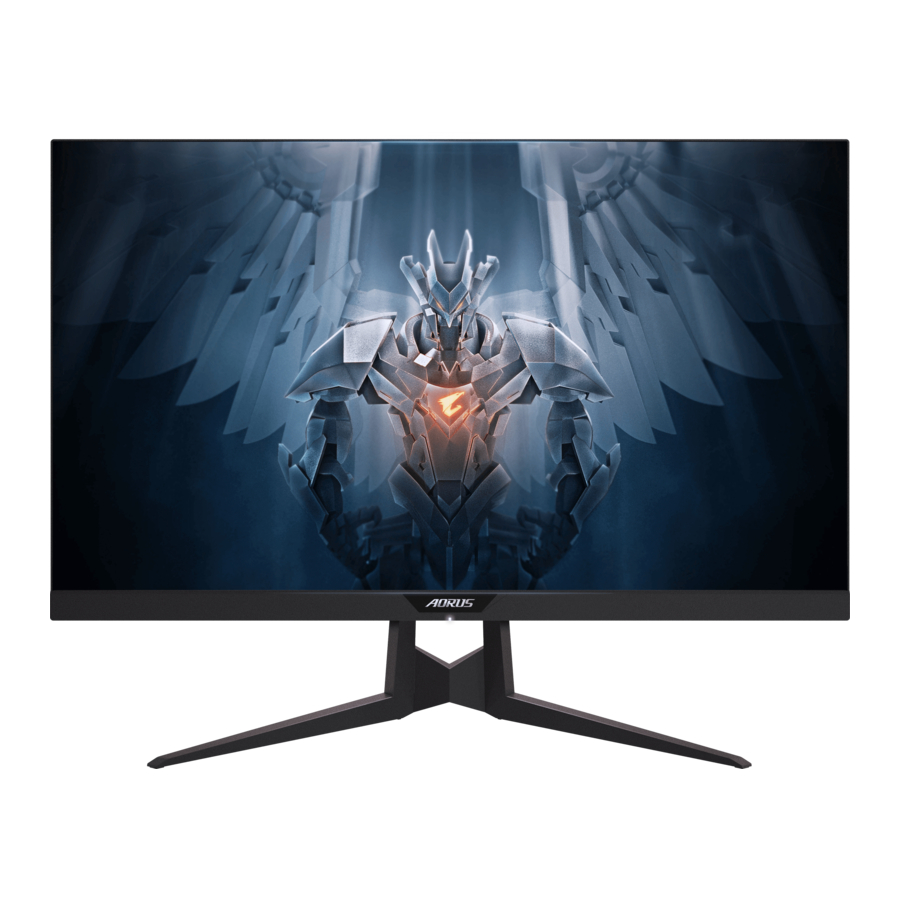
КІРІСПЕ
Қаптамадан шығару
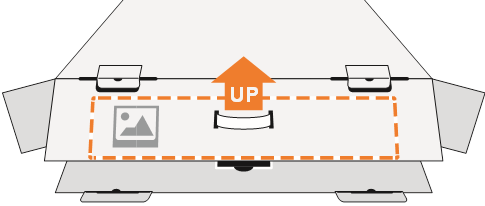
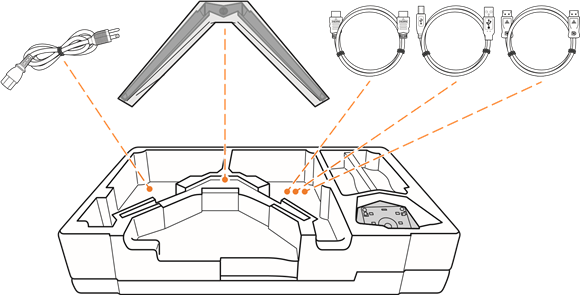
- Қаптама қорабының жоғарғы қақпағын ашыңыз. Содан кейін ішкі қақпақта бекітілген қаптамадан шығару жапсырмасын қараңыз.
- Қораптың дұрыс бағытта екеніне көз жеткізіп, қорапты тұрақты бетке ақырын қойыңыз.

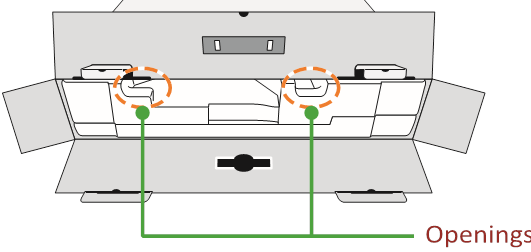
- Ішкі қақпақты ашыңыз.

- EPS көбік құрастырмасын (саңылаулар арқылы) ұстап, оны қораптан шығарыңыз.

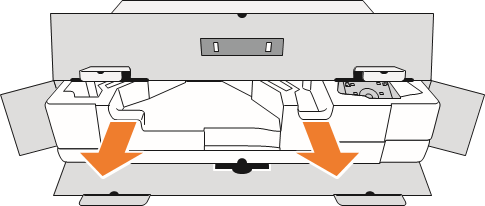
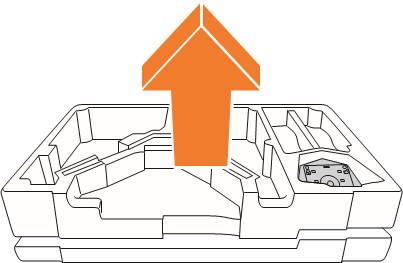
- Жоғарғы EPS көбігінен элементтерді алып тастаңыз.

- Жоғарғы EPS көбігін алып тастаңыз. Содан кейін мониторды төменгі EPS көбігінен алып тастауға болады.

Пакет мазмұны
Сіздің қаптама қорабымен бірге келесі элементтер жеткізіледі. Егер олардың кез келгені жоқ болса, жергілікті дилерге хабарласыңыз.
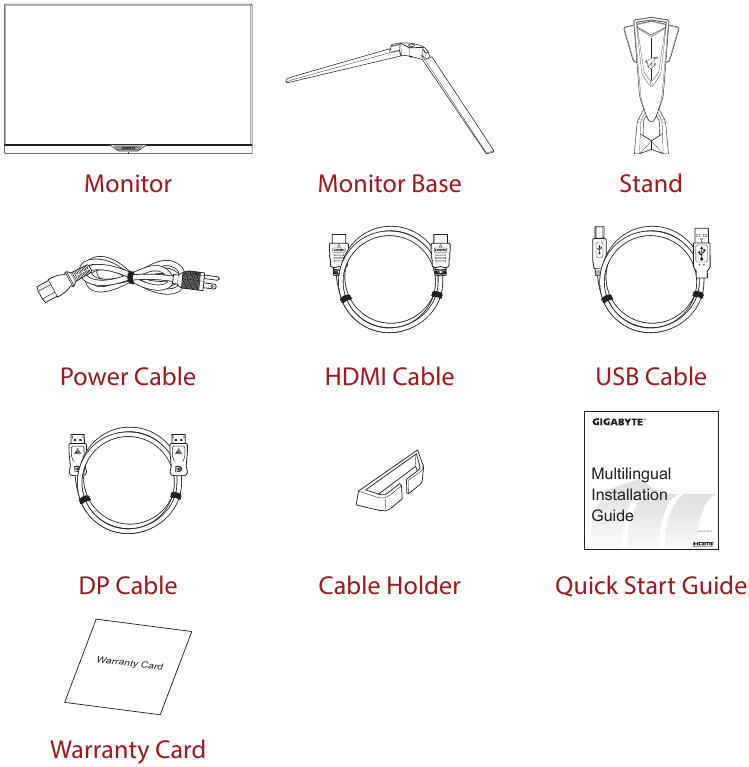
Ескертпе: Мониторды болашақта тасымалдау үшін қаптама қорабы мен орау материалдарын сақтаңыз.
Өнімге шолу
Алдыңғы көрініс
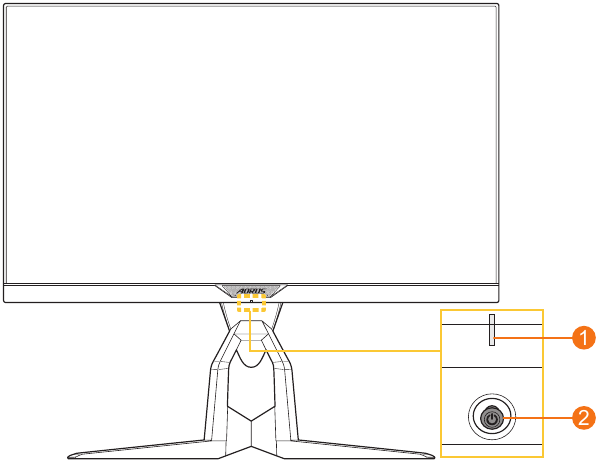
- Қуат индикаторы
- Басқару түймесі
Артқы көрініс
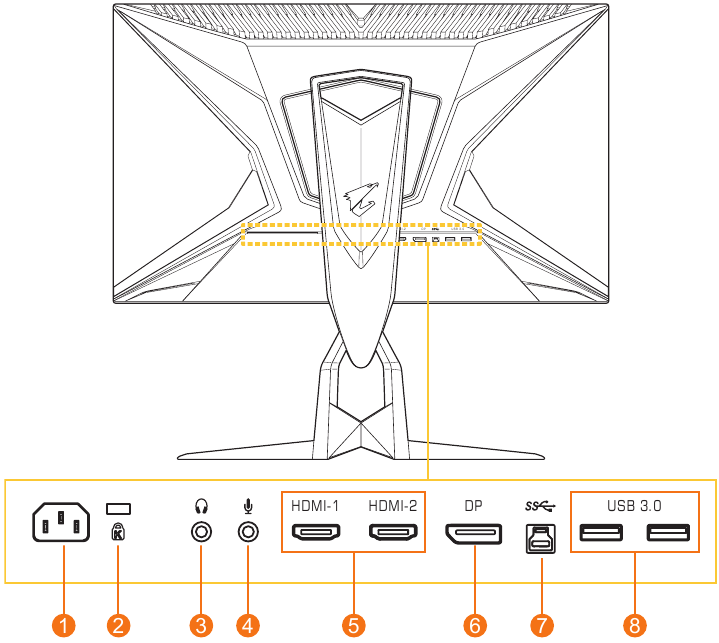
- AC IN ұясы
- Kensington құлпы
- Құлаққап ұясы
- Микрофон ұясы
- HDMI порттары (x2)
- DisplayPort
- USB жоғарғы ағын порты
- USB 3.0 порттары (x2)
ЖҰМЫСТЫ БАСТАУ
Құрылғы табанын орнату
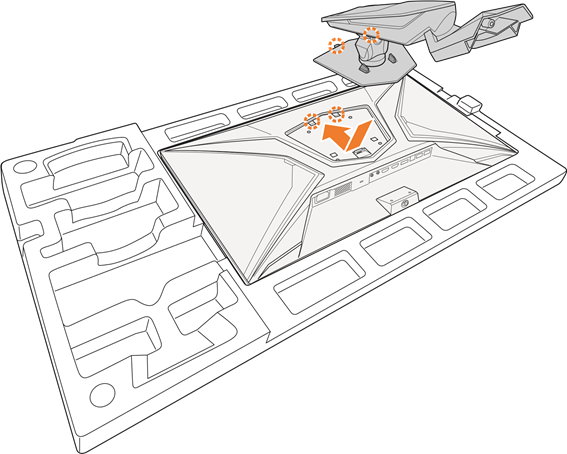
- Мониторды төменгі EPS көбігіне экраны төмен қаратып қойыңыз.
- Тіректің ілмектерін экранның артқы жағындағы бекіту ойықтарымен туралап, сырғытыңыз.

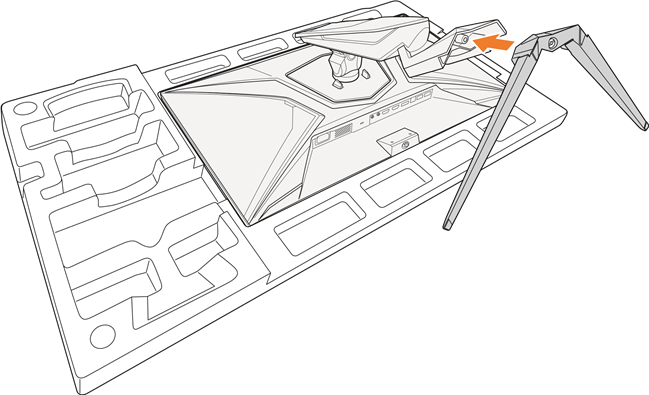
- Монитор табанын тіректің астындағы тіреуішпен туралаңыз. Содан кейін табанды тірекке бекітіңіз.

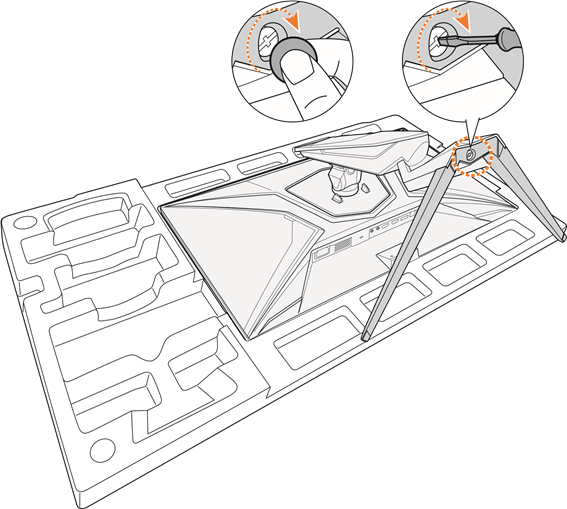
- Монитор табанын орнында бекіту үшін бұранданы қатайтыңыз.

Ескертпе: Бұранданы қатайту үшін тиынды немесе кішкентай жалпақ бұрағышты пайдалануға болады. - Мониторды тік қалыпқа көтеріп, үстелге қойыңыз.
Көру бұрышын реттеу
Ескертпе: Реттеу кезінде экран құлап кетпеуі үшін монитор табанын ұстаңыз.
Еңіс бұрышын реттеу
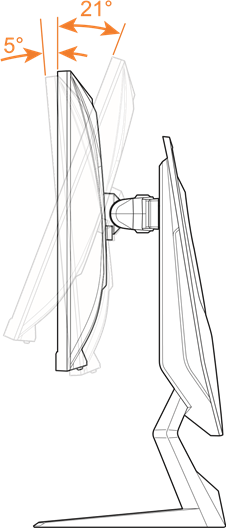
Экранды алға немесе артқа қарай қажетті көру бұрышына (-5˚-тан 21˚-қа дейін) еңкейтіңіз.
Айналу бұрышын реттеу
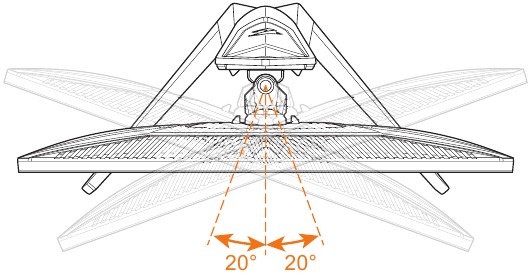
Экранды қажетті көру бұрышына (20˚) солға немесе оңға бұраңыз.
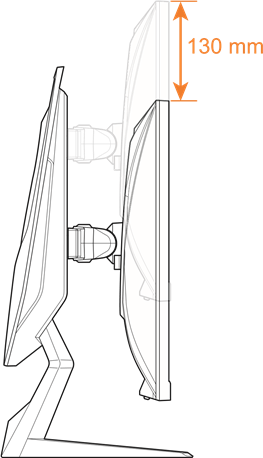
Экран бағдарын өзгерту
- Экранды ең жоғарғы күйге (130 мм) көтеріңіз.
![]()
- Мониторды (90˚ сағат тілімен) тік бағдарға бұраңыз.


Қабырғаға орнату кронштейнін орнату
Міндетті емес
Тек өндіруші ұсынған 100 x 100 мм қабырғаға орнату жинағын пайдаланыңыз.
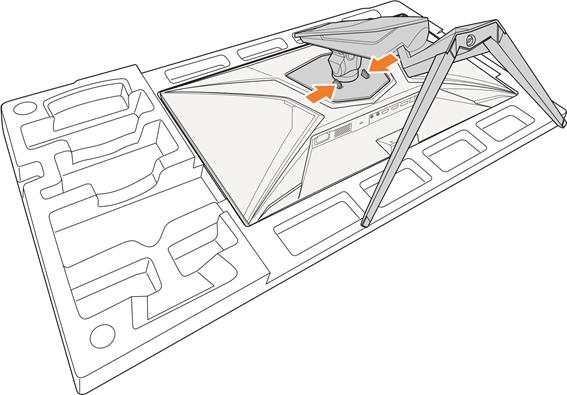
- Мониторды төменгі EPS көбігіне экраны төмен қаратып қойыңыз.
- Бекіту қыстырғыштарын ішке қарай итеріп, тіректі монитордан ажыратыңыз.

- Ілмектерді ажырату үшін тіректі сәл төмен тартыңыз. Содан кейін тіректі алып тастаңыз.

- Бекіту кронштейнін монитордың артқы жағындағы бекіту тесіктеріне бекітіңіз. Содан кейін кронштейнді орнында бекіту үшін бұрандаларды пайдаланыңыз.

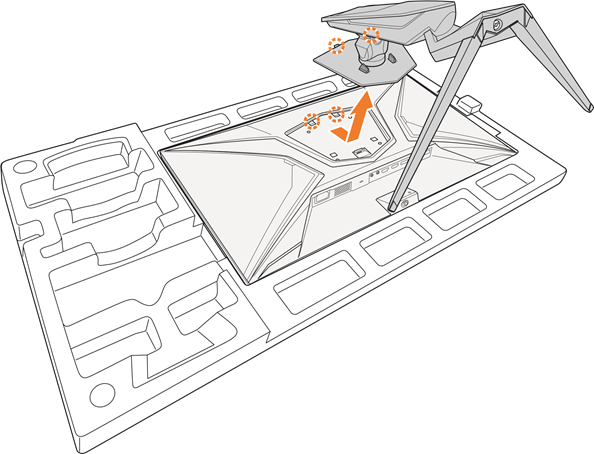

Ескертпе: Мониторды қабырғаға орнату үшін қабырғаға орнату кронштейн жинағына кіретін орнату нұсқаулығын қараңыз.
Қосылымдарды жасау
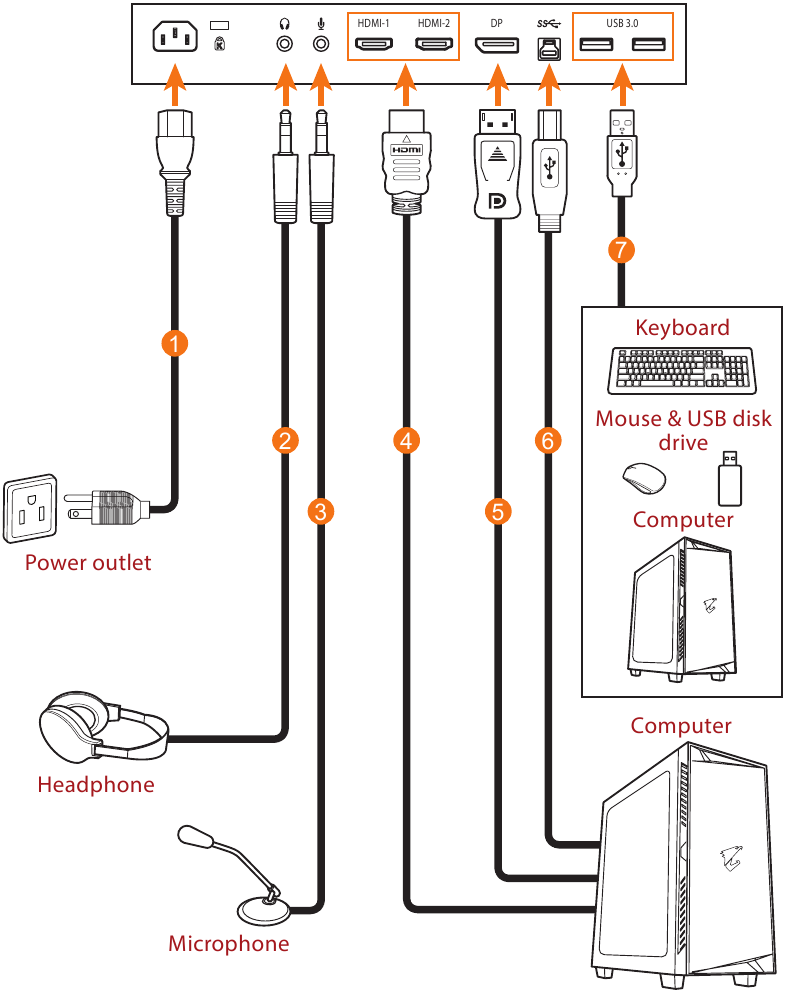
- Қуат кабелі
- Құлаққап кабелі
- Микрофон кабелі
- HDMI кабелі
- DisplayPort кабелі
- USB (A-аталықтан B-аталыққа) кабелі
- USB кабелі
ҚҰРЫЛҒЫНЫ ПАЙДАЛАНУ
Қуатты қосу/өшіру
Қуатты қосу
- Қуат кабелінің бір ұшын монитордың артқы жағындағы AC IN ұясына қосыңыз.
- Қуат кабелінің екінші ұшын қуат розеткасына қосыңыз.
- Мониторды қосу үшін Басқару түймесін басыңыз. Қуат индикаторы ақ түспен жанады, бұл монитордың пайдалануға дайын екенін білдіреді.


Ескертпе: Мониторды қосқаннан кейін Қуат индикаторы өшіп тұрса, Параметрлер мәзіріндегі Жарық диоды индикаторы параметрін тексеріңіз.
Қуатты өшіру
Мониторды өшіру үшін Басқару түймесін 2 секунд басып тұрыңыз.
Ескертпе: Экранда Басты мәзірі пайда болғанда, Басқару түймесін төмен (  ) жылжыту арқылы да мониторды өшіруге болады.
Кабельдерді басқару
- Кабель қыстырғышын монитордың артқы жағындағы қыстырғыш тесіктерімен туралаңыз.
- Кабель қыстырғышы толық орнына келгенше мықтап басыңыз. Содан кейін қосылған кабельдерді қыстырғыш арқылы өткізіңіз.


Пайдаланушыға қолайлылық ұсыныстары
Төменде мониторды ыңғайлы көруге арналған кейбір кеңестер берілген:
- Мониторлар үшін оңтайлы көру қашықтығы шамамен 510 мм-ден 760 мм-ге (20"-дан 30"-ға) дейін.
- Жалпы нұсқаулық - ыңғайлы отырған кезде экранның жоғарғы жағы сіздің көз деңгейіңізде немесе сәл төменірек болатындай етіп мониторды орналастыру.
- Орындайтын жұмыс түріне сәйкес келетін жарықтандыруды пайдаланыңыз.
- Әр жарты сағат сайын үзіліс жасаңыз (кемінде 10 минут).
- Үзіліс кезінде монитор экранынан көзіңізді алып, кемінде 20 секунд алыстағы нысанға назар аударыңыз.
- Көз жаттығулары көздің шаршауын азайтуға көмектеседі. Бұл жаттығуларды жиі қайталаңыз:
- жоғары және төмен қараңыз
- көзіңізді баяу айналдырыңыз
- көзіңізді диагональ бойынша жылжытыңыз.
Кіріс көзін таңдау
- Кіріс мәзіріне кіру үшін Басқару түймесін оңға (
![]() ) жылжытыңыз.
) жылжытыңыз.

- Қажетті кіріс көзін таңдау үшін Басқару түймесін жоғары/төмен (
![]() ) жылжытыңыз. Содан кейін растау үшін Басқару түймесін басыңыз.
) жылжытыңыз. Содан кейін растау үшін Басқару түймесін басыңыз.
 ) жылжытыңыз.
 ) жылжытыңыз. Содан кейін растау үшін Басқару түймесін басыңыз.
ОПЕРАЦИЯЛАР
Жылдам мәзір
Ыстық перне
Әдепкі бойынша, Control пернесіне белгілі бір функция тағайындалған.
Ескертпе: Ыстық перненің алдын ала орнатылған функциясын өзгерту үшін "Жылдам ауыстыру" бөлімін қараңыз.
Ыстық перне функциясына кіру үшін келесі әрекеттерді орындаңыз:
- Control пернесін жоғары жылжытыңыз (
![]() ), Black Equalizer мәзіріне өту үшін.
), Black Equalizer мәзіріне өту үшін.
Параметрді реттеу үшін Control пернесін жоғары/төмен жылжытыңыз (![]() ) және растау үшін Control пернесін басыңыз.
) және растау үшін Control пернесін басыңыз.

 ), Black Equalizer мәзіріне өту үшін.
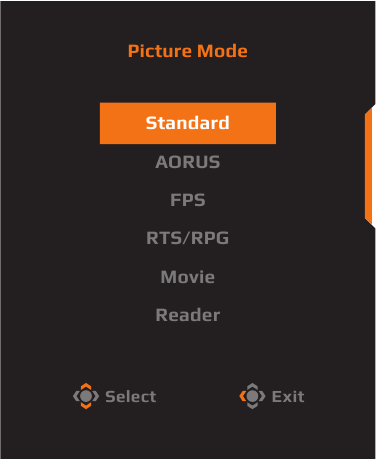
- Control пернесін төмен жылжытыңыз (
![]() ) Picture Mode мәзіріне кіру үшін.
) Picture Mode мәзіріне кіру үшін.
Қажетті опцияны таңдау үшін Control пернесін жоғары/төмен жылжытыңыз (![]() ) және растау үшін Control пернесін басыңыз.
) және растау үшін Control пернесін басыңыз.

- Control пернесін солға жылжытыңыз (
![]() ) Volume мәзіріне кіру үшін.
) Volume мәзіріне кіру үшін.
Құлаққаптың дыбыс деңгейін реттеу үшін Control пернесін жоғары/төмен жылжытыңыз (![]() ) және растау үшін Control пернесін басыңыз.
) және растау үшін Control пернесін басыңыз.

- Control пернесін оңға жылжытыңыз (
![]() ) Input мәзіріне кіру үшін. "Кіріс көзін таңдау" бөлімін қараңыз.
) Input мәзіріне кіру үшін. "Кіріс көзін таңдау" бөлімін қараңыз.


 ) Volume мәзіріне кіру үшін.

Ескертпе: Мәзірді жабу үшін Control пернесін солға жылжытыңыз (  ).
).
Функция пернесінің нұсқаулығы
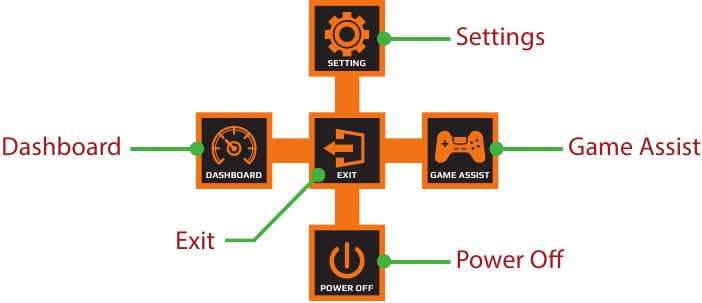
Main мәзірін көрсету үшін Control пернесін басыңыз.
Содан кейін қажетті функцияны таңдау және тиісті параметрлерді конфигурациялау үшін Control пернесін пайдаланыңыз.
Басқару тақтасы
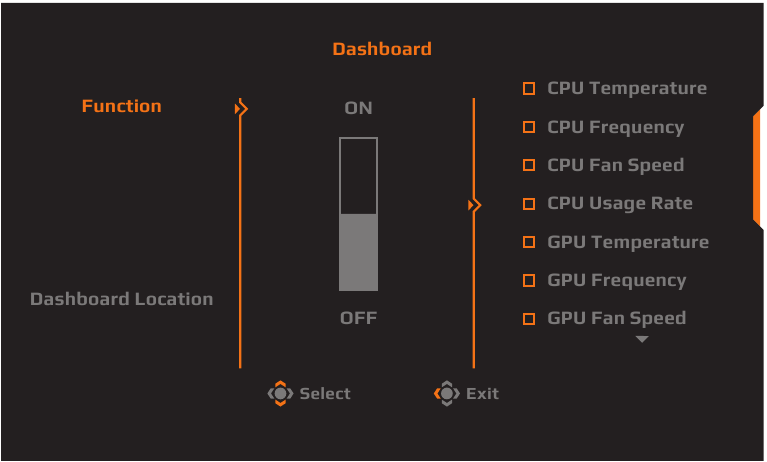
Экранда Main мәзірі пайда болған кезде, Control пернесін солға жылжытыңыз (  ) Dashboard мәзіріне өту үшін.
- Function: Функцияны қосу/өшіру. Қосылған кезде экранда көрсетілетін қажетті опцияларды таңдай аласыз.
- Dashboard Location: Экранда көрсетілетін Басқару тақтасы ақпаратының орнын көрсетіңіз.
Басқару тақтасының конфигурациясы аяқталғаннан кейін ол жүйе деректерін USB порты арқылы SOC-қа тасымалдайды және экранда таңдалған функциялардың мәнін көрсетеді.
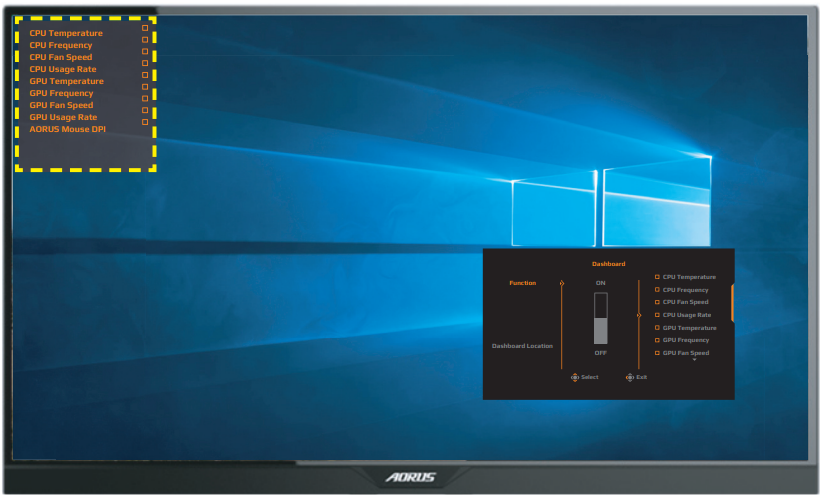
Ескертпе: USB кабелі монитордың USB жоғарғы ағын портына және компьютеріңіздің USB портына дұрыс қосылғанына көз жеткізіңіз.
Ойынға көмек
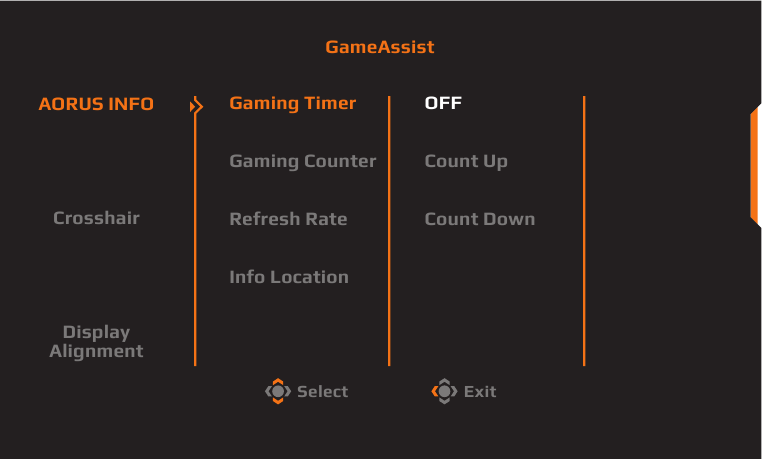
Экранда Main мәзірі пайда болған кезде, Control пернесін оңға жылжытыңыз (  ) Game Assist мәзіріне өту үшін.
- AORUS INFO: FPS (First Person Shooting) ойынына қатысты параметрлерді конфигурациялаңыз.

- Кері санақ таймер режимін таңдау үшін Gaming Timer опциясын таңдаңыз. Бұл функцияны өшіру үшін параметрді OFF (Өшірулі) күйіне орнатыңыз.
- Ойын есептегішін немесе нақты уақыттағы жаңарту жылдамдығын қосу/өшіру үшін Gaming Counter немесе Refresh Rate таңдаңыз.
- Экранда көрсетілетін ақпараттың орнын көрсету үшін Info Location таңдаңыз.
- Crosshair: Ойын ортаңызға сәйкес келетін қажетті көздеу түрін таңдаңыз. Бұл көздеуді әлдеқайда жеңілдетеді.
- Display Alignment: Функция қосылған кезде, ол экранның төрт жағында туралау сызықтарын көрсетеді, бұл бірнеше мониторды тамаша туралау үшін ыңғайлы құралды қамтамасыз етеді.

Құрылғы параметрлерін конфигурациялау
Экранда Main (Негізгі) мәзірі пайда болғанда, Settings (Параметрлер) мәзіріне кіру үшін Control (Басқару) түймесін жоғары жылжытыңыз (  ).
).
Ескертпе: Мәзірде шарлау және түзетулер енгізу үшін Control (Басқару) түймесін пайдаланыңыз.
Ойын
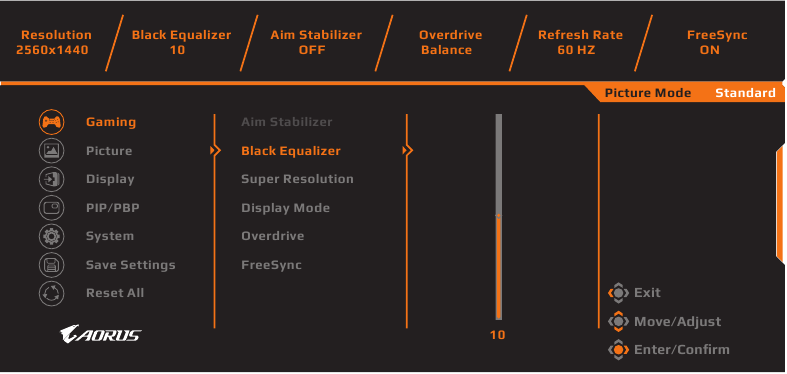
Ойынға қатысты параметрлерді конфигурациялаңыз.
| Элемент | Сипаттама |
| Aim Stabilizer | Бұл функция қосылған кезде жылдам қозғалатын ойындардағы қозғалыс бүліктігін азайтады. Ескертпе: Бұл функция келесі жағдайларда қолжетімді емес:
|
| Black Equalizer | Қара аймақтардың жарықтығын реттеңіз. |
| Super Resolution | Төмен ажыратымдылықтағы суреттерді өткірлеңіз. |
| Display Mode | Экранның арақатынасын таңдаңыз.
Ескертпе: Бұл опция FreeSync функциясымен үйлесімді емес. |
| Overdrive | LCD мониторының жауап беру уақытын жақсартыңыз. |
| FreeSync | Бұл функция қосылған кезде ойындар ойнау кезіндегі экранның кідірісі мен жыртылуын жояды. |
Сурет
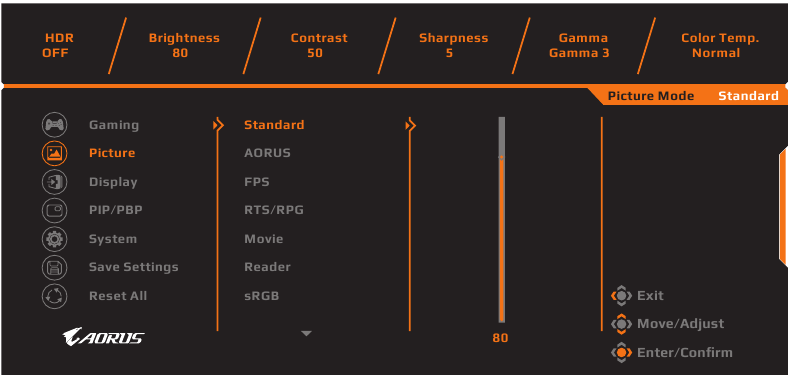
Кескінге қатысты параметрлерді конфигурациялаңыз.
Алдын ала орнатылған сурет режимінің бірін таңдаңыз.
- Standard: (Стандартты): құжаттарды өңдеу немесе веб-сайттарды қарау үшін.
- AORUS: AORUS GAMER ойындарын ойнау үшін.
- FPS: FPS (First Person Shooting) ойындарын ойнау үшін.
- RTS/RPG: RTS (нақты уақыттағы стратегия) немесе RPG (рөлдік ойын) ойындарын ойнау үшін.
- Movie: (Фильм): фильмдерді көру үшін.
- Reader: (Оқушы): құжаттарды қарау үшін.
- sRGB: Компьютердегі фотосуреттер мен графиканы көру үшін.
- Custom 1: (Пайдаланушы 1): Реттелген сурет режимінің параметрлері.
- Custom 2: (Пайдаланушы 2): Реттелген сурет режимінің параметрлері.
- Custom 3: (Пайдаланушы 3): Реттелген сурет режимінің параметрлері.
Содан кейін келесі кескін параметрлерін конфигурациялай аласыз.
| Элемент | Сипаттама |
| Brightness | Кескіннің жарықтығын реттеңіз. |
| Contrast | Кескіннің контрастын реттеңіз. |
| Color Vibrance | Түстердің қарқындылығын реттеңіз. |
| Sharpness | Кескіннің өткірлігін реттеңіз. |
| Gamma | Жарықтықтың ортаңғы деңгейін реттеңіз. |
| Color Temperature | Түс температурасын таңдаңыз. Ескертпе: Өз қалауыңыз бойынша қызыл (R), жасыл (G) немесе көк (B) деңгейін реттеу арқылы түс температурасын реттеу үшін User Define (Пайдаланушы анықтаған) тармағын таңдаңыз. |
| Low Blue Light | Экраннан шығатын көк жарықтың мөлшерін азайтыңыз.
Ескертпе: 10-деңгей оңтайландырылған параметр болып табылады. Ол TUV Low Blue Light сертификаттауына сәйкес келеді. |
| Dynamic Contrast | Оңтайлы контрастқа қол жеткізу үшін кескіннің қара деңгейін реттеңіз. |
| Senseye Demo | Экранды қақ бөліңіз (2 терезе). Таңдалған режимнің суреті әдепкі параметрлерімен сол жақ терезеде, ал жаңа параметрлері бар реттелген сурет оң жақ терезеде пайда болады. |
| Reset Picture | Барлық Picture (Сурет) параметрлерін әдепкі параметрлерге қайтарыңыз. |
Дисплей
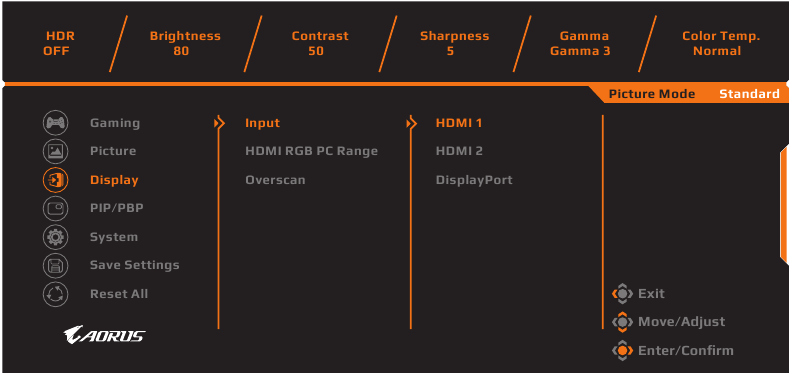
Дисплей экранына қатысты параметрлерді конфигурациялаңыз.
| Элемент | Сипаттама |
| Input | Кіріс көзін таңдаңыз. |
| HDMI RGB PC Range | Сәйкес RGB ауқымын таңдаңыз немесе монитор оны автоматты түрде анықтасын. Ескертпе: Бұл опция тек HDMI кірісі үшін қолжетімді. |
| Overscan | Бұл функция қосылған кезде, кіріс кескінін аздап үлкейтіп, кескіннің шеткі шеттерін жасырады. Ескертпе: Бұл опция тек HDMI кірісі үшін қолжетімді. |
PIP/PBP
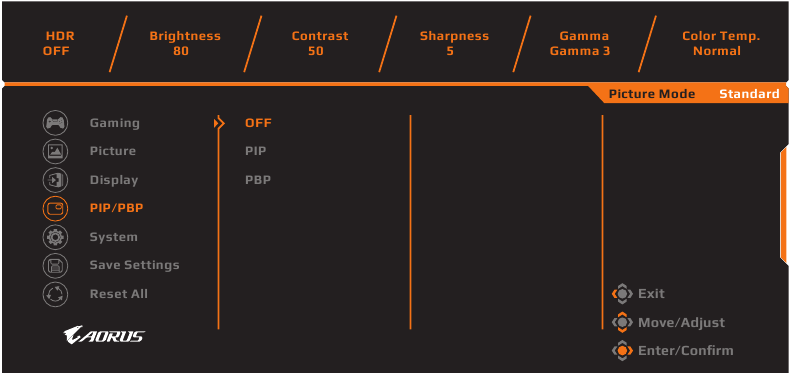
Көп суретке қатысты параметрлерді конфигурациялаңыз.
| Элемент | Сипаттама |
| OFF | PIP/PBP функциясын өшіріңіз. |
| PIP | Экранды 2 бөлікке бөліңіз (негізгі терезе және кірістірілген терезе).
|
| PBP | 1x1 бөлінген экранды көрсетіңіз (сол және оң жақ терезелер).
|
Ескертпе: PIP/PBP HDR және FreeSync функцияларымен үйлесімді емес.
Жүйе
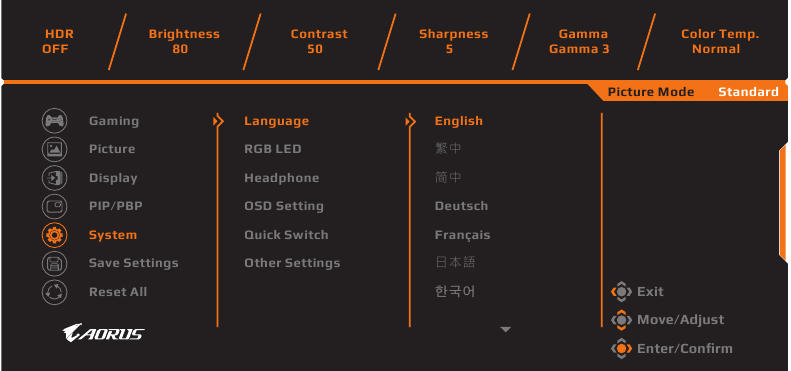
Жүйеге қатысты параметрлерді конфигурациялаңыз.
| Элемент | Сипаттама |
| Language | OSD мәзірі үшін қолжетімді тілді таңдаңыз. |
| RGB LED | Бұл функция қосылған кезде, монитордың артқы жағында көрсетілетін алдын ала орнатылған LED түсі мен эффектісін таңдай аласыз. |
| Headphone | Құлаққап параметрлерін конфигурациялаңыз.
|
| OSD Settings | Экрандағы дисплейге (OSD) қатысты мәзір параметрлерін конфигурациялаңыз.
|
| Quick Switch | Ыстық пернелердің функциясын тағайындаңыз. Қолжетімді опциялар: Aim Stabilizer, Black Equalizer, Low Blue Light, Volume, Input, Contrast, Brightness және Picture Mode. Ыстық пернелердің әдепкі параметрі төмендегідей:
|
| Other Settings |
|

 ): Black Equalizer
 ): Picture Mode
 ): Input
 ): Volume
Параметрлерді сақтау
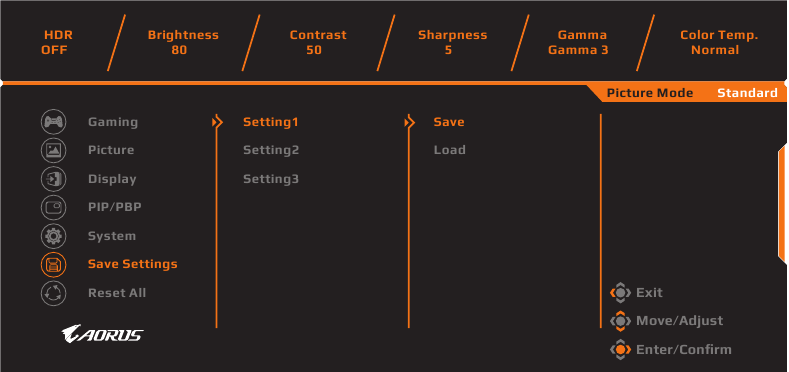
Setting1, Setting2 немесе Setting3 үшін жеке OSD конфигурацияларын орнатыңыз.
| Элемент | Сипаттама |
| Save | Реттелген параметрлерді сақтаңыз. |
| Load | Сақталған параметрлерді жүктеңіз. |
Бәрін қалпына келтіру
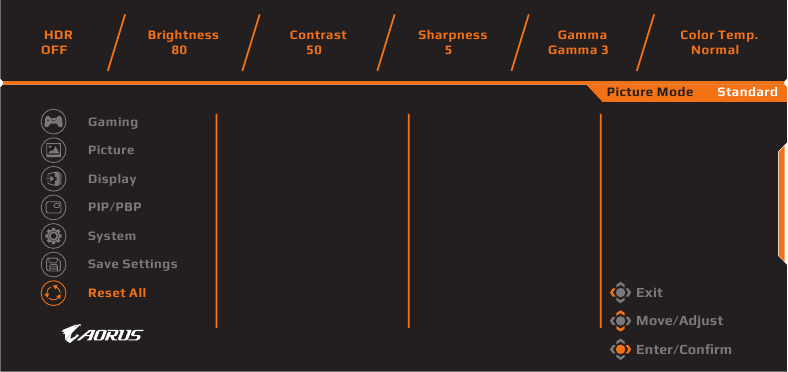
Мониторды зауыттық әдепкі параметрлеріне қайтарыңыз.
Техникалық сипаттамалар
| Элемент | Техникалық сипаттамалар |
| Панель өлшемі | 27 дюйм |
| Бейне пішімі | 16:9 |
| Ажыратымдылық | 2560 x 1440 |
| Жаңарту жиілігі | 165Hz |
| Жарықдиодтың қызмет ету мерзімі | 30000 сағат (мин.) |
| Пиксель қадамы | 0.233 x 0.233 |
| Жауап беру уақыты | 1 мс (MPRT) |
| Жарқындық | 350 нит (әдетте) / 280 нит (мин.) |
| Контраст коэффициенті | 1000:1 (әдетте) |
| Динамикалық контраст коэффициенті | 12M:1 (әдетте) |
| Түс тереңдігі | 1.073G |
| Белсенді дисплей аймағы | 596.736(H) x 335.664(V) |
| Көру бұрышы | 178°(H) / 178°(V) |
| Жиілік | 48~165Hz (ойындар режимі) |
| Кіріс/шығыс терминалдары |
|
| Қуат көзі | AC 100 ~ 240V 50/60Hz кезінде |
| Қуат тұтыну |
|
| Өлшемдері (Е x Б x Т) | 614.9 x 565.9 x 236.9мм (тіреуішпен) |
| Салмақ | 8.0 ±0.5 кг (Нетто) |
Ескертпе: Техникалық сипаттамалар алдын ала ескертусіз өзгертілуі мүмкін.
Қолдау көрсетілетін уақыт тізімі
| Уақыт тізімі | HDMI 2.0 | Display Port 1.2 |
| 640x480@60Hz | √ | √ |
| 640x480@75Hz | √ | √ |
| 720x480@60Hz | √ | √ |
| 720x576P@50Hz | √ | √ |
| 800x600@60Hz | √ | √ |
| 800x600@75Hz | √ | √ |
| 1024x768@60Hz | √ | √ |
| 1280x720@60Hz | √ | √ |
| 1280x720@100Hz | √ | √ |
| 1280x720@120Hz | √ | √ |
| 1920x1080@60Hz | √ | √ |
| 1920x1080@120Hz | √ | √ |
| 1920x1080@144Hz | √ | X |
| 1920x1080@165Hz | X | √ |
| 2560x1440@60Hz | √ | √ |
| 2560x1440@120Hz | √ | √ |
| 2560x1440@144Hz | √ | √ |
| 2560x1440@165Hz | X | √ |
Ақаулықтарды жою
| Проблема | Ықтимал шешім(дер)і |
Қуат жоқ |
|
Экранда ешқандай кескін пайда болмайды |
|
Кескін бүкіл экранды толтырмайды |
|
Түстер бұрмаланған |
|
Дыбыс жоқ немесе дыбыс деңгейі төмен |
|
Ескертпе: Егер мәселе шешілмесе, қосымша көмек алу үшін тұтынушыларға қызмет көрсету орталығына хабарласыңыз.
Негізгі күтім
Экран кірлеген кезде, экранды тазалау үшін келесі әрекеттерді орындаңыз:
- Қалдық шаңды кетіру үшін экранды жұмсақ, түксіз матамен сүртіңіз.
- Тазалау сұйықтығын жұмсақ шүберекке бүркіңіз немесе жағыңыз. Содан кейін экранды дымқыл шүберекпен ақырын сүртіңіз.
Ескертпе:
- Матаның дымқыл болуын қадағалаңыз, бірақ ылғалды емес.
- Сүрткен кезде экранға шамадан тыс күш түсірмеуге тырысыңыз.
- Қышқыл немесе абразивті тазалағыштар экранды зақымдауы мүмкін.
USB арқылы зарядтау туралы ескертпелер
Келесі құрылғылар CDP режимінің BC 1.2 нұсқасымен үйлесімді емес. ХАБ компьютерге қосылған кезде, бұл құрылғыларды USB кабелі арқылы зарядтау мүмкін емес.
| Өндіруші | Құрылғы | PID/VID |
| Apple | IPad | PID_129A/VID_05AC |
| Samsung | Galaxy Tab2 10.1 | PID_6860/VID_04E8 |
| Samsung | GALAXY TabPro | PID_6860/VID_04E8 |
GIGABYTE қызмет көрсету туралы ақпарат
Қосымша қызмет көрсету туралы ақпарат алу үшін GIGABYTE ресми веб-сайтына кіріңіз:
https://www.gigabyte.com/
ҚАУІПСІЗДІК АҚПАРАТЫ
Сәйкестік туралы жеткізушінің декларациясы
Жауапты тарап – АҚШ Байланыс ақпараты: G.B.T. Inc.
Мекенжайы: 17358 Railroad street, City Of Industry, CA91748
Тел.: 1-626-854-9338
Интернеттегі байланыс ақпараты: https://www.gigabyte.com
Қауіпсіздік шаралары
Мониторды пайдаланбас бұрын келесі Қауіпсіздік шараларын оқып шығыңыз.
- Тек монитормен бірге берілген немесе өндіруші ұсынған керек-жарақтарды пайдаланыңыз.
- Өнімге арналған пластик қаптама қапшығын балалардың қолы жетпейтін жерде сақтаңыз.
- Мониторды қуат розеткасына қоспастан бұрын қуат кабелінің кернеуі сіз орналасқан елдегі қуат сипаттамасына сәйкес келетініне көз жеткізіңіз.
- Қуат сымының ашасы дұрыс сымды және жерге тұйықталған қуат розеткасына қосылуы керек.
![Электр тогының соғу қаупі]() Ашаға дымқыл қолмен тигізбеңіз, әйтпесе электр тогының соғуы оңай.
Ашаға дымқыл қолмен тигізбеңіз, әйтпесе электр тогының соғуы оңай.- Мониторды тұрақты және жақсы желдетілетін жерге қойыңыз.
- Мониторды электрлік радиаторлар немесе тікелей күн сәулесі сияқты жылу көздерінің жанына қоймаңыз.
- Монитордағы саңылаулар немесе тесіктер желдетуге арналған. Желдету тесіктерін ешқандай заттармен жаппаңыз немесе жауып тастамаңыз.
![Электр тогының соғу қаупі]() Мониторды судың, сусындардың немесе барлық сұйықтық түрлерінің жанында пайдаланбаңыз. Олай етпеу электр тогының соғуына немесе монитордың зақымдалуына әкелуі мүмкін.
Мониторды судың, сусындардың немесе барлық сұйықтық түрлерінің жанында пайдаланбаңыз. Олай етпеу электр тогының соғуына немесе монитордың зақымдалуына әкелуі мүмкін.- Тазалау алдында мониторды қуат розеткасынан ажыратуды ұмытпаңыз.
- Экран бетін сызу оңай болғандықтан, бетке қатты немесе өткір затпен тигізуден аулақ болыңыз.
- Экранды сүрту үшін майлықтың орнына жұмсақ түксіз матаны пайдаланыңыз. Қажет болса, мониторды тазалау үшін шыны тазалағышты пайдалануға болады. Дегенмен, ешқашан тазалағышты тікелей экранға бүркуге болмайды.
- Егер монитор ұзақ уақыт бойы пайдаланылмаса, қуат кабелін ажыратыңыз.
- Мониторды өз бетіңізше бөлшектемеуге немесе жөндемеуге тырыспаңыз.
 Ашаға дымқыл қолмен тигізбеңіз, әйтпесе электр тогының соғуы оңай.
© 2019 GIGA-BYTE TECHNOLOGY CO., LTD. Барлық құқықтар қорғалған.
Осы нұсқаулықта аталған сауда белгілері тиісті иелеріне заңды түрде тіркелген.
- Қосымша ақпарат алу үшін біздің веб-сайтты қараңыз: https://www.gigabyte.com

Сілтемелер

Нұсқаулықты жүктеп алу
Мұнда нұсқаулықтың толық pdf нұсқасын жүктеп алуға болады, онда қосымша қауіпсіздік нұсқаулары, кепілдік туралы ақпарат, FCC ережелері және т.б. болуы мүмкін.
GIGABYTE AORUS FI27Q - Tactical Gaming Monitor нұсқаулығы жүктеп алу


