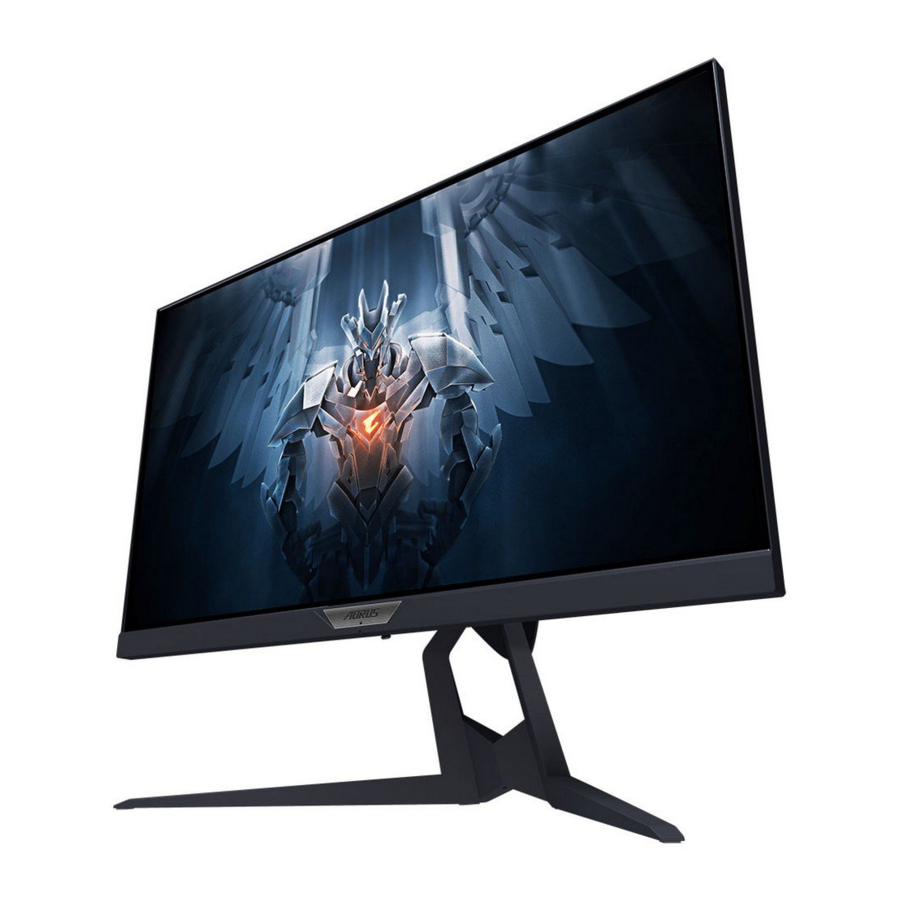
GIGABYTE AORUS FI25F - Manual de Utilizare al Monitorului de Gaming
INTRODUCERE
Despachetarea
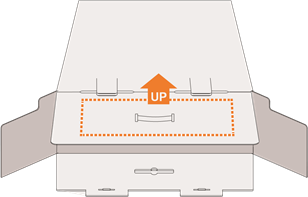
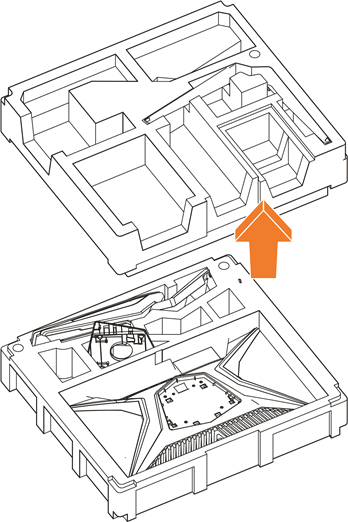
- Deschideți capacul superior al cutiei de ambalare. Apoi observați instrucțiunile de despachetare atașate pe capacul interior. Asigurându-vă că cutia este în orientarea corectă, așezați cu grijă cutia pe o suprafață stabilă.
![]()
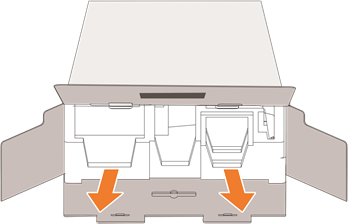
- Deschideți capacul interior. Apucați ansamblul de spumă EPS (prin deschideri) pentru a-l scoate din cutie.

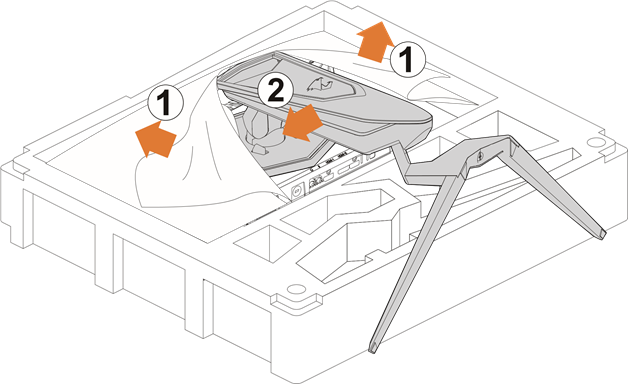
- Scoateți articolele din spuma EPS superioară.

- Scoateți spuma EPS superioară. Apoi puteți scoate suportul din spuma EPS inferioară.

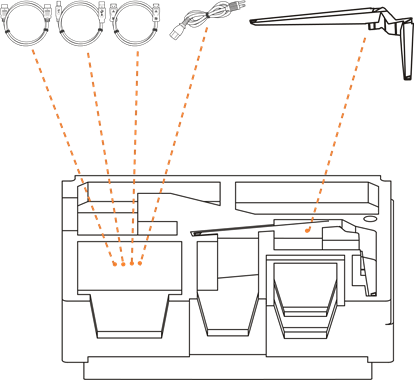
Conținutul Pachetului
Următoarele articole vin cu cutia dvs. de ambalare. Dacă lipsește vreunul dintre ele, vă rugăm să contactați dealerul local.
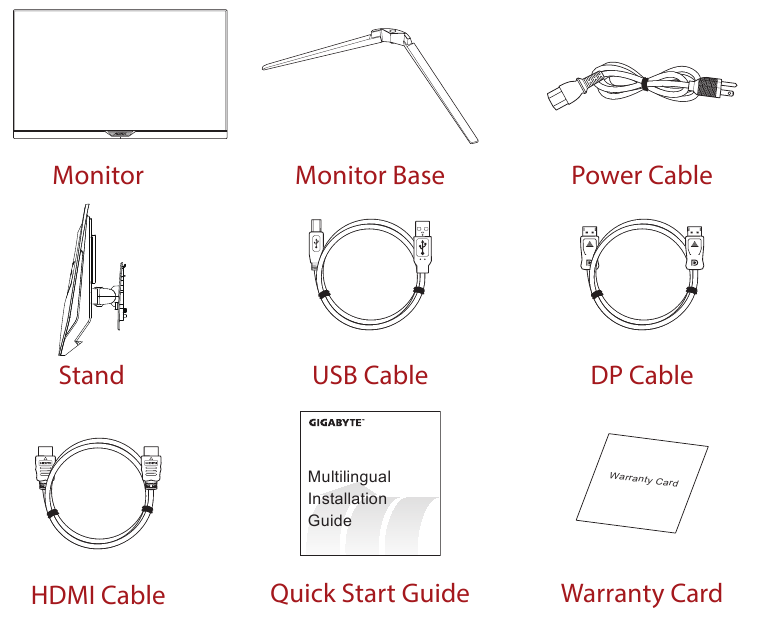
Notă: Vă rugăm să păstrați cutia de ambalare și materialele de ambalare pentru transportul viitor al monitorului.
Prezentare Generală a Produsului
Vizualizare Frontală
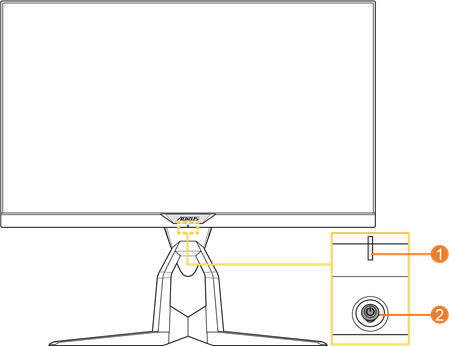
- LED de Alimentare
- Buton de control
Vizualizare din Spate
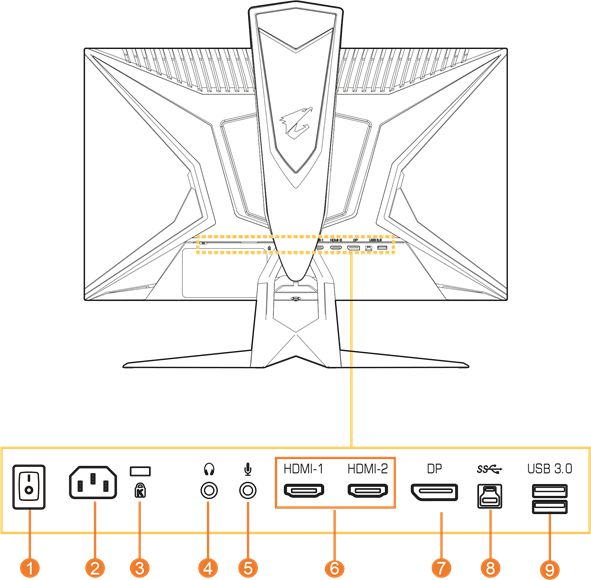
- Comutator AC
- Mufă AC IN
- Blocare Kensington
- Mufă pentru căști
- Mufă pentru microfon
- Porturi HDMI (x2)
- DisplayPort
- Port USB upstream
- Porturi USB 3.0 (x2)
ÎNCEPEȚI
Instalarea Bazei Suportului
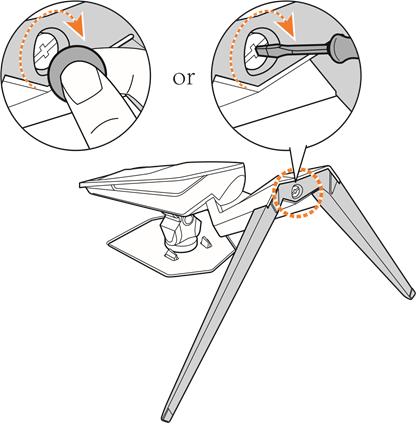
- Aliniați baza suportului cu distanțierul de sub suport. Apoi atașați baza pe suport. Strângeți șurubul pentru a fixa baza monitorului în poziție.
Notă: Puteți utiliza fie o monedă, fie o șurubelniță mică cu cap plat pentru a strânge șurubul.

- Ridicați suportul și baza asamblate într-o poziție verticală și așezați-le pe o masă. Apoi coborâți placa suportului pentru a permite plăcii de siguranță să se elibereze automat din slotul său.

- Așezați monitorul pe perna de ambalare sau pe o suprafață plană, cu ecranul orientat în jos. Rupeți punga EPE, instalați suportul pe partea din spate a monitorului. Apoi puteți lua monitorul din spuma EPS inferioară ținând brațul suportului. Ridicați cu grijă monitorul. Așezați-l vertical pe o masă.

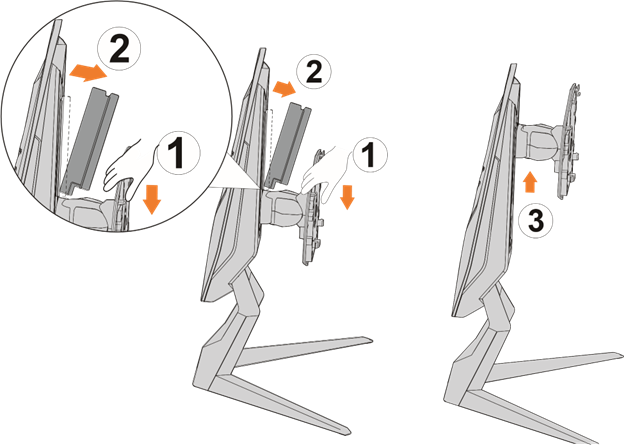
Ridicați monitorul
Scoateți monitorul din cutie ținând brațul suportului. Ridicați cu grijă monitorul, întoarceți-l și așezați-l vertical pe suportul său pe o suprafață plană și uniformă. Scoateți folia de spumă de pe monitor.
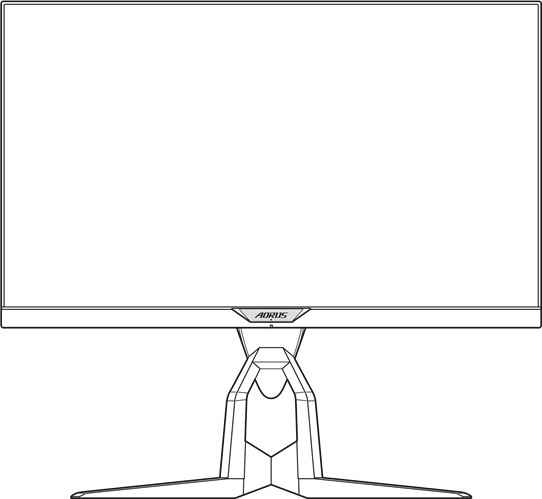
Notă: Luați în considerare păstrarea cutiei și a ambalajului în depozit pentru a fi utilizate în viitor, când ar putea fi necesar să transportați monitorul. Ambalajul din spumă montată este ideal pentru protejarea monitorului în timpul transportului.
Ajustarea Unghiului de Vizualizare
Notă: Țineți baza monitorului astfel încât ecranul să nu se răstoarne atunci când faceți ajustarea.
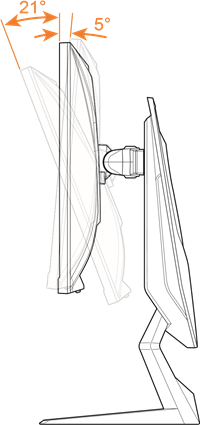
Ajustarea Unghiului de Înclinare
Înclinați ecranul înainte sau înapoi la unghiul de vizualizare dorit (-5˚ până la 21˚).
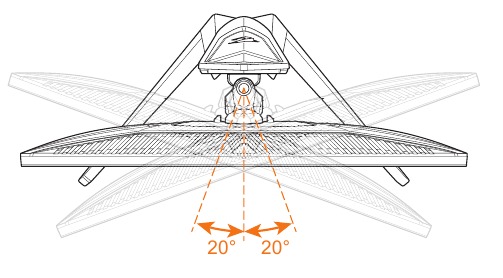
Ajustarea Unghiului de Rotație
Rotiți ecranul spre stânga sau spre dreapta pentru unghiul de vizualizare dorit (20˚).
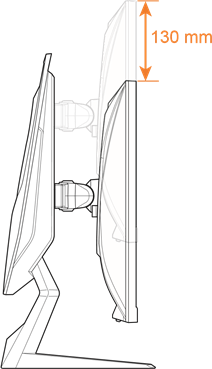
Schimbarea Orientării Ecranului
- Ridicați ecranul în poziția cea mai înaltă (130 mm).
Notă: Înainte de a face ajustarea înălțimii, asigurați-vă că ați scos placa de siguranță de pe suport.
![]()
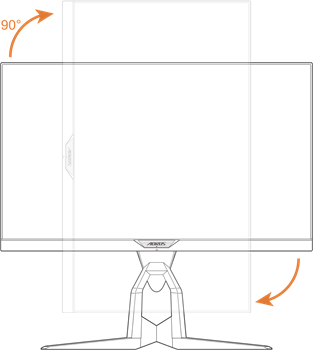
- Rotiți monitorul (90˚ în sensul acelor de ceasornic) în orientare portret.

Instalarea unui Suport de Montare pe Perete (Opțional)
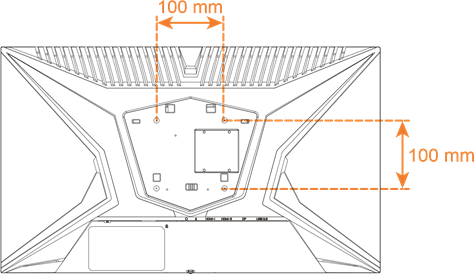
Utilizați numai kitul de montare pe perete de 100 x 100 mm recomandat de producător.
- Așezați monitorul pe o suprafață plană, cu ecranul orientat în jos.
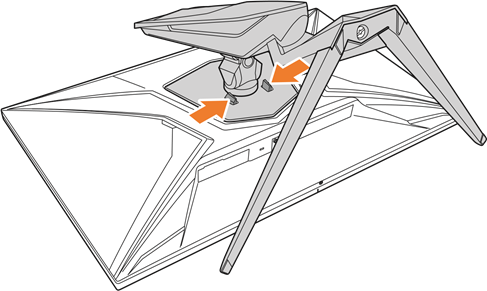
Notă: Vă recomandăm să acoperiți suprafața mesei cu o cârpă moale pentru a preveni deteriorarea monitorului. - Împingeți clemele de blocare spre interior pentru a detașa suportul de monitor.
 - Step 1")
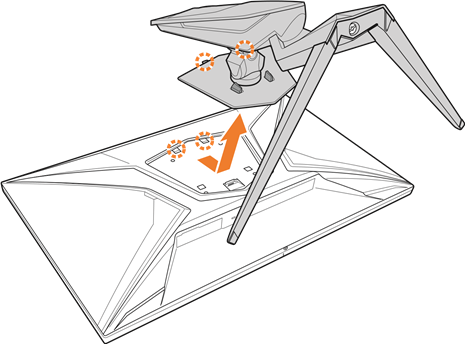
- Trageți ușor în jos suportul pentru a elibera cârligele. Apoi scoateți suportul.
 - Step 2")
- Atașați suportul de montare la găurile de montare din spatele monitorului. Apoi utilizați șuruburile pentru a fixa suportul în poziție.
Notă: Pentru a monta monitorul pe perete, consultați ghidul de instalare inclus în kitul suportului de montare pe perete.
 - Step 3")
Efectuarea Conexiunilor
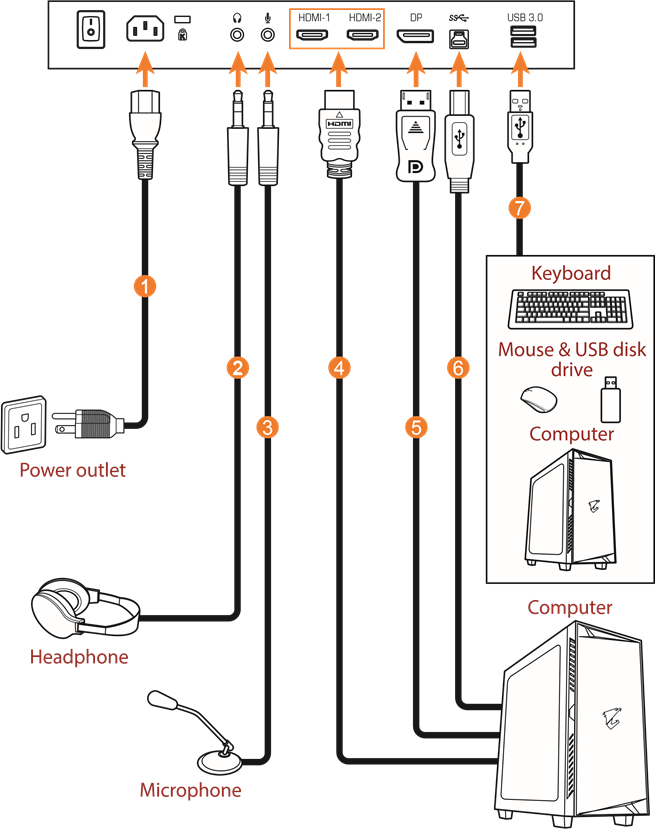
- Cablu de alimentare
- Cablu pentru căști
- Cablu pentru microfon
- Cablu HDMI
- Cablu DisplayPort
- Cablu USB (A-Male to B-Male)
- Cablu USB
UTILIZAREA DISPOZITIVULUI
Pornirea/Oprirea Alimentării
Asigurați-vă că comutatorul de alimentare de lângă mufa de intrare a alimentării AC este comutat pe ON (PORNIT).
Pornire
- Conectați un capăt al cablului de alimentare la mufa AC IN din spatele monitorului.
- Conectați celălalt capăt al cablului de alimentare la o priză de alimentare.
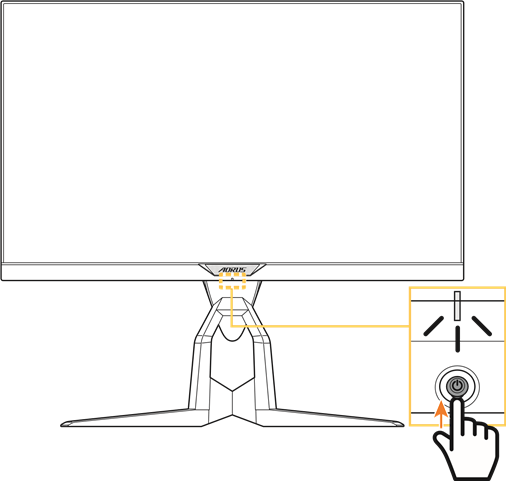
- Apăsați butonul Control (Control) pentru a porni monitorul. LED-ul de alimentare se va aprinde în alb, indicând că monitorul este gata de utilizare.
Notă: Dacă LED-ul de alimentare rămâne stins după ce porniți monitorul, vă rugăm să verificați setarea LED Indicator (Indicator LED) din meniul Settings (Setări).
Notă: Când monitorul este pornit, LED-ul RGB de pe partea din spate a monitorului se va stinge automat după 15 secunde în setarea implicită. Vă rugăm să verificați setarea RGB LED din meniul System (Sistem) pentru a selecta diferite modele de LED-uri RGB.
Oprire
Apăsați butonul Control (Control) timp de 2 secunde pentru a opri monitorul.
Notă: Când meniul Main (Principal) apare pe ecran, puteți opri, de asemenea, monitorul deplasând butonul Control (Control) în jos  .
.
Recomandări pentru Confortul Utilizatorului
Următoarele sunt câteva sfaturi pentru vizualizarea confortabilă a monitorului dvs.:
- Distanțele optime de vizualizare pentru monitoare variază de la aproximativ 510 mm la 760 mm (20" la 30").
- O regulă generală este să poziționați monitorul astfel încât partea superioară a ecranului să fie la sau ușor sub nivelul ochilor atunci când sunteți așezat confortabil.
- Utilizați o iluminare adecvată pentru tipul de muncă pe care o efectuați.
- Luați pauze regulate și frecvente (cel puțin 10 minute) la fiecare jumătate de oră.
- Asigurați-vă că vă uitați periodic de la ecranul monitorului și vă concentrați asupra unui obiect îndepărtat timp de cel puțin 20 de secunde în timpul pauzelor.
- Exercițiile oculare pot ajuta la reducerea oboselii ochilor. Repetați frecvent aceste exerciții:
- priviți în sus și în jos
- rostogoliți încet ochiul
- mișcați-vă ochii pe diagonală.
Selectarea Sursă de Intrare
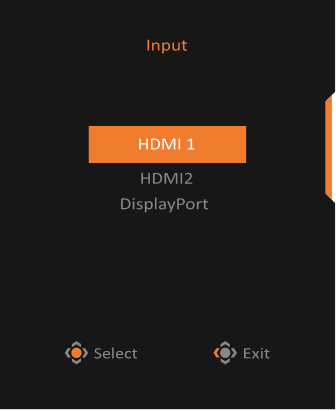
- Deplasați butonul Control (Control) spre dreapta (
![]() ) pentru a intra în meniul Input (Intrare).
) pentru a intra în meniul Input (Intrare). - Deplasați butonul Control (Control) în centru (
![]() ) pentru a selecta sursa de intrare dorită. Apoi apăsați butonul Control (Control) pentru a confirma.
) pentru a selecta sursa de intrare dorită. Apoi apăsați butonul Control (Control) pentru a confirma.
 ) pentru a selecta sursa de intrare dorită. Apoi apăsați butonul Control (Control) pentru a confirma.
OPERAȚIUNI
Meniu rapid
Tastă rapidă
În mod implicit, butonul Control a fost atribuit cu o funcție specifică.
Notă: Pentru a schimba funcția prestabilită a tastei rapide, consultați secțiunea "Comutare rapidă".
Pentru a accesa funcția tastei rapide, procedați astfel:
- Mutați butonul Control în sus
![]() pentru a intra în meniul Black Equalizer (Egalizator de negru).
pentru a intra în meniul Black Equalizer (Egalizator de negru).
Mutați butonul Control în sus/jos![]() pentru a ajusta setarea și apăsați butonul Control pentru a confirma.
pentru a ajusta setarea și apăsați butonul Control pentru a confirma.
![]()
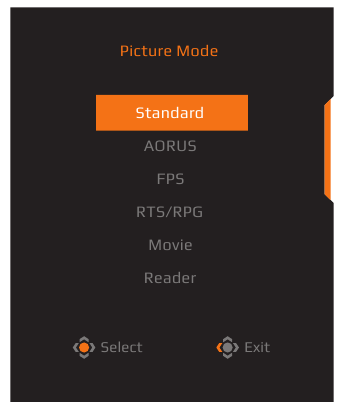
- Mutați butonul Control în jos
![]() pentru a intra în meniul Picture Mode (Mod imagine).
pentru a intra în meniul Picture Mode (Mod imagine).
Mutați butonul Control în centru (![]() ) pentru a selecta opțiunea dorită și apăsați butonul Control pentru a confirma.
) pentru a selecta opțiunea dorită și apăsați butonul Control pentru a confirma.
![]()
 pentru a ajusta setarea și apăsați butonul Control pentru a confirma.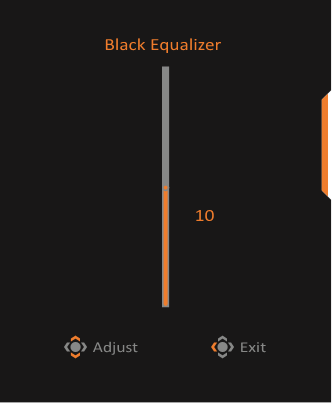
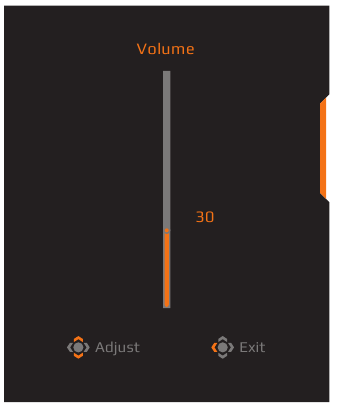
- Mutați butonul Control spre stânga (
![]() ) pentru a intra în meniul Volume (Volum). Mutați butonul Control în sus/jos
) pentru a intra în meniul Volume (Volum). Mutați butonul Control în sus/jos ![]() pentru a ajusta nivelul volumului căștilor și apăsați butonul Control pentru a confirma.
pentru a ajusta nivelul volumului căștilor și apăsați butonul Control pentru a confirma.
![]()
- Mutați butonul Control spre dreapta (
![]() ) pentru a intra în meniul Input (Intrare). Consultați secțiunea "Selectarea sursei de intrare".
) pentru a intra în meniul Input (Intrare). Consultați secțiunea "Selectarea sursei de intrare".
Notă: Pentru a închide meniul, mutați butonul Control spre stânga![]() .
.
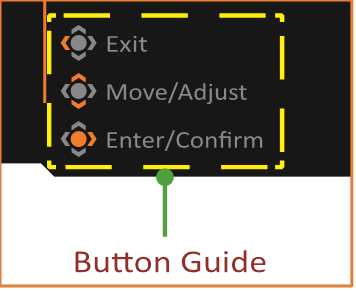
Ghidul tastei funcționale
- Apăsați butonul Control pentru a afișa meniul Main (Principal).

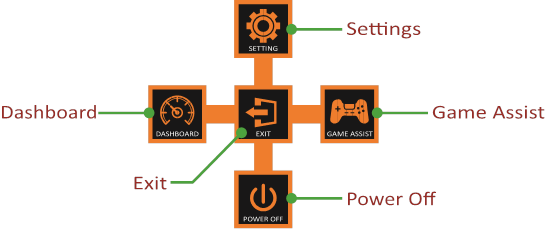
Apoi utilizați butonul Control pentru a selecta funcția dorită și a configura setările aferente.
Dashboard
Când meniul Main (Principal) apare pe ecran, mutați butonul Control spre stânga  pentru a intra în meniul Dashboard (Panou de control).
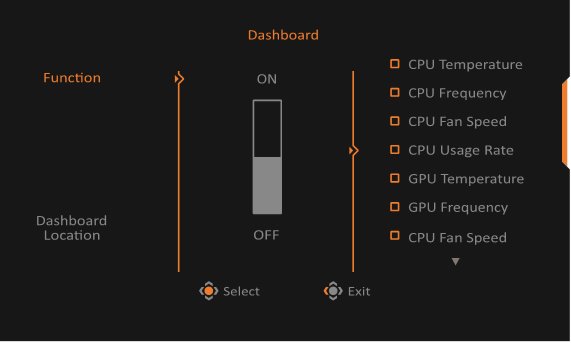
- Function (Funcție): Activați/Dezactivați funcția. Când este activată, puteți selecta opțiunea(opțiunile) dorită(e) pentru a fi afișată(e) pe ecran.
- Dashboard Location (Locația panoului de control): Specificați locația informațiilor din panoul de control care vor fi afișate pe ecran.
Odată ce configurația panoului de control este completă, acesta va transfera datele de sistem către SOC prin portul USB și va afișa valoarea funcției(funcțiilor) selectate pe ecran.
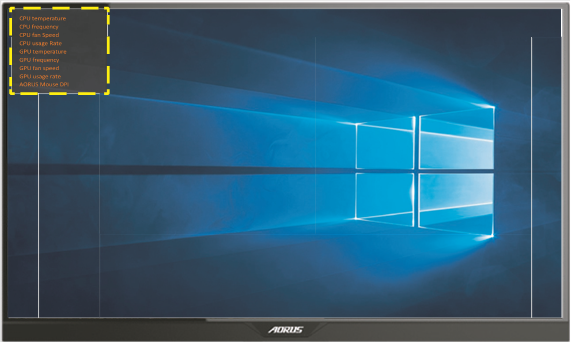
Notă: Asigurați-vă că cablul USB este conectat corect la portul USB upstream al monitorului și la portul USB al computerului dumneavoastră.
Notă: Este necesară instalarea și executarea software-ului "OSD Sidekick".
Game Assist (Asistență joc)
- Când meniul Main (Principal) apare pe ecran, mutați butonul Control spre dreapta (
![]() ) pentru a intra în meniul Game Assist (Asistență joc).
) pentru a intra în meniul Game Assist (Asistență joc).

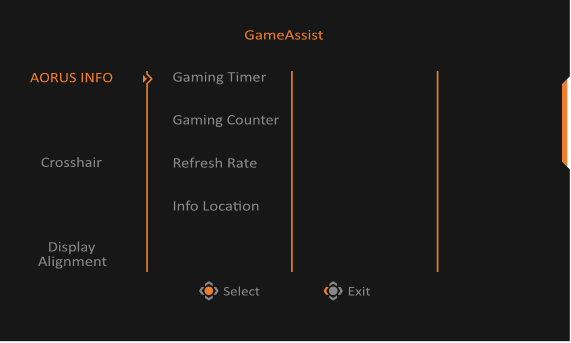
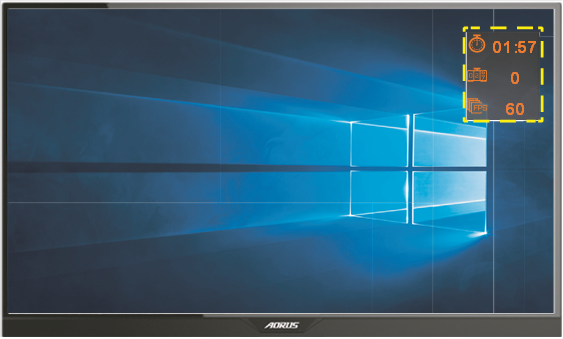
- AORUS INFO: Configurați setările legate de jocul FPS (First Person Shooting - Joc de împușcături la persoana întâi).
√ Selectați Gaming Timer (Cronometru joc) pentru a selecta modul cronometru numărătoare inversă. Pentru a dezactiva această funcție, setați setarea la OFF (Oprit).
√ Selectați Gaming Counter (Contor joc) sau Refresh Rate (Rată de reîmprospătare) pentru a activa/dezactiva contorul de joc sau setarea ratei de reîmprospătare în timp real.
√ Selectați Info Location (Locația informațiilor) pentru a specifica locația informațiilor care vor fi afișate pe ecran.

- Crosshair (Țintă): Selectați tipul de țintă dorit pentru a se potrivi mediului dumneavoastră de joc. Face țintirea mult mai ușoară.
- Display Alignment (Aliniere afișaj): Când funcția este activată, afișează liniile de aliniere pe cele patru laturi ale ecranului, oferind un instrument util pentru a alinia perfect mai multe monitoare.
Configurarea setărilor dispozitivului
Când meniul Main (Principal) apare pe ecran, deplasați butonul Control în sus  pentru a intra în meniul Settings (Setări).
Notă: Utilizați butonul Control pentru a naviga prin meniu și a face ajustări.
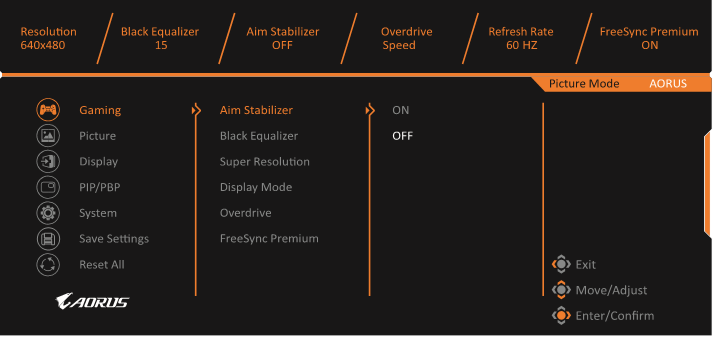
Gaming (Jocuri)
Configurați setările legate de jocuri.
| Item (Element) | Description (Descriere) |
| Aim Stabilizer | Când această funcție este activată, reduce neclaritatea mișcării în jocurile cu mișcare rapidă. Notă: Această funcție nu este disponibilă în următoarele condiții:
|
| Black Equalizer | Ajustați luminozitatea zonelor negre. |
| Super Resolution | Ascuțiți imaginile de rezoluție joasă. |
| Display Mode (Mod de afișare) | Selectați raportul de aspect al ecranului.
Notă: Această opțiune nu este compatibilă cu funcțiile FreeSync și PIP/PBP. |
| Overdrive | Îmbunătățiți timpul de răspuns al monitorului LCD. |
| FreeSync Premium | Când această funcție este activată, elimină decalajul și ruperea ecranului în timpul jocurilor. |
Picture (Imagine)
Configurați setările legate de imagine.
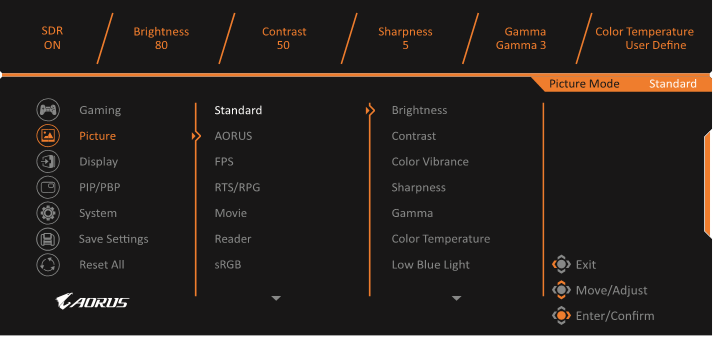
| Item (Element) | Description (Descriere) |
| Standard | Pentru editarea documentelor sau navigarea pe site-uri web. |
| AORUS | Pentru a juca jocuri AORUS GAMER. |
| FPS | Pentru a juca jocuri FPS (First Person Shooting). |
| RTS/RPG | Pentru a juca jocuri RTS (Real-Time Strategy) sau RPG (Role-Playing Game). |
| Movie (Film) | Pentru a viziona filme. |
| Reader (Cititor) | Pentru vizualizarea documentelor. |
| sRGB | Pentru vizualizarea fotografiilor și a graficelor pe computer. |
| Custom 1 (Personalizat 1) | Setări personalizate ale modului imagine. |
| Custom 2 (Personalizat 2) | Setări personalizate ale modului imagine. |
| Custom 3 (Personalizat 3) | Setări personalizate ale modului imagine. |
| Green (Verde) | Pentru economisirea energiei și consum redus de energie. |
Notă: Modul imagine "Standard", Low blue light (Lumină albastră scăzută) "Level 10" (Nivelul 10) este setarea optimizată în conformitate cu certificarea TUV Low Blue Light".
Display (Afișaj)
Configurați setările legate de ecranul de afișare.
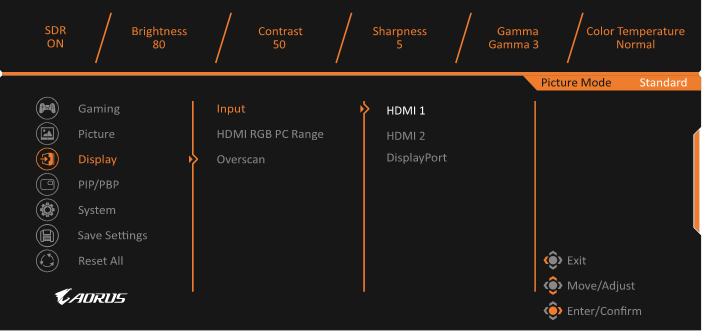
| Item (Element) | Description (Descriere) |
| Input (Intrare) | Selectați sursa de intrare. |
| HDMI RGB PC Range | Selectați o setare adecvată a intervalului RGB sau lăsați monitorul să o detecteze automat. Notă: Această opțiune este disponibilă numai pentru intrarea HDMI. |
| Overscan | Când această funcție este activată, mărește ușor imaginea de intrare pentru a ascunde marginile exterioare ale imaginii. |
PIP/PBP
Configurați setările legate de multi-imagine.
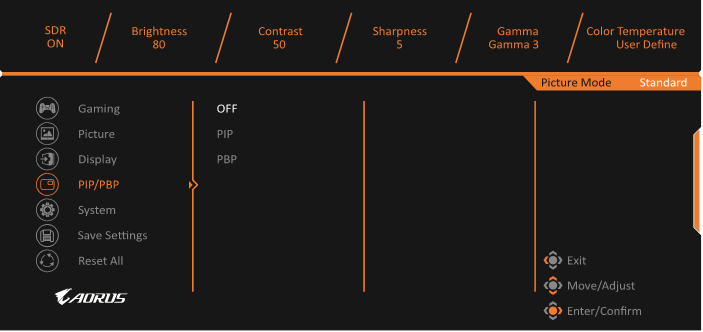
| Item (Element) | Description (Descriere) |
| OFF (Oprit) | Dezactivați funcția PIP/PBP. |
| PIP | Împărțiți ecranul în 2 părți (fereastra principală și fereastra inserată).
|
| PBP | Afișați ecranul împărțit 1x1 (ferestrele din stânga și din dreapta).
|
System (Sistem)
Configurați setările legate de sistem.
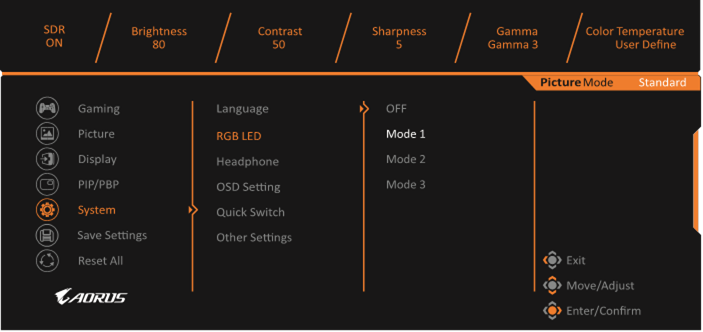
| Item (Element) | Description (Descriere) |
| Language (Limbă) | Selectați limba OSD. |
| RGB LED | Selectați modelele LED prestabilite care vor fi afișate pe partea din spate a monitorului. |
| Headphone (Căști) | Configurați setările căștilor.
|
| OSD Settings (Setări OSD) | Configurați setările legate de meniul de afișare pe ecran (OSD).
|
| OSD Settings (continue) (Setări OSD (continuare)) |
|
| Quick Switch (Comutare rapidă) | Atribuiți funcția tastelor rapide. Opțiuni disponibile: Aim Stabilizer, Black Equalizer, Low Blue Light, Volume, Input, Contrast, Brightness și Picture Mode. Setarea implicită a tastelor rapide este următoarea: Up (Sus) : Black EqualizerDown (Jos) : Picture ModeRight (Dreapta) ( Up (Sus) : Black EqualizerDown (Jos) : Picture ModeRight (Dreapta) ( ): InputLeft (Stânga) : Volume ): InputLeft (Stânga) : Volume |
| Other Settings (Alte setări) |
|
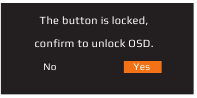
Save Settings (Salvare setări)
Salvați toate datele.
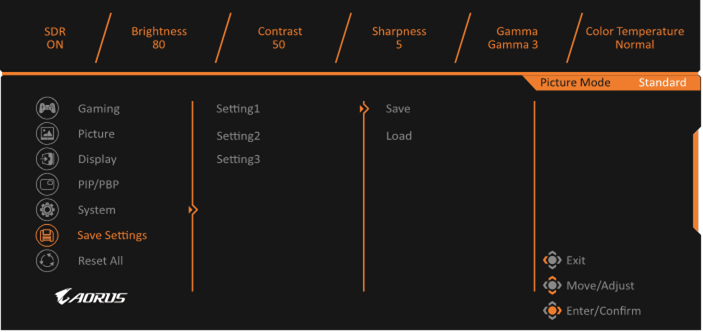
| Item (Element) | Description (Descriere) |
| Setting1 (Setarea 1) | După selectare, meniul Save and Load (Salvare și încărcare) va apărea pentru ca jucătorul să aleagă. |
| Setting2 (Setarea 2) | După selectare, meniul Save and Load (Salvare și încărcare) va apărea pentru ca jucătorul să aleagă. |
| Setting3 (Setarea 3) | După selectare, meniul Save and Load (Salvare și încărcare) va apărea pentru ca jucătorul să aleagă. |
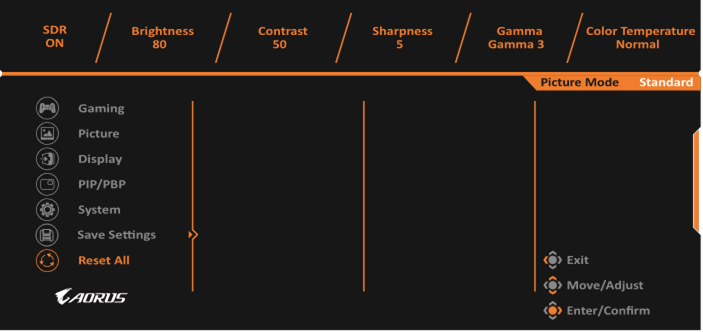
Reset All (Resetare totală)
Restaurați monitorul la setările implicite din fabrică.
Specificații
| Element | Specificații |
| Dimensiunea panoului | 24.5-inch |
| Raportul de aspect | 16:9 |
| Rezoluție | 1920 x 1080 |
| Rata de reîmprospătare | 240Hz |
| Durata de viață a LED-ului | 30000 hours (ore) (min.) |
| Distanța dintre pixeli | 0.2832 x 0.2802 |
| Timpul de răspuns | 1ms(MPRT) |
| Luminozitate | 400 nits (tip.) / 320 nits (min.) |
| Raportul de contrast | 1000:1 (tip.) |
| Adâncimea culorilor | 16.7M (8Bit) |
| Suprafața activă de afișare | 543.744(H) x 302.616(V) |
| Unghi de vizualizare | 178°(H)/178°(V) |
| Frecvență | 48~240Hz |
| Terminale de intrare/ieșire |
|
| Alimentare | AC 100 ~ 240V la 50/60Hz |
| Consum de energie |
|
| Dimensiuni (L x Î x A) | 558 X 485 X 236 mm (cu suport) |
| Greutate | 6.66kg (Net) |
Notă: Specificațiile pot fi modificate fără notificare prealabilă.
Lista de sincronizare acceptată
| Lista de sincronizare | HDMI 2.0 | DisplayPort 1.2 |
| 640x480@60Hz |

|
|
| 640x480@75Hz | |
|
| 640x480@100Hz | |
|
| 640x480@120Hz | |
|
| 720x400@70Hz | |
|
| 800x600@60Hz | |
|
| 800x600@75Hz | |
|
| 800x600@100Hz | |
|
| 800x600@120Hz | |
|
| 800x600@240Hz | |
|
| 832x624@75Hz | |
|
| 1024x768@60Hz | |
|
| 1024x768@75Hz | |
|
| 1024x768@100Hz | |
|
| 1024x768@120Hz | |
|
| 1280x720@60Hz | |
|
| 1280x1024@60Hz | |
|
| 1280x1024@75Hz | |
|
| 1920x1080@60Hz | |
|
| 1920x1080@100Hz | |
|
| 1920x1080@120Hz | |
|
| 1920x1080@144Hz | |
|
| 1920x1080@240Hz | |
|
Depanare
| Problemă | Soluție(i) posibilă(e) |
Fără alimentare |
|
Nu apare nicio imagine pe ecran |
|
Imaginea nu umple întregul ecran |
|
Culorile sunt distorsionate |
|
Nu există sunet sau volumul este scăzut |
|
Notă: Dacă problema persistă, vă rugăm să contactați serviciul nostru de asistență pentru clienți pentru asistență suplimentară.
Îngrijire de bază
Când ecranul se murdărește, faceți următoarele pentru a curăța ecranul:
- Ștergeți ecranul cu o cârpă moale, fără scame, pentru a îndepărta orice praf rezidual.
- Pulverizați sau aplicați lichidul de curățare pe o cârpă moale. Apoi ștergeți ușor ecranul cu cârpa umedă.
Notă:
- Asigurați-vă că cârpa este umedă, dar nu udă.
- Când ștergeți, evitați să aplicați o presiune excesivă pe ecran.
- Produsele de curățare acide sau abrazive pot deteriora ecranul.
Note despre încărcarea USB
Următoarele dispozitive nu sunt compatibile cu BC 1.2 al modului CDP. Când Hub-ul este conectat la un PC, aceste dispozitive nu pot fi încărcate folosind cablul USB.
| Vânzător | Dispozitiv | PID/VID |
| Apple | IPad | PID_129A/VID_05AC |
| Samsung | Galaxy Tab2 10.1 | PID_6860/VID_04E8 |
| Samsung | GALAXY TabPro | PID_6860/VID_04E8 |
INFORMAȚII DE SIGURANȚĂ
Măsuri de siguranță
Citiți următoarele Măsuri de siguranță înainte de a utiliza monitorul.
- Utilizați numai accesoriile furnizate împreună cu monitorul sau cele recomandate de producător.
- Păstrați punga de plastic pentru ambalajul produsului într-un loc care nu poate fi atins de copii.
- Înainte de a conecta monitorul la priza de alimentare, asigurați-vă că tensiunea nominală a cablului de alimentare este compatibilă cu specificațiile de alimentare din țara în care vă aflați.
- Ștecherul cablului de alimentare trebuie să fie conectat la o priză de alimentare cu împământare și cablată corespunzător.
- Nu atingeți ștecherul cu mâinile ude, altfel puteți provoca cu ușurință șocuri electrice.
- Așezați monitorul într-un loc stabil și bine ventilat.
- Nu așezați monitorul lângă surse de căldură, cum ar fi radiatoare electrice sau lumina directă a soarelui.
- Găurile sau deschiderile de pe monitor sunt pentru ventilație. Nu acoperiți sau blocați găurile de ventilație cu niciun obiect.
- Nu utilizați monitorul lângă apă, băuturi sau toate tipurile de lichide. Nerespectarea acestui lucru poate duce la șocuri electrice sau deteriorarea monitorului.
- Asigurați-vă că deconectați monitorul de la priza de alimentare înainte de curățare.
- Deoarece suprafața ecranului este ușor de zgâriat, evitați să atingeți suprafața cu orice obiect dur sau ascuțit.
- Utilizați o cârpă moale, fără scame, în loc de un șervețel pentru a șterge ecranul. Puteți utiliza un produs de curățare pentru sticlă pentru a curăța monitorul, dacă este necesar. Cu toate acestea, nu pulverizați niciodată produsul de curățare direct pe ecran.
- Deconectați cablul de alimentare dacă monitorul nu este utilizat pentru o perioadă lungă de timp.
- Nu încercați să dezasamblați sau să reparați singur monitorul.
Informații despre serviciile GIGABYTE
Mai multe informații despre servicii, vă rugăm să vizitați site-ul web oficial GIGABYTE:
https://www.gigabyte.com/
Drepturi de autor
© 2020 GIGA-BYTE TECHNOLOGY CO., LTD. Toate drepturile rezervate.
Mărcile comerciale menționate în acest manual sunt înregistrate legal proprietarilor respectivi.
Referințe

Descărcați manualul
Aici puteți descărca versiunea completă pdf a manualului, aceasta poate conține instrucțiuni suplimentare de siguranță, informații despre garanție, reguli FCC etc.
Descărcați GIGABYTE AORUS FI25F - Manual de Utilizare al Monitorului de Gaming


