GIGABYTE M28U - Mwongozo wa Kufuatilia Michezo
UTANGULIZI
Kufungua
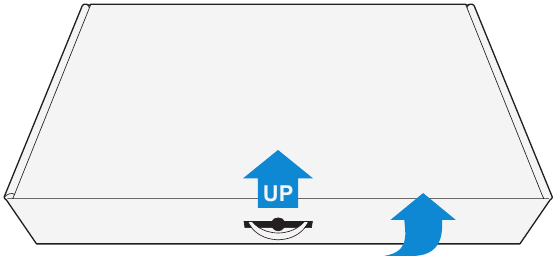
- Hakikisha kisanduku kiko katika mwelekeo sahihi, weka kisanduku kwa uangalifu kwenye uso thabiti. Kisha fungua kifuniko.
![]()
- Ondoa vitu kutoka kwenye povu ya juu ya EPS.
![]()
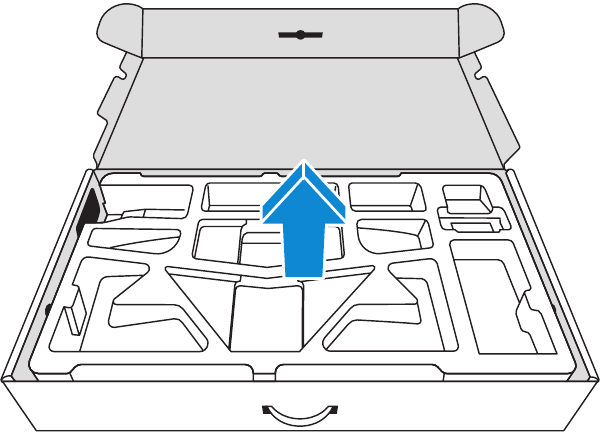
- Ondoa povu ya juu ya EPS kutoka kwenye kisanduku. Kisha unaweza kuondoa kifuatiliaji kutoka kwenye povu ya chini ya EPS.
![]()
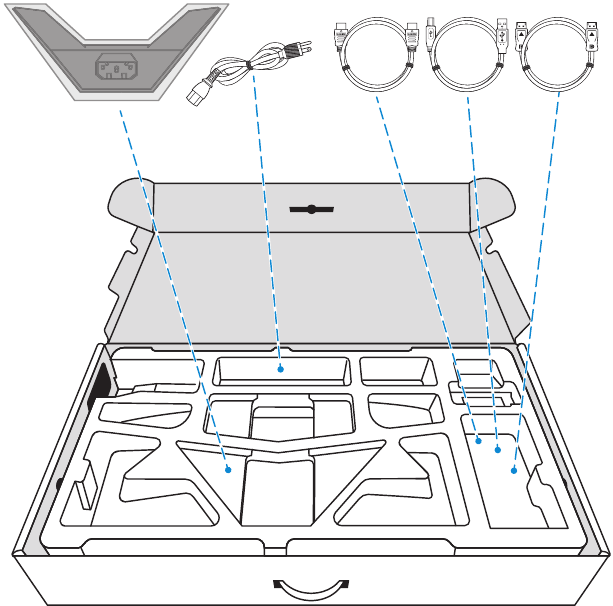
Yaliyomo kwenye Kifurushi
Vitu vifuatavyo vinakuja na kisanduku chako cha ufungaji. Ikiwa chochote kati yao kinakosekana, tafadhali wasiliana na muuzaji wako wa karibu.
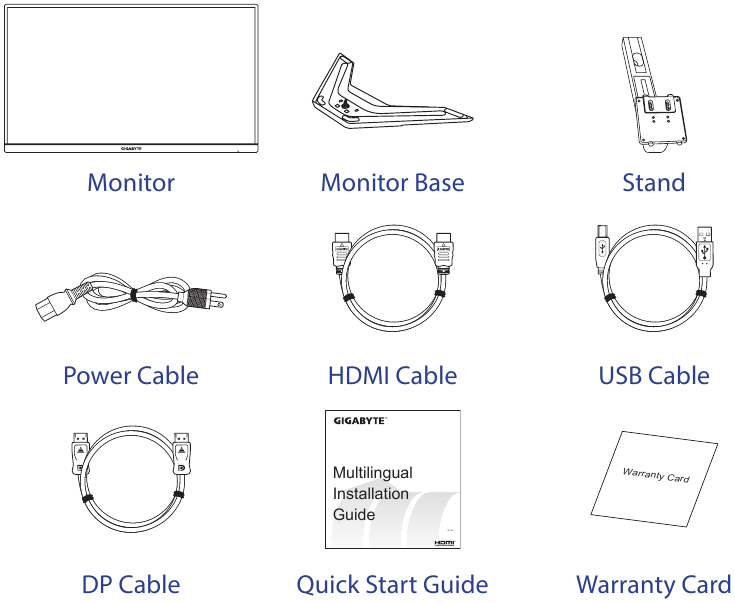
Kumbuka: Tafadhali weka kisanduku cha ufungaji na vifaa vya kufunga kwa usafirishaji wa baadaye wa kifuatiliaji.
Muhtasari wa Bidhaa
Mtazamo wa Mbele
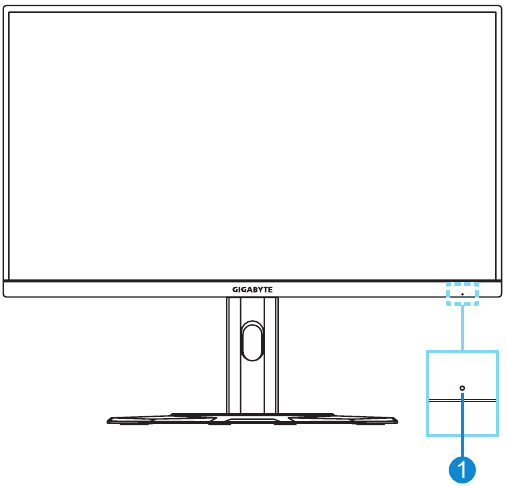
- LED ya Nguvu
Mtazamo wa Nyuma
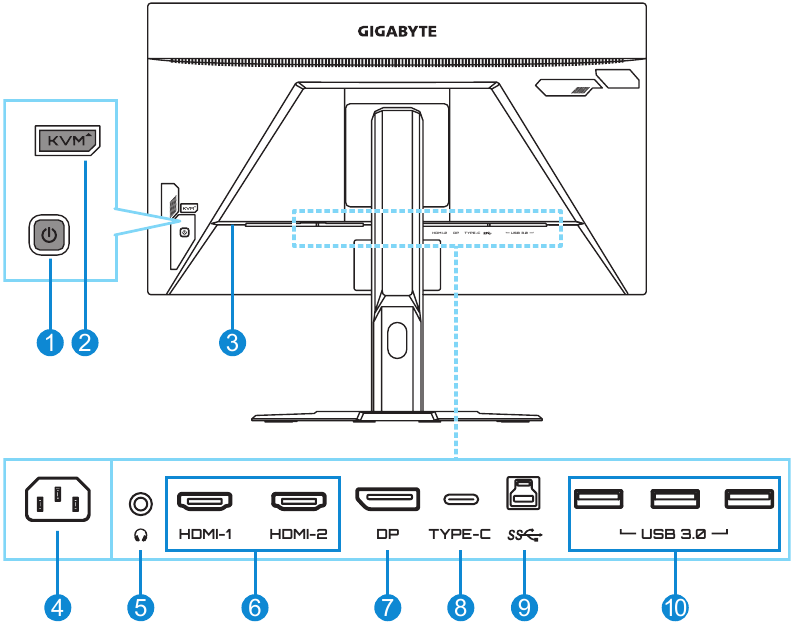
- Kitufe cha kudhibiti (Control button)
- Kitufe cha KVM (KVM button)
- Kufuli ya Kensington (Kensington lock)
- Jeki ya AC IN (AC IN jack)
- Jeki ya vipokea sauti (Headphone jack)
- Bandari za HDMI (x2) (HDMI ports (x2))
- DisplayPort
- Bandari ya USB Type-C (USB Type-C port)
- Bandari ya juu ya USB (USB upstream port)
- Bandari za USB 3.0 (x3) (USB 3.0 ports (x3))
Kumbuka:

HDMI, nembo ya HDMI na High-Definition Multimedia Interface ni alama za biashara au alama za biashara zilizosajiliwa za HDMI Licensing LLC.
KUANZA
Kusakinisha Msingi wa Kifuatiliaji
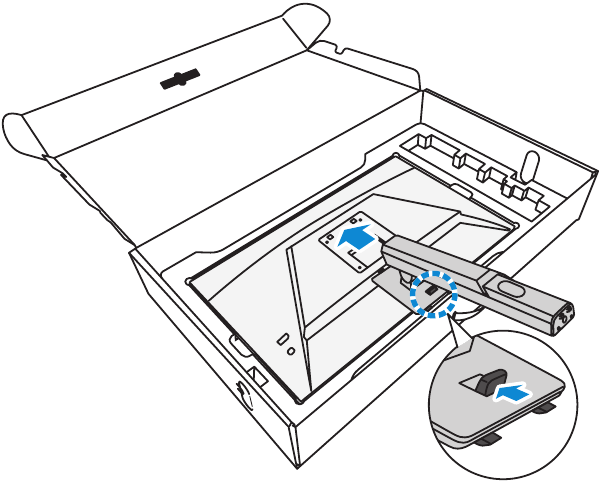
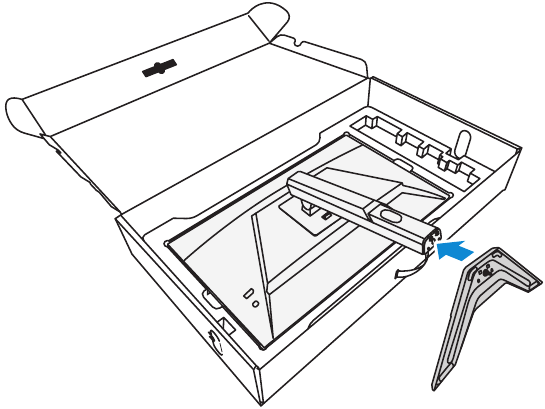
- Weka kifuatiliaji kwenye povu ya chini ya EPS, huku skrini ikiangalia chini.
- Panga na telezesha ndoano za juu kwenye stendi kwenye nafasi za kupachika nyuma ya kifuatiliaji. Sukuma lachi ya kufunga mbele na kisha uachilie ili kulinda ndoano za chini kwenye stendi kwenye nafasi za kupachika nyuma ya kifuatiliaji.

- Panga msingi wa kifuatiliaji na kisimamo chini ya stendi. Kisha ambatisha msingi kwenye stendi.

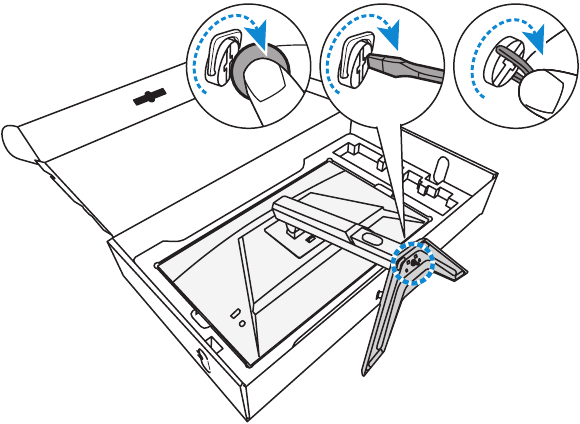
- Inua pete ya skrubu na uigeuze saa ili kulinda msingi wa kifuatiliaji mahali pake.

Kumbuka: Unaweza pia kutumia sarafu au bisibisi ndogo ya kichwa bapa kukaza skrubu. - Inua kifuatiliaji kwenye mkao ulio sawa na ukiweke kwenye meza.
Kurekebisha Pembe ya Kutazama
Kumbuka: Shikilia msingi wa kifuatiliaji ili skrini isipinduke unapofanya marekebisho.
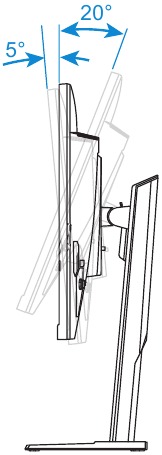
Kurekebisha Pembe ya Mwinuko
Inamisha skrini mbele au nyuma kwa pembe ya kutazama unayotaka (5˚ hadi 20˚).
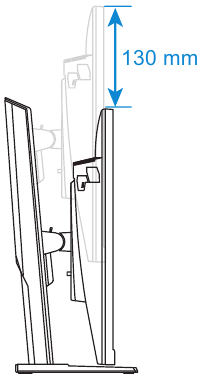
Kurekebisha Urefu wa Skrini
Shusha au inua skrini hadi urefu unaotaka (0 hadi 130mm).
Kusakinisha Mabano ya Kupachika Ukutani (Si Lazima)
Tumia tu kifaa cha kupachika ukutani cha 100 x 100 mm kilichopendekezwa na mtengenezaji.
- Weka kifuatiliaji kwenye povu ya chini ya EPS, huku skrini ikiangalia chini.
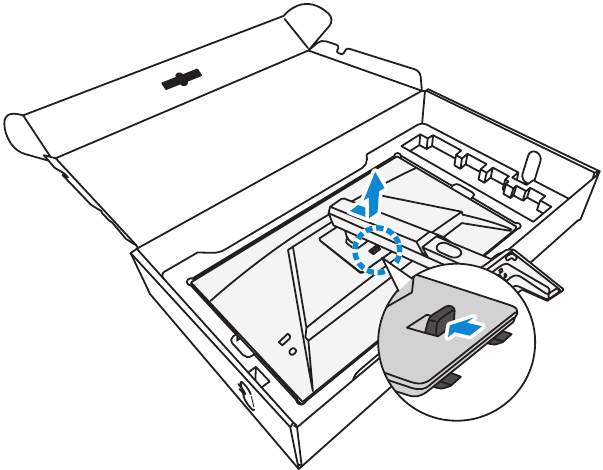
- Huku ukisukuma lachi ya kufunga mbele, telezesha stendi nyuma ili kutoa ndoano za juu kutoka kwenye nafasi za kupachika nyuma ya kifuatiliaji. Kisha ondoa stendi.

- Ambatisha mabano ya kupachika kwenye mashimo ya kupachika nyuma ya kifuatiliaji. Kisha tumia skrubu kulinda mabano mahali pake.

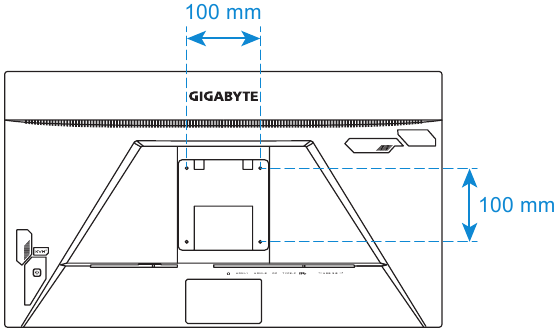
Kumbuka: Ili kupachika kifuatiliaji ukutani, rejelea mwongozo wa usakinishaji ambao umejumuishwa kwenye kifaa cha mabano ya kupachika ukutani.
Kufanya Muunganisho
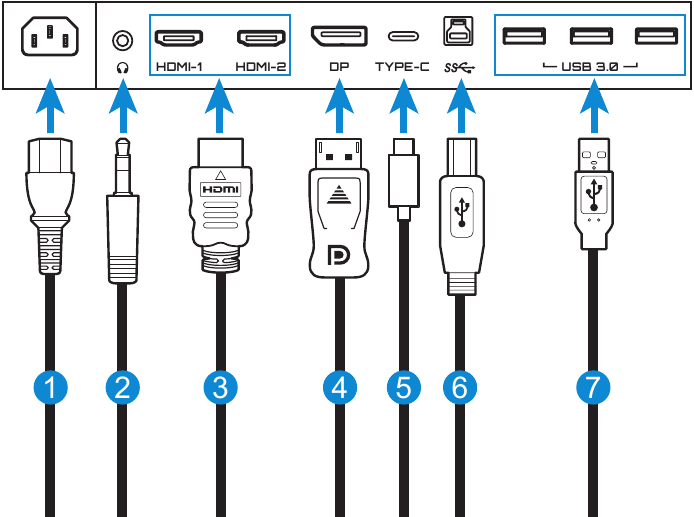
- Kebo ya umeme (Power cable)
- Kebo ya vipokea sauti (Headphone cable)
- Kebo ya HDMI (HDMI cable)
- Kebo ya DisplayPort (DisplayPort cable)
- Kebo ya USB Type-C (USB Type-C cable)
- Kebo ya USB (A-Male hadi B-Male) (USB (A-Male to B-Male) cable)
- Kebo ya USB (USB cable)
KUTUMIA KIFAA
Kuwasha/Kuzima Nguvu
Kuwasha
- Unganisha ncha moja ya kebo ya umeme kwenye jeki ya AC IN nyuma ya kifuatiliaji.
- Unganisha ncha nyingine ya kebo ya umeme kwenye plagi ya umeme.
- Bonyeza kitufe cha Control ili kuwasha kifuatiliaji. LED ya Nguvu itawaka kwa rangi nyeupe, ikionyesha kuwa kifuatiliaji kiko tayari kutumika.

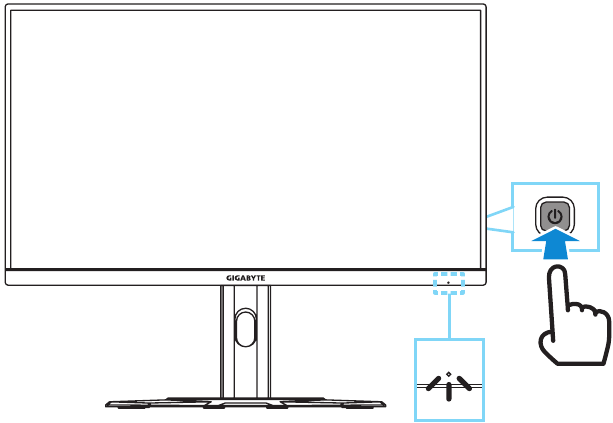
Kumbuka: Ikiwa hakuna mawimbi, kifuatiliaji kitaonyesha arifa ya No Signal (Hakuna Mawimbi) kwa muda. Kisha, kifuatiliaji kitaingia katika hali ya kuokoa nguvu na LED ya Nguvu huwaka nyeupe na huanza kupepesa kwa muda wa sekunde moja.
Kuzima
Bonyeza kitufe cha Control kwa sekunde 2 ili kuzima kifuatiliaji. Kumbuka: Menyu ya Main inapoonekana kwenye skrini, unaweza pia kuzima kifuatiliaji kwa kusogeza kitufe cha Control chini ( ).
).
Mapendekezo ya Faraja ya Mtumiaji
Yafuatayo ni baadhi ya vidokezo vya kutazama kifuatiliaji chako kwa raha:
- Umbali bora wa kutazama vifuatiliaji ni takriban 510 mm hadi 760 mm (inchi 20 hadi 30).
- Mwongozo wa jumla ni kuweka kifuatiliaji ili sehemu ya juu ya skrini iwe katika au chini kidogo ya urefu wa macho yako unapoketi kwa raha.
- Tumia mwanga wa kutosha kwa aina ya kazi unayofanya.
- Chukua mapumziko ya kawaida na ya mara kwa mara (angalau kwa dakika 10) kila 30 dakika.
- Hakikisha mara kwa mara unaondoa macho yako kutoka kwenye skrini yako ya kifuatiliaji na unazingatia kitu cha mbali kwa angalau sekunde 20 wakati wa mapumziko.
- Mazoezi ya macho yanaweza kusaidia kupunguza mkazo wa macho. Rudia mazoezi haya mara kwa mara:
- angalia juu na chini
- zungusha jicho lako polepole
- sogeza macho yako diagonally.
Kuchagua Chanzo cha Ingizo
- Sogeza kitufe cha Control kulia (
![]() ) ili kuingia kwenye menyu ya Input (Ingizo).
) ili kuingia kwenye menyu ya Input (Ingizo). - Sogeza kitufe cha Control juu/chini (
![]() ) ili kuchagua chanzo cha ingizo unachotaka. Kisha bonyeza kitufe cha Control ili kuthibitisha.
) ili kuchagua chanzo cha ingizo unachotaka. Kisha bonyeza kitufe cha Control ili kuthibitisha.

 ) ili kuchagua chanzo cha ingizo unachotaka. Kisha bonyeza kitufe cha Control ili kuthibitisha.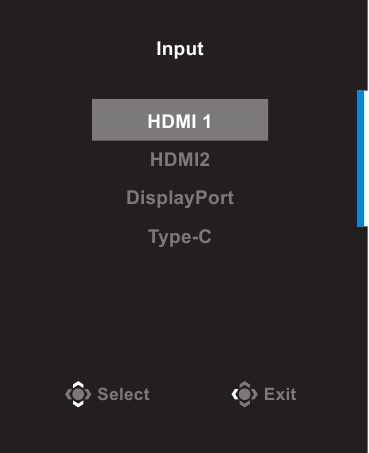
OPERESHENI
Menyu ya Haraka
Kitufe Moto
Kwa chaguo-msingi, kitufe cha Control (Udhibiti) kimepewa kazi maalum.
Kumbuka: Ili kubadilisha kazi iliyowekwa awali ya kitufe moto, rejelea sehemu ya "Kubadilisha Haraka".
Ili kufikia kazi ya kitufe moto, fanya yafuatayo:
- Sogeza kitufe cha Control (Udhibiti) juu (
![]() ) ili kuingia kwenye menyu ya Black Equalizer (Sawaisha Nyeusi).
) ili kuingia kwenye menyu ya Black Equalizer (Sawaisha Nyeusi).
Sogeza kitufe cha Control (Udhibiti) juu/chini (![]() ) ili kurekebisha mpangilio na ubonyeze kitufe cha Control (Udhibiti) ili kuthibitisha.
) ili kurekebisha mpangilio na ubonyeze kitufe cha Control (Udhibiti) ili kuthibitisha.

- Sogeza kitufe cha Control (Udhibiti) chini (
![]() ) ili kuingia kwenye menyu ya Picture Mode (Hali ya Picha).
) ili kuingia kwenye menyu ya Picture Mode (Hali ya Picha).
Sogeza kitufe cha Control (Udhibiti) juu/chini (![]() ) ili kuchagua chaguo unalotaka na ubonyeze kitufe cha Control (Udhibiti) ili kuthibitisha.
) ili kuchagua chaguo unalotaka na ubonyeze kitufe cha Control (Udhibiti) ili kuthibitisha.

- Sogeza kitufe cha Control (Udhibiti) kushoto (
![]() ) ili kuingia kwenye menyu ya Volume (Sauti). Sogeza kitufe cha Control (Udhibiti) juu/chini (
) ili kuingia kwenye menyu ya Volume (Sauti). Sogeza kitufe cha Control (Udhibiti) juu/chini (![]() ) ili kurekebisha kiwango cha sauti ya vipokea sauti na ubonyeze kitufe cha Control (Udhibiti) ili kuthibitisha.
) ili kurekebisha kiwango cha sauti ya vipokea sauti na ubonyeze kitufe cha Control (Udhibiti) ili kuthibitisha.

- Sogeza kitufe cha Control (Udhibiti) kulia (
![]() ) ili kuingia kwenye menyu ya Input (Ingizo).
) ili kuingia kwenye menyu ya Input (Ingizo).
Rejelea sehemu ya "Kuchagua Chanzo cha Ingizo".
 ) ili kuingia kwenye menyu ya Black Equalizer (Sawaisha Nyeusi).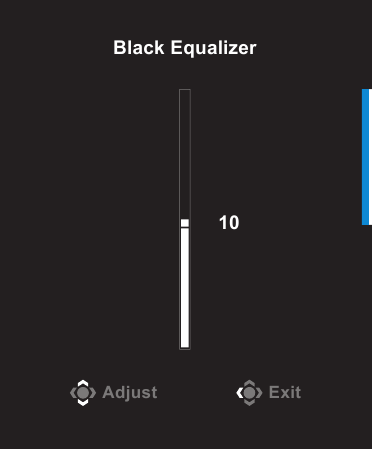
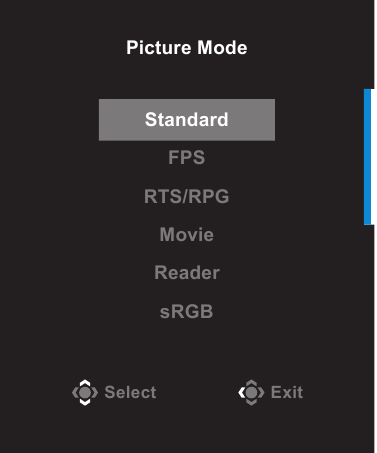
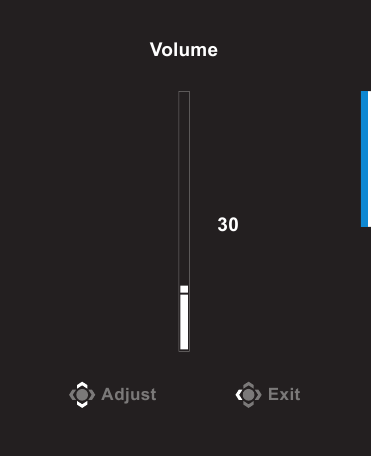
Kumbuka: Ili kufunga menyu, sogeza kitufe cha Control (Udhibiti) kushoto ( ).
).
Mwongozo wa Kitufe cha Kazi
Bonyeza kitufe cha Control (Udhibiti) ili kuonyesha menyu ya Main (Kuu).
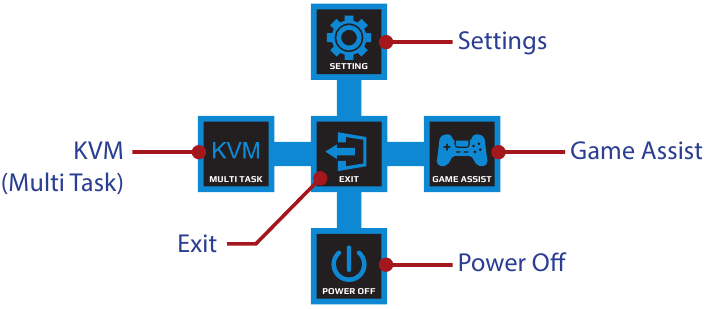
Kisha tumia kitufe cha Control (Udhibiti) kuchagua kazi unayotaka na usanidi mipangilio inayohusiana.
KVM
Wakati menyu ya Main (Kuu) inaonekana kwenye skrini, sogeza kitufe cha Control (Udhibiti) kushoto () ili kuingia kwenye menyu ya KVM.
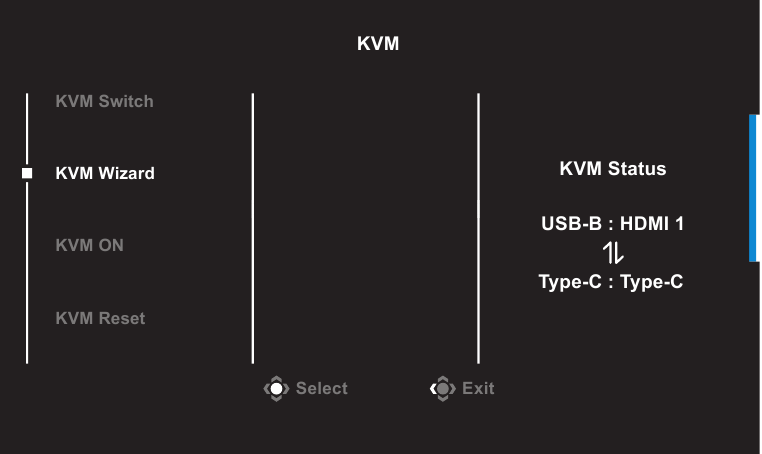
- KVM Switch (Badilisha KVM): Badilisha chanzo cha ingizo ambacho kimepewa muunganisho wa USB-B au Aina-C katika mipangilio ya KVM Wizard (Mchawi wa KVM).
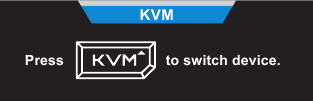
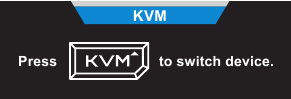
Wakati kuna ishara kadhaa za ingizo zilizounganishwa kwenye kifaa, kisanduku cha ujumbe kitaonekana kwenye skrini mara tu mfumo utakapogundua ishara ya ingizo ya USB Aina-C.
![]()
Ili kubadilisha hadi chanzo cha ingizo cha USB Aina-C, bonyeza tu kitufe cha KVM au kitufe cha Control (Udhibiti).
Hata hivyo, wakati hakuna ishara ya ingizo kutoka kwa chanzo cha ingizo kilichochaguliwa kwa sasa, mfumo utarudi kwenye chanzo cha ingizo kilichounganishwa hapo awali.
Kumbuka: Chaguo hili litazimwa ikiwa kazi ya kitufe cha KVM imezimwa (KVM OFF (KVM IMEZIMWA)). - KVM Wizard (Mchawi wa KVM): Sanidi mipangilio inayohusiana na KVM.
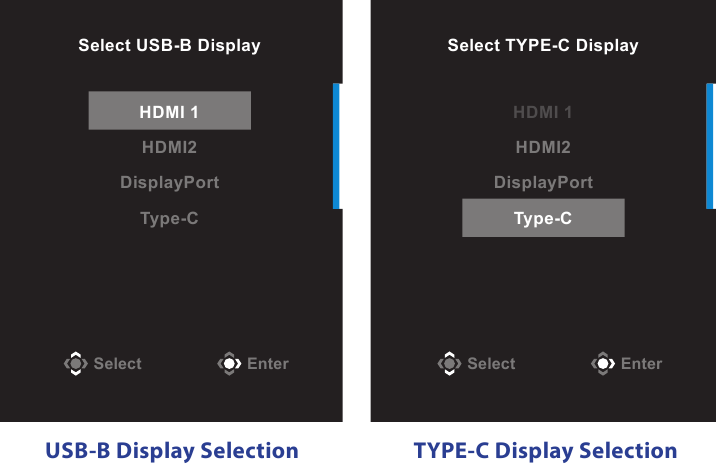
Weka chanzo cha ingizo ili kifungwe na muunganisho wa USB Aina-B kwanza, na kisha ufuatilie na muunganisho wa USB Aina-C.

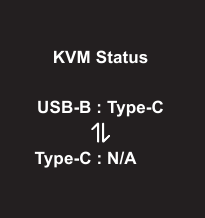
Kumbuka: Ikiwa utaweka mpangilio wa USB-B Display (Onyesho la USB-B) kuwa Type-C (Aina-C), chaguo la menyu ya TYPE-C Display (Onyesho la AINA-C) litazimwa kiotomatiki. Kisha utaona KVM status (hali ya KVM) katika ukurasa wa KVM Wizard (Mchawi wa KVM) kama ilivyo hapo chini.
![]()
- KVM ON/OFF (KVM IMEWASHWA/IMEZIMWA): Washa/Zima kazi ya kitufe cha KVM.
- Chagua ON (IMEWASHWA) ili kuwezesha kazi ya kitufe cha KVM. Mara tu mfumo utakapogundua ishara ya ingizo ya USB Aina-C, kisanduku cha ujumbe kitaonekana kwenye skrini.
![]()
Bonyeza kitufe cha KVM au kitufe cha Control (Udhibiti) ili kubadilisha hadi chanzo cha ingizo cha USB Aina-C.
Kumbuka: Wakati kazi ya kitufe cha KVM imewashwa, KVM ON (KVM IMEWASHWA) itaonyeshwa kwenye paneli ya kushoto. - Chagua OFF (IMEZIMWA) ili kuzima kazi ya kitufe cha KVM.
Kumbuka: Wakati kazi ya kitufe cha KVM imezimwa, KVM OFF (KVM IMEZIMWA) itaonyeshwa kwenye paneli ya kushoto.
- Chagua ON (IMEWASHWA) ili kuwezesha kazi ya kitufe cha KVM. Mara tu mfumo utakapogundua ishara ya ingizo ya USB Aina-C, kisanduku cha ujumbe kitaonekana kwenye skrini.
- KVM Reset (Weka Upya KVM): Rudisha mipangilio chaguo-msingi ya KVM.
- Chanzo cha ingizo cha HDMI 1 kimefungwa na muunganisho wa USB Aina-B.
- Chanzo cha ingizo cha USB Aina-C kimefungwa na muunganisho wa USB Aina-C.
- Kazi ya KVM ON/OFF (KVM IMEWASHWA/IMEZIMWA) imewekwa kuwa ON (IMEWASHWA).
Msaada wa Mchezo
Wakati menyu ya Main (Kuu) inaonekana kwenye skrini, sogeza kitufe cha Control (Udhibiti) kulia ( ) ili kuingia kwenye menyu ya Game Assist (Msaada wa Mchezo).
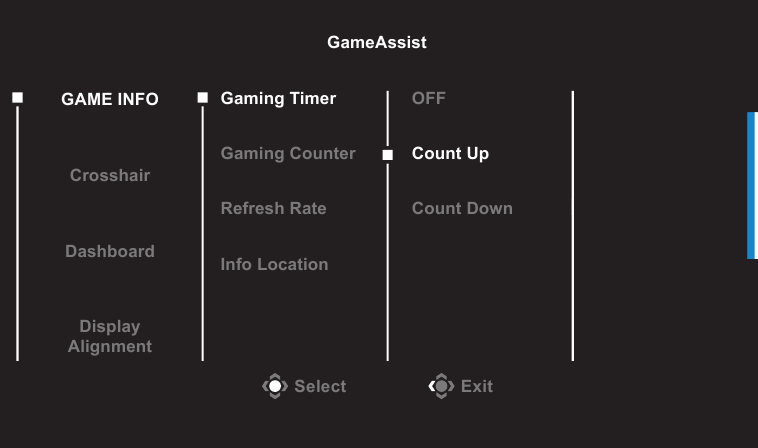
- GAME INFO (TAARIFA ZA MCHEZO): Sanidi mipangilio inayohusiana na mchezo wa FPS (Mchezo wa Risasi wa Mtu wa Kwanza).
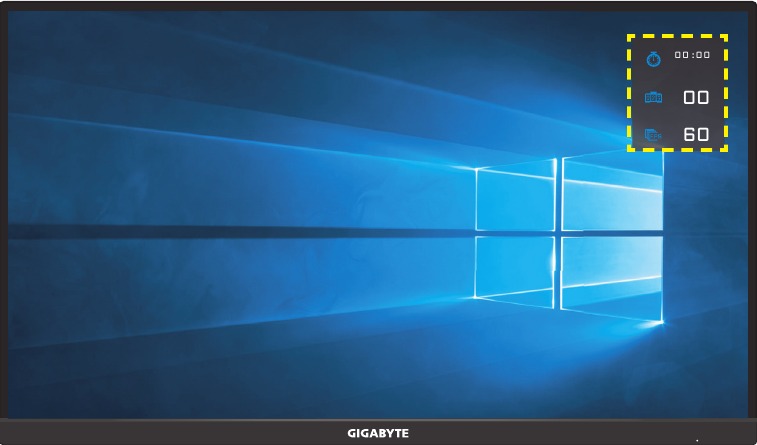
- Chagua Gaming Timer (Kipima Muda cha Michezo) ili kuchagua hali ya kipima muda cha kuhesabu. Ili kuzima kazi hii, weka mpangilio kuwa OFF (IMEZIMWA).
- Chagua Gaming Counter (Kihesabu cha Michezo) au Refresh Rate (Kiwango cha Kuburudisha) ili kuwezesha/kuzima kihesabu cha michezo au mpangilio wa kiwango cha kuburudisha cha wakati halisi.
- Chagua Info Location (Mahali pa Taarifa) ili kubainisha mahali pa taarifa zitakazoonyeshwa kwenye skrini.

- Crosshair (Alama ya Kulenga): Chagua aina ya alama ya kulenga unayotaka ili kuendana na mazingira yako ya michezo. Inafanya kulenga kuwa rahisi zaidi.
- Dashboard (Dashibodi): Sanidi mipangilio ya dashibodi.

- ON (IMEWASHWA): Washa kazi. Kisha chagua chaguo unalotaka kuonyeshwa kwenye skrini.
- OFF (IMEZIMWA): Zima kazi.
- Dashboard Location (Mahali pa Dashibodi): Bainisha mahali pa taarifa za Dashibodi zitakazoonyeshwa kwenye skrini. Mara tu usanidi wa Dashibodi utakapokamilika, itahamisha data ya mfumo hadi SOC kupitia bandari ya USB na kuonyesha thamani ya kazi iliyochaguliwa kwenye skrini.

Kumbuka: Hakikisha kebo ya USB imeunganishwa vizuri kwenye bandari ya juu ya USB ya kichungi na bandari ya USB ya kompyuta yako.
- Display Alignment (Mpangilio wa Onyesho): Wakati kazi imewashwa, inaonyesha mistari ya mpangilio kwenye pande nne za skrini, ikitoa zana rahisi kwako kupanga vichungi vingi kikamilifu.

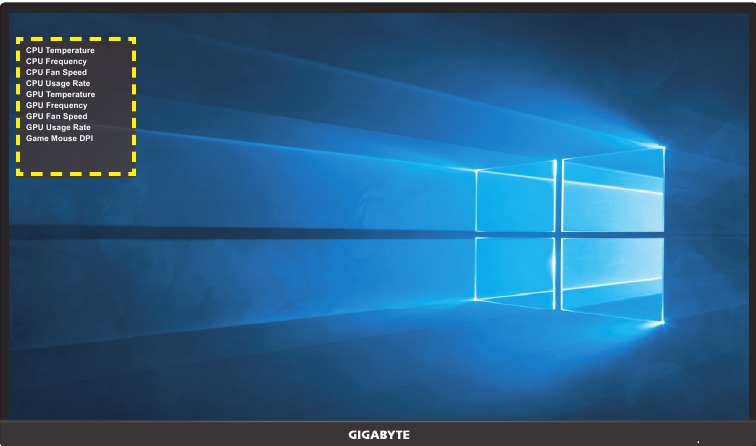
Sanidi Mipangilio ya Kifaa
Menyu Main (Kuu) inapoonekana kwenye skrini, sogeza kitufe cha Control (Udhibiti) juu ( ) ili kuingia kwenye menyu ya Settings (Mipangilio).
Kumbuka: Tumia kitufe cha Control (Udhibiti) kusogea kwenye menyu na kufanya marekebisho.
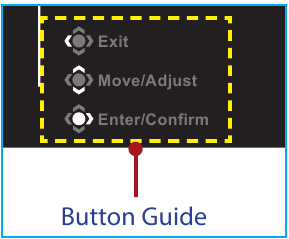
Uchezaji
Sanidi mipangilio inayohusiana na mchezo.
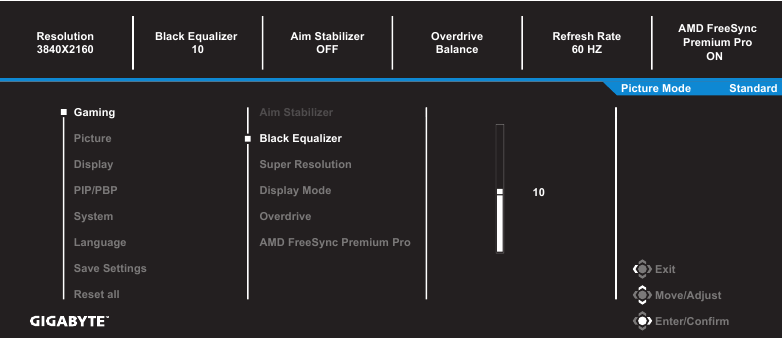
| Item (Kipengee) | Description (Maelezo) |
| Aim Stabilizer (Utulivu wa Lengo) | Kipengele hiki kikiwashwa, hupunguza ukungu wa mwendo katika michezo inayoenda kasi. Kumbuka: Kipengele hiki hakipatikani katika hali zifuatazo:
|
| Black Equalizer (Sawa ya Weusi) | Rekebisha mwangaza wa maeneo meusi. |
| Super Resolution (Ubora wa Juu) | Noa picha za ubora wa chini. |
| Display Mode (Hali ya Onyesho) | Chagua uwiano wa skrini.
|
| Overdrive | Boresha muda wa majibu wa kifuatiliaji cha LCD. |
| AMD FreeSync Premium Pro | Kipengele hiki kikiwashwa, huondoa ucheleweshaji wa skrini na kuchanika wakati wa kucheza michezo. |
Picha
Sanidi mipangilio inayohusiana na picha.
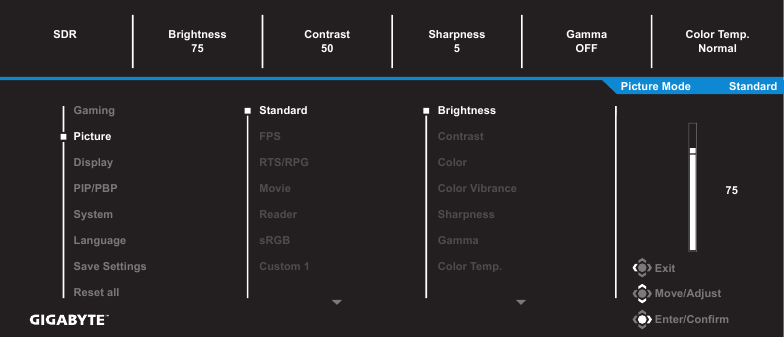
Chagua mojawapo ya hali zilizowekwa tayari za picha.
- Standard (Kawaida): Kwa kuhariri hati au kuvinjari tovuti.
- FPS: Kwa kucheza michezo ya FPS (First Person Shooting) (Ufyatuaji wa Mtu wa Kwanza).
- RTS/RPG: Kwa kucheza michezo ya RTS (Real-Time Strategy) (Mkakati wa Wakati Halisi) au RPG (Role-Playing Game) (Mchezo wa Kuigiza).
- Movie (Sinema): Kwa kutazama sinema.
- Reader (Msomaji): Kwa kutazama hati.
- sRGB: Kwa kutazama picha na michoro kwenye kompyuta.
- Custom 1 (Maalum 1): Mipangilio maalum ya hali ya picha.
- Custom 2 (Maalum 2): Mipangilio maalum ya hali ya picha.
- Custom 3 (Maalum 3): Mipangilio maalum ya hali ya picha.
Kisha unaweza kusanidi mipangilio ifuatayo ya picha.
| Item (Kipengee) | Description (Maelezo) |
| Brightness (Mwangaza) | Rekebisha mwangaza wa picha. |
| Contrast (Tofauti) | Rekebisha tofauti ya picha. |
| Color (Rangi) | Rekebisha rangi na uenezi wa nyekundu, kijani, na bluu. |
| Color Vibrance (Msisimko wa Rangi) | Rekebisha nguvu ya rangi zilizonyamazishwa zaidi. |
| Sharpness (Ukali) | Rekebisha ukali wa picha. |
| Gamma | Rekebisha kiwango cha kati cha mwangaza. |
| Color Temp (Joto la Rangi) | Chagua joto la rangi. Kumbuka: Chagua User Define (Bainisha Mtumiaji) ili kubinafsisha joto la rangi kwa kurekebisha kiwango cha nyekundu (R), kijani (G), au bluu (B) kulingana na upendeleo wako. |
| DCR | Rekebisha kiwango cha weusi cha picha ili kufikia tofauti bora. |
| Senseye Demo | Gawanya skrini katikati (madirisha 2). Picha ya hali iliyochaguliwa na mipangilio yake chaguomsingi itaonekana kwenye dirisha la kushoto na picha iliyorekebishwa na mipangilio mipya itaonekana kwenye dirisha la kulia. |
| Local Dimming (Kupunguza Mwangaza Eneo) | Boresha weusi wa picha zinazoonyeshwa kwenye kifuatiliaji. |
| Reset Picture (Weka Upya Picha) | Weka upya mipangilio yote ya Picture (Picha) kwa mipangilio chaguomsingi. |
Onyesho
Sanidi mipangilio inayohusiana na skrini ya onyesho.
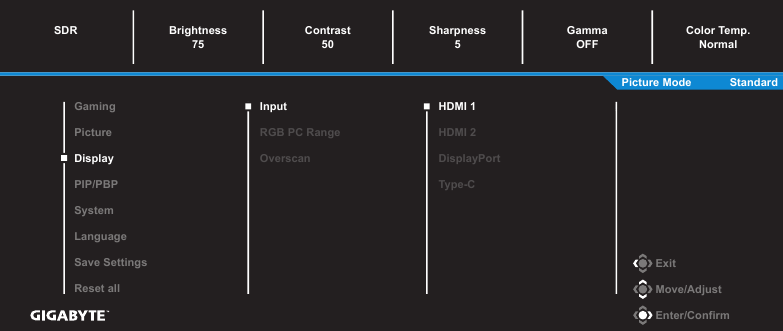
| Item (Kipengee) | Description (Maelezo) |
| Input (Ingizo) | Chagua chanzo cha ingizo. |
| RGB PC Range (Kiwango cha RGB cha PC) | Chagua mpangilio unaofaa wa kiwango cha RGB au acha kifuatiliaji kigundue kiotomatiki. |
| Overscan | Kipengele hiki kikiwashwa, huongeza ukubwa wa picha ya ingizo kidogo ili kuficha kingo za nje kabisa za picha. Kumbuka: Chaguo hili linapatikana tu kwa ingizo la HDMI. |
PIP/PBP
Sanidi mipangilio inayohusiana na picha nyingi.
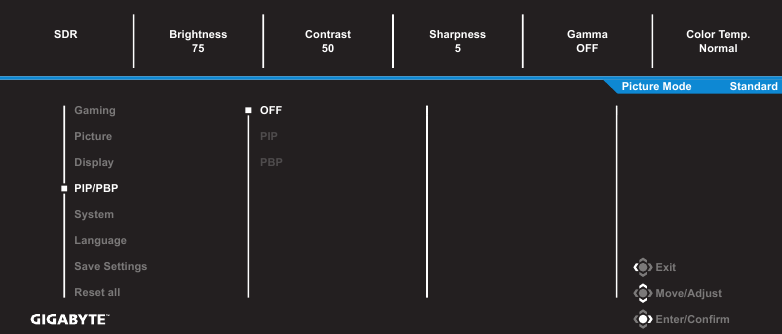
| Item (Kipengee) | Description (Maelezo) |
| OFF (Zima) | Zima kipengele cha PIP/PBP. |
| PIP | Gawanya skrini katika sehemu 2 (dirisha kuu na dirisha la ndani).
|
| PBP | Onyesha skrini iliyogawanywa ya 1x1 (madirisha ya kushoto na kulia).
|
Kumbuka: PIP/PBP haioani na vipengele vya HDR na AMD FreeSync Premium Pro.
Mfumo
Sanidi mipangilio inayohusiana na mfumo.
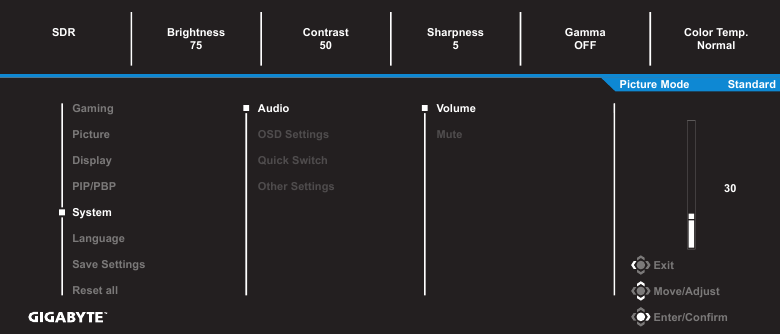
| Item (Kipengee) | Description (Maelezo) |
| Audio (Sauti) | Sanidi mipangilio ya sauti.
|
| OSD Settings (Mipangilio ya OSD) | Sanidi mipangilio inayohusiana na menyu ya onyesho kwenye skrini (OSD).
|
| Quick Switch (Badilisha Haraka) | Gawa kazi ya vitufe vya moto.
Kumbuka: Kifuatiliaji kinatumia paneli ya mwanga wa bluu kidogo na kinatii Suluhisho la Vifaa vya Mwanga wa Bluu Kidogo la TÜV Rheinland katika hali ya kuweka upya kiwandani/chaguomsingi (Mwangaza: 55%, Tofauti: 50%, CCT: Kawaida, Hali iliyowekwa tayari: Kawaida). |
| Other Settings (Mipangilio Nyingine) |
|
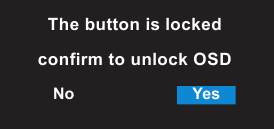
 ): Black Equalizer (Sawa ya Weusi)
 ): Picture Mode (Hali ya Picha)
 ): Input (Ingizo)
 ): Volume (Sauti)
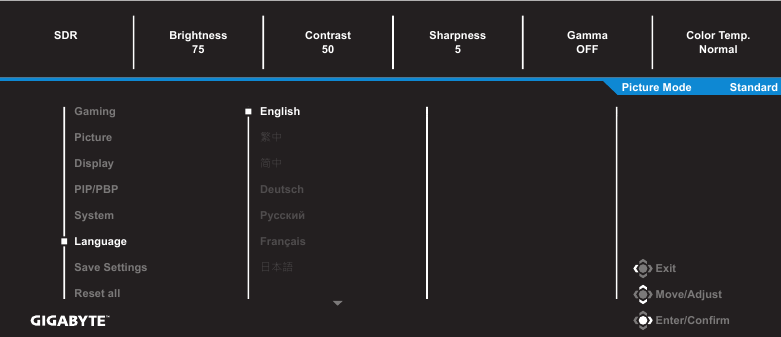
Lugha
Chagua lugha inayopatikana kwa menyu ya OSD.
Hifadhi Mipangilio
Weka usanidi wa OSD uliobinafsishwa kwa Setting1 (Mpangilio1), Setting2 (Mpangilio2), au Setting3 (Mpangilio3).
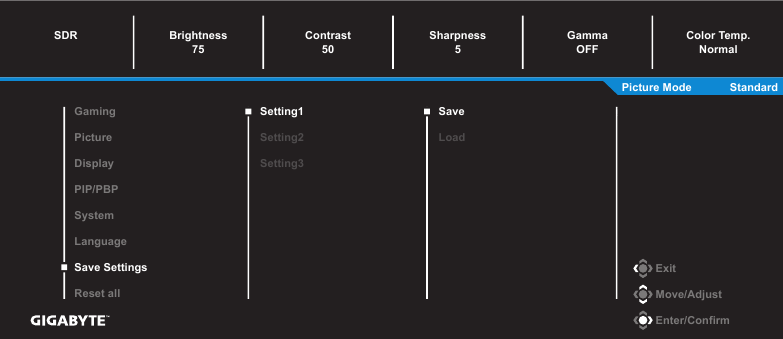
| Item (Kipengee) | Description (Maelezo) |
| Save (Hifadhi) | Hifadhi mipangilio iliyobinafsishwa. |
| Load (Pakia) | Pakia mipangilio iliyohifadhiwa. |
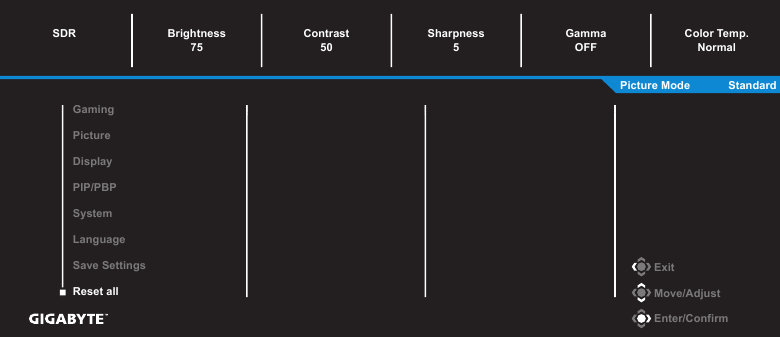
Weka upya yote
Rejesha kifuatiliaji kwa mipangilio yake chaguomsingi ya kiwandani.
Vipimo
| Kipengele | Vipimo |
| Ukubwa wa Paneli | inchi 28 |
| Uwiano wa Vipengele | 16:9 |
| Azimio | 3840 x 2160 |
| Kiwango cha Kuburudisha | 144Hz |
| Muda wa Kuishi wa LED | saa 30,000 |
| Urefu wa Pikseli | 0.16 x 0.16 |
| Mwangaza | 300nits (kawaida) |
| Uwiano wa Tofauti | 1000:1 (kawaida) |
| Kina cha Rangi | 16.7M |
| Eneo Linaloonekana | 631.928 (H) x 359.78 (V) |
| Pembe ya Kutazama | 178°(H) / 178°(V) |
| Mzunguko | 144Hz |
| Vituo vya Kuingiza/Kutoa |
|
| Ugavi wa Nguvu | AC 100~240V kwa 50/60Hz |
| Matumizi ya Nguvu |
|
| Vipimo (W x H x D) | 636.5 x 534.2 x 193.6 mm |
| Uzito |
|
| Kiwango cha Joto (uendeshaji) | 0°C hadi 40°C |
Kumbuka: Vipimo vinaweza kubadilika bila taarifa.
Orodha ya Muda Inayotumika
| Orodha ya Muda | HDMI 2.1 | Display Port 1.4 |
| 640x480@60Hz | V | V |
| 640x480@75Hz | V | V |
| 720x480@60Hz | V | V |
| 800x600@60Hz | V | V |
| 800x600@75Hz | V | V |
| 1024x768@60Hz | V | V |
| 1024x768@75Hz | V | V |
| 1280x720@60Hz | V | V |
| 1280x720@120Hz | V | V |
| 1920x1080@60Hz | V | V |
| 1920x1080@120Hz | V | V |
| 1920x1080@144Hz | V | V |
| 2560x1440@60Hz | V | V |
| 2560x1440@120Hz | V | V |
| 2560x1440@144Hz | V | V |
| 3840x2160@60Hz | V | V |
| 3840x2160@120Hz | V | V |
| 3840x2160@144Hz | V | V |
Utatuzi wa Matatizo
| Tatizo | Suluhisho Zinazowezekana |
| Hakuna nguvu |
|
| Hakuna picha inayoonekana kwenye skrini |
|
| Picha haijazi skrini nzima |
|
| Rangi zimepotoshwa |
|
| Hakuna sauti au sauti ni ndogo |
|
Kumbuka: Ikiwa tatizo litaendelea, tafadhali wasiliana na huduma yetu kwa wateja kwa usaidizi zaidi.
Utunzaji wa Msingi
Skrini inapokuwa chafu, fanya yafuatayo ili kusafisha skrini:
- Futa skrini kwa kitambaa chako laini kisicho na pamba ili kuondoa vumbi lolote lililobaki.
- Nyunyiza au weka maji ya kusafisha kwenye kitambaa laini. Kisha futa skrini kwa upole na kitambaa chenye unyevu.
Kumbuka:
- Hakikisha kwamba kitambaa kina unyevu, lakini si kibichi.
- Unapofuta, epuka kutumia shinikizo kubwa kwenye skrini.
- Visafishaji vyenye asidi au abrasive vinaweza kuharibu skrini.
Vidokezo kuhusu Kuchaji kwa USB
Vifaa vifuatavyo haviendani na BC 1.2 ya modi ya CDP. Kitovu kinapounganishwa kwenye PC, vifaa hivi haviwezi kuchajiwa kwa kutumia kebo ya USB.
| Muuzaji | Kifaa | PID/VID |
| Apple | IPad | PID_129A/VID_05AC |
| Samsung | Galaxy Tab2 10.1 | PID_6860/VID_04E8 |
| Samsung | GALAXY TabPro | PID_6860/VID_04E8 |
TAARIFA ZA USALAMA
Tahadhari za Usalama
Soma Tahadhari za Usalama zifuatazo kabla ya kutumia kifuatiliaji.
- Tumia tu vifaa ambavyo vimetolewa na kifuatiliaji au ambavyo vinapendekezwa na mtengenezaji.
- Weka mfuko wa plastiki wa bidhaa mahali ambapo hauwezi kufikiwa na watoto.
- Kabla ya kuunganisha kifuatiliaji kwenye plagi ya umeme, hakikisha kwamba ukadiriaji wa volti ya kebo ya umeme unaendana na vipimo vya umeme katika nchi uliyopo.
- Plagi ya kamba ya umeme lazima iunganishwe kwenye plagi ya umeme iliyo na waya vizuri na iliyo na msingi.
- Usiguse plagi kwa mikono iliyolowa maji, vinginevyo inaweza kusababisha mshtuko wa umeme kwa urahisi.
- Weka kifuatiliaji mahali penye utulivu na chenye uingizaji hewa mzuri.
- Usiweke kifuatiliaji karibu na vyanzo vyovyote vya joto kama vile radiators za umeme au mwanga wa jua wa moja kwa moja.
- Mashimo au nafasi kwenye kifuatiliaji ni kwa ajili ya uingizaji hewa. Usifunike au kuzuia mashimo ya uingizaji hewa kwa vitu vyovyote.
- Usitumie kifuatiliaji karibu na maji, vinywaji, au aina zote za vimiminika. Kukosa kufanya hivyo kunaweza kusababisha mshtuko wa umeme au uharibifu wa kifuatiliaji.
- Hakikisha umekata kifuatiliaji kutoka kwa plagi ya umeme kabla ya kusafisha.
- Kwa kuwa uso wa skrini ni rahisi kukwaruzwa, epuka kugusa uso kwa kitu chochote kigumu au chenye ncha kali.
- Tumia kitambaa laini kisicho na pamba badala ya tishu kufuta skrini. Unaweza kutumia kisafisha kioo kusafisha kifuatiliaji ikiwa inahitajika. Hata hivyo, usinyunyize kamwe kisafishaji moja kwa moja kwenye skrini.
- Tenganisha kebo ya umeme ikiwa kifuatiliaji hakitumiki kwa muda mrefu.
- Usijaribu kutenganisha au kurekebisha kifuatiliaji mwenyewe.
Taarifa za Huduma za GIGABYTE
Maelezo ya Mawasiliano:
G.B.T. Inc.
Anwani: 17358 Railroad street, City Of Industry, CA91748
Simu.: 1-626-854-9338
Taarifa zaidi za huduma, tafadhali tembelea tovuti rasmi ya GIGABYTE: https://www.gigabyte.com/

Marejeleo

Pakua mwongozo
Hapa unaweza kupakua toleo kamili la pdf la mwongozo, linaweza kujumuisha maelekezo ya ziada ya usalama, taarifa za udhamini, sheria za FCC, n.k.
Pakua GIGABYTE M28U - Mwongozo wa Kufuatilia Michezo


