GIGABYTE M27U - Руководство по игровому монитору
ВВЕДЕНИЕ
Распаковка
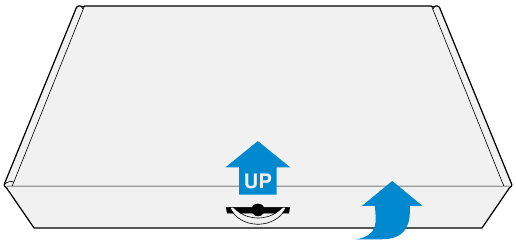
- Откройте верхнюю крышку упаковочной коробки. Затем осмотрите этикетку распаковки, прикрепленную к внутренней крышке.
- Убедившись, что коробка находится в правильной ориентации, аккуратно положите ее на устойчивую поверхность.
![]()
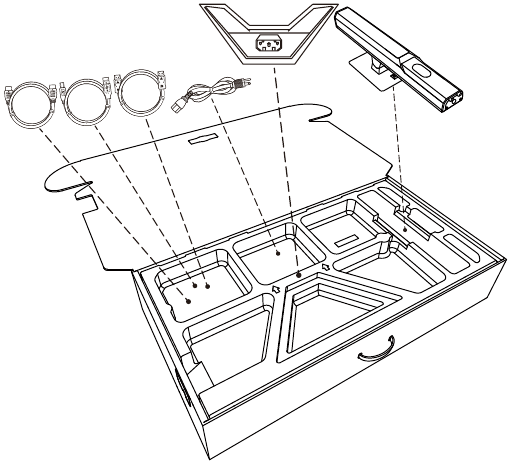
- Снимите прозрачную обертку, фиксирующую пенопласт EPS. Затем извлеките предметы из верхнего пенопласта EPS.
![]()
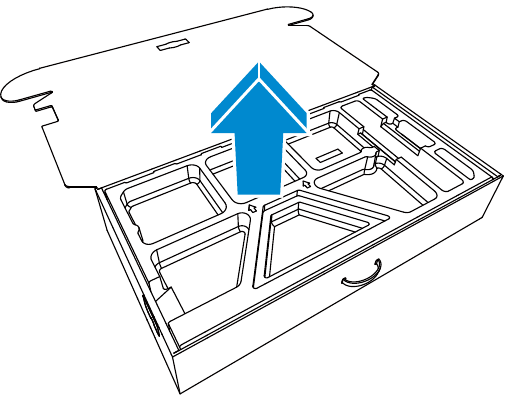
- Снимите верхний пенопласт EPS. Затем можно извлечь монитор из нижнего пенопласта EPS.
![]()
Комплектация
В упаковочной коробке должны находиться следующие предметы. Если чего-то не хватает, обратитесь к местному дилеру.
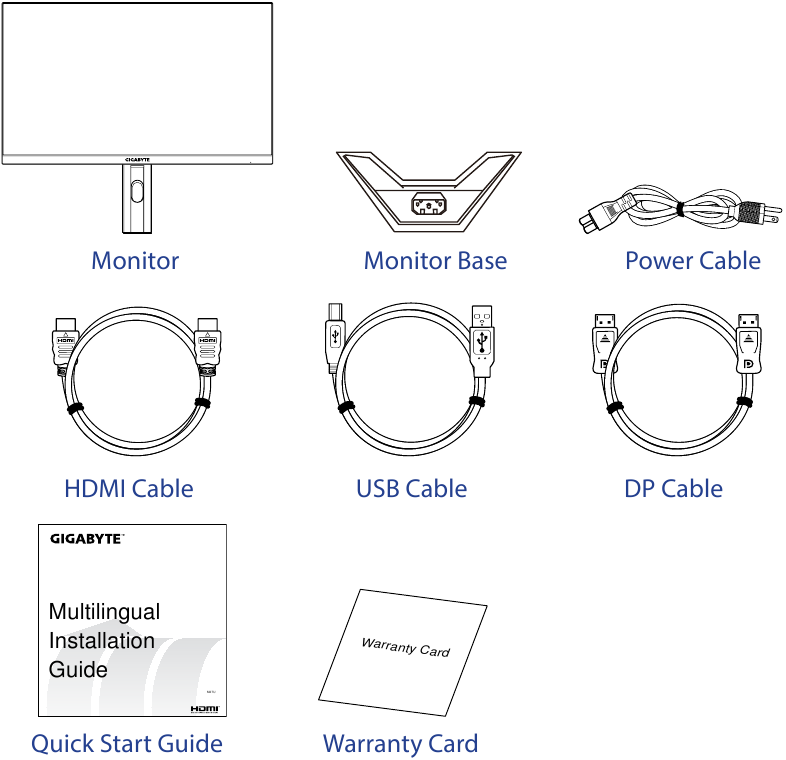
Примечание: Пожалуйста, сохраните упаковочную коробку и упаковочные материалы для будущей транспортировки монитора.
Обзор продукта
Вид спереди
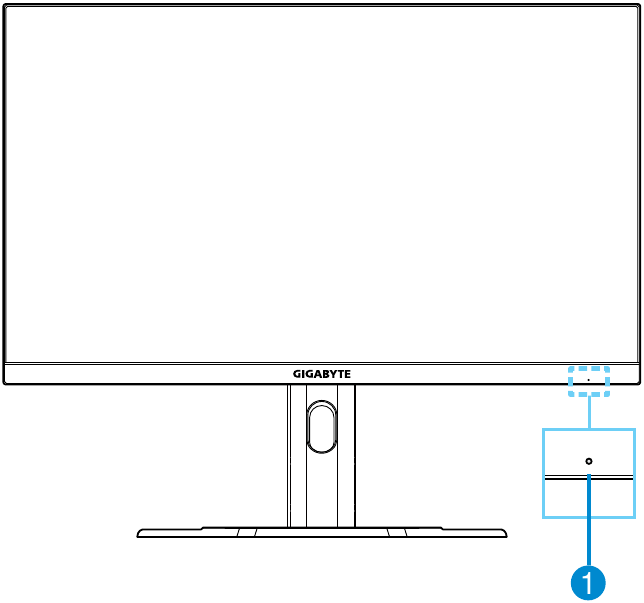
- Светодиодный индикатор питания
Вид сзади
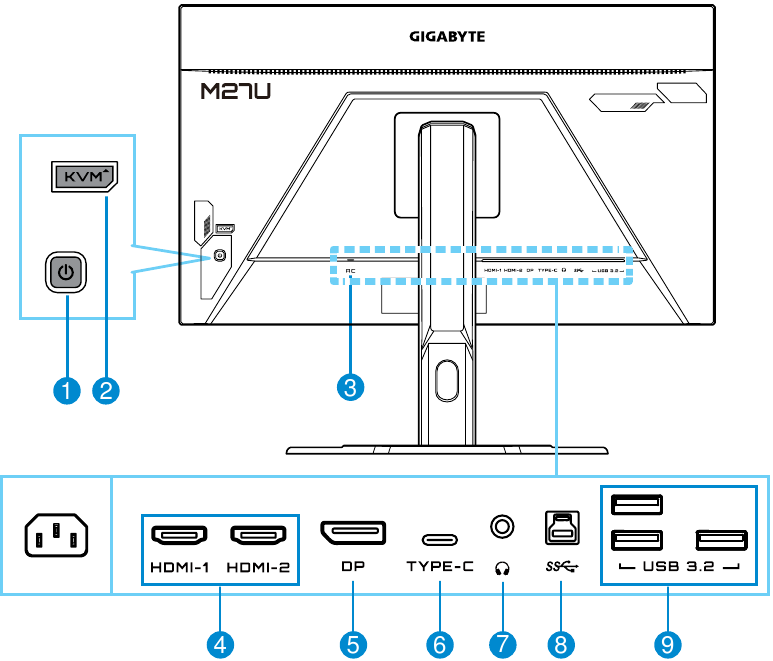
- Кнопка управления
- Кнопка KVM
- Вход питания переменного тока
- Порты HDMI (x2)
- DisplayPort
- Порт USB Type-C
- Разъем для наушников
- Восходящий порт USB
- Порты USB 3.2 (x3)
Примечание:

Логотип HDMI и High-Definition Multimedia Interface являются товарными знаками или зарегистрированными товарными знаками компании HDMI Licensing LLC.
НАЧАЛО РАБОТЫ
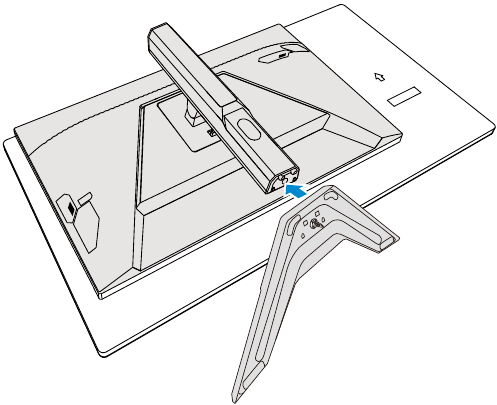
Установка основания монитора
- Поместите монитор на нижний пенопласт EPS экраном вниз.
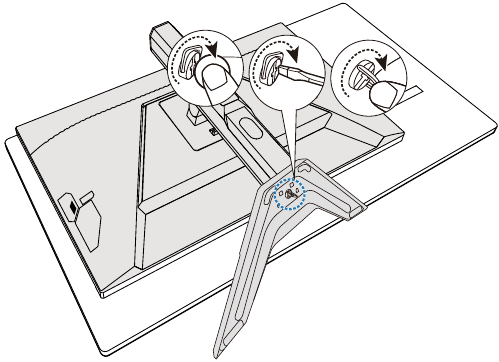
- Совместите основание монитора со стойкой подставкой. Затем прикрепите основание к подставке.

- Поднимите кольцо винта и поверните его по часовой стрелке, чтобы зафиксировать основание монитора на месте.

- Поднимите монитор в вертикальное положение и поставьте его на стол.
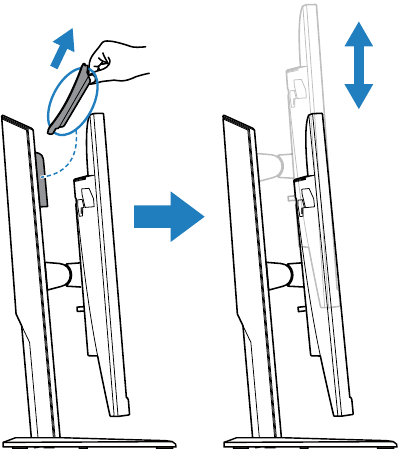
- Удалите небольшой блок пенопласта EPS, расположенный между задней частью экрана и подставкой. Затем снимите предохранительную пластину с ее гнезда.
Примечание: Сняв предохранительную пластину, теперь вы можете отрегулировать экран на желаемую высоту.
Регулировка угла обзора
Примечание: Держите основание монитора, чтобы экран не опрокинулся во время регулировки.
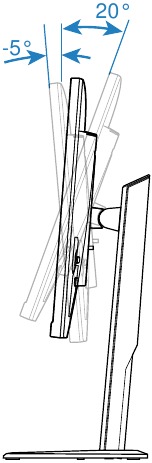
Регулировка угла наклона
Наклоните экран вперед или назад под желаемым углом обзора (от -5˚ до 20˚).
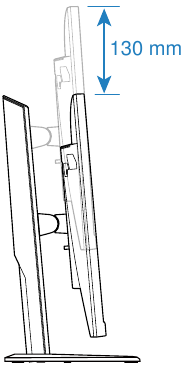
Регулировка высоты экрана
Опустите или поднимите экран на желаемую высоту (от 0 до 130 мм).
Установка настенного кронштейна (дополнительно)
Используйте только настенный комплект, совместимый с VESA 100 x 100 мм.
- Поместите монитор на нижний пенопласт EPS экраном вниз.
- Нажмите кнопку разблокировки вверх, чтобы отсоединить подставку от монитора.
Затем снимите подставку.

- Прикрепите монтажный кронштейн к монтажным отверстиям на задней панели монитора. Затем используйте винты, чтобы закрепить кронштейн на месте.

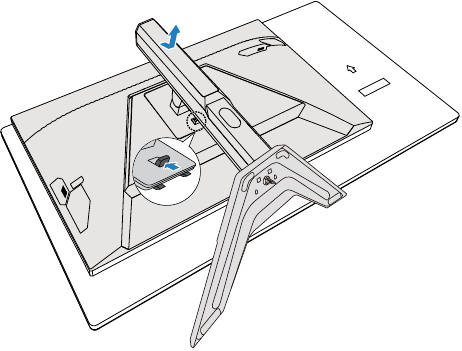
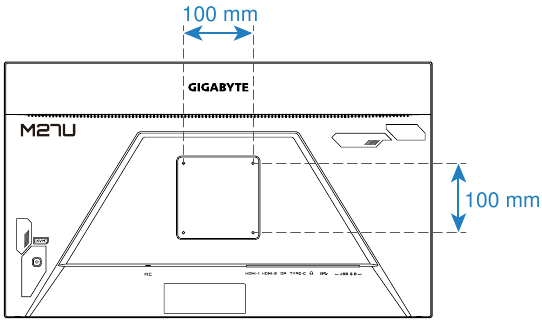
Примечание: Чтобы установить монитор на стену, обратитесь к руководству по установке, которое входит в комплект настенного кронштейна. Размер крепежного винта VESA: M4 x 20 мм минимум.
Установка соединений
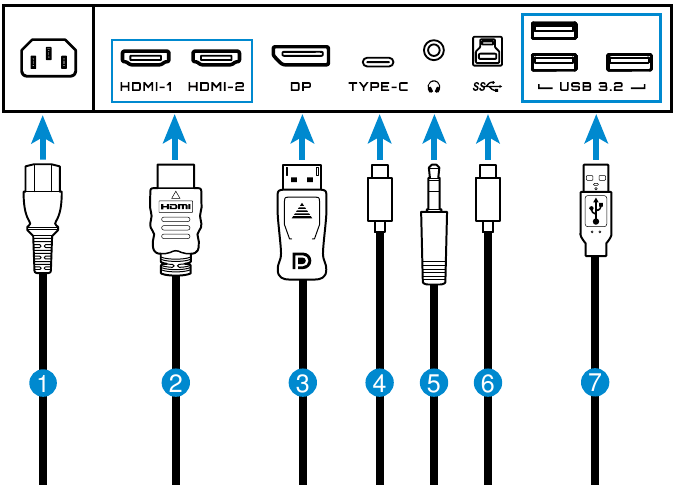
- Кабель питания
- Кабель HDMI
- Кабель DisplayPort
- Кабель USB Type-C
- Кабель наушников
- Кабель USB (A-Male to B-Male)
- Кабель USB
ИСПОЛЬЗОВАНИЕ УСТРОЙСТВА
Включение/выключение питания
Включение питания
- Подключите один конец кабеля питания к разъему AC IN на задней панели монитора.
- Подключите другой конец кабеля питания к розетке.
- Нажмите кнопку Control (Управление), чтобы включить монитор. Светодиодный индикатор питания загорится белым цветом, указывая на то, что монитор готов к использованию.

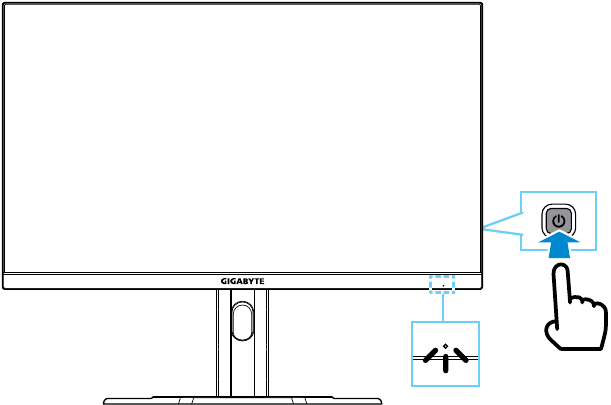
Примечание: Если нет сигнала, на мониторе на некоторое время отобразится уведомление No Signal (Нет сигнала). Затем монитор перейдет в режим энергосбережения, а светодиодный индикатор питания загорится белым цветом и начнет мигать с периодом в одну секунду.
Выключение питания
Нажмите кнопку Control (Управление) в течение 2 секунд, чтобы выключить монитор.
Примечание: Когда на экране появится меню Main (Главное), вы также можете выключить монитор, переместив кнопку Control (Управление) вниз ( ).
).
Рекомендации по комфорту пользователя
В мониторе используется технология Flicker-Free, которая устраняет видимое глазу мерцание монитора и предотвращает перенапряжение и усталость глаз у пользователей.
Ниже приведены некоторые советы для комфортного просмотра монитора:
- Оптимальное расстояние просмотра для мониторов составляет от 510 мм до 760 мм (от 20 до 30 дюймов).
- Общее правило заключается в том, чтобы расположить монитор так, чтобы верхняя часть экрана находилась на уровне глаз или немного ниже, когда вы удобно сидите.
- Используйте достаточное освещение для выполняемой работы.
- Делайте регулярные и частые перерывы (не менее 10 минут) каждые полчаса.
- Обязательно периодически отводите взгляд от экрана монитора и фокусируйтесь на удаленном объекте в течение как минимум 20 секунд во время перерывов.
- Упражнения для глаз могут помочь уменьшить напряжение глаз. Повторяйте эти упражнения часто:
- смотреть вверх и вниз
- медленно вращайте глаза
- двигайте глазами по диагонали.
Выбор источника входного сигнала
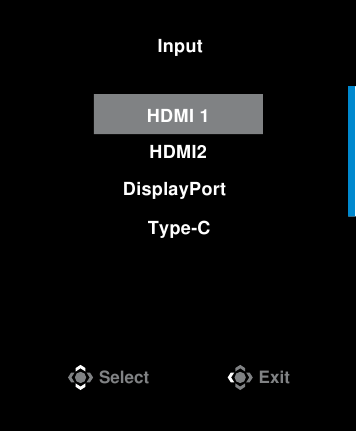
- Переместите кнопку Control (Управление) вправо (
![]() ), чтобы войти в меню Input (Вход).
), чтобы войти в меню Input (Вход). - Переместите кнопку Control (Управление) вверх/вниз (
![]() ), чтобы выбрать желаемый источник входного сигнала. Затем нажмите кнопку Control (Управление) для подтверждения.
), чтобы выбрать желаемый источник входного сигнала. Затем нажмите кнопку Control (Управление) для подтверждения.
 ), чтобы выбрать желаемый источник входного сигнала. Затем нажмите кнопку Control (Управление) для подтверждения.
ОПЕРАЦИИ
Быстрое меню
Горячая клавиша
По умолчанию кнопке Control назначена определенная функция.
Примечание: Чтобы изменить предустановленную функцию горячей клавиши, обратитесь к разделу "Quick Switch" (Быстрое переключение).
Чтобы получить доступ к функции горячей клавиши, выполните следующие действия:
- Переместите кнопку Control вверх (
![]() ), чтобы войти в меню Black Equalizer (Эквалайзер черного).
), чтобы войти в меню Black Equalizer (Эквалайзер черного).
Переместите кнопку Control вверх/вниз (![]() ), чтобы настроить параметр Black Equalizer и нажмите кнопку Control для подтверждения.
), чтобы настроить параметр Black Equalizer и нажмите кнопку Control для подтверждения.

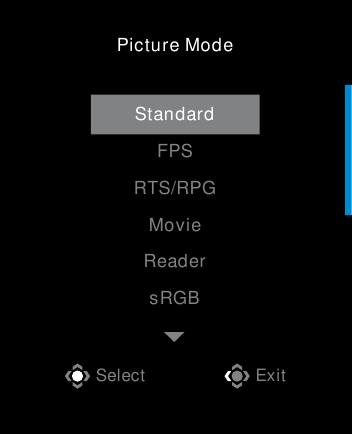
- Переместите кнопку Control вниз (
![]() ), чтобы войти в меню Picture Mode (Режим изображения).
), чтобы войти в меню Picture Mode (Режим изображения).
Переместите кнопку Control вверх/вниз (![]() ), чтобы выбрать желаемый вариант, и нажмите кнопку Control для подтверждения.
), чтобы выбрать желаемый вариант, и нажмите кнопку Control для подтверждения.

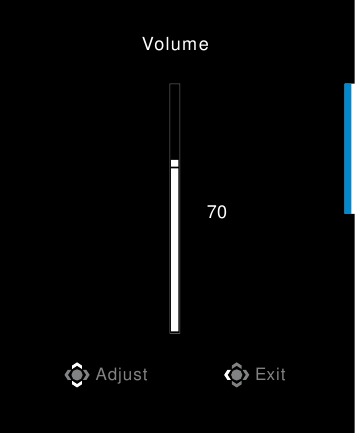
- Переместите кнопку Control влево (
![]() ), чтобы войти в меню Volume (Громкость).
), чтобы войти в меню Volume (Громкость).
Переместите кнопку Control вверх/вниз (![]() ), чтобы отрегулировать уровень громкости наушников, и нажмите кнопку Control для подтверждения.
), чтобы отрегулировать уровень громкости наушников, и нажмите кнопку Control для подтверждения.

- Переместите кнопку Control влево (
![]() ), чтобы войти в меню Input (Вход).
), чтобы войти в меню Input (Вход).
Обратитесь к разделу "Selecting the Input Source" (Выбор источника входного сигнала).
 ), чтобы войти в меню Black Equalizer (Эквалайзер черного).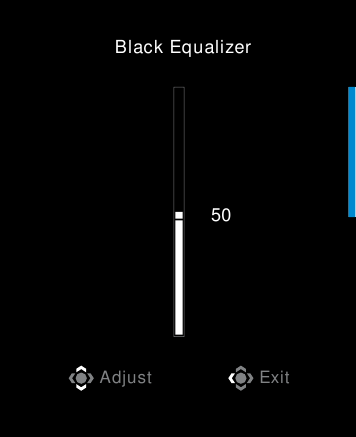
Примечание: Чтобы закрыть меню, переместите кнопку Control влево ( ).
).
Руководство по функциональным клавишам
Нажмите кнопку Control, чтобы отобразить Main (Главное) меню.
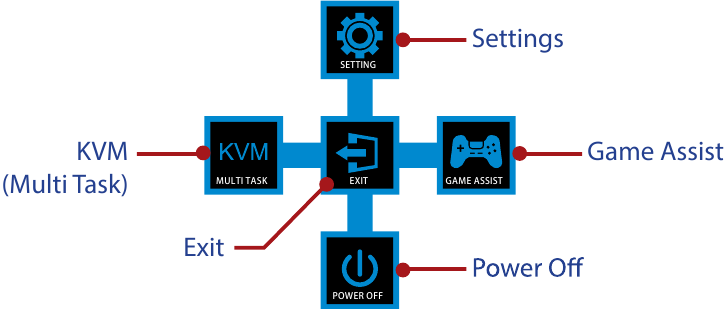
Затем используйте кнопку Control, чтобы выбрать желаемую функцию и настроить соответствующие параметры.
KVM
Когда на экране появится Main (Главное) меню, переместите кнопку Control влево (), чтобы войти в меню KVM.
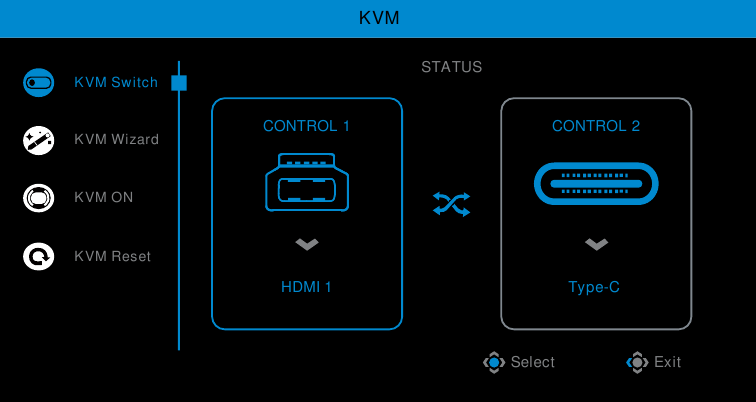
- KVM Switch (Переключатель KVM): переключает источник входного сигнала, который был назначен подключению USB-B или Type-C в настройках KVM Wizard (Мастер KVM).
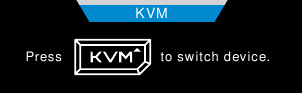
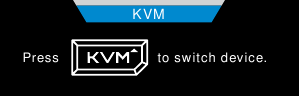
Когда к устройству подключено несколько входных сигналов, на экране появится окно сообщения, как только система обнаружит входной сигнал USB Type-C.
![]()
Чтобы переключиться на источник входного сигнала USB Type-C, просто нажмите кнопку KVM или кнопку Control.
Однако, если от текущего выбранного источника входного сигнала нет входного сигнала, система вернется к предыдущему подключенному источнику входного сигнала.
Примечание: Эта опция будет отключена, если функция кнопки KVM отключена (KVM OFF (KVM Выкл)). - KVM Wizard (Мастер KVM): настройка параметров, связанных с KVM.
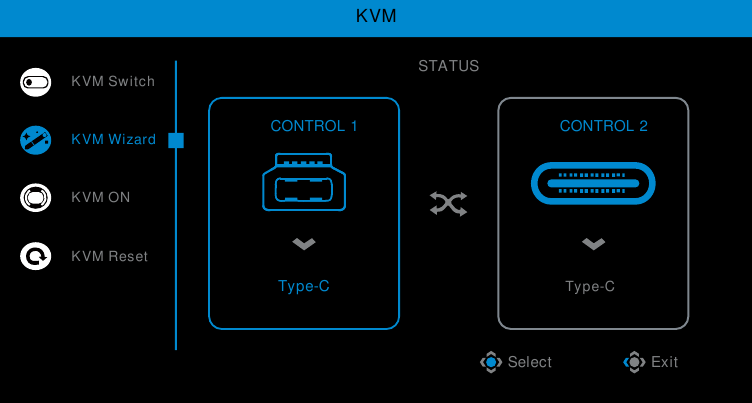
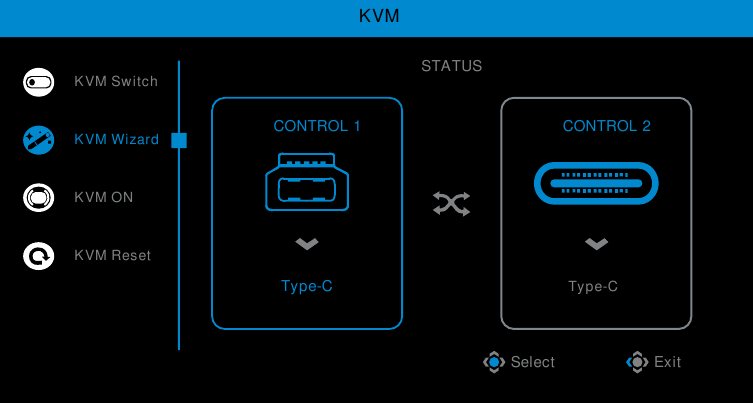
Сначала установите источник входного сигнала, который будет связан с подключением USB Type-B, а затем с подключением USB Type-C.

Примечание: Если для параметра USB-B Display (Дисплей USB-B) установлено значение Type-C, параметр меню TYPE-C Display (Дисплей TYPE-C) будет автоматически отключен. Затем вы увидите KVM status (Состояние KVM) на странице KVM Wizard (Мастер KVM), как показано ниже.
![]()
- KVM ON/OFF (KVM Вкл/Выкл): Включение/выключение функции кнопки KVM.
- Выберите ON (Вкл), чтобы включить функцию кнопки KVM. Как только система обнаружит входной сигнал USB Type-C, на экране появится окно сообщения.
![]()
Нажмите кнопку KVM или кнопку Control, чтобы переключиться на источник входного сигнала USB Type-C.
Примечание: Когда функция кнопки KVM включена, на левой панели отображается KVM ON (KVM Вкл). - Выберите OFF (Выкл), чтобы отключить функцию кнопки KVM.
Примечание: Когда функция кнопки KVM отключена, на левой панели отображается KVM OFF (KVM Выкл).
- Выберите ON (Вкл), чтобы включить функцию кнопки KVM. Как только система обнаружит входной сигнал USB Type-C, на экране появится окно сообщения.
- KVM Reset (Сброс KVM): Восстановление настроек KVM по умолчанию.
- Источник входного сигнала HDMI 1 связан с подключением USB Type-B.
- Источник входного сигнала USB Type-C связан с подключением USB Type-C.
- Функция KVM ON/OFF (KVM Вкл/Выкл) установлена в положение ON (Вкл).
Game Assist
Когда на экране появится Main (Главное) меню, переместите кнопку Control вправо ( ), чтобы войти в меню Game Assist (Помощь в игре).
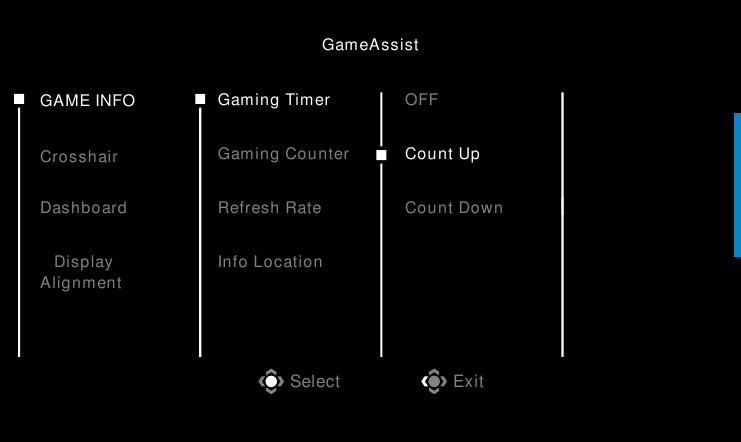
- GAME INFO (Информация об игре): Настройка параметров, связанных с игрой FPS (First Person Shooting).
- Выберите Gaming Timer (Игровой таймер), чтобы выбрать режим обратного отсчета. Чтобы отключить эту функцию, установите для параметра значение OFF (Выкл).
- Выберите Gaming Counter (Игровой счетчик) или Refresh Rate (Частота обновления), чтобы включить/отключить игровой счетчик или настройку частоты обновления в реальном времени.
- Выберите Info Location (Расположение информации), чтобы указать местоположение информации, отображаемой на экране.

- Crosshair (Перекрестие): Выберите желаемый тип перекрестия в соответствии с вашей игровой средой. Это значительно облегчает прицеливание.
- Dashboard (Панель управления): Настройка параметров панели управления.

- ON (Вкл): Включите функцию. Затем выберите нужные параметры для отображения на экране.
- OFF (Выкл): Отключите функцию.
- Dashboard Location (Расположение панели управления): Укажите местоположение информации панели управления, отображаемой на экране. После завершения настройки панели управления она передаст системные данные в SOC через USB-порт и отобразит значение выбранных функций на экране.

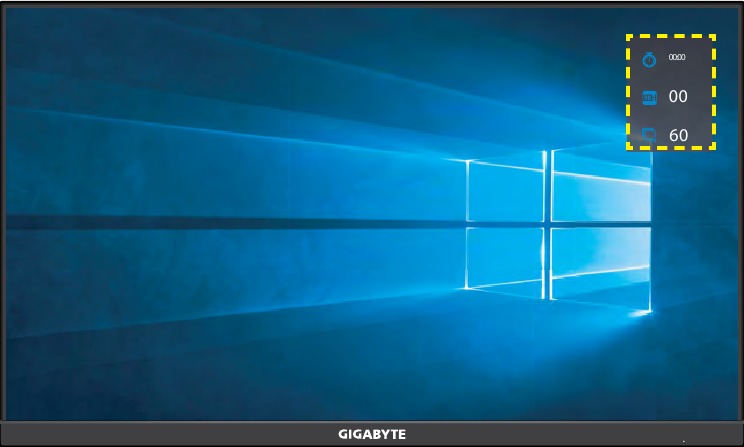

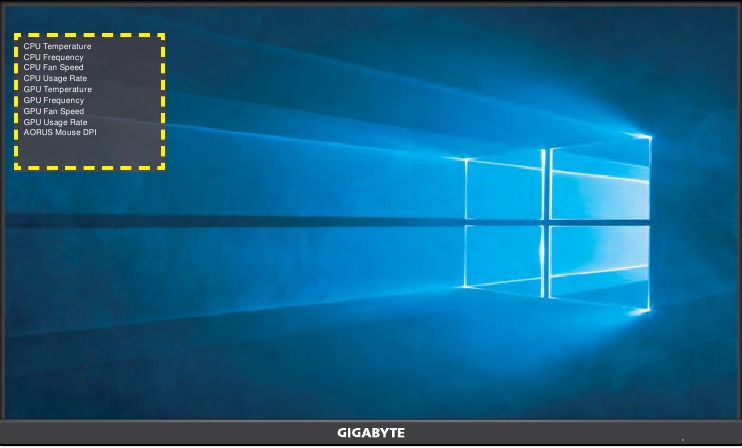
Примечание: Убедитесь, что USB-кабель правильно подключен к восходящему USB-порту монитора и USB-порту вашего компьютера.
- Display Alignment (Выравнивание дисплея): Когда эта функция включена, она отображает линии выравнивания по четырем сторонам экрана, предоставляя удобный инструмент для идеального выравнивания нескольких мониторов.
Настройка параметров устройства
Когда на экране появится Main (Главное) меню, переместите кнопку Control (Управление) вверх ( ), чтобы войти в меню Settings (Настройки).
Note: Используйте кнопку Control (Управление) для навигации по меню и внесения изменений.
Игры
Настройте параметры, связанные с играми.
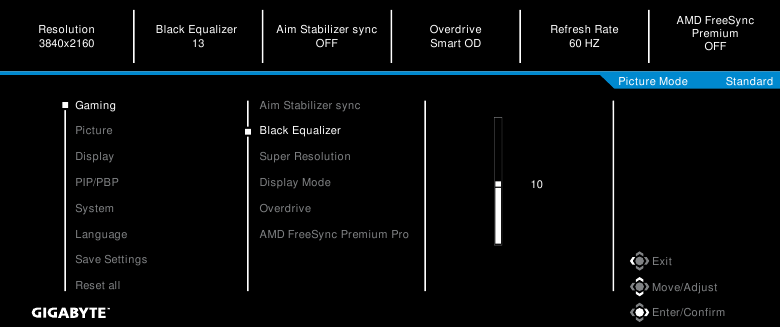
| Item (Пункт) | Description (Описание) |
| Aim Stabilizer sync | Когда эта функция включена, она уменьшает размытие в движении в динамичных играх. Note (Примечание): Эта функция недоступна при следующих условиях:
|
| Black Equalizer | Настройте яркость черных областей. |
| Super Resolution | Повысьте резкость изображений с низким разрешением. |
| Display Mode | Выберите формат экрана.
|
| Overdrive | Улучшите время отклика ЖК-монитора. |
| AMD FreeSync Premium Pro | Когда эта функция включена, она устраняет задержки и разрывы экрана во время игры. |
Изображение
Настройте параметры, связанные с изображением.
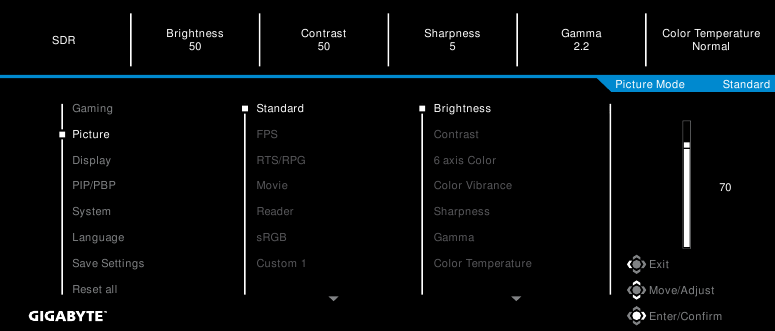
Выберите один из предустановленных режимов изображения.
- Standard (Стандартный): Для редактирования документов или просмотра веб-сайтов.
- FPS: Для игр FPS (First Person Shooting).
- RTS/RPG: Для игр RTS (Real-Time Strategy) или RPG (Role-Playing Game).
- Movie (Кино): Для просмотра фильмов.
- Reader (Чтение): Для просмотра документов.
- sRGB: Для просмотра фотографий и графики на компьютере.
- Custom 1 (Пользовательский 1): Пользовательские настройки режима изображения.
- Custom 2 (Пользовательский 2): Пользовательские настройки режима изображения.
- Custom 3 (Пользовательский 3): Пользовательские настройки режима изображения.
Затем вы можете настроить следующие параметры изображения.
| Item (Пункт) | Description (Описание) |
| Brightness (Яркость) | Отрегулируйте яркость изображения. |
| Contrast (Контрастность) | Отрегулируйте контрастность изображения. |
| 6-axis Color (6-осевой цвет) | Расширенная настройка цвета, позволяющая пользователю индивидуально настраивать оттенок и насыщенность для каждого осевого цвета. |
| Color Vibrance (Насыщенность цвета) | Настройте интенсивность более приглушенных цветов. |
| Sharpness (Резкость) | Отрегулируйте резкость изображения. |
| Gamma (Гамма) | Отрегулируйте средний уровень яркости. |
| Color Temperature (Цветовая температура) | Выберите цветовую температуру. Note: (Примечание) Выберите User Define (Пользовательская), чтобы настроить цветовую температуру, отрегулировав уровень красного (R), зеленого (G) или синего (B) в соответствии с вашими предпочтениями. |
| Low Blue Light (Низкий уровень синего) | Уменьшите количество синего света, излучаемого экраном.
Note: (Примечание) Уровень 10 - это оптимизированная настройка. Он соответствует сертификации TUV Low Blue Light. |
| DCR | Отрегулируйте уровень черного изображения, чтобы добиться оптимальной контрастности. |
| Local Dimming (Локальное затемнение) | Улучшите черноту изображений, отображаемых на мониторе. |
| Reset Picture (Сбросить изображение) | Сбросьте все настройки Picture (Изображение) к настройкам по умолчанию. |
Note: (Примечание) Следующие режимы изображения будут отображаться только в том случае, если входной источник имеет HDR-контент.
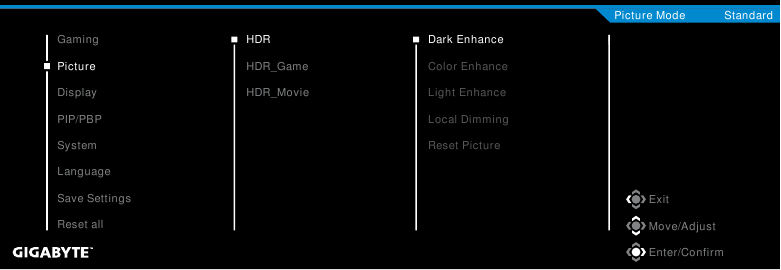
- Dark Enhance (Улучшение темных тонов): Улучшает отображение темных тонов.
- Color Enhance (Улучшение цвета): Улучшает цветопередачу.
- Light Enhance (Улучшение света): Улучшает яркость.
- Local Dimming (Локальное затемнение): Выберите уровень затемнения, чтобы улучшить контрастность.
Дисплей
Настройте параметры, связанные с экраном.
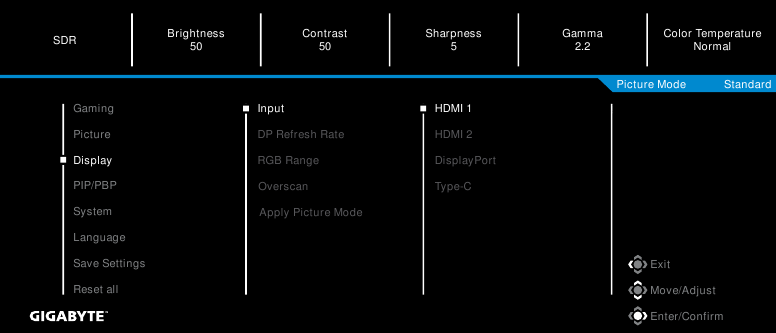
| Item (Пункт) | Description (Описание) |
| Input (Вход) | Выберите источник входного сигнала. |
| DP Refresh Rate (Частота обновления DP) | Переключите частоту обновления DisplayPort на более высокую. |
| RGB Range (Диапазон RGB) | Выберите подходящий диапазон RGB или позвольте монитору определить его автоматически. Note: (Примечание) Этот параметр доступен только для входа HDMI. |
| Overscan (Перерегулировка) | Когда эта функция включена, она немного увеличивает входное изображение, чтобы скрыть самые крайние края изображения. Note: (Примечание) Этот параметр доступен только для входа HDMI. |
| Apply Picture Mode (Применить режим изображения) | Когда эта функция выбрана, если изменить какие-либо настройки, связанные с параметрами изображения, такие как Brightness (Яркость), Contrast (Контрастность) и т.д., их можно будет применить ко всем источникам входного сигнала или к определенному. |
PIP/PBP
Настройте параметры, связанные с несколькими изображениями.
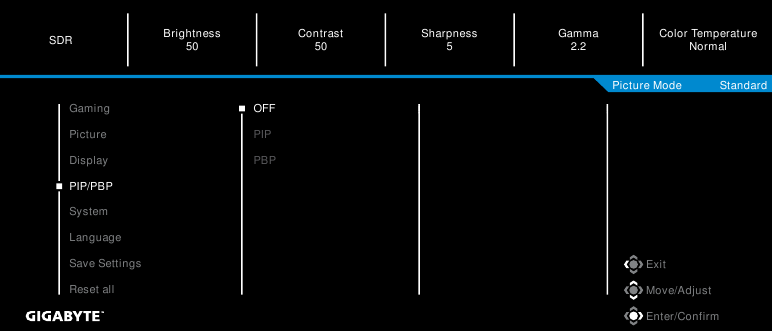
| Item (Пункт) | Description (Описание) |
| OFF (Выкл.) | Отключите функцию PIP/PBP. |
| PIP | Разделите экран на 2 части (основное окно и врезное окно).
Note: (Примечание) PIP будет поддерживаться только тогда, когда вертикальная частота превышает 100 Гц. |
| PBP | Отобразите разделенный экран 1x1 (левое и правое окна).
|
Note: (Примечание) PIP/PBP несовместимы с функциями HDR и AMD FreeSync Premium.
Система
Настройте параметры, связанные с системой.
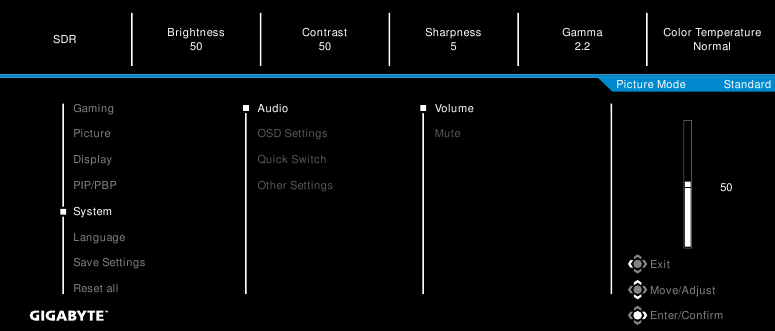
| Item (Пункт) | Description (Описание) |
| Audio (Аудио) | Настройте параметры звука.
|
| OSD Settings (Настройки экранного меню) | Настройте параметры, связанные с экранным меню (OSD).
|
| Quick Switch | Назначьте функцию горячим клавишам. Доступные параметры: Aim Stabilizer sync, Black Equalizer, Low Blue Light (Низкий уровень синего), Volume (Громкость), Input (Вход), Contrast (Контрастность), Brightness (Яркость) и Picture Mode (Режим изображения). Настройка горячих клавиш по умолчанию, как показано ниже:
|
| Other Settings (Другие настройки) |
|
|
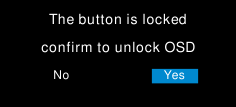
 ): Black Equalizer
 ): Picture Mode (Режим изображения)
 ): Input (Вход)
 ): Volume (Громкость)
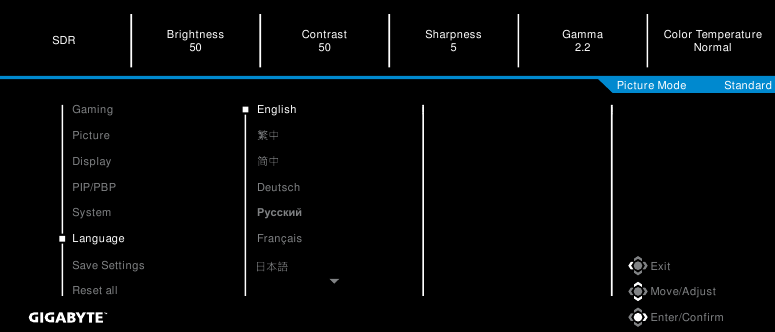
Язык
Выберите доступный язык для меню OSD.
Сохранить настройки
Установите персональные конфигурации OSD для Setting1, Setting2 или Setting3.
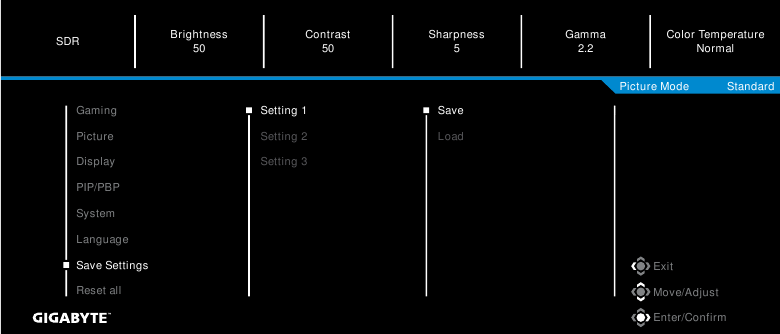
| Item (Пункт) | Description (Описание) |
| Save (Сохранить) | Сохраните пользовательские настройки. |
| Load (Загрузить) | Загрузите сохраненные настройки |
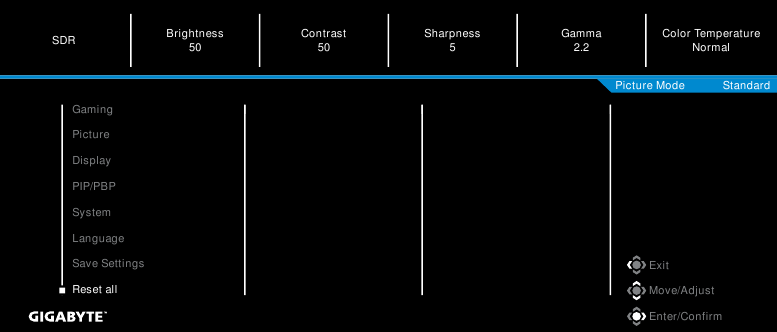
Сбросить все
Восстановите заводские настройки монитора.
Характеристики
| Элемент | Характеристики |
| Размер панели | 27 дюймов |
| Соотношение сторон | 16:9 |
| Разрешение | 3840 x 2160 |
| Срок службы светодиодов | 30 000 часов |
| Размер пикселя | 155.25 x 155.25 |
| Яркость | 400 нит (тип.) |
| Коэффициент контрастности | 1000:1 (тип.) |
| Отображаемые цвета | 1,07 миллиарда цветов (8 бит + FRC) |
| Активная область дисплея | 596.16 (Г) x 335.34 (В) |
| Угол обзора | 178°(Г) / 178°(В) |
| Входные/выходные терминалы |
|
| Источник питания | AC 100~240V при 50/60Гц |
| Потребляемая мощность |
|
| Размеры (Ш x В x Г) | 615.67x517.65x193.63 мм (с подставкой) |
| Вес |
|
| Диапазон температур (эксплуатация) | от 0°C до 40°C |
Примечание: Характеристики могут быть изменены без предварительного уведомления.
Список поддерживаемых таймингов
| Список таймингов | HDMI | DP(Type-C) |
| 720X400 / 70Hz | V | V |
| 720X400 / 88Hz | V | V |
| 640X480 / 60Hz | V | V |
| 640X480 / 67Hz | V | V |
| 640X480 / 72Hz | V | V |
| 640X480 / 75Hz | V | V |
| 800X600 / 56Hz | V | V |
| 800X600 / 60Hz | V | V |
| 800X600 / 72Hz | V | V |
| 800X600 / 75Hz | V | V |
| 832X624 / 75Hz | V | V |
| 1024X768 / 87Hz | V | V |
| 1024X768 / 60Hz | V | V |
| 1024X768 / 70Hz | V | V |
| 1024X768 / 75Hz | V | V |
| 1280X1024 / 75Hz | V | V |
| 1152X870 / 75Hz | V | V |
| 1152X864 / 75Hz | V | V |
| 1280X720 / 60Hz | V | V |
| 1280X800 / 60Hz | V | V |
| 1280X960 / 60Hz | V | V |
| 1280X1024 / 60Hz | V | V |
| 1440X900 / 60Hz | V | V |
| 1600X900 / 60Hz | V | V |
| 1680X1050 / 60Hz | V | V |
| 720X480 / 60Hz | V | V |
| 1280X720 / 50hz | V | V |
| 1280X720 / 60hz | V | V |
| 1280X720 / 100hz | V | V |
| 1440X480 / 60hz | V | V |
| 1920X1080 / 24Hz | V | X |
| 1920X1080 / 50hz | V | V |
| 1920X1080 / 60hz | V | V |
| 1920X1080 / 100hz | V | V |
| 1920X1080 / 120Hz | V | V |
| 3840X2160 / 24Hz | V | X |
| 3840X2160 / 25Hz | V | X |
| 3840X2160 / 30Hz | V | X |
| 3840X2160 / 50Hz | V | V |
| 3840X2160 / 60Hz | V | V |
| 3840X2160 / 100Hz | V | V |
| 3840X2160 / 120Hz | V | V |
| 1920x1080 / 144Hz | V | V |
| 2560x1440 / 60Hz | V | V |
| 2560x1440 / 120Hz | V | V |
| 2560x1440 / 144Hz | V | V |
| 3840x2160 / 144Hz | V | V |
| 3840x2160 / 150Hz | V | V |
| 3840x2160 / 160Hz(Optional) | X | V |
| 1280x1440 / 60Hz(PBP) | V | V |
| 1920x2160 / 60Hz(PBP) | V | V |
Поиск и устранение неисправностей
| Проблема | Возможные решения |
| Нет питания |
|
| На экране нет изображения |
|
| Изображение не заполняет весь экран |
|
| Цвета искажены |
|
| Нет звука или низкая громкость |
|
Примечание: Если проблема не устранена, обратитесь в нашу службу поддержки для получения дополнительной помощи.
Основной уход
Когда экран загрязнится, выполните следующие действия, чтобы очистить его:
- Протрите экран мягкой безворсовой тканью, чтобы удалить остатки пыли.
- Распылите или нанесите чистящую жидкость на мягкую ткань. Затем аккуратно протрите экран влажной тканью.
Примечание:
- Убедитесь, что ткань влажная, но не мокрая.
- При протирке избегайте чрезмерного давления на экран.
- Кислотные или абразивные чистящие средства могут повредить экран.
Общее описание
M27U — это цветной жидкокристаллический дисплей с активной матрицей и светодиодной (LED) подсветкой без драйвера светодиодов. В матрице используется тонкопленочный транзистор a-Si в качестве активного элемента. Это трансмиссионный дисплей, работающий в нормально черном режиме. Он имеет активную область отображения с диагональю 27 дюймов с разрешением UHD (3840 по горизонтали и 2160 по вертикали). Каждый пиксель разделен на красный, зеленый и синий субпиксели или точки, которые расположены в виде вертикальных полос. Оттенки серого или яркость цвета субпикселя определяются с помощью 8-битного + FRC сигнала оттенков серого для каждой точки, таким образом, представляя палитру из более чем 1,07 миллиарда цветов. Он был разработан для применения интерфейса eDP (HBR2, 5,4 Гбит/с). Он предназначен для поддержки дисплеев, где важны высокая яркость, сверхширокий угол обзора, высокая насыщенность цвета и высокая цветопередача.
МЕРЫ ПРЕДОСТОРОЖНОСТИ
Прежде чем использовать монитор, прочтите следующие меры предосторожности.
- Используйте только те принадлежности, которые поставляются с монитором или рекомендованы производителем.
- Храните пластиковый упаковочный пакет для продукта в месте, недоступном для детей.
- Прежде чем подключать монитор к розетке, убедитесь, что номинальное напряжение кабеля питания соответствует спецификации электросети в стране, где вы находитесь.
- Вилка шнура питания должна быть подключена к правильно подключенной и заземленной розетке.
- Не прикасайтесь к вилке мокрыми руками, иначе это может легко вызвать поражение электрическим током.
- Установите монитор в устойчивом и хорошо проветриваемом месте.
- Не размещайте монитор рядом с источниками тепла, такими как электрические радиаторы или прямые солнечные лучи.
- Отверстия или прорези на мониторе предназначены для вентиляции. Не закрывайте и не блокируйте вентиляционные отверстия какими-либо предметами.
- Не используйте монитор рядом с водой, напитками или любыми видами жидкостей. Несоблюдение этого требования может привести к поражению электрическим током или повреждению монитора.
- Перед очисткой обязательно отключайте монитор от розетки.
- Поскольку поверхность экрана легко поцарапать, избегайте прикосновения к поверхности какими-либо твердыми или острыми предметами.
- Используйте мягкую безворсовую ткань вместо салфетки для протирки экрана. При необходимости для очистки монитора можно использовать средство для чистки стекол. Однако никогда не распыляйте чистящее средство непосредственно на экран.
- Отключайте кабель питания, если монитор не используется в течение длительного времени.
- Не пытайтесь самостоятельно разбирать или ремонтировать монитор.
Меры предосторожности при возникновении опасности потери устойчивости
Продукт может упасть, что приведет к серьезным травмам или смерти. Чтобы предотвратить травмы, этот продукт должен быть надежно прикреплен к полу/стене в соответствии с инструкциями по установке.
Многих травм, особенно у детей, можно избежать, принимая простые меры предосторожности, такие как:
- ВСЕГДА используйте подставки или методы установки, рекомендованные производителем комплекта продукта.
- ВСЕГДА используйте мебель, которая может безопасно поддерживать продукт.
- ВСЕГДА следите за тем, чтобы продукт не свисал с края поддерживающей мебели.
- ВСЕГДА рассказывайте детям об опасностях залезания на мебель, чтобы добраться до продукта или его элементов управления.
- ВСЕГДА прокладывайте шнуры и кабели, подключенные к вашему продукту, таким образом, чтобы о них нельзя было споткнуться, потянуть или схватить.
- НИКОГДА не размещайте продукт в неустойчивом месте.
- НИКОГДА не размещайте продукт на высокой мебели (например, в шкафах или книжных шкафах), не закрепив мебель и продукт на подходящей опоре.
- НИКОГДА не кладите продукт на ткань или другие материалы, которые могут находиться между продуктом и поддерживающей мебелью.
- НИКОГДА не кладите предметы, которые могут соблазнить детей залезть наверх, такие как игрушки и пульты дистанционного управления, на верхнюю часть продукта или мебели, на которой размещен продукт.
- Если существующий продукт будет сохранен и перемещен, следует применять те же соображения, что и выше.
- Чтобы предотвратить травмы или повреждение продукта в результате опрокидывания из-за землетрясений или других ударов, обязательно установите продукт в устойчивом месте и примите меры для предотвращения падения.
Информация об обслуживании GIGABYTE
Дополнительную информацию об обслуживании можно найти на официальном сайте GIGABYTE: https://www.gigabyte.com/

Ссылки

Скачать инструкцию
Здесь вы можете скачать полную PDF‑версию инструкции. Она может содержать дополнительные инструкции по безопасности, информацию о гарантии, правила FCC и т. д.
Скачать GIGABYTE M27U - Руководство по игровому монитору


