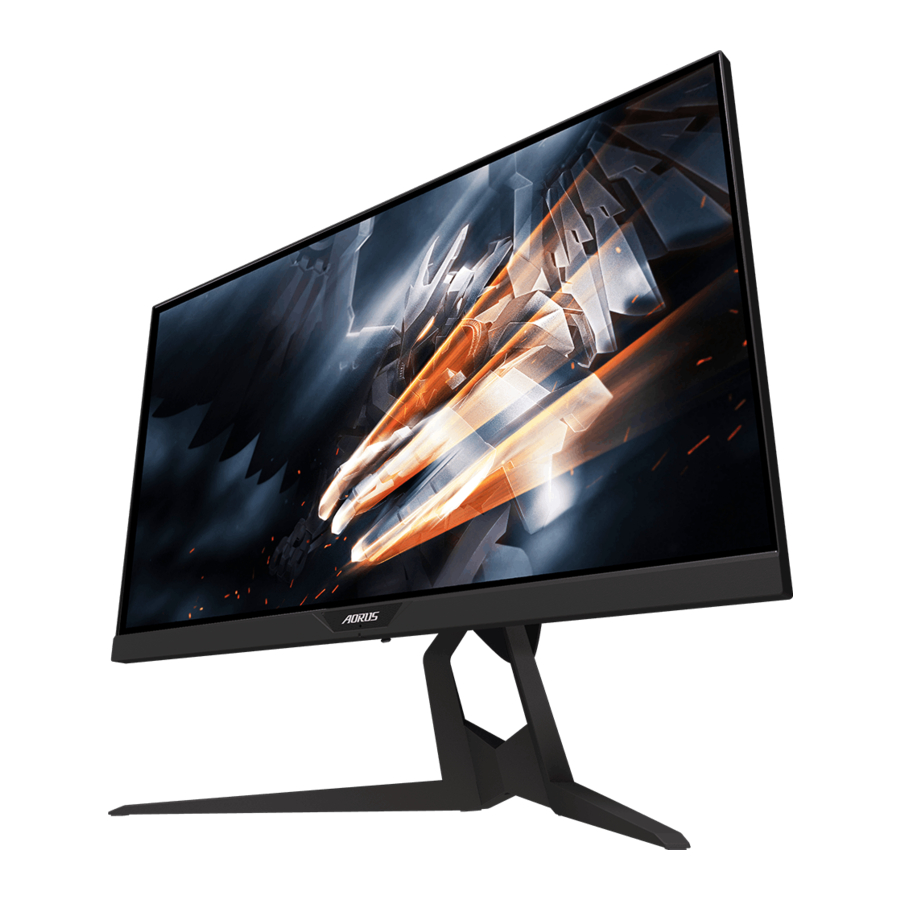
GIGABYTE AORUS KD25F - Руководство по тактическому игровому монитору
ВВЕДЕНИЕ
Распаковка
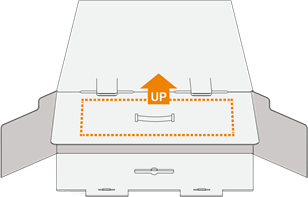
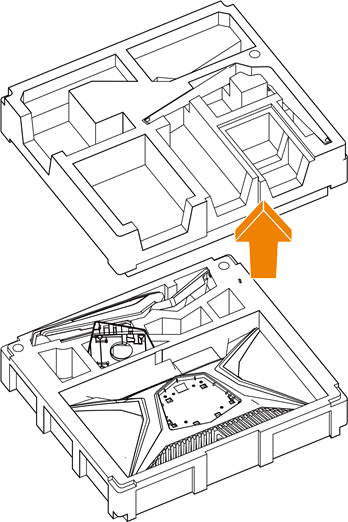
- Откройте верхнюю крышку упаковочной коробки. Затем ознакомьтесь с инструкцией по распаковке, прикрепленной к внутренней крышке. Убедившись, что коробка находится в правильной ориентации, аккуратно положите ее на устойчивую поверхность.

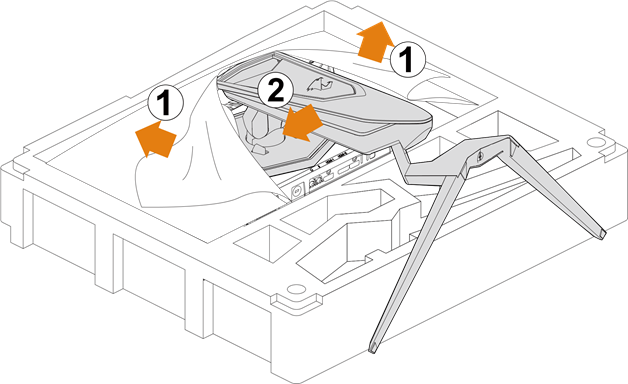
- Откройте внутреннюю крышку. Возьмитесь за пенопластовую конструкцию (через отверстия), чтобы вытащить ее из коробки.

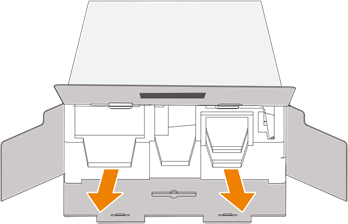
- Извлеките предметы из верхнего пенопласта.

- Удалите верхний пенопласт. Затем вы можете снять подставку с нижнего пенопласта.

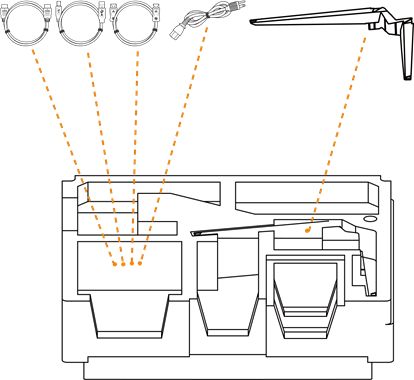
Комплектация
В комплект поставки входят следующие предметы. Если чего-то не хватает, обратитесь к местному дилеру.
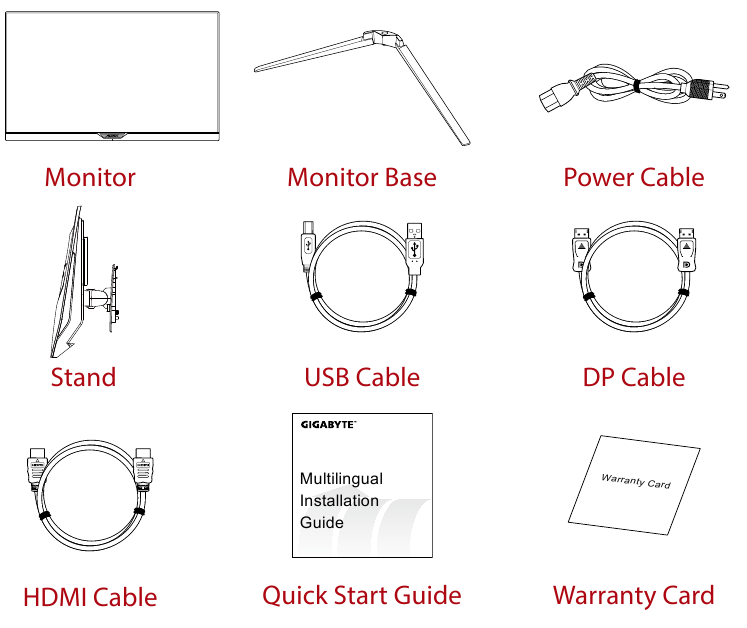
Примечание: Пожалуйста, сохраните упаковочную коробку и упаковочные материалы для будущей транспортировки монитора.
Обзор продукта
Вид спереди
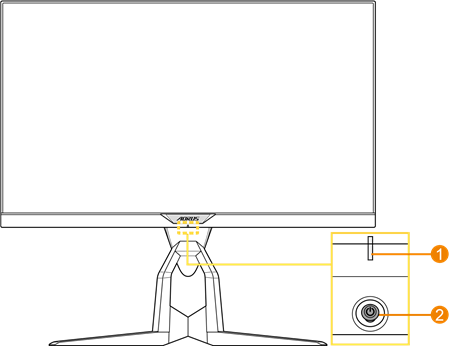
- Индикатор питания
- Кнопка управления
Вид сзади
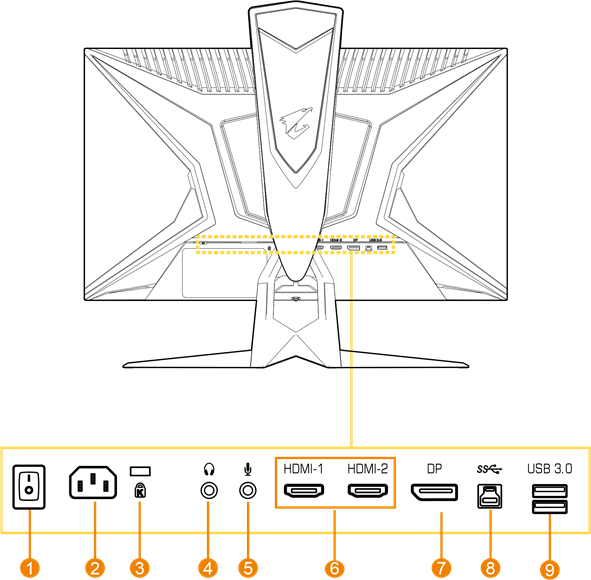
- Выключатель питания переменного тока
- Разъем AC IN
- Замок Kensington
- Разъем для наушников
- Разъем для микрофона
- Порты HDMI (x2)
- DisplayPort
- Порт USB upstream
- Порты USB 3.0 (x2)
НАЧАЛО РАБОТЫ
Установка основания подставки
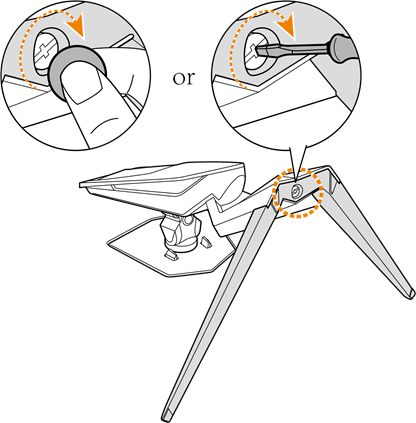
- Совместите основание подставки с выступом под подставкой. Затем прикрепите основание к подставке. Затяните винт, чтобы зафиксировать основание монитора на месте.
Примечание: Вы можете использовать монету или небольшую плоскую отвертку, чтобы затянуть винт.

- Поднимите собранную подставку и основание в вертикальное положение и поставьте ее на стол. Затем опустите пластину подставки, чтобы предохранительная пластина автоматически освободилась из своего гнезда.

- Поместите монитор на упаковочную подушку или плоскую поверхность экраном вниз. Разорвите пакет EPE, установите подставку на задней стороне монитора. Затем вы можете взять монитор из нижнего пенопласта, удерживая рычаг подставки. Осторожно поднимите монитор. Поставьте его вертикально на стол.

Поднимите монитор
Выньте монитор из коробки, удерживая рычаг подставки. Осторожно поднимите монитор, переверните его и поставьте вертикально на подставку на ровной поверхности. Снимите пенопластовую обертку с монитора.
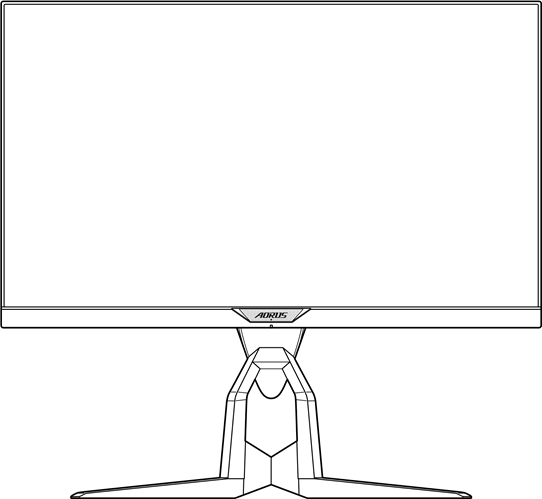
Примечание: Рекомендуется хранить коробку и упаковку для использования в будущем, когда вам может понадобиться транспортировать монитор. Пенопластовая упаковка идеально подходит для защиты монитора во время транспортировки.
Регулировка угла обзора
Примечание: Удерживайте основание монитора, чтобы экран не опрокинулся при регулировке.
Регулировка угла наклона
Наклоните экран вперед или назад до желаемого угла обзора (от -5˚ до 21˚).
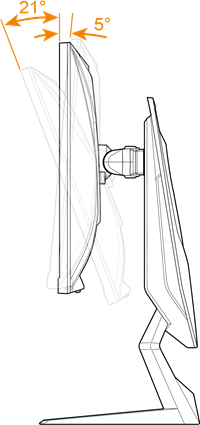
Регулировка угла поворота
Поверните экран влево или вправо для желаемого угла обзора (20˚).
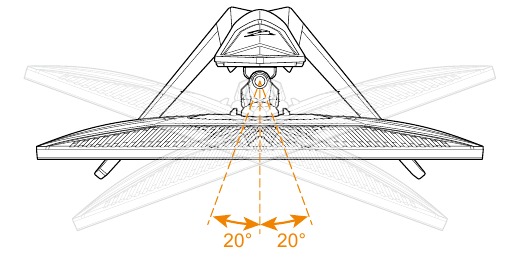
Изменение ориентации экрана
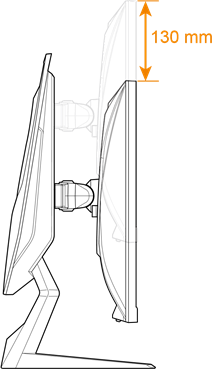
- Поднимите экран в самое верхнее положение (130 мм).
Примечание: Перед регулировкой высоты убедитесь, что вы сняли предохранительную пластину с подставки.
![]()
- Поверните монитор (на 90˚ по часовой стрелке) в портретную ориентацию.

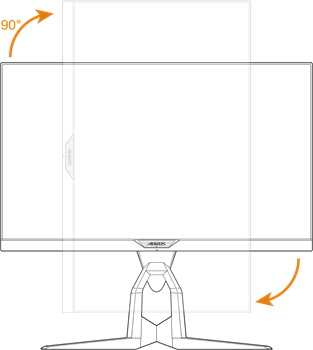
Установка настенного кронштейна (опционально)
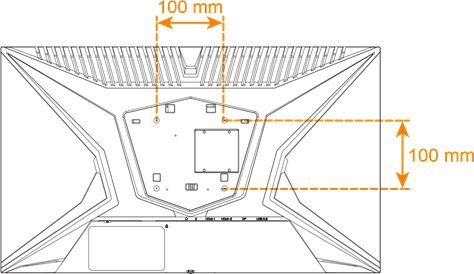
Используйте только настенный монтажный комплект 100 x 100 мм, рекомендованный производителем.
- Поместите монитор на плоскую поверхность экраном вниз.
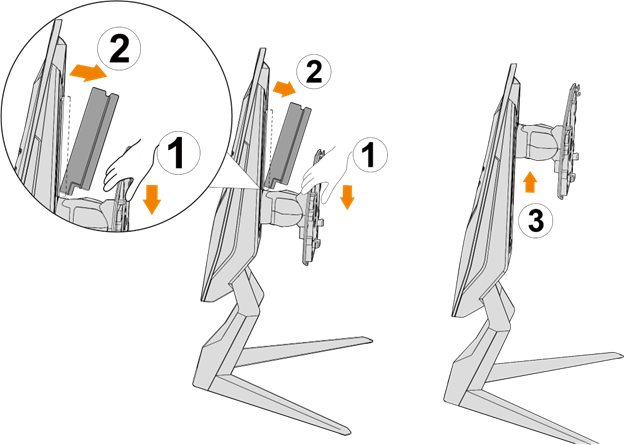
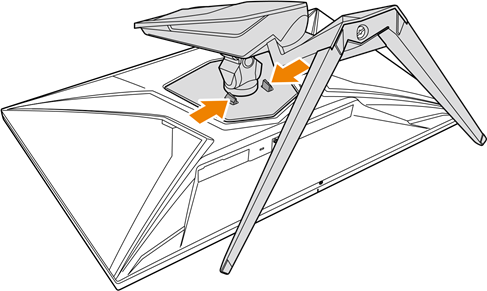
Примечание: Мы рекомендуем накрыть поверхность стола мягкой тканью, чтобы предотвратить повреждение монитора. - Нажмите фиксирующие зажимы внутрь, чтобы отсоединить подставку от монитора.
 - Шаг 1")
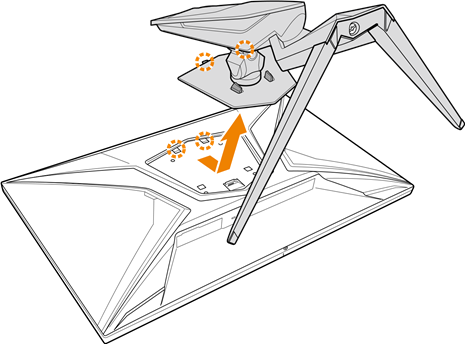
- Слегка потяните подставку вниз, чтобы отсоединить крючки. Затем снимите подставку.
 - Шаг 2")
- Прикрепите монтажный кронштейн к монтажным отверстиям на задней панели монитора. Затем используйте винты, чтобы закрепить кронштейн на месте.
Примечание: Чтобы установить монитор на стену, обратитесь к руководству по установке, которое входит в комплект настенного кронштейна.
 - Шаг 3")
Подключение
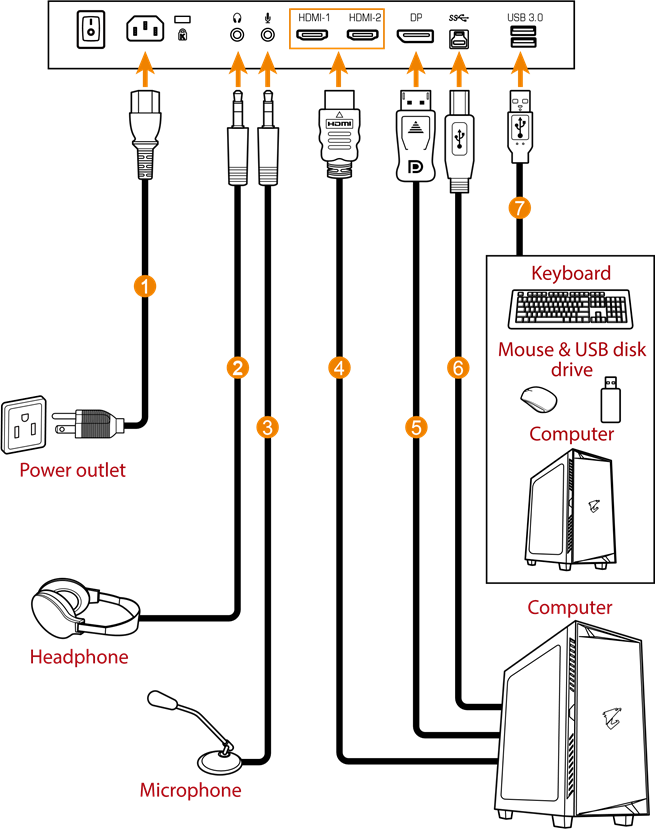
- Кабель питания
- Кабель для наушников
- Кабель для микрофона
- Кабель HDMI
- Кабель DisplayPort
- Кабель USB (A-Male to B-Male)
- Кабель USB
ИСПОЛЬЗОВАНИЕ УСТРОЙСТВА
Включение/выключение питания
Убедитесь, что переключатель питания рядом с разъемом питания переменного тока находится в положении ON (ВКЛ).
Включение питания
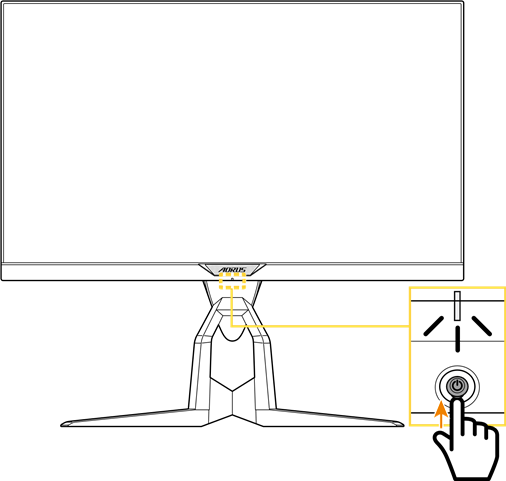
- Подключите один конец кабеля питания к разъему AC IN на задней панели монитора.
- Подключите другой конец кабеля питания к розетке.
- Нажмите кнопку Control (Управление), чтобы включить монитор. Индикатор питания загорится белым цветом, показывая, что монитор готов к использованию.
Примечание: Если индикатор питания остается выключенным после включения монитора, проверьте настройку LED Indicator (Индикатор LED) в меню Settings (Настройки).
Примечание: Когда монитор включается, RGB LED на задней стороне монитора автоматически выключается через 15 секунд в настройках по умолчанию. Проверьте настройку RGB LED в меню System (Система), чтобы выбрать различные шаблоны RGB LED.
Выключение питания
Нажмите кнопку Control (Управление) в течение 2 секунд, чтобы выключить монитор.
Примечание: Когда на экране появится меню Main (Главное), вы также можете выключить монитор, переместив кнопку Control (Управление) вниз  .
.
Рекомендации по комфорту пользователя
Ниже приведены несколько советов для комфортного просмотра вашего монитора:
- Оптимальное расстояние просмотра для мониторов составляет от 510 мм до 760 мм (от 20" до 30").
- Общее правило заключается в том, чтобы расположить монитор так, чтобы верхняя часть экрана находилась на уровне или немного ниже уровня ваших глаз, когда вы удобно сидите.
- Используйте достаточное освещение для выполняемой вами работы.
- Делайте регулярные и частые перерывы (не менее 10 минут) каждые полчаса.
- Обязательно периодически отводите взгляд от экрана монитора и фокусируйтесь на удаленном объекте не менее 20 секунд во время перерывов.
- Упражнения для глаз могут помочь уменьшить напряжение глаз. Часто повторяйте эти упражнения:
- смотрите вверх и вниз
- медленно вращайте глазами
- двигайте глазами по диагонали.
Выбор источника входного сигнала
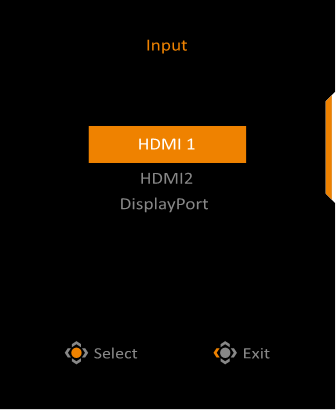
- Переместите кнопку Control (Управление) вправо (
![]() ), чтобы войти в меню Input (Вход).
), чтобы войти в меню Input (Вход). - Переместите кнопку Control (Управление) в центр (
![]() ), чтобы выбрать желаемый источник входного сигнала. Затем нажмите кнопку Control (Управление) для подтверждения.
), чтобы выбрать желаемый источник входного сигнала. Затем нажмите кнопку Control (Управление) для подтверждения.
 ), чтобы выбрать желаемый источник входного сигнала. Затем нажмите кнопку Control (Управление) для подтверждения.
ОПЕРАЦИИ
Быстрое меню
Горячая клавиша
По умолчанию кнопке Control назначена определенная функция.
Примечание: Чтобы изменить предустановленную функцию горячей клавиши, обратитесь к разделу "Быстрое переключение".
Чтобы получить доступ к функции горячей клавиши, выполните следующие действия:
- Переместите кнопку Control вверх
![]() , чтобы войти в меню Black Equalizer (эквалайзер черного).
, чтобы войти в меню Black Equalizer (эквалайзер черного).
Переместите кнопку Control вверх/вниз![]() , чтобы настроить параметр, и нажмите кнопку Control для подтверждения.
, чтобы настроить параметр, и нажмите кнопку Control для подтверждения.
![]()
 , чтобы настроить параметр, и нажмите кнопку Control для подтверждения.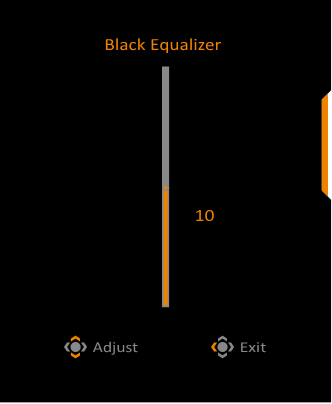
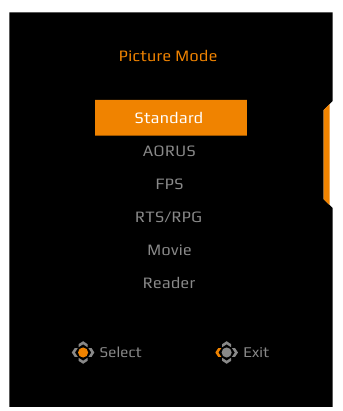
- Переместите кнопку Control вниз
![]() ), чтобы войти в меню Picture Mode (режим изображения). Переместите кнопку Control в центр (
), чтобы войти в меню Picture Mode (режим изображения). Переместите кнопку Control в центр (![]() ), чтобы выбрать нужный параметр, и нажмите кнопку Control для подтверждения.
), чтобы выбрать нужный параметр, и нажмите кнопку Control для подтверждения.

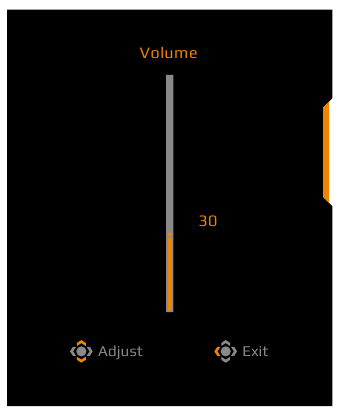
- Переместите кнопку Control влево (
![]() ), чтобы войти в меню Volume (громкость). Переместите кнопку Control вверх/вниз
), чтобы войти в меню Volume (громкость). Переместите кнопку Control вверх/вниз ![]() , чтобы отрегулировать уровень громкости наушников, и нажмите кнопку Control для подтверждения.
, чтобы отрегулировать уровень громкости наушников, и нажмите кнопку Control для подтверждения.

- Переместите кнопку Control вправо (
![]() ), чтобы войти в меню Input (вход). Обратитесь к разделу "Выбор источника входного сигнала".
), чтобы войти в меню Input (вход). Обратитесь к разделу "Выбор источника входного сигнала".
Примечание: Чтобы закрыть меню, переместите кнопку Control влево![]() .
.
Руководство по функциональным клавишам
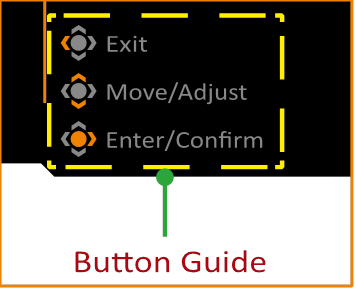
- Нажмите кнопку Control, чтобы отобразить главное меню (Main menu).

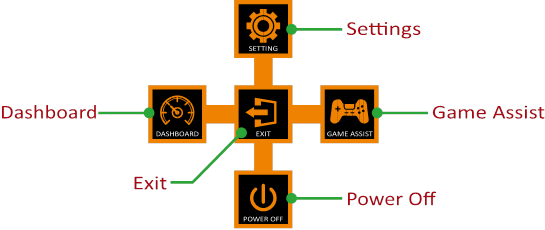
Затем используйте кнопку Control, чтобы выбрать нужную функцию и настроить соответствующие параметры.
Dashboard (Панель управления)
Когда на экране появится Main menu (главное меню), переместите кнопку Control влево  , чтобы войти в меню Dashboard (Панель управления).
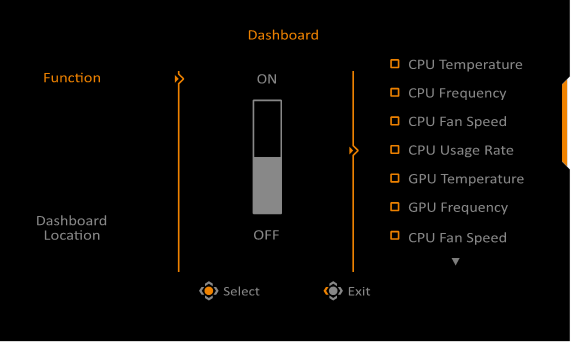
- Function (Функция): Включить/выключить функцию. Когда эта функция включена, вы можете выбрать нужные параметры для отображения на экране.
- Dashboard Location (Расположение панели управления): Укажите местоположение информации панели управления, которая будет отображаться на экране.
После завершения настройки панели управления она передаст системные данные в SOC через USB-порт и отобразит значение выбранных функций на экране.
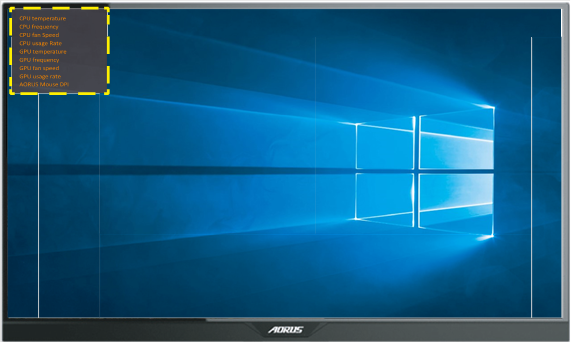
Примечание: Убедитесь, что USB-кабель правильно подключен к восходящему USB-порту монитора и USB-порту вашего компьютера.
Примечание: Требуется установка и запуск программного обеспечения "OSD Sidekick".
Game Assist (Помощь в игре)
- Когда на экране появится Main menu (главное меню), переместите кнопку Control вправо (
![]() ), чтобы войти в меню Game Assist (Помощь в игре).
), чтобы войти в меню Game Assist (Помощь в игре).

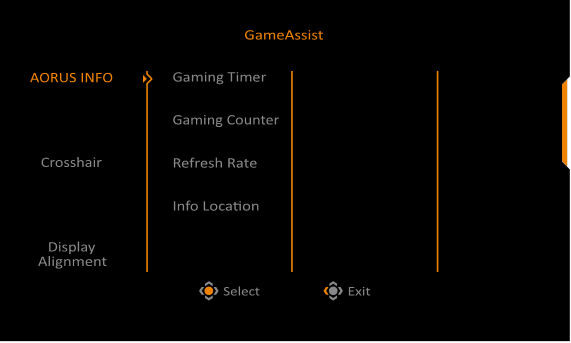
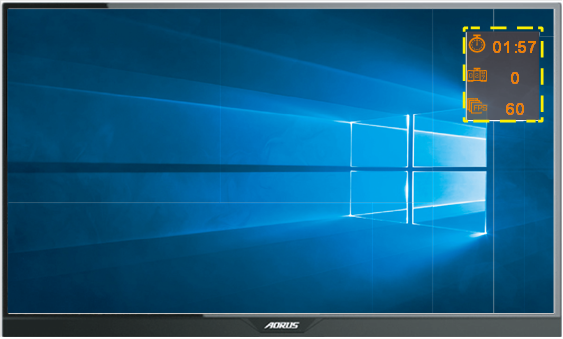
- AORUS INFO: Настройте параметры, связанные с FPS (First Person Shooting) (шутер от первого лица).
√ Выберите Gaming Timer (Игровой таймер), чтобы выбрать режим таймера обратного отсчета. Чтобы отключить эту функцию, установите для параметра значение OFF (выкл.).
√ Выберите Gaming Counter (Игровой счетчик) или Refresh Rate (Частота обновления), чтобы включить/отключить игровой счетчик или настройку частоты обновления в реальном времени.
√ Выберите Info Location (Расположение информации), чтобы указать местоположение информации, которая будет отображаться на экране.

- Crosshair (Перекрестие): Выберите желаемый тип перекрестия в соответствии с вашей игровой средой. Это значительно облегчает прицеливание.
- Display Alignment (Выравнивание дисплея): Когда эта функция включена, она отображает линии выравнивания по четырем сторонам экрана, предоставляя удобный инструмент для идеального выравнивания нескольких мониторов.
Настройка параметров устройства
Когда на экране появится Main (главное) меню, переместите кнопку Control (управление) вверх  , чтобы войти в меню Settings (настройки).
Примечание: Используйте кнопку Control (управление) для навигации по меню и внесения изменений.
Gaming (игры)
Настройка параметров, связанных с играми.
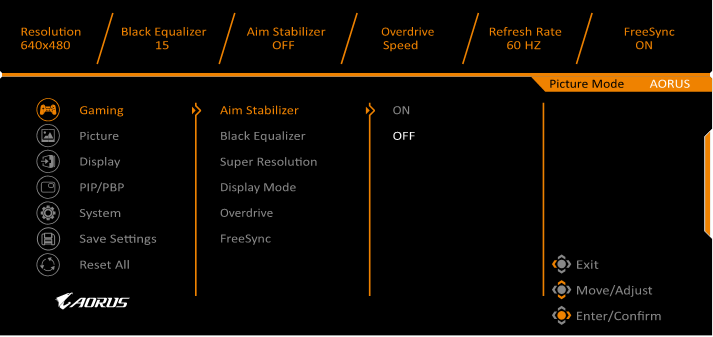
| Item (пункт) | Description (описание) |
| Aim Stabilizer (стабилизатор прицела) | Когда эта функция включена, она уменьшает размытие в движении в динамичных играх. Примечание: Эта функция недоступна при следующих условиях:
|
| Black Equalizer (выравниватель черного) | Регулировка яркости черных областей. |
| Super Resolution (супер разрешение) | Повышение резкости изображений с низким разрешением. |
| Display Mode (режим отображения) | Выберите соотношение сторон экрана.
Примечание: Эта опция несовместима с функциями FreeSync и PIP/ PBP. |
| Overdrive (разгон) | Улучшение времени отклика ЖК-монитора. |
| FreeSync | Когда эта функция включена, она устраняет задержки и разрывы экрана во время игр. |
Picture (изображение)
Настройка параметров, связанных с изображением.
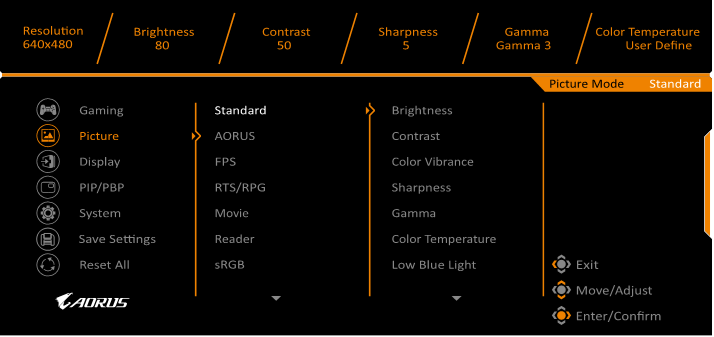
| Item (пункт) | Description (описание) |
| Standard (стандартный) | Для редактирования документов или просмотра веб-сайтов. |
| AORUS | Для игр AORUS GAMER. |
| FPS | Для FPS (First Person Shooting) игр. |
| RTS/RPG | Для RTS (Real-Time Strategy) или RPG (Role-Playing Game) игр. |
| Movie (фильм) | Для просмотра фильмов. |
| Reader (чтение) | Для просмотра документов. |
| sRGB | Для просмотра фотографий и графики на компьютере. |
| Custom 1 (пользовательский 1) | Пользовательские настройки режима изображения. |
| Custom 2 (пользовательский 2) | Пользовательские настройки режима изображения. |
| Custom 3 (пользовательский 3) | Пользовательские настройки режима изображения. |
Примечание: Режим изображения "Standard" (стандартный), Low blue light (низкий уровень синего) "Level 10" (уровень 10) - это оптимизированные настройки в соответствии с сертификацией TUV Low Blue Light.
Display (дисплей)
Настройка параметров, связанных с экраном дисплея.
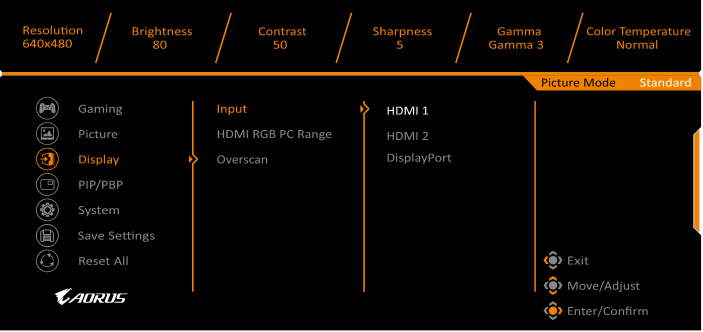
| Item (пункт) | Description (описание) |
| Input (вход) | Выберите источник входного сигнала. |
| HDMI RGB PC Range (диапазон HDMI RGB для ПК) | Выберите подходящую настройку диапазона RGB или позвольте монитору определить ее автоматически. Примечание: Эта опция доступна только для входа HDMI. |
| Overscan (переразвертка) | Когда эта функция включена, она немного увеличивает входное изображение, чтобы скрыть самые крайние края изображения. |
PIP/PBP
Настройка параметров, связанных с несколькими изображениями.
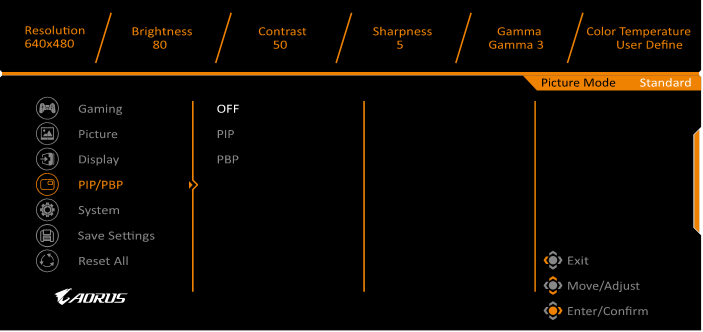
| Item (пункт) | Description (описание) |
| OFF (выкл.) | Отключите функцию PIP/PBP. |
| PIP | Разделите экран на 2 части (основное окно и врезанное окно).
|
| PBP | Отображение разделенного экрана 1x1 (левое и правое окна).
|
System (система)
Настройка параметров, связанных с системой.
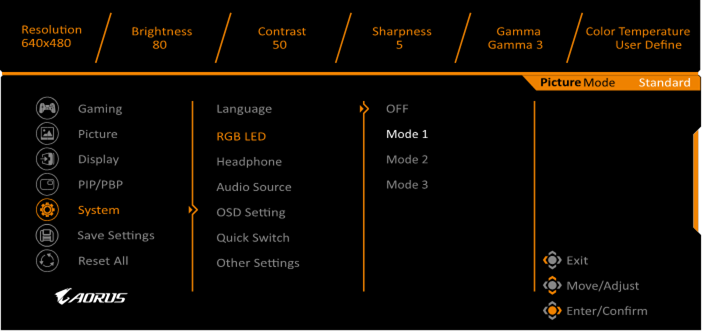
| Item (пункт) | Description (описание) |
| Language (язык) | Выберите язык экранного меню (OSD). |
| RGB LED | Выберите предустановленные шаблоны светодиодов для отображения на задней панели монитора. |
| Headphone (наушники) | Настройка параметров наушников.
|
| Audio Source (источник звука) | Укажите источник входного аудиосигнала или позвольте монитору определить его автоматически. Примечание: Если вы выберете Auto detect (автоматическое определение), система сначала проверит, подключен ли USB-кабель. Если он подключен, источником входного аудиосигнала будет USB Codec. |
| OSD Settings (настройки экранного меню) | Настройка параметров, связанных с экранным меню (OSD).
|
| Quick Switch (быстрое переключение) | Назначьте функцию горячим клавишам. Доступные параметры: Aim Stabilizer (стабилизатор прицела), Black Equalizer (выравниватель черного), Low Blue Light (низкий уровень синего), Volume (громкость), Input (вход), Contrast (контрастность), Brightness (яркость) и Picture Mode (режим изображения). Настройки горячих клавиш по умолчанию указаны ниже:  Вверх : Black Equalizer (выравниватель черного)Вниз : Picture Mode (режим изображения)Вправо ( Вверх : Black Equalizer (выравниватель черного)Вниз : Picture Mode (режим изображения)Вправо ( ): Input (вход)Влево : Volume (громкость) ): Input (вход)Влево : Volume (громкость) |
| Other Settings (другие настройки) |
|
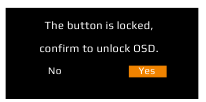
Save Settings (сохранить настройки)
Сохраните все данные.
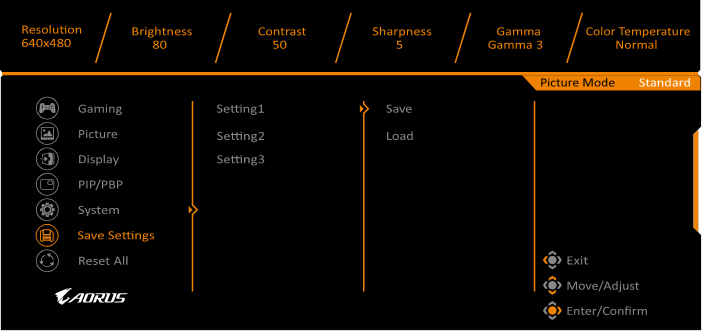
| Item (пункт) | Description (описание) |
| Setting1 (настройка 1) | После выбора появится меню Save and Load (сохранить и загрузить), чтобы игрок мог выбрать. |
| Setting2 (настройка 2) | После выбора появится меню Save and Load (сохранить и загрузить), чтобы игрок мог выбрать. |
| Setting3 (настройка 3) | После выбора появится меню Save and Load (сохранить и загрузить), чтобы игрок мог выбрать. |
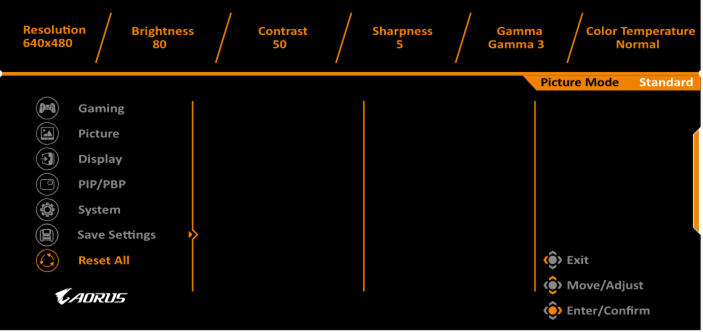
Reset All (сбросить все)
Восстановите заводские настройки монитора.
Характеристики
| Item | Specifications |
| Panel Size | 24.5-inch |
| Aspect Ratio | 16:9 |
| Resolution | 1920 x 1080 |
| Refresh Rate | 240Hz |
| LED Life | 30000 hours (min.) |
| Pixel Pitch | 0.2832 x 0.2802 |
| Response Time | 0.5ms(MPRT) |
| Brightness | 400 nits (typ.) / 320 nits (min.) |
| Contrast Ratio | 1000:1 (typ.) |
| Color Depth | 16.7M ( 8Bit) |
| Active Display area | 543.744(H) x 302.616(V) |
| Viewing Angle | 170°(H)/160°(V) |
| Frequency | 48~240Hz |
| Input/Output Terminals |
|
| Power Supply | AC 100 ~ 240V at 50/60Hz |
| Power Consumptions |
|
| Dimensions (W x H x D) | 558 X 485 X 236 mm (with Stand) |
| Weight | 6.8kg (Net) |
Note: Specifications subject to change without notice.
Список поддерживаемых таймингов
| Timing List (Список таймингов) | HDMI 2.0 | DisplayPort 1.2 |
| 640x480@60Hz |  | |
| 640x480@75Hz | | |
| 640x480@100Hz | | |
| 640x480@120Hz | | |
| 640x480@240Hz | | |
| 720x400@70Hz | | |
| 800x600@60Hz | | |
| 800x600@75Hz | | |
| 800x600@100Hz | | |
| 800x600@120Hz | | |
| 800x600@240Hz | | |
| 832x624@75Hz | | |
| 1024x768@60Hz | | |
| 1024x768@75Hz | | |
| 1024x768@100Hz | | |
| 1024x768@120Hz | | |
| 1024x768@144Hz | | |
| 1024x768@240Hz | | |
| 1152x864@240Hz | | |
| 1152x870@75Hz | | |
| 1280x720@60Hz | | |
| 1280x720@240Hz | | |
| 1280x800@60Hz | | |
| 1280x800@240Hz | | |
| 1280x960@144Hz | | |
| 1280x960@240Hz | | |
| 1280x1024@60Hz | | |
| 1280x1024@75Hz | | |
| 1280x1024@144Hz | | |
| 1280x1024@240Hz | | |
| 1366x768@240Hz | | |
| 1440x900@60Hz | | |
| 1440x900@144Hz | | |
| 1440x900@240Hz | | |
| 1440x1080@144Hz | | |
| 1440x1080@240Hz | | |
| 1600x900@60Hz | | |
| 1600x900@240Hz | | |
| 1600x1024@240Hz | | |
| 1680x1050@60Hz | | |
| 1680x1050@240Hz | | |
| 1920x1080@60Hz | | |
| 1920x1080@100Hz | | |
| 1920x1080@120Hz | | |
| 1920x1080@144Hz | | |
| 1920x1080@240Hz | | |
Поиск и устранение неисправностей
| Проблема | Возможные решения |
Нет питания |
|
На экране нет изображения |
|
Изображение не заполняет весь экран |
|
Цвета искажены |
|
Нет звука или низкая громкость |
|
Примечание: Если проблема не устранена, обратитесь в нашу службу поддержки для получения дополнительной помощи.
Основной уход
Когда экран загрязнится, выполните следующие действия, чтобы очистить его:
- Протрите экран мягкой безворсовой тканью, чтобы удалить остатки пыли.
- Распылите или нанесите чистящую жидкость на мягкую ткань. Затем аккуратно протрите экран влажной тканью.
Примечание:
- Убедитесь, что ткань влажная, но не мокрая.
- При протирке избегайте чрезмерного давления на экран.
- Кислотные или абразивные чистящие средства могут повредить экран.
Примечания о зарядке через USB
Следующие устройства несовместимы с BC 1.2 режима CDP. Когда концентратор подключен к ПК, эти устройства нельзя заряжать с помощью USB-кабеля.
| Производитель | Устройство | PID/VID |
| Apple | IPad | PID_129A/VID_05AC |
| Samsung | Galaxy Tab2 10.1 | PID_6860/VID_04E8 |
| Samsung | GALAXY TabPro | PID_6860/VID_04E8 |
ИНФОРМАЦИЯ О БЕЗОПАСНОСТИ
Меры предосторожности
Перед использованием монитора ознакомьтесь со следующими мерами предосторожности.
- Используйте только те аксессуары, которые поставляются с монитором или рекомендованы производителем.
- Храните пластиковый упаковочный пакет для продукта в месте, недоступном для детей.
- Перед подключением монитора к розетке убедитесь, что номинальное напряжение кабеля питания соответствует параметрам электросети в стране, где вы находитесь.
- Вилка шнура питания должна быть подключена к правильно подключенной и заземленной розетке.
- Не прикасайтесь к вилке мокрыми руками, так как это может привести к поражению электрическим током.
- Установите монитор в устойчивом и хорошо проветриваемом месте.
- Не размещайте монитор рядом с источниками тепла, такими как электрические радиаторы или прямые солнечные лучи.
- Отверстия или прорези на мониторе предназначены для вентиляции. Не закрывайте и не блокируйте вентиляционные отверстия какими-либо предметами.
- Не используйте монитор рядом с водой, напитками или любыми жидкостями. Несоблюдение этого правила может привести к поражению электрическим током или повреждению монитора.
- Перед очисткой обязательно отключите монитор от розетки.
- Поскольку поверхность экрана легко поцарапать, избегайте прикосновения к поверхности твердыми или острыми предметами.
- Используйте мягкую безворсовую ткань вместо салфетки для протирки экрана. При необходимости для очистки монитора можно использовать средство для чистки стекол. Однако никогда не распыляйте чистящее средство непосредственно на экран.
- Отключайте кабель питания, если монитор не используется в течение длительного времени.
- Не пытайтесь самостоятельно разбирать или ремонтировать монитор.
Информация об обслуживании GIGABYTE
Дополнительную информацию об обслуживании можно найти на официальном сайте GIGABYTE:
https://www.gigabyte.com/
Авторские права
© 2019 GIGA-BYTE TECHNOLOGY CO., LTD. Все права защищены.
Товарные знаки, упомянутые в данном руководстве, являются законно зарегистрированными товарными знаками соответствующих владельцев.
Ссылки

Скачать инструкцию
Здесь вы можете скачать полную PDF‑версию инструкции. Она может содержать дополнительные инструкции по безопасности, информацию о гарантии, правила FCC и т. д.
Скачать GIGABYTE AORUS KD25F - Руководство по тактическому игровому монитору


