GIGABYTE AORUS KD25F - Manuale del Monitor da Gaming Tattico
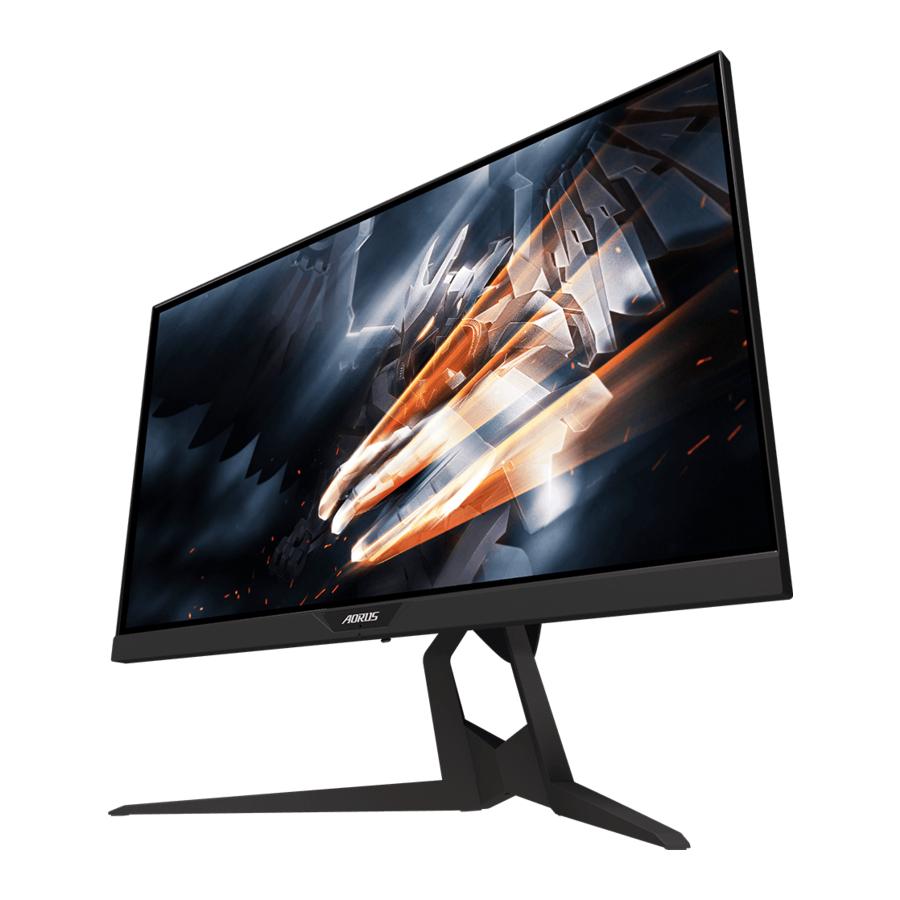
INTRODUZIONE
Disimballaggio
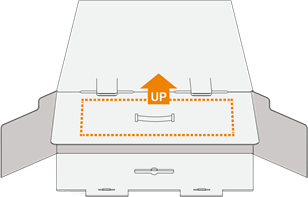
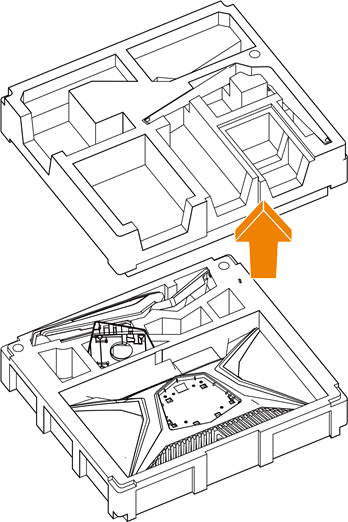
- Aprire il coperchio superiore della scatola di imballaggio. Quindi osservare le istruzioni di disimballaggio allegate al coperchio interno. Assicurandosi che la scatola sia nell'orientamento corretto, appoggiare con cura la scatola sulla superficie stabile.

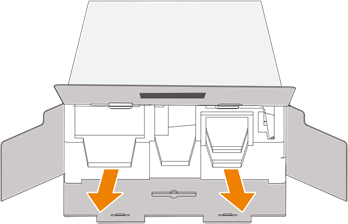
- Aprire il coperchio interno. Afferrare il gruppo di schiuma EPS (attraverso le aperture) per estrarlo dalla scatola.

- Rimuovere gli oggetti dalla schiuma EPS superiore.

- Rimuovere la schiuma EPS superiore. Quindi è possibile rimuovere il supporto dalla schiuma EPS inferiore.

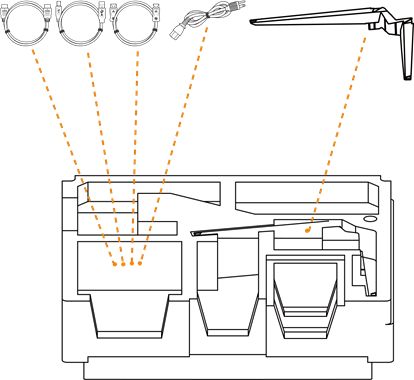
Contenuto della confezione
I seguenti elementi sono inclusi nella confezione. Se qualcuno di questi manca, si prega di contattare il rivenditore locale.
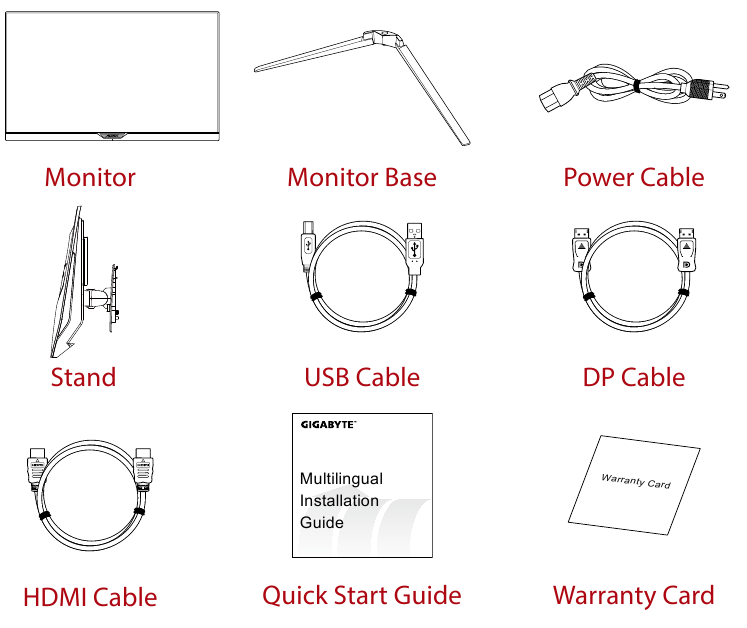
Note: Si prega di conservare la scatola di imballaggio e i materiali di imballaggio per il futuro trasporto del monitor.
Panoramica del prodotto
Vista frontale
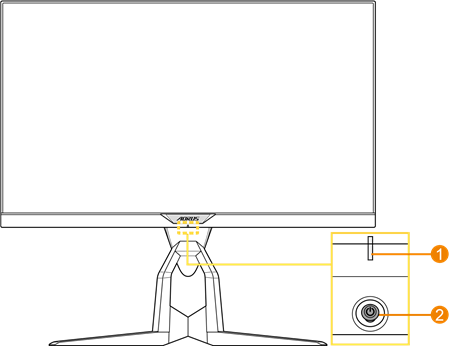
- LED di alimentazione
- Pulsante di controllo
Vista posteriore
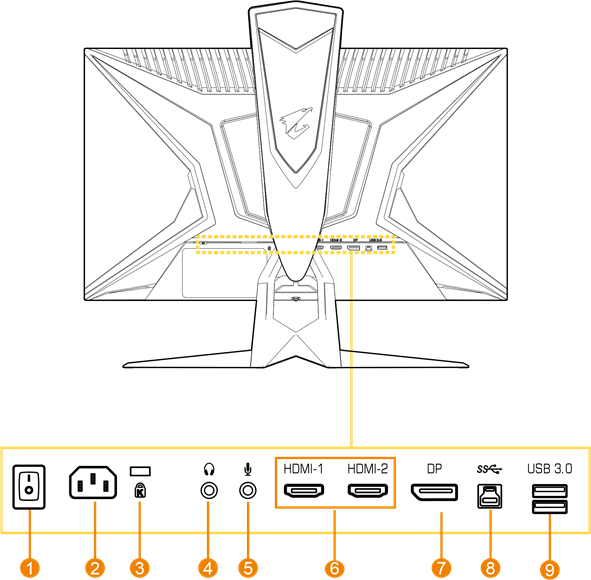
- Interruttore AC
- Jack AC IN
- Blocco Kensington
- Jack per cuffie
- Jack per microfono
- Porte HDMI (x2)
- DisplayPort
- Porta USB upstream
- Porte USB 3.0 (x2)
INIZIO
Installazione della base del supporto
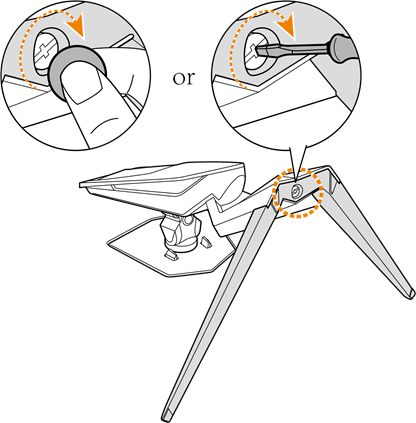
- Allineare la base del supporto con il distanziale sotto il supporto. Quindi fissare la base sul supporto. Stringere la vite per fissare la base del monitor in posizione.
Note: È possibile utilizzare una moneta o un piccolo cacciavite a testa piatta per stringere la vite.

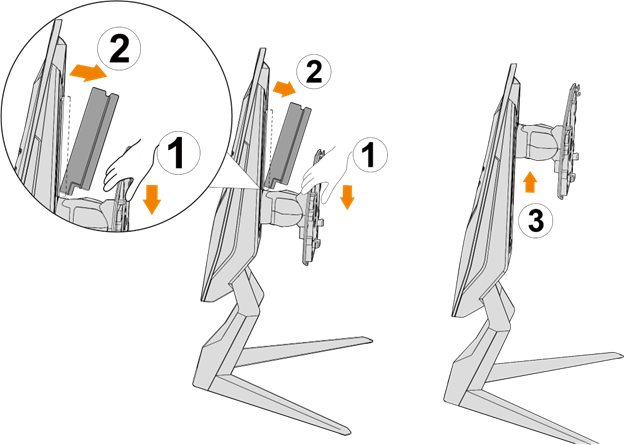
- Sollevare il supporto e la base assemblati in posizione verticale e posizionarli su un tavolo. Quindi abbassare la piastra del supporto per consentire alla piastra di sicurezza di sganciarsi automaticamente dalla sua fessura.

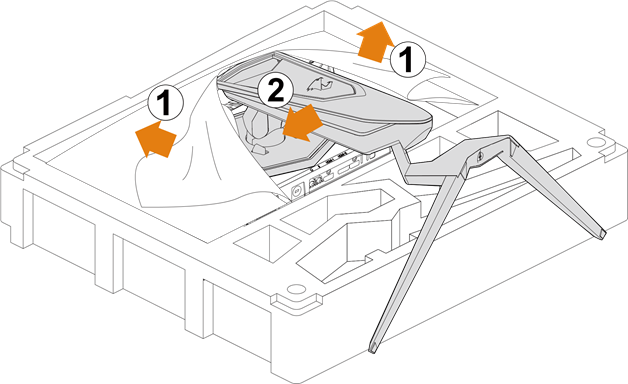
- Posizionare il monitor sul cuscino dell'imballaggio o su una superficie piana, con lo schermo rivolto verso il basso. Strappare la busta in EPE, installare il supporto sul lato posteriore del monitor. Quindi è possibile estrarre il monitor dalla schiuma EPS inferiore tenendo il braccio del supporto. Sollevare con cautela il monitor. Posizionarlo in posizione verticale su un tavolo.

Sollevare il monitor
Estrarre il monitor dalla scatola tenendo il braccio del supporto. Sollevare con cautela il monitor, capovolgerlo e posizionarlo in posizione verticale sul suo supporto su una superficie piana e uniforme. Rimuovere l'involucro di schiuma dal monitor.
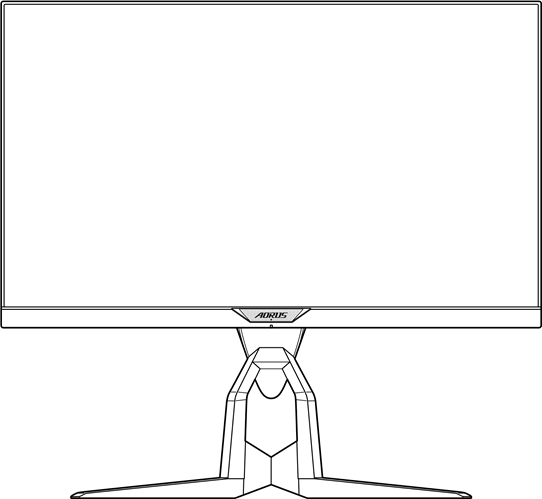
Note: Si consiglia di conservare la scatola e l'imballaggio in magazzino per utilizzarli in futuro quando potrebbe essere necessario trasportare il monitor. L'imballaggio in schiuma sagomata è ideale per proteggere il monitor durante il trasporto.
Regolazione dell'angolo di visualizzazione
Note: Tenere la base del monitor in modo che lo schermo non si rovesci durante la regolazione.
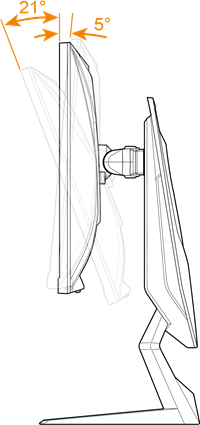
Regolazione dell'angolo di inclinazione
Inclinare lo schermo in avanti o indietro all'angolo di visualizzazione desiderato (da -5˚ a 21˚).
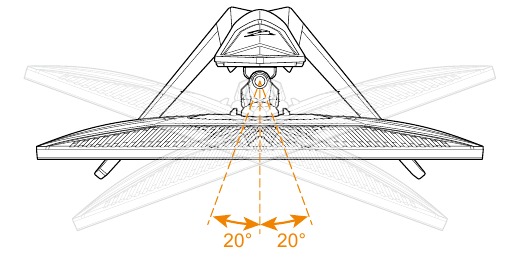
Regolazione dell'angolo di rotazione
Ruotare lo schermo a sinistra o a destra per l'angolo di visualizzazione desiderato (20˚).
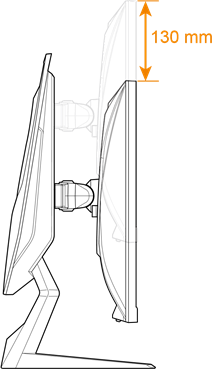
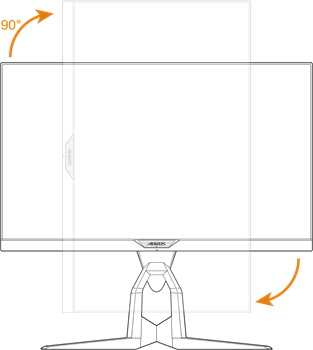
Modifica dell'orientamento dello schermo
- Sollevare lo schermo nella posizione più alta (130 mm).
Note: Prima di effettuare la regolazione dell'altezza, assicurarsi di aver rimosso la piastra di sicurezza dal supporto.
![]()
- Ruotare il monitor (90˚ in senso orario) in orientamento verticale.

Installazione di una staffa di montaggio a parete (opzionale)
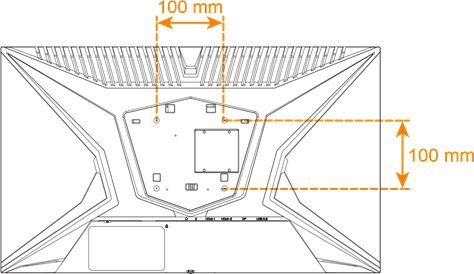
Utilizzare solo il kit di montaggio a parete da 100 x 100 mm consigliato dal produttore.
- Posizionare il monitor su una superficie piana, con lo schermo rivolto verso il basso.
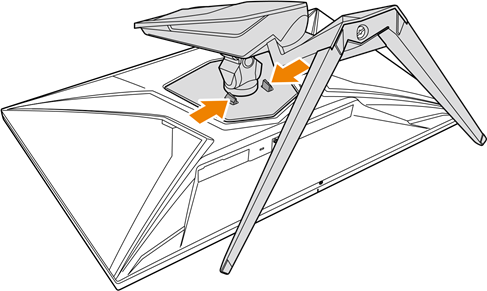
Note: Si consiglia di coprire la superficie del tavolo con un panno morbido per evitare danni al monitor. - Spingere verso l'interno le clip di blocco per staccare il supporto dal monitor.
 - Passo 1")
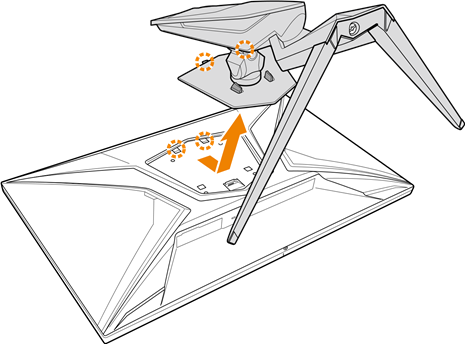
- Tirare leggermente verso il basso il supporto per sganciare i ganci. Quindi rimuovere il supporto.
 - Passo 2")
- Fissare la staffa di montaggio ai fori di montaggio sul retro del monitor. Quindi utilizzare le viti per fissare la staffa in posizione.
Note: Per montare il monitor a parete, fare riferimento alla guida di installazione inclusa nel kit della staffa di montaggio a parete.
 - Passo 3")
Realizzazione dei collegamenti
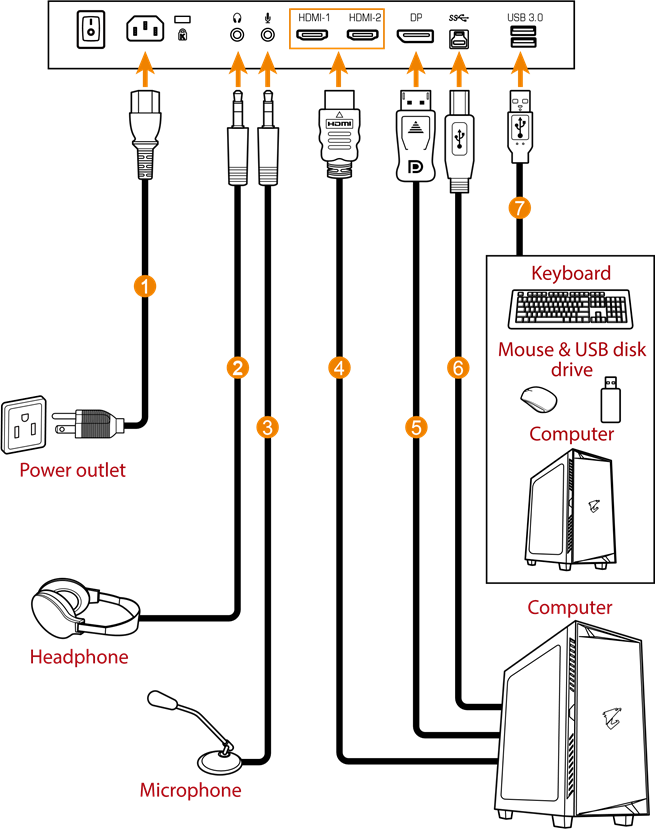
- Cavo di alimentazione
- Cavo per cuffie
- Cavo per microfono
- Cavo HDMI
- Cavo DisplayPort
- Cavo USB (da A-Maschio a B-Maschio)
- Cavo USB
UTILIZZO DEL DISPOSITIVO
Accensione/Spegnimento
Assicurarsi che l'interruttore di alimentazione accanto al jack di ingresso alimentazione AC sia impostato su ON (acceso).
Accensione
- Collegare un'estremità del cavo di alimentazione al jack AC IN sul retro del monitor.
- Collegare l'altra estremità del cavo di alimentazione a una presa di corrente.
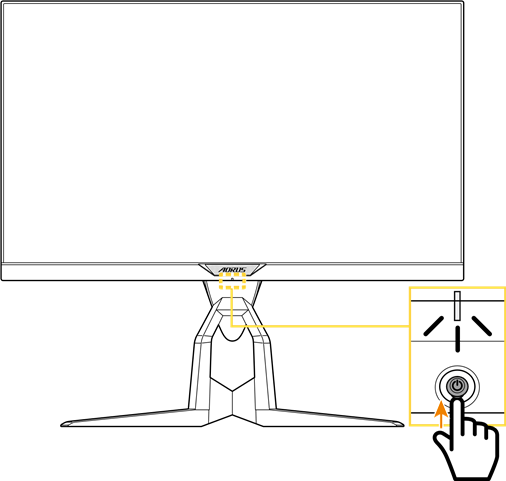
- Premere il pulsante Control (controllo) per accendere il monitor. Il LED di alimentazione si illuminerà di bianco, indicando che il monitor è pronto per l'uso.
Note: Se il LED di alimentazione rimane spento dopo aver acceso il monitor, controllare l'impostazione LED Indicator (indicatore LED) nel menu Settings (impostazioni).
Note: Quando il monitor è acceso, il LED RGB sul lato posteriore del monitor si spegnerà automaticamente dopo 15 secondi nell'impostazione predefinita. Controllare l'impostazione RGB LED nel menu System (sistema) per selezionare diversi modelli di LED RGB.
Spegnimento
Premere il pulsante Control (controllo) per 2 secondi per spegnere il monitor.
Note: Quando il menu Main (principale) appare sullo schermo, è anche possibile spegnere il monitor spostando il pulsante Control (controllo) verso il basso  .
.
Raccomandazioni per il comfort dell'utente
Di seguito sono riportati alcuni suggerimenti per una visualizzazione confortevole del monitor:
- Le distanze di visualizzazione ottimali per i monitor variano approssimativamente da 510 mm a 760 mm (da 20" a 30").
- Una linea guida generale è quella di posizionare il monitor in modo che la parte superiore dello schermo sia all'altezza degli occhi o leggermente al di sotto quando si è seduti comodamente.
- Utilizzare un'illuminazione adeguata per il tipo di lavoro che si sta svolgendo.
- Fare pause regolari e frequenti (almeno per 10 minuti) ogni mezz'ora.
- Assicurarsi di distogliere periodicamente lo sguardo dallo schermo del monitor e di concentrarsi su un oggetto lontano per almeno 20 secondi durante le pause.
- L'esercizio per gli occhi può aiutare a ridurre l'affaticamento degli occhi. Ripetere frequentemente questi esercizi:
- guardare in alto e in basso
- ruotare lentamente l'occhio
- muovere gli occhi in diagonale.
Selezione della sorgente di ingresso
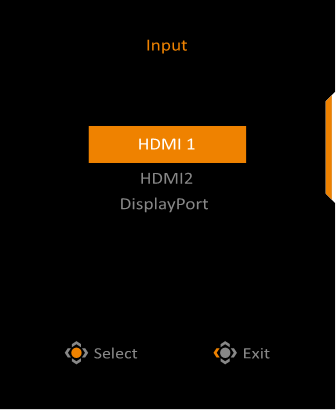
- Spostare il pulsante Control (controllo) a destra (
![]() ) per accedere al menu Input (ingresso).
) per accedere al menu Input (ingresso). - Spostare il pulsante Control (controllo) al centro (
![]() ) per selezionare la sorgente di ingresso desiderata. Quindi premere il pulsante Control (controllo) per confermare.
) per selezionare la sorgente di ingresso desiderata. Quindi premere il pulsante Control (controllo) per confermare.
 ) per selezionare la sorgente di ingresso desiderata. Quindi premere il pulsante Control (controllo) per confermare.
OPERAZIONI
Menu Rapido
Tasto di scelta rapida
Di default, al pulsante Control è stata assegnata una funzione specifica.
Nota: per modificare la funzione preimpostata del tasto di scelta rapida, fare riferimento alla sezione "Quick Switch".
Per accedere alla funzione del tasto di scelta rapida, procedere come segue:
- Spostare il pulsante Control verso l'alto
![]() per accedere al menu Black Equalizer.
per accedere al menu Black Equalizer.
Spostare il pulsante Control su/giù![]() per regolare l'impostazione e premere il pulsante Control per confermare.
per regolare l'impostazione e premere il pulsante Control per confermare.
![]()
 per regolare l'impostazione e premere il pulsante Control per confermare.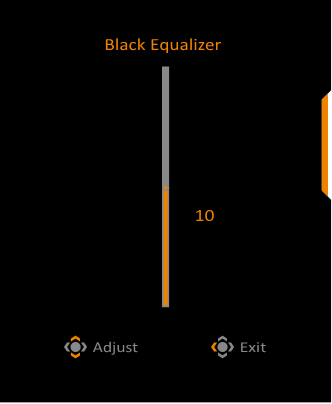
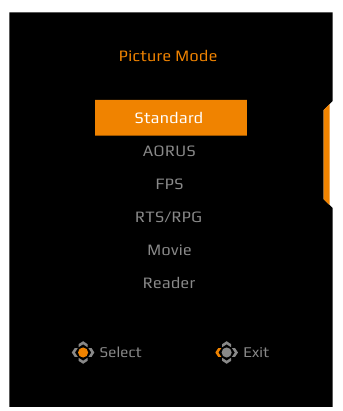
- Spostare il pulsante Control verso il basso
![]() ) per accedere al menu Picture Mode (Modalità immagine). Spostare il pulsante Control al centro (
) per accedere al menu Picture Mode (Modalità immagine). Spostare il pulsante Control al centro (![]() ) per selezionare l'opzione desiderata e premere il pulsante Control per confermare.
) per selezionare l'opzione desiderata e premere il pulsante Control per confermare.

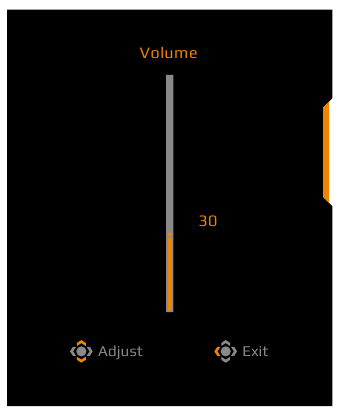
- Spostare il pulsante Control a sinistra (
![]() ) per accedere al menu Volume. Spostare il pulsante Control su/giù
) per accedere al menu Volume. Spostare il pulsante Control su/giù ![]() per regolare il livello del volume delle cuffie e premere il pulsante Control per confermare.
per regolare il livello del volume delle cuffie e premere il pulsante Control per confermare.

- Spostare il pulsante Control a destra (
![]() ) per accedere al menu Input (Ingresso). Fare riferimento alla sezione "Selecting the Input Source" (Selezione della sorgente di ingresso).
) per accedere al menu Input (Ingresso). Fare riferimento alla sezione "Selecting the Input Source" (Selezione della sorgente di ingresso).
Note: Per chiudere il menu, spostare il pulsante Control a sinistra![]() .
.
Guida ai tasti funzione
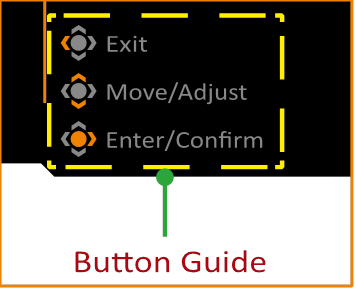
- Premere il pulsante Control per visualizzare il menu Main (Principale).

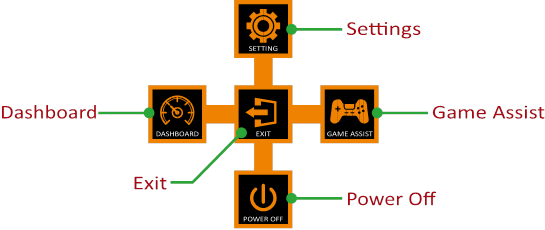
Quindi utilizzare il pulsante Control per selezionare la funzione desiderata e configurare le impostazioni correlate.
Dashboard
Quando il menu Main (Principale) appare sullo schermo, spostare il pulsante Control a sinistra  per accedere al menu Dashboard.
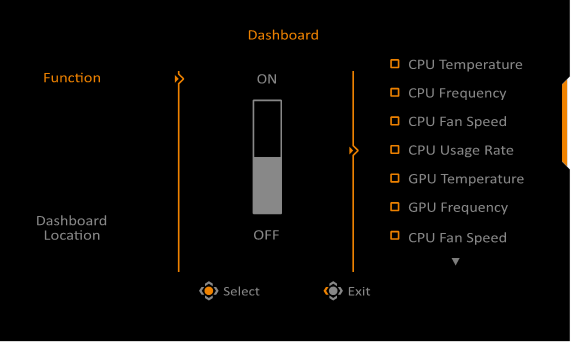
- Function (Funzione): Abilita/Disabilita la funzione. Quando è abilitata, è possibile selezionare le opzioni desiderate da visualizzare sullo schermo.
- Dashboard Location (Posizione Dashboard): Specificare la posizione delle informazioni della Dashboard da visualizzare sullo schermo.
Una volta completata la configurazione della Dashboard, trasferirà i dati di sistema al SOC tramite la porta USB e visualizzerà il valore delle funzioni selezionate sullo schermo.
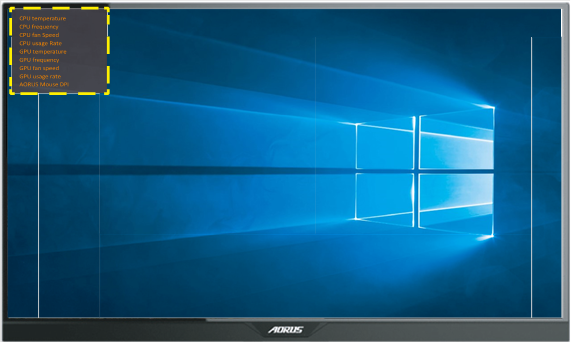
Note: Assicurarsi che il cavo USB sia correttamente collegato alla porta USB upstream del monitor e alla porta USB del computer.
Note: È necessario installare ed eseguire il software "OSD Sidekick".
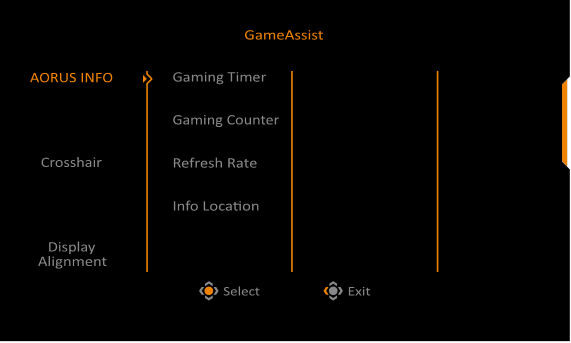
Game Assist
- Quando il menu Main (Principale) appare sullo schermo, spostare il pulsante Control a destra (
![]() ) per accedere al menu Game Assist.
) per accedere al menu Game Assist.

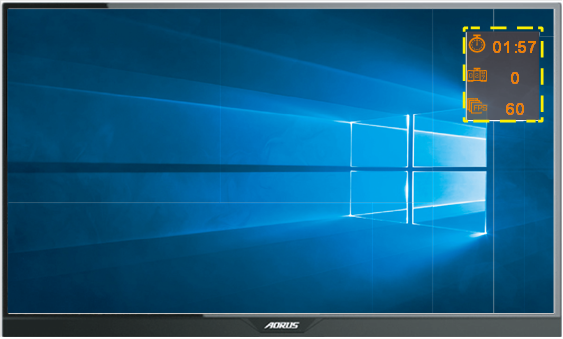
- AORUS INFO: Configurare le impostazioni relative al gioco FPS (First Person Shooting).
√ Selezionare Gaming Timer per selezionare la modalità timer conto alla rovescia. Per disabilitare questa funzione, impostare l'impostazione su OFF.
√ Selezionare Gaming Counter o Refresh Rate per abilitare/disabilitare il contatore di gioco o l'impostazione della frequenza di aggiornamento in tempo reale.
√ Selezionare Info Location per specificare la posizione delle informazioni da visualizzare sullo schermo.

- Crosshair: Selezionare il tipo di mirino desiderato per adattarsi al proprio ambiente di gioco. Rende la mira molto più semplice.
- Display Alignment (Allineamento display): Quando la funzione è abilitata, visualizza le linee di allineamento sui quattro lati dello schermo, fornendo uno strumento utile per allineare perfettamente più monitor.
Configura le impostazioni del dispositivo
Quando il menu Main (Principale) appare sullo schermo, sposta il pulsante Control (Controllo) verso l'alto  per entrare nel menu Settings (Impostazioni).
Nota: Usa il pulsante Control (Controllo) per navigare attraverso il menu ed effettuare regolazioni.
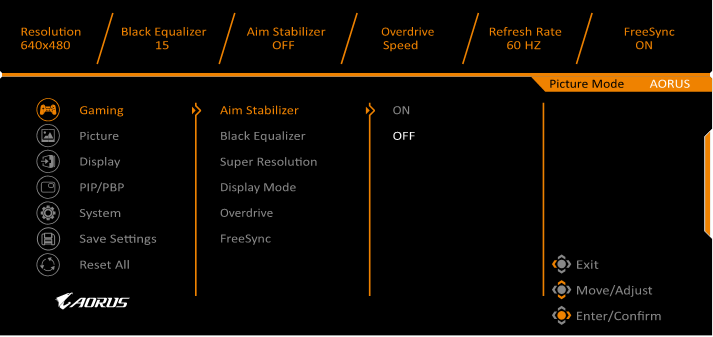
Gaming
Configura le impostazioni relative al gioco.
| Item (Elemento) | Description (Descrizione) |
| Aim Stabilizer | Quando questa funzione è abilitata, riduce la sfocatura del movimento in giochi con movimenti veloci. Nota: Questa funzione non è disponibile nelle seguenti condizioni:
|
| Black Equalizer | Regola la luminosità delle aree nere. |
| Super Resolution | Aumenta la nitidezza delle immagini a bassa risoluzione. |
| Display Mode (Modalità di visualizzazione) | Seleziona le proporzioni dello schermo.
Nota: Questa opzione non è compatibile con le funzioni FreeSync e PIP/PBP. |
| Overdrive | Migliora il tempo di risposta del monitor LCD. |
| FreeSync | Quando questa funzione è abilitata, elimina il ritardo e il tearing dello schermo durante i giochi. |
Picture (Immagine)
Configura le impostazioni relative all'immagine.
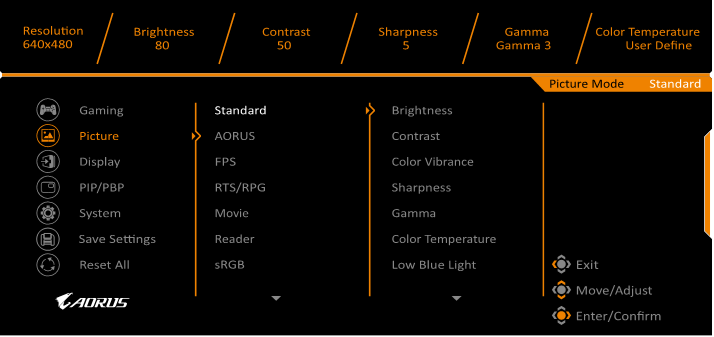
| Item (Elemento) | Description (Descrizione) |
| Standard | Per modificare documenti o navigare su siti web. |
| AORUS | Per giocare ai giochi AORUS GAMER. |
| FPS | Per giocare ai giochi FPS (First Person Shooting). |
| RTS/RPG | Per giocare ai giochi RTS (Real-Time Strategy) o RPG (Role-Playing Game). |
| Movie (Film) | Per guardare film. |
| Reader (Lettore) | Per visualizzare documenti. |
| sRGB | Per visualizzare foto e grafica sul computer. |
| Custom 1 (Personalizzato 1) | Impostazioni personalizzate della modalità immagine. |
| Custom 2 (Personalizzato 2) | Impostazioni personalizzate della modalità immagine. |
| Custom 3 (Personalizzato 3) | Impostazioni personalizzate della modalità immagine. |
Nota: La modalità immagine "Standard", Low blue light (Luce blu bassa) "Level 10" (Livello 10) è l'impostazione ottimizzata in conformità con la certificazione TUV Low Blue Light".
Display (Schermo)
Configura le impostazioni relative allo schermo.
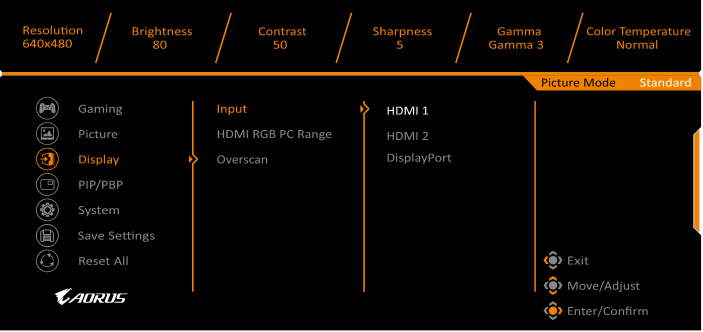
| Item (Elemento) | Description (Descrizione) |
| Input (Ingresso) | Seleziona la sorgente di input. |
| HDMI RGB PC Range | Seleziona un'impostazione di intervallo RGB appropriata o lascia che il monitor la rilevi automaticamente. Nota: Questa opzione è disponibile solo per l'ingresso HDMI. |
| Overscan | Quando questa funzione è abilitata, ingrandisce leggermente l'immagine di input per nascondere i bordi più esterni dell'immagine. |
PIP/PBP
Configura le impostazioni relative alla multi-immagine.
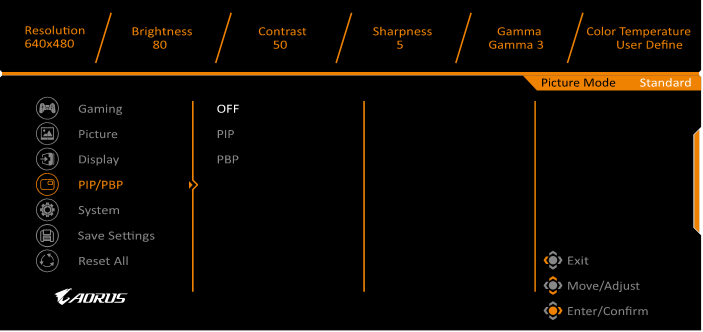
| Item (Elemento) | Description (Descrizione) |
| OFF | Disabilita la funzione PIP/PBP. |
| PIP | Divide lo schermo in 2 parti (finestra principale e finestra inserita).
|
| PBP | Visualizza lo schermo diviso 1x1 (finestre sinistra e destra).
|
System (Sistema)
Configura le impostazioni relative al sistema.
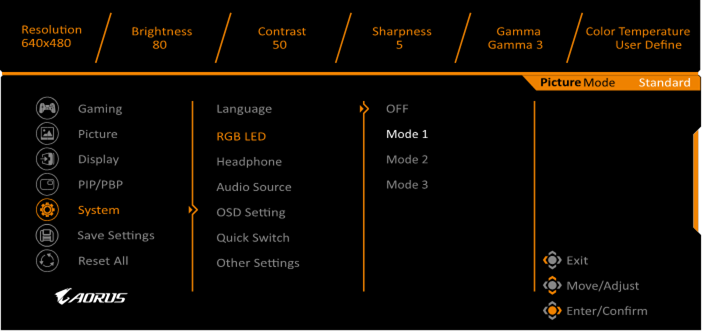
| Item (Elemento) | Description (Descrizione) |
| Language (Lingua) | Seleziona la lingua OSD. |
| RGB LED | Seleziona i modelli LED preimpostati da visualizzare sul retro del monitor. |
| Headphone (Cuffie) | Configura le impostazioni delle cuffie.
|
| Audio Source (Sorgente audio) | Specifica la sorgente di input audio o lascia che il monitor la rilevi automaticamente. Nota: Se selezioni Auto detect (Rilevamento automatico), il sistema verificherà prima se il cavo USB è connesso o meno. Se è connesso, la sorgente di input audio è impostata su USB Codec. |
| OSD Settings (Impostazioni OSD) | Configura le impostazioni relative al menu on-screen display (OSD).
|
| Quick Switch (Cambio rapido) | Assegna la funzione dei tasti di scelta rapida. Opzioni disponibili: Aim Stabilizer, Black Equalizer, Low Blue Light (Luce blu bassa), Volume, Input (Ingresso), Contrast (Contrasto), Brightness (Luminosità) e Picture Mode (Modalità immagine). L'impostazione predefinita dei tasti di scelta rapida è la seguente:  Up (Su) : Black EqualizerDown (Giù) : Picture Mode (Modalità immagine)Right (Destra) ( Up (Su) : Black EqualizerDown (Giù) : Picture Mode (Modalità immagine)Right (Destra) ( ): Input (Ingresso)Left (Sinistra) : Volume ): Input (Ingresso)Left (Sinistra) : Volume |
| Other Settings (Altre impostazioni) |
|
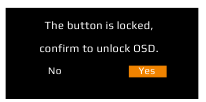
Save Settings (Salva impostazioni)
Salva tutti i dati.
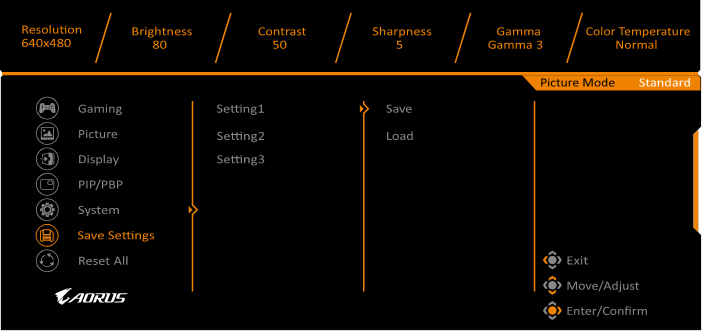
| Item (Elemento) | Description (Descrizione) |
| Setting1 (Impostazione 1) | Dopo aver selezionato, apparirà il menu Save and Load (Salva e carica) per la scelta del giocatore. |
| Setting2 (Impostazione 2) | Dopo aver selezionato, apparirà il menu Save and Load (Salva e carica) per la scelta del giocatore. |
| Setting3 (Impostazione 3) | Dopo aver selezionato, apparirà il menu Save and Load (Salva e carica) per la scelta del giocatore. |
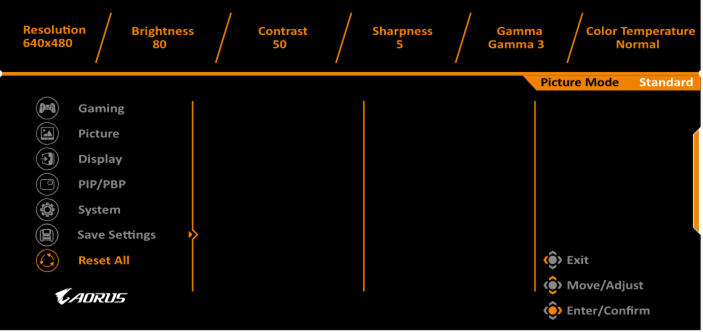
Reset All (Ripristina tutto)
Ripristina il monitor alle impostazioni predefinite di fabbrica.
Specifiche
| Articolo | Specifiche |
| Dimensione del pannello | 24,5 pollici |
| Rapporto d'aspetto | 16:9 |
| Risoluzione | 1920 x 1080 |
| Frequenza di aggiornamento | 240Hz |
| Durata del LED | 30000 ore (min.) |
| Pixel Pitch | 0.2832 x 0.2802 |
| Tempo di risposta | 0.5ms(MPRT) |
| Luminosità | 400 nits (tip.) / 320 nits (min.) |
| Rapporto di contrasto | 1000:1 (tip.) |
| Profondità del colore | 16.7M (8Bit) |
| Area di visualizzazione attiva | 543.744(H) x 302.616(V) |
| Angolo di visione | 170°(H)/160°(V) |
| Frequenza | 48~240Hz |
| Terminali di input/output |
|
| Alimentazione | AC 100 ~ 240V a 50/60Hz |
| Consumo energetico |
|
| Dimensioni (L x A x P) | 558 X 485 X 236 mm (con supporto) |
| Peso | 6.8kg (Netto) |
Note: Le specifiche sono soggette a modifiche senza preavviso.
Elenco dei tempi supportati
| Timing List (Elenco dei tempi) | HDMI 2.0 | DisplayPort 1.2 |
| 640x480@60Hz |  | |
| 640x480@75Hz | | |
| 640x480@100Hz | | |
| 640x480@120Hz | | |
| 640x480@240Hz | | |
| 720x400@70Hz | | |
| 800x600@60Hz | | |
| 800x600@75Hz | | |
| 800x600@100Hz | | |
| 800x600@120Hz | | |
| 800x600@240Hz | | |
| 832x624@75Hz | | |
| 1024x768@60Hz | | |
| 1024x768@75Hz | | |
| 1024x768@100Hz | | |
| 1024x768@120Hz | | |
| 1024x768@144Hz | | |
| 1024x768@240Hz | | |
| 1152x864@240Hz | | |
| 1152x870@75Hz | | |
| 1280x720@60Hz | | |
| 1280x720@240Hz | | |
| 1280x800@60Hz | | |
| 1280x800@240Hz | | |
| 1280x960@144Hz | | |
| 1280x960@240Hz | | |
| 1280x1024@60Hz | | |
| 1280x1024@75Hz | | |
| 1280x1024@144Hz | | |
| 1280x1024@240Hz | | |
| 1366x768@240Hz | | |
| 1440x900@60Hz | | |
| 1440x900@144Hz | | |
| 1440x900@240Hz | | |
| 1440x1080@144Hz | | |
| 1440x1080@240Hz | | |
| 1600x900@60Hz | | |
| 1600x900@240Hz | | |
| 1600x1024@240Hz | | |
| 1680x1050@60Hz | | |
| 1680x1050@240Hz | | |
| 1920x1080@60Hz | | |
| 1920x1080@100Hz | | |
| 1920x1080@120Hz | | |
| 1920x1080@144Hz | | |
| 1920x1080@240Hz | | |
Risoluzione dei problemi
| Problema | Possibile(i) soluzione(i) |
Nessuna alimentazione |
|
Nessuna immagine appare sullo schermo |
|
L'immagine non riempie l'intero schermo |
|
I colori sono distorti |
|
Nessun suono o volume basso |
|
Note: If the problem persists, please contact our customer service for further assistance.
Nota: Se il problema persiste, si prega di contattare il nostro servizio clienti per ulteriore assistenza.
Cura di base
Quando lo schermo si sporca, fare quanto segue per pulirlo:
- Pulire lo schermo con un panno morbido e privo di lanugine per rimuovere eventuali residui di polvere.
- Spruzzare o applicare il liquido detergente su un panno morbido. Quindi pulire delicatamente lo schermo con il panno umido.
Note:
- Assicurarsi che il panno sia umido, ma non bagnato.
- Durante la pulizia, evitare di applicare una pressione eccessiva sullo schermo.
- I detergenti acidi o abrasivi possono danneggiare lo schermo.
Note sulla ricarica USB
I seguenti dispositivi non sono compatibili con BC 1.2 della modalità CDP. Quando l'Hub è collegato a un PC, questi dispositivi non possono essere caricati tramite il cavo USB.
| Vendor | Device | PID/VID |
| Apple | IPad | PID_129A/VID_05AC |
| Samsung | Galaxy Tab2 10.1 | PID_6860/VID_04E8 |
| Samsung | GALAXY TabPro | PID_6860/VID_04E8 |
INFORMAZIONI SULLA SICUREZZA
Precauzioni di sicurezza
Leggere le seguenti Precauzioni di sicurezza prima di utilizzare il monitor.
- Utilizzare solo gli accessori forniti con il monitor o quelli raccomandati dal produttore.
- Tenere il sacchetto di plastica dell'imballaggio del prodotto in un luogo non raggiungibile dai bambini.
- Prima di collegare il monitor alla presa di corrente, assicurarsi che la tensione nominale del cavo di alimentazione sia compatibile con le specifiche di alimentazione del paese in cui ci si trova.
- La spina del cavo di alimentazione deve essere collegata a una presa di corrente correttamente cablata e messa a terra.
- Non toccare la spina con le mani bagnate, altrimenti si potrebbe facilmente causare una scossa elettrica.
- Posizionare il monitor in un luogo stabile e ben ventilato.
- Non posizionare il monitor vicino a fonti di calore come radiatori elettrici o luce solare diretta.
- I fori o le aperture sul monitor sono per la ventilazione. Non coprire o bloccare i fori di ventilazione con oggetti.
- Non utilizzare il monitor vicino ad acqua, bevande o tutti i tipi di liquidi. In caso contrario, potrebbe verificarsi una scossa elettrica o danni al monitor.
- Assicurarsi di scollegare il monitor dalla presa di corrente prima della pulizia.
- Poiché la superficie dello schermo è facile da graffiare, evitare di toccare la superficie con oggetti duri o appuntiti.
- Utilizzare un panno morbido e privo di lanugine invece di un fazzoletto per pulire lo schermo. Se necessario, è possibile utilizzare un detergente per vetri per pulire il monitor. Tuttavia, non spruzzare mai il detergente direttamente sullo schermo.
- Scollegare il cavo di alimentazione se il monitor non viene utilizzato per un lungo periodo di tempo.
- Non tentare di smontare o riparare il monitor da soli.
Informazioni sul servizio GIGABYTE
Per ulteriori informazioni sul servizio, visitare il sito web ufficiale di GIGABYTE:
https://www.gigabyte.com/
Copyright
© 2019 GIGA-BYTE TECHNOLOGY CO., LTD. Tutti i diritti riservati.
I marchi menzionati in questo manuale sono legalmente registrati ai rispettivi proprietari.
Riferimenti

Scarica manuale
Qui puoi scaricare la versione completa in PDF del manuale, può contenere ulteriori istruzioni di sicurezza, informazioni sulla garanzia, regole FCC, ecc.
Scarica GIGABYTE AORUS KD25F - Manuale del Monitor da Gaming Tattico


