GIGABYTE AORUS KD25F - Manuali i Monitorit Taktik të Lojërave
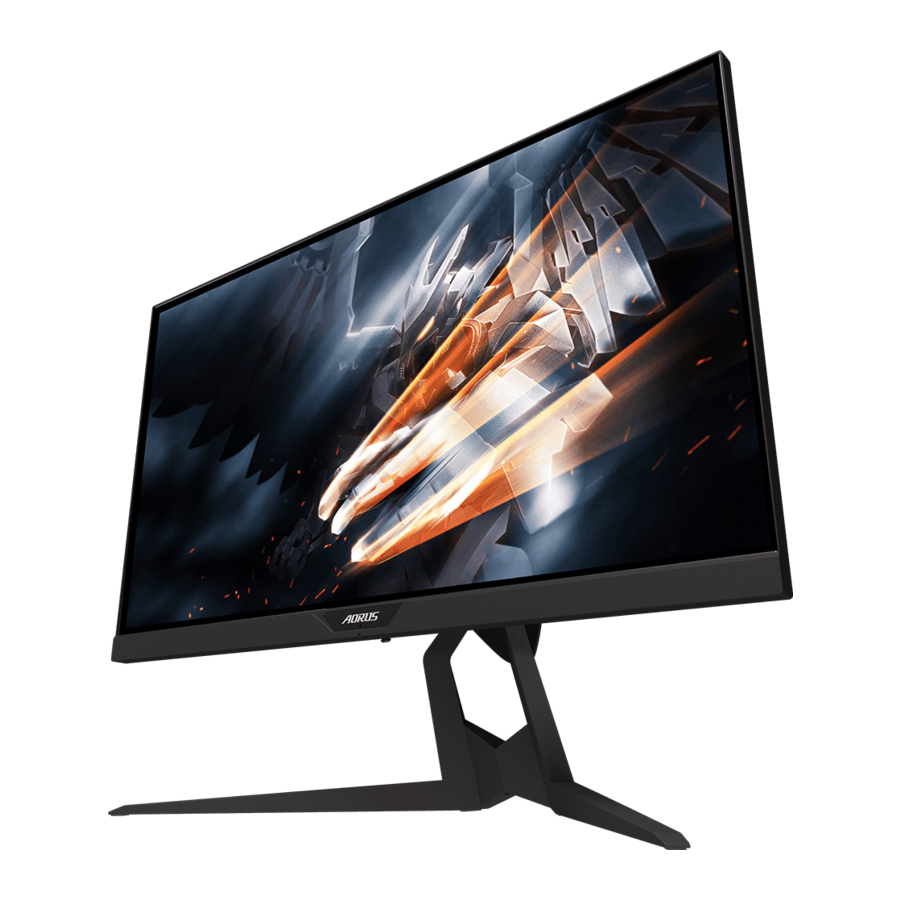
HYRJE
Shpaketimi
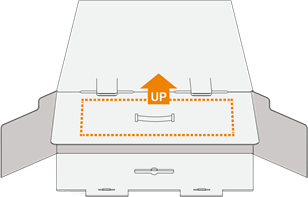
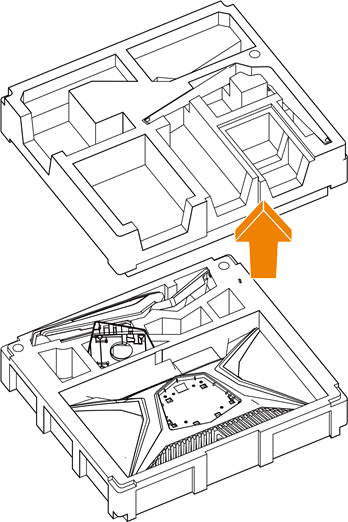
- Hapni kapakun e sipërm të kutisë së paketimit. Pastaj vëzhgoni udhëzimin e shpaketimit të bashkangjitur në kapakun e brendshëm. Duke u siguruar që kutia është në orientimin e duhur, vendoseni me kujdes kutinë në sipërfaqe të qëndrueshme.

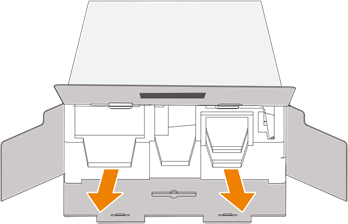
- Hapni kapakun e brendshëm. Kapni montimin e shkumës EPS (përmes hapjeve) për ta nxjerrë nga kutia.

- Hiqni artikujt nga shkuma e sipërme EPS.

- Hiqni shkumën e sipërme EPS. Pastaj mund të hiqni mbështetësen nga shkuma e poshtme EPS.

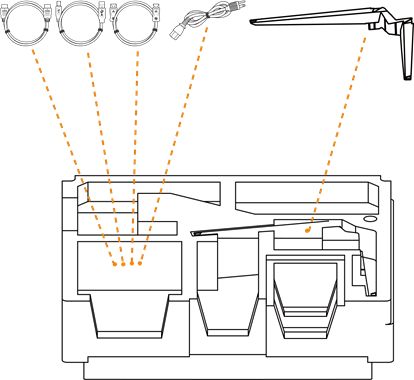
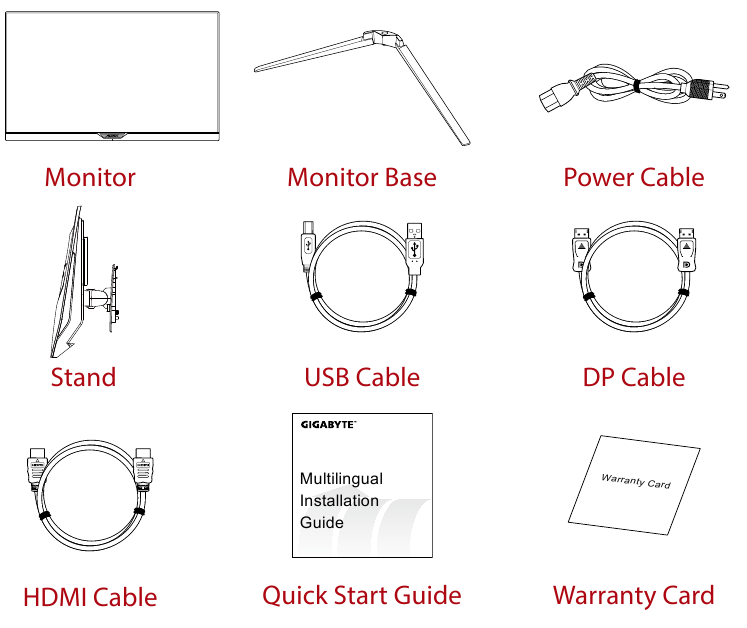
Përmbajtja e Paketës
Artikujt e mëposhtëm vijnë me kutinë tuaj të paketimit. Nëse ndonjë prej tyre mungon, ju lutemi kontaktoni shitësin tuaj lokal.
Shënim: Ju lutemi mbajeni kutinë e paketimit dhe materialet e paketimit për transportin e ardhshëm të monitorit.
Pasqyra e Produktit
Pamja e Përparme
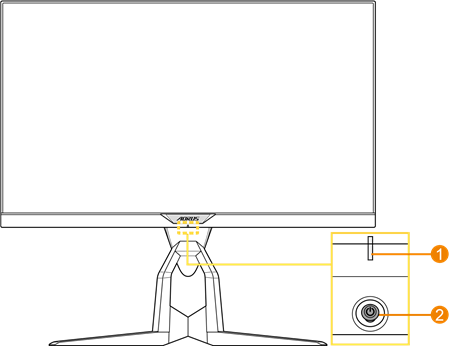
- LED i Energjisë
- Butoni i kontrollit
Pamja e Pasme
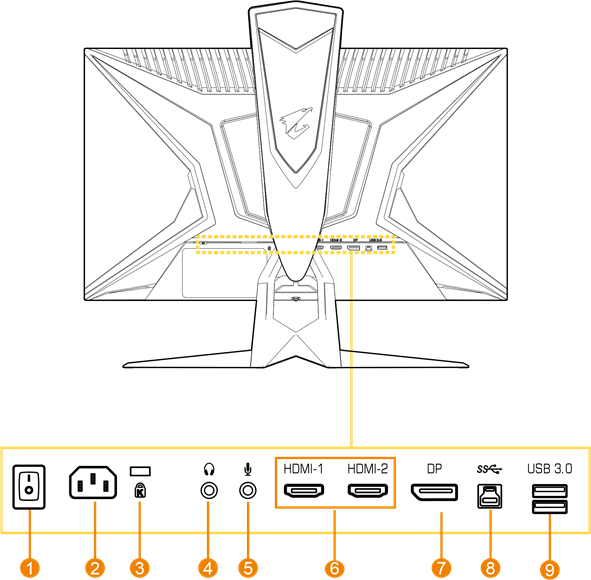
- Çelësi AC
- Fole AC IN
- Kyç Kensington
- Fole për kufje
- Fole për mikrofon
- Portat HDMI (x2)
- DisplayPort
- Porta USB e sipërme
- Portat USB 3.0 (x2)
DUKE FILLUAR
Instalimi i Bazës së Mbështetëses
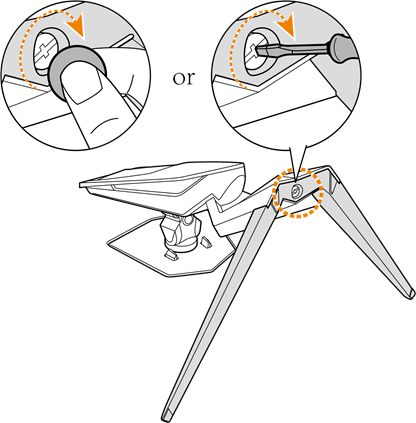
- Rreshtoni bazën e mbështetëses me mbështetësen poshtë mbështetëses. Pastaj bashkangjitni bazën në mbështetëse. Shtrëngoni vidën për të siguruar bazën e monitorit në vend.
Shënim: Mund të përdorni ose një monedhë ose një kaçavidë të vogël me kokë të sheshtë për të shtrënguar vidën.

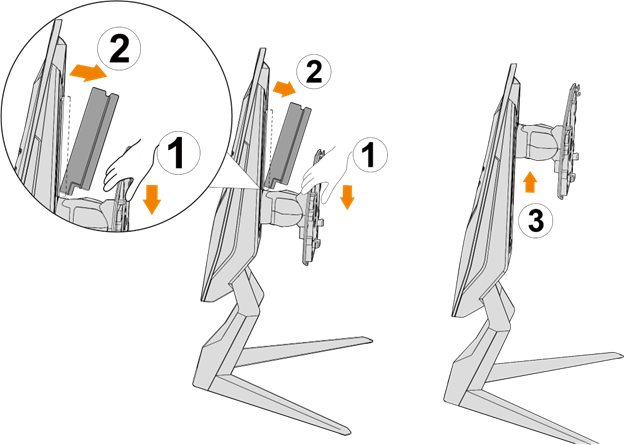
- Ngrini mbështetësen dhe bazën e montuar në një pozicion të drejtë dhe vendoseni në një tavolinë. Pastaj uleni pllakën e mbështetëses për të lejuar që pllaka e sigurisë të lëshohet automatikisht nga foleja e saj.

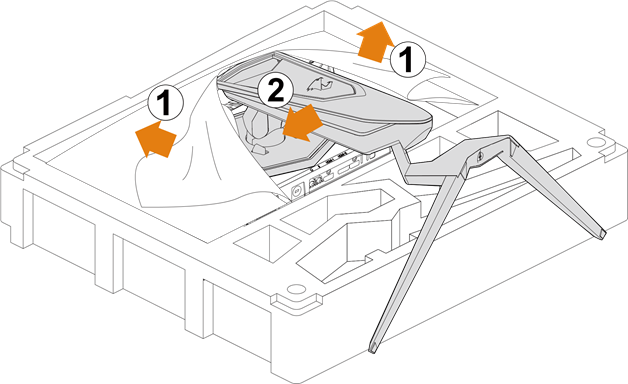
- Vendoseni monitorin në jastëkun e paketimit ose në një sipërfaqe të sheshtë, me ekranin poshtë. Shqyeni çantën EPE, instaloni mbështetësen në anën e pasme të monitorit. Pastaj mund ta merrni monitorin nga shkuma e poshtme EPS duke mbajtur krahun e mbështetëses. Ngrini me kujdes monitorin. Vendoseni drejt në një tavolinë.

Ngritja e monitorit
Nxirreni monitorin nga kutia duke mbajtur krahun e mbështetëses. Ngrini me kujdes monitorin, kthejeni dhe vendoseni drejt në mbështetësen e tij në një sipërfaqe të sheshtë. Hiqni mbështjellësin e shkumës nga monitori.
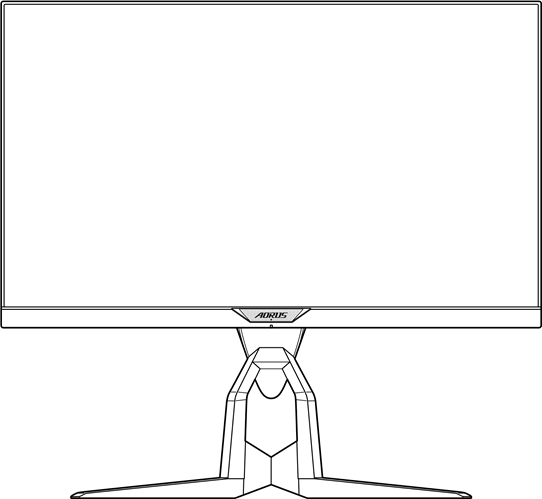
Shënim: Merrni parasysh mbajtjen e kutisë dhe paketimit në magazinë për përdorim në të ardhmen kur mund t'ju duhet të transportoni monitorin. Paketimi i shkumës së përshtatur është ideal për mbrojtjen e monitorit gjatë transportit.
Rregullimi i Këndit të Shikimit
Shënim: Mbajeni bazën e monitorit në mënyrë që ekrani të mos rrëzohet kur bëni rregullimin.
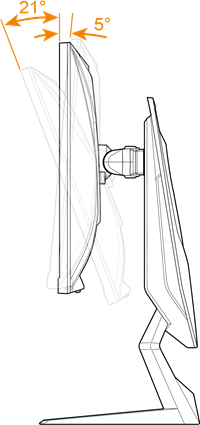
Rregullimi i Këndit të Pjerrësisë
Pjerrësoni ekranin përpara ose prapa në këndin e dëshiruar të shikimit (-5˚ deri në 21˚).
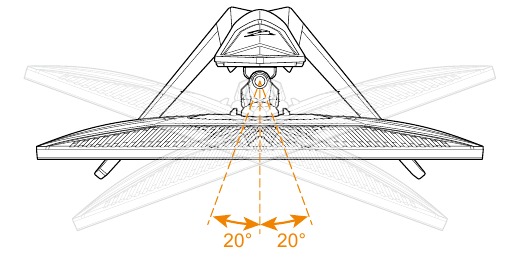
Rregullimi i Këndit të Rrotullimit
Rrotulloni ekranin majtas ose djathtas për këndin e dëshiruar të shikimit (20˚).
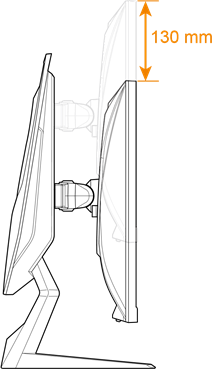
Ndryshimi i Orientimit të Ekranit
- Ngrijeni ekranin në pozicionin më të lartë (130 mm).
Shënim: Përpara se të bëni rregullimin e lartësisë, sigurohuni që të keni hequr pllakën e sigurisë nga mbështetësja.
![]()
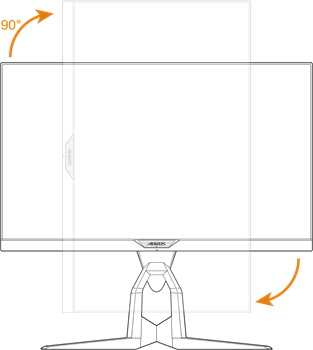
- Rrotulloni monitorin (90˚ në drejtim të akrepave të orës) në orientimin portret.

Instalimi i një Mbajtëseje për Montim në Mur (Opsionale)
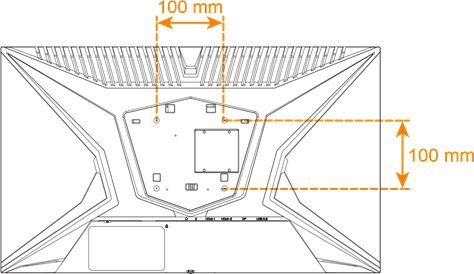
Përdorni vetëm kompletin e montimit në mur 100 x 100 mm të rekomanduar nga prodhuesi.
- Vendoseni monitorin në një sipërfaqe të sheshtë, me ekranin poshtë.
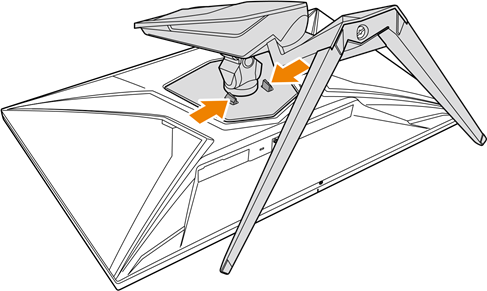
Shënim: Ju rekomandojmë që të mbuloni sipërfaqen e tavolinës me leckë të butë për të parandaluar dëmtimin e monitorit. - Shtyjeni kapëset e kyçjes nga brenda për të shkëputur mbështetësen nga monitori.
 - Hapi 1")
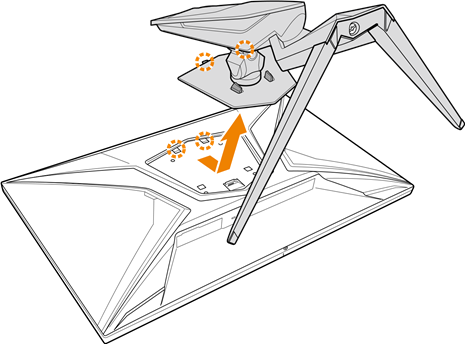
- Tërhiqeni pak poshtë mbështetësen për të shkëputur grepat. Pastaj hiqni mbështetësen.
 - Hapi 2")
- Bashkangjitni mbajtësen e montimit në vrimat e montimit në pjesën e pasme të monitorit. Pastaj përdorni vidhat për të siguruar mbajtësen në vend.
Shënim: Për të montuar monitorin në mur, referojuni udhëzuesit të instalimit që përfshihet në kompletin e mbajtëses së montimit në mur.
 - Hapi 3")
Krijimi i Lidhjeve
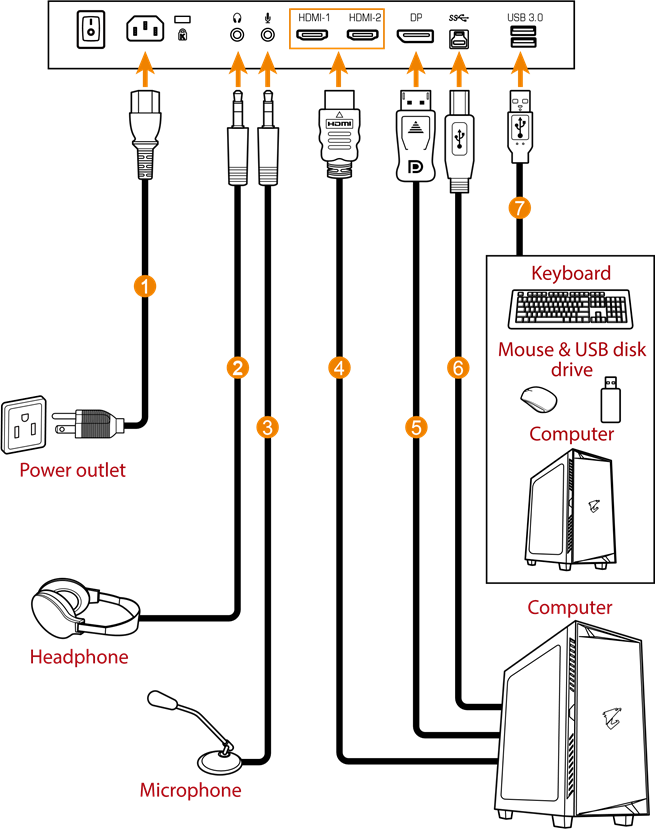
- Kablloja e energjisë
- Kablloja e kufjeve
- Kablloja e mikrofonit
- Kablloja HDMI
- Kablloja DisplayPort
- Kablloja USB (A-Mashkull në B-Mashkull)
- Kablloja USB
PËRDORIMI I PAJISJES
Ndizja/Fikja e Energjisë
Sigurohuni që çelësi i energjisë pranë folesë së hyrjes së energjisë AC është ndezur në ON (NDEZUR).
Ndiz Energjinë (Power On)
- Lidheni njërin skaj të kabllos së energjisë në folenë AC IN në pjesën e pasme të monitorit.
- Lidheni skajin tjetër të kabllos së energjisë në një prizë elektrike.
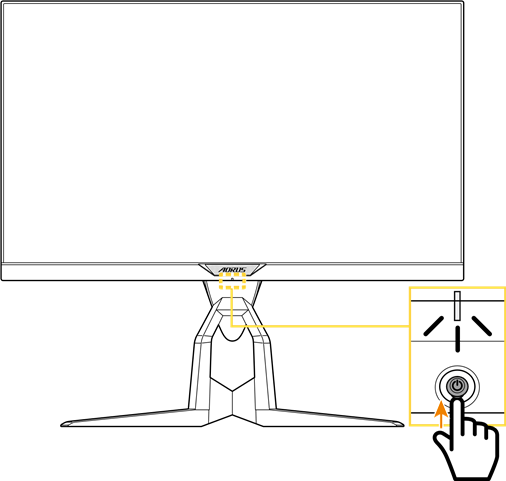
- Shtypni butonin Control (Kontroll) për të ndezur monitorin. LED i Energjisë do të ndriçojë në të bardhë, duke treguar se monitori është gati për përdorim.
Shënim: Nëse LED i Energjisë mbetet i fikur pasi të ndizni monitorin, ju lutemi kontrolloni cilësimin LED Indicator (Treguesi LED) në menunë Settings (Cilësimet).
Shënim: Kur ndizet monitori, LED RGB në anën e pasme të monitorit do të fiket automatikisht pas 15 sekondash në cilësimin e parazgjedhur. Ju lutemi kontrolloni cilësimin RGB LED në menunë System (Sistemi) për të zgjedhur modele të ndryshme LED RGB.
Fik Energjinë (Power Off)
Shtypni butonin Control (Kontroll) për 2 sekonda për të fikur monitorin.
Shënim: Kur menyja Main (Kryesore) shfaqet në ekran, mund ta fikni gjithashtu monitorin duke lëvizur butonin Control (Kontroll) poshtë  .
.
Rekomandime për Rehatinë e Përdoruesit
Më poshtë janë disa këshilla për shikimin e rehatshëm të monitorit tuaj:
- Distancat optimale të shikimit për monitorët variojnë nga afërsisht 510 mm deri në 760 mm (20" deri në 30").
- Një udhëzues i përgjithshëm është pozicionimi i monitorit në mënyrë që pjesa e sipërme e ekranit të jetë në ose pak poshtë lartësisë së syve tuaj kur jeni ulur rehat.
- Përdorni ndriçim të mjaftueshëm për llojin e punës që po kryeni.
- Bëni pushime të rregullta dhe të shpeshta (të paktën për 10 minuta) çdo gjysmë ore.
- Sigurohuni që periodikisht të shmangni shikimin nga ekrani i monitorit tuaj dhe të përqendroheni në një objekt të largët për të paktën 20 sekonda gjatë pushimeve.
- Ushtrimet e syve mund të ndihmojnë në zvogëlimin e tendosjes së syve. Përsëritni shpesh këto ushtrime:
- shikoni lart dhe poshtë
- rrotulloni ngadalë syrin tuaj
- lëvizni sytë tuaj në mënyrë diagonale.
Përzgjedhja e Burimit të Hyrjes
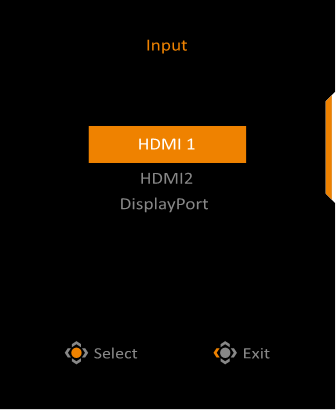
- Lëvizni butonin Control (Kontroll) djathtas (
![]() ) për të hyrë në menunë Input (Hyrje).
) për të hyrë në menunë Input (Hyrje). - Lëvizni butonin Control (Kontroll) në qendër (
![]() ) për të zgjedhur burimin e dëshiruar të hyrjes. Pastaj shtypni butonin Control (Kontroll) për të konfirmuar.
) për të zgjedhur burimin e dëshiruar të hyrjes. Pastaj shtypni butonin Control (Kontroll) për të konfirmuar.
 ) për të zgjedhur burimin e dëshiruar të hyrjes. Pastaj shtypni butonin Control (Kontroll) për të konfirmuar.
OPERACIONET
Menuja e Shpejtë
Çelësi i Shpejtë
Si parazgjedhje, butoni Control është caktuar me funksionin specifik.
Shënim: Për të ndryshuar funksionin e paracaktuar të çelësit të shpejtë, referojuni seksionit "Ndërrimi i Shpejtë".
Për të hyrë në funksionin e çelësit të shpejtë, bëni sa vijon:
- Lëvizni butonin Control lart
![]() për të hyrë në menunë Black Equalizer (Barazuesi i Zi).
për të hyrë në menunë Black Equalizer (Barazuesi i Zi).
Lëvizni butonin Control lart/poshtë![]() për të rregulluar cilësimin dhe shtypni butonin Control për të konfirmuar.
për të rregulluar cilësimin dhe shtypni butonin Control për të konfirmuar.
![]()
 për të rregulluar cilësimin dhe shtypni butonin Control për të konfirmuar.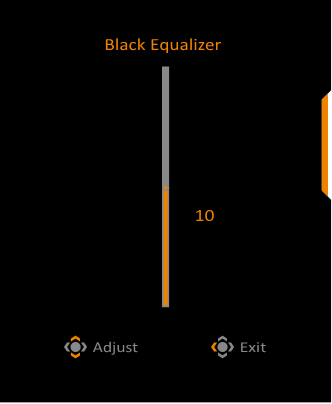
- Lëvizni butonin Control poshtë
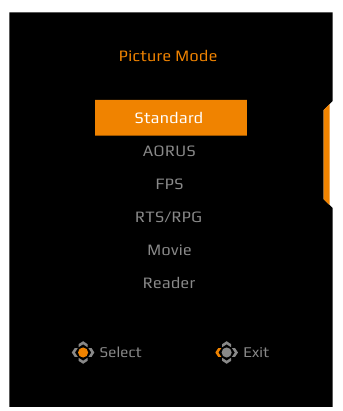
![]() ) për të hyrë në menunë Picture Mode (Modaliteti i Figurës). Lëvizni butonin Control në qendër (
) për të hyrë në menunë Picture Mode (Modaliteti i Figurës). Lëvizni butonin Control në qendër (![]() ) për të zgjedhur opsionin e dëshiruar dhe shtypni butonin Control për të konfirmuar.
) për të zgjedhur opsionin e dëshiruar dhe shtypni butonin Control për të konfirmuar.

- Lëvizni butonin Control majtas (
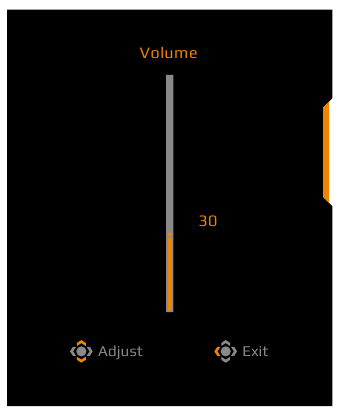
![]() ) për të hyrë në menunë Volume (Volumi). Lëvizni butonin Control lart/poshtë
) për të hyrë në menunë Volume (Volumi). Lëvizni butonin Control lart/poshtë ![]() për të rregulluar nivelin e volumit të kufjeve dhe shtypni butonin Control për të konfirmuar.
për të rregulluar nivelin e volumit të kufjeve dhe shtypni butonin Control për të konfirmuar.

- Lëvizni butonin Control djathtas (
![]() ) për të hyrë në menunë Input (Hyrja). Referojuni seksionit "Përzgjedhja e Burimit të Hyrjes".
) për të hyrë në menunë Input (Hyrja). Referojuni seksionit "Përzgjedhja e Burimit të Hyrjes".
Shënim: Për të mbyllur menunë, lëvizni butonin Control majtas![]() .
.
Udhëzuesi i Çelësit të Funksionit
- Shtypni butonin Control për të shfaqur menunë Main (Kryesore).

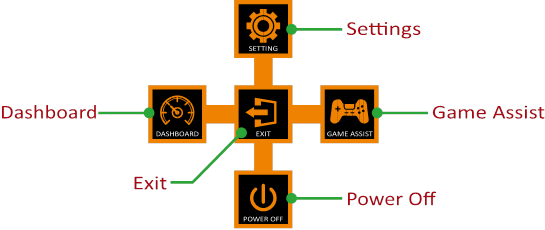
Pastaj përdorni butonin Control për të zgjedhur funksionin e dëshiruar dhe konfiguroni cilësimet e lidhura.
Paneli i Kontrollit
Kur menuja Main (Kryesore) shfaqet në ekran, lëvizni butonin Control majtas  për të hyrë në menunë Dashboard (Paneli i Kontrollit).
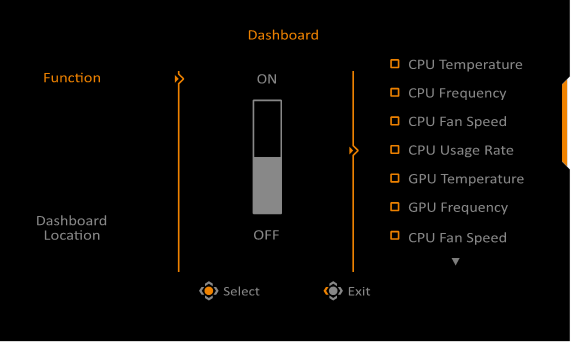
- Function (Funksioni): Aktivizo/Çaktivizo funksionin. Kur aktivizohet, mund të zgjidhni opsionin(et) e dëshiruara për t'u shfaqur në ekran.
- Dashboard Location (Vendndodhja e Panelit të Kontrollit): Specifikoni vendndodhjen e informacionit të Panelit të Kontrollit që do të shfaqet në ekran.
Pasi të përfundojë konfigurimi i Panelit të Kontrollit, ai do të transferojë të dhënat e sistemit në SOC përmes portës USB dhe do të shfaqë vlerën e funksionit(eve) të zgjedhur në ekran.
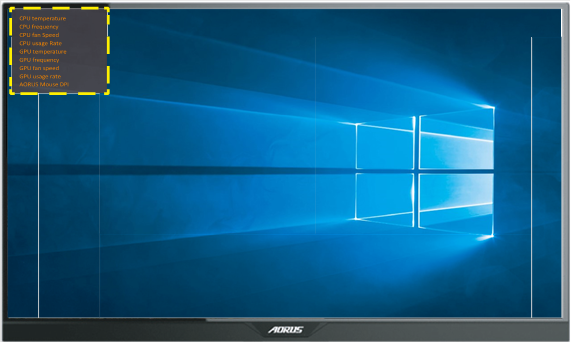
Shënim: Sigurohuni që kablloja USB të jetë e lidhur siç duhet me portën USB upstream të monitorit dhe portën USB të kompjuterit tuaj.
Shënim: Kërkohet instalimi dhe ekzekutimi i softuerit "OSD Sidekick".
Ndihmë për Lojërat
- Kur menuja Main (Kryesore) shfaqet në ekran, lëvizni butonin Control djathtas (
![]() ) për të hyrë në menunë Game Assist (Ndihmë për Lojërat).
) për të hyrë në menunë Game Assist (Ndihmë për Lojërat).

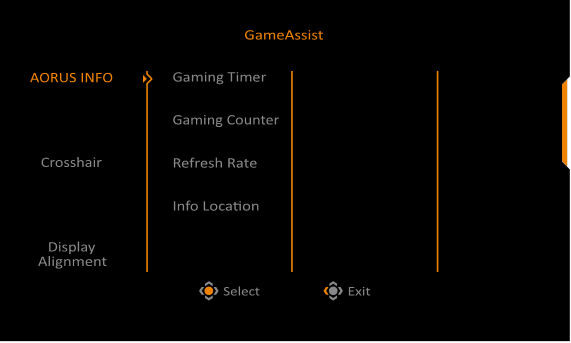
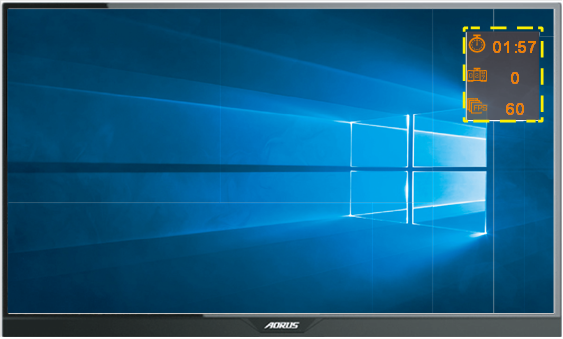
- AORUS INFO: Konfiguroni cilësimet e lidhura me lojën FPS (First Person Shooting) (Qitje në Vetën e Parë).
√ Zgjidhni Gaming Timer (Kohëmatësi i Lojërave) për të zgjedhur modalitetin e kohëmatësit të numërimit mbrapsht. Për të çaktivizuar këtë funksion, vendoseni cilësimin në OFF (FIKUR).
√ Zgjidhni Gaming Counter (Numëruesi i Lojërave) ose Refresh Rate (Shpejtësia e Rifreskimit) për të aktivizuar/çaktivizuar numëruesin e lojërave ose cilësimin e shpejtësisë së rifreskimit në kohë reale.
√ Zgjidhni Info Location (Vendndodhja e Informacionit) për të specifikuar vendndodhjen e informacionit që do të shfaqet në ekran.

- Crosshair (Shenja e Kryqit): Zgjidhni llojin e dëshiruar të shenjës së kryqit për t'iu përshtatur mjedisit tuaj të lojës. E bën synimin shumë më të lehtë.
- Display Alignment (Rreshtimi i Ekranit): Kur funksioni është i aktivizuar, ai shfaq linjat e rreshtimit në katër anët e ekranit, duke ofruar një mjet të dobishëm për të rreshtuar në mënyrë perfekte monitorë të shumtë.
Konfigurimi i Cilësimeve të Pajisjes
Kur menyja Main (Kryesore) shfaqet në ekran, zhvendosni butonin Control (Kontroll) lart  për të hyrë në menunë Settings (Cilësimet).
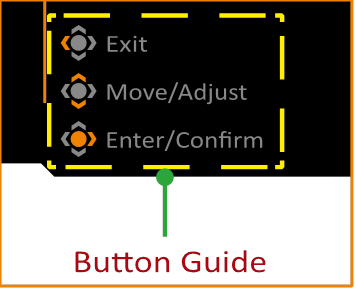
Shënim: Përdorni butonin Control (Kontroll) për të lundruar nëpër menu dhe për të bërë rregullime.
Gaming (Loja)
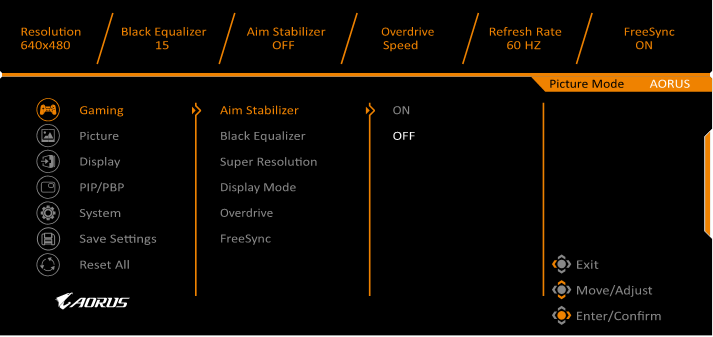
Konfiguro cilësimet që lidhen me lojën.
| Item (Artikulli) | Description (Përshkrimi) |
| Aim Stabilizer (Stabilizuesi i Synimit) | Kur kjo funksion aktivizohet, ajo redukton turbullimin e lëvizjes në lojëra me lëvizje të shpejtë. Shënim: Ky funksion nuk është i disponueshëm në kushtet e mëposhtme:
|
| Black Equalizer (Barazuesi i Zezë) | Rregulloni ndriçimin e zonave të zeza. |
| Super Resolution (Super Rezolucioni) | Mprehni imazhet me rezolucion të ulët. |
| Display Mode (Modaliteti i Shfaqjes) | Zgjidhni raportin e pamjes së ekranit.
Shënim: Ky opsion nuk është i pajtueshëm me funksionet FreeSync dhe PIP/ PBP. |
| Overdrive | Përmirësoni kohën e përgjigjes së monitorit LCD. |
| FreeSync | Kur kjo funksion aktivizohet, ajo eliminon vonesën dhe grisjen e ekranit gjatë luajtjes së lojërave. |
Picture (Figura)
Konfiguro cilësimet që lidhen me imazhin.
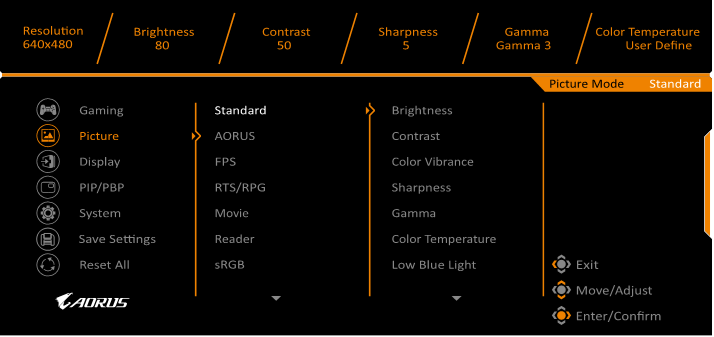
| Item (Artikulli) | Description (Përshkrimi) |
| Standard | Për redaktimin e dokumenteve ose shfletimin e faqeve të internetit. |
| AORUS | Për të luajtur lojëra AORUS GAMER. |
| FPS | Për të luajtur lojëra FPS (First Person Shooting) (Qitje në Vetën e Parë). |
| RTS/RPG | Për të luajtur lojëra RTS (Real-Time Strategy) (Strategji në Kohë Reale) ose RPG (Role-Playing Game) (Lojë me Role). |
| Movie (Filmi) | Për të parë filma. |
| Reader (Lexuesi) | Për të parë dokumente. |
| sRGB | Për të parë foto dhe grafika në kompjuter. |
| Custom 1 (Personale 1) | Cilësimet e personalizuara të modalitetit të figurës. |
| Custom 2 (Personale 2) | Cilësimet e personalizuara të modalitetit të figurës. |
| Custom 3 (Personale 3) | Cilësimet e personalizuara të modalitetit të figurës. |
Shënim: Modaliteti i figurës "Standard", Drita e ulët blu "Niveli 10" është cilësimi i optimizuar në përputhje me Certifikimin TUV për Dritën e Ulët Blu".
Display (Ekrani)
Konfiguro cilësimet që lidhen me ekranin.
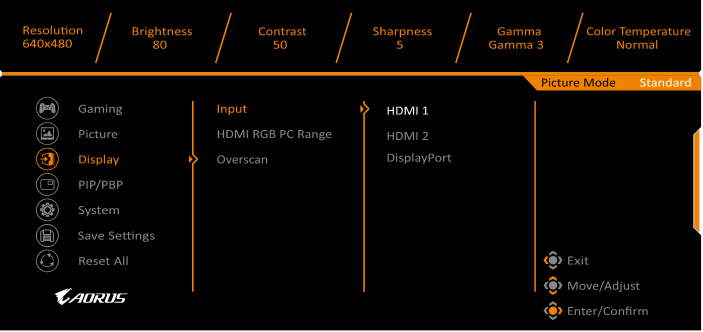
| Item (Artikulli) | Description (Përshkrimi) |
| Input (Hyrja) | Zgjidhni burimin e hyrjes. |
| HDMI RGB PC Range (Gama HDMI RGB PC) | Zgjidhni një cilësim të përshtatshëm të gamës RGB ose lëreni monitorin ta zbulojë automatikisht. Shënim: Ky opsion është i disponueshëm vetëm për hyrjen HDMI. |
| Overscan | Kur kjo funksion aktivizohet, ajo zmadhon paksa imazhin hyrës për të fshehur skajet më të jashtme të imazhit. |
PIP/PBP
Konfiguro cilësimet që lidhen me shumë-figurën.
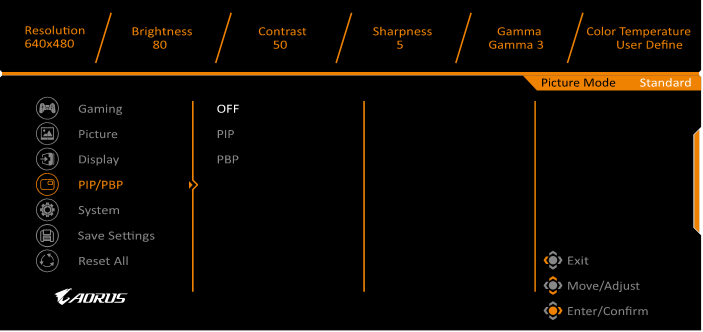
| Item (Artikulli) | Description (Përshkrimi) |
| OFF (Fikur) | Çaktivizoni funksionin PIP/PBP. |
| PIP | Ndani ekranin në 2 pjesë (dritare kryesore dhe dritare e futur).
|
| PBP | Shfaqni ekranin e ndarë 1x1 (dritaret e majtë dhe e djathtë).
|
System (Sistemi)
Konfiguro cilësimet që lidhen me sistemin.
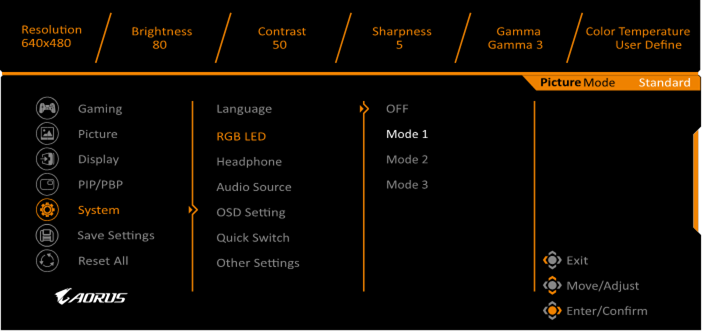
| Item (Artikulli) | Description (Përshkrimi) |
| Language (Gjuha) | Zgjidhni gjuhën OSD. |
| RGB LED | Zgjidhni modelet e paracaktuara LED për t'u shfaqur në pjesën e pasme të monitorit. |
| Headphone (Kufjet) | Konfiguro cilësimet e kufjeve.
|
| Audio Source (Burimi Audio) | Specifikoni burimin e hyrjes audio ose lëreni monitorin ta zbulojë automatikisht. Shënim: Nëse zgjidhni Auto detect (Zbulim automatik), sistemi do të kontrollojë së pari nëse kablloja USB është e lidhur ose jo. Nëse është e lidhur, burimi i hyrjes audio vendoset në USB Codec (Kodeku USB). |
| OSD Settings (Cilësimet OSD) | Konfiguro cilësimet që lidhen me menunë e shfaqjes në ekran (OSD).
|
| Quick Switch (Ndryshimi i Shpejtë) | Caktoni funksionin e tasteve të shkurtore. Opsionet e disponueshme: Aim Stabilizer (Stabilizuesi i Synimit), Black Equalizer (Barazuesi i Zezë), Low Blue Light (Drita e Ulët Blu), Volume (Vëllimi), Input (Hyrja), Contrast (Kontrasti), Brightness (Ndriçimi) dhe Picture Mode (Modaliteti i Figurës). Cilësimi i parazgjedhur i tasteve të shkurtore si më poshtë:  Lart : Black Equalizer (Barazuesi i Zezë)Poshtë : Picture Mode (Modaliteti i Figurës)Djathtas ( Lart : Black Equalizer (Barazuesi i Zezë)Poshtë : Picture Mode (Modaliteti i Figurës)Djathtas ( ): Input (Hyrja)Majtas : Volume (Vëllimi) ): Input (Hyrja)Majtas : Volume (Vëllimi) |
| Other Settings (Cilësime të Tjera) |
|
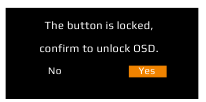
Save Settings (Ruaj Cilësimet)
Ruaj të gjitha të dhënat.
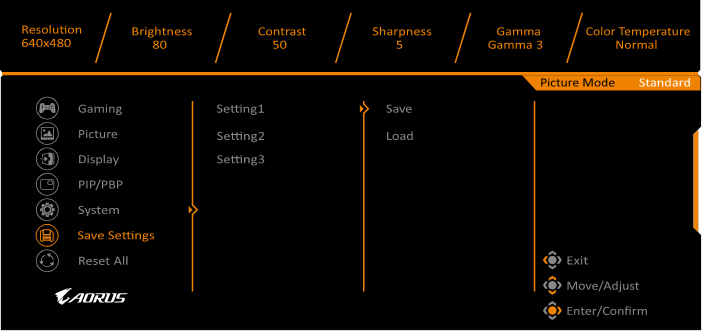
| Item (Artikulli) | Description (Përshkrimi) |
| Setting1 (Cilësimi1) | Pas zgjedhjes, do të shfaqet menyja Save and Load (Ruaj dhe Ngarko) që lojtari të zgjedhë. |
| Setting2 (Cilësimi2) | Pas zgjedhjes, do të shfaqet menyja Save and Load (Ruaj dhe Ngarko) që lojtari të zgjedhë. |
| Setting3 (Cilësimi3) | Pas zgjedhjes, do të shfaqet menyja Save and Load (Ruaj dhe Ngarko) që lojtari të zgjedhë. |
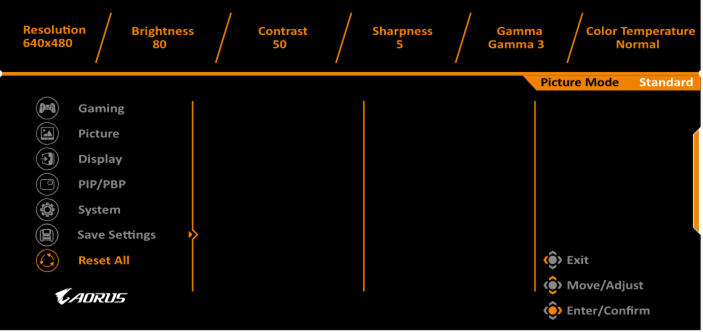
Reset All (Rivendos të Gjitha)
Rivendosni monitorin në cilësimet e tij të parazgjedhura të fabrikës.
Specifikimet
| Artikulli | Specifikimet |
| Madhësia e panelit | 24.5-inch |
| Raporti i aspektit | 16:9 |
| Rezolucioni | 1920 x 1080 |
| Shpejtësia e rifreskimit | 240Hz |
| Jetëgjatësia e LED | 30000 orë (min.) |
| Hapësira e pikselit | 0.2832 x 0.2802 |
| Koha e përgjigjes | 0.5ms(MPRT) |
| Ndriçimi | 400 nits (tip.) / 320 nits (min.) |
| Raporti i kontrastit | 1000:1 (tip.) |
| Thellësia e ngjyrave | 16.7M (8Bit) |
| Zona aktive e ekranit | 543.744(H) x 302.616(V) |
| Këndi i shikimit | 170°(H)/160°(V) |
| Frekuenca | 48~240Hz |
| Terminalet e hyrjes/daljes |
|
| Furnizimi me energji | AC 100 ~ 240V at 50/60Hz |
| Konsumi i energjisë |
|
| Përmasat (G x L x Th) | 558 X 485 X 236 mm (me mbajtëse) |
| Pesha | 6.8kg (Neto) |
Shënim: Specifikimet mund të ndryshojnë pa paralajmërim.
Lista e Kohëve të Mbështetura
| Timing List (Lista e Kohëve) | HDMI 2.0 | DisplayPort 1.2 |
| 640x480@60Hz |  | |
| 640x480@75Hz | | |
| 640x480@100Hz | | |
| 640x480@120Hz | | |
| 640x480@240Hz | | |
| 720x400@70Hz | | |
| 800x600@60Hz | | |
| 800x600@75Hz | | |
| 800x600@100Hz | | |
| 800x600@120Hz | | |
| 800x600@240Hz | | |
| 832x624@75Hz | | |
| 1024x768@60Hz | | |
| 1024x768@75Hz | | |
| 1024x768@100Hz | | |
| 1024x768@120Hz | | |
| 1024x768@144Hz | | |
| 1024x768@240Hz | | |
| 1152x864@240Hz | | |
| 1152x870@75Hz | | |
| 1280x720@60Hz | | |
| 1280x720@240Hz | | |
| 1280x800@60Hz | | |
| 1280x800@240Hz | | |
| 1280x960@144Hz | | |
| 1280x960@240Hz | | |
| 1280x1024@60Hz | | |
| 1280x1024@75Hz | | |
| 1280x1024@144Hz | | |
| 1280x1024@240Hz | | |
| 1366x768@240Hz | | |
| 1440x900@60Hz | | |
| 1440x900@144Hz | | |
| 1440x900@240Hz | | |
| 1440x1080@144Hz | | |
| 1440x1080@240Hz | | |
| 1600x900@60Hz | | |
| 1600x900@240Hz | | |
| 1600x1024@240Hz | | |
| 1680x1050@60Hz | | |
| 1680x1050@240Hz | | |
| 1920x1080@60Hz | | |
| 1920x1080@100Hz | | |
| 1920x1080@120Hz | | |
| 1920x1080@144Hz | | |
| 1920x1080@240Hz | | |
Zgjidhja e problemeve
| Problemi | Zgjidhje(t) e mundshme |
Pa energji |
|
Asnjë imazh nuk shfaqet në ekran |
|
Imazhi nuk e mbush të gjithë ekranin |
|
Ngjyrat janë të shtrembëruara |
|
Nuk ka zë ose volumi është i ulët |
|
Shënim: Nëse problemi vazhdon, ju lutemi kontaktoni shërbimin tonë të klientit për ndihmë të mëtejshme.
Kujdesi Bazë
Kur ekrani ndotet, bëni sa vijon për ta pastruar atë:
- Fshijeni ekranin me leckën tuaj të butë pa fije për të hequr çdo pluhur të mbetur.
- Spërkatni ose aplikoni lëngun pastrues në një leckë të butë. Pastaj fshijeni ekranin butësisht me leckën e lagur.
Shënim:
- Sigurohuni që lecka është e lagur, por jo e njomë.
- Kur fshini, shmangni aplikimin e presionit të tepërt në ekran.
- Pastruesit acidikë ose gërryes mund të dëmtojnë ekranin.
Shënime mbi Karikimin USB
Pajisjet e mëposhtme nuk janë të pajtueshme me BC 1.2 të modalitetit CDP. Kur Hub është i lidhur me një PC, këto pajisje nuk mund të karikohen duke përdorur kabllon USB.
| Shitësi | Pajisja | PID/VID |
| Apple | IPad | PID_129A/VID_05AC |
| Samsung | Galaxy Tab2 10.1 | PID_6860/VID_04E8 |
| Samsung | GALAXY TabPro | PID_6860/VID_04E8 |
INFORMACION MBI SIGURINË
Paraprakisht për Sigurinë
Lexoni me kujdes Paraprakisht për Sigurinë e mëposhtme përpara se të përdorni monitorin.
- Përdorni vetëm aksesorët që ofrohen me monitorin ose ato që rekomandohen nga prodhuesi.
- Mbajeni qesen plastike të paketimit për produktin në një vend që nuk mund të arrihet nga fëmijët.
- Përpara se të lidhni monitorin me prizën e energjisë, sigurohuni që vlerësimi i tensionit të kabllos së energjisë është i pajtueshëm me specifikimin e energjisë në vendin ku ndodheni.
- Spina e kordonit të energjisë duhet të jetë e lidhur me një prizë energjie të lidhur dhe të tokëzuar siç duhet.
- Mos e prekni spinën me duar të lagura, përndryshe mund të shkaktojë lehtësisht goditje elektrike.
- Vendoseni monitorin në një vend të qëndrueshëm dhe të ajrosur mirë.
- Mos e vendosni monitorin pranë ndonjë burimi nxehtësie si radiatorë elektrikë ose rreze të drejtpërdrejtë të diellit.
- Vrimat ose hapjet në monitor janë për ajrosje. Mos i mbuloni ose bllokoni vrimat e ajrosjes me ndonjë objekt.
- Mos e përdorni monitorin pranë ujit, pijeve ose të gjitha llojeve të lëngjeve. Mosrespektimi i kësaj mund të rezultojë në goditje elektrike ose dëmtim të monitorit.
- Sigurohuni që ta shkëputni monitorin nga priza e energjisë përpara pastrimit.
- Ndërsa sipërfaqja e ekranit është e lehtë për t'u gërvishtur, shmangni prekjen e sipërfaqes me ndonjë objekt të fortë ose të mprehtë.
- Përdorni një leckë të butë pa fije në vend të një pecete për të fshirë ekranin. Mund të përdorni një pastrues xhami për të pastruar monitorin nëse kërkohet. Megjithatë, mos e spërkatni kurrë pastruesin direkt në ekran.
- Shkëputeni kabllon e energjisë nëse monitori nuk po përdoret për një periudhë të gjatë kohore.
- Mos u përpiqni ta çmontoni ose riparoni vetë monitorin.
Informacioni i Shërbimit të GIGABYTE
Më shumë informacion shërbimi, ju lutemi vizitoni faqen zyrtare të internetit të GIGABYTE:
https://www.gigabyte.com/
E drejta e autorit
© 2019 GIGA-BYTE TECHNOLOGY CO., LTD. Të gjitha të drejtat e rezervuara.
Markat tregtare të përmendura në këtë manual janë të regjistruara ligjërisht për pronarët e tyre përkatës.
Referencat

Shkarko manual
Këtu mund të shkarkoni versionin e plotë pdf të manualit, ai mund të përmbajë udhëzime shtesë sigurie, informacione garancioni, rregulla FCC, etj.
Shkarko GIGABYTE AORUS KD25F - Manuali i Monitorit Taktik të Lojërave


