Manual do Monitor Gamer GIGABYTE M32Q
- 1 INTRODUÇÃO
- 2 Visão Geral do Produto
- 3 COMEÇANDO
- 4 USANDO O DISPOSITIVO
- 5 OPERAÇÕES
- 6 Especificações
- 7 Lista de tempos suportados
- 8 Solução de problemas
- 9 Cuidados básicos
- 10 Notas sobre o carregamento USB
- 11 Informações de serviço GIGABYTE
- 12 Precauções de segurança
- 13 Referências
- 14 Baixar manual
- 15 Em Outros Idiomas
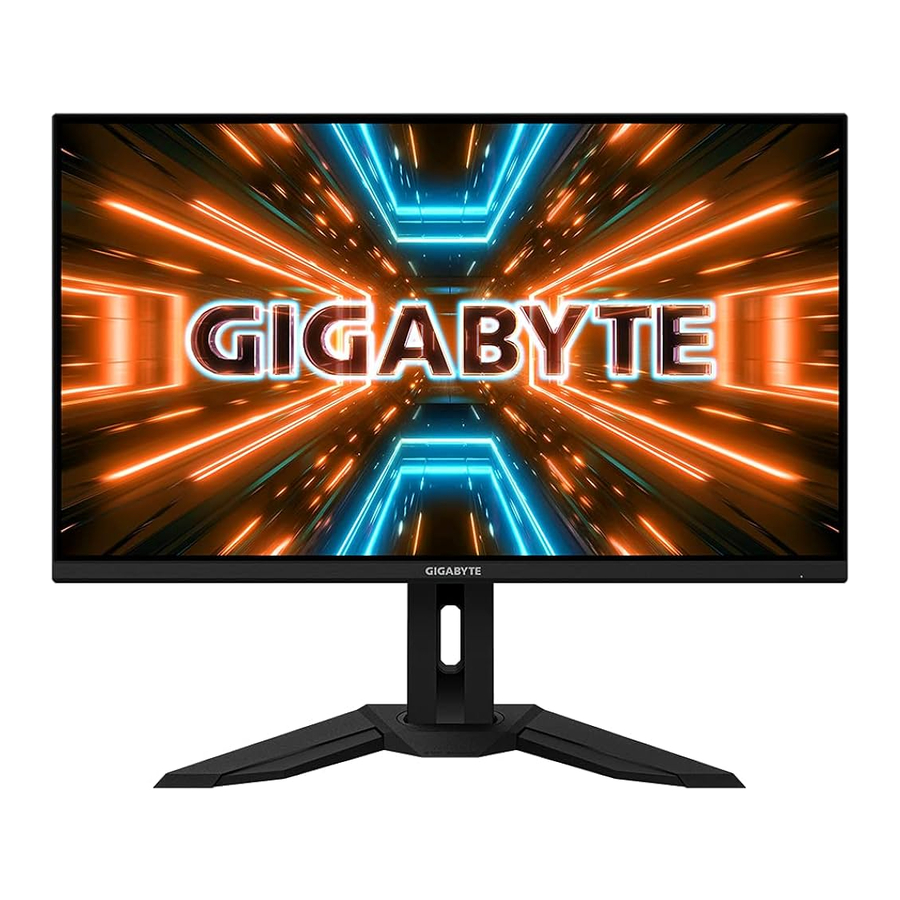
INTRODUÇÃO
Desembalando
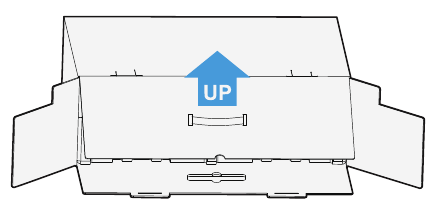
- Abra a tampa superior da caixa de embalagem. Em seguida, observe as instruções de desembalagem anexadas na tampa interna. Certificando-se de que a caixa está na orientação correta, coloque cuidadosamente a caixa na superfície estável.

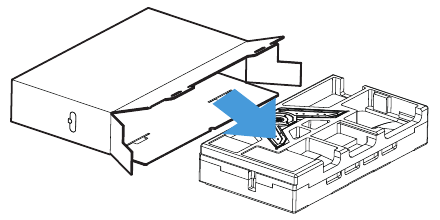
- Abra a tampa interna. Segure o conjunto de espuma EPS (através das aberturas) para retirá-lo da caixa.

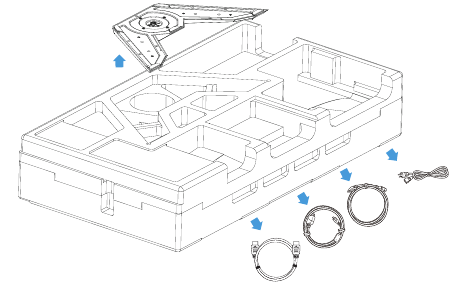
- Remova os itens da espuma EPS superior.

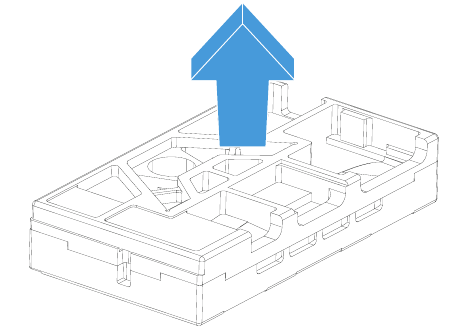
- Remova a espuma EPS superior. Em seguida, você pode remover o suporte da espuma EPS inferior.

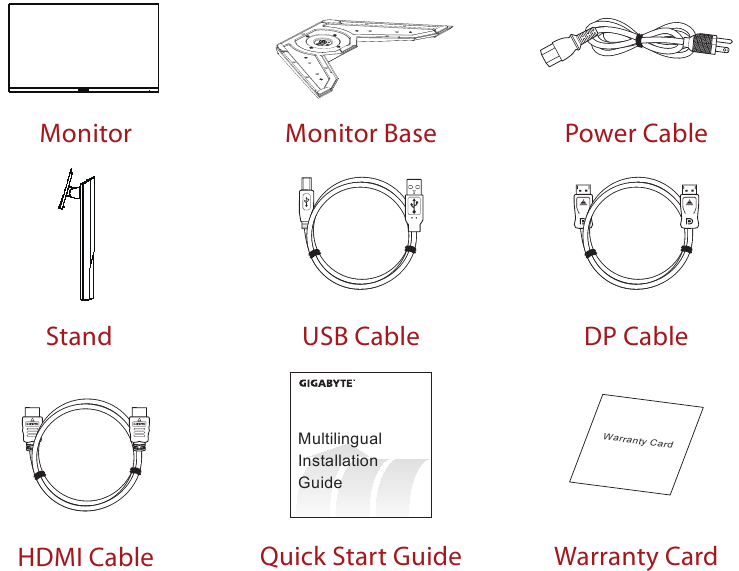
Conteúdo da Embalagem
Os seguintes itens vêm com sua caixa de embalagem. Se algum deles estiver faltando, entre em contato com seu revendedor local.
Note: Guarde a caixa de embalagem e os materiais de embalagem para futuro transporte do monitor.
Visão Geral do Produto
Vista Frontal
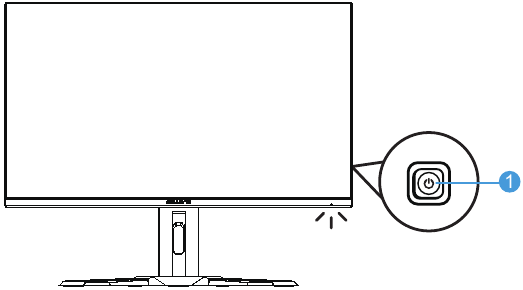
- Botão de controle (Control button)
Vista Traseira
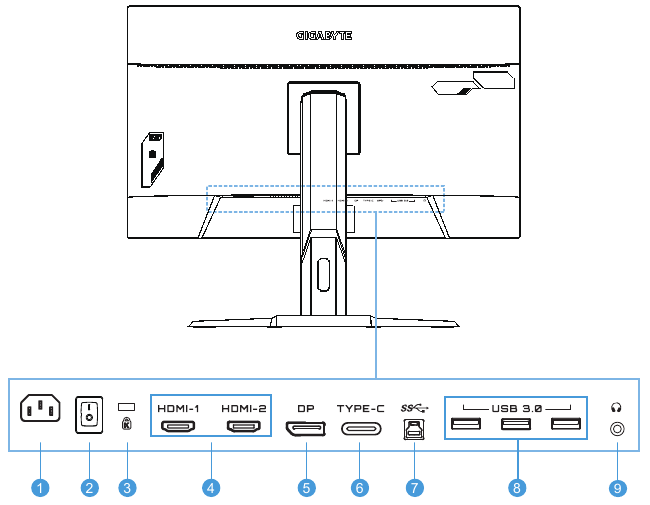
- Entrada AC (AC IN jack)
- Interruptor de energia AC (AC power switch)
- Trava Kengsington (Kengsington lock)
- Portas HDMI (x2)
- DisplayPort
- Type-C
- Porta USB upstream
- Portas USB 3.0 (x3)
- Entrada para fone de ouvido (Headphone jack)
COMEÇANDO
Instalando a Base do Suporte
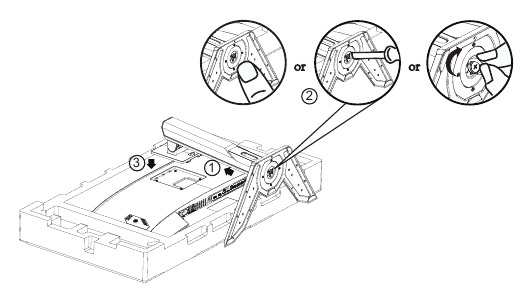
- Alinhe a base do suporte com a saliência sob o suporte. Em seguida, prenda a base no suporte. Aperte o parafuso para fixar a base do monitor no lugar.

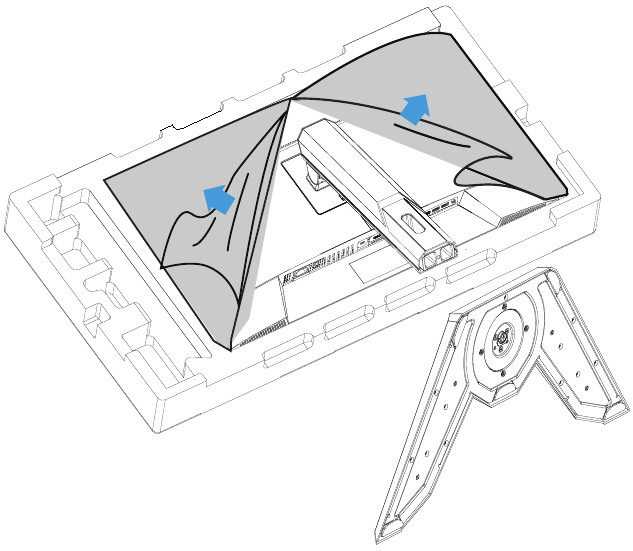
Note: Você pode usar uma moeda ou uma pequena chave de fenda de cabeça chata para apertar o parafuso. - Coloque o monitor sobre a almofada da embalagem ou uma superfície plana, com a tela voltada para baixo. Rasgue o saco de EPE, instale o suporte na parte traseira do monitor. Em seguida, você pode retirar o monitor da espuma EPS inferior segurando o braço do suporte. Levante cuidadosamente o monitor. Coloque-o na vertical sobre uma mesa.

Levante o monitor
Retire o monitor da caixa segurando o braço do suporte. Levante cuidadosamente o monitor, vire-o e coloque-o na vertical sobre seu suporte em uma superfície plana e uniforme. Remova o invólucro de espuma do monitor.
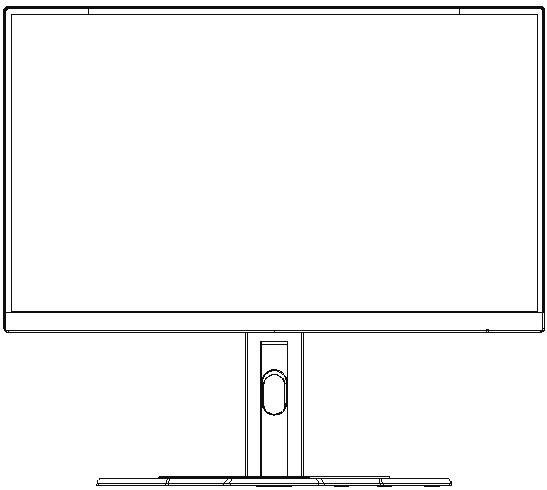
Note: Considere guardar a caixa e a embalagem para uso futuro, quando você precisar transportar o monitor. A embalagem de espuma ajustada é ideal para proteger o monitor durante o transporte.
Ajustando o Ângulo de Visão
Note: Segure a base do monitor para que a tela não tombe ao fazer o ajuste.
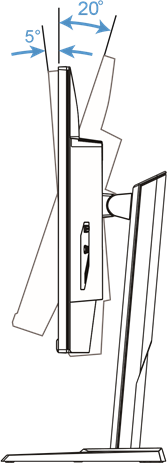
Ajustando o Ângulo de Inclinação
Incline a tela para frente ou para trás até o ângulo de visão desejado (-5˚ a 20˚).
Mudando a Orientação da Tela
Eleve a tela para a posição mais alta (130mm).
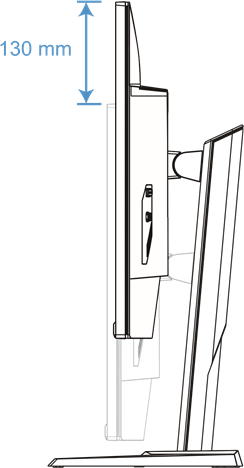
Note: Antes de fazer o ajuste de altura, certifique-se de ter removido a placa de segurança do suporte.
Instalando um Suporte de Parede (Opcional)
Use apenas o kit de montagem na parede compatível com VESA de 100 x 100 mm.
- Coloque o monitor sobre uma superfície plana, com a tela voltada para baixo.
Note: Recomendamos que você cubra a superfície da mesa com um pano macio para evitar danos ao monitor. - Empurre os clipes de travamento para dentro para soltar o suporte do monitor.

- Remova o suporte.

- Prenda o suporte de montagem nos orifícios de montagem na parte traseira do monitor. Em seguida, use os parafusos fornecidos com o kit de montagem na parede para fixar o suporte no lugar.

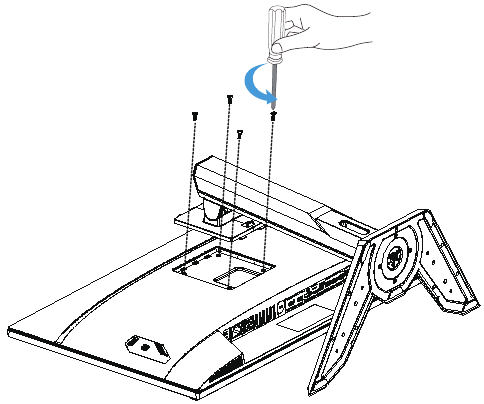
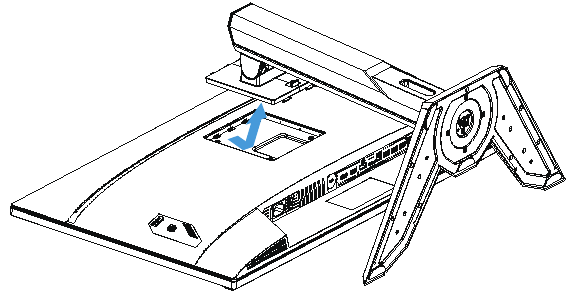
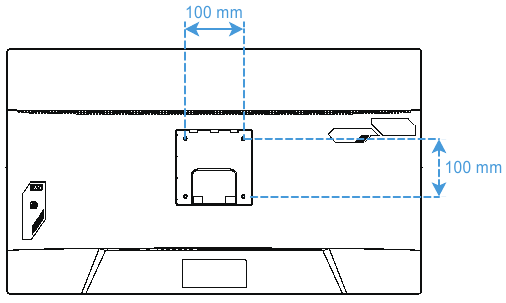
Note: Para montar o monitor na parede, consulte o guia de instalação incluído no kit de suporte de parede. Tamanho do parafuso de montagem VESA: M4 x 15mm mínimo.
Fazendo Conexões
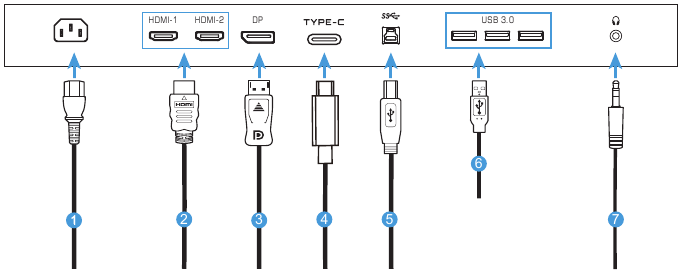
- Cabo de energia (Power cable)
- Cabo HDMI (HDMI cable)
- Cabo DisplayPort (DisplayPort cable)
- Cabo Type-C (Type-C cable)
- Cabo USB (A-Male to B-Male)
- Cabo USB (USB cable)
- Cabo de fone de ouvido (Headphone cable)
USANDO O DISPOSITIVO
Ligando/Desligando a Energia
Certifique-se de que o interruptor de energia próximo à entrada de energia AC (AC power input jack) esteja na posição ON.
Ligar
- Conecte uma extremidade do cabo de energia à entrada AC IN na parte traseira do monitor.
- Conecte a outra extremidade do cabo de energia a uma tomada.
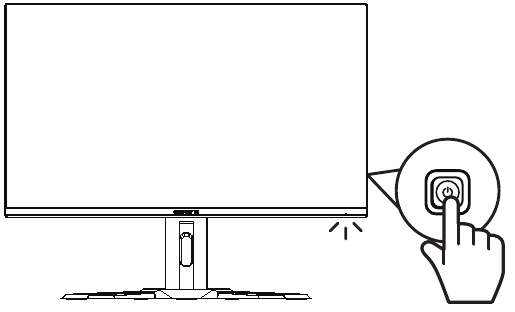
- Pressione o botão Control (Controle) para ligar o monitor. O LED de energia acenderá em branco, indicando que o monitor está pronto para uso.

Desligar
Pressione o botão Control (Controle) por 2 segundos para desligar o monitor.
Note: Quando o menu Main (Principal) aparecer na tela, você também pode desligar o monitor movendo o botão Control (Controle) para baixo ( ).
).
Recomendações de Conforto para o Usuário
A seguir, algumas dicas para uma visualização confortável do seu monitor:
- As distâncias ideais de visualização para monitores variam de aproximadamente 510 mm a 760 mm (20" a 30").
- Uma diretriz geral é posicionar o monitor de forma que a parte superior da tela esteja na altura dos olhos ou ligeiramente abaixo quando você estiver confortavelmente sentado.
- Use iluminação adequada para o tipo de trabalho que você está realizando.
- Faça pausas regulares e frequentes (pelo menos por 10 minutos) a cada meia hora.
- Certifique-se de desviar periodicamente o olhar da tela do monitor e concentrar-se em um objeto distante por pelo menos 20 segundos durante as pausas.
- Exercícios para os olhos podem ajudar a reduzir o cansaço visual. Repita esses exercícios com frequência:
- olhe para cima e para baixo
- gire lentamente os olhos
- mova os olhos diagonalmente.
Selecionando a Fonte de Entrada
- Mova o botão Control (Controle) para a direita (
![]() ) para entrar no menu Input (Entrada).
) para entrar no menu Input (Entrada). - Mova o botão Control (Controle) para o centro (
![]() ) para selecionar a fonte de entrada desejada. Em seguida, pressione o botão Control (Controle) para confirmar.
) para selecionar a fonte de entrada desejada. Em seguida, pressione o botão Control (Controle) para confirmar.

 ) para entrar no menu Input (Entrada).
  ) para selecionar a fonte de entrada desejada. Em seguida, pressione o botão Control (Controle) para confirmar.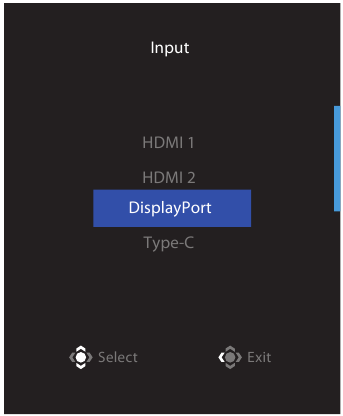
OPERAÇÕES
Menu Rápido
Tecla de Atalho
Por padrão, o botão Control foi atribuído com a função específica.
Nota: Para alterar a função predefinida da tecla de atalho, consulte a seção "Troca Rápida".
Para acessar a função de tecla de atalho, faça o seguinte:
- Mova o botão Control para cima (
![]() ) para entrar no menu Black Equalizer (Equalizador de Preto).
) para entrar no menu Black Equalizer (Equalizador de Preto).
Mova o botão Control para cima/baixo (![]() ) para ajustar a configuração e pressione o botão Control para confirmar.
) para ajustar a configuração e pressione o botão Control para confirmar.

- Mova o botão Control para baixo (
![]() ) para entrar no menu Picture Mode (Modo de Imagem).
) para entrar no menu Picture Mode (Modo de Imagem).
Mova o botão Control para o centro (![]() ) para selecionar a opção desejada e pressione o botão Control para confirmar.
) para selecionar a opção desejada e pressione o botão Control para confirmar.

- Mova o botão Control para a esquerda (
![]() ) para entrar no menu Volume (Volume). Mova o botão Control para cima/baixo (
) para entrar no menu Volume (Volume). Mova o botão Control para cima/baixo (![]() ) para ajustar o nível de volume do fone de ouvido e pressione o botão Control para confirmar.
) para ajustar o nível de volume do fone de ouvido e pressione o botão Control para confirmar.

- Mova o botão Control para a direita (
![]() ) para entrar no menu Input (Entrada). Consulte a seção "Selecionando a Fonte de Entrada".
) para entrar no menu Input (Entrada). Consulte a seção "Selecionando a Fonte de Entrada".

 ) para entrar no menu Black Equalizer (Equalizador de Preto).
 ) para ajustar a configuração e pressione o botão Control para confirmar.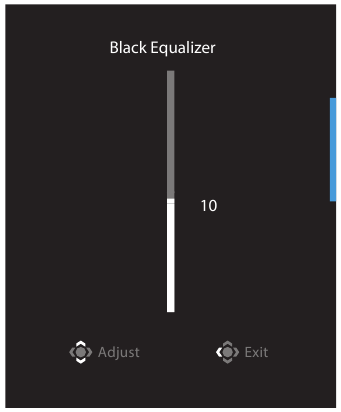
 ) para entrar no menu Picture Mode (Modo de Imagem).
 ) para selecionar a opção desejada e pressione o botão Control para confirmar.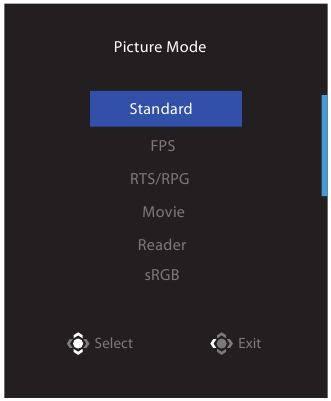
 ) para entrar no menu Volume (Volume). Mova o botão Control para cima/baixo (
 ) para ajustar o nível de volume do fone de ouvido e pressione o botão Control para confirmar.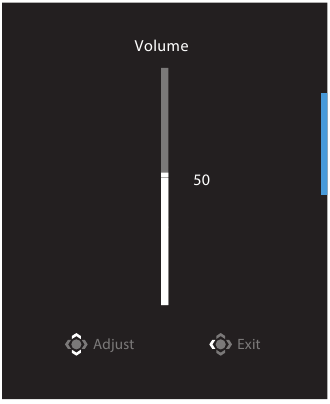
 ) para entrar no menu Input (Entrada). Consulte a seção "Selecionando a Fonte de Entrada".
Nota: Para fechar o menu, mova o botão Control para a esquerda ( ).
).
Guia das Teclas de Função
- Pressione o botão Control (Controle) para exibir o menu principal.

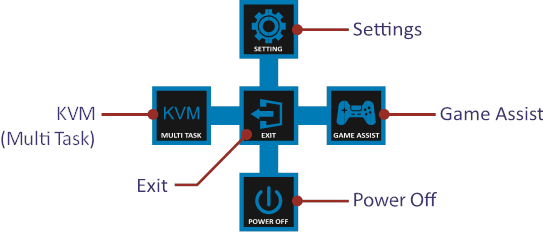
Em seguida, use o botão Control (Controle) para selecionar a função desejada e configurar as configurações relacionadas.
KVM
Quando o menu Main (Principal) aparecer na tela, mova o botão Control (Controle) para a esquerda ( ) para entrar no menu KVM.
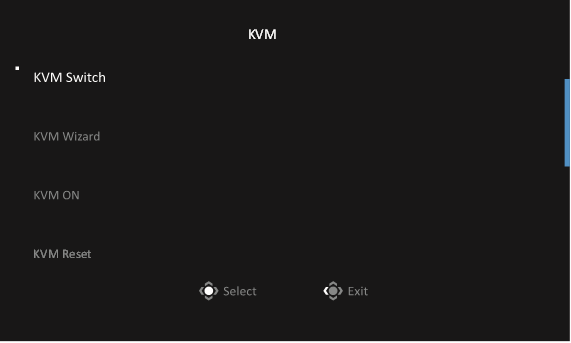
- KVM Switch (Interruptor KVM): Alterne a fonte de entrada que foi atribuída à conexão USB-B ou Type-C nas configurações do KVM Wizard (Assistente KVM).
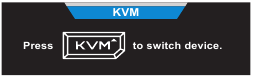
Quando houver vários sinais de entrada conectados ao dispositivo, uma caixa de mensagem aparecerá na tela assim que o sistema detectar o sinal de entrada USB Type-C.
![]()
Para alternar para a fonte de entrada USB Type-C, basta pressionar o botão KVM ou o botão Control (Controle).
No entanto, quando não houver sinal de entrada da fonte de entrada atualmente selecionada, o sistema retornará à fonte de entrada conectada anteriormente.
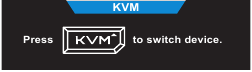
Note: (Nota:) Esta opção será desativada se a função do botão KVM estiver desativada (KVM OFF (KVM Desligado)).
- KVM Wizard (Assistente KVM): Configure as configurações relacionadas ao KVM.
Defina a fonte de entrada a ser vinculada primeiro com a conexão USB Type-B e, em seguida, com a conexão USB Type-C.
![]()
USB-B Display Selection (Seleção de Display USB-B)
![]()
TYPE-C Display Selection (Seleção de Display TYPE-C)
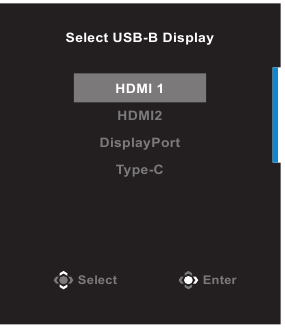
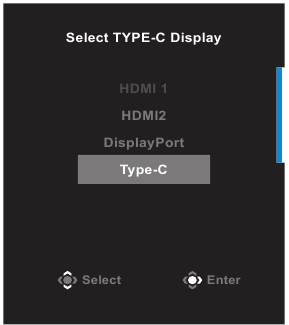
Note: (Nota:) Se você definir a configuração USB-B Display para Type-C, a opção de menu TYPE-C Display será automaticamente desativada. Você verá então o status do KVM na página do KVM Wizard (Assistente KVM) como abaixo.
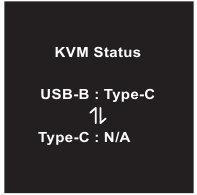
- KVM ON/OFF (KVM Ligado/Desligado): Ativa/Desativa a função do botão KVM.
- Selecione ON (Ligado) para ativar a função do botão KVM. Assim que o sistema detectar o sinal de entrada USB Type-C, uma caixa de mensagem aparecerá na tela.
![]()
Pressione o botão KVM ou o botão Control (Controle) para alternar para a fonte de entrada USB Type-C.
Note: (Nota:) Quando a função do botão KVM está ativada, o KVM ON (KVM Ligado) será exibido no painel esquerdo. - Selecione OFF (Desligado) para desativar a função do botão KVM.
Note: (Nota:) Quando a função do botão KVM está desativada, o KVM OFF (KVM Desligado) será exibido no painel esquerdo.
- Selecione ON (Ligado) para ativar a função do botão KVM. Assim que o sistema detectar o sinal de entrada USB Type-C, uma caixa de mensagem aparecerá na tela.
- KVM Reset (Redefinição do KVM): Restaura as configurações padrão do KVM.
- A fonte de entrada HDMI 1 é vinculada à conexão USB Type-B.
- A fonte de entrada USB Type-C é vinculada à conexão USB Type-C.
- A função KVM ON/OFF (KVM Ligado/Desligado) está definida como ON (Ligado).
Game Assist
- Quando o menu Main (Principal) aparecer na tela, mova o botão Control (Controle) para a direita (
![]() ) para entrar no menu Game Assist (Assistente de Jogo).
) para entrar no menu Game Assist (Assistente de Jogo).

- Game INFO (Informações do Jogo): Configure as configurações relacionadas ao jogo FPS (First Person Shooting).
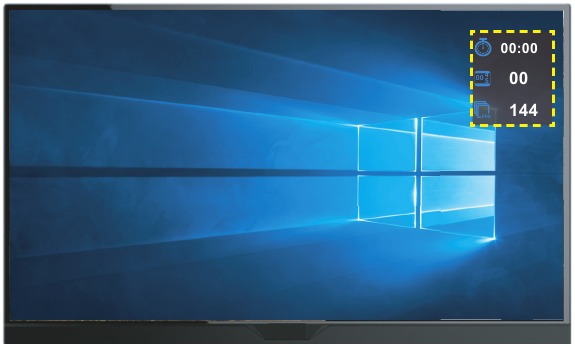
- Selecione Gaming Timer (Temporizador de Jogo) para selecionar o modo de temporizador de contagem regressiva. Para desativar esta função, defina a configuração como OFF (Desligado).
- Selecione Gaming Counter (Contador de Jogo) ou Refresh Rate (Taxa de Atualização) para ativar/desativar o contador de jogo ou a configuração de taxa de atualização em tempo real.
- Selecione Info Location (Localização da Informação) para especificar o local da informação a ser mostrada na tela.

- Crosshair (Mira): Selecione o tipo de mira desejado para se adequar ao seu ambiente de jogo. Isso torna a mira muito mais fácil.
- Eagle Eye (Olho de Águia): Amplia uma determinada área da tela.
- Dashboard (Painel): Configure as configurações do painel.

- ON (Ligado): Ativa a função. Em seguida, selecione a(s) opção(ões) desejada(s) para serem mostradas na tela.
- OFF (Desligado): Desativa a função.
- Dashboard Location (Localização do Painel): Especifique o local das informações do Painel a serem mostradas na tela. Uma vez que a configuração do Painel esteja completa, ele transferirá os dados do sistema para o SOC através da porta USB e exibirá o valor da(s) função(ões) selecionada(s) na tela.

 ) para entrar no menu Game Assist (Assistente de Jogo).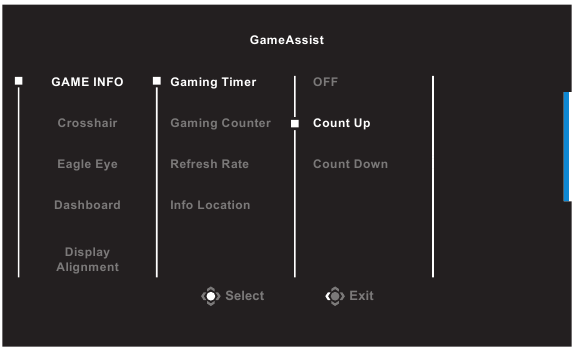

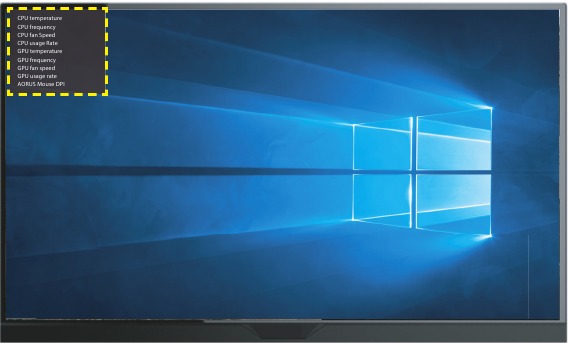
Note: (Nota:) Certifique-se de que o cabo USB esteja conectado corretamente à porta USB upstream do monitor e à porta USB do seu computador.
- Display Alignment (Alinhamento de Tela): Quando a função está ativada, ela exibe as linhas de alinhamento nos quatro lados da tela, fornecendo uma ferramenta útil para você alinhar vários monitores perfeitamente.
Configurar as Definições do Dispositivo
Quando o menu Main (Principal) aparecer na tela, mova o botão Control (Controle) para cima ( ) para entrar no menu Settings (Configurações).
Note: (Nota:) Use o botão Control (Controle) para navegar pelo menu e fazer ajustes.
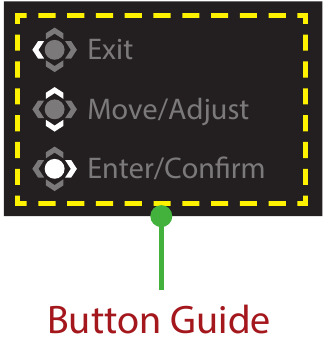
Gaming
Configure as configurações relacionadas ao jogo.
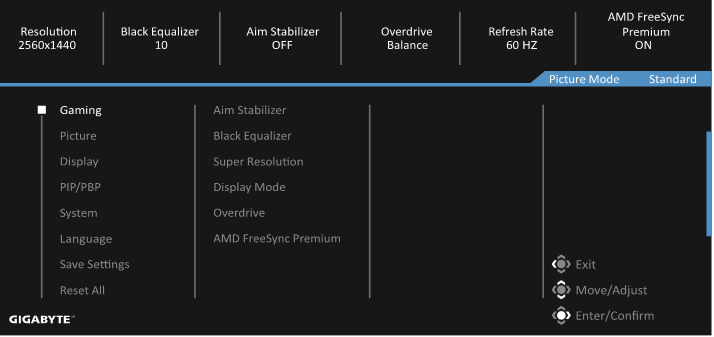
| Item | Description (Descrição) |
| Aim Stabilizer (Estabilizador de Mira) | Quando esta função está ativada, ela reduz o desfoque de movimento em jogos de movimento rápido. Note: (Nota:) Esta função não está disponível nas seguintes condições:
|
| Black Equalizer (Equalizador de Preto) | Ajusta o brilho das áreas pretas. |
| Super Resolution (Super Resolução) | Aumenta a nitidez das imagens de baixa resolução. |
| Display Mode (Modo de Exibição) | Selecione a proporção da tela.
|
| Overdrive | Melhora o tempo de resposta do monitor LCD. |
| AMD FreeSync Premium | Quando esta função está ativada, ela elimina o atraso e o tearing da tela durante os jogos. |
Imagem
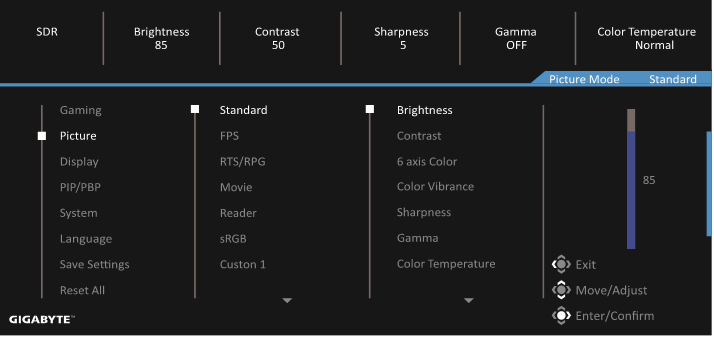
Configure as configurações relacionadas à imagem.
| Item | Descrição |
| Standard | Para editar documentos ou navegar em sites. |
| FPS | Para jogar jogos FPS (First Person Shooting). |
| RTS/RPG | Para jogar jogos RTS (Real-Time Strategy) ou RPG (Role-Playing Game). |
| Movie | Para assistir filmes. |
| Reader | Para visualizar documentos. |
| sRGB | Para visualizar fotos e gráficos no computador. |
| Custom 1 | Configurações de modo de imagem personalizadas. |
| Custom 2 | Configurações de modo de imagem personalizadas. |
| Custom 3 | Configurações de modo de imagem personalizadas. |
Note: O monitor usa painel de luz azul baixa e está em conformidade com a solução de hardware de luz azul baixa TÜV Rheinland no modo de redefinição de fábrica/configuração padrão (Brilho: 70, Contraste: 50, CCT: 6500, Modo predefinido: Modo Standard).
Tela
Configure as configurações relacionadas à tela.
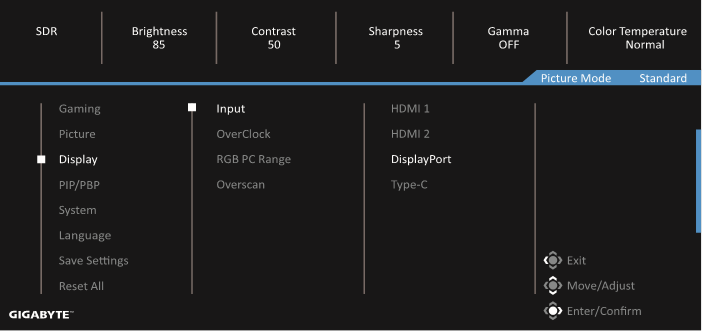
| Item | Descrição |
| Input | Selecione a fonte de entrada. |
| OverClock | Ative para aplicar uma taxa de atualização mais alta. Note: Quando o Overclocking está ativado. O monitor pode resultar em cintilação ou outros efeitos adversos que podem derivar da configuração total do sistema e possivelmente das especificações do painel do monitor. É possível reduzir esses efeitos definindo uma taxa de atualização mais baixa. |
| RGB PC Range | Selecione uma configuração de faixa RGB apropriada ou deixe o monitor detectá-la automaticamente. |
| OverScan | Quando esta função está ativada, ela amplia ligeiramente a imagem de entrada para ocultar as bordas mais externas da imagem. |
PIP/PBP
Configure as configurações relacionadas a múltiplas imagens.
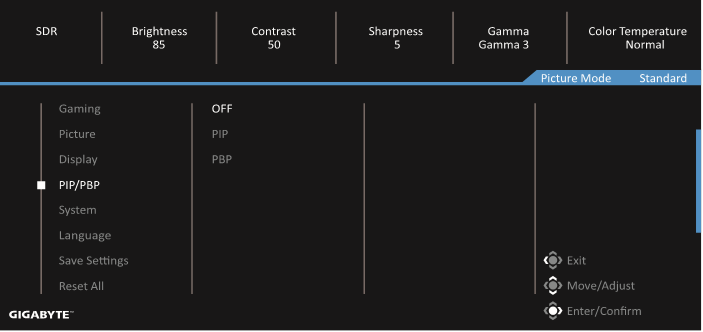
| Item | Descrição |
| OFF | Desativa a função PIP/PBP. |
| PIP | Divide a tela em 2 partes (janela principal e janela inserida).
|
| PBP | Exibe a tela dividida em 1x1 (janelas esquerda e direita).
|
System (Sistema)
Configure as configurações relacionadas ao sistema.
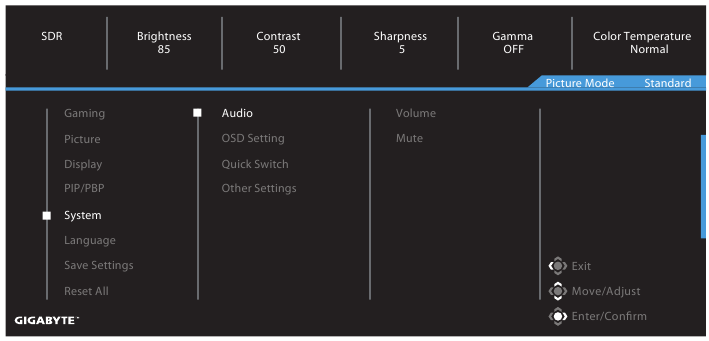
| Item | Descrição |
| Audio (Áudio) | Configure as configurações do fone de ouvido.
|
| OSD Settings (Configurações OSD) OSD Settings (Configurações OSD) (continuação) | Configure as configurações relacionadas ao menu de exibição na tela (OSD).
|
| Quick Switch (Troca Rápida) | Atribui a função das teclas de atalho. Opções disponíveis: Aim Stabilizer (Estabilizador de Mira), Black Equalizer (Equalizador de Preto), Low Blue Light (Luz Azul Baixa), Volume, Input (Entrada), Contrast (Contraste), Brightness (Brilho) e Picture Mode (Modo de Imagem). A configuração padrão das teclas de atalho é a seguinte:  Up (Cima) ( Up (Cima) ( ): Black Equalizer (Equalizador de Preto)Down (Baixo) ( ): Black Equalizer (Equalizador de Preto)Down (Baixo) ( ): Picture Mode (Modo de Imagem)Right (Direita) ( ): Picture Mode (Modo de Imagem)Right (Direita) ( ): Input (Entrada)Left (Esquerda) ( ): Input (Entrada)Left (Esquerda) ( ): Volume ): Volume |
| Other Settings (Outras Configurações) |
|
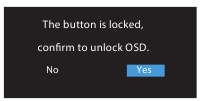
Language (Idioma)
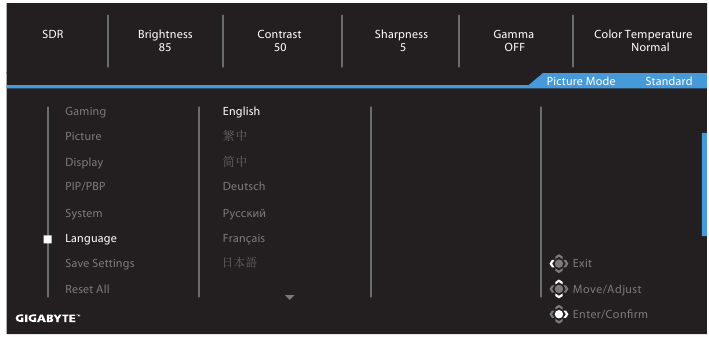
| Item | Descrição |
| Language (Idioma) | Selecione um idioma disponível para o menu OSD. |
Save Settings (Salvar Configurações)
Salva todos os dados.
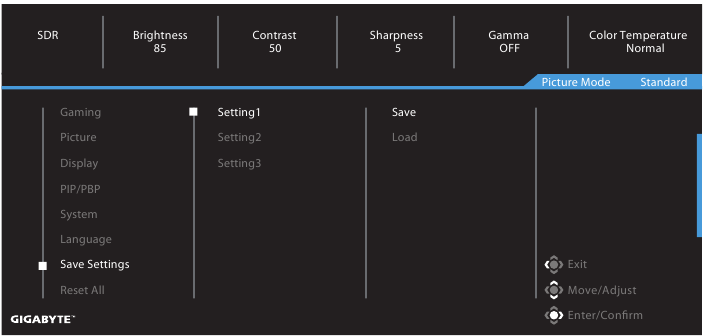
| Item | Descrição |
| Setting1 (Configuração 1) | Após selecionar, o menu "Save and Load" (Salvar e Carregar) aparecerá para o jogador escolher. |
| Setting2 (Configuração 2) | Após selecionar, o menu "Save and Load" (Salvar e Carregar) aparecerá para o jogador escolher. |
| Setting3 (Configuração 3) | Após selecionar, o menu "Save and Load" (Salvar e Carregar) aparecerá para o jogador escolher. |
Reset All (Restaurar Tudo)
Restaura o monitor para as configurações padrão de fábrica.
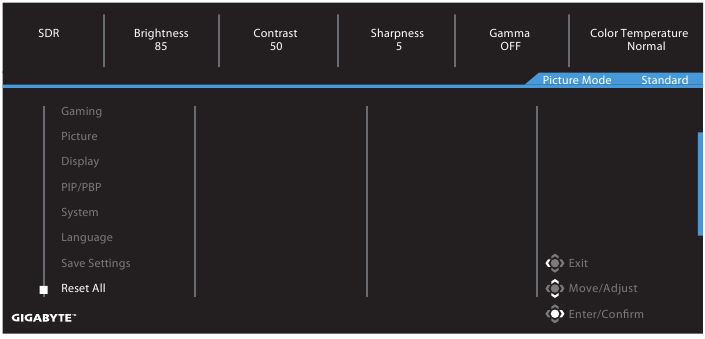
Especificações
| Item | Especificações |
| Panel Size (Tamanho do painel) | 32-inch |
| Aspect Ratio (Proporção da tela) | 16:9 |
| Resolution (Resolução) | 2560 x 1440 |
| Refresh Rate (Taxa de atualização) | 165Hz |
| LED Life (Vida útil do LED) | 30000 hours (min.) |
| Pixel Pitch | 0.273(H) x 0.273(V) |
| Brightness (Brilho) | 350 nits (typ.) / 400 nits (peak) |
| Contrast Ratio (Taxa de contraste) | 1000:1 (typ.) |
| Color Depth (Profundidade de cor) | 16.7M ( 8Bit) |
| Active Display area (Área de exibição ativa) | 698.112(H) x 392.688(V) |
| Viewing Angle (Ângulo de visão) | 178°(H)/178°(V) |
| Frequency (Frequência) | 48~165Hz |
| Input/Output Terminals (Terminais de entrada/saída) |
|
| Power Supply (Fonte de energia) | AC 100 ~ 240V at 50/60Hz |
| Power Consumptions (Consumo de energia) |
|
| Dimensions (W x H x D) (Dimensões (L x A x P)) | 715 x 584 x 244mm(with stand) (com suporte) |
| Weight (Peso) | 10.2 kg (Net) (Líquido) |
| Temperature Range (operation) (Faixa de temperatura (operação)) | 0°C to 40°C |
Note: Specifications subject to change without notice. (Observação: As especificações estão sujeitas a alterações sem aviso prévio.)
Lista de tempos suportados
| Port (Porta) | QHD | Port (Porta) | QHD |
| HDMI | 640x480@60Hz | DP | 640x480@60Hz |
| 640x480@75Hz | 640x480@75Hz | ||
| 720x480@60Hz | 720x480@60Hz | ||
| 800x600@60Hz | 800x600@60Hz | ||
| 800x600@75Hz | 800x600@75Hz | ||
| 1024x768@60Hz | 1024x768@60Hz | ||
| 1024x768@75Hz | 1024x768@75Hz | ||
| 1280x720@60Hz | 1280x720@60Hz | ||
| 1280x720@120Hz | 1280x720@120Hz | ||
| 1920x1080@60Hz | 1920x1080@60Hz | ||
| 1920x1080@120Hz | 1920x1080@120Hz | ||
| 1920x1080@144Hz | 1920x1080@144Hz | ||
| 2560x1440@60Hz | 2560x1440@60Hz | ||
| 2560x1440@120Hz | 2560x1440@120Hz | ||
| 2560x1440@144Hz | 2560x1440@144Hz | ||
| 2560x1440@165Hz |
Solução de problemas
| Problem (Problema) | Possible Solution(s) (Possível(is) solução(ões)) |
| No power (Sem energia) |
|
| No image appears on the screen (Nenhuma imagem aparece na tela) |
|
| The image does not fill the entire screen (A imagem não preenche toda a tela) |
|
| The colors are distorted (As cores estão distorcidas) |
|
| No sound or volume is low (Sem som ou volume baixo) |
|
Note: If the problem persists, please contact our customer service for further assistance. (Observação: Se o problema persistir, entre em contato com nosso serviço de atendimento ao cliente para obter mais assistência.)
Cuidados básicos
When the screen becomes dirty, do the following to clean the screen: (Quando a tela ficar suja, faça o seguinte para limpar a tela:)
- Wipe the screen with your soft, lint-free cloth to remove any residual dust. (Limpe a tela com um pano macio e sem fiapos para remover qualquer poeira residual.)
- Spray or apply the cleaning fluid onto a soft cloth. Then wipe the screen (Borrife ou aplique o fluido de limpeza em um pano macio. Em seguida, limpe a tela) gently with the damp cloth.
Note:
- Make sure that the cloth is damp, but not wet. (Certifique-se de que o pano esteja úmido, mas não molhado.)
- When wiping, avoid applying excessive pressure on the screen. (Ao limpar, evite aplicar pressão excessiva na tela.)
- Acidic or abrasive cleaners can damage the screen. (Produtos de limpeza ácidos ou abrasivos podem danificar a tela.)
Notas sobre o carregamento USB
The following devices are not compatible with BC 1.2 of CDP mode. When the Hub is connected to a PC, these devices cannot be charged using the USB cable. (Os seguintes dispositivos não são compatíveis com BC 1.2 do modo CDP. Quando o Hub está conectado a um PC, esses dispositivos não podem ser carregados usando o cabo USB.)
Informações de serviço GIGABYTE
More service information, please visit GIGABYTE official website: (Mais informações sobre o serviço, visite o site oficial da GIGABYTE:)https://www.gigabyte.com/
Precauções de segurança
Read through the following Safety Precautions before using the monitor. (Leia as seguintes Precauções de segurança antes de usar o monitor.)
- Only use the accessories that are provided with the monitor or that which are (Use apenas os acessórios fornecidos com o monitor ou aqueles que são) recommended by the manufacturer.
- Keep the plastic packaging bag for the product in a place that cannot be (Mantenha o saco de embalagem de plástico do produto em um local que não possa ser) reached by children.
- Before connecting the monitor to the power outlet, make sure that the voltage (Antes de conectar o monitor à tomada, certifique-se de que a tensão) rating of the power cable is compatible with the power specification in the country where you are located.
- The power cord plug must be connected to a properly wired and grounded (O plugue do cabo de alimentação deve ser conectado a uma tomada devidamente conectada e aterrada) power outlet.
- Do not touch the plug with wet hands, otherwise easily cause electric (Não toque no plugue com as mãos molhadas, caso contrário, pode causar choque elétrico) shock.
- Place the monitor in a stable and well-ventilated place. (Coloque o monitor em um local estável e bem ventilado.)
- Do not place the monitor near any heat sources such as electric radiators or (Não coloque o monitor perto de fontes de calor, como radiadores elétricos ou) direct sunlight.
- The holes or openings on the monitor are for ventilation. Do not cover or (Os orifícios ou aberturas no monitor são para ventilação. Não cubra ou) block the ventilation holes with any objects.
- Do not use the monitor near water, drinks, or all types of liquids. Failure to do (Não use o monitor perto de água, bebidas ou todos os tipos de líquidos. Não fazer isso) so may result in electric shock or damage to the monitor.
- Make sure to unplug the monitor from the power outlet before cleaning. (Certifique-se de desconectar o monitor da tomada antes de limpar.)
- As the screen surface is easy to be scratched, avoid touching the surface with (Como a superfície da tela é fácil de ser arranhada, evite tocar na superfície com) any hard or sharp object.
- Use a soft lint-free cloth instead of a tissue to wipe the screen. You may use a (Use um pano macio e sem fiapos em vez de um lenço de papel para limpar a tela. Você pode usar um) glass cleaner to clean the monitor if required. However, never spray the cleaner directly onto the screen.
- Disconnect the power cable if the monitor is not being used for a long period (Desconecte o cabo de alimentação se o monitor não for usado por um longo período) of time.
- Do not attempt to disassemble or repair the monitor yourself. (Não tente desmontar ou reparar o monitor sozinho.)

Referências

Baixar manual
Aqui você pode baixar a versão completa em PDF do manual, ela pode conter instruções de segurança adicionais, informações de garantia, regras da FCC, etc.
Baixar Manual do Monitor Gamer GIGABYTE M32Q


