GIGABYTE M32Q – mängumonitori kasutusjuhend
SISSEJUHATUS
Lahtipakkimine
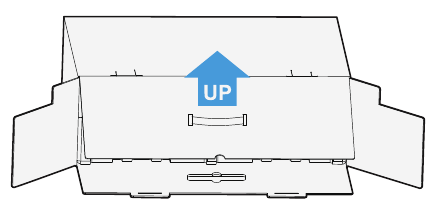
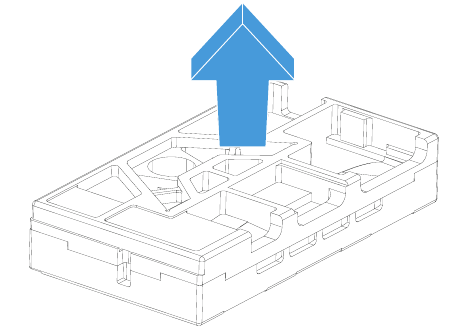
- Avage pakendi ülemine kaas. Seejärel jälgige sisemisel kaanel olevat lahtipakkimisjuhist. Veenduge, et karp on õiges suunas, asetage karp ettevaatlikult stabiilsele pinnale.

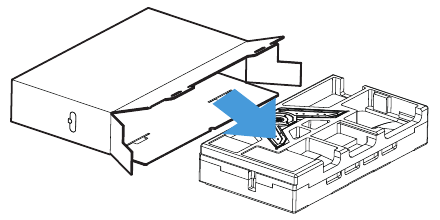
- Avage sisemine kaas. Haarake EPS-vahtkoost (avadest) ja tõmmake see karbist välja.

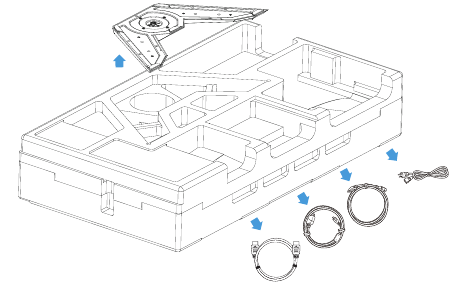
- Eemaldage esemed ülemisest EPS-vahust.

- Eemaldage ülemine EPS-vaht. Seejärel saate aluse alumisest EPS-vahust eemaldada.

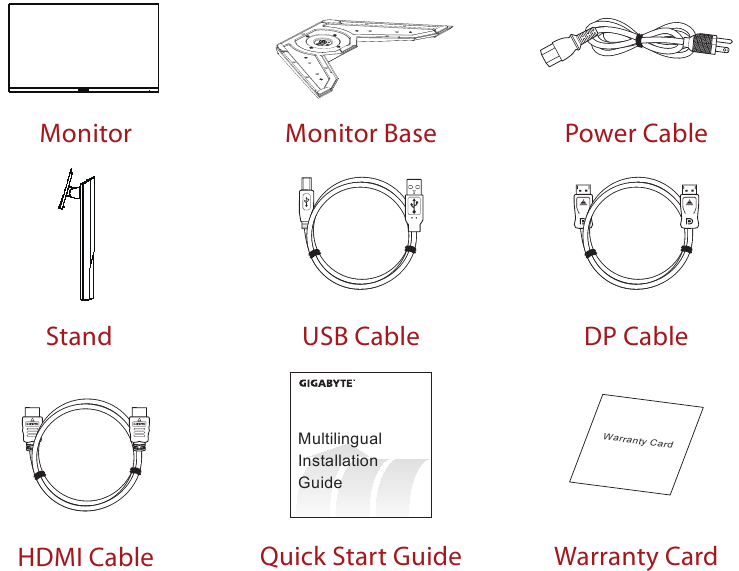
Pakendi sisu
Teie pakendikarbiga on kaasas järgmised esemed. Kui mõni neist puudub, võtke ühendust kohaliku edasimüüjaga.
Märkus. Palun hoidke pakendikarp ja pakkematerjalid alles, et saaksite monitori tulevikus transportida.
Toote ülevaade
Esivaade
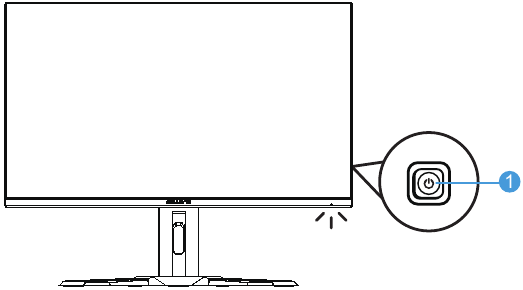
- Juhtnupp
Tagantvaade
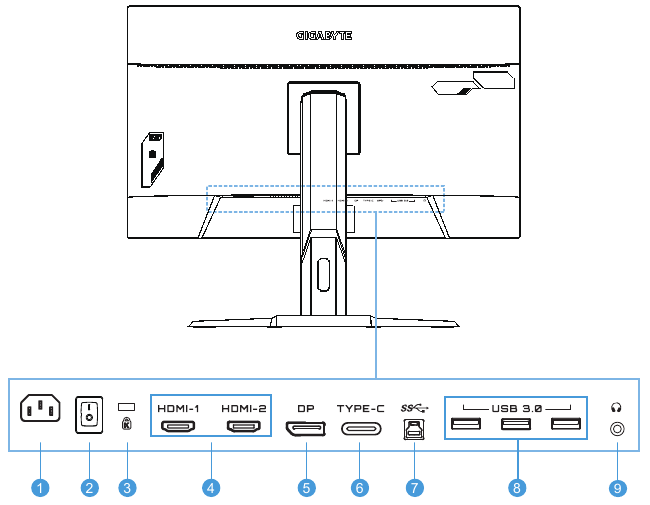
- Vahelduvvoolu sisendpesa
- Vahelduvvoolu toitelüliti
- Kengsingtoni lukk
- HDMI-pordid (x2)
- DisplayPort
- Type-C
- USB ülesvoolu port
- USB 3.0 pordid (x3)
- Kõrvaklappide pesa
ALUSTUSEKS
Aluse paigaldamine
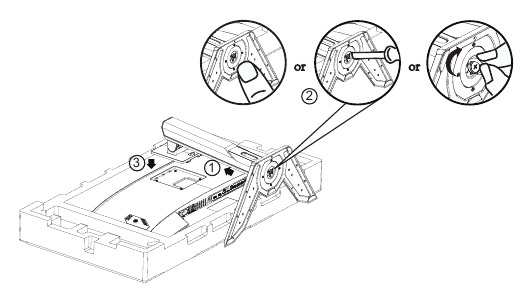
- Joondage aluse põhi aluse all oleva aluse osaga. Seejärel kinnitage alus aluse külge. Pingutage kruvi, et monitori alus kindlalt paigal püsiks.

Märkus. Kruvi pingutamiseks võite kasutada kas münti või väikest lameda peaga kruvikeerajat. - Asetage monitor pakendile või tasasele pinnale, ekraan allapoole. Rebige EPE kott lahti, paigaldage alus monitori tagaküljele. Seejärel saate monitori alumisest EPS-vahust eemaldada, hoides kinni aluse õlast. Tõstke monitor ettevaatlikult üles. Asetage see lauale püsti.

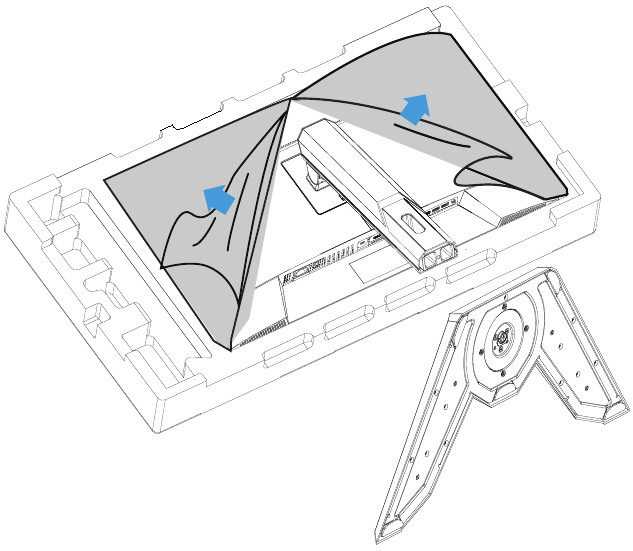
Tõstke monitor üles
Võtke monitor karbist välja, hoides kinni aluse õlast. Tõstke monitor ettevaatlikult üles, keerake see ümber ja asetage tasasele pinnale alusele püsti. Eemaldage monitorilt vahtplastist ümbris.
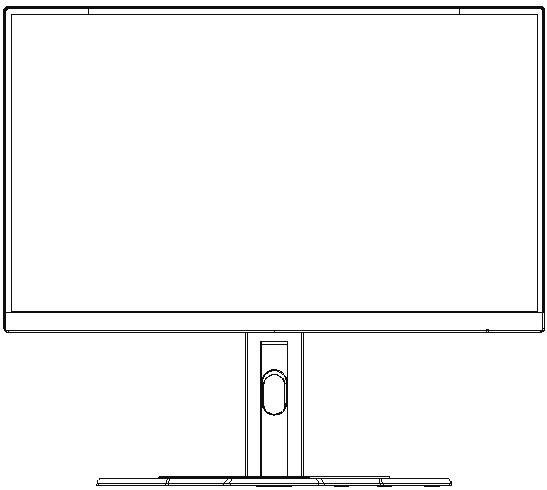
Märkus. Kaaluge karbi ja pakendi alles hoidmist, et saaksite neid tulevikus monitori transportimisel kasutada. Kohandatud vahtpakend sobib ideaalselt monitori transportimisel kaitsmiseks.
Vaatenurga reguleerimine
Märkus. Hoidke monitori alust, et ekraan reguleerimisel ümber ei kukuks.
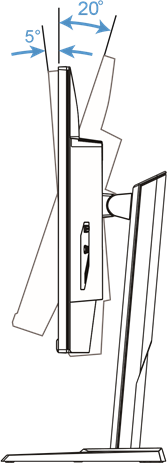
Kallutusnurga reguleerimine
Kallutage ekraani ette või taha soovitud vaatenurga saavutamiseks (–5˚ kuni 20˚).
Ekraani orientatsiooni muutmine
Tõstke ekraan kõrgeimasse asendisse (130 mm).
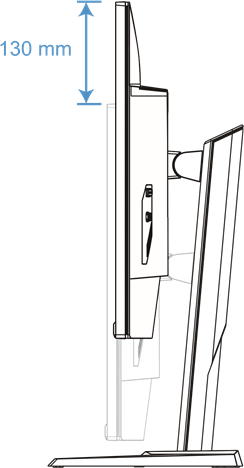
Märkus. Enne kõrguse reguleerimist veenduge, et olete aluselt eemaldanud kaitseplaadi.
Seinakinnituse paigaldamine (valikuline)
Kasutage ainult 100 x 100 mm VESA-ga ühilduvat seinakinnituskomplekti.
- Asetage monitor tasasele pinnale, ekraan allapoole.
Märkus. Soovitame katta laua pinna pehme riidega, et vältida monitori kahjustamist. - Lükake lukustusklambrid sissepoole, et alus monitori küljest lahti ühendada.

- Eemaldage alus.

- Kinnitage kinnitusklamber monitori tagaküljel olevate kinnitusaukude külge. Seejärel kasutage klambri kinnitamiseks seinakinnituskomplektiga kaasasolevaid kruvisid.

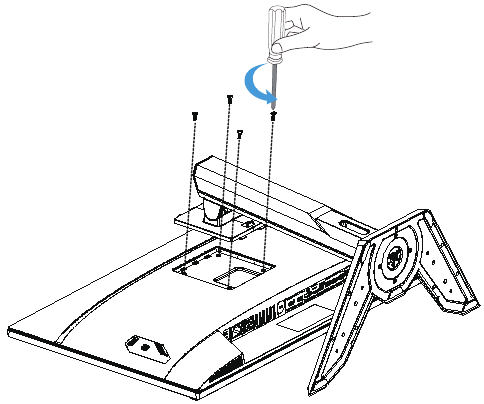
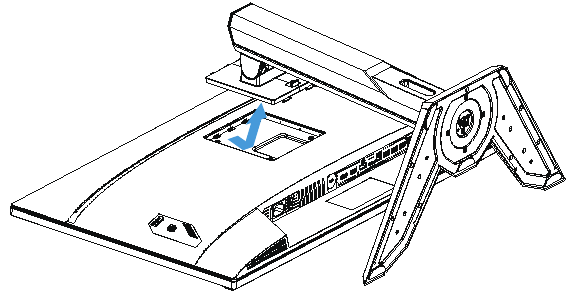
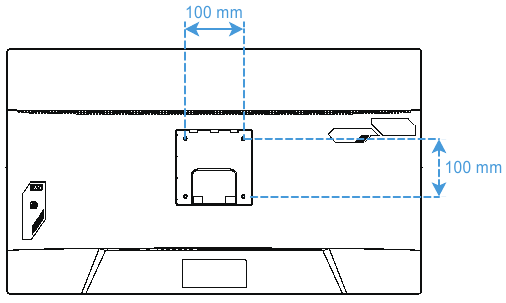
Märkus. Monitori seinale kinnitamiseks vaadake seinakinnitusklambri komplektis olevat paigaldusjuhendit. VESA kinnituskruvi suurus: M4 x 15 mm (minimaalselt).
Ühenduste loomine
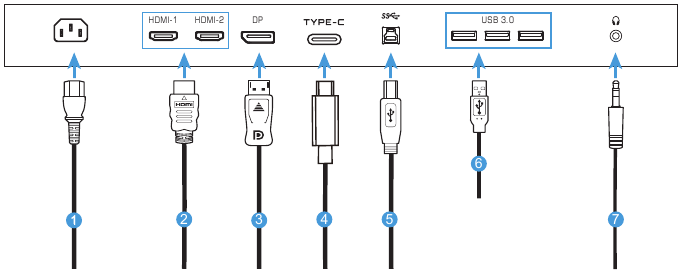
- Toitekaabel
- HDMI-kaabel
- DisplayPort-kaabel
- Type-C-kaabel
- USB (A-Male to B-Male) kaabel
- USB-kaabel
- Kõrvaklapikaabel
SEADME KASUTAMINE
Toite sisse-/väljalülitamine
Veenduge, et vahelduvvoolu sisendpesa kõrval olev toitelüliti on asendis ON.
Sisselülitamine
- Ühendage toitekaabli üks ots monitori tagaküljel olevasse vahelduvvoolu sisendpesasse.
- Ühendage toitekaabli teine ots pistikupessa.
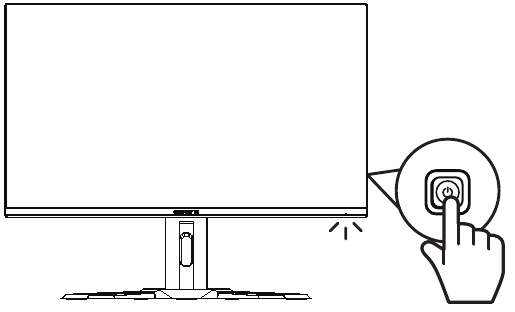
- Monitori sisselülitamiseks vajutage nuppu Control (juhtnupp). Toite LED süttib valgelt, mis näitab, et monitor on kasutusvalmis.

Väljalülitamine
Monitori väljalülitamiseks vajutage 2 sekundit nuppu Control (juhtnupp).
Märkus. Kui ekraanile ilmub menüü Main (peamine), saate monitori välja lülitada ka nupuga Control (juhtnupp) allapoole liikudes (  ).
).
Kasutaja mugavuse soovitused
Siin on mõned näpunäited monitori mugavaks vaatamiseks:
- Monitoride optimaalne vaatamiskaugus on ligikaudu 510 mm kuni 760 mm (20–30 tolli).
- Üldine juhis on asetada monitor nii, et ekraani ülaosa oleks mugavalt istudes teie silmade kõrgusel või veidi allpool.
- Kasutage oma töö tüübile vastavat valgustust.
- Tehke regulaarselt ja sageli pause (vähemalt 10 minutit) iga poole tunni järel.
- Vahepeal vaadake kindlasti perioodiliselt monitori ekraanilt eemale ja keskenduge vaheajal vähemalt 20 sekundiks kaugele esemele.
- Silmaharjutused võivad aidata vähendada silmade pinget. Korrake neid harjutusi sageli:
- vaadake üles ja alla
- liigutage silma aeglaselt ringi
- liigutage silmi diagonaalselt.
Sisendallika valimine
- Liigutage nuppu Control (juhtnupp) paremale (
![]() ), et siseneda menüüsse Input (sisend).
), et siseneda menüüsse Input (sisend). - Soovitud sisendallika valimiseks liigutage nuppu Control (juhtnupp) keskele (
![]() ). Seejärel vajutage kinnitamiseks nuppu Control (juhtnupp).
). Seejärel vajutage kinnitamiseks nuppu Control (juhtnupp).

 ), et siseneda menüüsse Input (sisend).
  ). Seejärel vajutage kinnitamiseks nuppu Control (juhtnupp).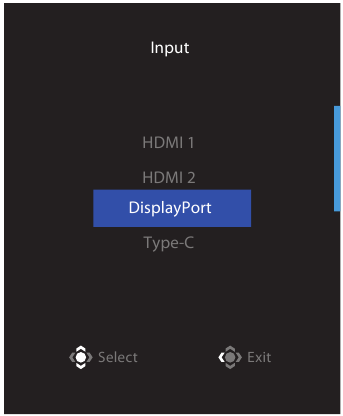
TOIMINGUD
Kiire menüü
Kiirklahv
Vaikimisi on nupule Control määratud konkreetne funktsioon.
Märkus. Eelseadistatud kiirklahvi funktsiooni muutmiseks vaadake "Kiire lüliti".
Kiirklahvi funktsioonile juurdepääsuks tehke järgmist:
- Liigutage nuppu Control üles (
![]() ), et siseneda menüüsse Black Equalizer.
), et siseneda menüüsse Black Equalizer.
Seadistuse reguleerimiseks liigutage nuppu Control üles/alla (![]() ) ja kinnitamiseks vajutage nuppu Control.
) ja kinnitamiseks vajutage nuppu Control.

- Liigutage nuppu Control alla (
![]() ), et siseneda menüüsse Picture Mode.
), et siseneda menüüsse Picture Mode.
Soovitud valiku valimiseks liigutage nuppu Control keskele (![]() ) ja kinnitamiseks vajutage nuppu Control.
) ja kinnitamiseks vajutage nuppu Control.

- Liigutage nuppu Control vasakule (
![]() ), et siseneda menüüsse Volume. Kõrvaklappide helitugevuse taseme reguleerimiseks liigutage nuppu Control üles/alla (
), et siseneda menüüsse Volume. Kõrvaklappide helitugevuse taseme reguleerimiseks liigutage nuppu Control üles/alla ( ![]() ) ja kinnitamiseks vajutage nuppu Control.
) ja kinnitamiseks vajutage nuppu Control.

- Liigutage nuppu Control paremale (
![]() ), et siseneda menüüsse Input. Vaadake jaotist "Sisendallika valimine".
), et siseneda menüüsse Input. Vaadake jaotist "Sisendallika valimine".

 ), et siseneda menüüsse Black Equalizer.
 ) ja kinnitamiseks vajutage nuppu Control.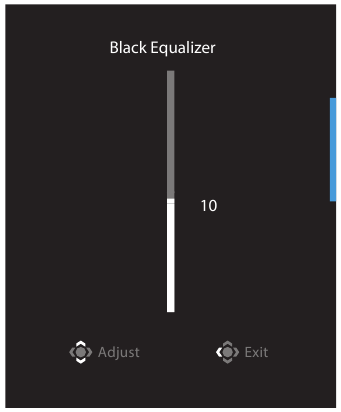
 ), et siseneda menüüsse Picture Mode.
 ) ja kinnitamiseks vajutage nuppu Control.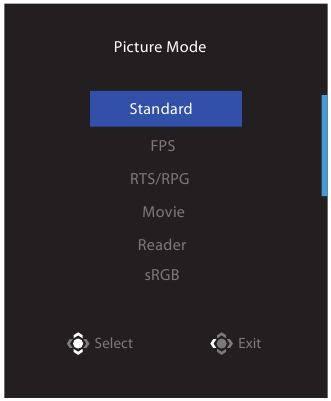
 ), et siseneda menüüsse Volume. Kõrvaklappide helitugevuse taseme reguleerimiseks liigutage nuppu Control üles/alla (
  ) ja kinnitamiseks vajutage nuppu Control.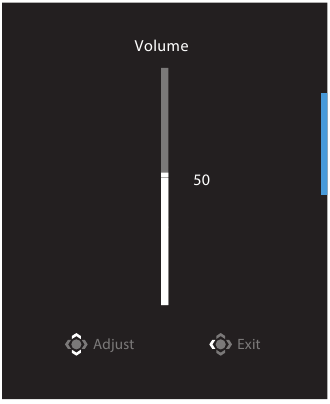
 ), et siseneda menüüsse Input. Vaadake jaotist "Sisendallika valimine".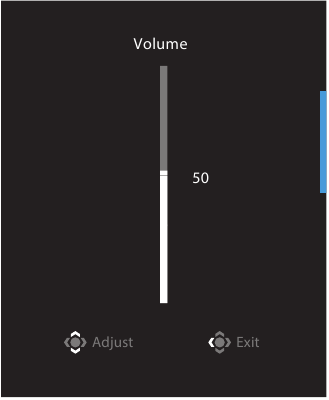
Märkus. Menüü sulgemiseks liigutage nuppu Control vasakule (  ).
).
Funktsiooniklahvi juhend
- Vajutage peamenüü kuvamiseks nuppu Control (juhtnupp).

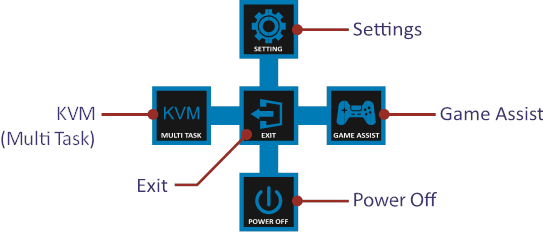
Seejärel kasutage soovitud funktsiooni valimiseks ja seotud sätete konfigureerimiseks nuppu Control (juhtnupp).
KVM
Kui ekraanil kuvatakse Main (peamenüü), liigutage menüüsse KVM sisenemiseks nuppu Control (juhtnupp) vasakule (  ).
).
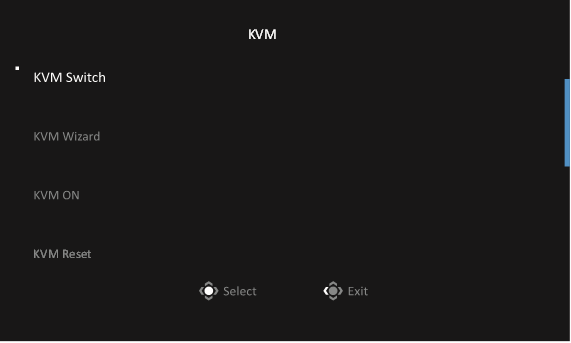
- KVM Switch (KVM-lüliti): lülitage sisendallikas, mis on määratud USB-B või Type-C ühendusele sätetes KVM Wizard (KVM-viisard).
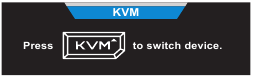
Kui seadmega on ühendatud mitu sisendsignaali, kuvatakse ekraanil teateboks, kui süsteem tuvastab USB Type-C sisendsignaali.
![]()
USB Type-C sisendallikale lülitumiseks vajutage lihtsalt nuppu KVM või nuppu Control (juhtnupp).
Kui aga praegu valitud sisendallikast sisendsignaali ei tule, naaseb süsteem eelmise ühendatud sisendallika juurde.
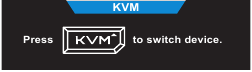
Märkus: see valik on keelatud, kui KVM-nupu funktsioon on keelatud (KVM OFF (KVM väljas)).
- KVM Wizard (KVM-viisard): konfigureerige KVM-iga seotud seaded.
Seadke sisendallikas, mis seotakse kõigepealt USB Type-B ühendusega ja seejärel USB Type-C ühendusega.
![]()
USB-B Display Selection (USB-B ekraani valik)
![]()
TYPE-C Display Selection (TYPE-C ekraani valik)
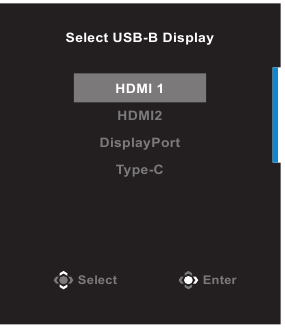
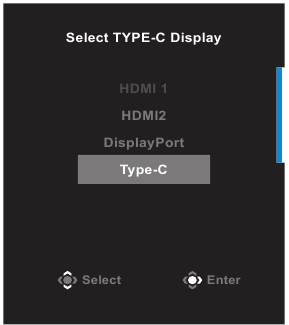
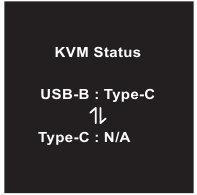
Märkus: kui seadistate USB-B Display (USB-B ekraani) seadeks Type-C, keelatakse menüüvalik TYPE-C Display (TYPE-C ekraan) automaatselt. Seejärel näete KVM-i olekut KVM Wizard (KVM-viisardi) lehel, nagu allpool.
- KVM ON/OFF (KVM sees/väljas): KVM-nupu funktsiooni lubamine/keelamine.
- Valige ON (sees), et lubada KVM-nupu funktsioon. Kui süsteem tuvastab USB Type-C sisendsignaali, kuvatakse ekraanil teateboks.
![]()
USB Type-C sisendallikale lülitumiseks vajutage nuppu KVM või nuppu Control (juhtnupp).
Märkus: kui KVM-nupu funktsioon on lubatud, kuvatakse vasakul paneelil KVM ON (KVM sees). - Valige OFF (väljas), et keelata KVM-nupu funktsioon.
Märkus: kui KVM-nupu funktsioon on keelatud, kuvatakse vasakul paneelil KVM OFF (KVM väljas).
- Valige ON (sees), et lubada KVM-nupu funktsioon. Kui süsteem tuvastab USB Type-C sisendsignaali, kuvatakse ekraanil teateboks.
- KVM Reset (KVM-i lähtestamine): taastage KVM-i vaikesätted.
- HDMI 1 sisendallikas on seotud USB Type-B ühendusega.
- USB Type-C sisendallikas on seotud USB Type-C ühendusega.
- Funktsioon KVM ON/OFF (KVM sees/väljas) on seatud olekusse ON (sees).
Mänguabi
- Kui ekraanil kuvatakse Main (peamenüü), liigutage menüüsse Game Assist (mänguabi) sisenemiseks nuppu Control (juhtnupp) paremale (
![]() ).
).

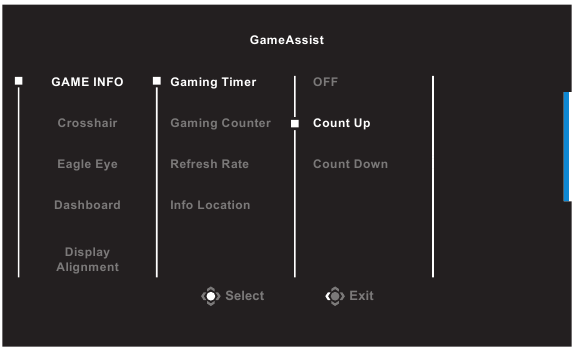
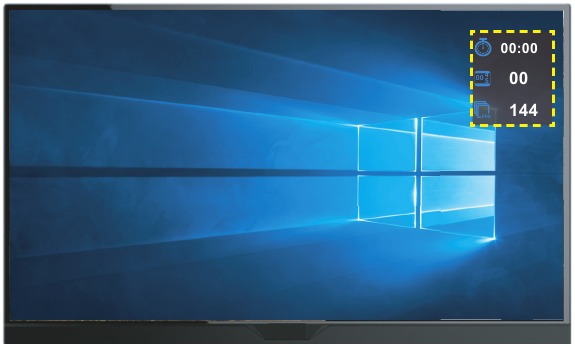
- Game INFO (mängu info): konfigureerige FPS-i (esimese isiku tulistamismängu) mänguga seotud seaded.
- Valige režiimi taimeri valimiseks Gaming Timer (mängutaimer). Selle funktsiooni keelamiseks määrake seadeks OFF (väljas).
- Mänguloenduri või reaalajas värskendussageduse seade lubamiseks/keelamiseks valige Gaming Counter (mänguloendur) või Refresh Rate (värskendussagedus).
- Valige Info Location (info asukoht), et määrata ekraanil kuvatava teabe asukoht.

- Crosshair (sihik): valige oma mängukeskkonda sobiv sihiku tüüp. See muudab sihtimise palju lihtsamaks.
- Eagle Eye (kotkasilm): suurendage ekraani teatud ala.
- Dashboard (armatuurlaud): konfigureerige armatuurlaua seaded.

- ON (sees): luba funktsioon. Seejärel valige ekraanil kuvatavad soovitud suvandid.
- OFF (väljas): keela funktsioon.
- Dashboard Location (armatuurlaua asukoht): määrake ekraanil kuvatava armatuurlaua teabe asukoht. Kui armatuurlaua konfiguratsioon on lõpule viidud, edastab see USB-pordi kaudu süsteemi andmed SOC-le ja kuvab valitud funktsiooni(de) väärtuse ekraanil.

 ).
).

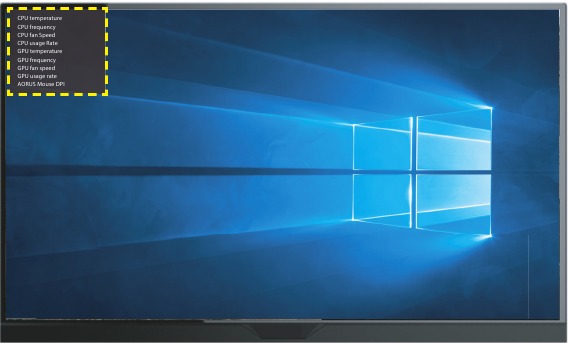
Märkus: veenduge, et USB-kaabel on korralikult ühendatud monitori ülesvoolu USB-porti ja arvuti USB-porti.
- Display Alignment (ekraani joondamine): kui funktsioon on lubatud, kuvab see ekraani neljal küljel joondusjooned, pakkudes teile mugava tööriista mitme monitori täiuslikuks joondamiseks.
Seadme sätete konfigureerimine
Kui ekraanil kuvatakse Main (peamenüü), minge menüüsse Settings (sätted), liigutades nuppu Control (juhtnupp) üles ( ).
).
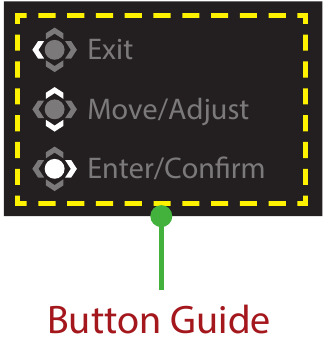
Märkus: menüüs navigeerimiseks ja kohanduste tegemiseks kasutage nuppu Control (juhtnupp).
Mängimine
Konfigureerige mänguga seotud seaded.
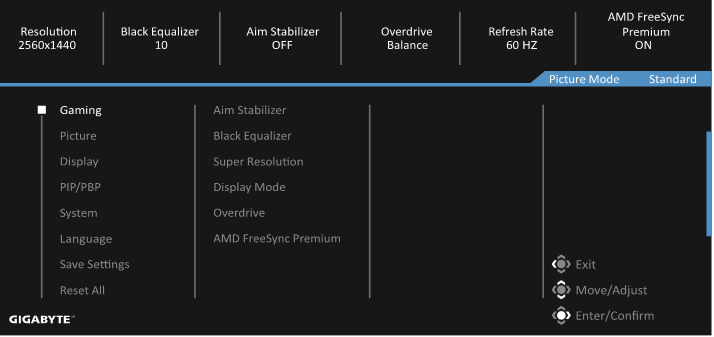
| Üksus | Kirjeldus |
| Aim Stabilizer (sihtimisstabilisaator) | Kui see funktsioon on lubatud, vähendab see kiiresti liikuvates mängudes liikumisest tingitud hägusust. Märkus. See funktsioon pole saadaval järgmistel tingimustel:
|
| Black Equalizer (musta tasakaalusti) | Reguleerige mustade alade heledust. |
| Super Resolution (supereraldusvõime) | Teravustage madala eraldusvõimega pilte. |
| Display Mode (kuvarežiim) | Valige ekraani kuvasuhe.
|
| Overdrive (kiirendus) | Parandage LCD-monitori reageerimisaega. |
| AMD FreeSync Premium | Kui see funktsioon on lubatud, kõrvaldab see mängude mängimisel ekraani viivituse ja rebenemise. |
Pilt
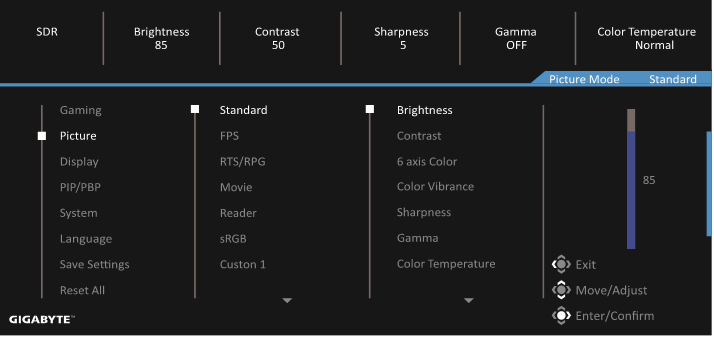
Konfigureerige pildiga seotud seaded.
| Üksus | Kirjeldus |
| Standardne | Dokumentide redigeerimiseks või veebisaitide sirvimiseks. |
| FPS | FPS-mängude (First Person Shooting) mängimiseks. |
| RTS/RPG | RTS-mängude (Real-Time Strategy) või RPG-mängude (Role-Playing Game) mängimiseks. |
| Film | Filmi vaatamiseks. |
| Lugeja | Dokumentide vaatamiseks. |
| sRGB | Fotode ja graafika vaatamiseks arvutis. |
| Kohandatud 1 | Kohandatud pildirežiimi seaded. |
| Kohandatud 2 | Kohandatud pildirežiimi seaded. |
| Kohandatud 3 | Kohandatud pildirežiimi seaded. |
Märkus: Monitor kasutab madala sinise valguse paneeli ja vastab TÜV Rheinland Low Blue Light Hardware Solution nõuetele tehase lähtestamise/vaikeseadete režiimis (heledus: 70, kontrast: 50, CCT: 6500, eelseadistatud režiim: standardrežiim).
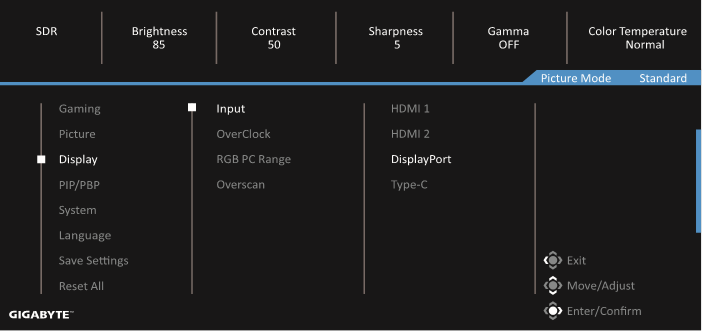
Ekraan
Konfigureerige ekraaniga seotud seaded.
| Üksus | Kirjeldus |
| Sisend | Valige sisendallikas. |
| OverClock | Lubage kõrgema värskendussageduse rakendamiseks. Märkus: kui Overclocking on lubatud. Monitor võib põhjustada värelust või muid kahjulikke mõjusid, mis võivad tuleneda süsteemi üldisest konfiguratsioonist ja võimalik, et ekraani paneeli spetsifikatsioonidest. Selliseid mõjusid on võimalik vähendada madalama värskendussageduse seadmisega. |
| RGB PC Range | Valige sobiv RGB vahemiku seade või laske monitoril see automaatselt tuvastada. |
| OverScan | Kui see funktsioon on lubatud, suurendab see sisendpilti veidi, et peita pildi kõige välimised servad. |
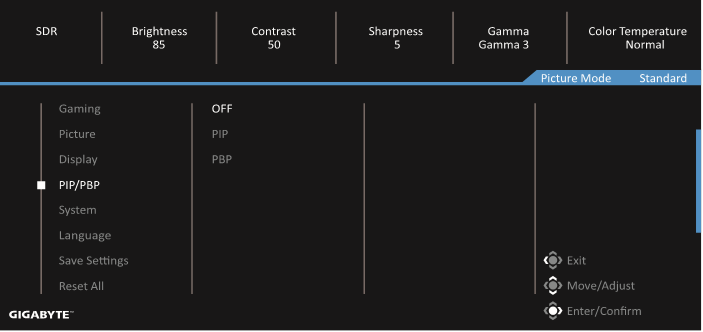
PIP/PBP
Konfigureerige mitme pildi seaded.
| Üksus | Kirjeldus |
| VÄLJAS | PIP/PBP funktsiooni keelamine. |
| PIP | Jagage ekraan 2 osaks (põhiaken ja sisestatud aken).
|
| PBP | Kuva 1x1 jagatud ekraan (vasak ja parem aken).
|
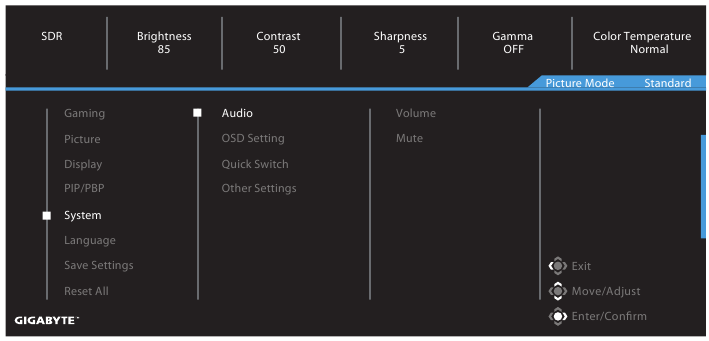
Süsteem
Konfigureerige süsteemiga seotud seaded.
| Üksus | Kirjeldus |
| Heli | Konfigureerige kõrvaklappide seaded.
|
| OSD seaded OSD seaded (jätkub) | Konfigureerige ekraanil kuvatava (OSD) menüüga seotud seaded.
|
| Kiire Vahetus | Määrake kiirklahvide funktsioon. Saadaolevad valikud: Aim Stabilizer, Black Equalizer, Low Blue Light, Volume, Input, Contrast, Brightness ja Picture Mode. Kiirklahvide vaikeväärtused on järgmised:  Üles ( Üles ( ): Black EqualizerAlla ( ): Black EqualizerAlla ( ): Picture ModeParem ( ): Picture ModeParem ( ): SisendVasak ( ): SisendVasak ( ): Helitugevus ): Helitugevus |
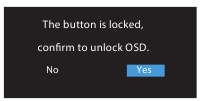
| Muud Seaded |
|
Keel
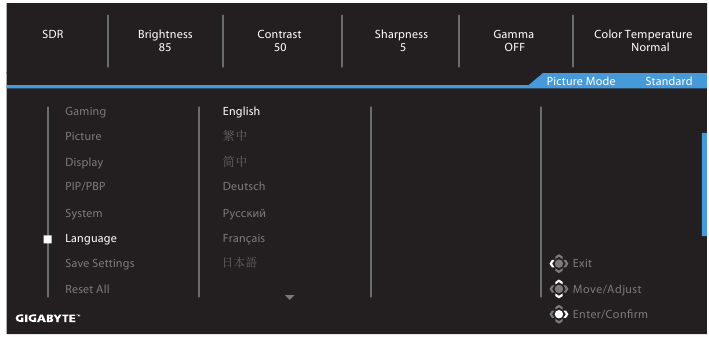
| Üksus | Kirjeldus |
| Keel | Valige OSD menüü jaoks saadaolev keel. |
Salvesta seaded
Salvestage kõik andmed.
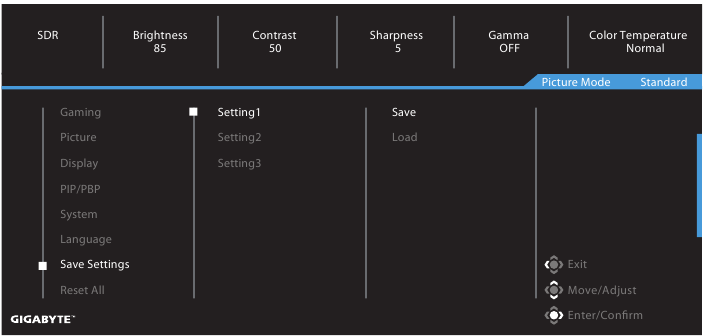
| Üksus | Kirjeldus |
| Seade1 | Pärast valimist kuvatakse mängijale valimiseks menüü Salvesta ja laadi. |
| Seade2 | Pärast valimist kuvatakse mängijale valimiseks menüü Salvesta ja laadi. |
| Seade3 | Pärast valimist kuvatakse mängijale valimiseks menüü Salvesta ja laadi. |
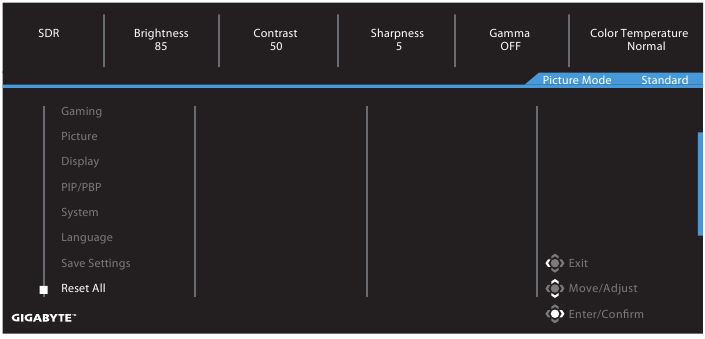
Lähtesta kõik
Taastage monitori tehase vaikesätted.
Spetsifikatsioonid
| Üksus | Spetsifikatsioonid |
| Paneeli suurus | 32-tolline |
| Kuvasuhe | 16:9 |
| Resolutsioon | 2560 x 1440 |
| Värskendussagedus | 165 Hz |
| LEDi eluiga | 30 000 tundi (min) |
| Piksli samm | 0,273 (H) x 0,273 (V) |
| Heledus | 350 niti (tüüpiline) / 400 niti (tipp) |
| Kontrastsussuhe | 1000:1 (tüüpiline) |
| Värvisügavus | 16,7 M (8Bit) |
| Aktiivne kuvaala | 698,112 (H) x 392,688 (V) |
| Vaatenurk | 178°(H)/178°(V) |
| Sagedus | 48~165 Hz |
| Sisend-/väljundterminalid |
|
| Toiteallikas | AC 100 ~ 240 V sagedusel 50/60 Hz |
| Energiatarve |
|
| Mõõtmed (L x K x S) | 715 x 584 x 244 mm (koos alusega) |
| Kaal | 10,2 kg (neto) |
| Temperatuurivahemik (kasutamisel) | 0 °C kuni 40 °C |
Märkus: tehnilisi andmeid võidakse ette teatamata muuta.
Toetatud ajastusloend
| Port | QHD | Port | QHD |
| HDMI | 640x480@60Hz | DP | 640x480@60Hz |
| 640x480@75Hz | 640x480@75Hz | ||
| 720x480@60Hz | 720x480@60Hz | ||
| 800x600@60Hz | 800x600@60Hz | ||
| 800x600@75Hz | 800x600@75Hz | ||
| 1024x768@60Hz | 1024x768@60Hz | ||
| 1024x768@75Hz | 1024x768@75Hz | ||
| 1280x720@60Hz | 1280x720@60Hz | ||
| 1280x720@120Hz | 1280x720@120Hz | ||
| 1920x1080@60Hz | 1920x1080@60Hz | ||
| 1920x1080@120Hz | 1920x1080@120Hz | ||
| 1920x1080@144Hz | 1920x1080@144Hz | ||
| 2560x1440@60Hz | 2560x1440@60Hz | ||
| 2560x1440@120Hz | 2560x1440@120Hz | ||
| 2560x1440@144Hz | 2560x1440@144Hz | ||
| 2560x1440@165Hz |
Tõrkeotsing
| Probleem | Võimalik(ud) lahendus(ed) |
| Puudub toide |
|
| Ekraanil ei kuvata pilti |
|
| Pilt ei täida kogu ekraani |
|
| Värvid on moonutatud |
|
| Heli puudub või helitugevus on madal |
|
Märkus: kui probleem püsib, võtke täiendava abi saamiseks ühendust meie klienditeenindusega.
Põhihooldus
Kui ekraan määrdub, tehke ekraani puhastamiseks järgmist:
- Pühkige ekraani pehme, kiuvaba lapiga, et eemaldada järelejäänud tolm.
- Pihustage või kandke puhastusvedelik pehmele lapile. Seejärel pühkige ekraani õrnalt niiske lapiga.
Märkus:
- Veenduge, et lapp on niiske, kuid mitte märg.
- Vältige pühkimisel ekraanile liigse surve avaldamist.
- Happelised või abrasiivsed puhastusvahendid võivad ekraani kahjustada.
Märkused USB-laadimise kohta
Järgmised seadmed ei ühildu BC 1.2 CDP-režiimiga. Kui jaotur on ühendatud arvutiga, ei saa neid seadmeid USB-kaabli abil laadida.
GIGABYTE teenindusteave
Rohkem teenindusteavet leiate GIGABYTE ametlikult veebisaidilt: https://www.gigabyte.com/
Ohutusabinõud
Enne monitori kasutamist lugege läbi järgmised ohutusabinõud.
- Kasutage ainult monitoriga kaasas olevaid või tootja soovitatud tarvikuid.
- Hoidke toote plastpakendikotti kohas, mis ei ole lastele kättesaadav.
- Enne monitori pistikupessa ühendamist veenduge, et toitekaabli pingenäit on kooskõlas teie asukohariigi toitespetsifikatsiooniga.
- Toitejuhtme pistik peab olema ühendatud korralikult ühendatud ja maandatud pistikupessa.
- Ärge puudutage pistikut märgade kätega, vastasel juhul võib see kergesti põhjustada elektrilöögi.
- Asetage monitor stabiilsesse ja hästi ventileeritavasse kohta.
- Ärge asetage monitori soojusallikate, näiteks elektriliste radiaatorite lähedusse või otsese päikesevalguse kätte.
- Monitoril olevad augud või avad on ventilatsiooni jaoks. Ärge katke ega blokeerige ventilatsiooniavasid ühegi esemega.
- Ärge kasutage monitori vee, jookide või igat tüüpi vedelike läheduses. Selle eiramine võib põhjustada elektrilöögi või monitori kahjustusi.
- Enne puhastamist eemaldage kindlasti monitor pistikupesast.
- Kuna ekraanipinda on lihtne kriimustada, vältige pinna puudutamist kõva või terava esemega.
- Kasutage ekraani pühkimiseks pabertaskurätiku asemel pehmet kiuvaba lappi. Vajadusel võite kasutada klaasipuhastusvahendit monitori puhastamiseks. Kuid ärge kunagi pihustage puhastusvahendit otse ekraanile.
- Ühendage toitekaabel lahti, kui monitori ei kasutata pikema aja jooksul.
- Ärge proovige monitori ise lahti võtta ega parandada.

Viited

Laadi alla juhend
Siin saate alla laadida juhendi täieliku pdf-versiooni, mis võib sisaldada täiendavaid ohutusjuhiseid, garantiiteavet, FCC eeskirju jne.
Laadi alla GIGABYTE M32Q – mängumonitori kasutusjuhend


