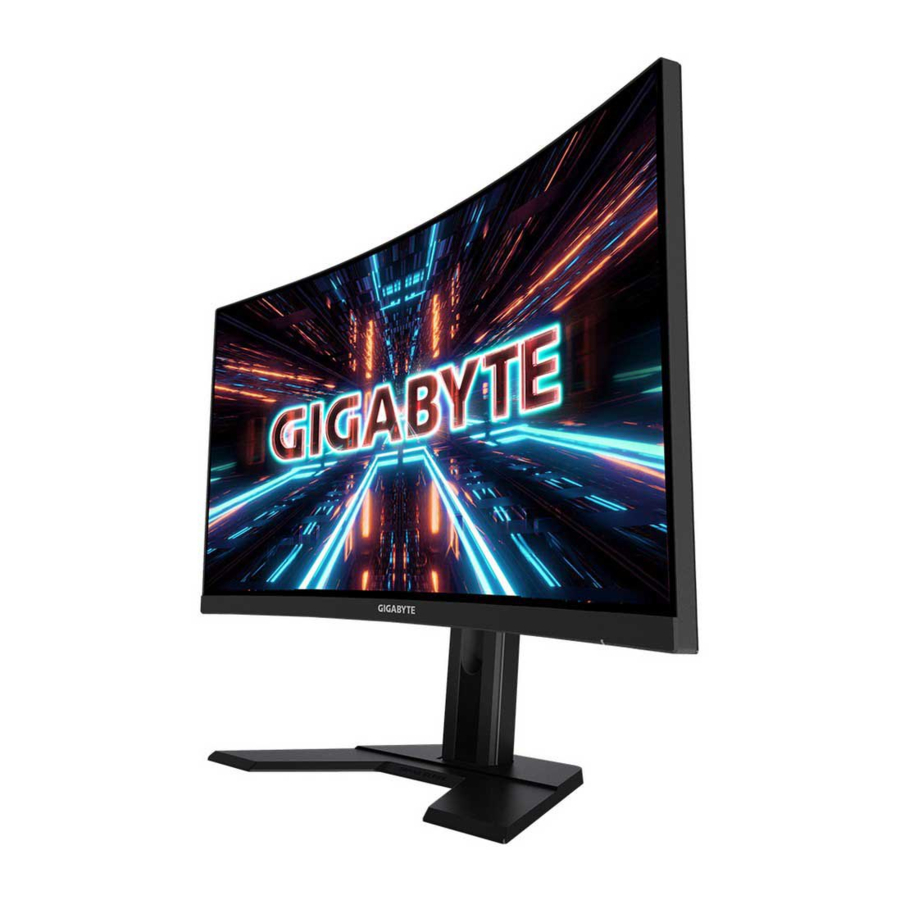
GIGABYTE G27QC A - Handbuch für Gaming-Monitor
EINFÜHRUNG
Auspacken
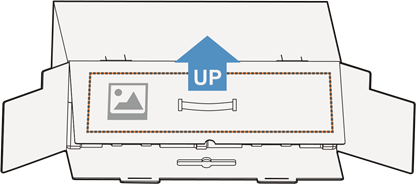
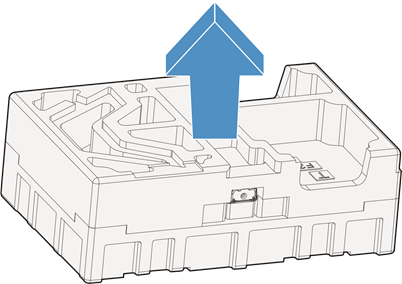
- Öffnen Sie die obere Abdeckung des Verpackungskartons. Beachten Sie dann die Auspackanleitung auf der inneren Abdeckung. Achten Sie darauf, dass der Karton richtig ausgerichtet ist, und legen Sie ihn vorsichtig auf eine stabile Oberfläche.

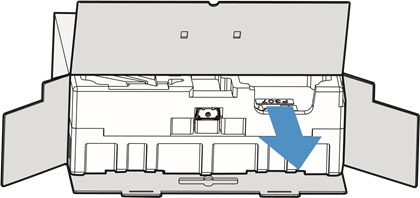
- Öffnen Sie die innere Abdeckung. Greifen Sie die EPS-Schaumstoffeinheit (durch die Öffnungen), um sie aus dem Karton zu ziehen.

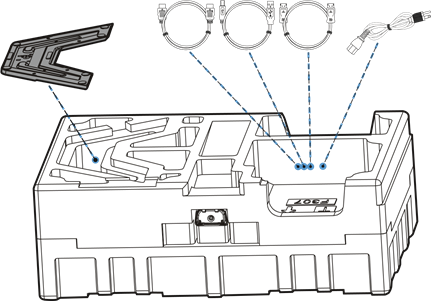
- Entnehmen Sie die Gegenstände aus dem oberen EPS-Schaumstoff.

- Entfernen Sie den oberen EPS-Schaumstoff. Anschließend können Sie den Standfuß aus dem unteren EPS-Schaumstoff entnehmen.
![]()
Lieferumfang
Die folgenden Artikel sind in Ihrer Verpackung enthalten. Falls etwas fehlen sollte, wenden Sie sich bitte an Ihren örtlichen Händler.
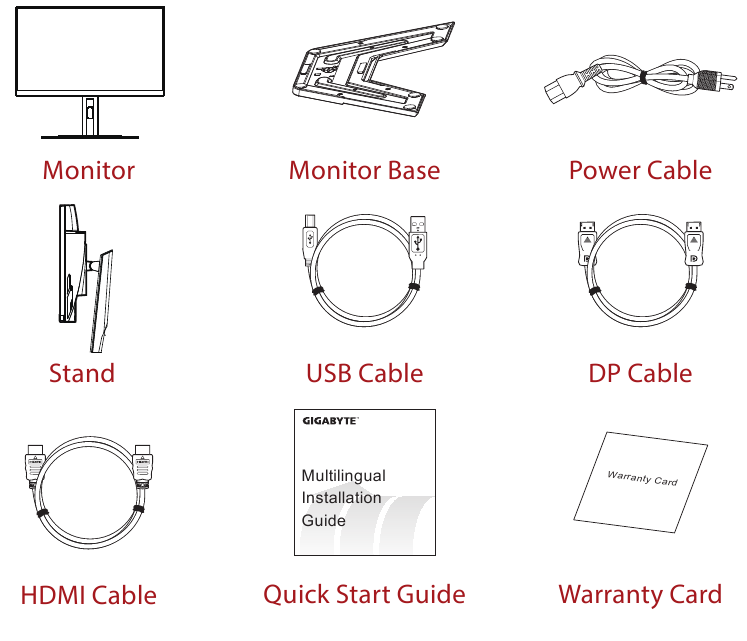
Hinweis: Bitte bewahren Sie den Verpackungskarton und die Verpackungsmaterialien für einen zukünftigen Transport des Monitors auf.
Produktübersicht
Vorderansicht
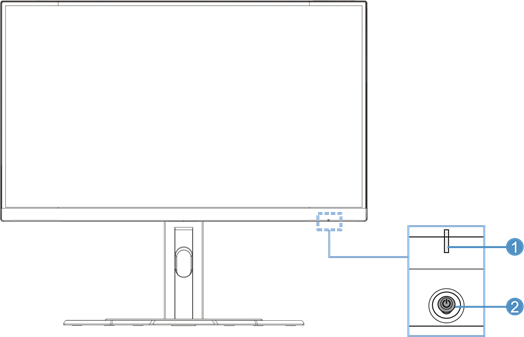
- Betriebs-LED
- Steuertaste
Rückansicht
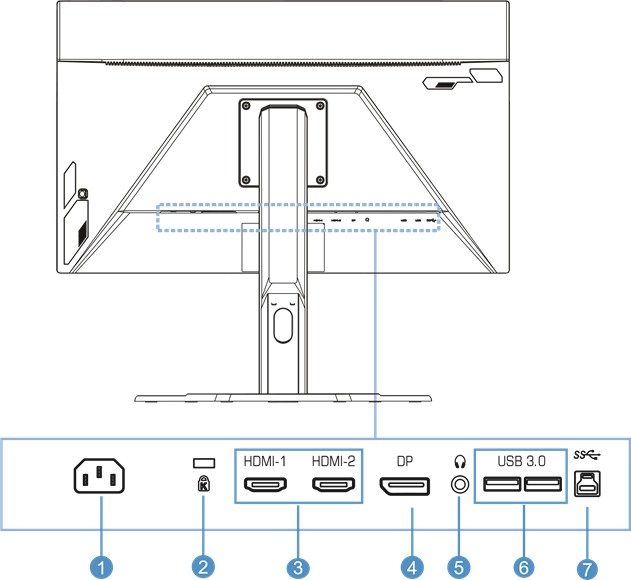
- AC-IN-Buchse
- Kensington lock
- HDMI ports (x2)
- DisplayPort
- Kopfhörerbuchse
- USB 3.0 ports (x2)
- USB-Upstream-Anschluss
ERSTE SCHRITTE
Montage des Standfußes
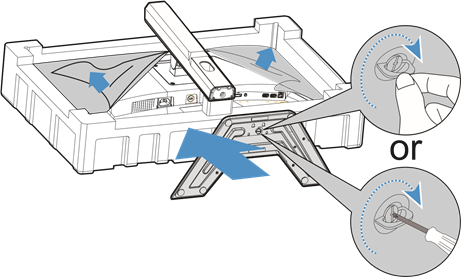
- Richten Sie den Standfuß an der Halterung unter dem Standfuß aus. Befestigen Sie dann den Fuß am Standfuß. Ziehen Sie die Schraube fest, um den Monitorfuß zu sichern.
Hinweis: Sie können entweder eine Münze oder einen kleinen Schlitzschraubendreher verwenden, um die Schraube festzuziehen.

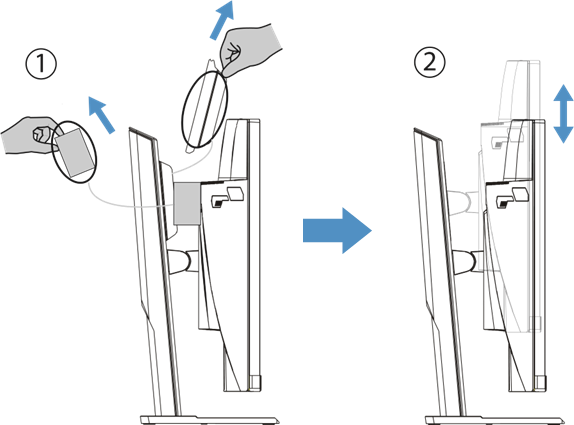
- Heben Sie den montierten Standfuß und die Basis in eine aufrechte Position und stellen Sie ihn auf einen Tisch. Senken Sie dann die Standfußplatte ab, damit die Sicherheitsplatte automatisch aus ihrer Halterung freigegeben wird.

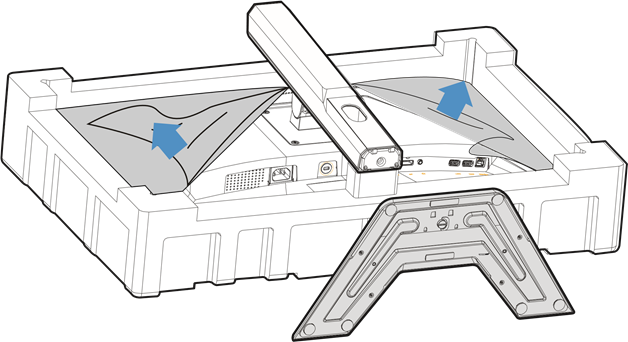
- Legen Sie den Monitor mit dem Bildschirm nach unten auf die Verpackungsunterlage oder eine ebene Fläche. Reißen Sie den EPE-Beutel auf, und montieren Sie den Standfuß an der Rückseite des Monitors. Anschließend können Sie den Monitor am Standfußarm festhaltend aus dem unteren EPS-Schaumstoff nehmen. Heben Sie den Monitor vorsichtig an. Stellen Sie ihn aufrecht auf einen Tisch.

Monitor anheben
Nehmen Sie den Monitor am Standfußarm aus dem Karton. Heben Sie den Monitor vorsichtig an, drehen Sie ihn um und stellen Sie ihn aufrecht auf seinen Standfuß auf eine flache, ebene Fläche. Entfernen Sie die Schaumstoffverpackung vom Monitor.
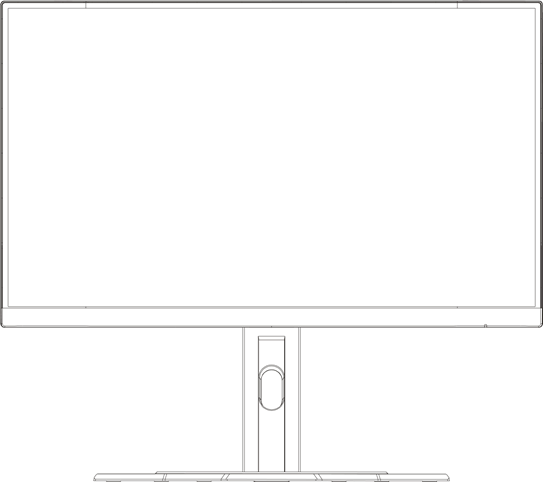
Hinweis: Bewahren Sie den Karton und die Verpackung für einen späteren Transport des Monitors auf. Die passende Schaumstoffverpackung ist ideal, um den Monitor während des Transports zu schützen.
Blickwinkel einstellen
Hinweis: Halten Sie den Monitorfuß fest, damit der Bildschirm beim Einstellen nicht umkippt.
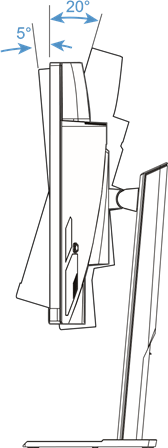
Neigungswinkel einstellen
Neigen Sie den Bildschirm nach vorne oder hinten auf den gewünschten Blickwinkel (-5˚ bis 20˚).
Bildschirmausrichtung ändern
Heben Sie den Bildschirm in die höchste Position (130 mm).
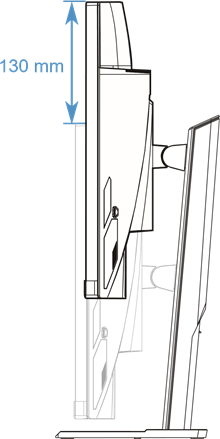
Hinweis: Stellen Sie vor der Höhenverstellung sicher, dass Sie die Sicherheitsplatte vom Standfuß entfernt haben.
Installation einer Wandhalterung (Optional)
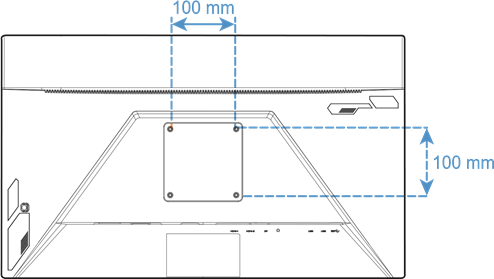
Verwenden Sie nur das vom Hersteller empfohlene 100 x 100 mm Wandhalterungs-Kit.
- Legen Sie den Monitor mit dem Bildschirm nach unten auf eine ebene Fläche.
Hinweis: Wir empfehlen, die Tischoberfläche mit einem weichen Tuch abzudecken, um Schäden am Monitor zu vermeiden. - Drücken Sie die Verriegelungsclips nach innen, um den Standfuß vom Monitor zu lösen.
 - Schritt 1")
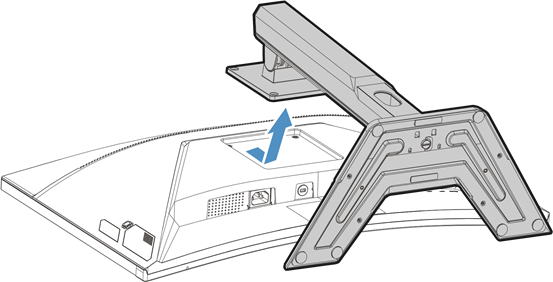
- Ziehen Sie den Standfuß leicht nach unten, um die Haken zu lösen. Entfernen Sie dann den Standfuß.
 - Schritt 2")
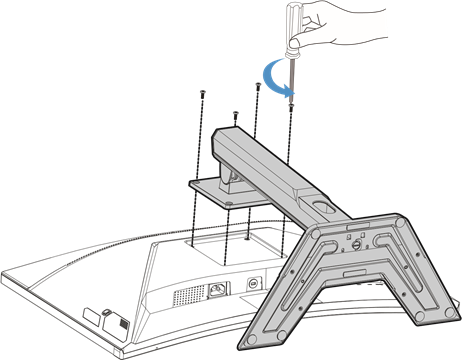
- Befestigen Sie die Montagehalterung an den Befestigungslöchern an der Rückseite des Monitors. Verwenden Sie dann die Schrauben, um die Halterung zu sichern.
Hinweis: Informationen zur Wandmontage des Monitors finden Sie in der Installationsanleitung, die dem Wandhalterungs-Kit beiliegt.
 - Schritt 3")
Anschlüsse herstellen
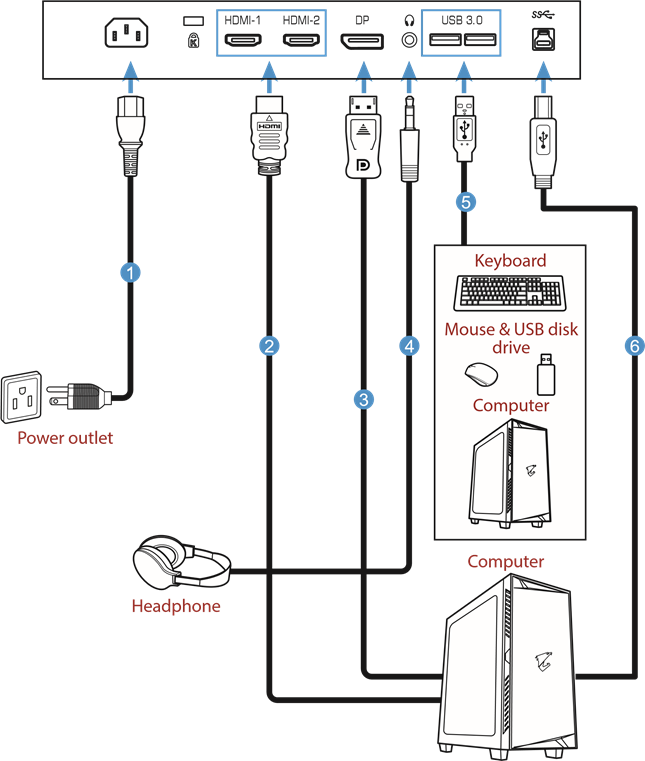
- Netzkabel
- HDMI-Kabel
- DisplayPort-Kabel
- Kopfhörerkabel
- USB-Kabel
- USB (A-Stecker auf B-Stecker)-Kabel
VERWENDUNG DES GERÄTS
Ein-/Ausschalten
Stellen Sie sicher, dass der Netzschalter neben der AC-Stromeingangsbuchse auf ON (EIN) gestellt ist.
Einschalten
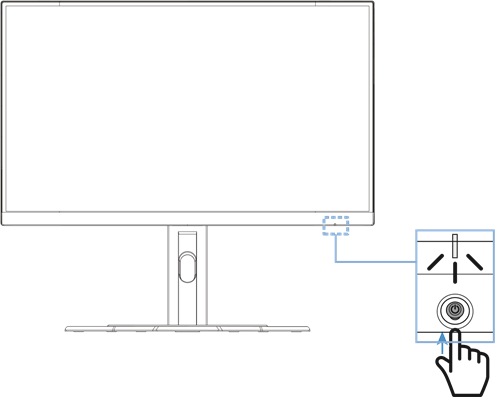
- Verbinden Sie ein Ende des Netzkabels mit der AC-IN-Buchse an der Rückseite des Monitors.
- Verbinden Sie das andere Ende des Netzkabels mit einer Steckdose.
- Drücken Sie die Control (Steuerung)-Taste, um den Monitor einzuschalten. Die Betriebs-LED leuchtet weiß und zeigt an, dass der Monitor betriebsbereit ist.
Ausschalten
Halten Sie die Control (Steuerung)-Taste 2 Sekunden lang gedrückt, um den Monitor auszuschalten.
Hinweis: Wenn das Main (Haupt)-Menü auf dem Bildschirm angezeigt wird, können Sie den Monitor auch ausschalten, indem Sie die Control (Steuerung)-Taste nach unten bewegen  .
.
Empfehlungen für den Benutzerkomfort
Im Folgenden finden Sie einige Tipps für eine komfortable Betrachtung Ihres Monitors:
- Optimale Betrachtungsabstände für Monitore liegen zwischen ca. 510 mm und 760 mm (20" bis 30").
- Eine allgemeine Richtlinie ist, den Monitor so zu positionieren, dass die Oberkante des Bildschirms auf oder leicht unter Ihrer Augenhöhe liegt, wenn Sie bequem sitzen.
- Verwenden Sie eine ausreichende Beleuchtung für die Art der Arbeit, die Sie ausführen.
- Machen Sie regelmäßige und häufige Pausen (mindestens 10 Minuten) jede halbe Stunde.
- Schauen Sie während der Pausen regelmäßig vom Monitorbildschirm weg und konzentrieren Sie sich mindestens 20 Sekunden lang auf ein weit entferntes Objekt.
- Augenübungen können helfen, die Überanstrengung der Augen zu reduzieren. Wiederholen Sie diese Übungen häufig:
- nach oben und unten schauen
- die Augen langsam rollen lassen
- die Augen diagonal bewegen.
Eingangsquelle auswählen
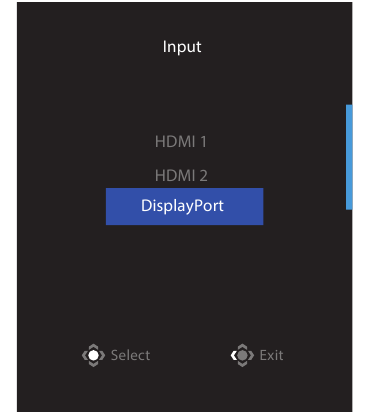
- Bewegen Sie die Control (Steuerung)-Taste nach rechts (
![]() ), um das Input (Eingabe)-Menü aufzurufen.
), um das Input (Eingabe)-Menü aufzurufen. - Bewegen Sie die Control (Steuerung)-Taste in die Mitte (
![]() ), um die gewünschte Eingangsquelle auszuwählen. Drücken Sie dann die Control (Steuerung)-Taste zur Bestätigung.
), um die gewünschte Eingangsquelle auszuwählen. Drücken Sie dann die Control (Steuerung)-Taste zur Bestätigung.
 ), um die gewünschte Eingangsquelle auszuwählen. Drücken Sie dann die Control (Steuerung)-Taste zur Bestätigung.
BETRIEB
Schnellmenü
Tastenkombination
Standardmäßig ist der Control-Taste die spezifische Funktion zugewiesen.
Hinweis: Um die voreingestellte Funktion der Tastenkombination zu ändern, lesen Sie den Abschnitt "Quick Switch" (Schnellwechsel).
Um auf die Funktion der Tastenkombination zuzugreifen, gehen Sie wie folgt vor:
- Bewegen Sie die Control-Taste nach oben
![]() , um das Black Equalizer-Menü aufzurufen. Bewegen Sie die Control-Taste nach oben/unten (
, um das Black Equalizer-Menü aufzurufen. Bewegen Sie die Control-Taste nach oben/unten (![]() ), um die Einstellung anzupassen, und drücken Sie die Control-Taste zur Bestätigung.
), um die Einstellung anzupassen, und drücken Sie die Control-Taste zur Bestätigung.

 ), um die Einstellung anzupassen, und drücken Sie die Control-Taste zur Bestätigung.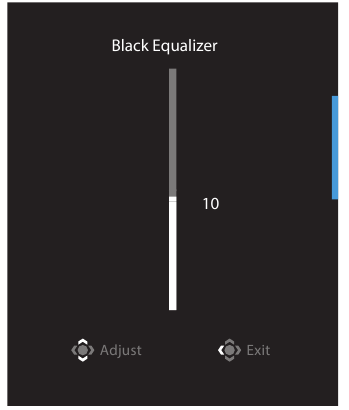
- Bewegen Sie die Control-Taste nach unten
![]() , um das Bildmodus-Menü aufzurufen. Bewegen Sie die Control-Taste in die Mitte (
, um das Bildmodus-Menü aufzurufen. Bewegen Sie die Control-Taste in die Mitte ( ![]() ), um die gewünschte Option auszuwählen, und drücken Sie die Control-Taste zur Bestätigung.
), um die gewünschte Option auszuwählen, und drücken Sie die Control-Taste zur Bestätigung.

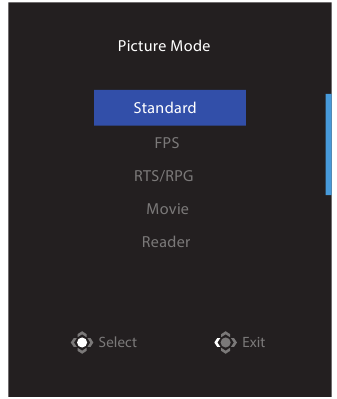
- Bewegen Sie die Control-Taste nach links (
![]() ), um das Lautstärke-Menü aufzurufen. Bewegen Sie die Control-Taste nach oben/unten (
), um das Lautstärke-Menü aufzurufen. Bewegen Sie die Control-Taste nach oben/unten (![]() ), um die Kopfhörerlautstärke anzupassen, und drücken Sie die Control-Taste zur Bestätigung.
), um die Kopfhörerlautstärke anzupassen, und drücken Sie die Control-Taste zur Bestätigung.

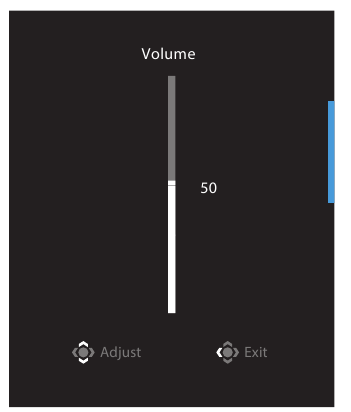
- Bewegen Sie die Control-Taste nach rechts (
![]() ), um das Eingangs-Menü aufzurufen. Siehe den Abschnitt "Eingangsquelle auswählen".
), um das Eingangs-Menü aufzurufen. Siehe den Abschnitt "Eingangsquelle auswählen".
Hinweis: Um das Menü zu schließen, bewegen Sie die Control -Taste nach links (![]() ).
).
Funktionsfeldtasten-Anleitung
- Drücken Sie die Control-Taste, um das Hauptmenü anzuzeigen.

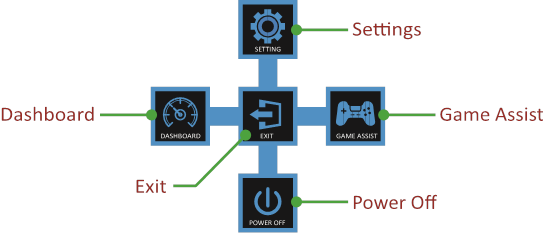
Verwenden Sie dann die Control-Taste, um die gewünschte Funktion auszuwählen und die entsprechenden Einstellungen zu konfigurieren.
Dashboard
Wenn das Hauptmenü auf dem Bildschirm angezeigt wird, bewegen Sie die Control-Taste nach links (  ), um das Dashboard-Menü aufzurufen.
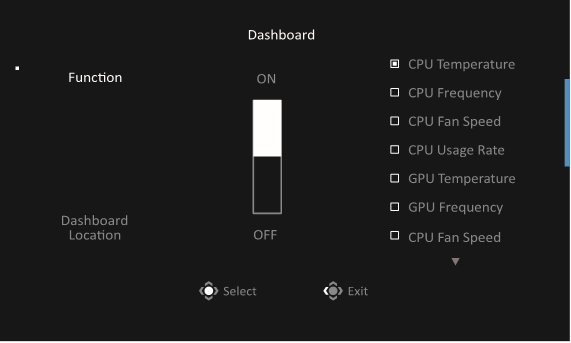
- Funktion: Aktivieren/Deaktivieren Sie die Funktion. Wenn aktiviert, können Sie die gewünschten Optionen auswählen, die auf dem Bildschirm angezeigt werden sollen.
- Dashboard-Position: Legen Sie die Position der Dashboard-Informationen fest, die auf dem Bildschirm angezeigt werden sollen.
Nach Abschluss der Dashboard-Konfiguration werden die Systemdaten über den USB-Anschluss an den SOC übertragen und der Wert der ausgewählten Funktion(en) auf dem Bildschirm angezeigt.
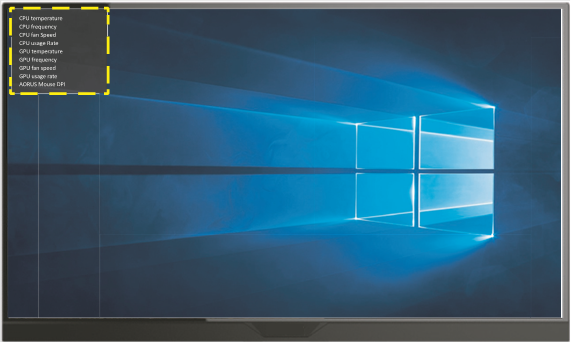
Hinweis: Stellen Sie sicher, dass das USB-Kabel ordnungsgemäß mit dem USB-Upstream-Port des Monitors und dem USB-Port Ihres Computers verbunden ist.
Hinweis: Die Installation und Ausführung der Software "OSD Sidekick" ist erforderlich.
Game Assist
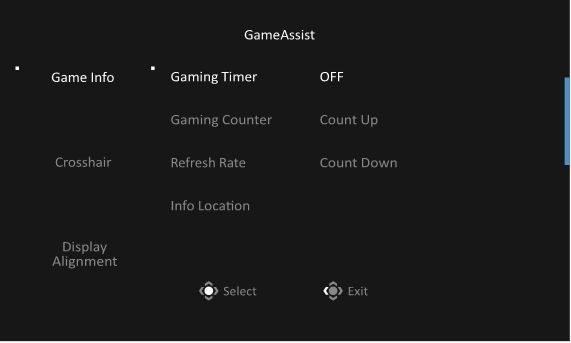
- Wenn das Hauptmenü auf dem Bildschirm angezeigt wird, bewegen Sie die Control-Taste nach rechts (
![]() ), um das Game Assist-Menü aufzurufen.
), um das Game Assist-Menü aufzurufen.

- Spiel-INFO: Konfigurieren Sie die FPS (Ego-Shooter)-relevanten Spieleinstellungen.
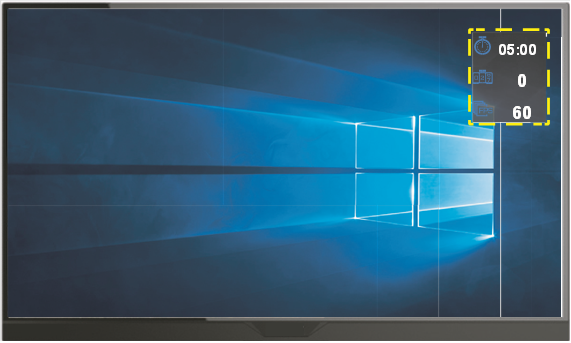
√ Wählen Sie Gaming-Timer, um den Countdown-Timer-Modus auszuwählen. Um diese Funktion zu deaktivieren, stellen Sie die Einstellung auf AUS.
√ Wählen Sie Gaming-Zähler oder Bildwiederholfrequenz, um den Gaming-Zähler oder die Echtzeit-Bildwiederholfrequenz-Einstellung zu aktivieren/deaktivieren.
√ Wählen Sie Info-Position, um die Position der Informationen festzulegen, die auf dem Bildschirm angezeigt werden sollen.

- Fadenkreuz: Wählen Sie den gewünschten Fadenkreuztyp, der zu Ihrer Spielumgebung passt. Dies erleichtert das Zielen erheblich.
- Bildschirmausrichtung: Wenn die Funktion aktiviert ist, zeigt sie Ausrichtungslinien an den vier Seiten des Bildschirms an, die Ihnen ein praktisches Werkzeug bieten, um mehrere Monitore perfekt auszurichten.
Geräteeinstellungen konfigurieren
Wenn das Main (Haupt-)Menü auf dem Bildschirm erscheint, bewegen Sie die Control (Steuerung)-Taste nach oben ( ), um das Settings (Einstellungen)-Menü aufzurufen.
Hinweis: Verwenden Sie die Control (Steuerung)-Taste, um durch das Menü zu navigieren und Anpassungen vorzunehmen.
Gaming (Spielen)
Konfigurieren Sie die spielebezogenen Einstellungen.
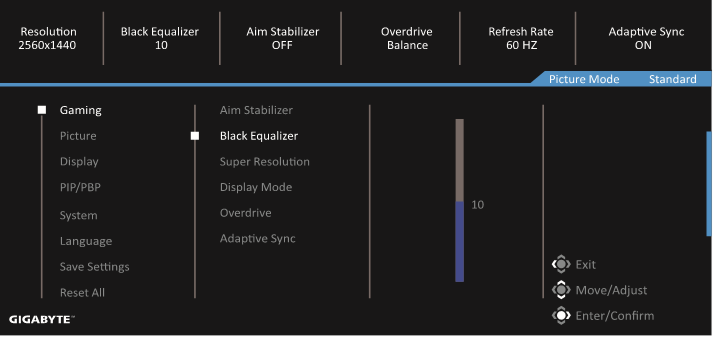
| Element | Beschreibung |
| Aim Stabilizer |
Wenn diese Funktion aktiviert ist, reduziert sie die Bewegungsunschärfe in schnellen Spielen. Hinweis: Diese Funktion ist unter den folgenden Bedingungen nicht verfügbar:
|
| Black Equalizer | Passt die Helligkeit der schwarzen Bereiche an. |
| Super Resolution | Schärft Bilder mit niedriger Auflösung. |
| Anzeigemodus |
Wählen Sie das Seitenverhältnis des Bildschirms aus.
Hinweis: Diese Option ist nicht mit Adaptive Sync- und PIP/PBP-Funktionen kompatibel. |
| Overdrive | Verbessert die Reaktionszeit des LCD-Monitors. |
| Adaptive Sync | Wenn diese Funktion aktiviert ist, eliminiert sie Bildschirmverzögerungen und Tearing beim Spielen. |
Bild
Konfigurieren Sie die bildbezogenen Einstellungen.
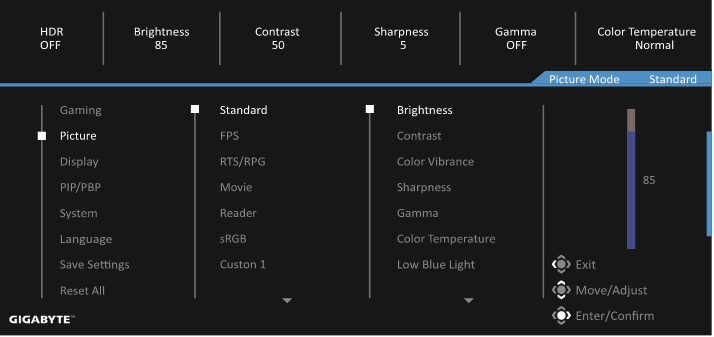
| Element | Beschreibung |
| Standard | Zum Bearbeiten von Dokumenten oder Surfen auf Websites. |
| FPS | Zum Spielen von FPS (First Person Shooting)-Spielen. |
| RTS/RPG | Zum Spielen von RTS (Real-Time Strategy) oder RPG (Role-Playing Game) Spielen. |
| Film | Zum Ansehen von Filmen. |
| Reader | Zum Anzeigen von Dokumenten. |
| sRGB | Zum Anzeigen von Fotos und Grafiken auf dem Computer. |
| Benutzerdefiniert 1 | Angepasste Bildeinstellungen. |
| Benutzerdefiniert 2 | Angepasste Bildeinstellungen. |
| Benutzerdefiniert 3 | Angepasste Bildeinstellungen. |
Hinweis: Bildmodus "Standard", Niedriges Blaulicht "Stufe 10" ist die optimierte Einstellung gemäß der TUV Low Blue Light Zertifizierung".
Anzeige
Konfigurieren Sie die bildschirmbezogenen Einstellungen.
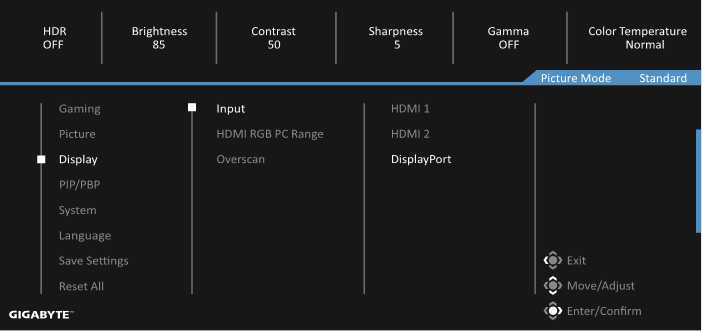
| Element | Beschreibung |
| Eingang | Wählen Sie die Eingangsquelle aus. |
| HDMI RGB PC Range |
Wählen Sie eine geeignete RGB-Bereichseinstellung oder lassen Sie den Monitor diese automatisch erkennen. Hinweis: Diese Option ist nur für HDMI-Eingänge verfügbar. |
| Overscan | Wenn diese Funktion aktiviert ist, vergrößert sie das Eingangsbild leicht, um die äußersten Ränder des Bildes zu verbergen. |
PIP/PBP
Konfigurieren Sie die Mehrbild-bezogenen Einstellungen.
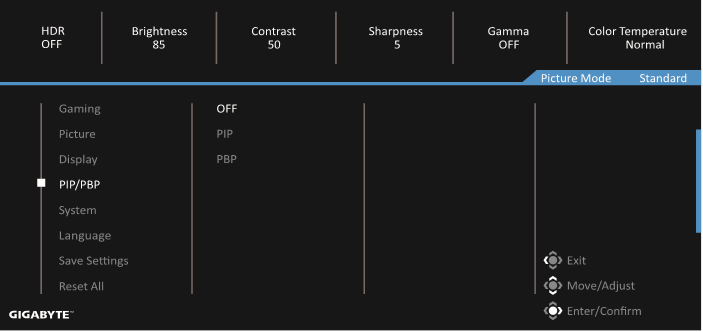
| Element | Beschreibung |
| OFF (Aus) | Deaktiviert die PIP/PBP-Funktion. |
| PIP |
Teilt den Bildschirm in 2 Teile (Hauptfenster und Einfügefenster) auf.
|
| PBP |
Zeigt einen 1x1 geteilten Bildschirm an (linkes und rechtes Fenster).
|
System
Konfigurieren Sie die systembezogenen Einstellungen.
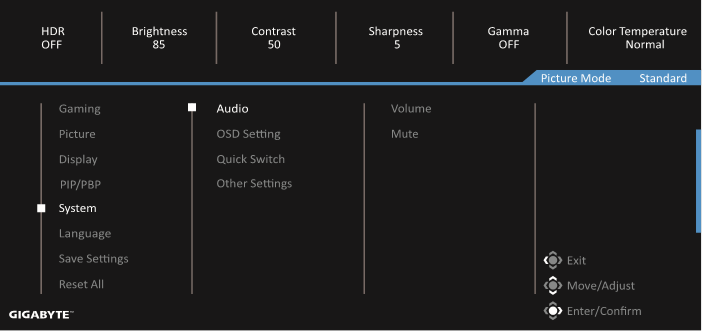
| Element | Beschreibung |
| Audio | Konfigurieren Sie die Kopfhörereinstellungen.
|
| OSD-Einstellungen | Konfigurieren Sie die Einstellungen für das On-Screen-Display (OSD)-Menü.
|
| Quick Switch (Schnellumschaltung) | Weisen Sie den Hotkeys eine Funktion zu. Verfügbare Optionen: Aim Stabilizer, Black Equalizer, Niedriges Blaulicht, Lautstärke, Eingang, Kontrast, Helligkeit und Bildmodus. Die Standardeinstellung der Hotkeys ist wie folgt:  Up (Nach oben) (): Black EqualizerDown (Nach unten) : BildmodusRight (Nach rechts) (): EingangLeft (Nach links) ( Up (Nach oben) (): Black EqualizerDown (Nach unten) : BildmodusRight (Nach rechts) (): EingangLeft (Nach links) ( ): Lautstärke ): Lautstärke |
| Andere Einstellungen |
|

Sprache
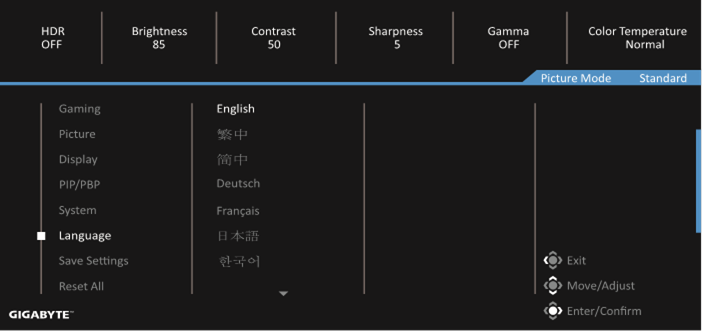
| Element | Beschreibung |
| Sprache | Wählen Sie eine verfügbare Sprache für das OSD-Menü aus. |
Einstellungen speichern
Alle Daten speichern.
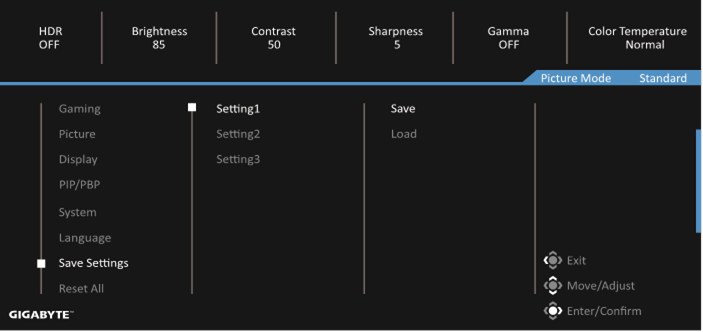
| Element | Beschreibung |
| Setting1 | Nach der Auswahl erscheint das Menü "Speichern und Laden" zur Auswahl für den Benutzer. |
| Setting2 | Nach der Auswahl erscheint das Menü "Speichern und Laden" zur Auswahl für den Benutzer. |
| Setting3 | Nach der Auswahl erscheint das Menü "Speichern und Laden" zur Auswahl für den Benutzer. |
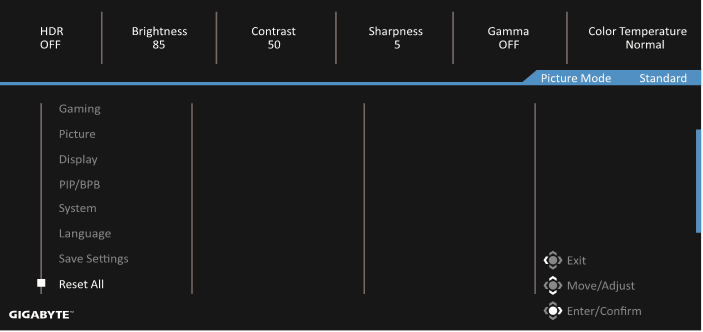
Alles zurücksetzen
Setzt den Monitor auf seine Werkseinstellungen zurück.
Spezifikationen
| Element | Spezifikationen |
| Panelgröße | 27 Zoll |
| Seitenverhältnis | 16:9 |
| Auflösung | 2560 x 1440 |
| Bildwiederholfrequenz | 165Hz |
| LED-Lebensdauer | 30000 Stunden (min.) |
| Pixelabstand | 0.2331(H) x 0.2331(V) |
| Reaktionszeit | 1ms MPRT |
| Helligkeit | 250 Nits (typ.) / 200 Nits (min.) |
| Kontrastverhältnis | 4000:1 (typ.) |
| Farbtiefe | 16.7M (8 Bit) |
| Aktive Anzeigefläche | 596.736(H) x 335.664(V) |
| Betrachtungswinkel | 178°(H)/178°(V) |
| Frequenz | 48~165Hz |
| Eingangs-/Ausgangsanschlüsse |
|
| Stromversorgung | AC 100 ~ 240V bei 50/60Hz |
| Stromverbrauch |
|
| Abmessungen (B x H x T) | 700 X 481 X 248 mm (mit Standfuß) |
| Gewicht | 6.33 kg (Netto) |
| Temperaturbereich (Betrieb) | 0°C bis 40°C |
Hinweis: Spezifikationen können ohne vorherige Ankündigung geändert werden.
Unterstützte Timing-Liste
| Anschluss | QHD | Anschluss | QHD |
| HDMI | 640x480@60Hz | DP | 640x480@60Hz |
| 640x480@75Hz | 640x480@75Hz | ||
| 720x480@60Hz | 720x480@60Hz | ||
| 800x600@60Hz | 800x600@60Hz | ||
| 800x600@75Hz | 800x600@75Hz | ||
| 1024x768@60Hz | 1024x768@60Hz | ||
| 1024x768@75Hz | 1024x768@75Hz | ||
| 1280x720@60Hz | 1280x720@60Hz | ||
| 1280x720@120Hz | 1280x720@120Hz | ||
| 1280x720@144Hz | 1280x720@144Hz | ||
| 1920x1080@60Hz | 1920x1080@60Hz | ||
| 1920x1080@120Hz | 1920x1080@120Hz | ||
| 1920x1080@144Hz | 1920x1080@165Hz | ||
| 2560x1440@60Hz | 2560x1440@60Hz | ||
| 2560x1440@120Hz | 2560x1440@120Hz | ||
| 2560x1440@144Hz | 2560x1440@165Hz |
Fehlerbehebung
| Problem | Mögliche Lösung(en) |
Keine Stromversorgung |
|
Kein Bild auf dem Bildschirm |
|
Das Bild füllt nicht den gesamten Bildschirm |
|
Die Farben sind verzerrt |
|
Kein Ton oder geringe Lautstärke |
|
Hinweis: Sollte das Problem weiterhin bestehen, wenden Sie sich bitte an unseren Kundendienst für weitere Unterstützung.
Grundpflege
Wenn der Bildschirm verschmutzt ist, gehen Sie wie folgt vor, um ihn zu reinigen:
- Wischen Sie den Bildschirm mit einem weichen, fusselfreien Tuch ab, um Reststaub zu entfernen.
- Sprühen oder tragen Sie die Reinigungsflüssigkeit auf ein weiches Tuch auf. Wischen Sie den Bildschirm dann vorsichtig mit dem feuchten Tuch ab.
Hinweis:
- Stellen Sie sicher, dass das Tuch feucht, aber nicht nass ist.
- Vermeiden Sie beim Abwischen übermäßigen Druck auf den Bildschirm.
- Saure oder abrasive Reiniger können den Bildschirm beschädigen.
Hinweise zum USB-Laden
Die folgenden Geräte sind nicht mit BC 1.2 im CDP-Modus kompatibel. Wenn der Hub an einen PC angeschlossen ist, können diese Geräte nicht über das USB-Kabel geladen werden.
| Hersteller | Gerät | PID/VID |
| Apple | IPad | PID_129A/VID_05AC |
| Samsung | Galaxy Tab2 10.1 | PID_6860/VID_04E8 |
| Samsung | GALAXY TabPro | PID_6860/VID_04E8 |
GIGABYTE Service-Informationen
Weitere Service-Informationen finden Sie auf der offiziellen GIGABYTE-Website:
SICHERHEITSINFORMATIONEN
Sicherheitsvorkehrungen
Lesen Sie die folgenden Sicherheitsvorkehrungen vor der Verwendung des Monitors sorgfältig durch.
- Verwenden Sie nur das mit dem Monitor gelieferte oder vom Hersteller empfohlene Zubehör.
- Bewahren Sie die Plastikverpackung des Produkts außerhalb der Reichweite von Kindern auf.
- Bevor Sie den Monitor an die Steckdose anschließen, stellen Sie sicher, dass die Spannungsangabe des Netzkabels mit den Stromspezifikationen des Landes, in dem Sie sich befinden, kompatibel ist.
- Der Netzstecker muss an eine ordnungsgemäß verdrahtete und geerdete Steckdose angeschlossen werden.
- Berühren Sie den Stecker nicht mit nassen Händen, da dies sonst leicht zu einem Stromschlag führen kann.
- Stellen Sie den Monitor an einem stabilen und gut belüfteten Ort auf.
- Stellen Sie den Monitor nicht in der Nähe von Wärmequellen wie elektrischen Heizkörpern oder direkter Sonneneinstrahlung auf.
- Die Löcher oder Öffnungen am Monitor dienen der Belüftung. Decken oder blockieren Sie die Lüftungsöffnungen nicht mit Gegenständen.
- Verwenden Sie den Monitor nicht in der Nähe von Wasser, Getränken oder anderen Flüssigkeiten. Andernfalls kann es zu einem Stromschlag oder Schäden am Monitor kommen.
- Stellen Sie sicher, dass der Monitor vor der Reinigung von der Steckdose getrennt wird.
- Da die Bildschirmoberfläche leicht zerkratzt werden kann, vermeiden Sie es, die Oberfläche mit harten oder scharfen Gegenständen zu berühren.
- Verwenden Sie ein weiches, fusselfreies Tuch anstelle eines Papiertuchs, um den Bildschirm abzuwischen. Bei Bedarf können Sie einen Glasreiniger zur Reinigung des Monitors verwenden. Sprühen Sie den Reiniger jedoch niemals direkt auf den Bildschirm.
- Trennen Sie das Netzkabel, wenn der Monitor längere Zeit nicht verwendet wird.
- Versuchen Sie nicht, den Monitor selbst zu zerlegen oder zu reparieren.
Urheberrecht
© 2020 GIGA-BYTE TECHNOLOGY CO., LTD. Alle Rechte vorbehalten.
Die in diesem Handbuch erwähnten Marken sind rechtlich bei ihren jeweiligen Eigentümern eingetragen.

Referenzen

Anleitung herunterladen
Hier können Sie die vollständige PDF-Version des Handbuchs herunterladen. Sie kann zusätzliche Sicherheitsanweisungen, Garantieinformationen, FCC-Regeln usw. enthalten.
GIGABYTE G27QC A - Handbuch für Gaming-Monitor herunterladen


